
按Delete键进入Boot页面,按照如下箭头指示进行配置
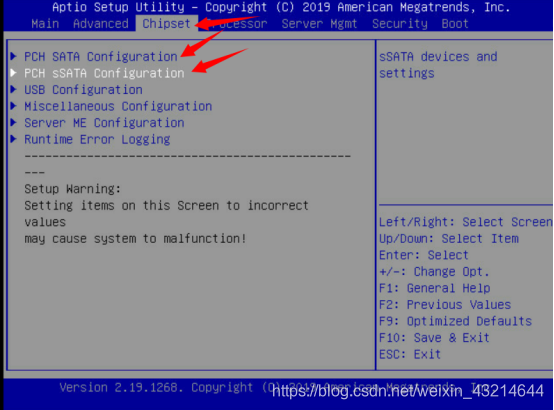
讯享网
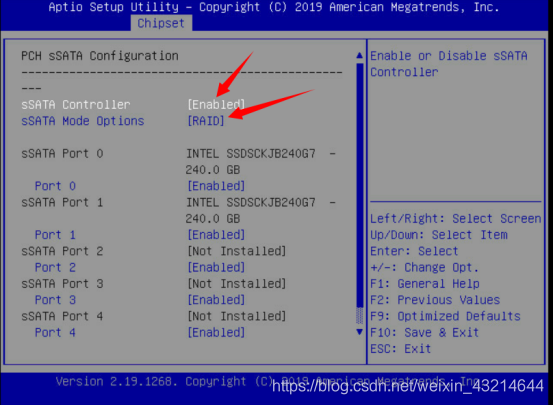
F10保存,重启机器
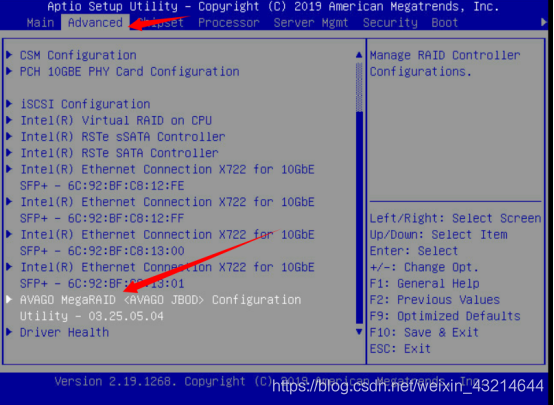
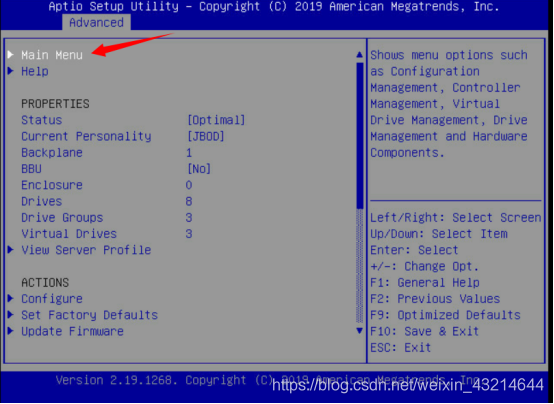
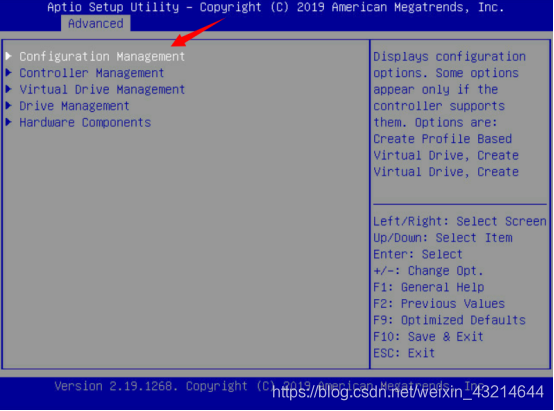
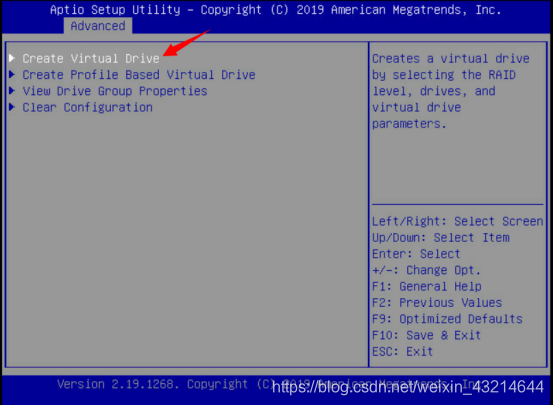

选择OK确认,进入如下页面
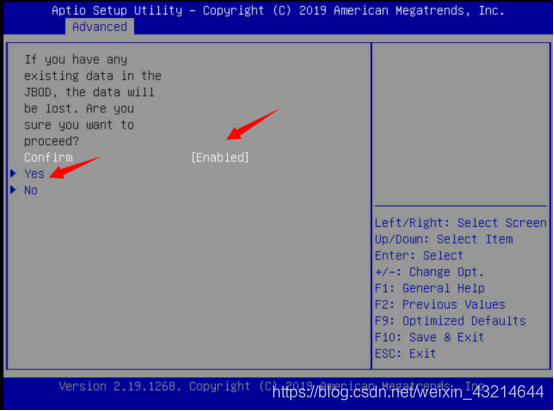
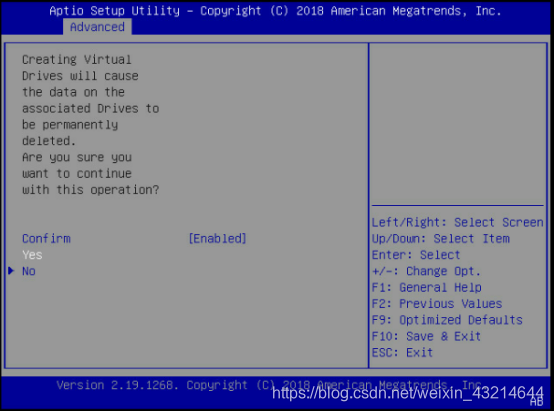
点击Yes确认,进入配置RAID页面(或者没有上述选择磁盘步骤,直接出现配置RAID页面)
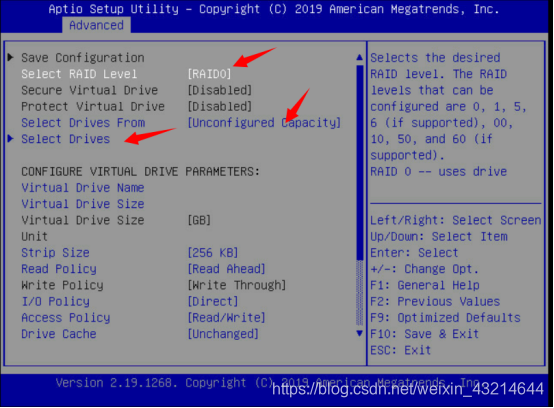
点击Select Drives进入如下页面
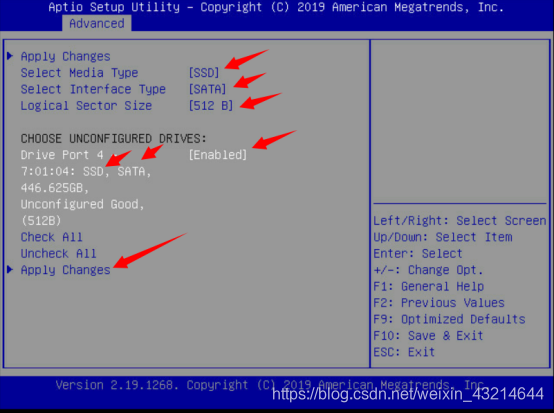
Select Media Type需要和磁盘类型一致,如果是混合多个磁盘包括SSH或者HDD就选择Both
最后选择Apply Changes保存修改内容。选择好后,会自动出现下图箭头指示内容。
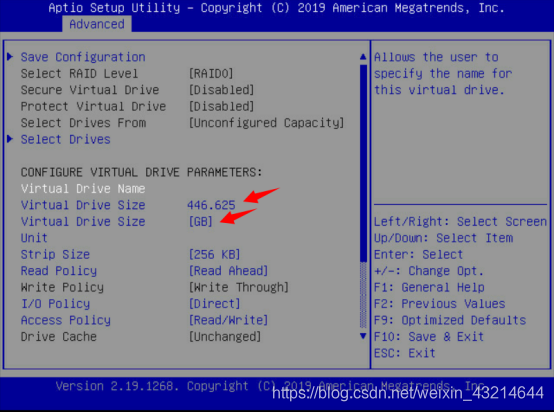
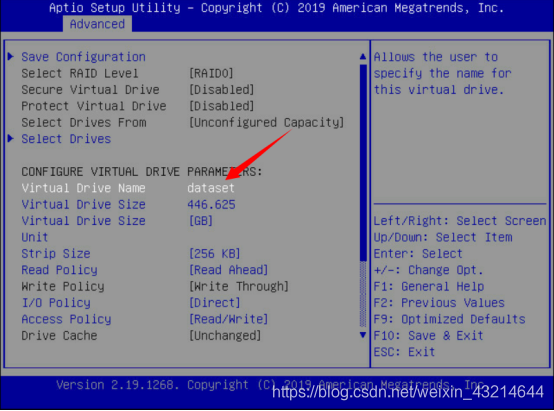
设置Virtual Drive Name,自己随意配置
RAID配置页面中
Select RAID Level:RAID0
Select Drives From:新建RAID逻辑卷需要选择“Unconfigured Capacity”已建RAID逻辑卷增加新卷组需要选择“Free Capacity”
Select Drives:选择物理磁盘(选择需要制作RAID的硬盘,最上面一行,选中硬盘为HDD、SSD或者Both)
Virtual Drive Name:逻辑卷的名称(自己设置)

Virtual Drive Size:设置逻辑卷大小,默认为可设置的最大值(Select Drives选择好硬盘后,会自动出现硬盘大小,一般不需要手动输入)
Strip Size:磁条尺寸,此选项根据客户需求进行设置。磁条尺寸为虚拟卷中记录数据的最小单位(256KB或者默认)。
Read Policy:读策略设置,Ahead:RAID卡会预先判断用户要读写的数据,将数据提前写到RAID卡的混存中,提高数据读取性能。(选read ahead)
Write Policy:写策略设置,Write Through:不开启Cache功能,数据写入不通过RAID卡缓存,直接写入到硬盘,写入性能比较低;Write Back:开启Cache功能,前提是RAID卡必须有超级电容或者BBU电池才行;Always Write Back:前置开启Cache功能。(选Write Back,如果无法选择,使用默认)
I/O Policy: Direct
Access Policy: Read/Write
Default Initialization: Fast 新建RAID逻辑卷的时候需要执行初始化操作。需要注意,在进行修复数据的时候不能执行初始化。
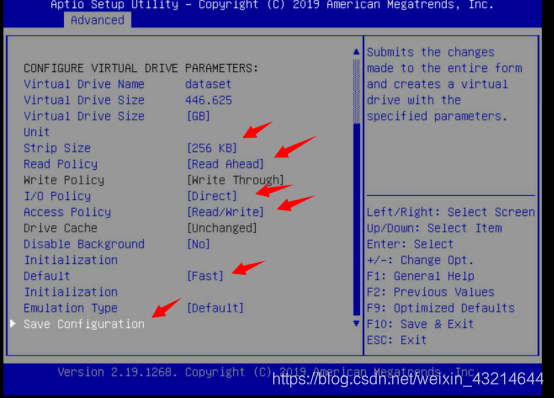
配置完成后,保存配置,箭头指示内容,使用默认就行
配置完成,可以查看配置结果
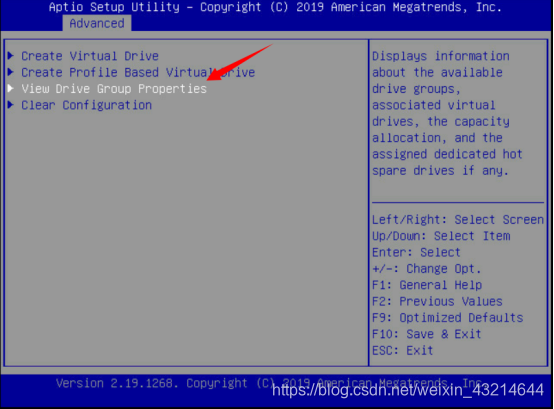
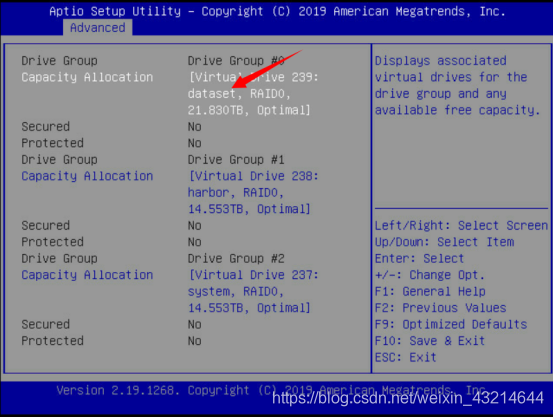
全部配置完成后,按F10保存,如果需要安装系统,Boot启动方式,选择U盘启动,再按F10保存。
版权声明:本文内容由互联网用户自发贡献,该文观点仅代表作者本人。本站仅提供信息存储空间服务,不拥有所有权,不承担相关法律责任。如发现本站有涉嫌侵权/违法违规的内容,请联系我们,一经查实,本站将立刻删除。
如需转载请保留出处:https://51itzy.com/kjqy/26328.html