
前言:Navicat 是全球领先的数据库管理工具,支持 MySQL、Oracle、PostgreSQL 等主流数据库,凭借可视化操作界面,能大幅提升数据库查询、编辑、备份效率,是开发者、测试工程师、数据库管理员的必备工具。本文详细讲解 2026 最新版 Navicat 下载、安装全流程,涵盖 Windows、Mac 双系统操作,附带版本选择指南、激活方法及常见问题解决方案,新手可直接跟着操作,全程无坑!
1. 版本选择指南(避免下错!)
windows版本下载:网盘易和谐,请移步关注公总好【科技低语】回复navicatWin获取下载链接
Mac版本下载:网盘易和谐,请移步关注公总好【科技低语】回复navicatMac获取下载链接
(一)Windows 系统安装(以Win11为例)
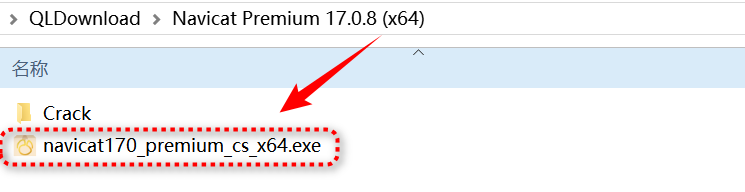
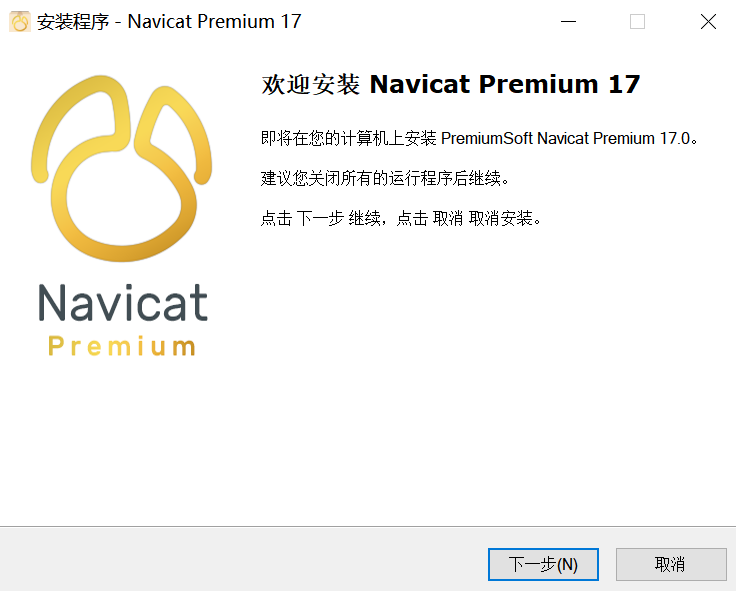
- 运行安装程序:找到下载完成的.exe安装包navicat170_premium_cs_x64.exe,双击打开,弹出安装向导,点击「Next」;

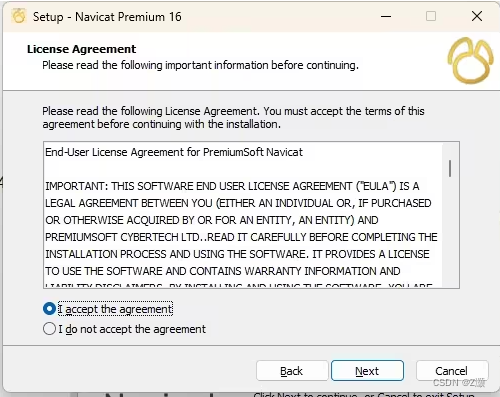
- 阅读并同意协议:勾选「I accept the agreement」(同意用户许可协议),点击「Next」继续;
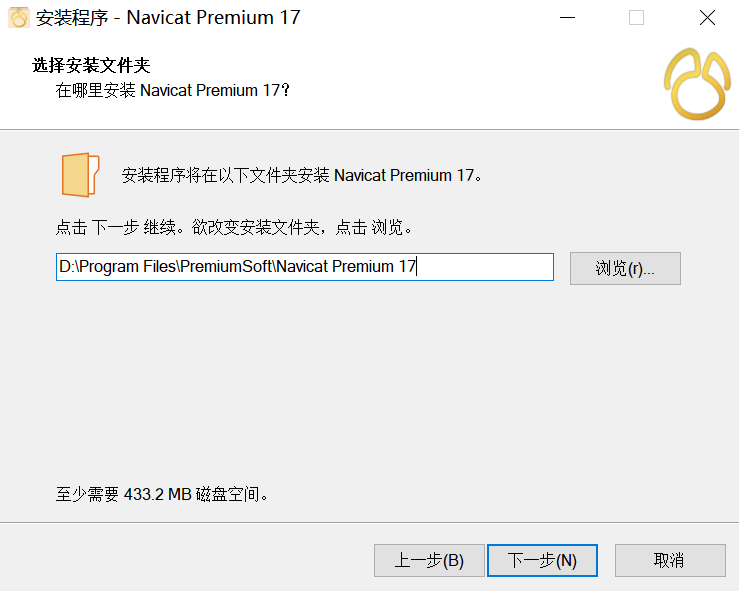
- 选择安装路径:建议安装到非系统盘(如D:Navicat 17 for MySQL),点击「Browse」自定义路径,避免占用C盘空间,选择完成后点击「Next」;
- 等待安装,等待文件安装完成(约2-3分钟,期间不要关闭安装窗口);
- 完成安装:安装结束后,点击「完成」,完成安装。先不要打开,这时候在去看激活成功教程软件
6.
①回到之前解压的文件夹,找到并打开名为「crack」的子文件夹;
②在 crack 文件夹中找到「winmm.dll」文件,将其复制;
③定位到 Navicat Premium 的安装目录,将复制的 winmm.dll 文件粘贴到该目录下,选择「替换目标文件」,即可完成激活。
7.这时可以打开了8.接下来就可以愉快使用啦接下来讲解Mac系统安装,Windows的小伙伴可以先撤啦,有任何问题评论区留言,或者加我看到会立马回复!
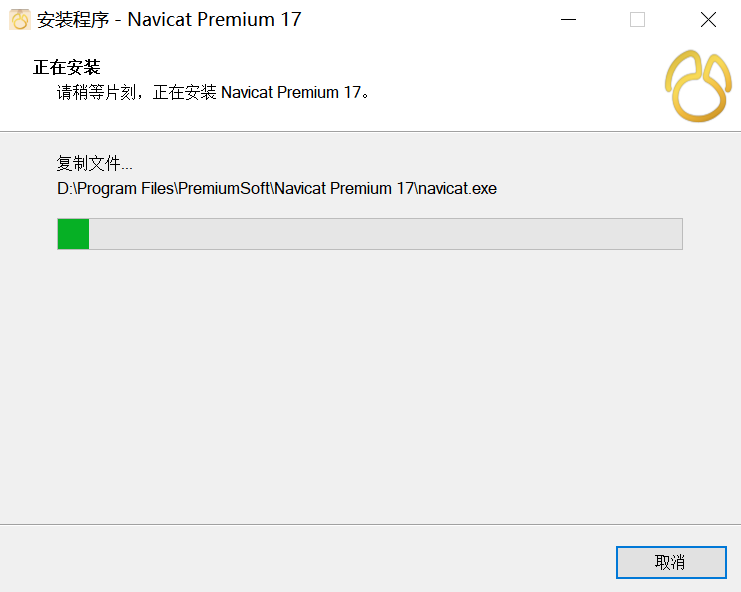
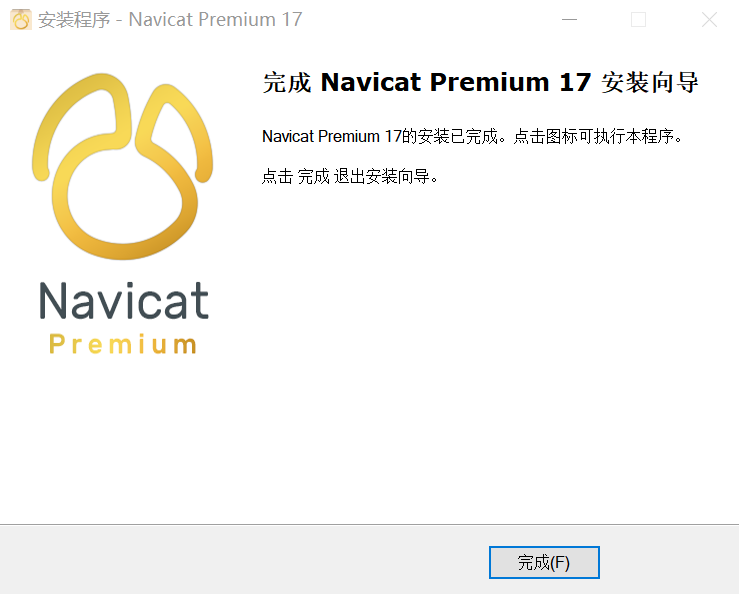 6.
6.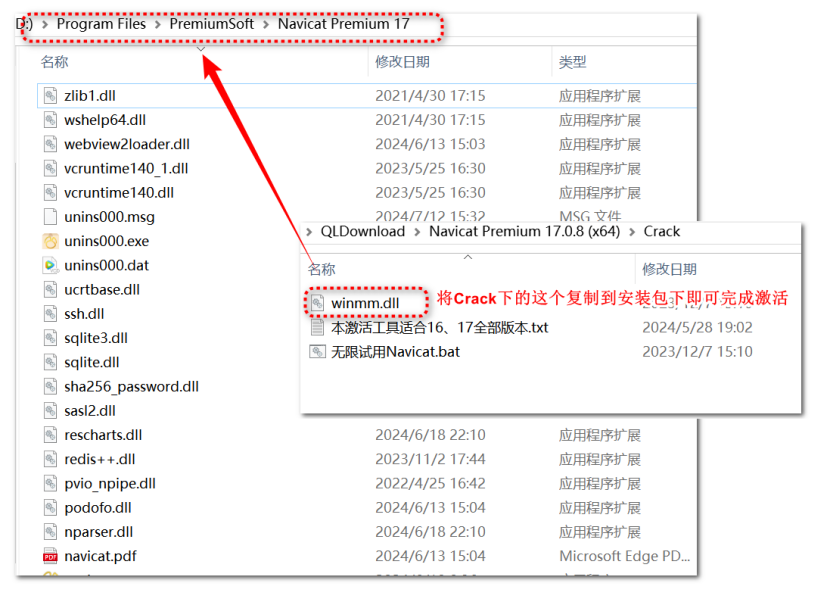 7.这时可以打开了
 8.接下来就可以愉快使用啦
 接下来讲解Mac系统安装,Windows的小伙伴可以先撤啦,有任何问题评论区留言,或者加我看到会立马回复!
(二)Mac 系统安装
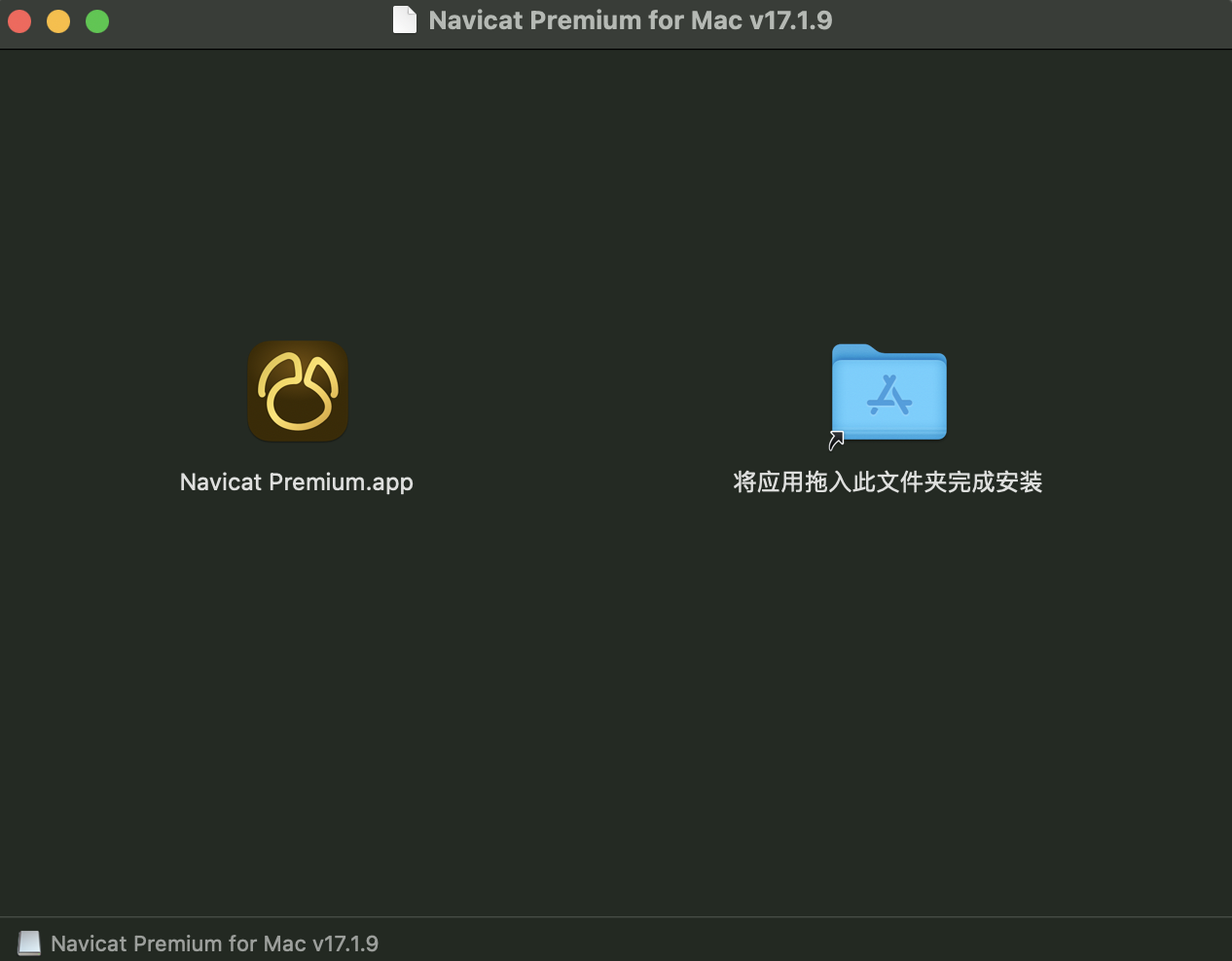
- 挂载安装包:找到下载完成的.dmg格式安装包,双击打开,弹出挂载窗口(窗口左侧显示Navicat应用图标,右侧显示应用程序文件夹);
- 安装软件:将窗口中的「Navicat」图标,拖拽到右侧「应用程序」文件夹中,等待复制完成(约1-2分钟);
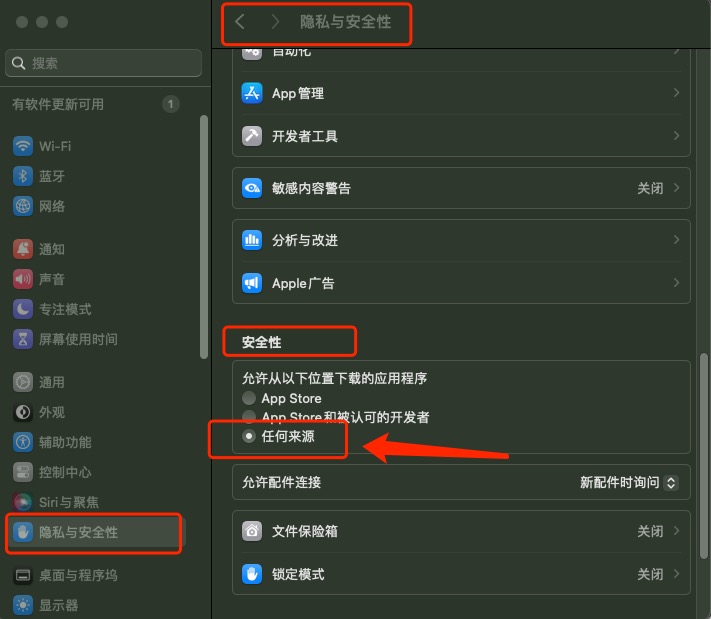
- 解决安全限制:首次启动时,可能弹出“已损坏,无法打开”或“来自未知开发者”的提示,解决方案:
- 方法1:打开「系统设置」→「隐私与安全性」→「安全性」,点击「任何来源」,允许软件运行;
- 方法2:如果没有这个选项的话,打开终端,输入命令,输入管理员密码后回车,即可打开任何来源选项。
sudo spctl –master-disable然后输入以下命令:该命令是 Mac 系统终端命令,核心作用是清除 Navicat Premium 应用的所有扩展属性(包括系统安全限制属性),解决 Mac 启动 Navicat 时 “已损坏,无法打开” 的提示问题,具体拆解如下,输入路径的时候,按tap键可以自动补全
xattr -cr /Applications/Navicat Premium.app - 方法1:打开「系统设置」→「隐私与安全性」→「安全性」,点击「任何来源」,允许软件运行;
- 启动软件:安装完成后,在「应用程序」文件夹中找到Navicat图标,双击即可启动。
至此介绍完了windows和Mac的激活成功教程版Navicat17软件的安装教程,如果有任何问题评论区留言或者直接私信我
1. 下载后安装包损坏,无法安装?
解决方案:① 重新从官方网站下载,避免使用第三方下载工具;② 更换浏览器(如Chrome、Edge)重新下载;③ 用校验工具对比官网校验码,确认文件完整性。
2. Mac 系统安装后无法启动,提示权限不足?
解决方案:右键点击Navicat应用图标,选择「显示简介」→「共享与权限」,点击锁图标输入管理员密码,将「everyone」权限设置为「读与写」,重新启动软件。
3. 安装后无法连接数据库?
解决方案:① 确认数据库服务已启动(如MySQL服务);② 检查连接配置(主机地址、端口、用户名、密码是否正确);③ 远程数据库需确认防火墙规则允许Navicat使用的端口。
4. 想使用旧版本Navicat,如何获取?
解决方案:官方不再提供旧版本(如12及以下)公开下载,若确有兼容性需求(如旧系统、特定数据库协议),可联系Navicat技术支持(),提供有效许可证及合理使用说明,申请授权内网分发包。
本文涵盖 Navicat 2026 最新版的版本选择、官方下载、双系统安装、合法激活及常见问题,全程基于官方渠道,安全无捆绑,新手可直接跟着步骤操作,轻松完成安装。
创作不易,点赞+收藏+关注,有问题评论区留言讨论!
版权声明:本文内容由互联网用户自发贡献,该文观点仅代表作者本人。本站仅提供信息存储空间服务,不拥有所有权,不承担相关法律责任。如发现本站有涉嫌侵权/违法违规的内容,请联系我们,一经查实,本站将立刻删除。
如需转载请保留出处:https://51itzy.com/kjqy/262255.html