
Git安裝教學帶你把Windows整套操作流程走一遍,整理4個下載與安裝過程中的關鍵注意事項,新手也能順利完成環境配置,在AI時代快速開始開發工具。
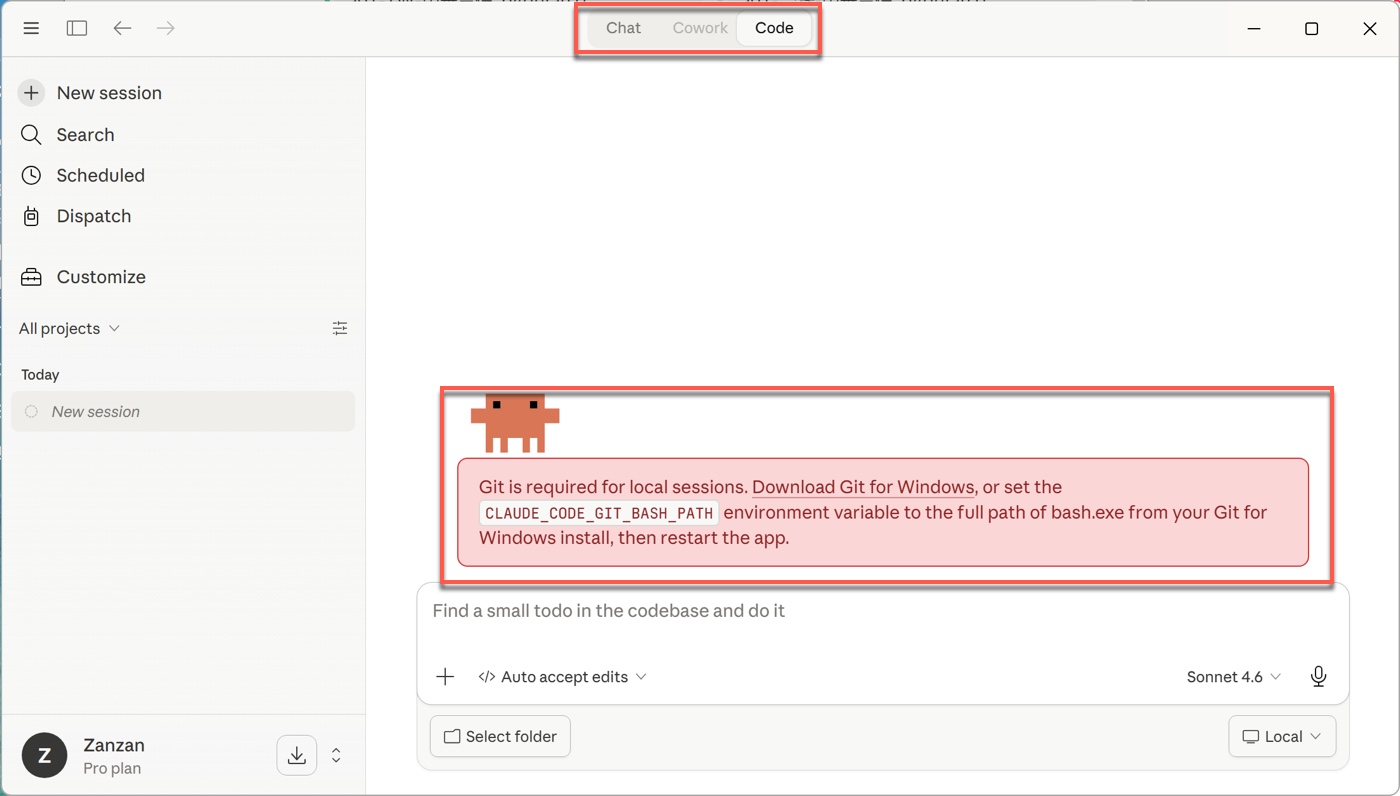
打開Claude Code準備開始工作,畫面跳出紅色警告框,提示「Git is required for local sessions(本機工作階段需要Git)」,下方說明可以下載Git for Windows,或是設定「CLAUDE_CODE_GIT_BASH_PATH」環境變數來解決。第一次看到這個畫面,多數人的直覺是「我可能沒裝Git」,但更精準的問題其實是系統無法正確呼叫Git所附帶的shell環境,例如Git Bash。
Git在現代軟體開發中早已是基本配備,不只是Claude Code這類AI輔助開發工具需要它,幾乎所有開發流程都建立在Git之上。從個人專案到大型開源協作,Git讓每一次修改都能被安全記錄,也能隨時回到任一版本。Claude Code需要的不只是Git指令本身,而是整套工具鏈,包含版本控制與可執行的shell環境,而在Windows上通常就是由Git for Windows一次提供。
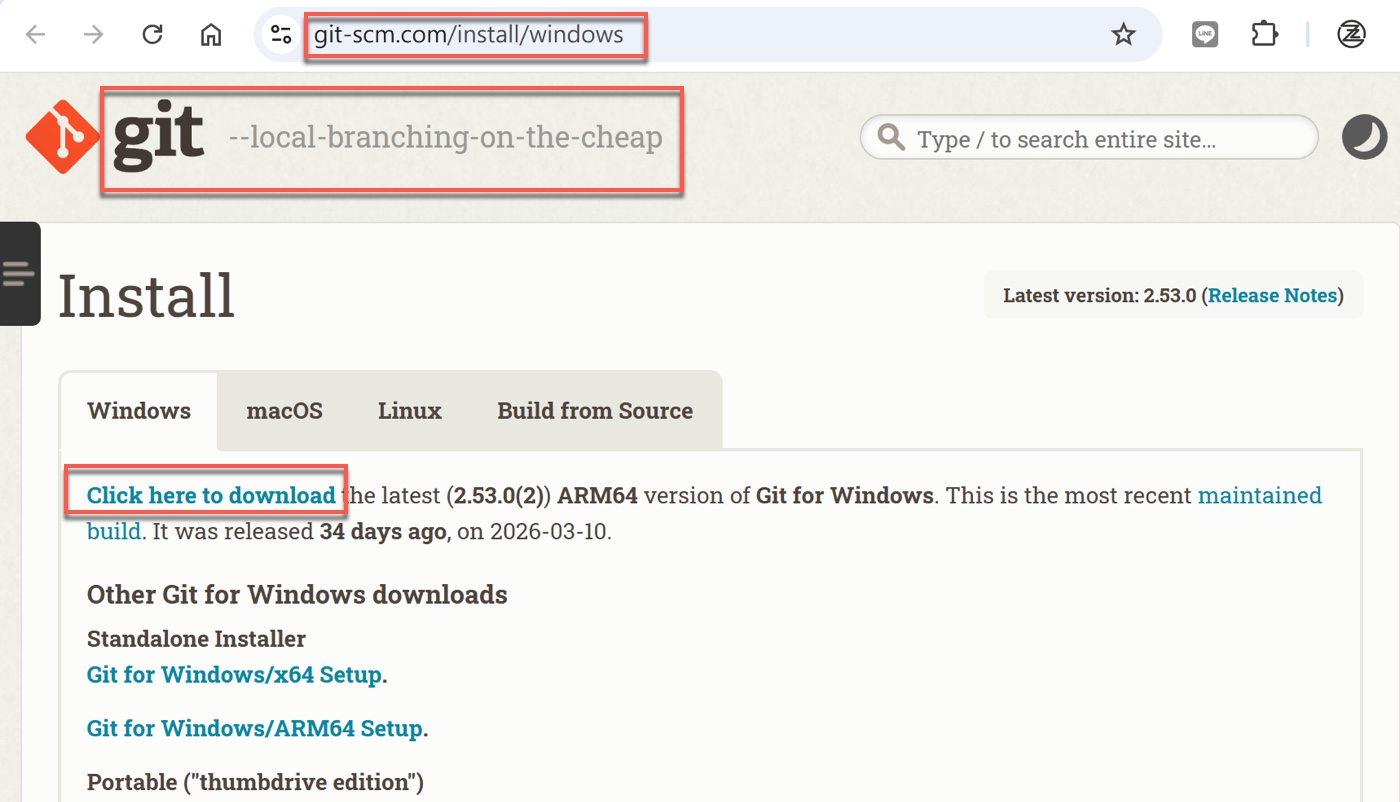
進入瀏覽器,前往「git-scm.com」這個Git官方下載網站,頁面會自動偵測作業系統,顯示「Click here to download(點此下載)」按鈕,並標示目前最新版本的安裝檔。本次畫面顯示的是適用於ARM64架構Windows系統的版本,如果你的電腦是一般Intel或AMD的x64處理器,頁面則會顯示x64版本,直接點擊下載即可。
Git是一種「分散式版本控制系統(Distributed Version Control System)」,由Linux之父Linus Torvalds在2005年開發,核心功能是記錄程式碼的每一次修改歷史,讓開發者可以隨時回到任何一個版本,也支援多人在不同分支上同時開發再進行合併。GitHub就是建立在Git之上的協作平台。從官方網站下載,一方面確保版本正確,另一方面也能避免下載到第三方重新包裝的安裝檔,這一步是新手最容易忽略的細節之一。
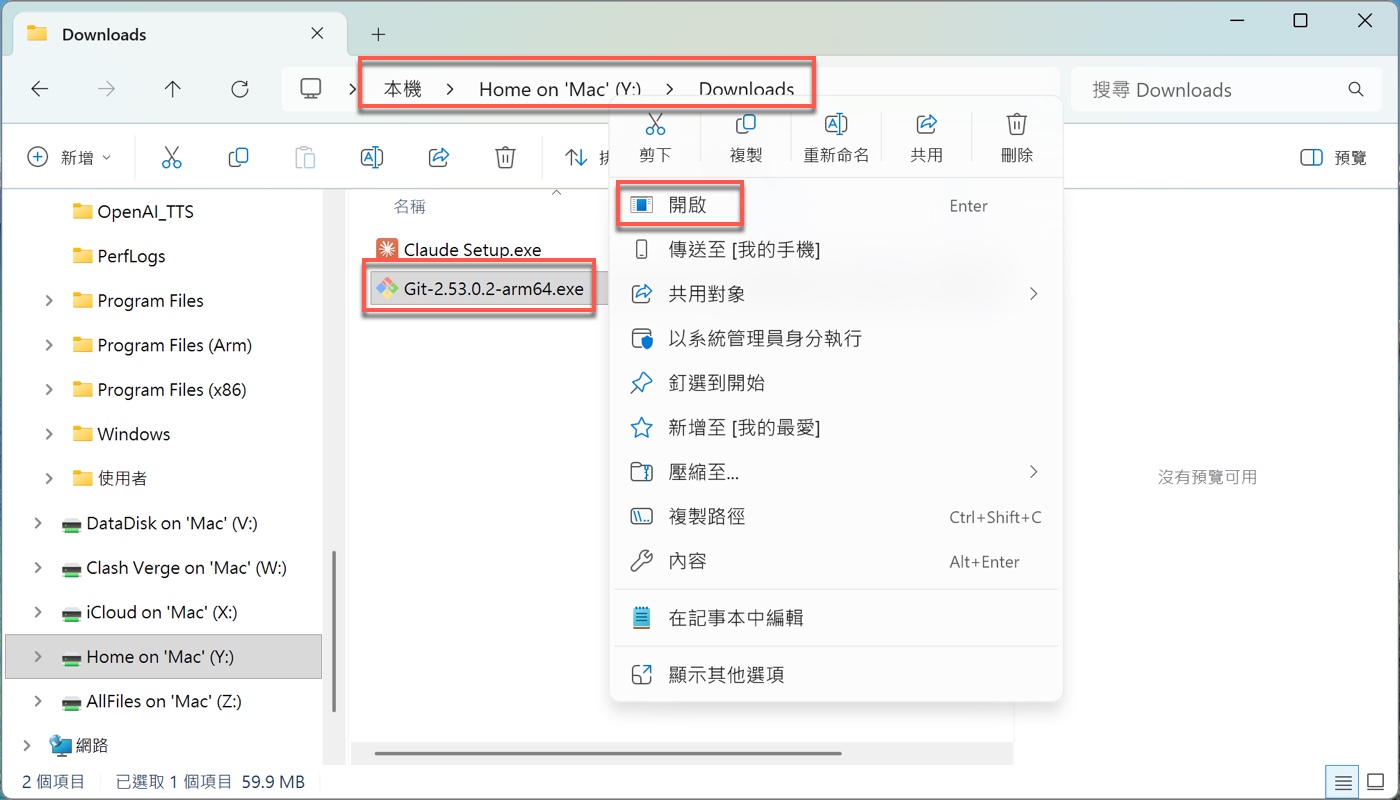
回到Windows的「Downloads(下載)」資料夾,可以看到剛才下載好的Git安裝檔,大小約59.9 MB。對著這個.exe檔按右鍵,選擇「開啟(Open)」或「以系統管理員身分執行(Run as administrator)」,啟動安裝程式。
這裡是新手最常卡住的地方。只安裝Claude桌面軟體是不夠的,Claude Code要能正常運作,系統中必須真的存在Git這個工具,而不是只有安裝檔躺在下載資料夾。下載與安裝是兩件不同的事,只有執行安裝程式後,Git才會被寫入系統並完成路徑設定。這也可以延伸思考:如果未來Claude能把Git整合進桌面版安裝流程,讓兩個步驟合併,新手的進入門檻會再下降一個層級。
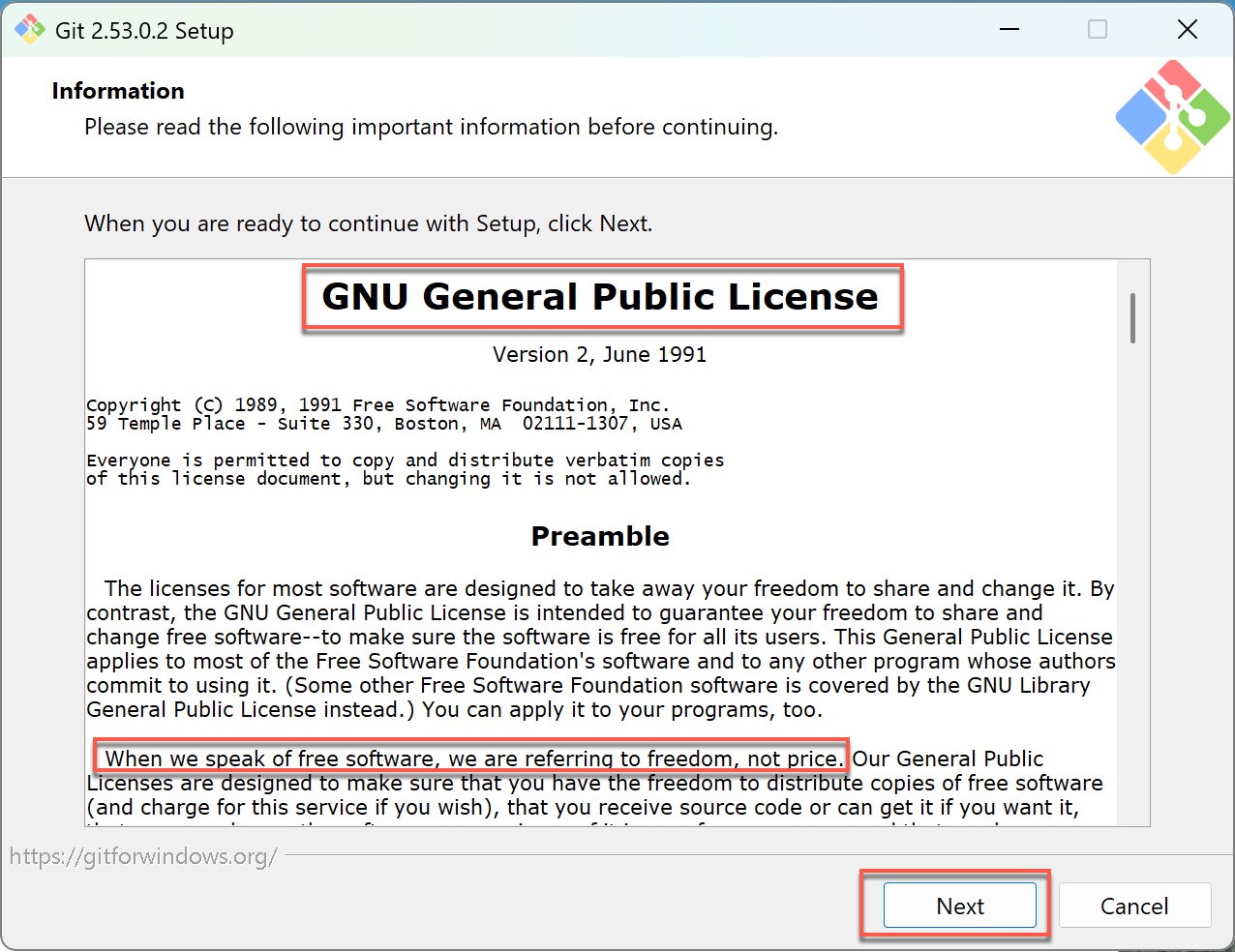
安裝程式啟動後,第一個出現的畫面是「GNU General Public License(GNU通用公共授權條款)」完整內容,畫面下方有一句說明:「When we speak of free software, we are referring to freedom, not price(當我們說自由軟體,指的是自由,而不是免費)」。這個畫面不需要做任何設定,直接按下「Next(下一步)」即可。
GPL是全球最重要的開源授權之一,核心在於保障任何人都有使用、研究、修改與散布軟體的自由。Git採用GPL授權,代表原始碼可以被檢視與自由使用,這也是它能長期成為全球開發基礎工具的重要原因之一,不會被單一商業利益綁住。雖然這個畫面只需要按Next就能跳過,但背後代表的開源精神,其實是整個現代開發生態能運作的關鍵基礎。
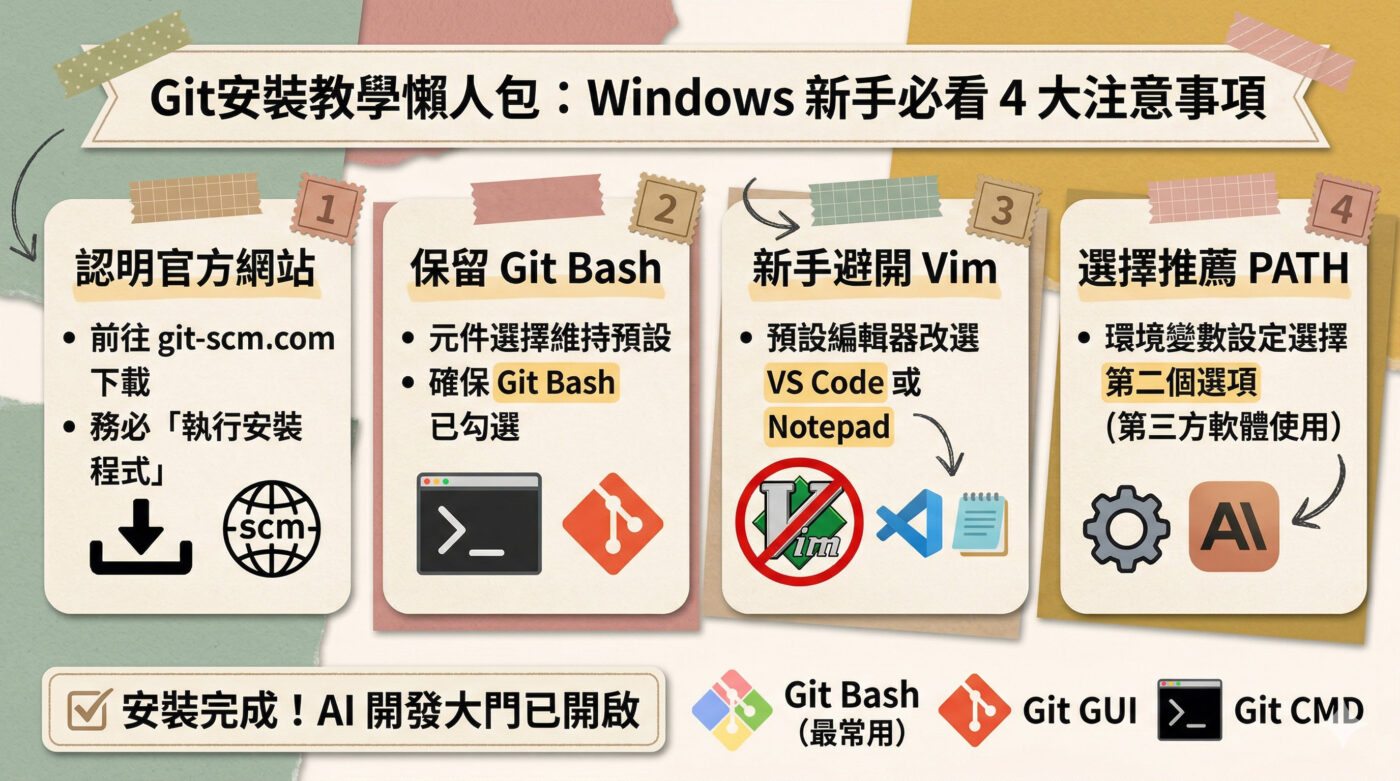
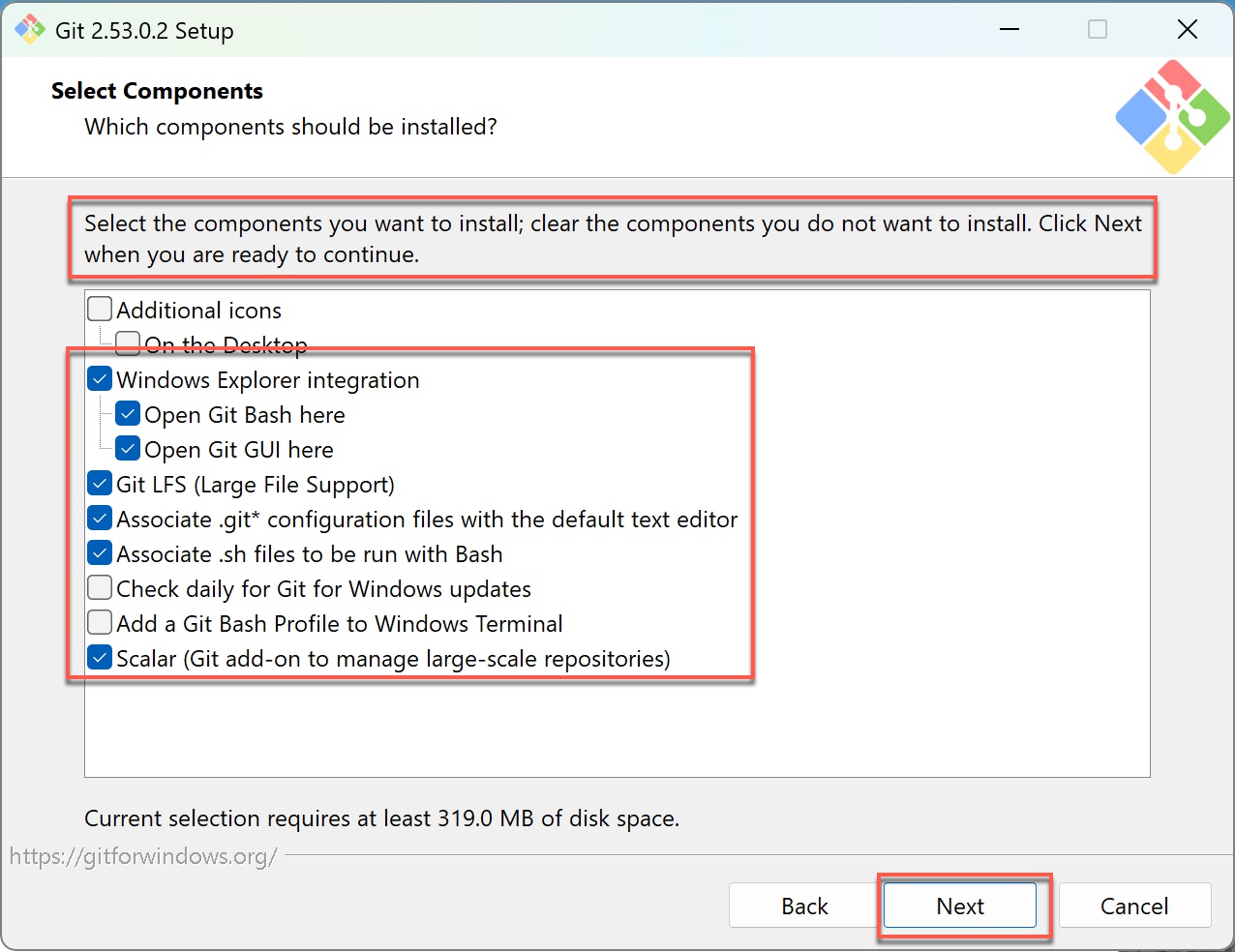
進入元件選擇(Select Components)畫面,這裡列出可勾選的安裝功能。預設包含「Windows Explorer integration(Windows檔案總管整合)」、「Git LFS(大型檔案儲存)」以及「Associate .git* configuration files(關聯Git設定檔)」等項目。維持預設設定,直接按「Next(下一步)」即可。
對大多數新手來說,Git Bash是最穩定的執行環境,建議確認這個選項已勾選。它提供模擬Linux風格的終端機,而Claude Code在本機工作階段中需要呼叫這樣的shell環境。當然進階使用者可以改用WSL或其他方式,但對第一次安裝的人來說,Git Bash是最省事且最穩定的選擇,確認後續就不容易遇到環境找不到的問題。
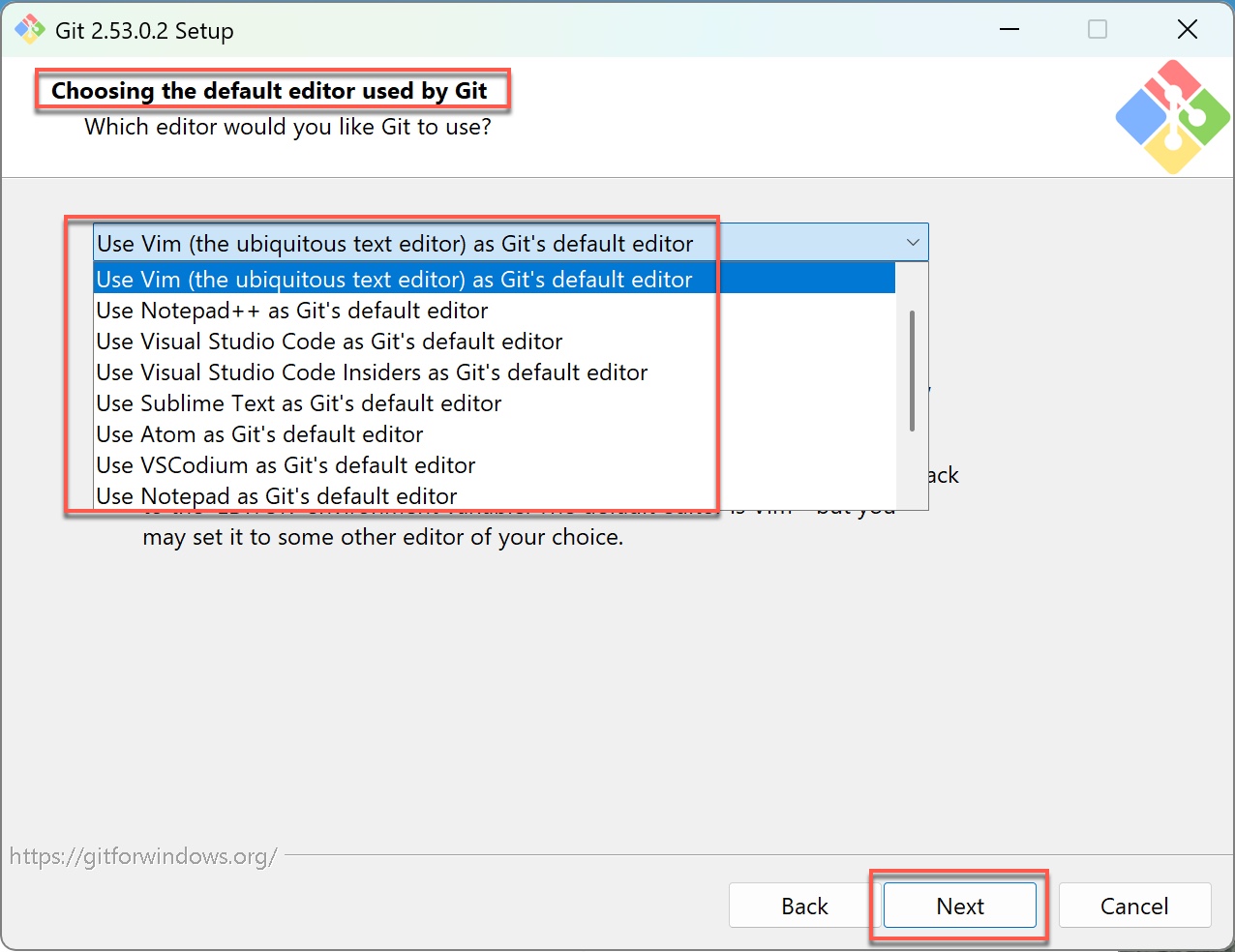
安裝流程來到「Choosing the default editor used by Git(選擇Git預設使用的文字編輯器)」這一步,下拉選單中包含Vim、Notepad++、Visual Studio Code、Notepad等選項,預設為Vim。這個設定影響的是當Git需要你手動輸入內容時,例如撰寫提交紀錄,會自動開啟哪一個編輯器。確認後按「Next(下一步)」繼續。
Vim功能強大,但完全依賴鍵盤指令操作,對習慣滑鼠的人來說非常不直覺。新手最常卡住的問題是不知道怎麼退出,必須先按Esc進入命令模式,再輸入「:wq」才能離開。如果對這套操作還不熟,建議直接改用VS Code或Notepad,日後在輸入Git訊息時會順暢許多。即使安裝後想調整,也可以透過git config重新設定,因此這一步不需要花太多時間猶豫。
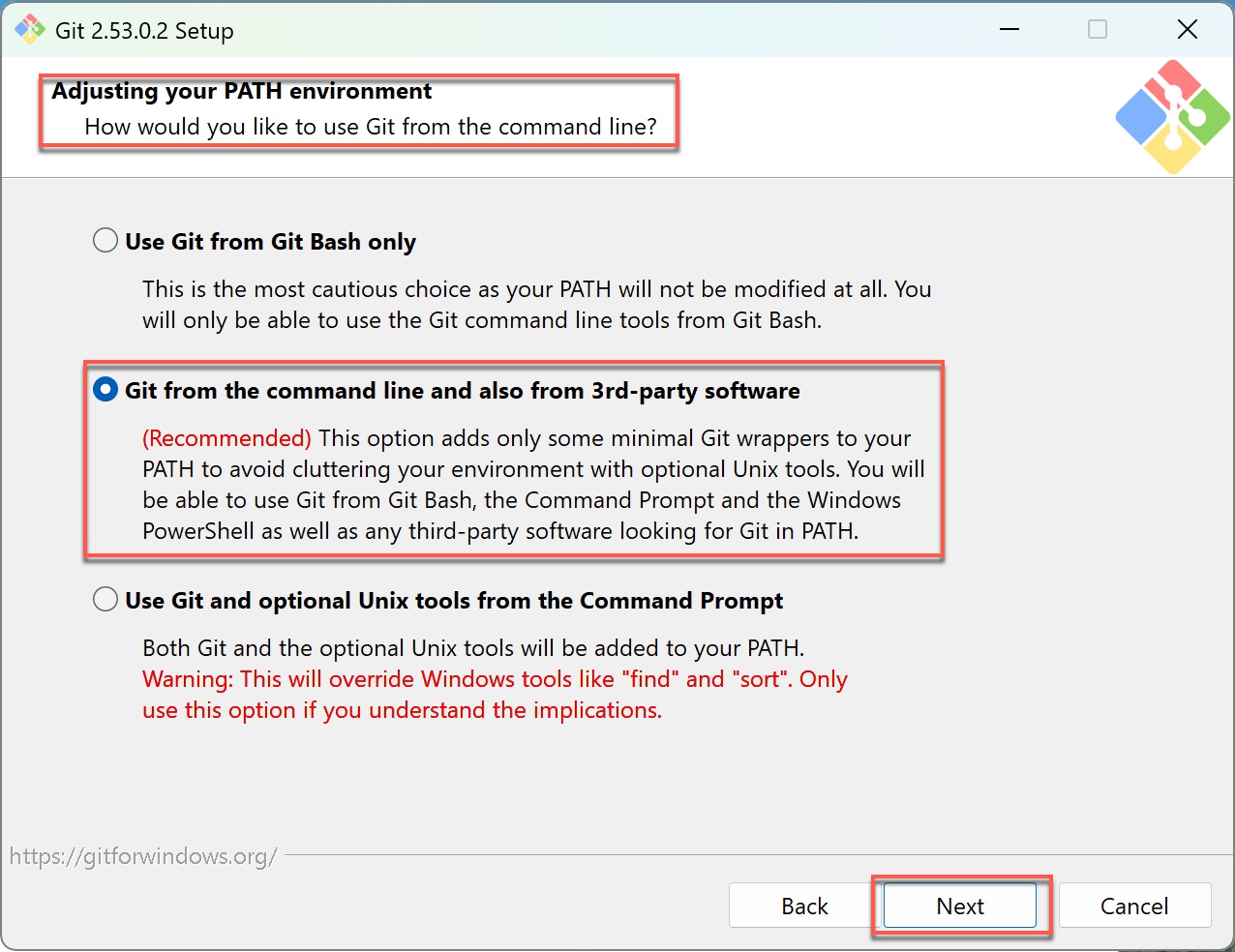
這是整個安裝流程中最關鍵的一個畫面。「Adjusting your PATH environment(調整PATH環境變數)」提供三個選項。第一個是「Use Git from Git Bash only(僅在Git Bash中使用Git)」,第二個是「Git from the command line and also from 3rd-party software(推薦選項)」第三個是「Use Git and optional Unix tools from the Command Prompt(從命令提示字元使用Git與Unix工具)」。預設會選第二個,直接按「Next(下一步)」即可。
三個選項的差異在於Git能被哪些環境使用。選第一個,Git只存在於Git Bash,CMD、PowerShell與Claude Code等工具都無法使用,等同問題不會被解決。選第三個,會把大量Unix工具加入Windows路徑,可能影響原本系統指令,屬於進階用法。第二個選項是最平衡的做法,讓Git能被命令列與第三方工具正常呼叫,又不會干擾系統原本設定。這一步設定正確,通常可以解決大多數「找不到Git」的問題,也是Claude Code能順利運作的關鍵。
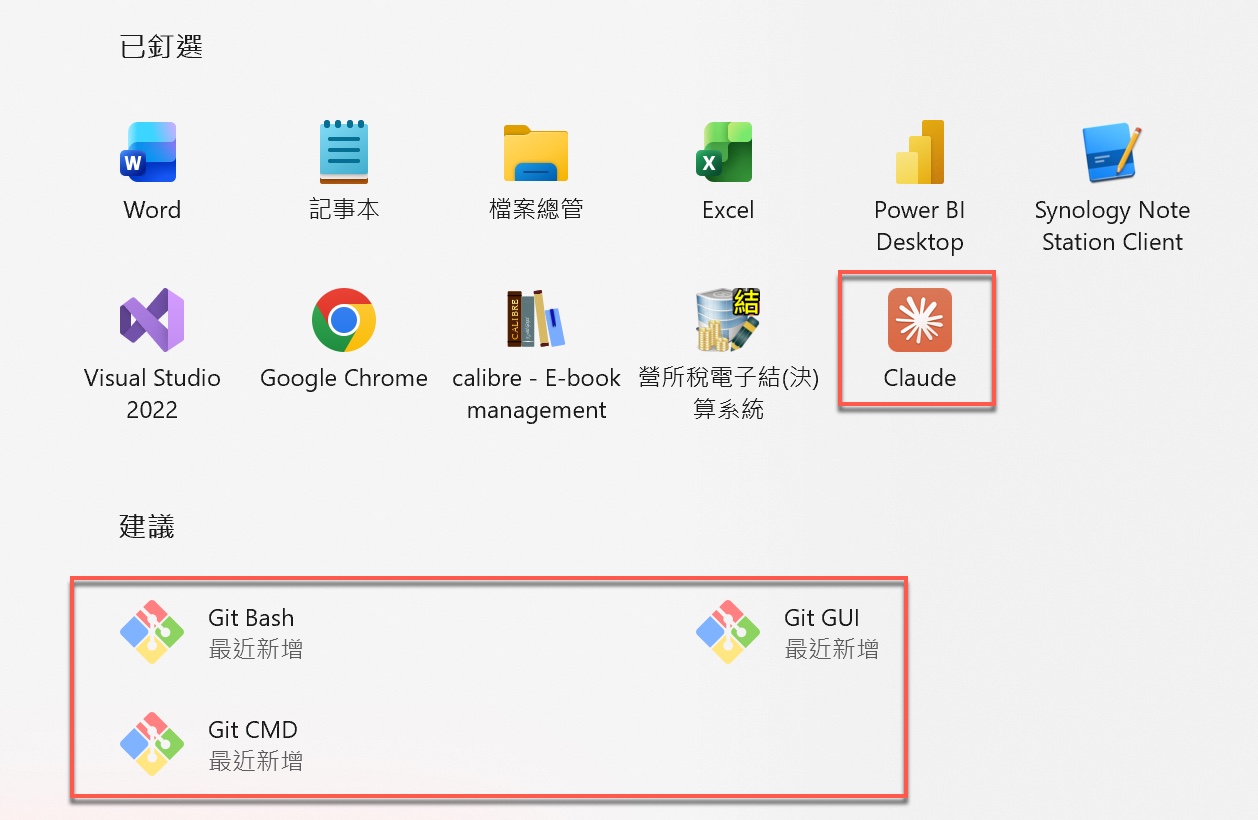
安裝完成後,打開Windows開始功能表,在「最近新增」中會看到三個工具:「Git Bash」、「Git GUI」與「Git CMD」,代表Git環境已成功建立。Git Bash提供Linux風格終端機,Git CMD對應Windows命令提示字元,而Git GUI則提供圖形化操作介面,可以依照使用習慣選擇。
走到這一步,其實已經正式進入程式設計的世界。Git、終端機、環境變數這些名詞一開始看起來很陌生,但也正是Claude Code這類AI工具存在的意義所在。不需要一次搞懂所有細節,Claude Code會協助處理大部分複雜流程,讓沒有程式背景的人也能開始進行工具開發與自動化工作,這是過去很難想像的起點。
整理這份Git安裝流程,會讓人想到第一次在電腦上配置開發環境的經驗。那時候PATH設定聽起來很抽象,做了設定卻看不出變化,直到某天終端機開始回應,才真正意識到系統已經讀取成功。Git安裝其實很典型,每一步背後都有邏輯,從GNU授權到元件選擇再到PATH設定,都不是隨機設計的流程,而是有其存在理由。對新手來說,這些步驟也許只花一個下午,但它代表的是進入現代開發環境的門票。AI讓後面的路變得更容易,但這個起點,仍然值得親自走過一次。
學會計、學Excel、學習AI工具,歡迎加入贊贊小屋社群。
AI對未來工作的影響:黃仁勳GTC 2026十大啟示
Claude Code是什麼、ChatGPT怎麼用?、ChatGPT Excel教學、ChatGPT寫ExcelVBA、Gemini是什麼?、Notion教學、AI對會計的影響。
贊贊小屋AI課程:ChatGPT課程、AI工具全攻略、Notion課程。
版权声明:本文内容由互联网用户自发贡献,该文观点仅代表作者本人。本站仅提供信息存储空间服务,不拥有所有权,不承担相关法律责任。如发现本站有涉嫌侵权/违法违规的内容,请联系我们,一经查实,本站将立刻删除。
如需转载请保留出处:https://51itzy.com/kjqy/260750.html