
最近GitHub上一款名为 Hermes Agent 的AI智能体爆火,凭借“自我进化、自带长期记忆、自动沉淀技能”的优势,直接媲美OpenClaw。
今天这篇文章,全程只讲落地实操,不搞多余理论!从Hermes一键安装、一步API配置,到微信个人号扫码接入,每一步都标清楚,新手跟着点就能一次成功,再也不用踩坑。
Hermes最吸引人的地方,就是部署极简单,不用复杂的环境配置,不管是Linux、macOS还是WSL2,一条命令就能搞定。
打开终端,直接执行以下命令:
curl -fsSL https://raw.githubusercontent.com/NousResearch/hermes-agent/main/scripts/install.sh | bash执行后,系统会自动完成3件事,不用手动干预:
- 安装Python、Node.js等必备依赖;
- 配置全局命令,后续直接输入hermes就能启动;
- 完成基础环境初始化,等待提示“安装成功”即可。
注意:安装成功后,先不要急着启动聊天,一定要先配置模型,否则会出现空响应,无法正常使用。
很多朋友后续配置微信网关时,会遇到 externally-managed-environment、pip冲突、依赖缺失等问题,建议提前执行以下命令,安装系统依赖,杜绝90%的环境问题。
终端输入(按需执行,不同系统通用兼容写法):
# 按需执行,不同系统略有差异,这里用通用兼容写法 sudo apt update && sudo apt install -y python3-pip ffmpeg ripgrep无需手动创建虚拟环境,Hermes的安装脚本会自动处理,执行完耐心等待即可。
重点提醒:Hermes本身不自带AI模型,必须对接外部API接口才能正常使用。这里优先推荐 一步API —— 稳定、响应快,且完美支持国内外多种大模型。
按照以下步骤操作,全程1分钟搞定:
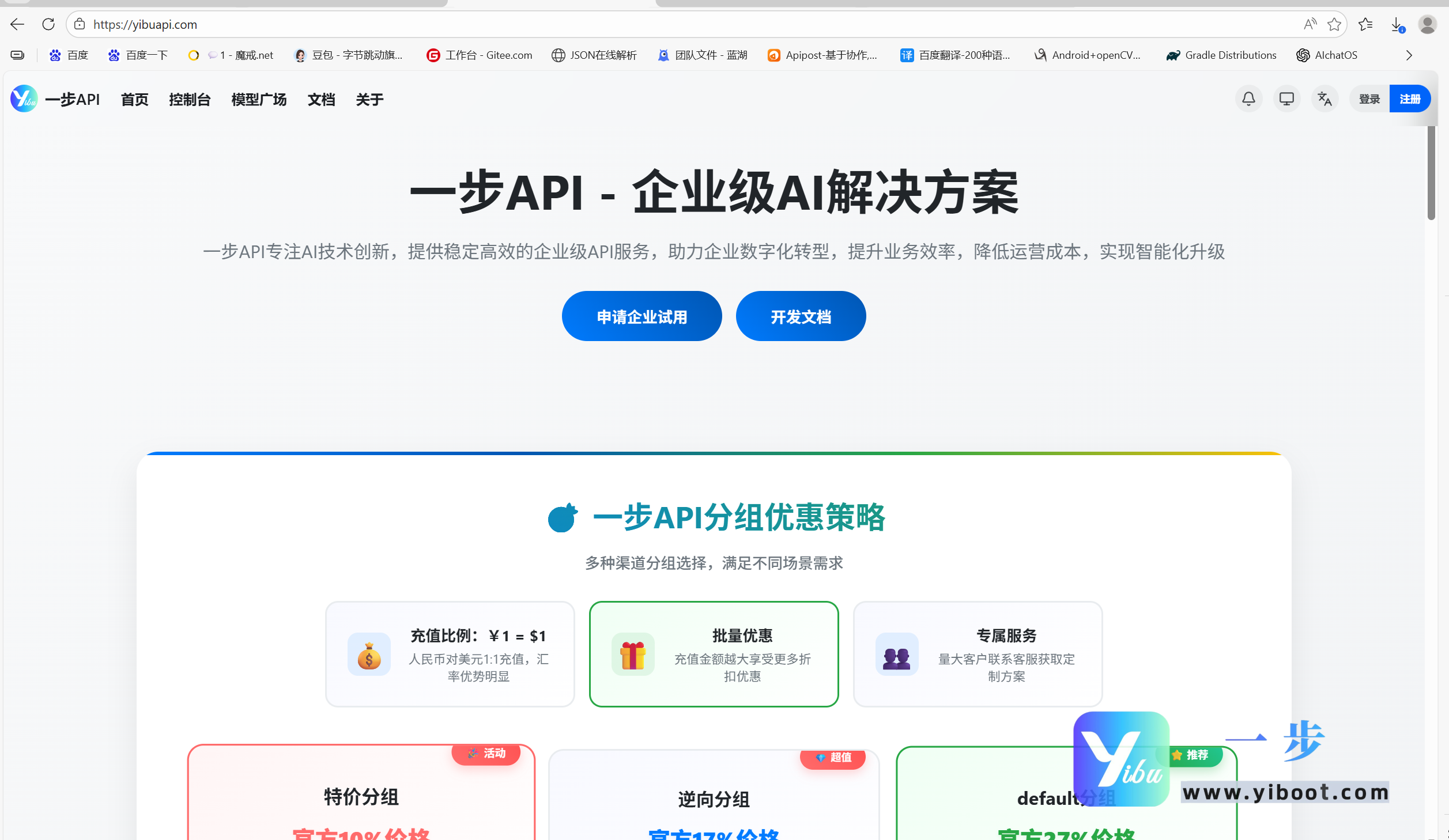
1)打开一步API官方控制台:https://yibuapi.com/
2)登录账号(没有账号可快速注册),登录后点击「创建 API-KEY」;
3)自定义API-KEY名称(比如填写“hermes-agent”,方便区分),点击提交;
4)复制生成的API Key(格式为sk-xxxxxxxxxxxxxxxxxxxxxxxxxxxx);
方式1:交互式配置
终端输入以下命令,启动交互式配置:
hermes setup按照终端提示,一步步选择/输入,全程回车+粘贴即可:
- 模型提供商选择:
Custom endpoint (OpenAI compatible)(上下键切换,回车确认); - 输入 API Base URL(必须一模一样,不能多空格、不能少字符):
https://yibuapi.com/v1- 粘贴刚才保存的一步 API Key(直接粘贴,无需修改);
- 选择默认模型(推荐glm-5.1,快且稳);
后续所有选项,直接回车默认即可,配置会自动保存,无需额外操作。
方式2:手动编辑配置文件
终端输入命令,编辑Hermes配置文件:
nano ~/.hermes/config.yaml删除原有内容,粘贴以下内容,替换其中的API Key为你自己的(其他内容无需修改):
model: provider: custom base_url: https://yibuapi.com/v1 # 一步API Base Url api_key: sk-xxxxxxx # 这里替换成你的一步API Key default: glm-5.1保存并退出:按 Ctrl+O → 回车确认保存,再按 Ctrl+X 退出编辑。
配置完成后,一定要测试一下,确保模型能正常响应:
- 终端输入命令,启动Hermes:
hermes - 直接发送消息:
hello hermes
✅ 若能正常收到回复,说明模型配置成功,可以继续下一步;
❌ 若提示 Empty response,请检查以下3点:
- API Base URL 是不是
https://yibuapi.com/v1; - API Key 有没有复制完整,是否带有多余空格;
模型配置成功后,就可以把Hermes接入微信,实现“微信发消息,AI自动回复”,不管是私聊还是群聊,都能直接调用,相当于拥有一个私人AI助理。
终端输入以下命令,启动微信网关配置:
hermes gateway setup按照终端提示,一步步操作,全程默认即可:
- 平台选择:
WeChat (ilink / ClawBot)(上下键切换,回车确认); - 私聊授权方式:默认选择
Use DM pairing approval (recommended)(推荐选项,无需修改); - 后续所有选项,直接回车默认,无需额外调整,配置会自动保存。
配置完成后,输入以下命令,启动微信机器人:
hermes gateway start执行后,终端会出现一个二维码,此时注意2点:
⚠️ 建议使用 微信小号扫码登录,避免主号出现风险;
⚠️ 扫码时不要退出终端,保持终端运行(退出终端会导致机器人停止)。
扫码成功后,终端会提示 Gateway started successfully,此时:
✅ Hermes Agent 安装完成;
✅ 一步API + glm-5.1模型配置完成;
✅ 微信个人号接入完成。
接下来,你在微信里给这个账号发消息,AI就会自动回复、处理任务,还能记忆上下文,越用越懂你,真正实现“私人AI助理自由”。
遇到问题不用慌,对照以下场景,快速排查解决:
解决方案:重启微信网关,终端输入命令 hermes gateway start,重新扫码即可。
解决方案:
- 先在终端输入
hermes,测试模型是否能正常响应; - 检查微信网关是否启动成功(终端是否有
Gateway started successfully提示); - 确认扫码登录的微信账号,和当前配置的网关账号一致。
99%的原因是 API Base URL 写错,或 API Key 错误,重新核对以下2点即可:
- Base URL 必须是
https://yibuapi.com/v1; - API Key 复制完整,无多余空格、无遗漏字符。
Hermes Agent 之所以能在GitHub快速走红,核心就是“简单、好用、能进化” —— 不用复杂部署,不用手动写技能,配上一步API的稳定支持,再接入微信,几乎是目前最省心、最实用的本地AI助理方案。
全程不用写一行复杂代码,跟着本文的步骤,从安装到接入微信,10分钟就能搞定,不管是新手还是老手,都能快速上手。
欢迎关注[一步API] https://yibuapi.com ,我们还会持续分享更多AI咨询、AI工具、实战经验、踩坑记录,助力你高效玩转AI开发、避开行业弯路。
想了解更多细节、获取专属支持,可添加 客服微信:xuexiv5876 YibuDev,随时咨询交流~
版权声明:本文内容由互联网用户自发贡献,该文观点仅代表作者本人。本站仅提供信息存储空间服务,不拥有所有权,不承担相关法律责任。如发现本站有涉嫌侵权/违法违规的内容,请联系我们,一经查实,本站将立刻删除。
如需转载请保留出处:https://51itzy.com/kjqy/260284.html