
下载Claude code的代码到本地,可以上Github上搜索Claude Code 源码(博主Fork的代码)并下载解压到本地,这里我放在了“C:UsersYADesktopclaude-code-haha-main”桌面上,这里我是已经增加了几个文件,可以忽略掉.claude,.mcp.json这两个文件。
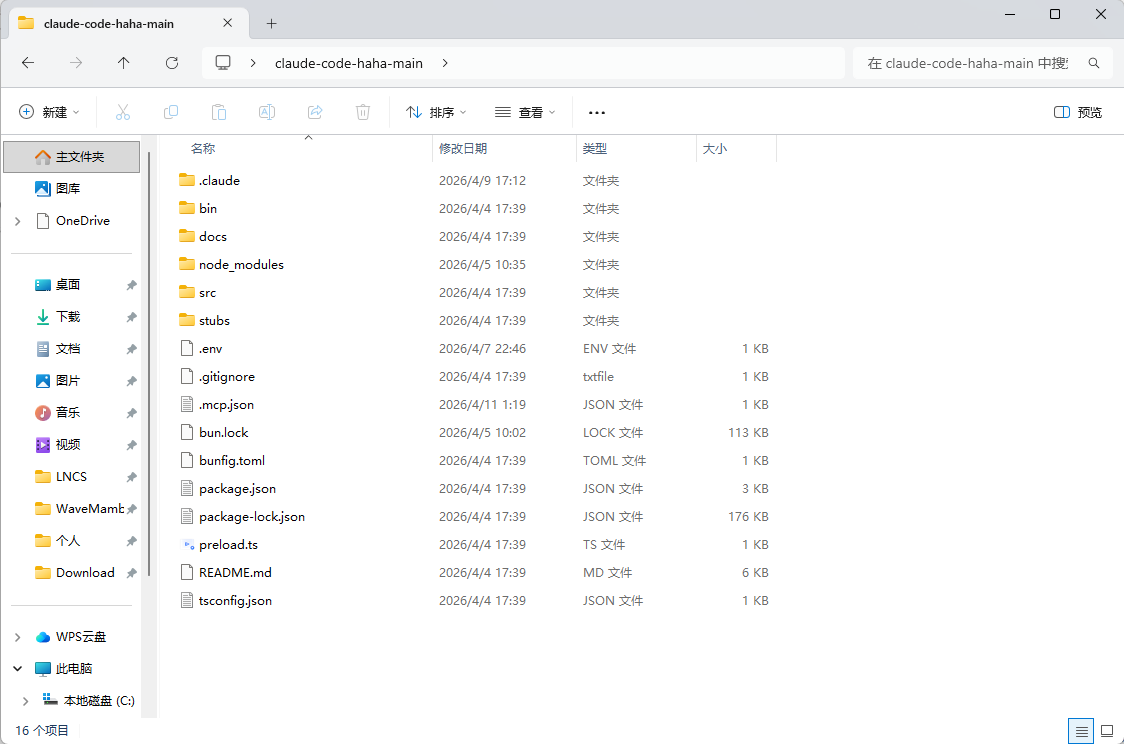
图1、Claude Code下载解压后的代码
这需要你的电脑中有Node.js和Bun
1.2.1. 安装Node.js
Node.js可以通过https://nodejs.org/dist/v24.14.1/node-v24.14.1-x64.msi官方链接下载,
1.2.2. 安装Bun
Bun可以在PowerShell 窗口中通过以下命令下载:
powershell -c "irm bun.sh/install.ps1 | iex" 1.2.3. 安装依赖
bun install 等待安装完所有依赖就可以了,文件目录里就会出现node_modules这个依赖包文件夹
1.3.1. 复制示例文件
在C:UsersYADesktopclaude-code-haha-main文件夹下打开终端输入cp .env.example .env
C:UsersYADesktopclaude-code-haha-main>cp .env.example .env 将产生一个新的文件 .env
1.3.2. 填入你的环境变量配置
博主是用的Deepseek,也可以选择其他的大模型例如豆包,阿里,腾讯的。API_KEY填入自己的。
ANTHROPIC_API_KEY= ANTHROPIC_BASE_URL=https://api.deepseek.com/anthropic ANTHROPIC_MODEL=deepseek-chat ANTHROPIC_DEFAULT_SONNET_MODEL=deepseek-chat ANTHROPIC_DEFAULT_HAIKU_MODEL=deepseek-chat ANTHROPIC_DEFAULT_OPUS_MODEL=deepseek-chat API_TIMEOUT_MS= DISABLE_TELEMETRY=1 CLAUDE_CODE_DISABLE_NONESSENTIAL_TRAFFIC=1 1.4.1. Windows系统
由于博主是Windows系统,所以在C:UsersYADesktopclaude-code-haha-main文件夹下打开终端后输入:
bun –preload .preload.ts .srcentrypointscli.tsx 图2、Windows系统下启动Claude code
1.4.2. Git Bash
模仿一下在Linux中运行Claude code,Git Bash是 Windows 系统上的一个 「类 Unix 终端模拟器」它给你模拟了 Linux 的命令环境、bash 语法、路径规则,但底层还是 Windows 内核。
下载Git Bash的清华大学开源软件镜像站Git-2.53.0-64-bit.exe(最新版)链接:https://mirrors.tuna.tsinghua.edu.cn/github-release/git-for-windows/git/LatestRelease/Git-2.53.0-64-bit.exe
博主将Git安装在了 “D:Git” 中(要记得自己的Git路径等会要用),下载完后打开后查看版本:
bash –version 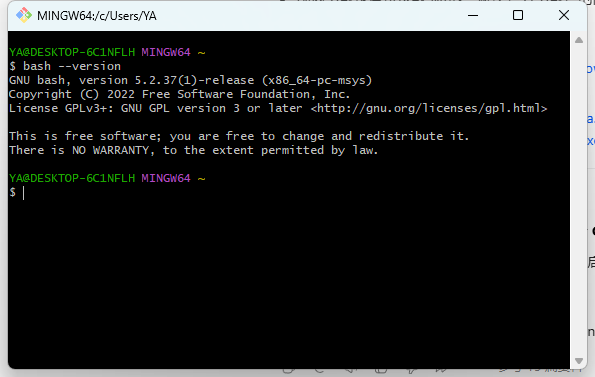
图3、启动Git Bash并查看版本
然后 打开你的Claude code的目录:
cd /c/Users/YA/Desktop/claude-code-haha-main 然后配置Git Bash路径(Claude Code 只认 Windows 原生路径(D:),不认 Git Bash 路径!在 Git Bash 中设置这个环境变量,必须用双反斜杠 !)(这里用你自己的Git路径):
export CLAUDE_CODE_GIT_BASH_PATH=“D:Gitbinbash.exe” 最后就是启动 Claude Code命令了:
bun –preload ./preload.ts ./src/entrypoints/cli.tsx 图4、 Git Bash下启动Claude Code
本地部署Claude code成功!下一步正式解锁核心能力:MCP 服务接入与 SKILLS 自定义扩展!
学习阶段我们就学习一个简单的 MCP 服务吧,也就是 Github MCP 服务,可以 让 AI 直接读取你的 GitHub 仓库列表、获取项目目录结构,甚至帮你审查具体的代码文件,带你快速体验大模型是如何无缝连接外部工具的。 如果想部署更多更复杂的 MCP 服务可以查看官方的 MCP 服务文档:https://code.claude.com/docs/en/mcp。
在配置各种自动化工具(比如最近很火的大模型 MCP 服务、本地代码助手、或是 CI/CD 流水线)时,我们经常会被要求提供一个 GITHUB_TOKEN。
这个 Token 其实就是 GitHub 官方颁发的个人访问令牌(Personal Access Token, 简称 PAT)。你可以把它理解为你账号的一把“数字备用钥匙”,允许外部程序以你的身份去安全地读取或操作你的代码仓库。
下面是获取这把“钥匙”的超详细步骤指引,跟着做,一分钟搞定!
2.1.1. 登录并进入个人设置
2.1.2. 找到开发者设置
进入设置页面后,将视线移到左侧边栏,一直向下滑动到底部,点击 Developer settings(开发者设置)。
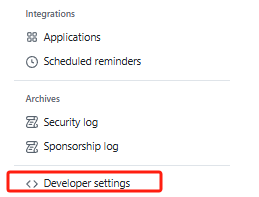
图5、Developer settings
2.1.3. 选择令牌类型
在左侧菜单中点击 Personal access tokens。
此时会展开两个选项,强烈推荐初学者选择 Tokens (classic)(经典令牌,这也是目前绝大多数第三方工具兼容性最好的选择)。点击页面右上角的 Generate new token 按钮,并在下拉菜单中再次选择 Generate new token (classic)。
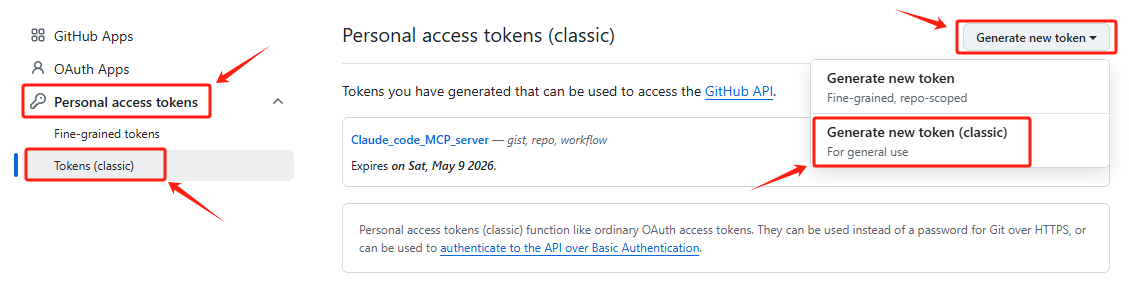
图6、创建Token (classic)
2.1.4. 填写配置信息并分配权限
在这个页面,你需要为这把“钥匙”量身定制权限:
- Note(备注):随便起个好记的名字,比如
Claude_Code_MCP或My_Test_Token,方便你以后查阅时知道它是干嘛用的。 - Expiration(有效期):建议选择一个明确的过期时间(如 30 days 或 90 days)。出于安全考虑,不建议设置为永久(No expiration)。
- Select scopes(选择权限范围):为了让第三方工具能够正常读取你的项目,通常需要勾选以下几个核心权限:
- ✅
repo:让 AI 能读取你的仓库目录、代码文件和 README。 - ✅
read:user:让 AI 知道这个账号下的基础信息。
- ✅
权限分配完成后,一直滑到页面最底部,点击绿色的 Generate token 按钮。
页面刷新后,你会看到一串以 ghp_ 开头的长字符串(类似于 ghp_A1b2C3d4E5f6G7h8I9j0...)。
高能预警:
这串字符只会出现这一次! 请立刻将它复制下来,并粘贴到你的配置文件或安全的密码管理器中。一旦你刷新或离开这个页面,你就再也看不到它了(如果没存下来,只能删掉重新生成)。
MCP 服务的核心在于向 Claude Code 提供外部服务器的启动指令和环境变量。在Claude code文件夹下创建 .mcp.json文件,然后在里面写下如下配置:
{ "mcpServers": { "github": { "command": "npx", "args": ["@modelcontextprotocol/server-github"], "env": { "GITHUB_TOKEN": "*" } } } } "GITHUB_TOKEN"就是填写刚刚申请的Personal Access Token (PAT)
这个时候再退出Claude code的AI界面,只是在Claude code文件夹终端下输入:
./bin/claude-haha mcp list 检查该MCP服务是否挂载到了Claude code上面,如果成功了就会显示github: npx @modelcontextprotocol/server-github - ✓ Connected:

图7、Github MCP挂载成功
服务连通后,GitHub MCP 服务端客观上向你的 Claude Code 暴露了一系列标准化的工具(Tools),使得模型可以直接调用底层的 GitHub API,例如:
- 读取用户仓库列表
- 获取特定仓库的目录树
- 读取指定文件的具体内容(如 README.md, requirements.txt)
这里我们问Claude code一个问题:使用 github MCP 服务查询我的仓库列表并简要介绍每一个项目(我的账号名称是soft-breeze1),如图所示:
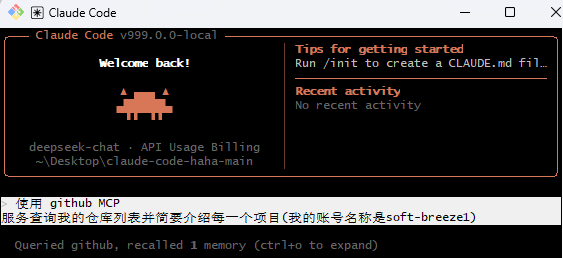
图8、询问AI问题
然后就可以看到AI通过 GitHub MCP服务查询结果,如下图所示:
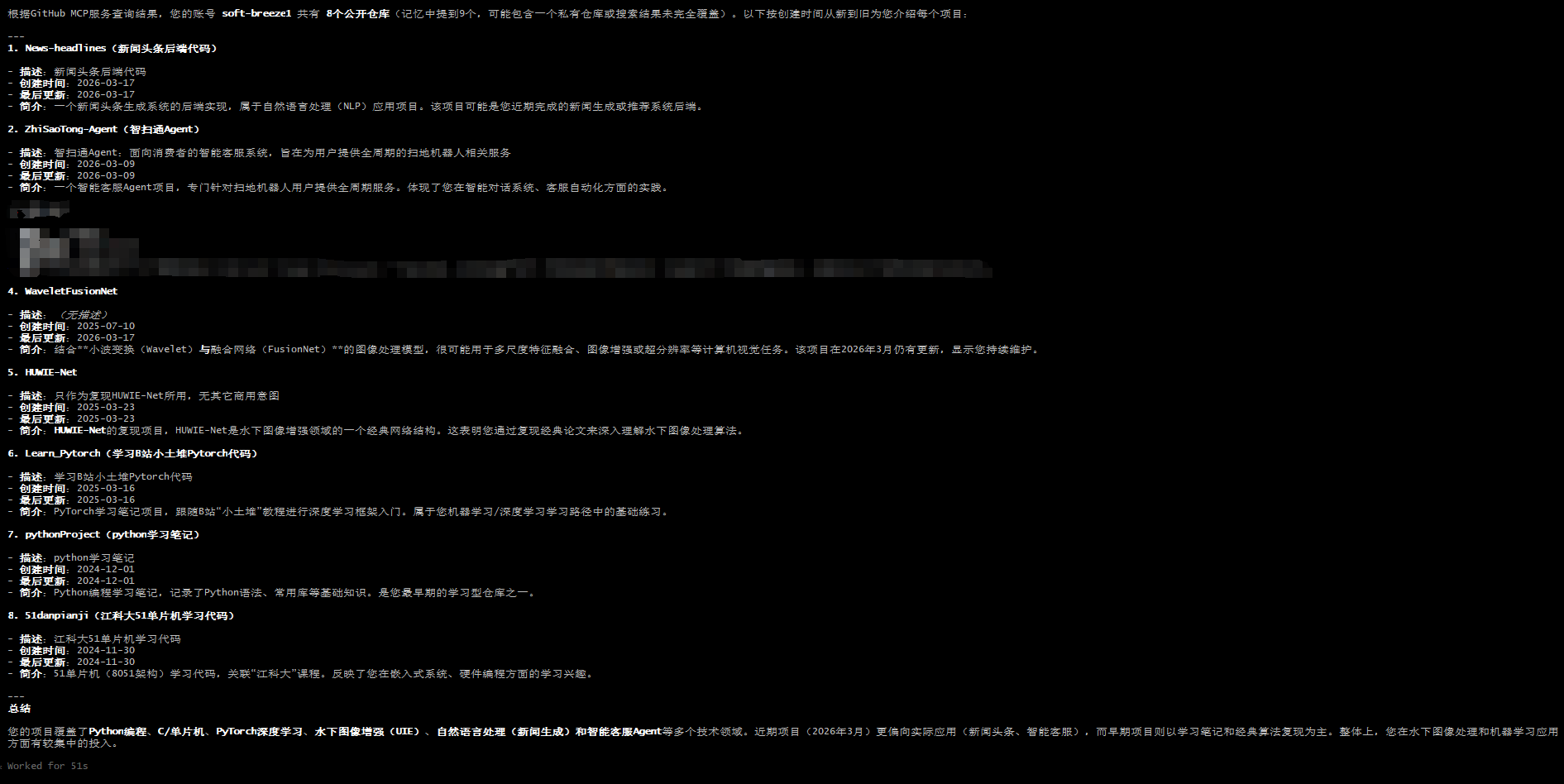
图9、AI通过GitHub MCP服务回答结果
Github MCP服务成功运行!!!
在 claude-code 目录下的终端输入
touch CLAUDE.md
来新建文件,得到一个CLAUDE.md文件
# Claude Code 技能库GitHub项目智能分析与代码审查
触发词 分析github项目 审查github仓库 github项目介绍
描述 自动调用GitHub MCP服务,分析指定GitHub用户或仓库,生成结构化的项目分析报告,包括技术栈、目录结构、README质量和代码改进建议。
指令 1. 当用户输入“分析github项目 <用户名 仓库地址=""> ” 时,必须自动调用已配置的 github MCP 服务。 2. 如果输入的是用户名:获取该用户所有公开仓库的基本信息(名称、描述、更新时间、星数、语言)。 3. 如果输入的是完整仓库地址:必须额外执行以下操作:
- 获取该仓库的目录结构。
- 读取 README.md 文件的具体内容。
- 检查根目录下是否有 requirements.txt 等依赖配置文件。 4. 生成结构化的分析报告,严格按照以下Markdown格式输出:
# 项目分析报告 基本信息
- 仓库名称:
- 最后更新:
- 主要语言:
- 星数/分支数:
技术栈分析
- 核心框架:
- 依赖库:
- 项目类型:
目录结构 (生成简洁的目录树,只保留核心文件和一级目录)
README质量评估
- 完整性评分(1-10分):
- 缺失内容建议:
架构与代码建议
- 1.
- 2. (报告要简洁专业,重点突出技术细节和可操作的建议。所有信息必须来自 MCP 的真实返回结果,禁止编造。)
这个时候重新打开Claude code进行测试。
3.3.1. 全局账号分析
直接在输入框敲入触发词:
分析github项目 soft-breeze1
图10、全局账号分析
可以看到完美的遵循了CLAUDE.md中的要求!
3.3.2. 单项目深度剖析
挑一个你具体的 Python 项目进行深度测试,输入:
分析github项目 soft-breeze1/ZhiSaoTong-Agent
图11、单项目深度剖析
可以看到也是很完美的遵循了CLAUDE.md中的要求!
恭喜你!你已经学会了搭建本地Claude code以及基础的MCP和自定义SKILLS编写!!!
版权声明:本文内容由互联网用户自发贡献,该文观点仅代表作者本人。本站仅提供信息存储空间服务,不拥有所有权,不承担相关法律责任。如发现本站有涉嫌侵权/违法违规的内容,请联系我们,一经查实,本站将立刻删除。
如需转载请保留出处:https://51itzy.com/kjqy/259227.html