
 装机群里三天两头有人问:"我想UEFI引导装系统,但提示磁盘是 MBR 格式,需要转 GPT,转了数据会不会没?"
 这个问题让很多人望而却步——明明就差一步,却卡在"怕丢数据"上迟迟不敢动手。
 今天这篇文章,就把 MBR 转 GPT 这件事彻底讲透。从最基础的概念,到三种不同场景下的实操方法,每一步都有图、有说明、有注意事项。只要跟着做,数据安全、系统正常启动,两个目标都能达到。
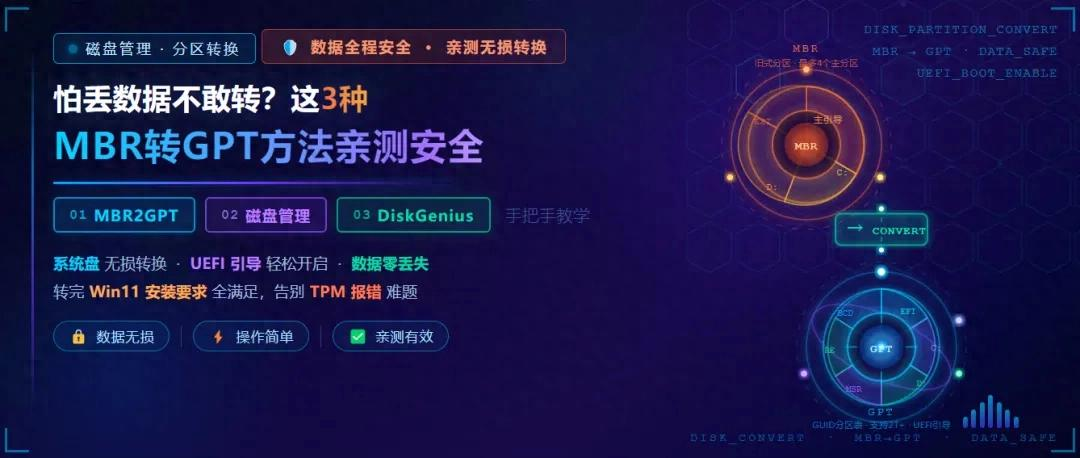
很多人操作前并不清楚自己在转什么,只是跟着教程走。但理解了底层逻辑,才能在出问题时知道该怎么处理。
MBR(Master Boot Record,主引导记录)是一种诞生于 1983 年的老式磁盘分区表格式。它将引导信息和分区表存储在磁盘第一个扇区(512 字节),结构古老,限制明显。
GPT(GUID Partition Table,全局唯一标识分区表)是随 UEFI 规范一同推出的现代分区方案,完全突破了 MBR 的各种天花板,是目前新电脑的标准配置。
对比项目
MBR
GPT
最大支持磁盘容量
2TB
18EB(约1800万TB)
最多主分区数
4个
128个
启动固件支持
Legacy BIOS
UEFI(兼容性更强)
数据冗余/校验
无
有(分区表双备份)
Win11 安装要求
不支持
必须
说白了:GPT 在各方面都全面优于 MBR,唯一的”要求”就是主板需要支持 UEFI 启动。而 2012 年以后出厂的电脑,几乎全部支持 UEFI,所以这个要求对大多数人来说不是障碍。
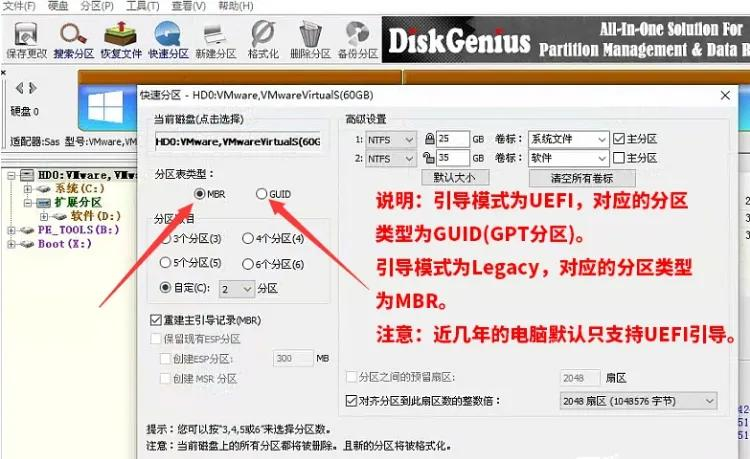
必须转 GPT 的情形
遇到以下情况,必须将 MBR 转为 GPT
✓安装 Windows 11 时提示”此磁盘不符合要求,需使用 GPT”
✓硬盘容量超过 2TB,MBR 无法识别全部空间
✓想开启 UEFI + 安全启动,提升系统安全性
✓新买的电脑出厂是 GPT,但旧磁盘是 MBR,想统一格式
很多人看完教程直接上手,结果转完发现系统起不来,才开始慌——其实只要搞清楚下面两件事,这种情况完全可以避免。
第一件事:转换分两种——有损和无损
有损转换:转换前必须删除磁盘所有分区,数据全部清空,再重新分区格式化。Windows 自带的磁盘管理工具就是这类——操作简单,但代价是数据归零。
无损转换:借助第三方专业分区工具,在不删除分区、不清空数据的前提下,直接修改磁盘分区表格式。DiskGenius 和分区助手都支持这种方式——数据和系统可以保留,DiskGenius转换后系统盘转换后需要修复引导。而分区助手无损转换后自动修复引导,无需手动操作。
第二件事:系统盘转换后,必须修复引导(手动修复或自动修复)
这是很多人忽视的一个坑。即便你用”无损”的方式把分区表从 MBR 改成了 GPT,原来安装的 Windows 也无法直接启动。原因是:MBR 时代的 Windows 使用 Legacy BIOS 引导方式(bootmgr),转成 GPT 之后需要 UEFI 引导(ESP 分区 + EFI 引导文件),两者的引导结构完全不同,必须修复EFI引导。目前分区助手可以做到MBR转换GPT后自动修复引导。
版权声明:本文内容由互联网用户自发贡献,该文观点仅代表作者本人。本站仅提供信息存储空间服务,不拥有所有权,不承担相关法律责任。如发现本站有涉嫌侵权/违法违规的内容,请联系我们,一经查实,本站将立刻删除。
如需转载请保留出处:https://51itzy.com/kjqy/258109.html