
本文参考 GitHub Awesome Copilot 的 excalidraw-diagram-generator Skill,结合实战经验,教你如何用 AI 一键生成手绘风格的技术图表。
作为程序员,我们经常需要绘制技术架构图、流程图、状态图,用于文档撰写、方案汇报或视频创作。以往要么用复杂工具调整样式,要么纯手搓手绘,耗时又费力。
传统绘图的问题:
- 脱离工作流:图表通常在外部工具中创建,以静态图片形式存入 Wiki 或 PPT,与代码和设计决策分离
- 易于过时:当系统变更时,更新图表变得困难,导致图表迅速失去准确性
- 耗时费力:一张复杂的架构图可能需要 30 分钟以上才能画好
解决方案:Excalidraw + AI Skills,实现“AI 生成框架 + 人工优化”的高效模式!
Excalidraw 是一款在 GitHub 上拥有 115K+ Star 的开源项目,主打手绘风格图形绘制。
核心特性
在线体验
直接访问 https://excalidraw.com,支持中文界面,无需安装。
3.1 什么是 Skill?
Skill 是 GitHub Copilot 的扩展能力,通过自然语言指令让 AI 执行特定任务。excalidraw-diagram-generator 是 GitHub 官方技能库中的一个 Skill,能让 AI 瞬间把你的文字描述变成漂亮的手绘图。
3.2 Skill 的核心能力
- 自然语言绘图:用中文或英文描述需求,AI 自动生成 Excalidraw 图形元素
- 支持多种图表类型:流程图、架构图、时序图、思维导图、系统拓扑图等
- 输出标准格式:生成
.excalidrawJSON 文件,可直接在 Excalidraw 中打开编辑 - 流式响应:AI 生成过程中逐元素解析并立即绘制,体验流畅
3.3 技术实现原理
用户输入自然语言描述 ↓ AI 服务(GPT-4/Claude 等)处理
↓ 生成 Excalidraw JSON 格式数据
↓ 渲染到画布 / 保存为 .excalidraw 文件
Excalidraw JSON 结构示例:
[ {"type": "rectangle", "x": 100, "y": 100, "width": 120, "height": 60, "text": "Web Server" }, {
"type": "arrow", "points": [[220, 130], [280, 130]], "startArrowhead": null, "endArrowhead": "arrow" } ]
4.1 在 Claude Code 中使用
- 安装 Skill
# 在 Claude Code 中输入 /skill add excalidraw-diagram-generator - 唤醒 Skill
/excalidraw-diagram - 输入指令描述你的需求
画一个微服务架构图,包含 API 网关、用户服务、订单服务、 商品服务、MySQL 数据库和 Redis 缓存
4.2 在 VS Code + GitHub Copilot 中使用
- 配置 MCP 服务器
在
.vscode/mcp.json中添加{ “servers”: {
"excalidraw": { "type": "http", "url": "https://mcp.excalidraw.com" } } }
- 打开 GitHub Copilot Chat
- 切换到 Agent 模式
/excalidraw-mcp-diagramming create me an azure diagram of an azure frontdoor setup flow from user to afd to backend 4.3 在workbuddy安装
/skill add excalidraw-diagram-generator✅ 安装成功!
📦 excalidraw-diagram-generator 已安装
github/awesome-copilot (11.3K installs)
安装位置
~/.workbuddy/skills/excalidraw-diagram-generator/
安全状态 ✅ SAFE - 通过安全扫描
📁 文件清单
excalidraw-diagram-generator/ ├── SKILL.md (23KB) # 技能定义和使用说明 ├── scripts/ │ ├── add-arrow.py (9.5KB) # 添加箭头连接线 │ ├── add-icon-to-diagram.py (13KB) # 添加图标 │ └── split-excalidraw-library.py (5.4KB) # 分割图标库 └── templates/├── flowchart-template.excalidraw ├── er-diagram-template.excalidraw ├── sequence-diagram-template.excalidraw ├── mindmap-template.excalidraw ├── class-diagram-template.excalidraw ├── business-flow-swimlane-template.excalidraw ├── data-flow-diagram-template.excalidraw └── relationship-template.excalidraw
🚀 支持的图表类型
- 📊 流程图 - 顺序流程、工作流、决策树
- 🔗 关系图 - 实体关系、系统组件
- 🧠 思维导图 - 概念层次、头脑风暴
- 🏗️ 架构图 - 系统设计、模块交互
- 📈 数据流图 (DFD)
- 🏊 泳道图 - 跨职能工作流
- 📦 类图 - 面向对象设计
- 📝 序列图 - 时序交互
- 🔍 ER图 - 数据库实体关系
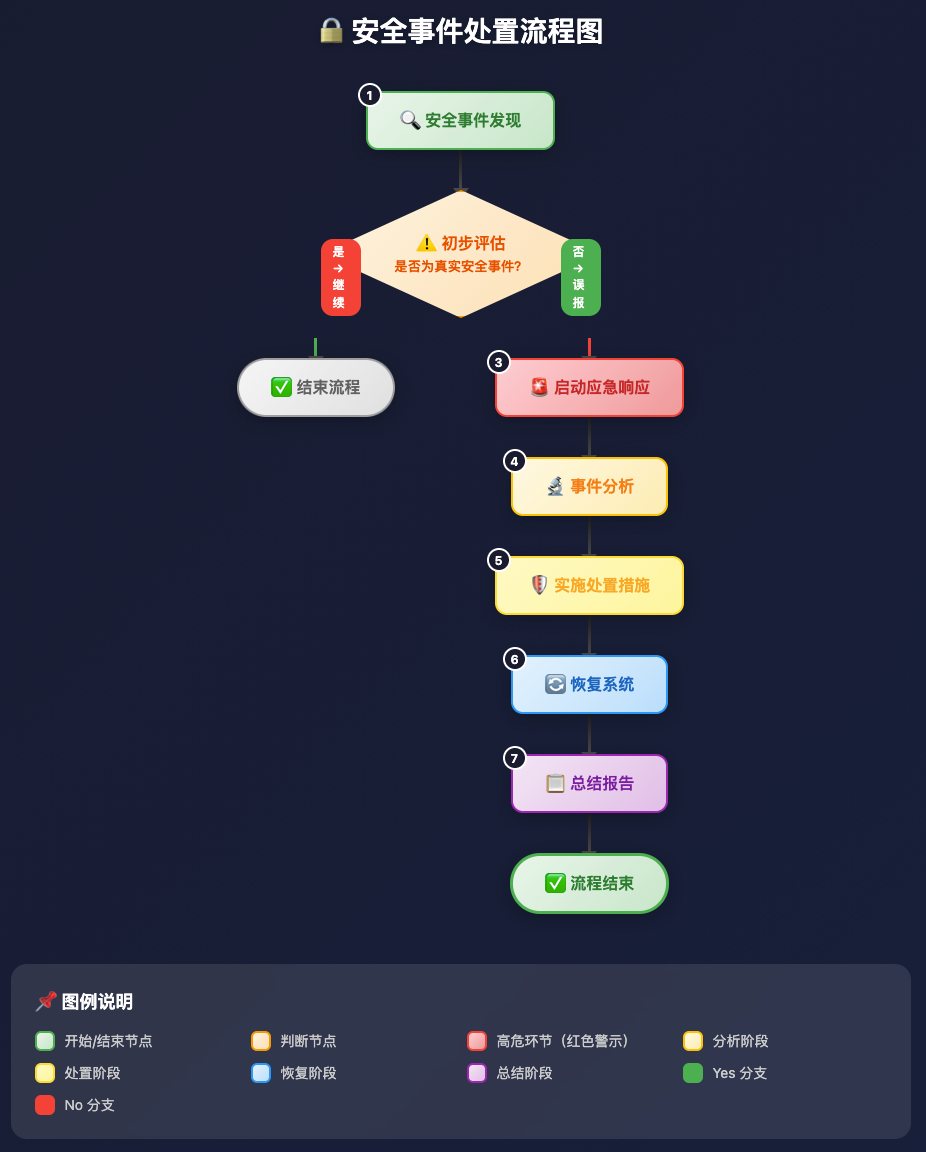
案例 1:安全事件处置流程图
需求描述:
/excalidraw-diagram 画一个安全事件处置流程图,包含以下步骤:- 安全事件发现
- 初步评估(判断是否为真实安全事件)
- 如果是误报,结束流程
- 如果是真实事件,启动应急响应
- 进行事件分析
- 实施处置措施
- 恢复系统
- 总结报告
AI 生成效果:
- 自动生成流程图框架
- 包含判断节点(菱形)
- 流程线清晰,标注 Yes/No 分支
人工微调:
- 调整节点颜色(红色表示高危环节)
- 添加图标增强可读性
- 调整布局使流程更紧凑

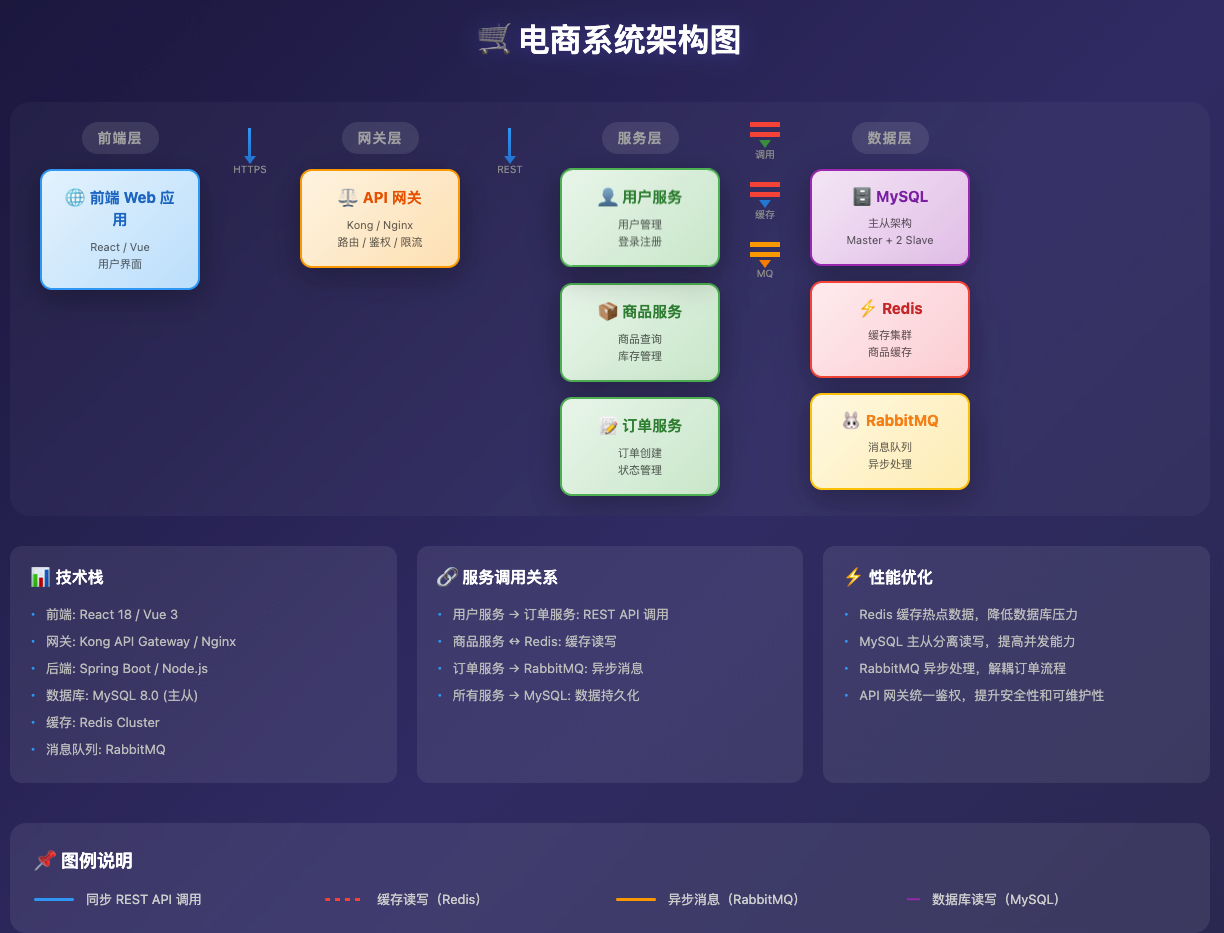
案例 2:微服务架构图
需求描述:
生成一个电商系统架构图,包含以下组件:
- 前端 Web 应用
- API 网关(Kong/Nginx)
- 用户服务、商品服务、订单服务
- MySQL 数据库(主从架构)
- Redis 缓存集群
- 消息队列(RabbitMQ)
关系说明:
- 用户服务与订单服务之间有调用关系
- 商品服务依赖 Redis 缓存
- 订单服务通过消息队列异步处理
布局方式:从左到右的横向分层排列
生成要点:
- 使用不同颜**分服务层、数据层、缓存层
- 箭头表示调用方向和数据流向
- 标注服务间的依赖
案例 3:OAuth 2.0 PKCE 授权流程时序图
需求描述:
创建一个 OAuth 2.0 PKCE 流程的时序图, 展示浏览器、API 网关和 Entra ID 认证服务器之间的交互 生成内容包含:
code_verifier/code_challenge的生成- 授权请求(Authorization Request)
- 令牌交换(Token Exchange)
- API 网关的令牌验证步骤
- 安全边界标注
1. 明确性
避免模糊描述,明确组件和关系。
❌ 不好的示例:
画一个系统架构图 ✅ 好的示例:
画一个电商系统架构图,包含以下组件: 前端 Web 应用、API 网关、用户服务、商品服务、 订单服务、MySQL 数据库和 Redis 缓存 2. 结构性
指定布局方式和层次结构。
布局方式为从左到右的横向排列,分为三层:- 接入层:API 网关、负载均衡
- 服务层:用户服务、订单服务、商品服务
- 数据层:MySQL、Redis、Elasticsearch 提供足够的逻辑关系和依赖说明。
3. 上下文完整
关系说明: - 用户服务调用订单服务查询用户订单
- 商品服务依赖 Redis 缓存商品信息
- 订单服务异步写入 MySQL,通过消息队列解耦
7.1 批量生成配图
对于技术博客或文档,可以批量生成系列配图:
请为我生成以下 5 张图:- 系统整体架构图
- 用户注册流程图
- 订单处理时序图
- 数据库 ER 图
- 部署拓扑图
风格要求:统一使用蓝色系,手绘风格
7.2 迭代优化
AI 生成的图表可能需要多次调整:
// 第一轮生成基础框架 画一个 Kubernetes 集群架构图// 第二轮添加细节 在刚才的图上添加 Ingress Controller 和 Cert-Manager
// 第三轮调整样式 将所有 Pod 节点改为圆角矩形,使用绿色系
7.3 结合代码生成图表
从代码注释或 API 定义自动生成图表:
根据以下 API 端点生成调用流程图: GET /api/users - 获取用户列表 POST /api/users - 创建用户 GET /api/orders - 获取订单列表 POST /api/orders - 创建订单 8.1 Docker 部署
# 使用官方镜像 docker run -d -p 3000:80 excalidraw/excalidraw:latest或使用 Sealos 应用商店一键部署
8.2 npm 集成到 React 项目
npm install @excalidraw/excalidraw或
yarn add @excalidraw/excalidraw
import { Excalidraw } from “@excalidraw/excalidraw”;function App() { return (
); }
8.3 AI Excalidraw 开源项目
如果你想构建自己的 AI 绘图工具,可以参考 AI Excalidraw 开源项目:
- GitHub:https://github.com/co-pine/ai-excalidraw
- 在线体验:https://www.lzkz.top/tool/excalidraw
技术栈:
- React 19 + TypeScript + Vite
- Tailwind CSS v4
- Excalidraw 绘图引擎
- 支持 OpenAI、智谱 AI、阿里百炼等 API
数据安全建议
- 敏感架构图:建议部署本地 LLM(如 Mistral、Llama3),避免数据上传至第三方
- 本地存储:使用本地部署的 Excalidraw 实例,数据保存在浏览器 localStorage
- 企业环境:配置私有 MCP 服务器,确保数据不流出内网
Excalidraw 结合 AI Skills 解决了手绘技术图耗时长的痛点:
核心价值:
- 将可视化表达变为通用能力,降低绘图门槛
- 使图表更容易在设计阶段创建和更新
- 从“需要后期更新的静态文档”转变为“实际工作完成方式的一部分”
推荐使用场景:
- 技术设计文档配图
- 架构评审会议
- 技术博客/视频创作
- 团队协作白板
- Excalidraw 官网
- GitHub Awesome Copilot - excalidraw-diagram-generator
- AI Excalidraw 开源项目
- Excalidraw MCP 文档
版权声明:本文内容由互联网用户自发贡献,该文观点仅代表作者本人。本站仅提供信息存储空间服务,不拥有所有权,不承担相关法律责任。如发现本站有涉嫌侵权/违法违规的内容,请联系我们,一经查实,本站将立刻删除。
如需转载请保留出处:https://51itzy.com/kjqy/257935.html