
最后的话
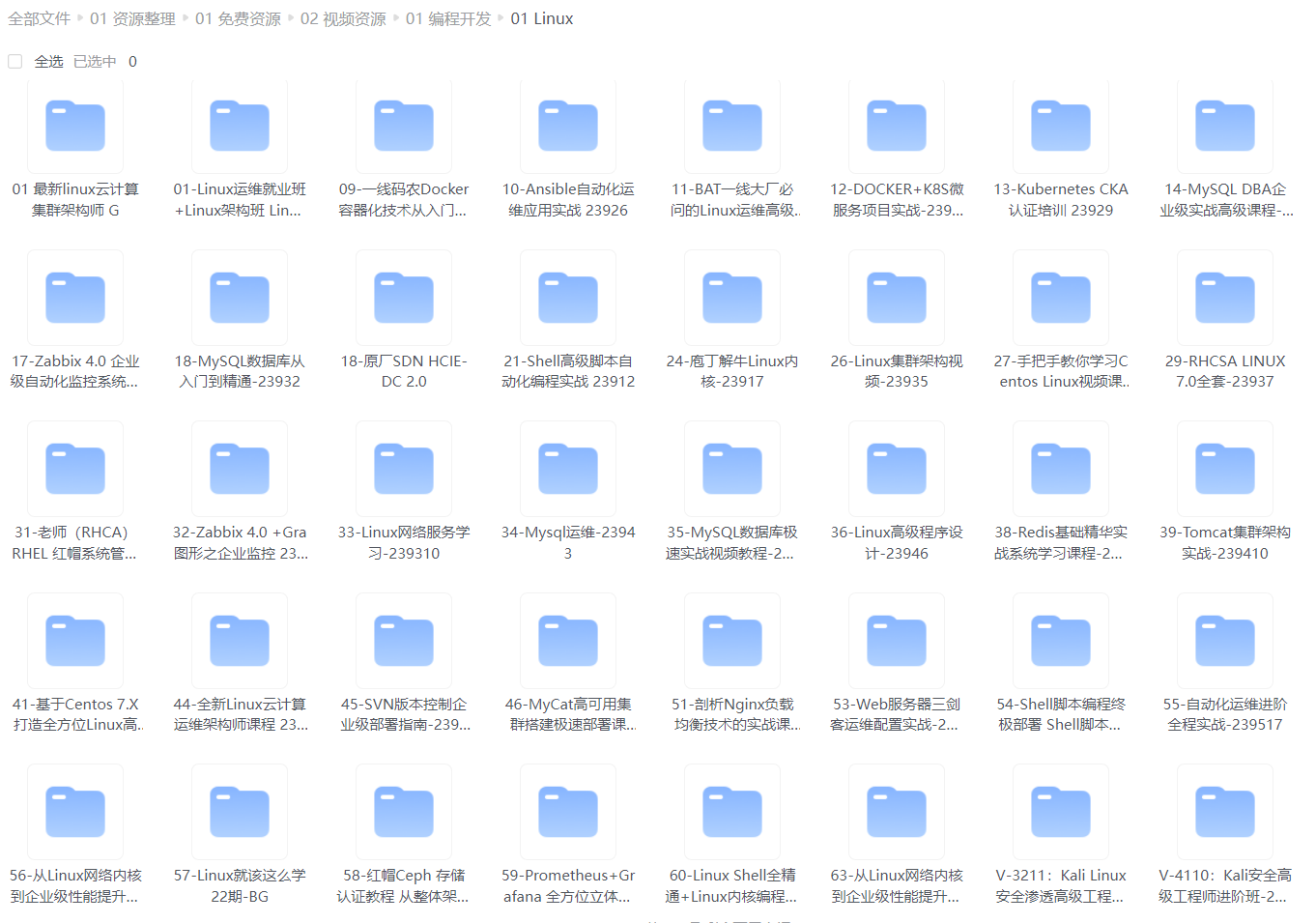
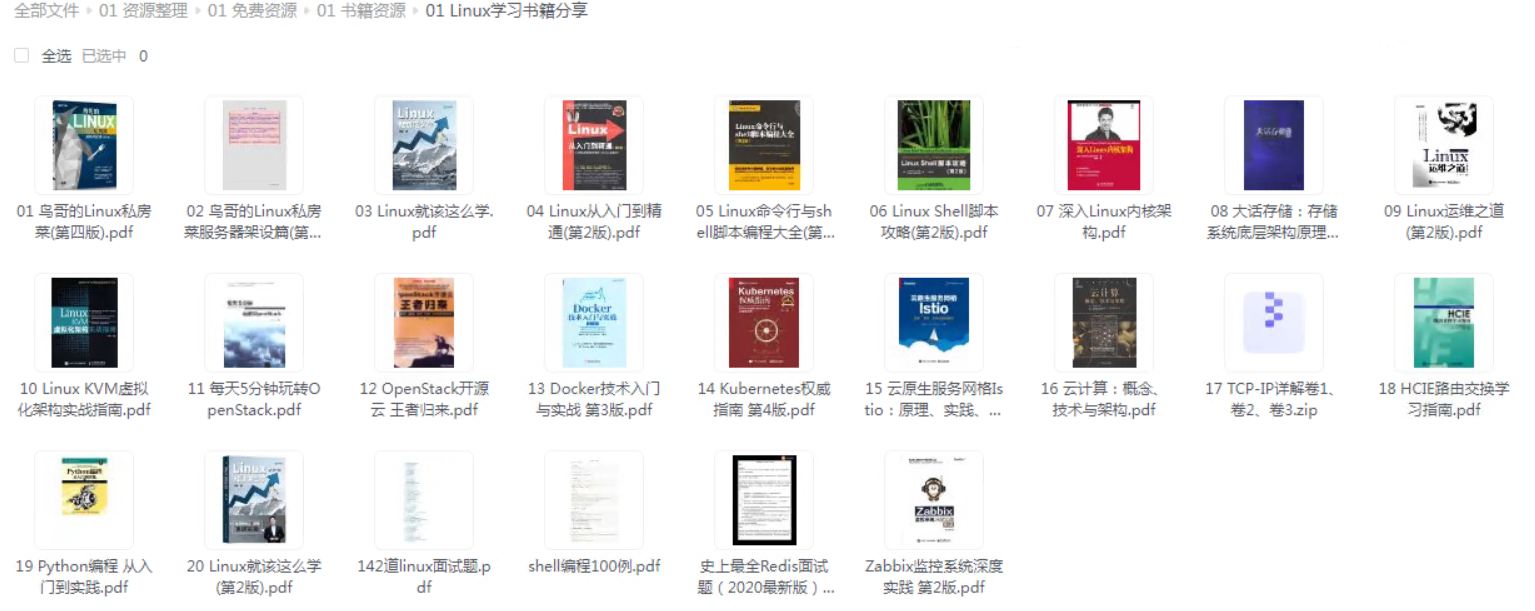
最近很多小伙伴找我要Linux学习资料,于是我翻箱倒柜,整理了一些优质资源,涵盖视频、电子书、PPT等共享给大家!
资料预览
给大家整理的视频资料:
给大家整理的电子书资料:
如果本文对你有帮助,欢迎点赞、收藏、转发给朋友,让我有持续创作的动力!
网上学习资料一大堆,但如果学到的知识不成体系,遇到问题时只是浅尝辄止,不再深入研究,那么很难做到真正的技术提升。
需要这份系统化的资料的朋友,可以点击这里获取!
一个人可以走的很快,但一群人才能走的更远!不论你是正从事IT行业的老鸟或是对IT行业感兴趣的新人,都欢迎加入我们的的圈子(技术交流、学习资源、职场吐槽、大厂内推、面试辅导),让我们一起学习成长!
初级代码游戏的专栏介绍与文章目录-CSDN博客
初用Mac会有很多不习惯,特别是鼠标滚轮的滚动方向和windows是反的,还好是通过设置改变的。下面是我自己的设置。
目录
一、显示器设置
二、屏保、时钟、触发角
三、程序坞与菜单栏
四、安全性与隐私
五、共享

六、触控板
七、鼠标
八、访达
九、Safari浏览器
一、显示器设置
系统偏好设置-显示器-分辨率
默认字体太小,改大一些:
改为“缩放”,选大一点的字体
MAC的屏幕确实不错,整台笔记本屏幕占了一多半价格。
二、屏保、时钟、触发角
系统偏好设置-桌面与屏幕保护程序-屏幕保护程序
选择屏幕保护的时间(注意,并不会上锁,上锁在安全设置)
选择“与时钟仪一起显示”,否则没有时钟显示
“触发角”(此设置在调度中心也有),屏幕的四个角的功能,默认右下角编写备忘录,会与虚拟机的Windows冲突,建议取消
或者改为显示桌面
三、程序坞与菜单栏
系统偏好设置-程序坞与菜单栏
默认大小太大了,可以选择小一些
“放大”,鼠标指上去图标变大,看着好玩,但没什么用,建议取消
“最小化窗口时使用”,“神奇效果”比“缩放效果”精彩,然并卵
“自动隐藏和显示程序坞”,不自动隐藏也不影响全屏窗口,全屏窗口一定会遮盖程序坞
“为打开的应用程序显示指示灯”,打开的程序下面有个黑点,点“X”并不会关闭程序,关闭程序需要在程序坞点右键“退出”
严重注意:
macOS的标题栏是很奇葩的,跟下面的窗口不一定一致,点X关闭窗口标题栏不变,但看到的窗口已经是别的应用的了。彻底关闭程序必须在程序坞点右键退出。
四、安全性与隐私
系统偏好设置-安全性与隐私
“通用-进入睡眠或开始屏幕保护程序?分钟后要求输入密码”,出现屏保时给你一个时间动一下鼠标,一般设置1分钟比较好,5秒太短了,不一定来得及反应
“通用-允许从以下位置下载的App”,建议设置为“AppStore和被认可的开发者”,毕竟很多软件不在商店里提供
网上学习资料一大堆,但如果学到的知识不成体系,遇到问题时只是浅尝辄止,不再深入研究,那么很难做到真正的技术提升。
需要这份系统化的资料的朋友,可以点击这里获取!
一个人可以走的很快,但一群人才能走的更远!不论你是正从事IT行业的老鸟或是对IT行业感兴趣的新人,都欢迎加入我们的的圈子(技术交流、学习资源、职场吐槽、大厂内推、面试辅导),让我们一起学习成长!
3a03fab5e56a57acb)
一个人可以走的很快,但一群人才能走的更远!不论你是正从事IT行业的老鸟或是对IT行业感兴趣的新人,都欢迎加入我们的的圈子(技术交流、学习资源、职场吐槽、大厂内推、面试辅导),让我们一起学习成长!
版权声明:本文内容由互联网用户自发贡献,该文观点仅代表作者本人。本站仅提供信息存储空间服务,不拥有所有权,不承担相关法律责任。如发现本站有涉嫌侵权/违法违规的内容,请联系我们,一经查实,本站将立刻删除。
如需转载请保留出处:https://51itzy.com/kjqy/25754.html