
贴图是 Photoshop 最常用的基础操作之一,无论是给电商产品添加logo、服装印花设计、都离不开Ps 贴图功能。但是很多人刚刚接触 PS 时,总会遇到各种各样的问题,甚至花半小时也做不出自然的贴图效果。今天就一步一步教你 PS 零基础贴图步骤,在介绍一个轻松一键贴图的方法,帮你从零学会 Ps 贴图,用更高效的方式做出专业级贴图效果。
PS 贴图分为平面基础贴图和透视精准贴图两种,适配不同场景,是新手必须掌握的核心技能。
① 打开 PS,导入需要贴图的底图,按下Ctrl+J复制图层,避免直接修改原图。
② 找到贴图素材(logo、纹理、图案等),直接拖入 PS 工作区。
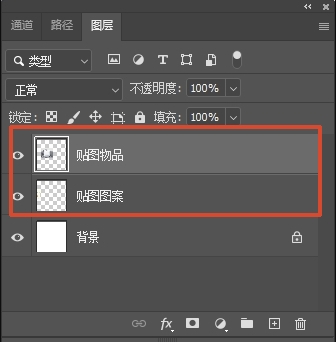
③ 选中贴图图层,按下Ctrl+T调用自由变换工具,按住Shift 键等比例缩放,拖动调整位置,按 Enter 确认。
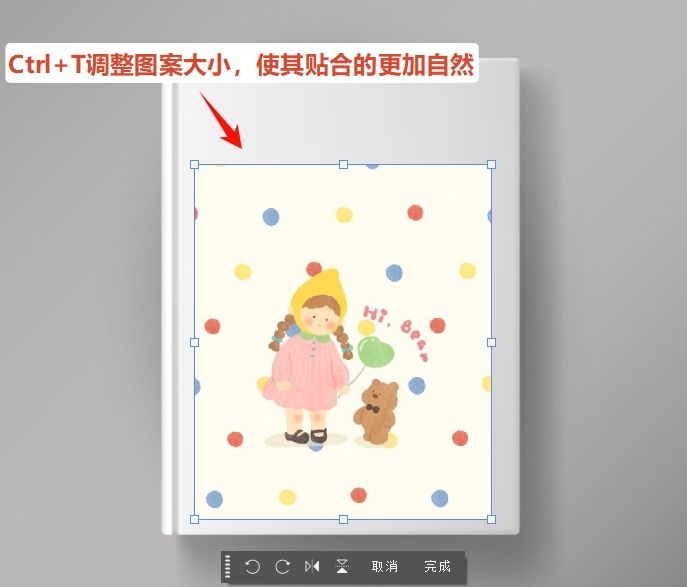
④ 如果需要局部贴图,用矩形选框、套索工具创建选区,再粘贴素材,仅在选区内显示贴图。
⑤ 优化效果:双击贴图图层打开图层样式,添加投影、内阴影,调整不透明度与混合模式,让贴图更贴合底图。
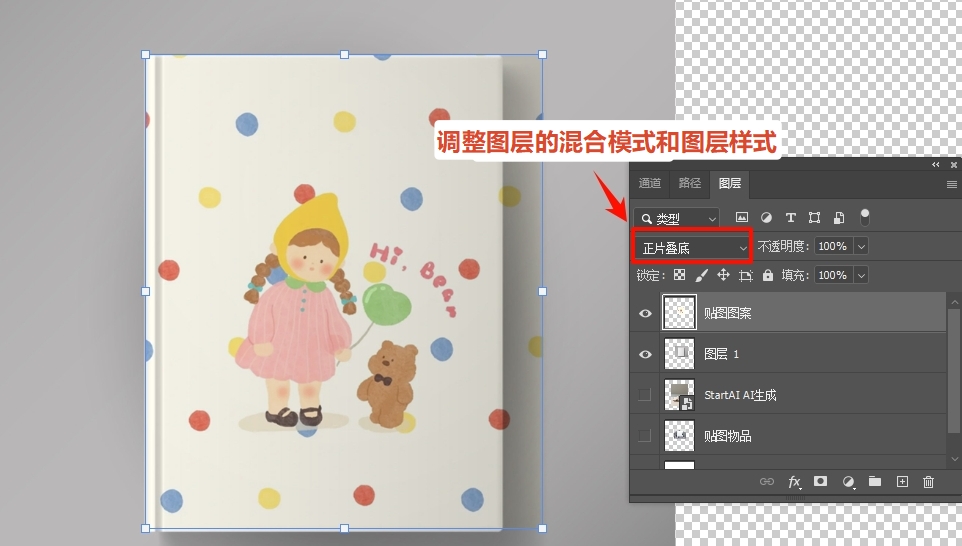
① 完成平面贴图基础操作后,选中贴图图层,按下Ctrl+T右键选择透视、变形、扭曲。
② 拖动四角控制点,让贴图贴合物体的透视角度(如衣服、杯子、包装盒)。
③ 调整完成后,添加图层蒙版,用柔边画笔擦除多余部分,融合边缘细节。
④ 按下Ctrl+R开启标尺,拖动参考线辅助精准定位,确保贴图不歪斜、不变形。
有 PS 基础的专业设计师、需要精细调整的创意从业者、少量贴图需求的个人用户。
面对Ps贴图的各种问题,用StartAI 插件的Banana 修图就能轻松解决。StartAI 是适配 PS 全版本的全能 AI 修图插件,Banana 修图模块主打一键智能修图、贴图、合成,无需手动调整透视、光影,零基础也能做出自然逼真的贴图效果。

在StartAI插件官网下载插件安装包,跟随引导完成安装后重启PS,在左侧工具栏附近,就能看到StartAI插件图标。
如果没有找到插件图标,可以通过顶部菜单栏【窗口】→【扩展功能】→【StartAI 插件】打开
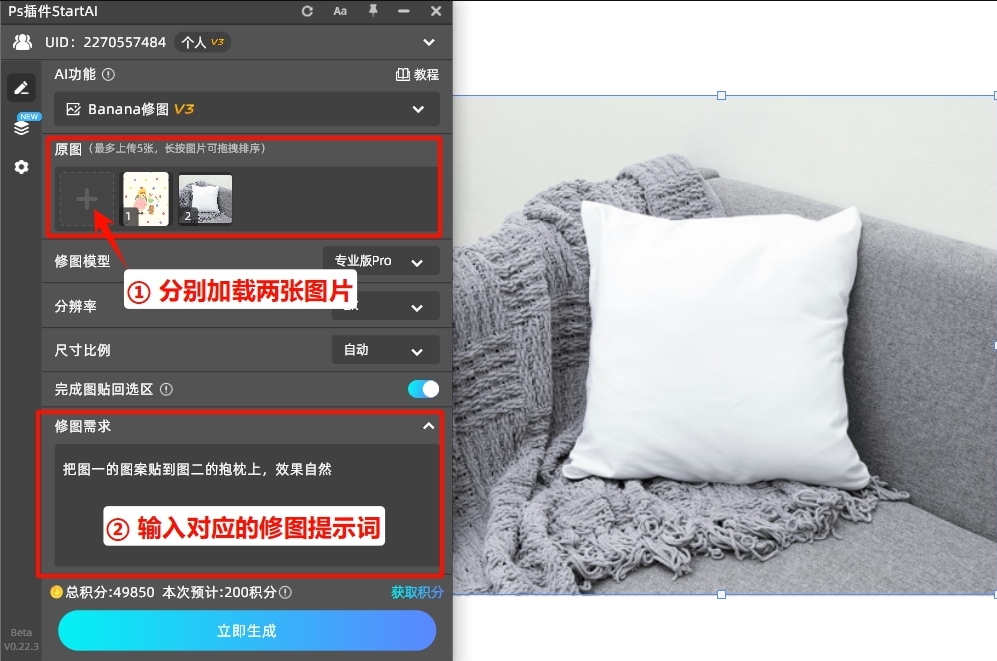
(1)在PS中,先上传底图和贴图素材;
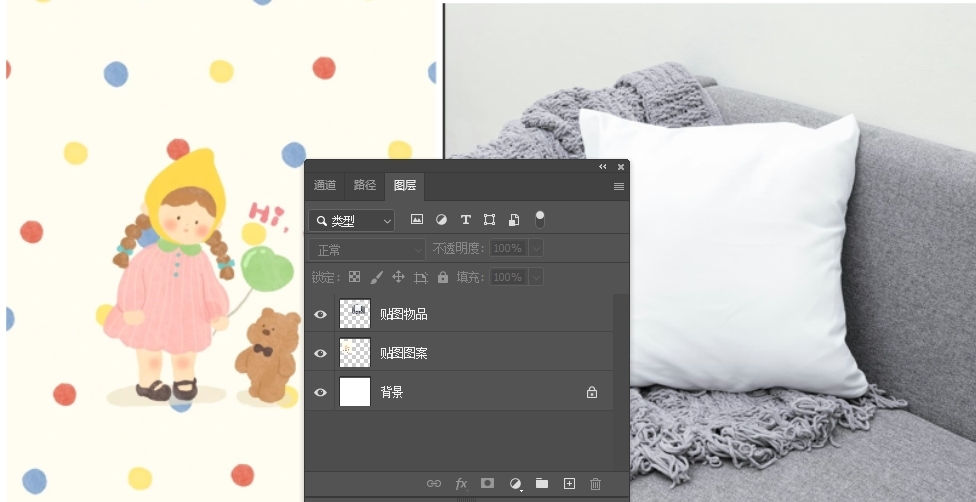
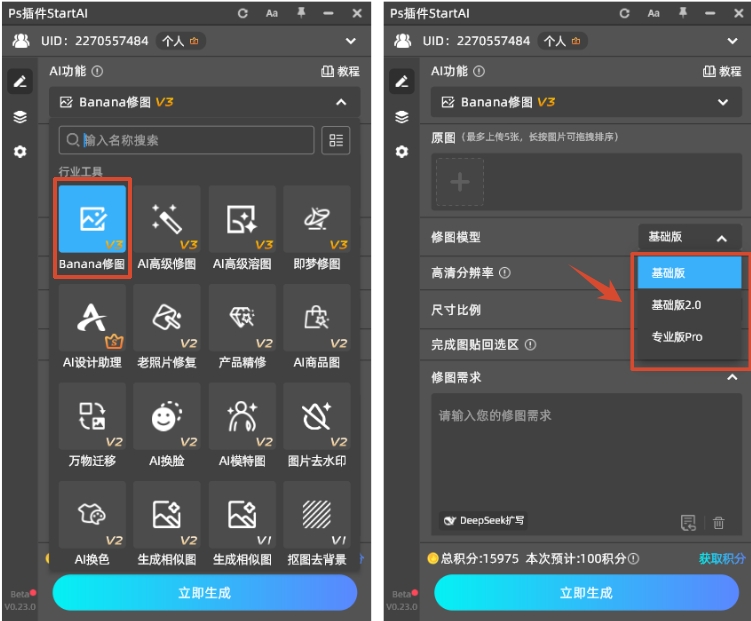
(2)打开StartAI插件面板,选择Banana 修图功能,根据需求选择基础版或Pro 专业版(Pro 版贴图更精准、光影融合更自然)。
(3)在下方的修图需求,填写简单的贴图提示词,例如:“”。
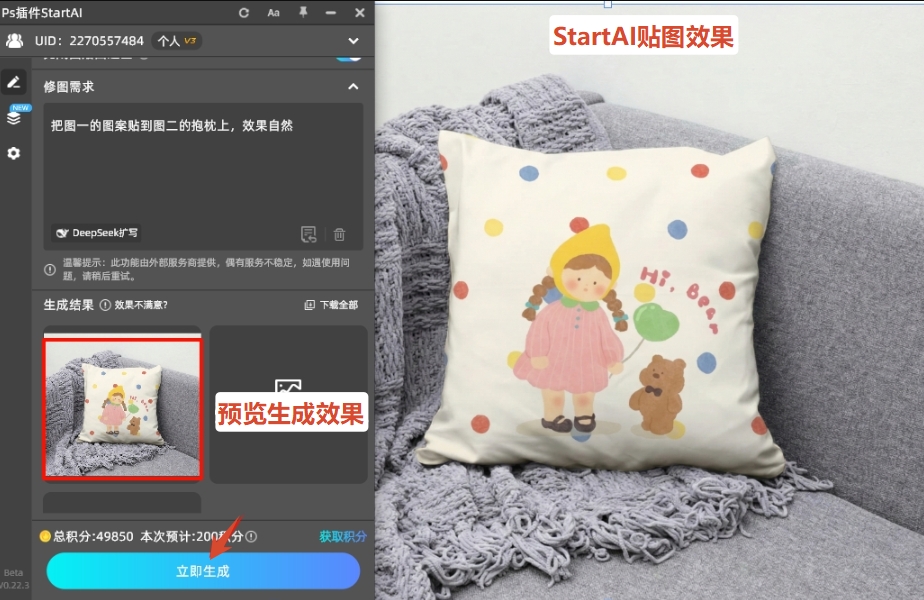
(4)点击立即生成按钮,等待 30秒左右,AI 自动完成贴图,生成的贴图图层直接导入 PS 图层面板,可二次微调位置、不透明度,无需重新操作。
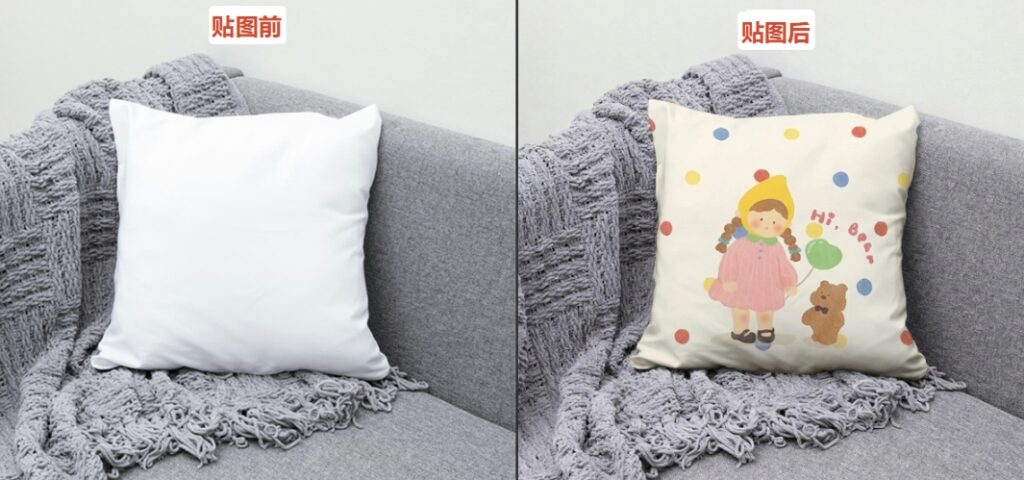
PS 零基础新手、电商美工、服装设计师、产品精修师、自媒体创作者、需要批量贴图的设计工作室、追求高效出图的职场人士。

Ps 贴图的核心,是找到适合自己的方法:原生贴图适合专业精细创作,而StartAI 插件 Banana 修图则是高效、智能、零基础的最优选择。它不仅解决了新手贴图变形、繁琐、不自然的痛点,还凭借 AI 智能算法,让贴图从 “耗时费力” 变成 “一键生成”,完美适配电商、服装、产品、海报等全场景贴图需求。
无论是日常简单贴图,还是商业高精度贴图,StartAI Banana 修图都能兼顾效果与效率,是 PS 用户必备的高效贴图插件。
版权声明:本文内容由互联网用户自发贡献,该文观点仅代表作者本人。本站仅提供信息存储空间服务,不拥有所有权,不承担相关法律责任。如发现本站有涉嫌侵权/违法违规的内容,请联系我们,一经查实,本站将立刻删除。
如需转载请保留出处:https://51itzy.com/kjqy/256140.html