
OpenClaw 是一个自托管 Gateway 网关,可将你喜爱的聊天应用和渠道表面——包括内置渠道,以及内置或外部渠道插件(如 Discord、Google Chat、iMessage、Matrix、Microsoft Teams、Signal、Slack、Telegram、WhatsApp、Zalo 等)——连接到像 Pi 这样的 AI 编码智能体。你只需在自己的机器(或服务器)上运行一个 Gateway 网关进程,它就会成为你的消息应用与始终可用的 AI 助手之间的桥梁。
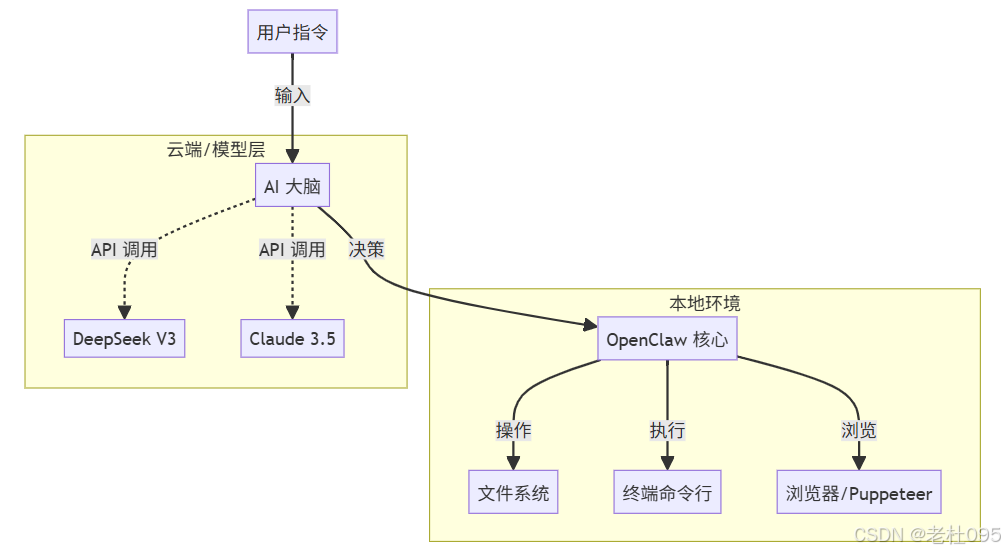
OpenClaw核心架构图
1.【OpenClaw官网】 https://openclaw.ai/
2. 【OpenClaw官方中文文档】 https://docs.openclaw.ai/zh-CN
3. 【OpenClaw中文社区】 https://open-claw.org.cn/
WSL,即windows subsystem for Linux
Windows:推荐使用 WSL2(Ubuntu)。WSL2 环境更接近 Linux,兼容性更好;原生 Windows 可以运行但工具链兼容性较差,遇到问题可参考 Windows 原生源码安装实战。 4 Git 源码版本管理客户端
1)、安装NodeJs
【NodeJs官网】 https://nodejs.org/zh-cn
建议不要安装V25版本,会导致安装失败
C:WindowsSystem32>node -v 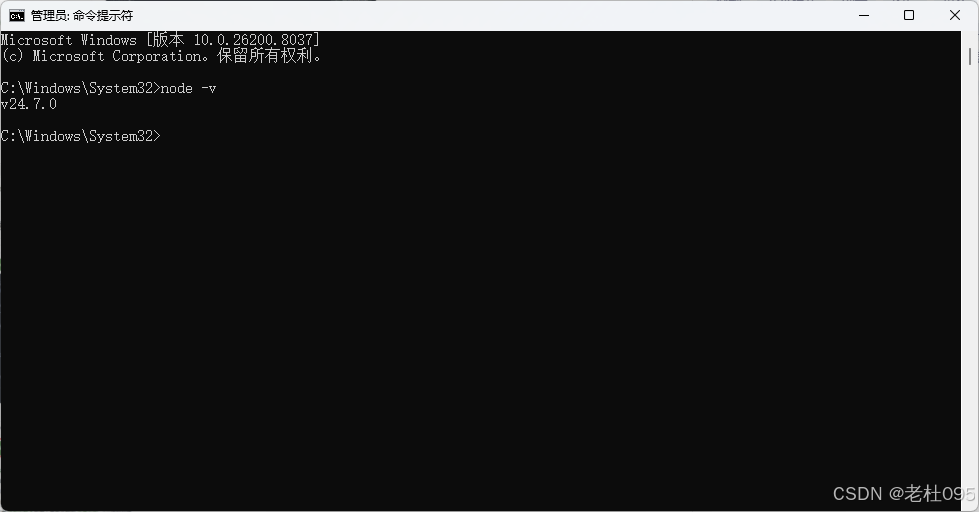
2)、安装pnpm
npm install -g pnpm 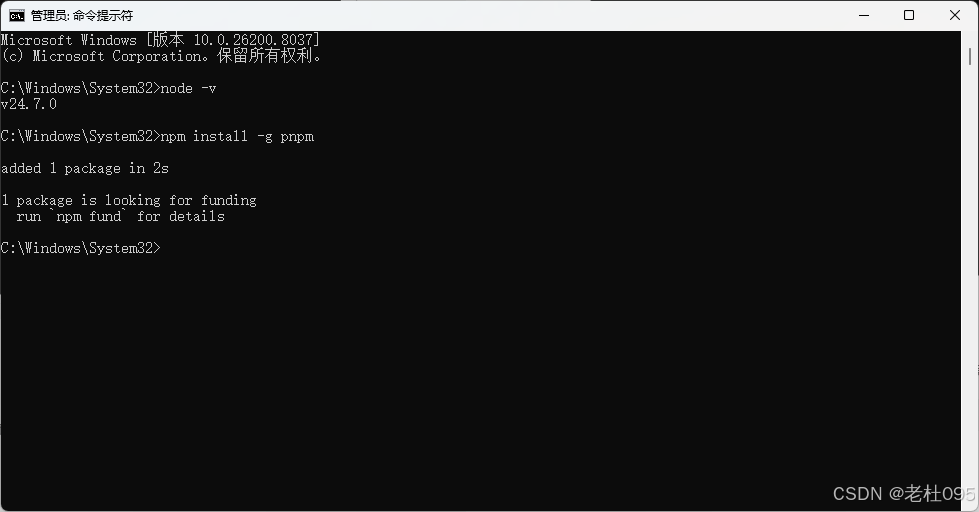
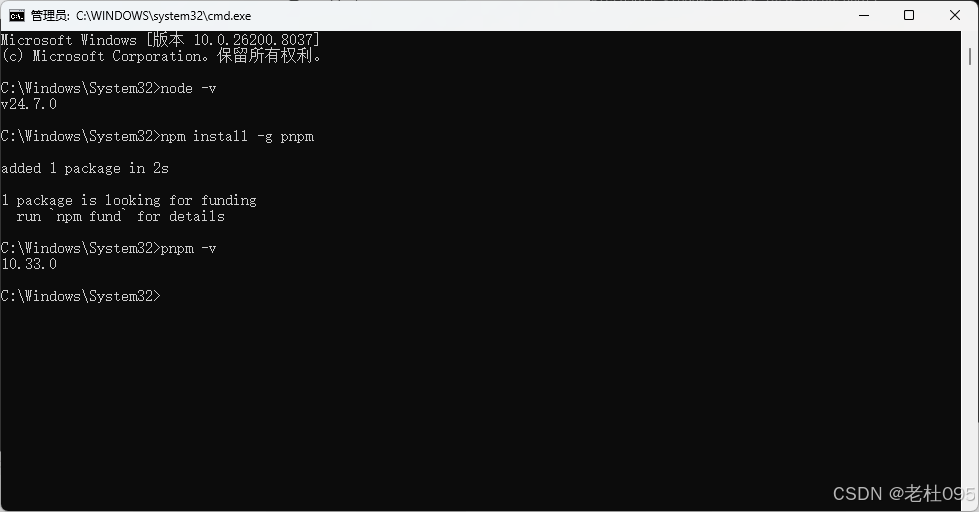
3)、安装WSL2
Windows官方网站安装WSL安装指南: https://learn.microsoft.com/zh-cn/windows/wsl/install
(1)、安装WSL
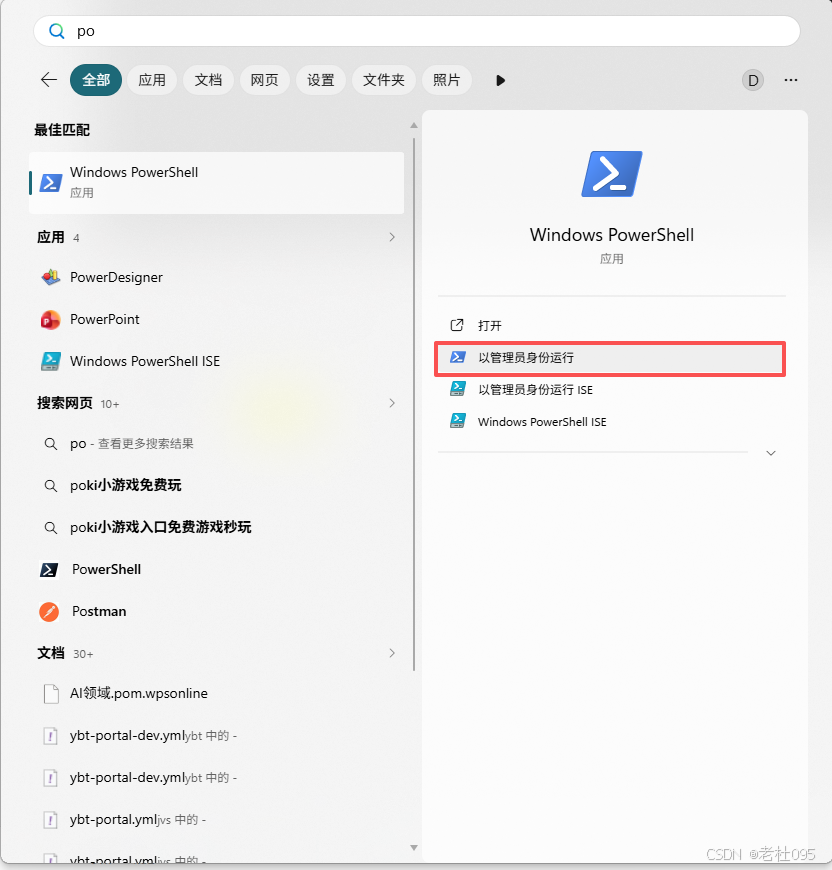
在管理员模式下打开PowerShell,输入wsl --install命令,然后重新启动计算机
wsl --install (2)、安装Ubuntu系统
# 列出已安装的发行版及其WSL版本,由于我之前就完成了安装,所以大家可以直接复制执行下一条执行进行安装Ubuntu-24.04操作系统 wsl --list --verbose # 安装Ubuntu操作系统 wsl --install -d Ubuntu-24.04 # 如果本机已安装了Ubuntu,则只需要切换至Ubuntu即可 wsl -d Ubuntu 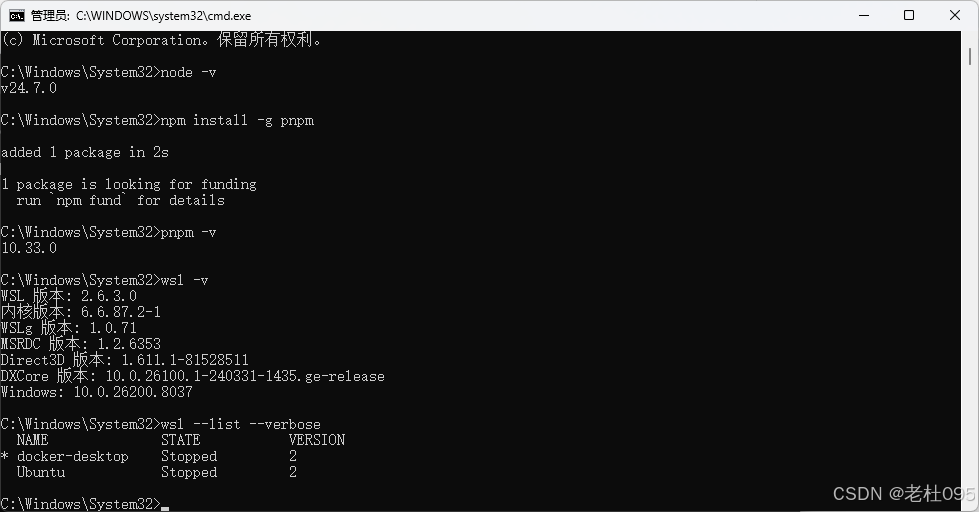
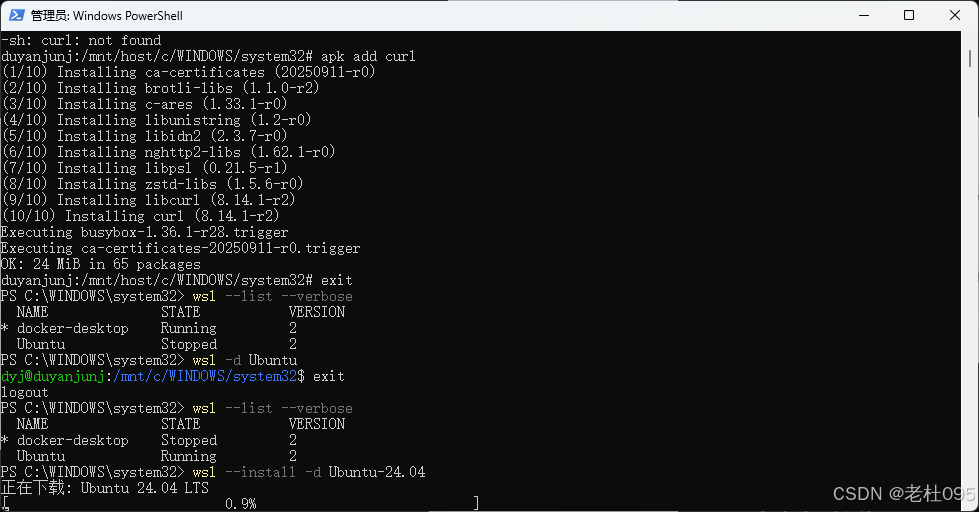
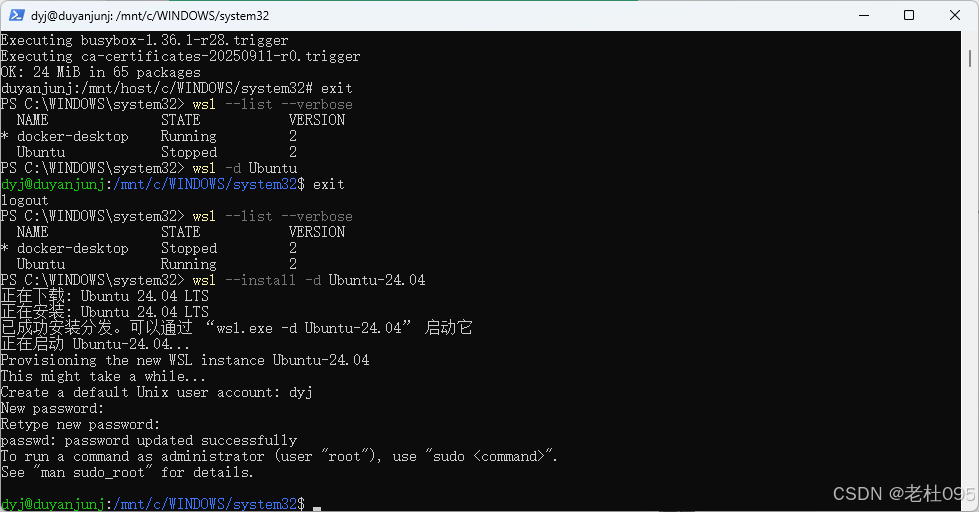
至此Ubuntu-24.04安装成功
4)、安装Git
【Git官方网站】: https://git-scm.com/
(1)、下载安装包
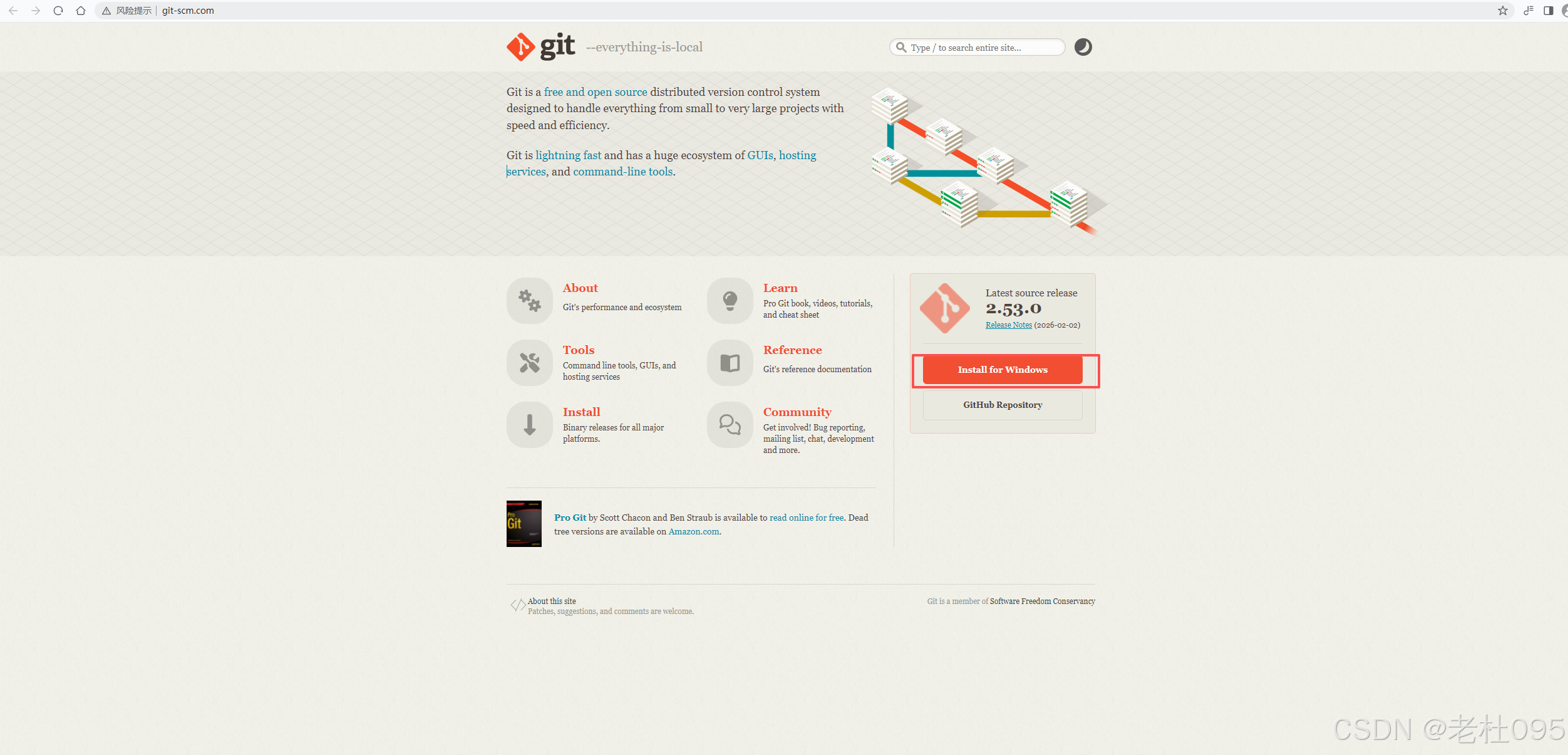
(2)、安装安装包
双击安装包,根据提示一直下一步即可安装成功
(3)、验证
执行下面指令正常输出git版本号即安装成功,如下图所示
git -v 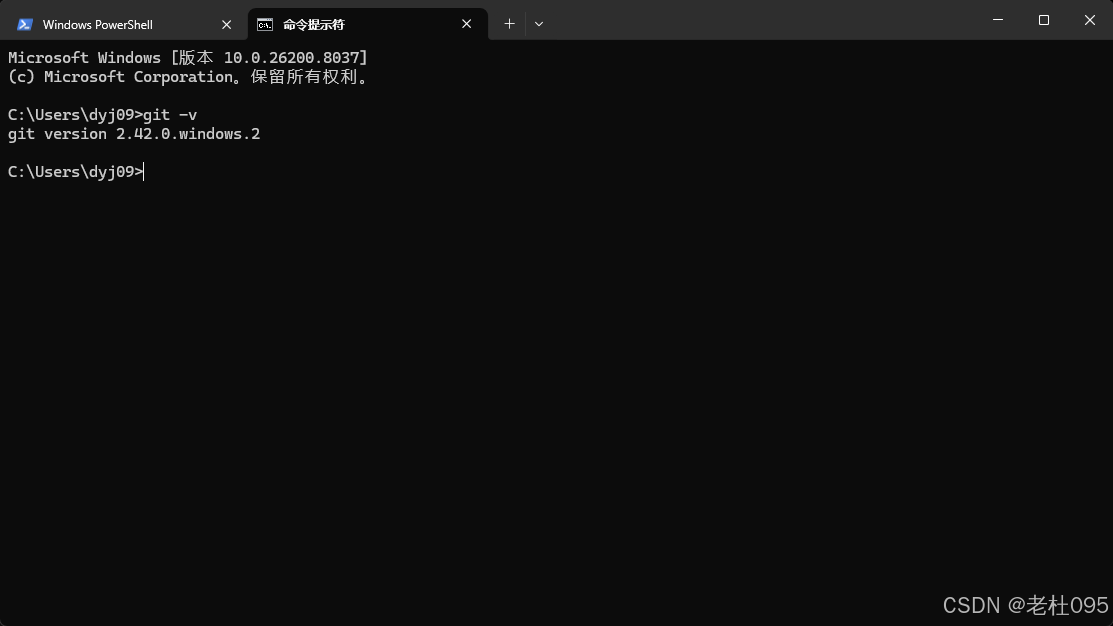
1)、打开PowerShell
以管理员身份运行PowerShell
2)、进入WSL并执行安装指令
执行下面命令
# 启动Ubuntu-24.04操作系统 wsl -d Ubuntu-24.04 # 快速安装指令 curl -fsSL https://openclaw.ai/install.sh | bash 3)、OpenClaw安装完成,执行运行新手引导
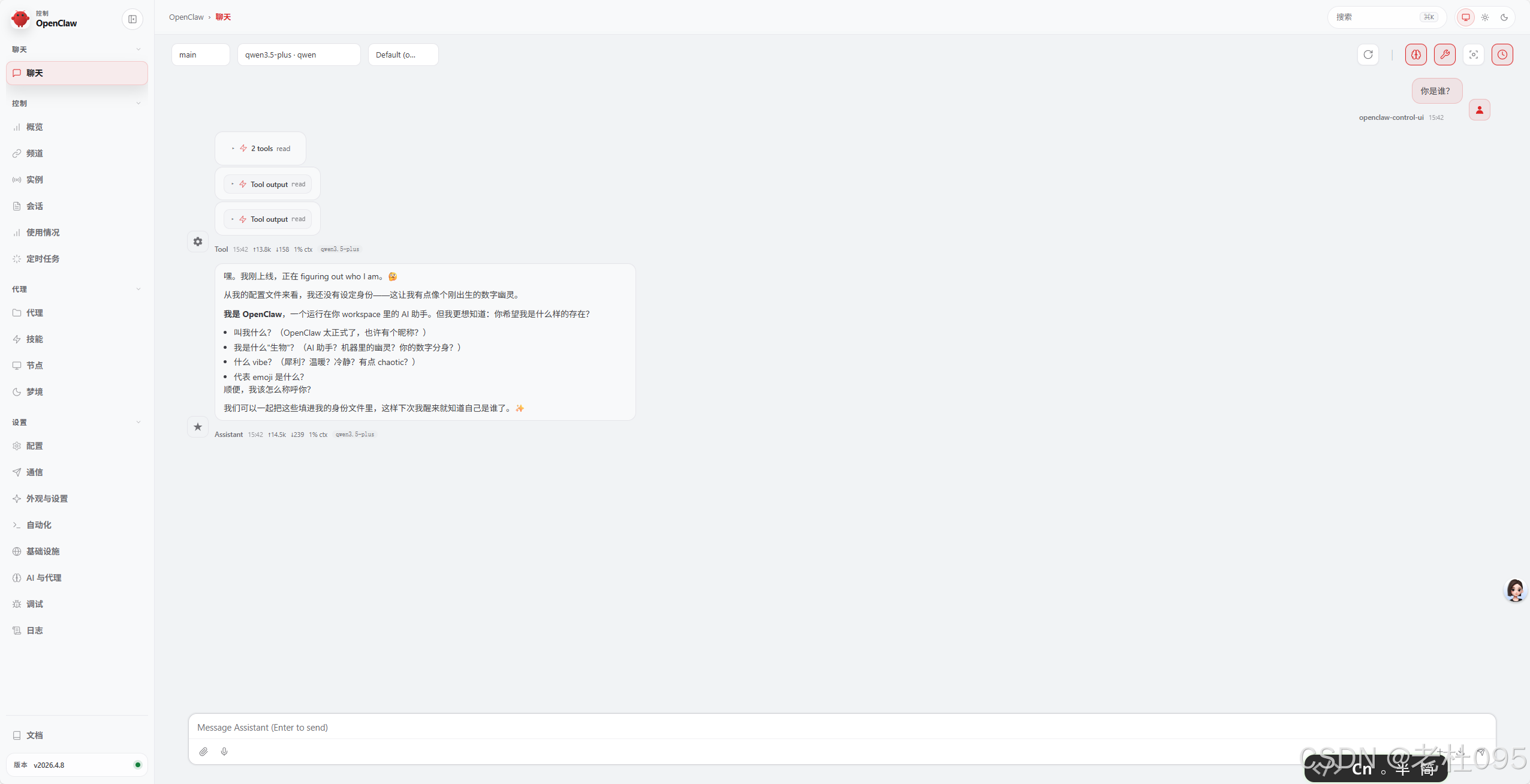
1)、进入Web界面
2)、与OpenClaw对话
1)、进入飞书开发者后台创建应用
2)、创建企业自建应用
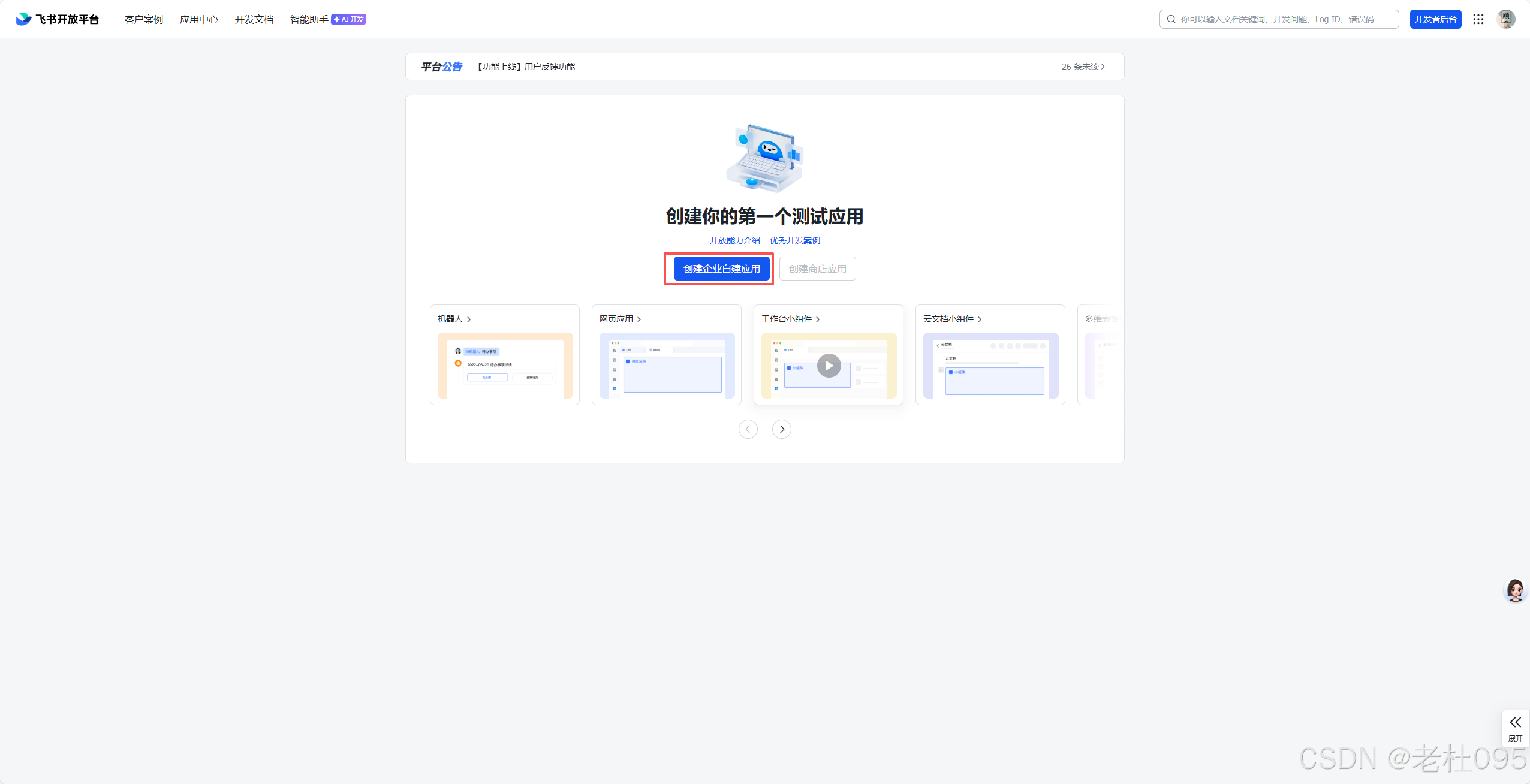
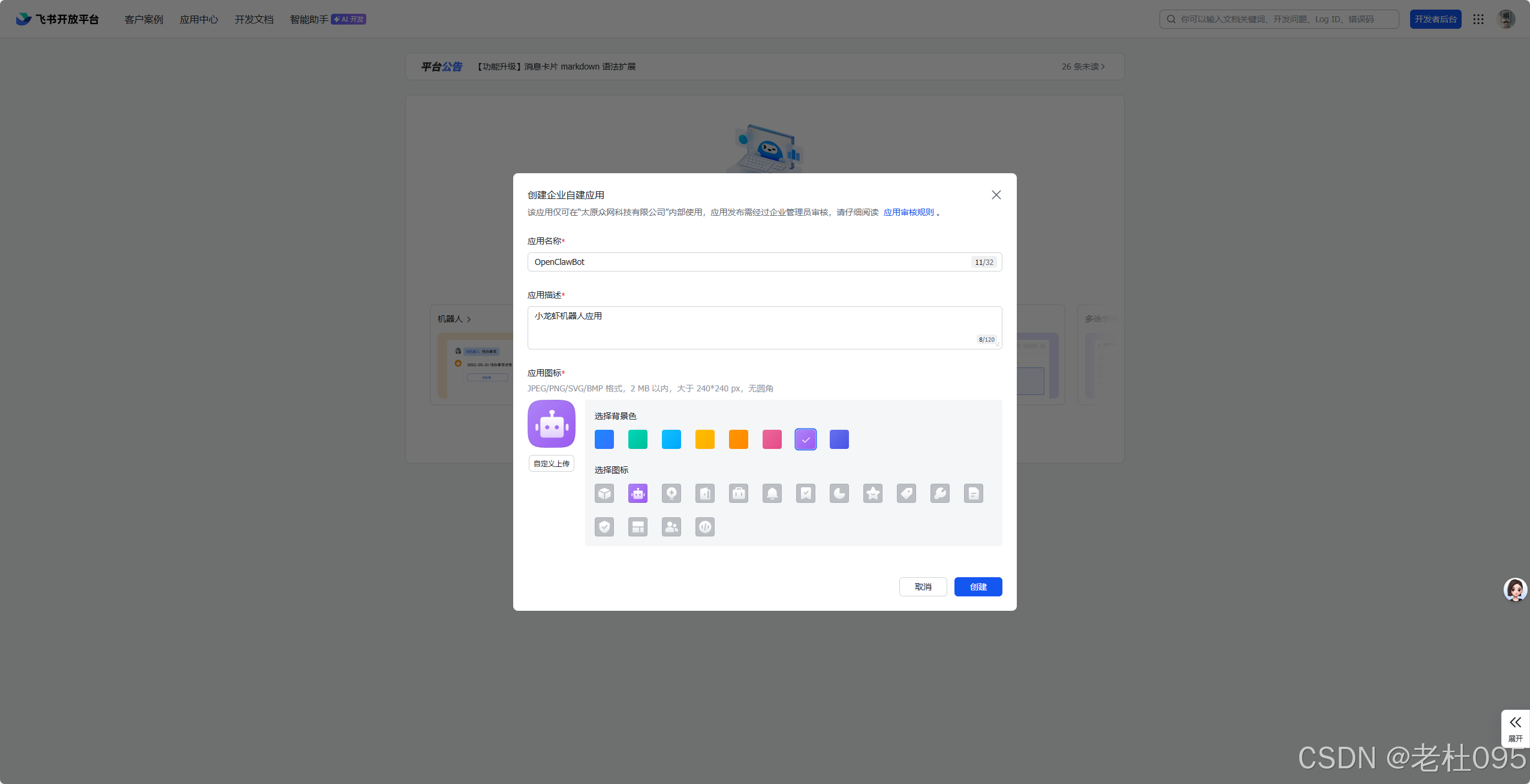
3)、创建【OpenClawBot】应用
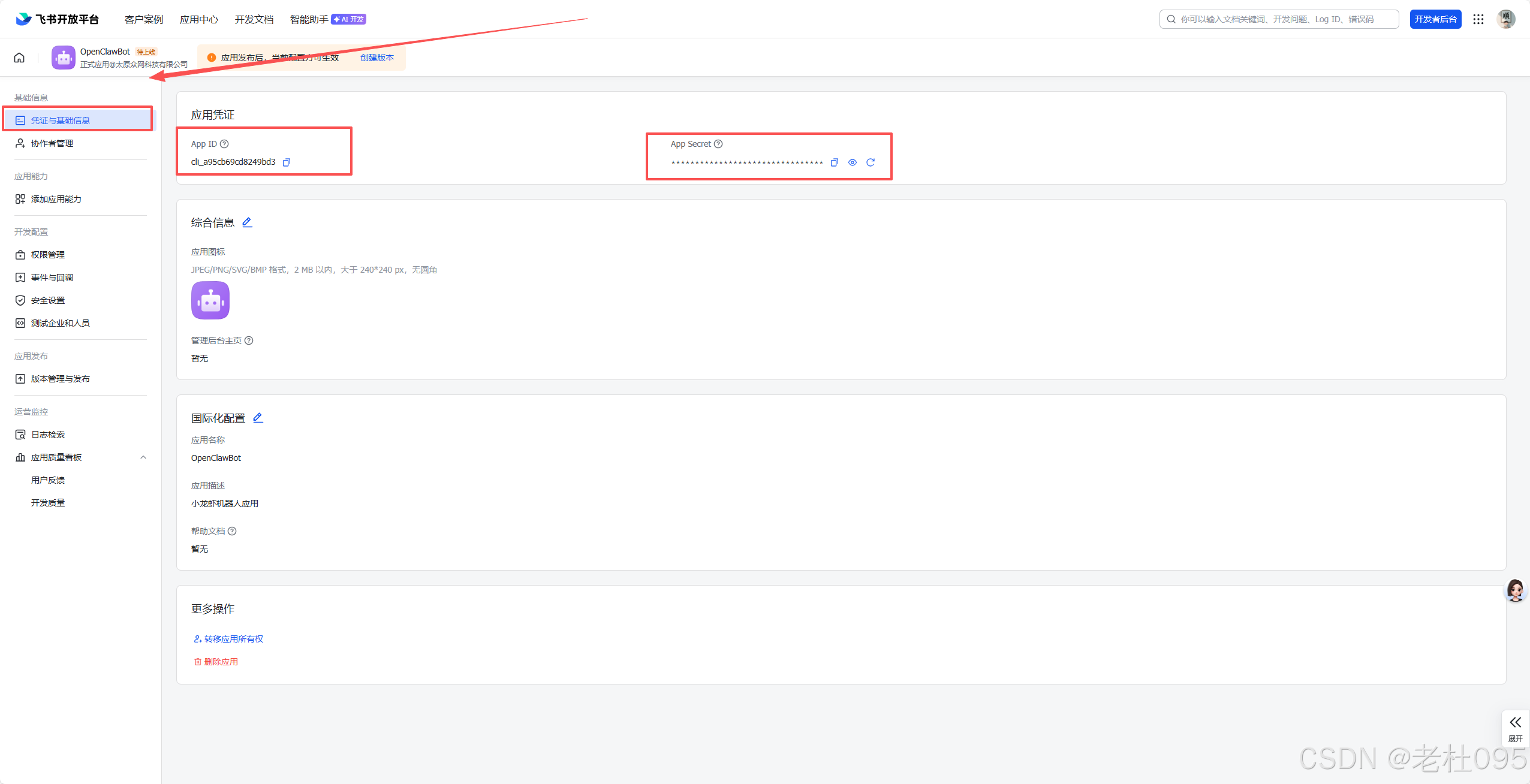
4)、获取【OpenClawBot】应用凭证
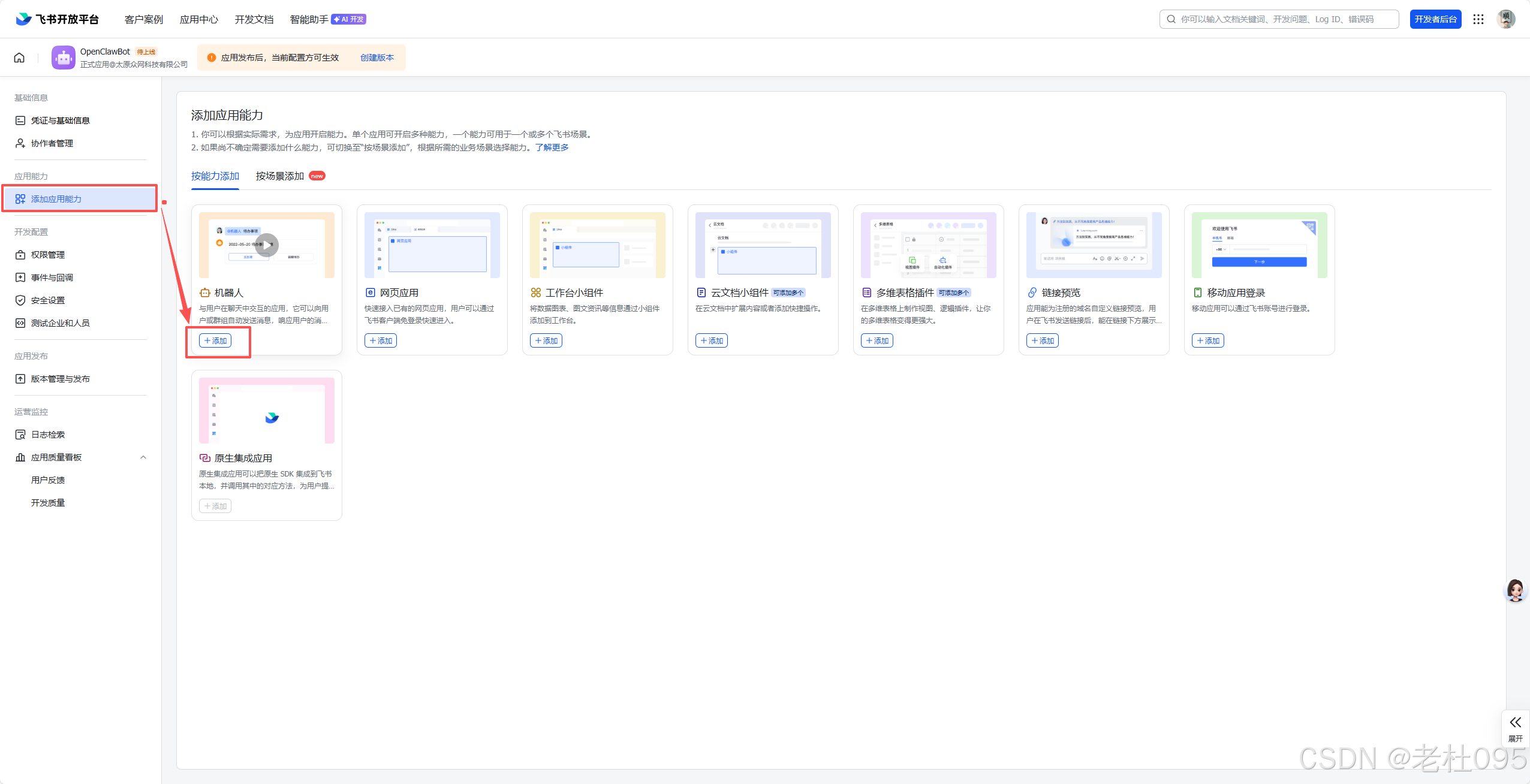
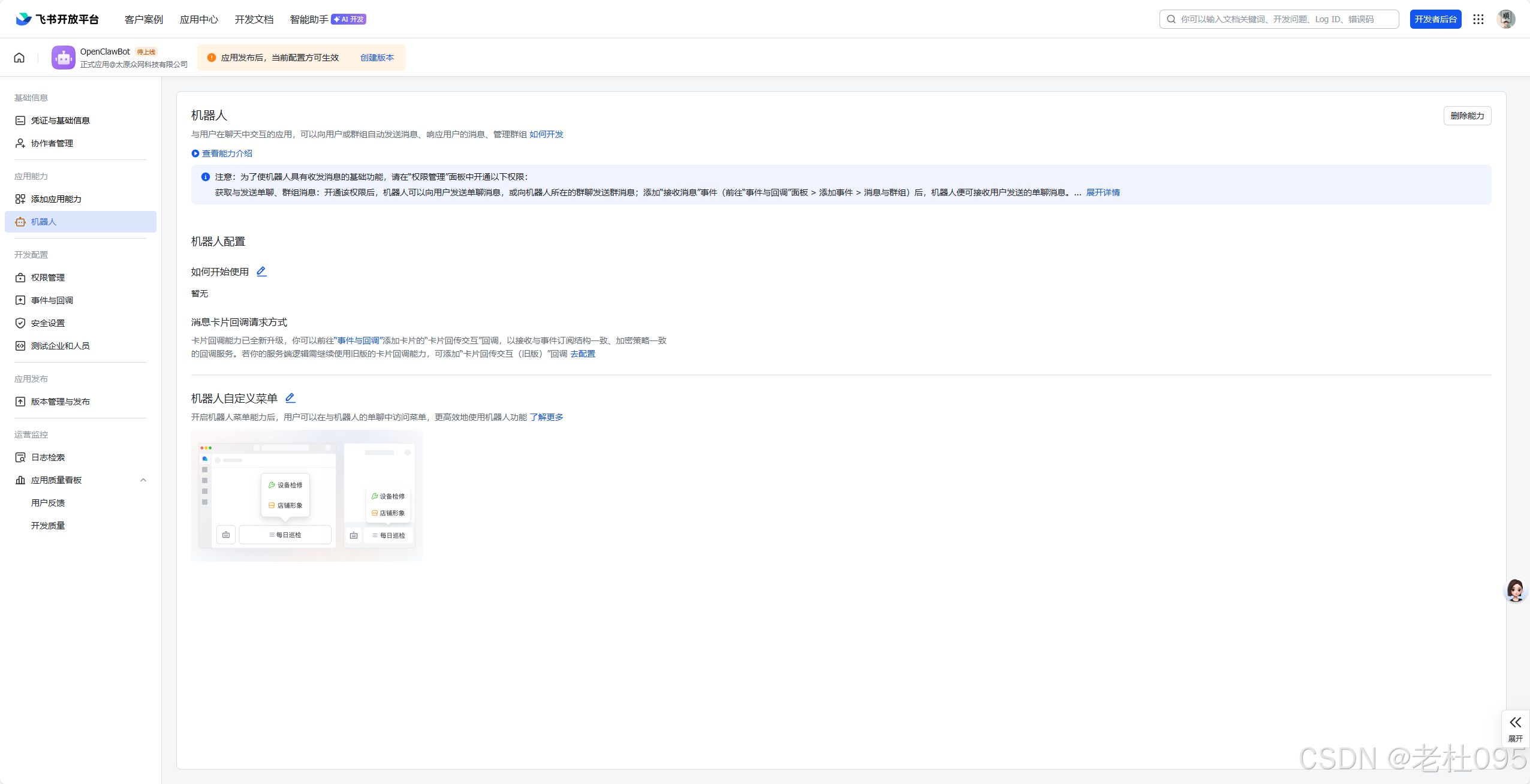
5)、添加应用能力
6)、配置应用权限
7)、启动机器人的能力
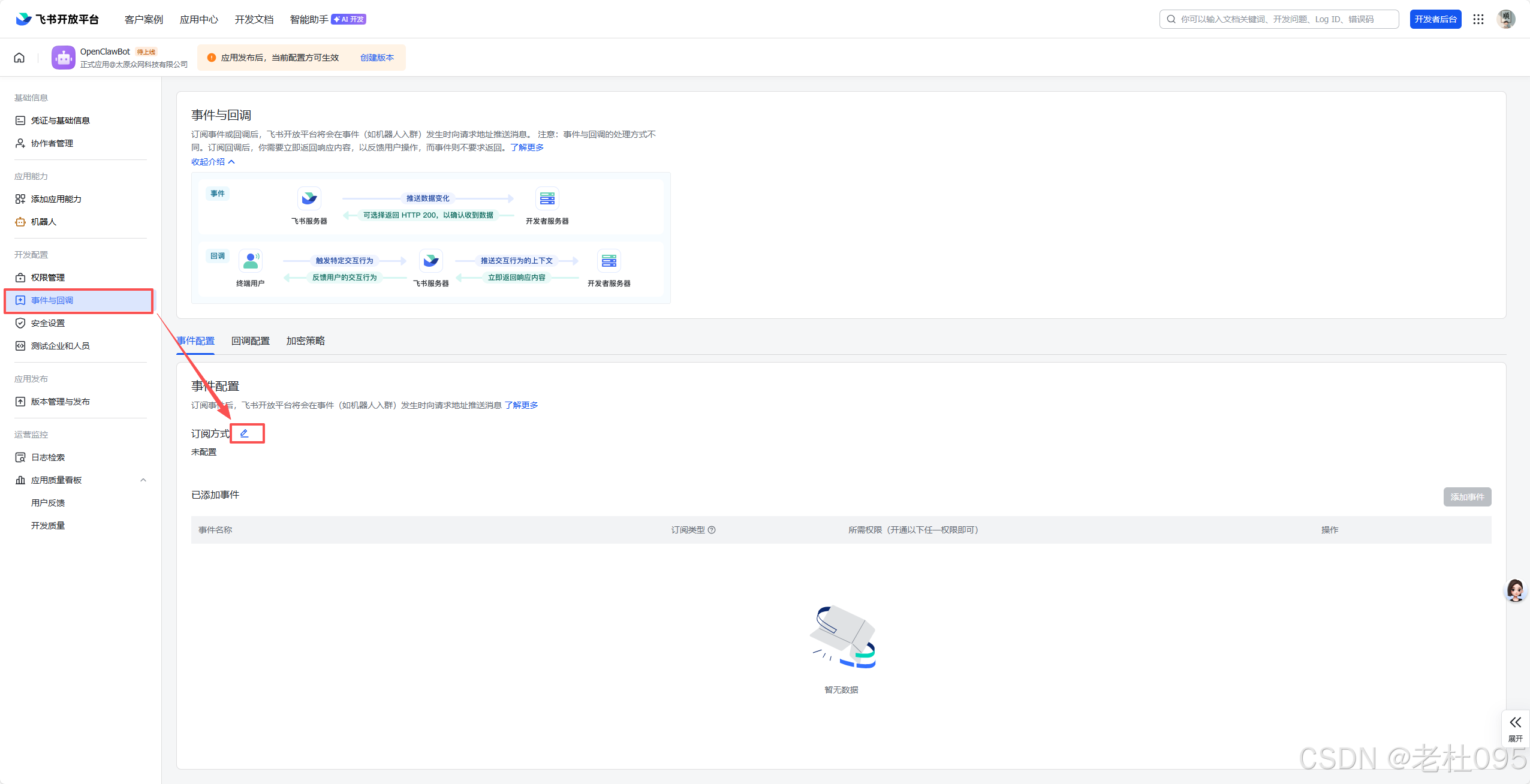
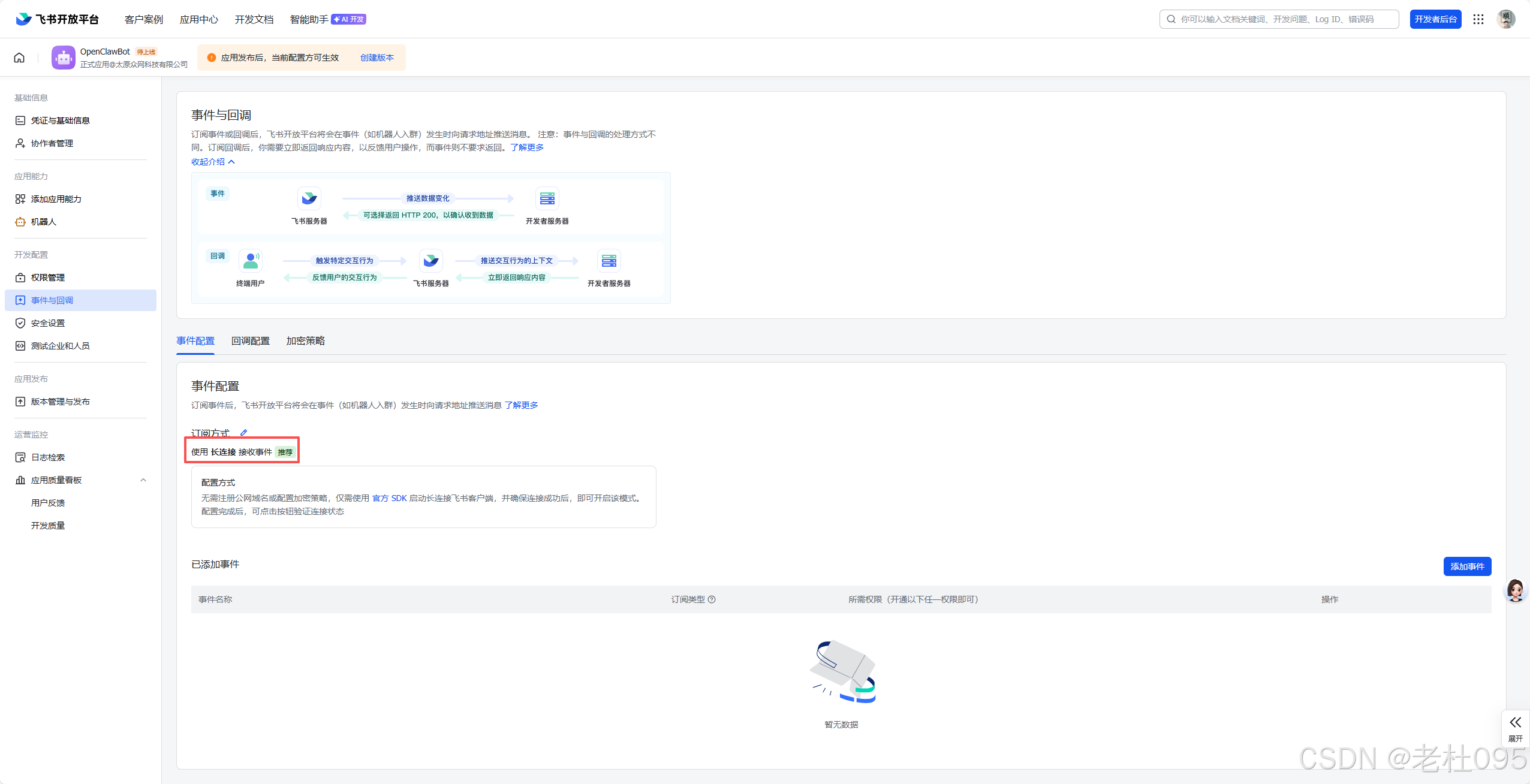
选择【长连接接收事件】
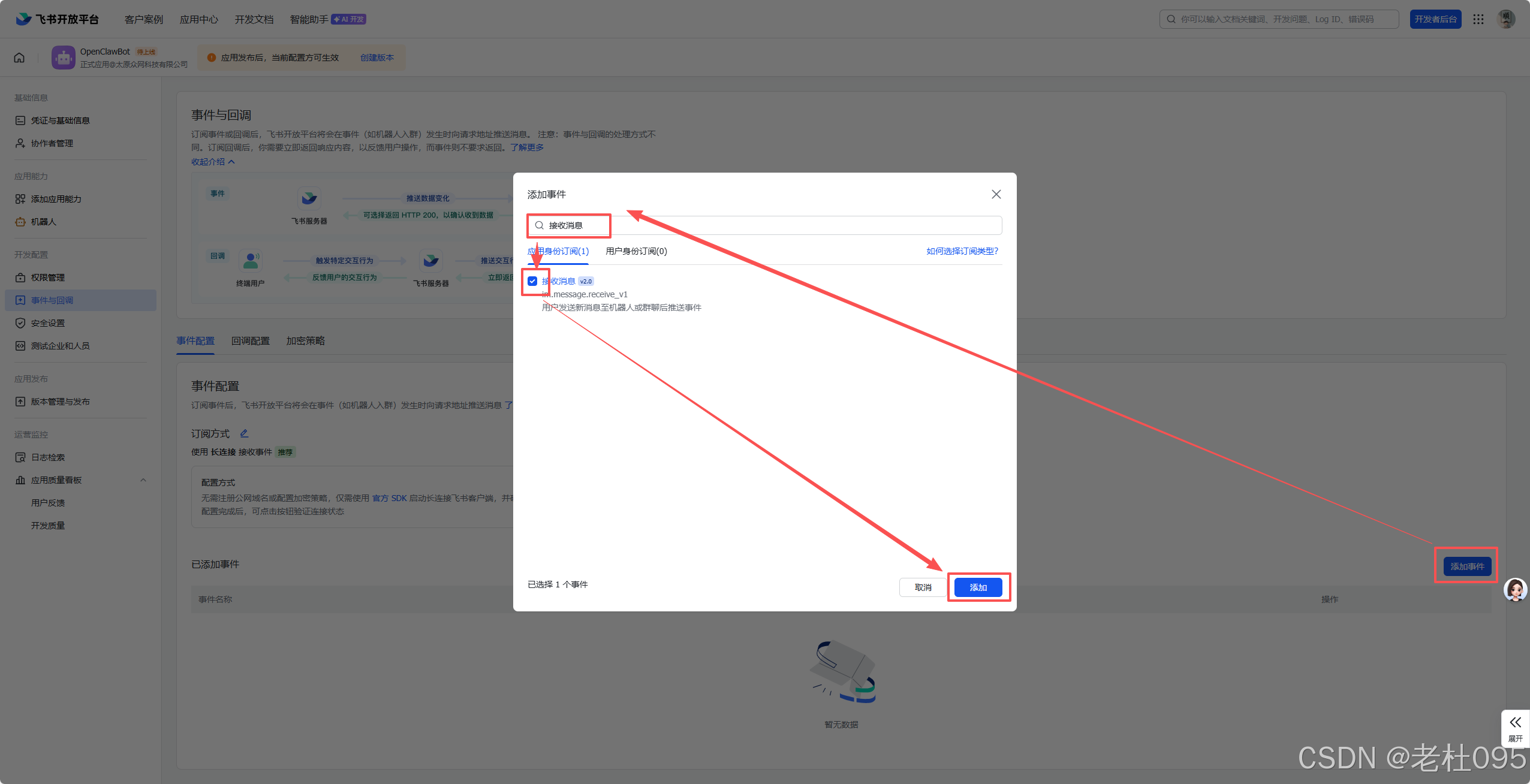
8)、创建版本
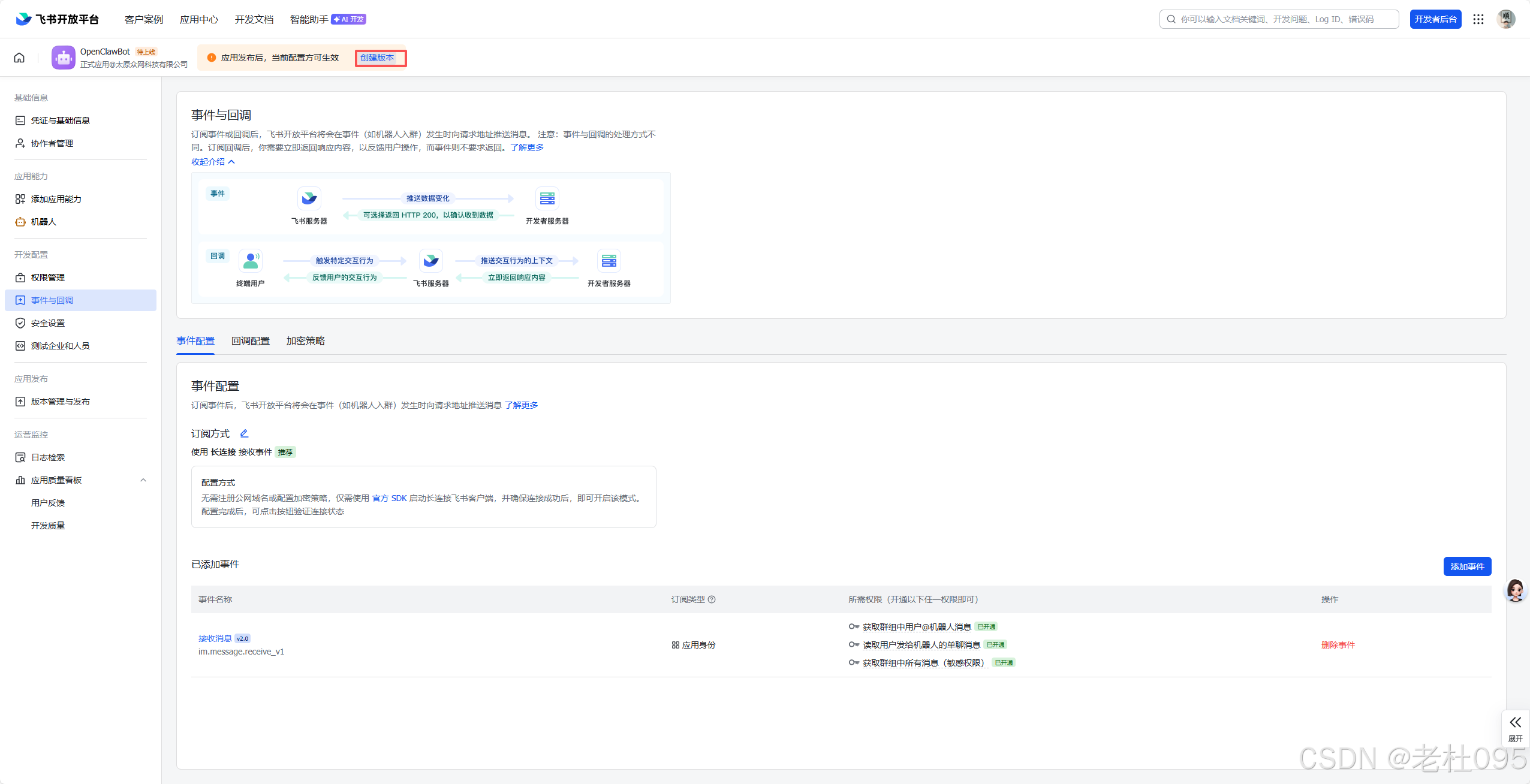
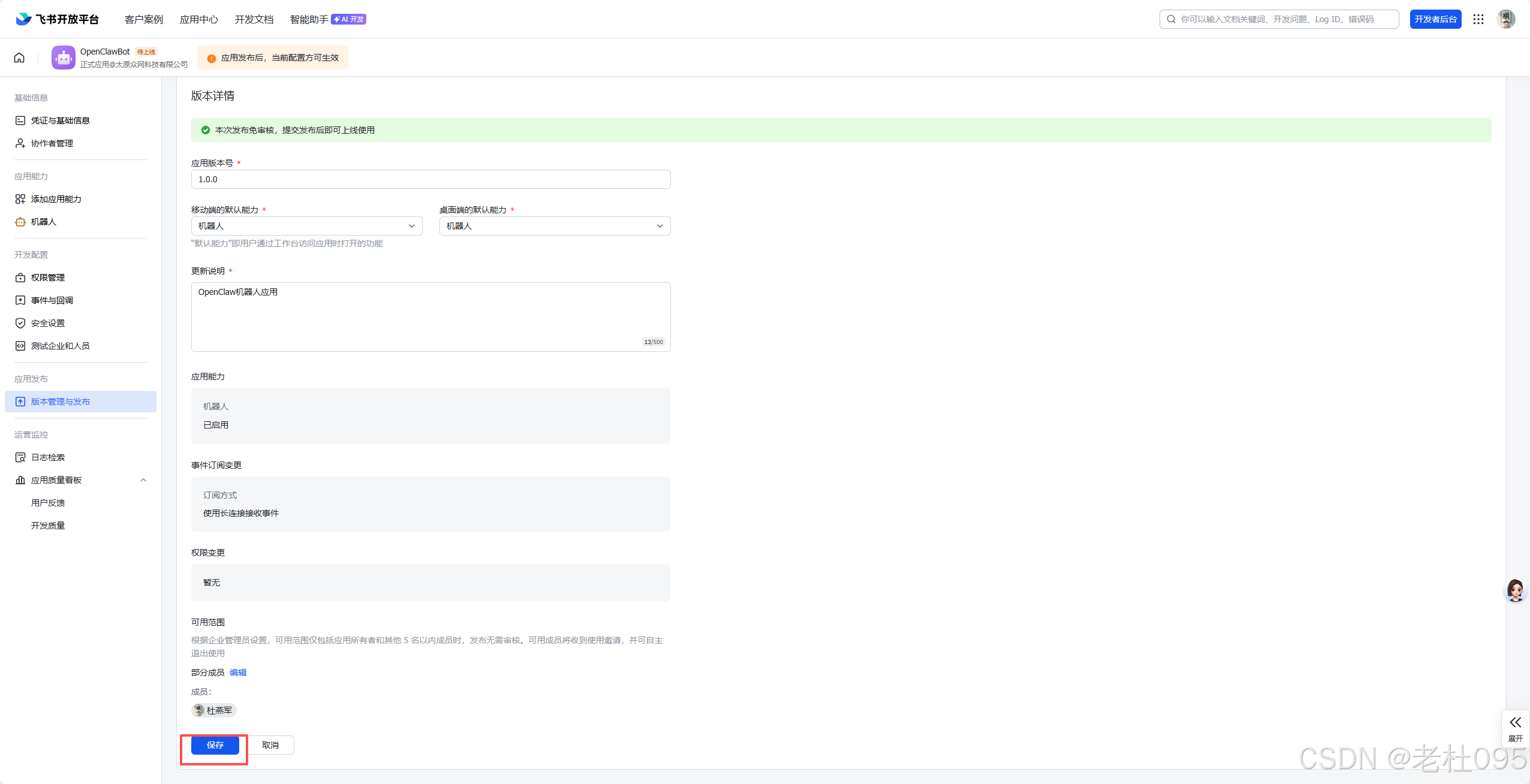
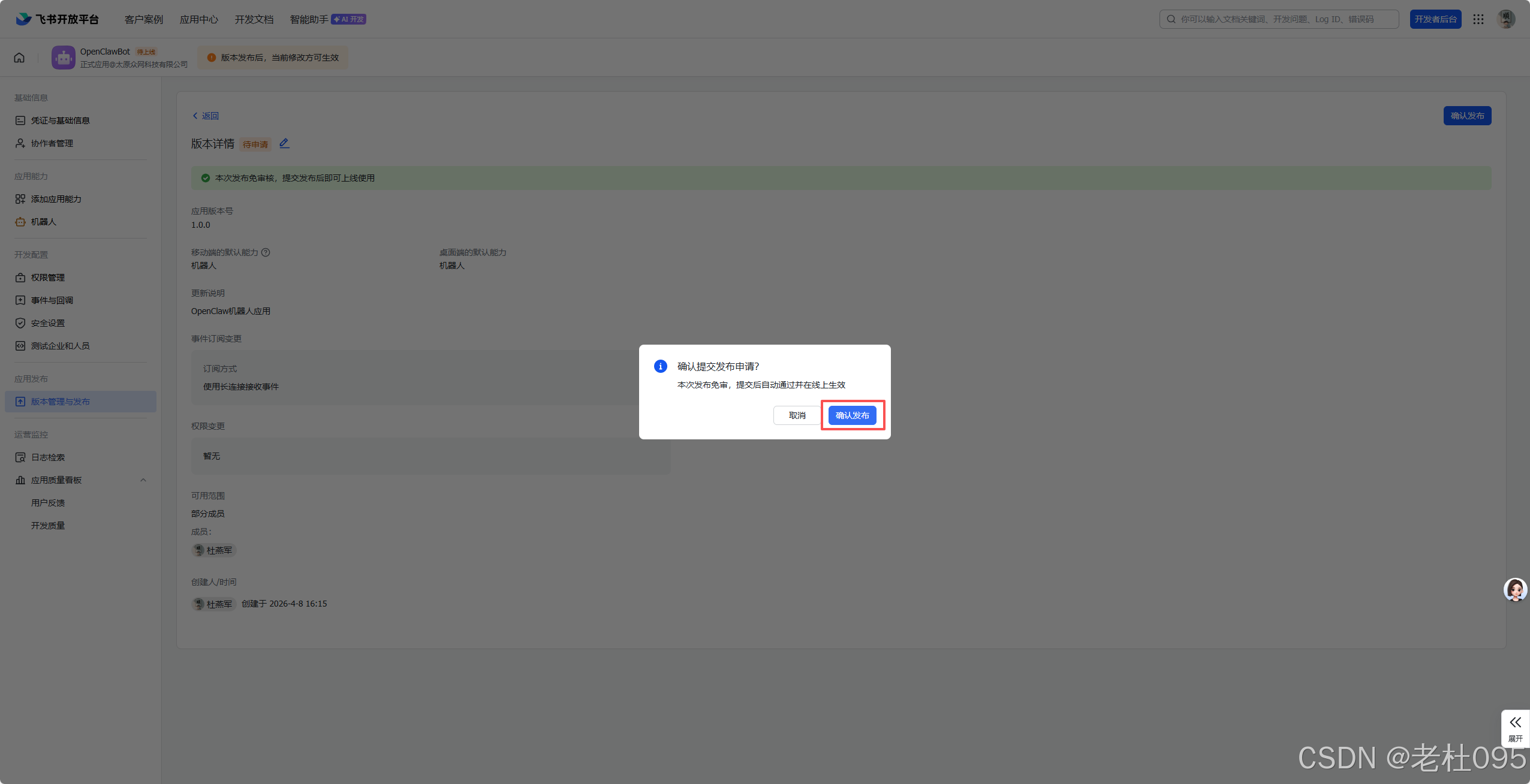
1、进入WSL下安装Feishu插件
在WSL中执行下面指令
npx -y @larksuite/openclaw-lark install 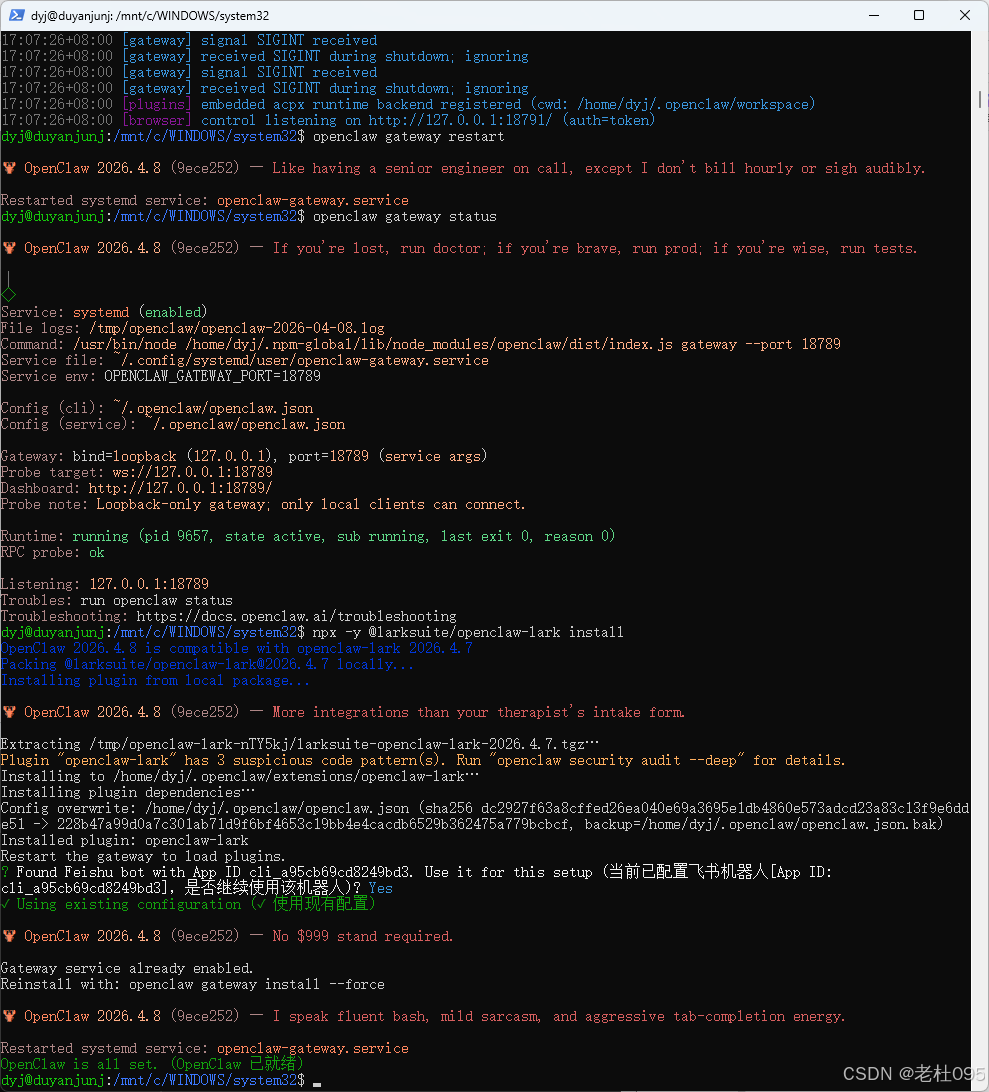
2、通过向导配置
运行下面命令,根据提示粘贴APP ID 和APP Secret
openclaw channels add 从飞书开发者后台处复制【Verification Token】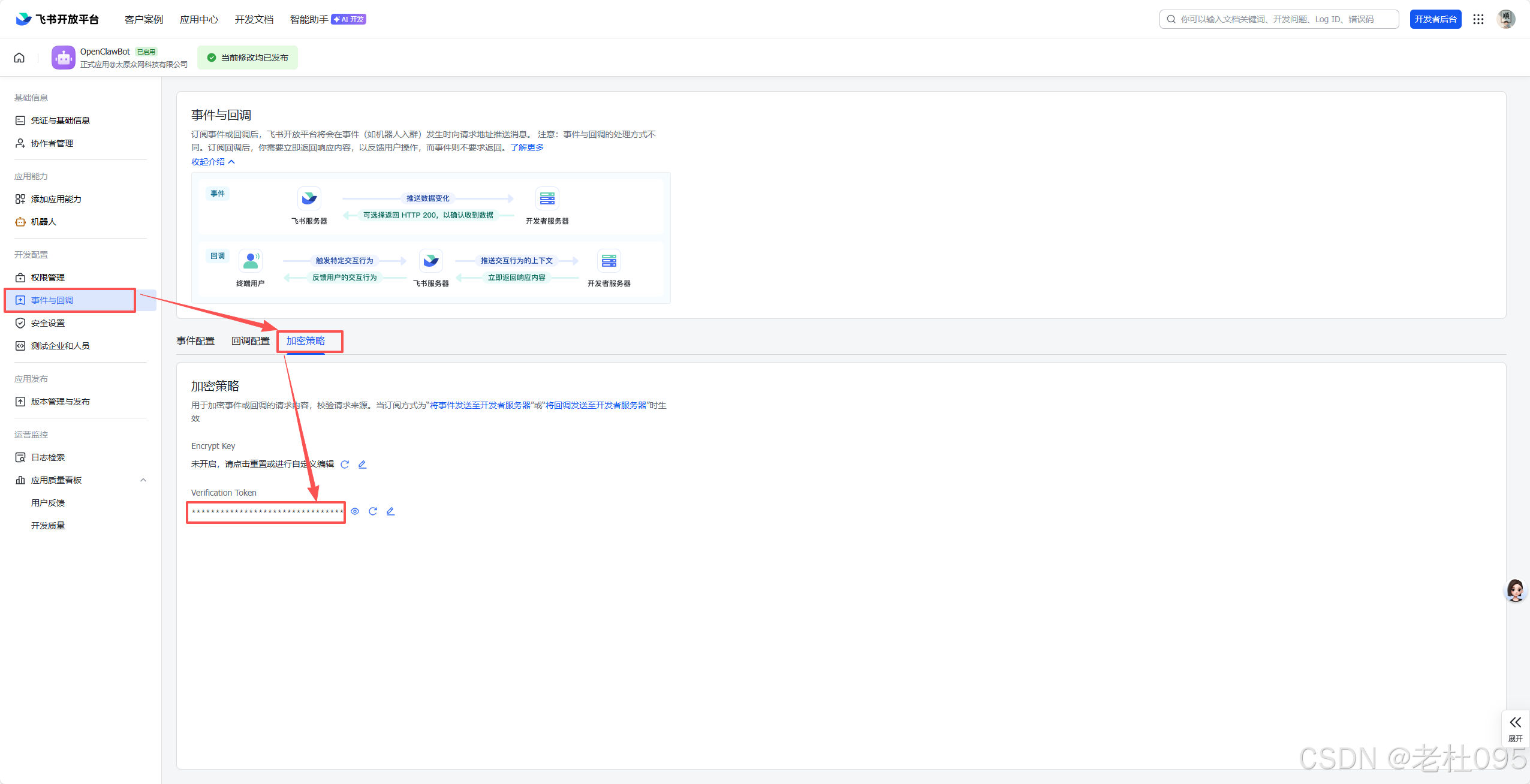
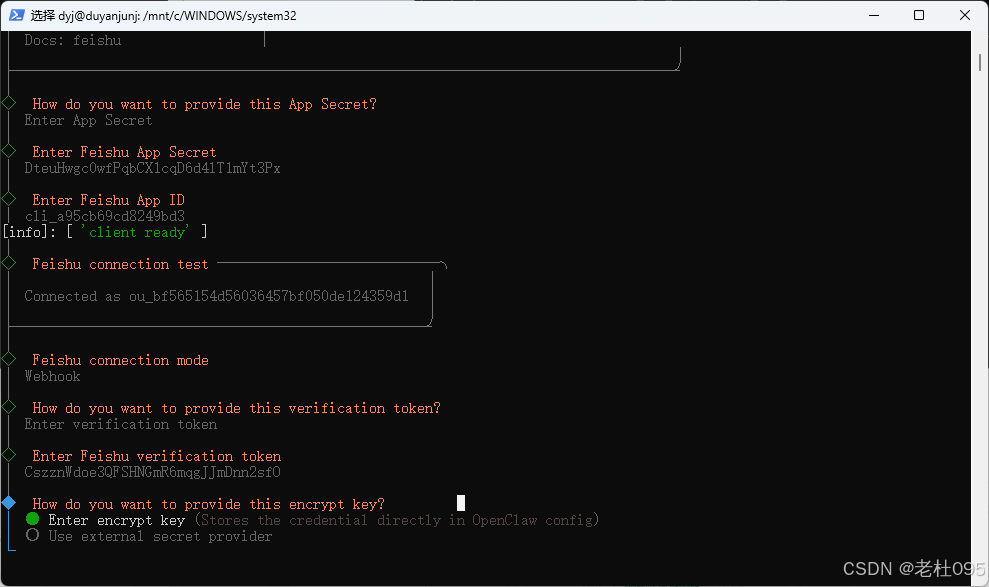
(5)、How do you want to provide this encrypt key?
选择: Enter encrypt key (Stores the credential directly in OpenClaw config)
点击【重置】生成【Encrypt Key】,然后复制【Encrypt Key】值 并粘贴至命令 窗口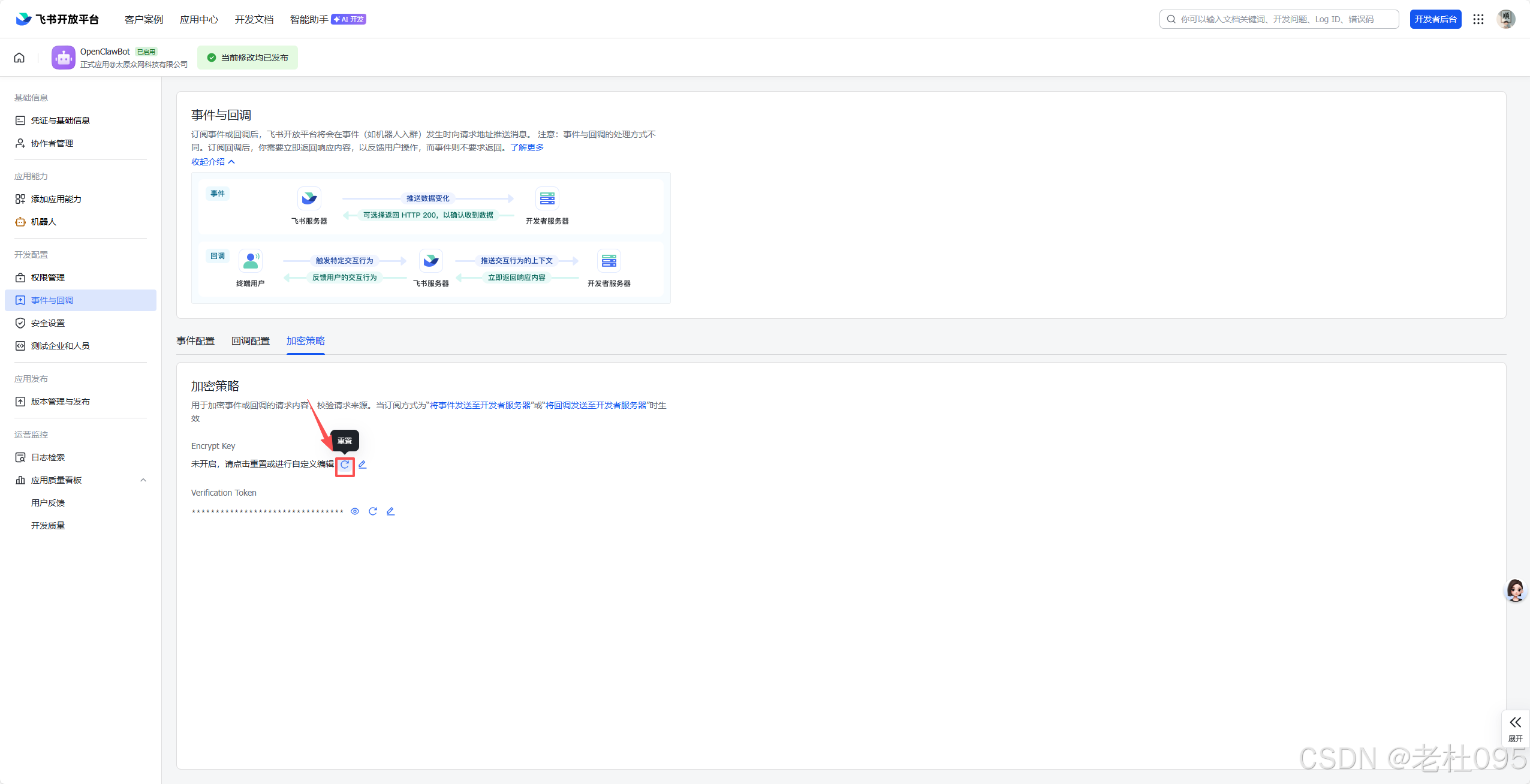
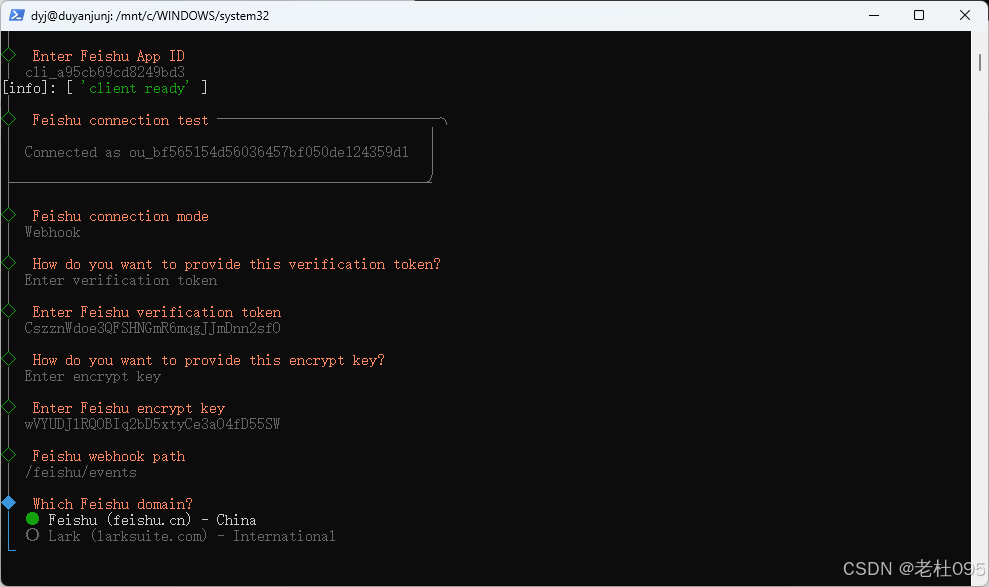
(5)、Which Feishu domain?
选择: Feishu (feishu.cn) - China
3、启动openclaw gateway
dyj@duyanjunj:/mnt/c/WINDOWS/system32\( vim ~/.openclaw/openclaw.json 如果在下面配置中有"webhookPath": “/feishu/events”, 删除该配置,否则无法连接机器人,因为当前环境没有webhook的实现
"channels": } 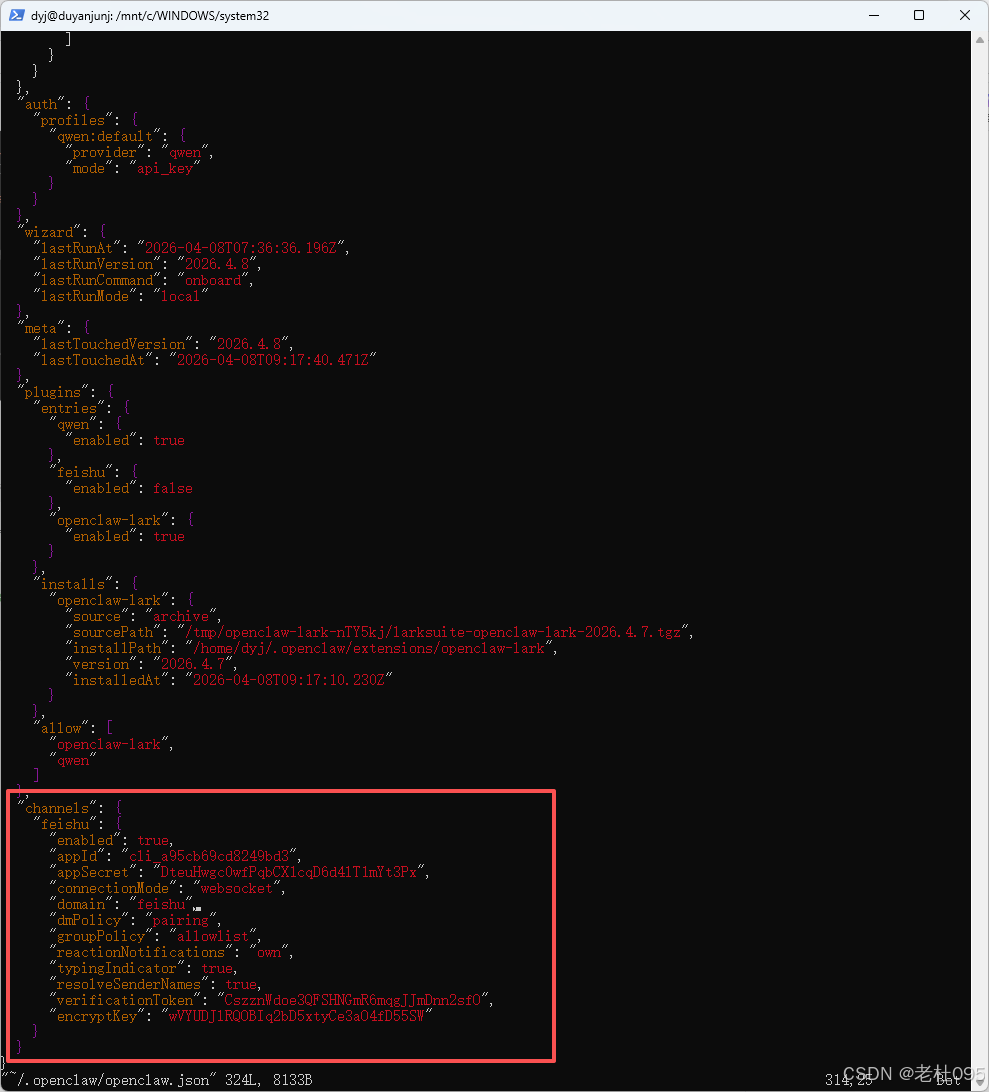
保存退出后重启openclaw gateway
dyj@duyanjunj:/mnt/c/WINDOWS/system32\) openclaw gateway stop dyj@duyanjunj:/mnt/c/WINDOWS/system32$ openclaw gateway start # openclaw pairing approve feishu
<配对码> dyj@duyanjunj:/mnt/c/WINDOWS/system32$ openclaw pairing approve feishu YNWGHUF8 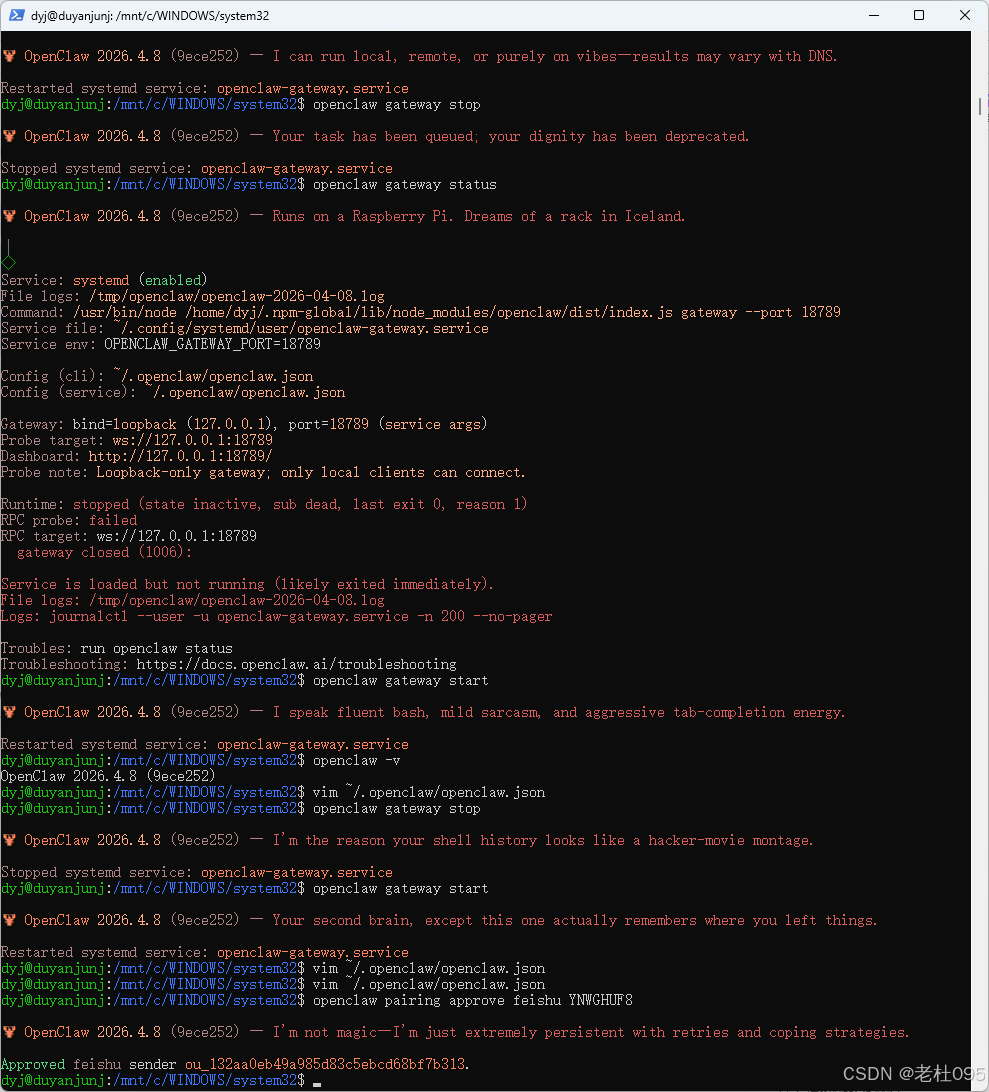
配对成功,至此机器人可以和本机的OpenClaw进行对话了
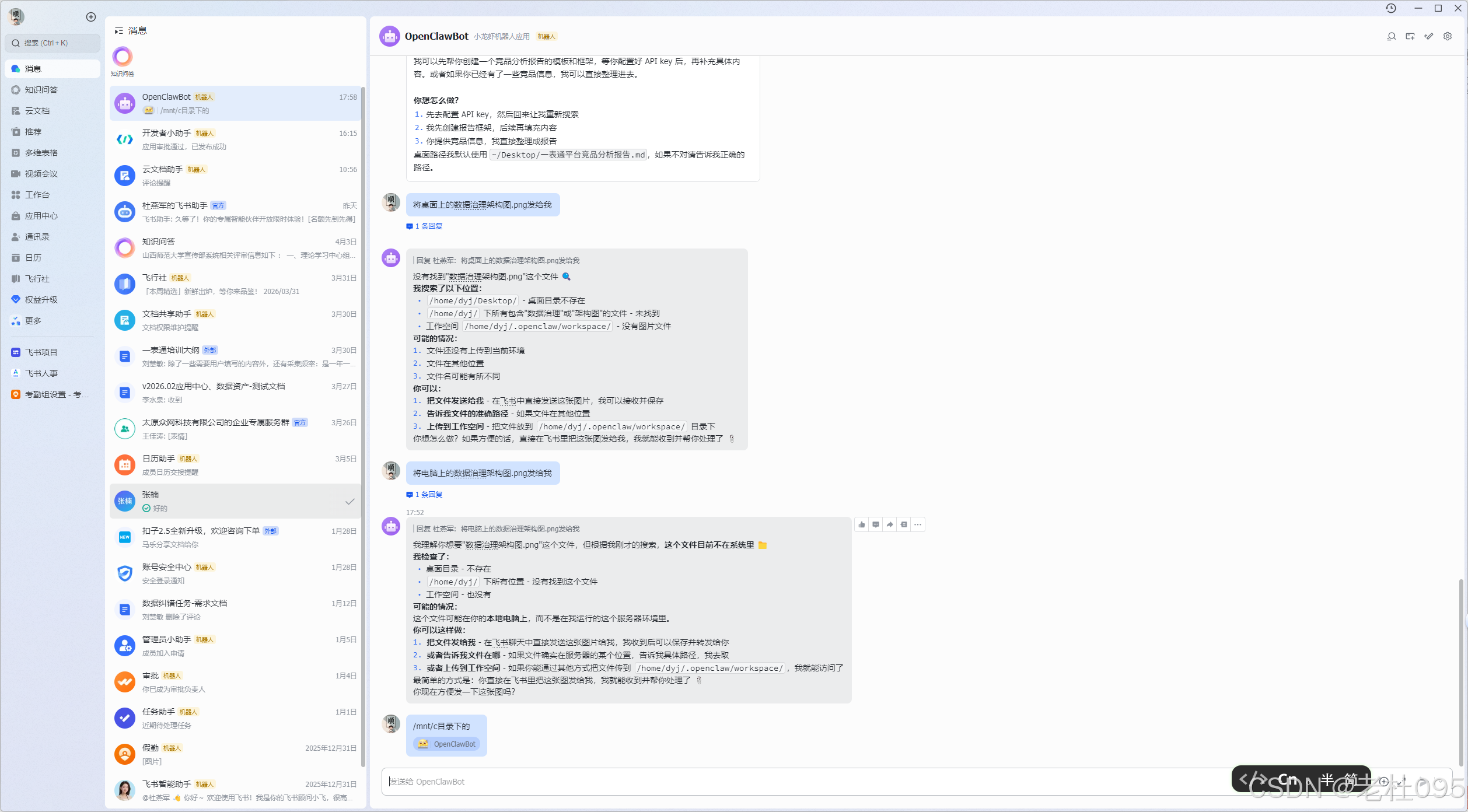
至此,目前的小龙虾只是实现了对话,只能实现文本内容的对话,无法通过OpenClaw将本地文件、图片发给飞书对话框,还在摸索中!!!
目前还没有集成其他Skill,接下来会陆续接入Skill,期待OpenClaw的优秀表现!!!
版权声明:本文内容由互联网用户自发贡献,该文观点仅代表作者本人。本站仅提供信息存储空间服务,不拥有所有权,不承担相关法律责任。如发现本站有涉嫌侵权/违法违规的内容,请联系我们,一经查实,本站将立刻删除。
如需转载请保留出处:https://51itzy.com/kjqy/253072.html