
电商服装修图最头疼的就是衣服褶皱 —— 手动修要么去不干净,要么磨平纹理变 “塑料布”。今天教你PS 手动 + StartAI AI 一键两种方法,重点讲 StartAI Banana 修图,30 秒无痕去褶皱、100% 保留面料质感,新手零门槛、效率提升 10 倍,附官方注册邀请码:K4rE3M。
1. 基础:污点修复 + 修补(轻微褶皱)
此方法适合衬衫、T恤等轻薄面料的小面积、边缘模糊褶皱,操作简单易上手,是新手入门首选。
具体步骤:
① 打开PS,导入需要处理的图片,按Ctrl+J复制背景图层,避免破坏原图。
② 在左侧工具栏,找到“污点修复画笔工具”(快捷键J),在选项栏勾选“内容识别”,系统会自动分析周围像素进行智能填充,将画笔硬度调至30%-50%,避免修复边缘生硬,贴合衣物自然纹理。
③ 沿褶皱走向短距离涂抹,每次处理不超过3cm²区域,避免大面积涂抹导致纹理模糊;
对于规则形状的褶皱,可以切换至“修补工具”(J键切换),用套索工具圈选褶皱区域,拖动选区至附近无褶皱、纹理一致的区域,松开鼠标即可完成修复。
④ 修复后,用“减淡工具”(快捷键O)轻微调整修复区域光影,模拟布料自然褶皱,进一步保留衣物质感。
适配场景:日常照片、轻微褶皱的穿搭图,适合PS新手快速上手,核心优势是操作简单、不占用过多内存。
2. 进阶方法:高低频分离(适合大面积褶皱+细腻面料)
高低频分离是专业修图师常用的技法,通过分离衣物颜色与纹理信息,实现无损修图,能彻底去除褶皱的同时,最大程度保留面料纹理。
① 复制背景图层两次,分别命名为“低频层”(负责颜色)和“高频层”(负责纹理),这一步是分离颜色与纹理的关键,也是保留质感的核心操作。
② 对低频层执行“滤镜-模糊-高斯模糊”,半径设置为5-8像素,目的是消除细节褶皱,保留衣物原有色彩,避免模糊纹理。
③ 选中高频层,执行“图像-应用图像”,参数设置为“图层:低频,混合:减去,缩放:2,补偿值:128”,再将高频层的混合模式改为“线性光”,此时衣物纹理会清晰显现,褶皱被弱化。
④ 选中低频层,用混合器画笔(潮湿30%,载入75%)涂抹消除大褶皱,再用仿制图章工具(快捷键S)在高频层修复局部纹理,确保褶皱去除后,面料纹理不模糊、不脱节。
适配场景:电商服装主图、细腻面料(丝绸、针织、棉麻)修图,适合对质感要求较高的场景。
核心优势:AI 自动识别褶皱→智能抚平→保留原生纹理、光泽、垂感,复杂面料(丝绸 / 针织 / 牛仔)也自然,零操作、零门槛。
步骤 1:导入服装图
PS 打开带褶皱的衣服图片,无需复制图层,建议光线均匀、清晰度高。
步骤 2:打开 Banana 修图
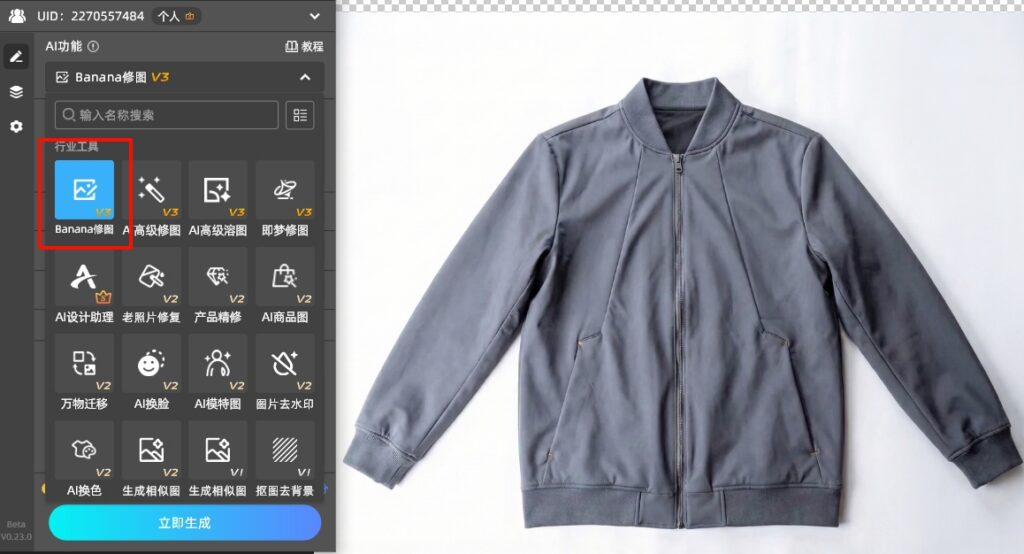
启动 StartAI,点击 「Banana 修图」 → 选择 【专业版 Pro】(衣服专用,质感最优)。
步骤 3:上传图片 + 输入提示词(关键)
点击「+」上传图片,在修图需求框输入精准指令(越详细质感越好):
通用模板:去除衣服所有褶皱,修正版型,100% 保留面料原有纹理、颜色、光泽、细节,还原真实立体垂感,不过度平滑,无塑料感StartAI丝绸:去除丝绸褶皱,保留顺滑光泽与细腻纹理,自然垂坠针织:去除毛衣褶皱,完整保留针织纹路与毛绒质感牛仔:抚平牛仔褶皱,保留丹宁纹理与硬挺质感
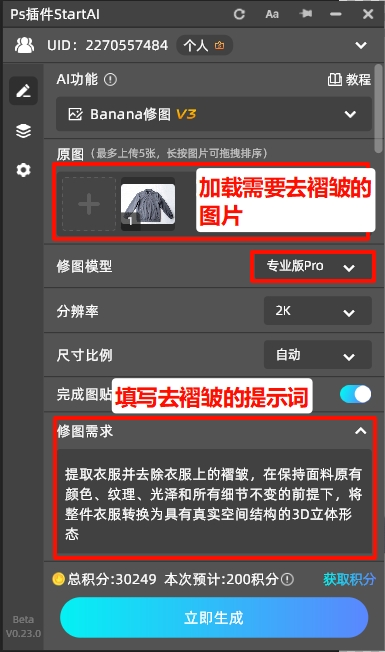
步骤 4:一键生成 + 应用
点击 「立即生成」,等待 20-30 秒:AI 自动分析布料结构、精准去除褶皱智能保留面料纹理、光泽、光影,无痕融合生成后点击「应用到 PS」,直接导出使用
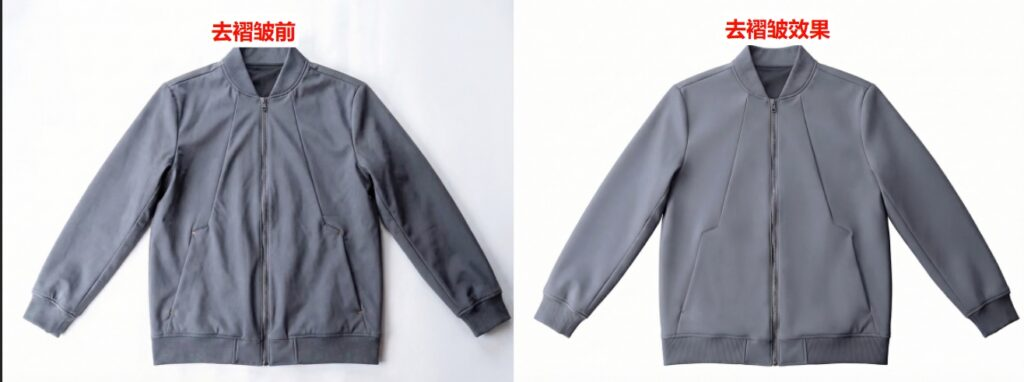
步骤 5:批量去褶皱(电商必备)
StartAI→「批量处理」→「批量服装修复」,导入文件夹→一键批量去褶皱,几十张图 1 分钟搞定。
1.电商批量 / 新手 / 复杂面料:首选 StartAI Banana Pro,30 秒一键去褶皱、完美保留质感,效率提升 10 倍 +。
2.少量图 / 有 PS 基础:用高低频分离,手动精细控制。
搜索StartAI官网下载注册邀请码:K4rE3M,免费解锁服装修复全功能,告别 “塑料感” 修图!
版权声明:本文内容由互联网用户自发贡献,该文观点仅代表作者本人。本站仅提供信息存储空间服务,不拥有所有权,不承担相关法律责任。如发现本站有涉嫌侵权/违法违规的内容,请联系我们,一经查实,本站将立刻删除。
如需转载请保留出处:https://51itzy.com/kjqy/252661.html