
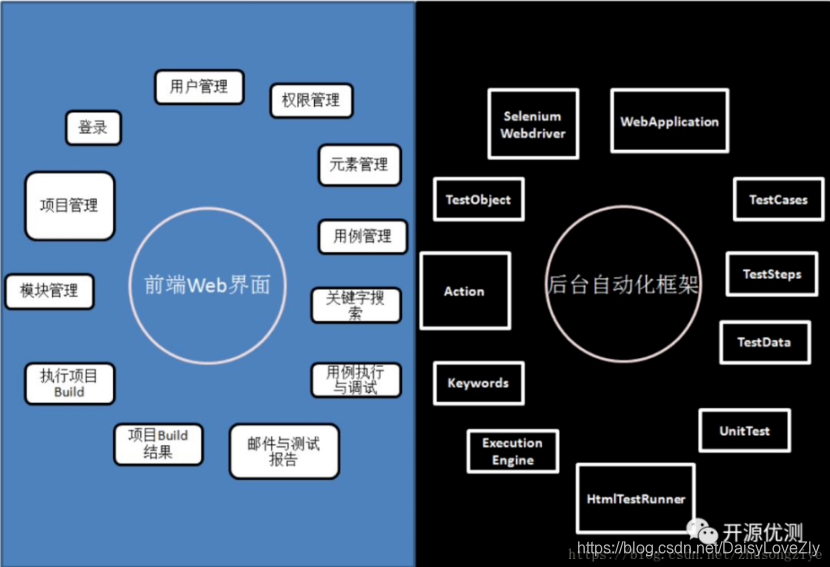
二、平台结构设计
讯享网
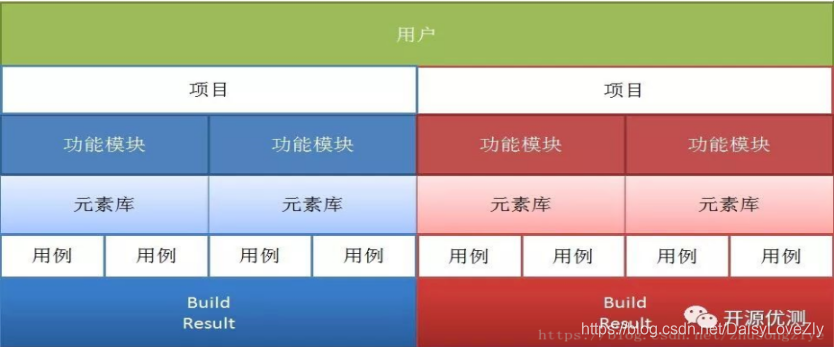
三、用例关系
九、用例管理
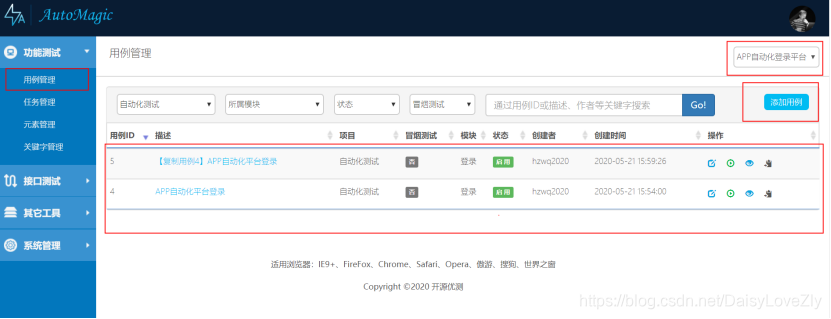
1 用例管理必须先选择对应的产品后才能进行管理,通过右上角的产品下拉框进行选择(如没有产品请先进行创建产品—项目——模块)。
2 测试用例编写依赖“关键字”,“元素库”,所以在创建用例之前应先编写关键字,创建用例中要使用的元素。
3 测试用例执行顺序默认按照模块的下面的创建顺序(也就是自动生成用例ID编号)执行,也可以在任务中进行拖拽调整。
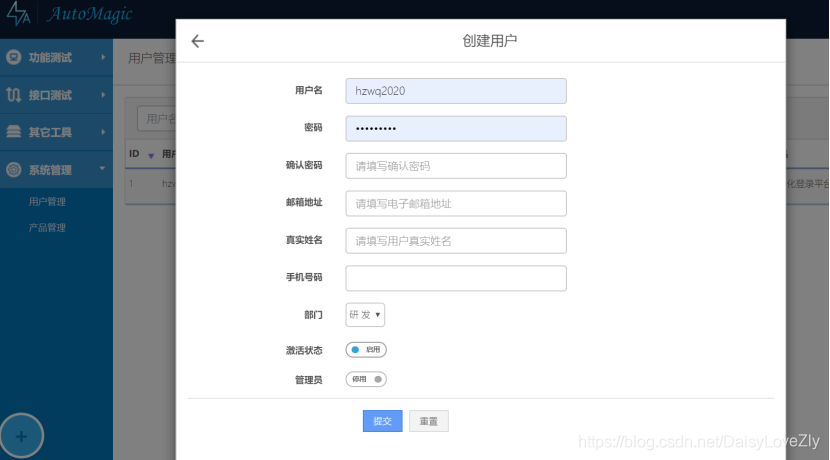
2.创建产品
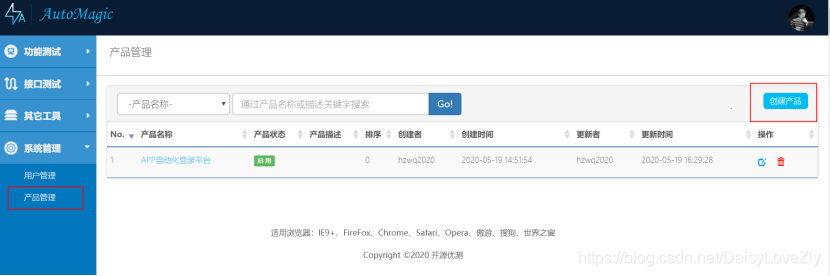
3.点击产品名称,创建项目
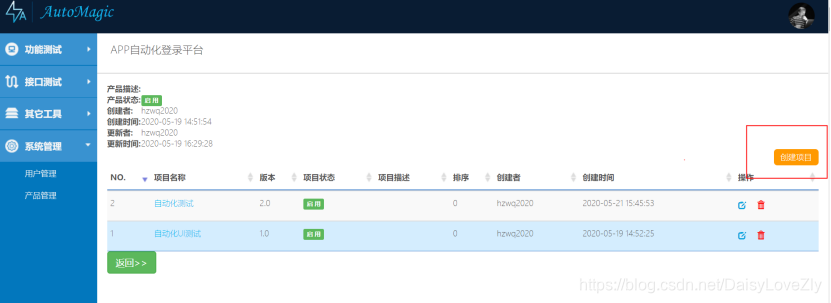

4.点击项目名称创建模块
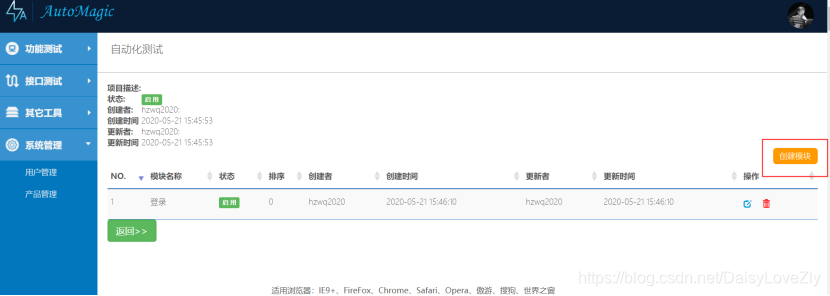
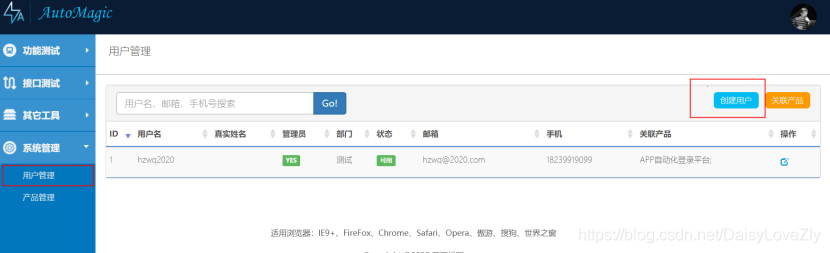
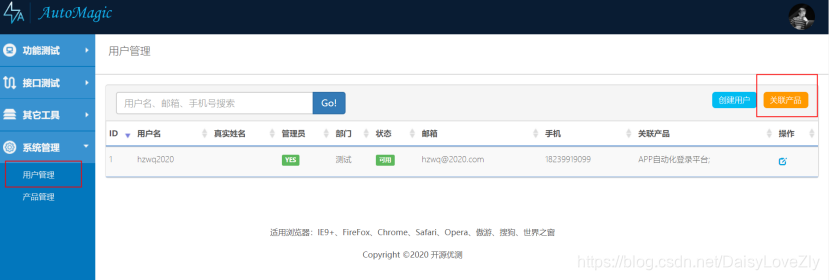
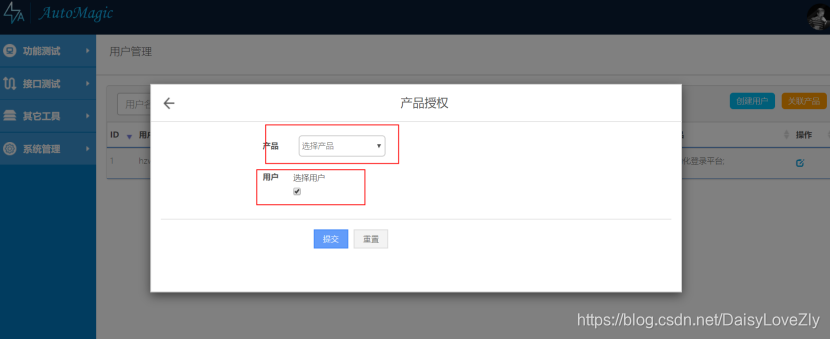
5.点击用户管理下的关联产品,将产品与用户挂钩
6.功能测试下添加关键字
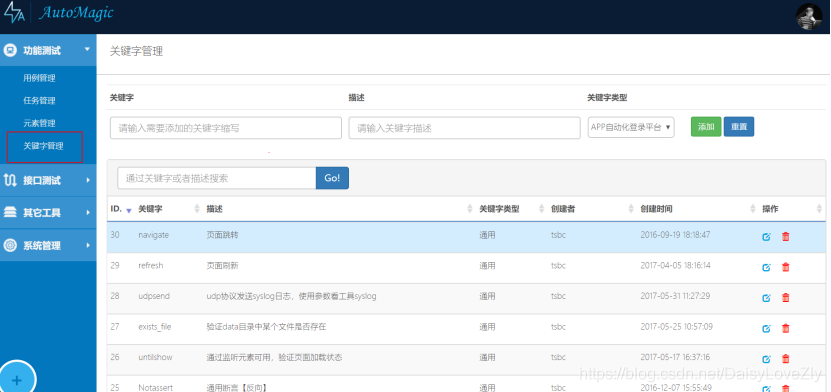
(注:前6项是管理员操作的,用户不需要操作)
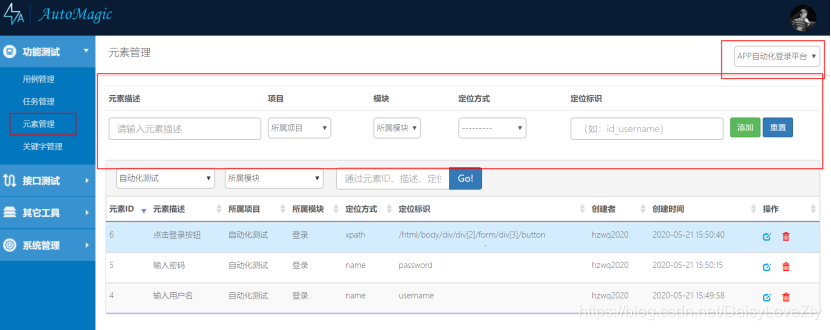
7.填写定位方式和定位标识
8.添加用例,填写关键词,定位元素或者输入文本
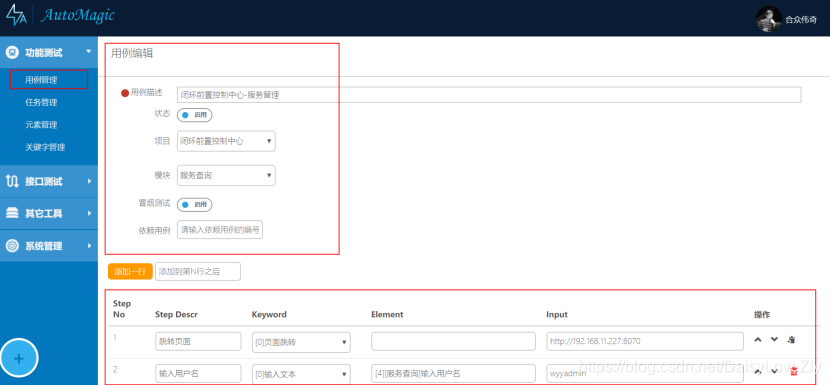
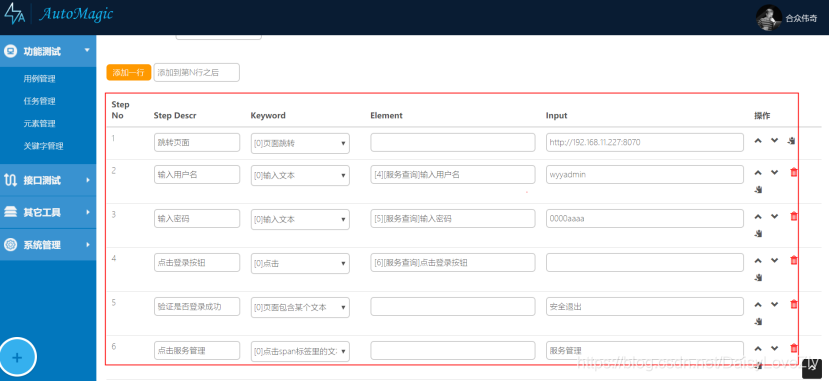
9.创建任务,勾选用例
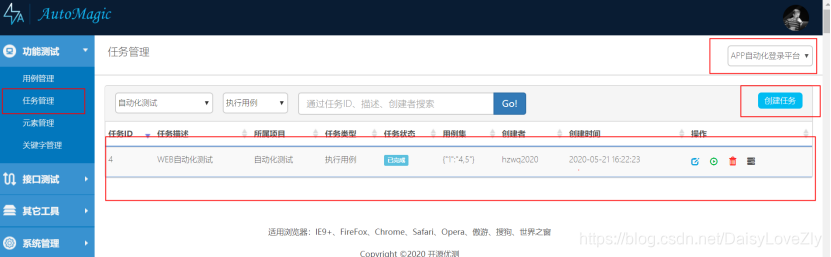
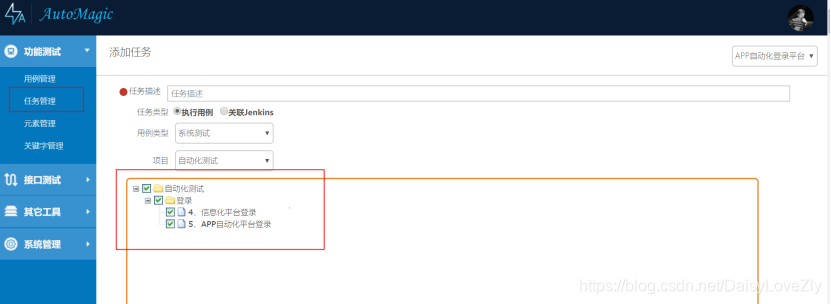
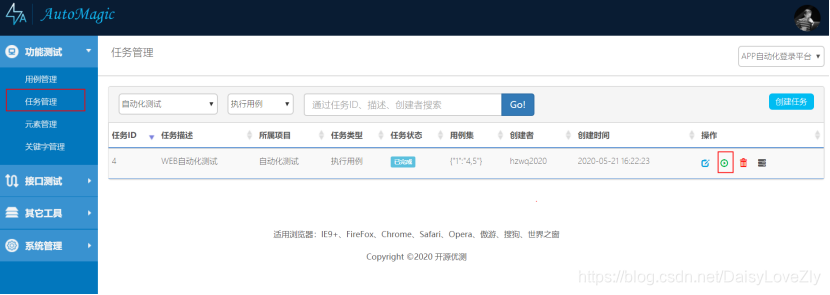
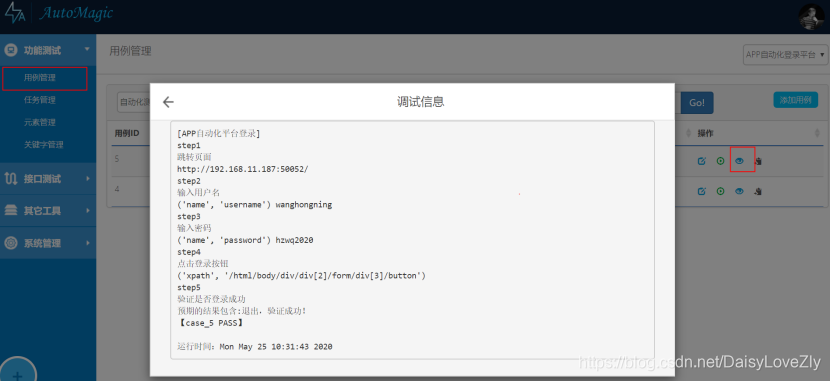
11.在用例下查看详情可以看到详细的运行过程和debug日志
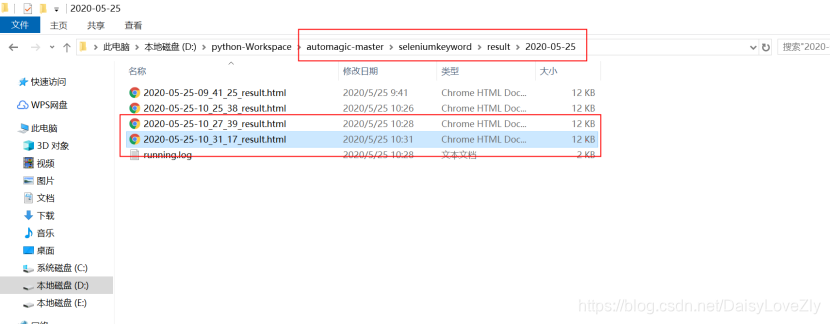
12.在resuit目录下可以查看详细的运行报告和日志文件
版权声明:本文内容由互联网用户自发贡献,该文观点仅代表作者本人。本站仅提供信息存储空间服务,不拥有所有权,不承担相关法律责任。如发现本站有涉嫌侵权/违法违规的内容,请联系我们,一经查实,本站将立刻删除。
如需转载请保留出处:https://51itzy.com/kjqy/25241.html