
2.1 环境准备
# 一键安装 Docker curl -fsSL https://get.docker.com | sudo sh添加当前用户到 docker 组(退出重登录生效)
sudo usermod -aG docker $USER
2.2 编写 docker-compose.yml
创建一个项目目录,把下面的配置存进去:
mkdir ~/openclaw-docker && cd ~/openclaw-docker 新建 docker-compose.yml,内容如下:
services: openclaw-gateway:image: ghcr.io/openclaw/openclaw:latest container_name: openclaw restart: unless-stopped ports: - "18789:18789" volumes: - ./data:/home/node/.openclaw - ./workspace:/home/node/workspace environment: - TZ=Asia/Shanghai - NODE_ENV=production - AUTH_PASSWORD=admin cap_drop: - NET_RAW - NET_ADMIN security_opt: - no-new-privileges:true # 使用 lan 模式,允许外部访问 command: node openclaw.mjs gateway --bind lan --port 18789 --allow-unconfigured
2.3 初始化配置
首次启动前,需要配置 allowedOrigins(允许访问的来源):
# 1. 先创建配置目录 mkdir -p ./data mkdir -p ./workspace2. 创建初始配置文件 ./data/openclaw.json
cat > ./data/openclaw.json << ‘EOF’ { “gateway”: {
"mode": "local", "bind": "lan", "port": 18789, "auth": { "mode": "password", "password": "admin" }, "controlUi": { "allowedOrigins": [ "http://localhost:18789", "http://127.0.0.1:18789", "http://YOUR_SERVER_IP:18789" ] } } } EOF
这里有个小坑提醒一下:记得把 YOUR_SERVER_IP 替换成你服务器的实际 IP 地址,比如 172.16.8.14。
2.4 启动与验证
一切就绪,开始启动:
# 1. 创建数据持久化目录 mkdir -p ./data mkdir -p ./workspace2. 启动容器(后台运行)
docker compose up -d
3. 查看实时日志,确认启动成功
docker compose logs -f
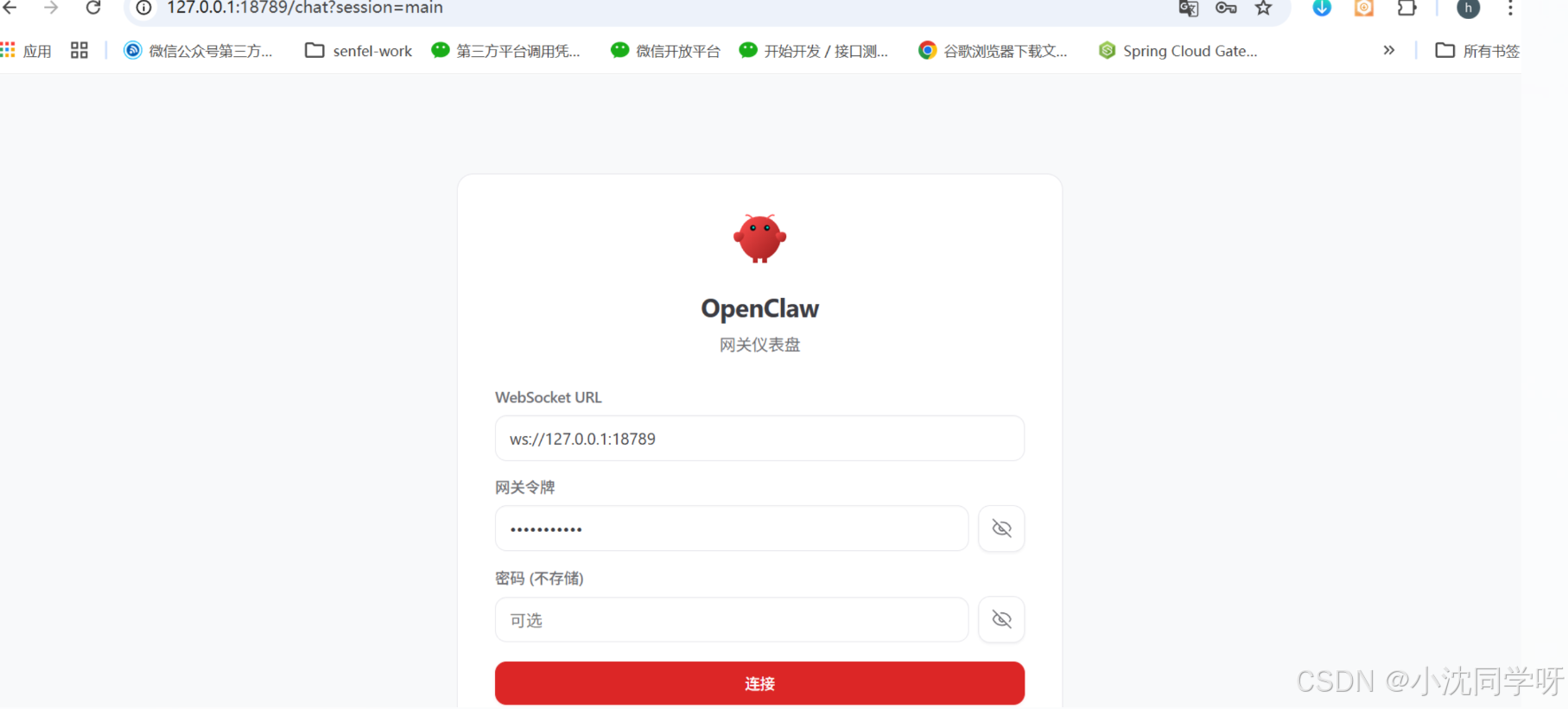
接下来打开浏览器访问:
- 宿主机:127.0.0.1:18789 或 你的服务器IP:18789

2.5 容器内初始化(首次必需)
第一次使用需要跑一下初始化向导:
# 进入容器执行初始化配置向导 docker exec -it openclaw bash运行 onboard 向导
openclaw onboard
向导会依次问你几个问题,这里给出一个快速配置示例:
◆ I understand this is personal-by-default…: yes ◆ Setup mode: QuickStart ◆ Config handling: Use existing values ◆ Model/auth provider: 输入 API Key(以 minimax 为例) API: https://api.minimaxi.com/anthropic key: 你的API密钥 ◆ Select channel: skip ◆ Search provider: skip ◆ Configure skills: skip ◆ Enable hooks: skip ◆ How do you want to hatch your bot?: web-ui 2.6 配对登录
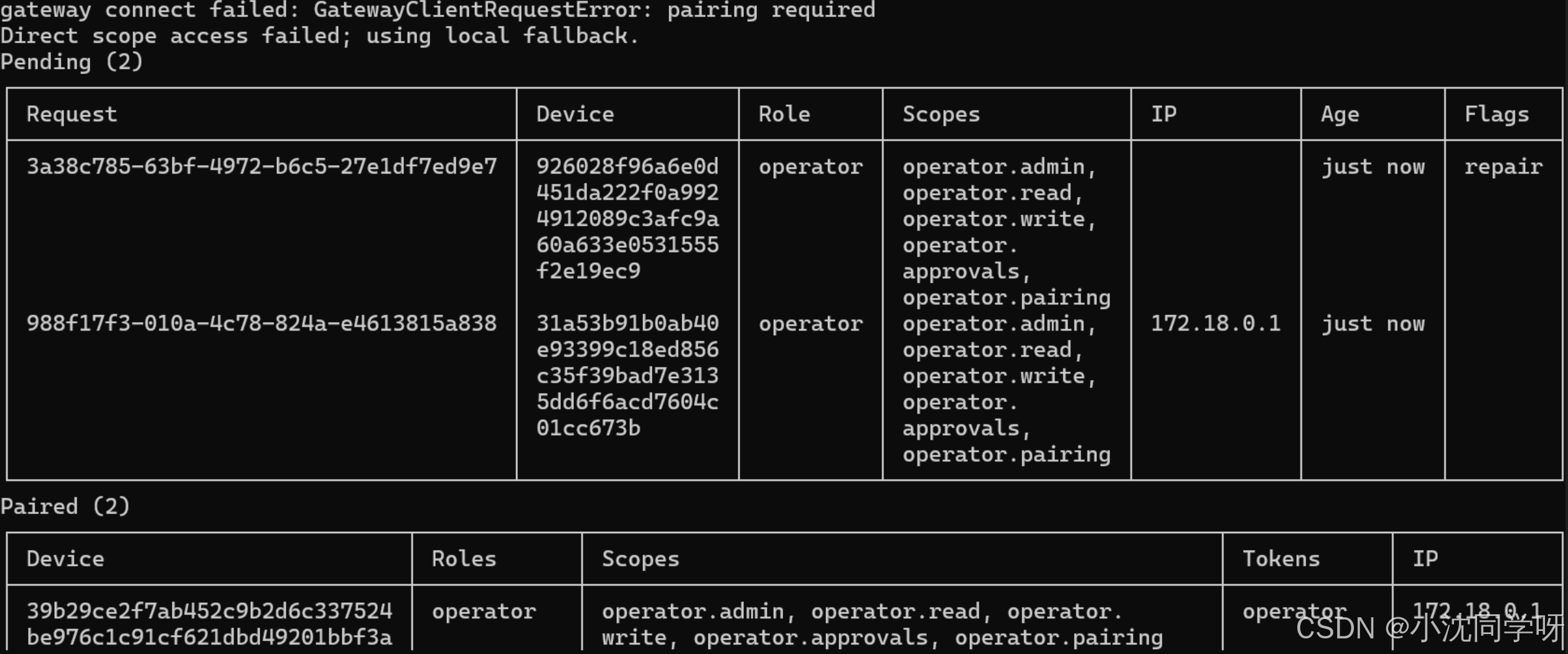
# 1. 查看待配对设备 docker exec openclaw openclaw devices list2. 批准配对请求
docker exec openclaw openclaw devices approve
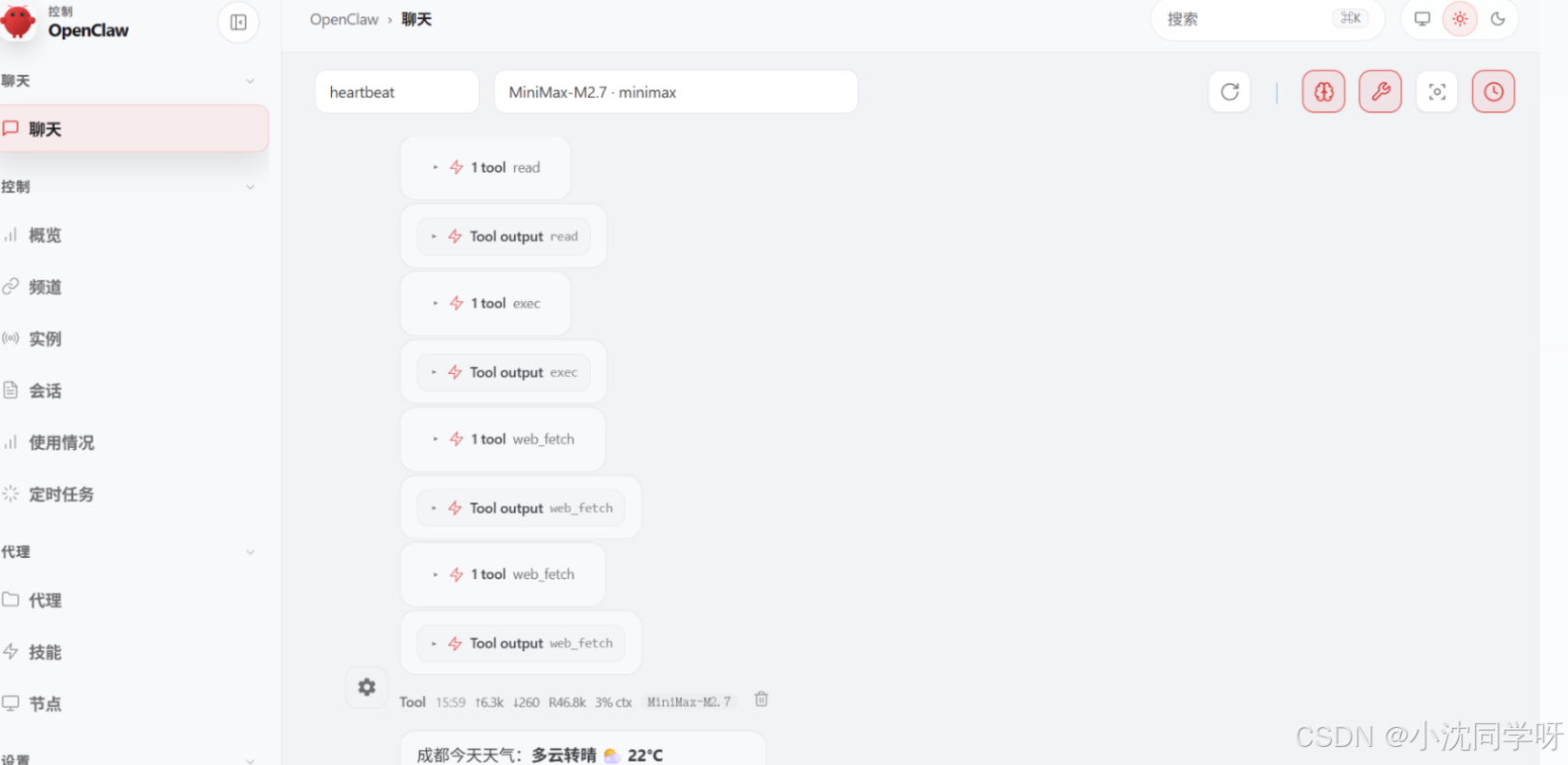
配对成功后,就能愉快地和 AI 玩耍了!
把 AI 接到飞书里,直接在群里调戏,这体验用过都说香!
3.1 前置准备
- 已部署好的 OpenClaw
- 飞书账号(个人或企业版均可)
3.2 快捷配置(腾讯云用户)
3.3 手动配置(通用方案)
快捷配置失败的同学跟我走这边,手动配置其实也不难。
步骤 1:创建飞书应用
登录飞书开放平台(https://open.feishu.cn/),点击 创建企业自建应用,填写应用名称、描述,上传一个图标(随便找个图就行)。
步骤 2:添加机器人能力
在应用管理页左侧导航栏点击 添加应用能力,选择 机器人 → 点击添加。
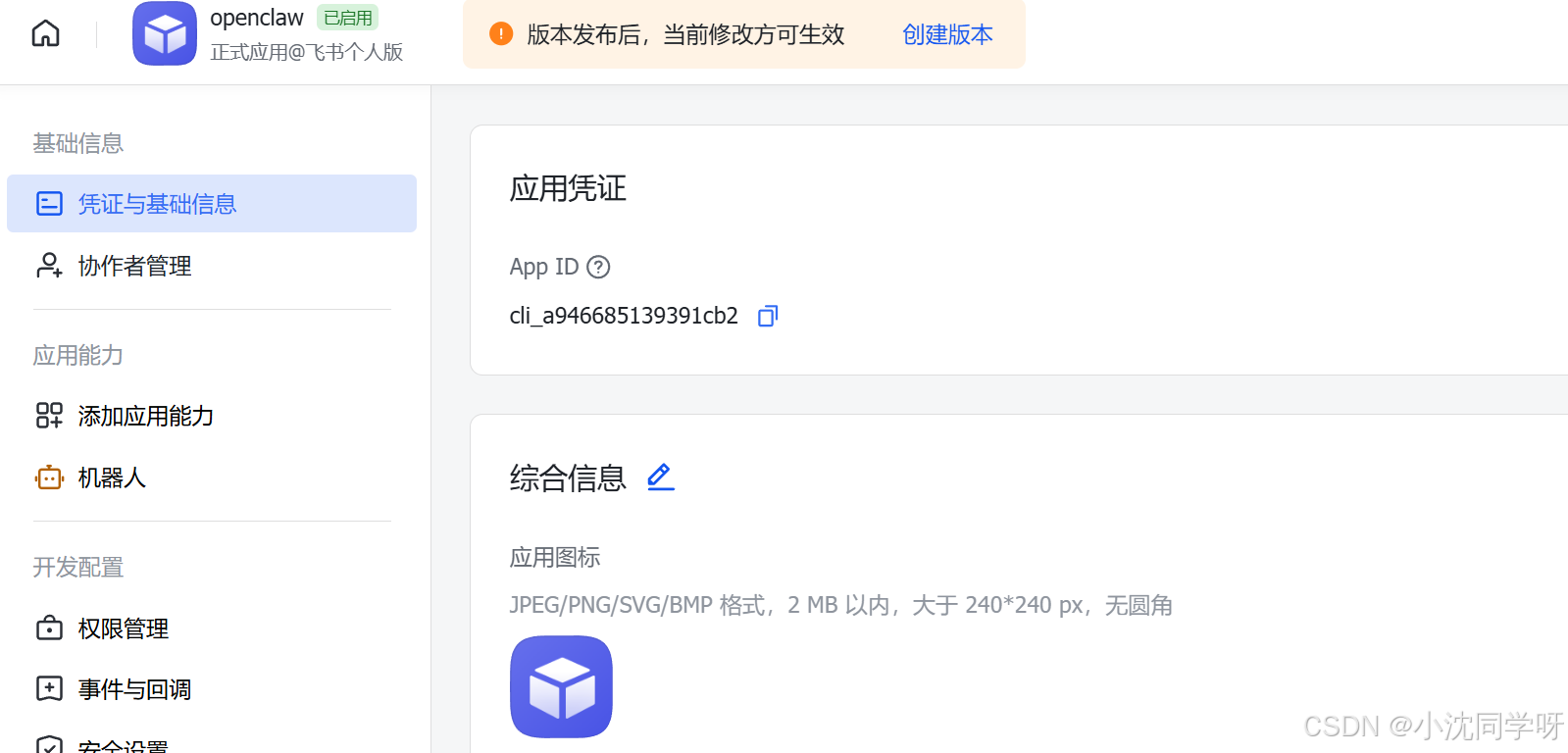
步骤 3:获取凭证
进入 凭证与基础信息 页面,复制保存:
- App ID(通常以 cli_ 开头)
- App Secret(注意保密,别泄露)
步骤 4:配置权限
进入 权限管理 → 点击 批量导入权限,粘贴以下 JSON:
{ "scopes": { "tenant": [ "im:message", "im:message.p2p_msg:readonly", "im:message.group_at_msg:readonly", "im:message:send_as_bot", "im:resource", "contact:user.base:readonly", "im:message.group_msg", "im:message:readonly", "im:message:update", "im:message:recall", "im:message.reactions:read", "docx:document:readonly", "drive:drive:readonly", "wiki:wiki:readonly", "bitable:app:readonly", "task:task:read", "contact:contact.base:readonly", "docx:document", "docx:document.block:convert", "drive:drive", "wiki:wiki", "bitable:app", "task:task:write" ], "user": [] } } 点击 申请开通,等待权限生效。
步骤 5:配置事件订阅
进入 事件与回调 页面:
- 订阅方式选择 使用长连接接收事件 → 保存
- 点击 添加事件,搜索并添加 接收消息(im.message.receive_v1)
可选:如果你想在群聊里用,继续添加:消息已读、机器人进群、机器人被移出群。
⚠️ 如果提示"应用未建立长连接",请检查 App ID 和 App Secret 是否正确配置,或重启 OpenClaw 网关服务。
步骤 6:在 OpenClaw 中添加飞书频道
打开终端执行:
docker exec -it openclaw bash openclaw channels add 按向导操作:
- 选择 Feishu/Lark (飞书)
- 输入 App Secret 和 App ID
- 连接模式选择 WebSocket 长连接
- 国内用户选择 Feishu 频道
- 群聊策略可选 Open(响应所有群聊)或 Allowlist(仅白名单群聊)
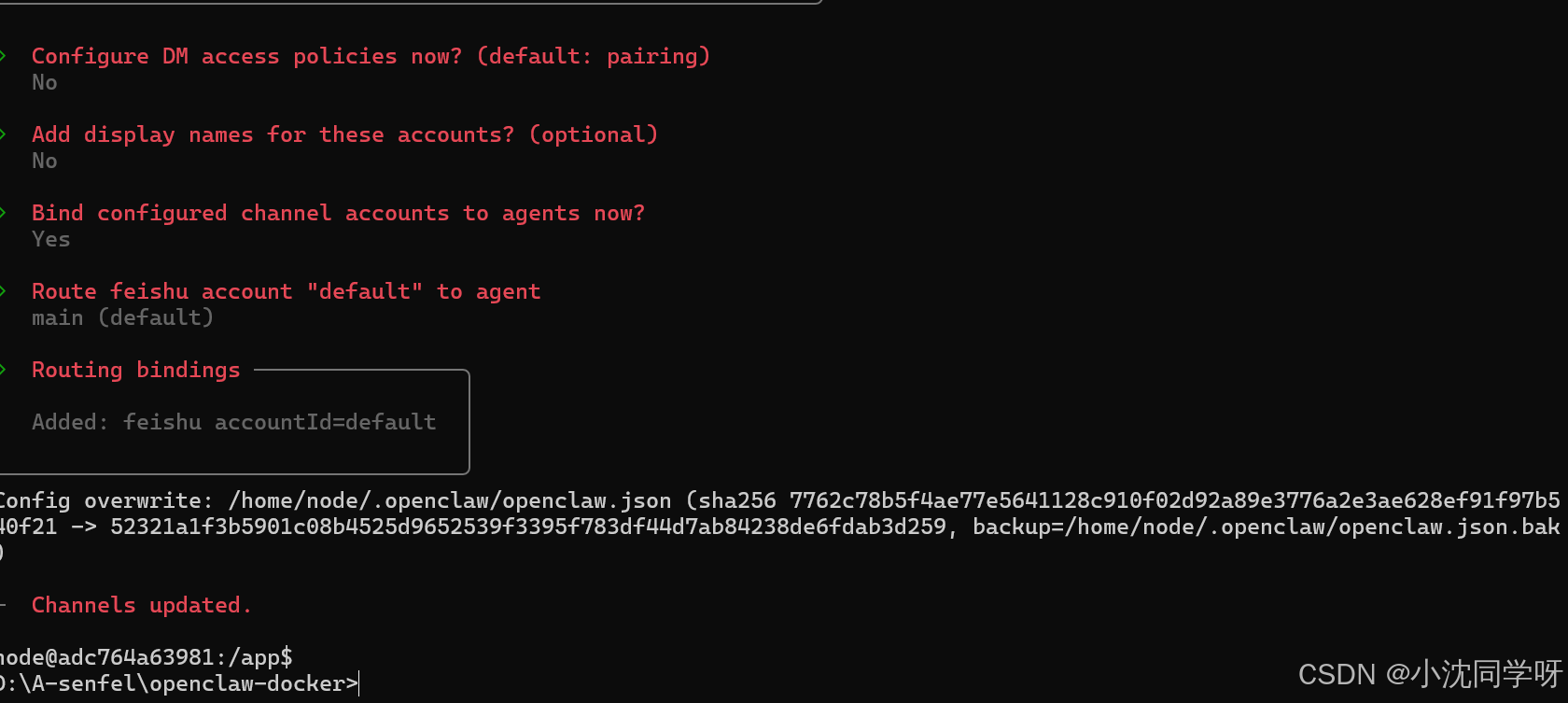
也可以用命令行开启飞书插件:
openclaw plugins enable feishu 步骤 7:发布应用
最后一步别忘了:
- 进入 版本管理与发布
- 点击 创建版本,填写版本号(如 1.0.0)和更新说明
- 点击 保存并申请发布
- 等待管理员审核通过(如果你就是管理员,可在飞书管理后台自行通过)
4.1 首次配对
3.在 OpenClaw 终端执行配对:
openclaw pairing approve feishu


    <配对码>
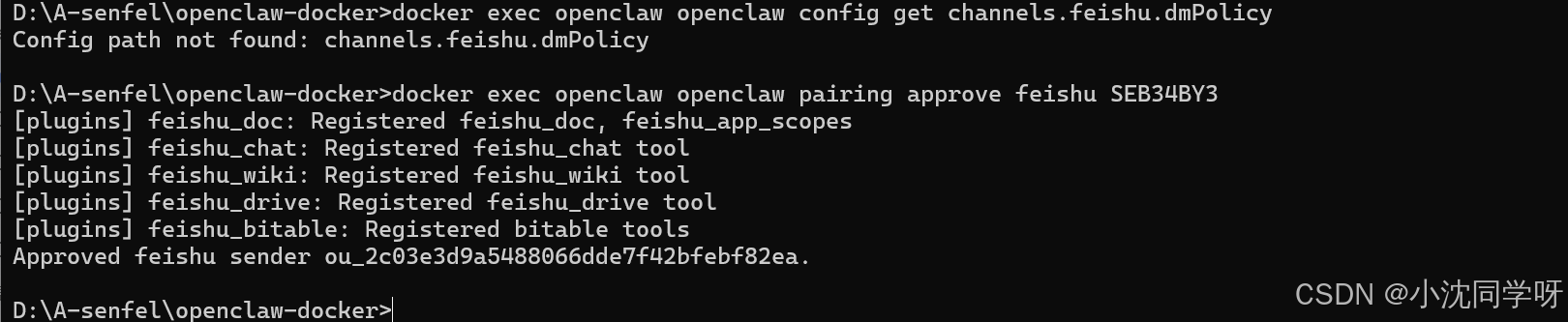
或者查看待处理配对请求:
openclaw pairing list feishu 配对成功后就可以正常对话了!
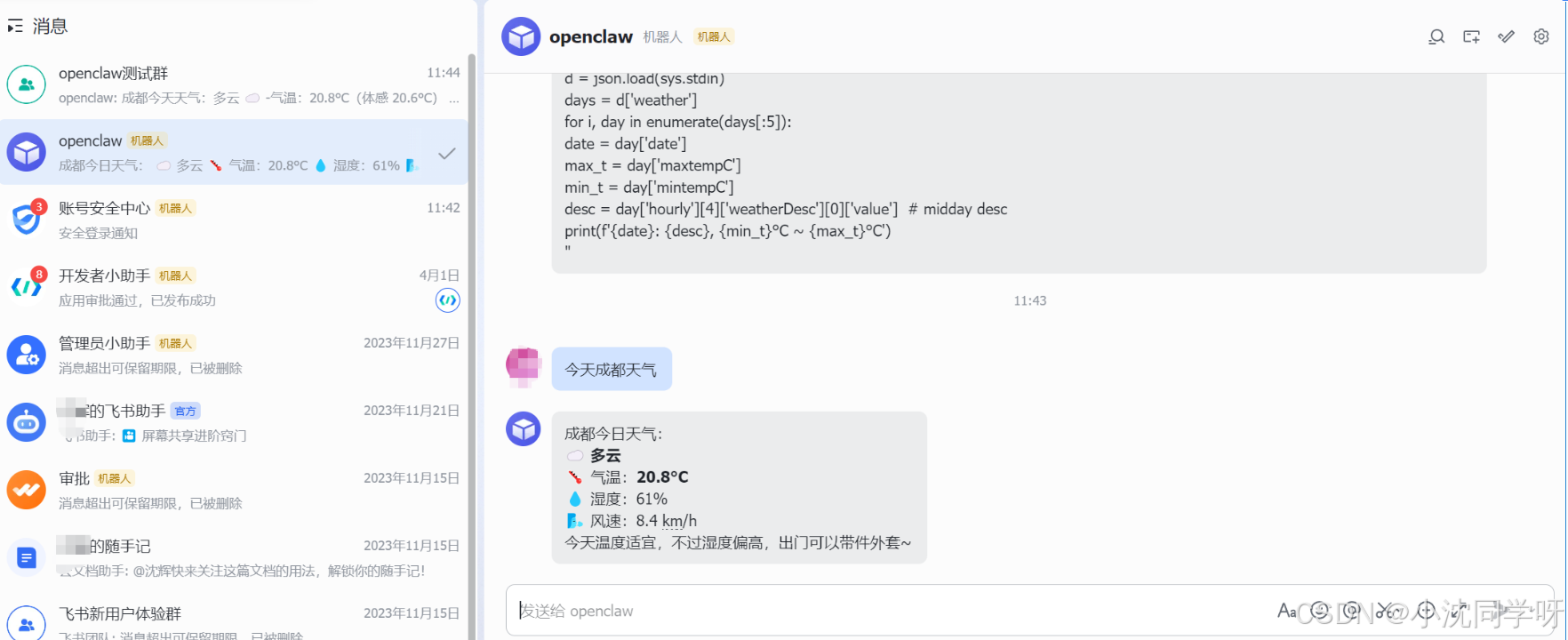
4.2 添加进群聊
- 进入群聊 → 设置 → 添加机器人
- 搜索你的机器人名称 → 添加
⚠️ 注意:机器人只能被添加进同一企业的群聊,外部群无法添加。
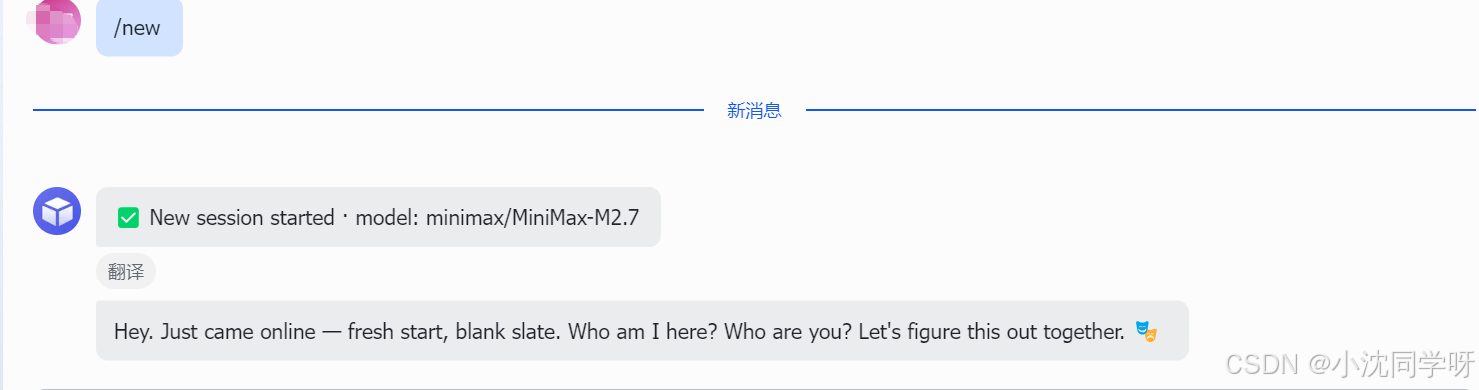
4.3 斜杠命令
在飞书对话框中可以直接用这些命令:
4.4 多媒体能力
接入飞书后,可以发送图片、语音、视频、文件,OpenClaw 会自动处理,爽!
到这里,你的 OpenClaw 已经部署完成,并且成功接入了飞书。现在你可以:
- 在浏览器里直接和 AI 对话
- 在飞书群里调戏 AI
- 让 AI 帮你处理各种任务
感谢各位看官的一路陪伴,大家都再接再厉!
版权声明:本文内容由互联网用户自发贡献,该文观点仅代表作者本人。本站仅提供信息存储空间服务,不拥有所有权,不承担相关法律责任。如发现本站有涉嫌侵权/违法违规的内容,请联系我们,一经查实,本站将立刻删除。
如需转载请保留出处:https://51itzy.com/kjqy/251358.html