
Eagle 本身不支持云同步,但通过结合坚果云等第三方网盘服务,用户可轻松实现素材库跨设备实时同步——只需在 Eagle 中新建本地资源库、定位其文件夹,再用坚果云将其一键同步至云端,电脑端确认绿色对勾标志后,手机 App 即可随时访问全部素材,真正打通设计工作流的多端壁垒。
Eagle 软件原生并不具备云同步能力,需通过第三方网盘服务来实现跨设备资源库同步。
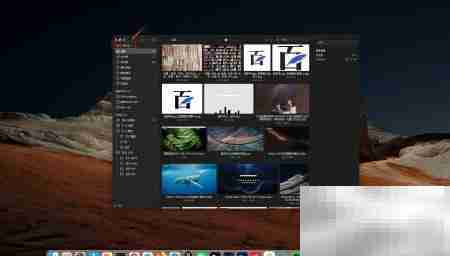
1、 打开 Eagle 应用,在界面左上角点击当前显示的素材库名称。

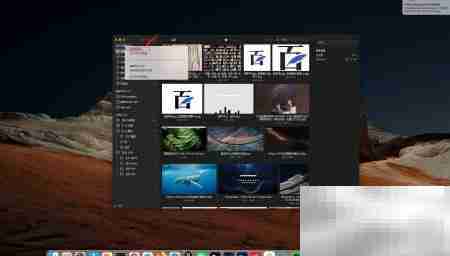
2、 在弹出的窗口中,选择第一个“新建资源库”选项。
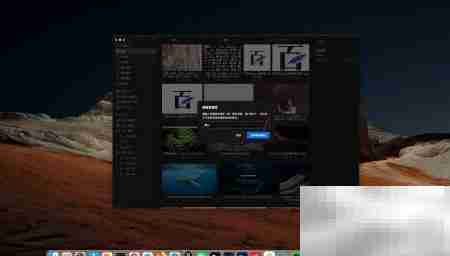
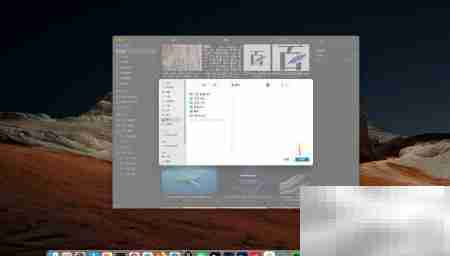
3、 输入自定义资源库名称后,点击“选择保存位置”按钮。
4、 设置完毕后,请点击“保存”以确认创建。
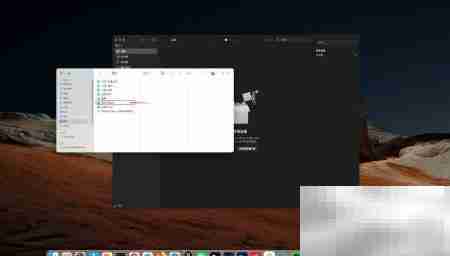
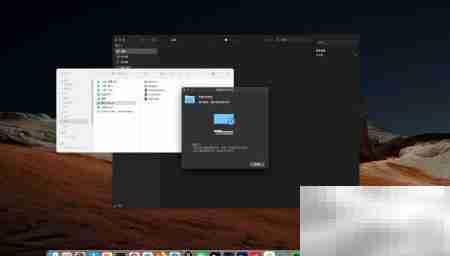
5、 前往你指定的保存路径,定位到该资源库所在文件夹——其中带有 Eagle 图标标识的子文件夹即为实际资源库目录。
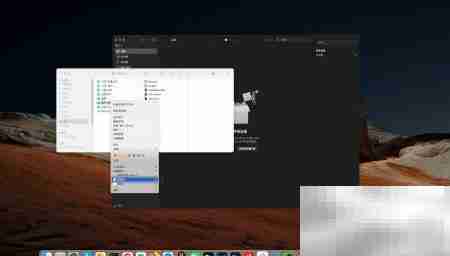
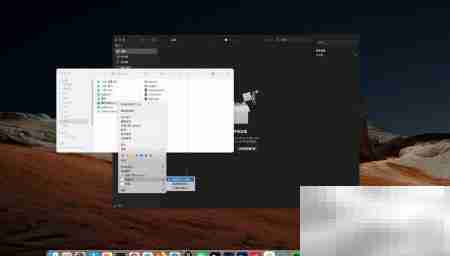
6、 对该文件夹右键单击,在上下文菜单中找到并点击“坚果云”相关选项。
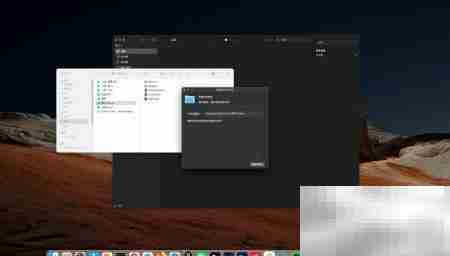
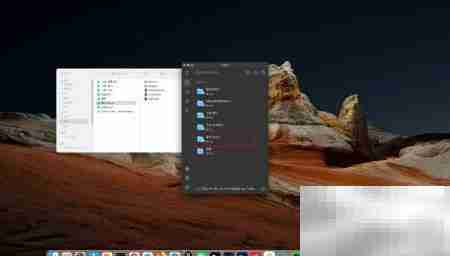
7、 在弹出的同步设置中,选择“同步至个人空间”,随后依次点击“开始同步”与“完成”。
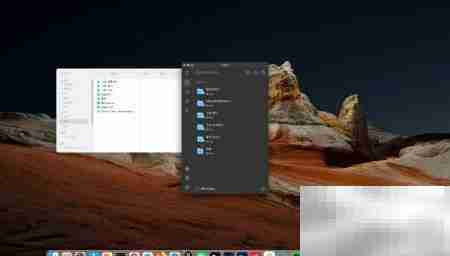
8、 同步操作执行完成后,启动坚果云客户端,进入对应同步文件夹。当文件夹右下角图标显示为绿色对勾时,说明资源库已完整同步至云端。
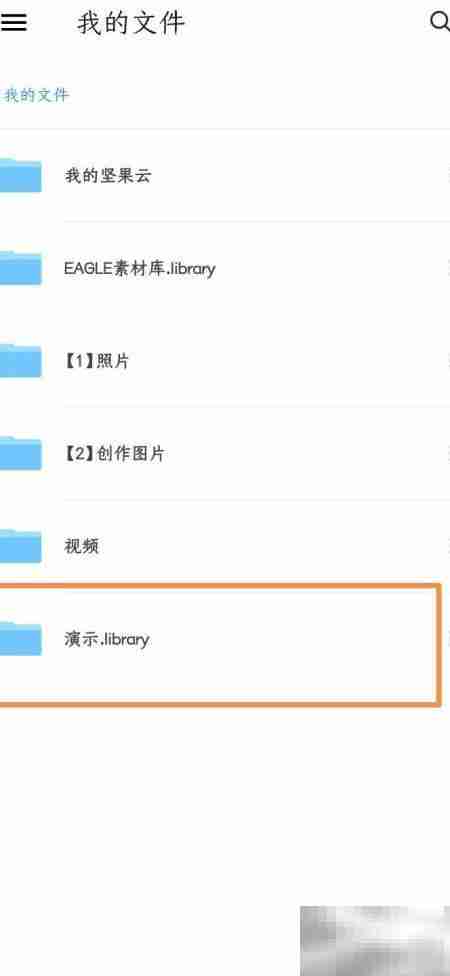
9、 打开手机端坚果云 App,即可在文件列表中查看并访问该同步资源库。
理论要掌握,实操不能落!以上关于《Eagle云同步设置教程及方法》的详细介绍,大家都掌握了吧!如果想要继续提升自己的能力,那么就来关注golang学习网公众号吧!
版权声明:本文内容由互联网用户自发贡献,该文观点仅代表作者本人。本站仅提供信息存储空间服务,不拥有所有权,不承担相关法律责任。如发现本站有涉嫌侵权/违法违规的内容,请联系我们,一经查实,本站将立刻删除。
如需转载请保留出处:https://51itzy.com/kjqy/250919.html