
OpenClaw凭借其灵活的模型适配能力和丰富的功能拓展性,已成为开发者与AI爱好者的首选工具。但对于新用户来说,如何修改OpenClaw对接的大模型,往往成为入门的第一道坎。今天就为大家分享OpenClaw大模型修改指南,手把手教你完成配置!
OpenClaw本身并不内置模型,而是通过对接各类大模型服务来实现AI能力。切换模型可以帮你:
降低使用成本:利用智谱、通义千问等平台提供的免费额度或低价模型,轻松控制开支。
提升响应速度:根据不同场景选择更轻量或更高效的模型版本,让AI反应更迅速。
保护数据隐私:通过对接本地部署的模型,避免敏感信息外泄,风险较小。
拓展功能边界:不同厂商的模型各有特色,有的擅长逻辑推理,有的在代码生成方面表现优异,按需切换可以解锁更多能力。
为了简化配置流程,这里推荐使用“OpenClaw部署助手”进行可视化操作,无需编写代码,几步即可完成。
首先,将“OpenClaw部署助手”下载到电脑上。
打开安装好的软件,在主界面点击「开始部署」。助手会自动检测你的电脑环境,并下载所需的依赖文件。如果弹出安全软件提示,请选择「允许」继续,确保部署顺利进行。
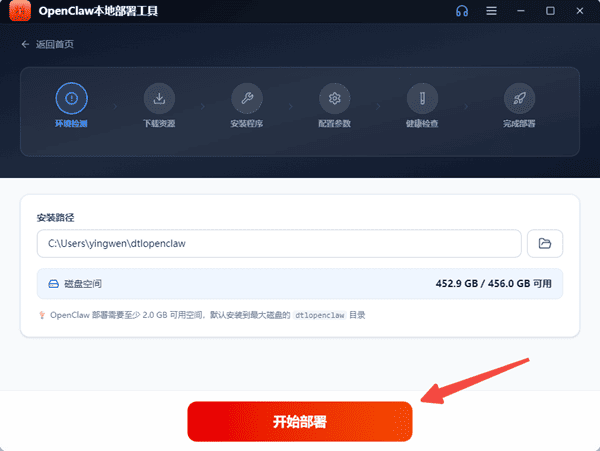
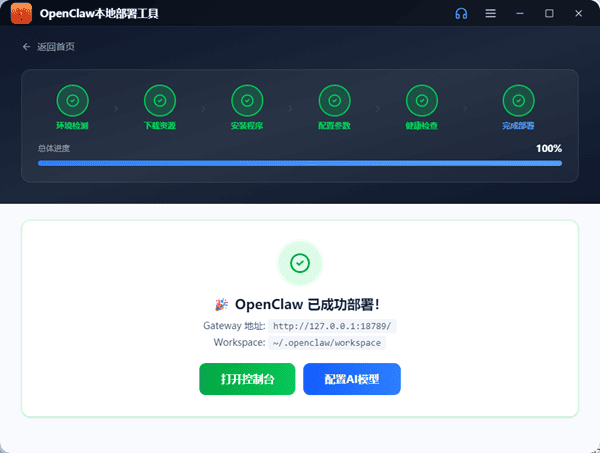
部署过程大约需要几分钟,请耐心等待。当界面显示“已成功部署”时,点击「配置AI模型」,助手会自动启动OpenClaw服务,并进入配置界面。
点击左侧或界面中的「AI模型」选项,进入模型选择页面。
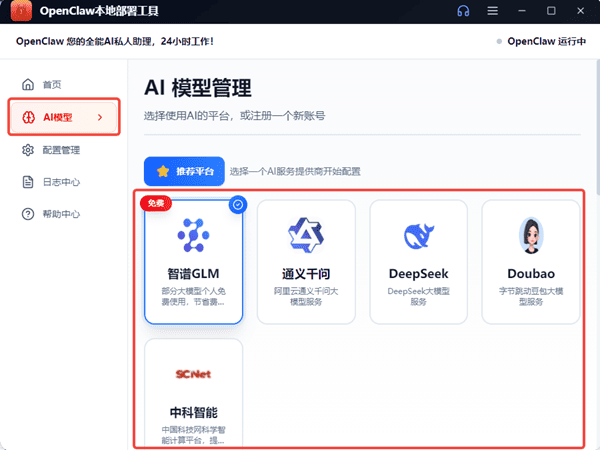
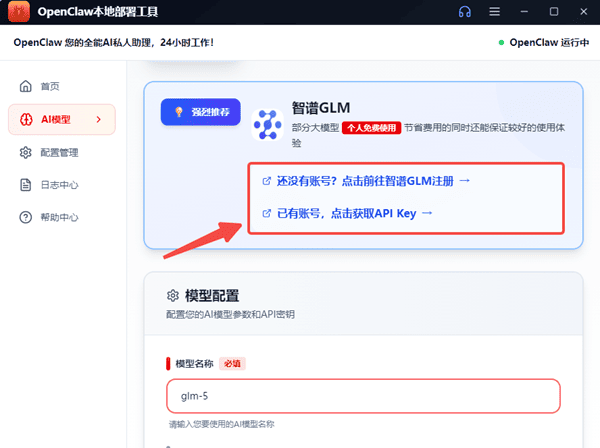
这里以配置“智谱GLM”为例,具体步骤如下:
①点击页面上的「还没账号?前往注册」,跳转到智谱AI开放平台,完成账号注册并登录。
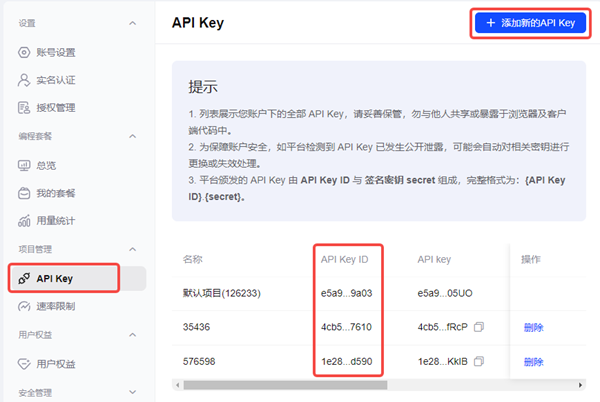
②登录后,进入“控制台” > “API Keys”,点击“添加新的API Key”,生成一串密钥并复制保存。
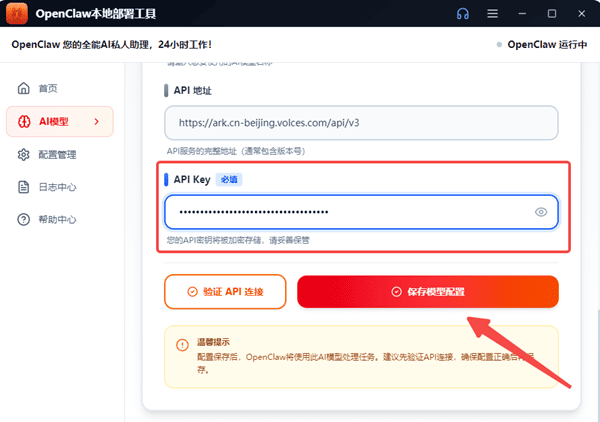
③返回部署助手,在对应位置粘贴刚才复制的API Key,点击「保存模型配置」,等待系统提示配置成功即可。
不同模型的性能、响应速度和收费标准各不相同。部署助手也支持DeepSeek、豆包、通义千问等多种主流平台,其操作逻辑基本一致。
所有设置完成后,返回主界面点击「打开聊天」,即可与AI助手展开对话。可以让它帮忙整理文件、编写代码、搜索网页信息、撰写文案等,慢慢体验它的丰富功能。
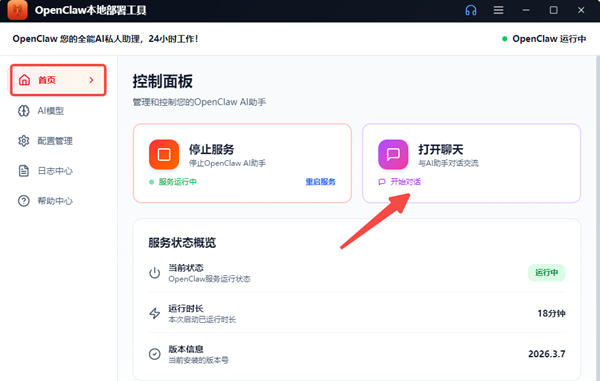
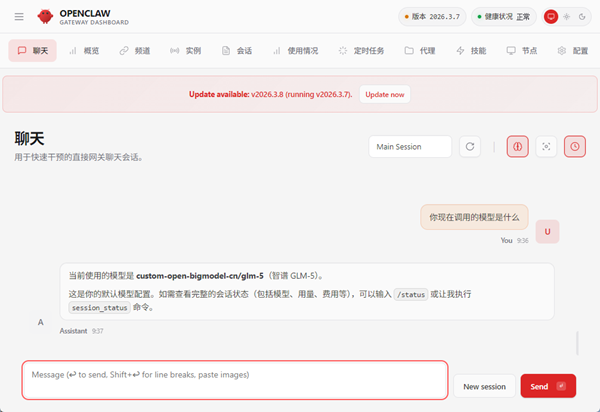
打开OpenClaw聊天对话框,发送一条简单消息,如“你现在调用的模型是什么”。如果AI能正常响应并回答问题,说明大模型配置已成功生效。
请依次检查以下几点:
①API Key是否正确填写,注意前后是否有多余空格或遗漏字符;
②当前账号是否拥有足够的Token额度,部分平台新账号需要完成实名认证才能领取免费额度;
③OpenClaw服务是否已正常启动,必要时可重启服务;
④打开OpenClaw部署助手的设置(三条杠),点击“重新部署”,再重新配置模型。
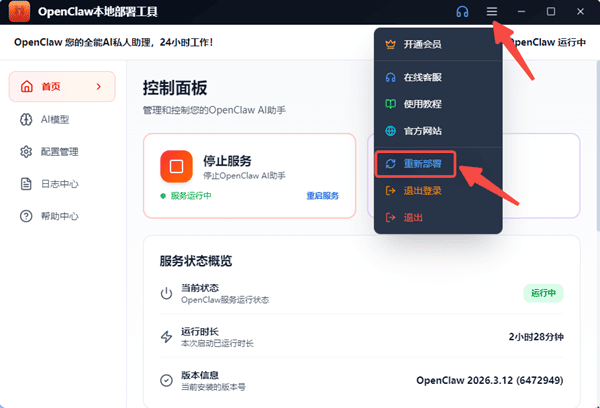
在部署助手的“AI模型”页面,重新选择之前使用的模型平台,并填入对应的API Key保存即可。无需重复部署整个环境。
修改OpenClaw的大模型其实并不复杂,使用“OpenClaw部署助手”,无需面对繁琐的配置文件和命令行,只需简单几步即可根据实际需求灵活选择合适的模型。快去动手试试吧!
版权声明:本文内容由互联网用户自发贡献,该文观点仅代表作者本人。本站仅提供信息存储空间服务,不拥有所有权,不承担相关法律责任。如发现本站有涉嫌侵权/违法违规的内容,请联系我们,一经查实,本站将立刻删除。
如需转载请保留出处:https://51itzy.com/kjqy/249678.html