
这篇教程适合第一次接触 Claude Code 的用户。你不需要先懂太多命令行知识,只要按顺序操作,就可以完成安装、配置,并在自己的项目里跑起来。
零、配置你专属的claude code key
打开我们的国内镜像站:LetAiCode - AI 编程助手 ,注册一下,然后点开 接口密钥=》创建新密钥
注意这里要选claude_code 。
注意创建完之后会出现类似这样的页面。
注意这里一定要复制到剪贴板保存到本地。因为这个不可逆。最好放个txt文件存在自己本地硬盘上。
然后开始我们的claudeCode 安装流程
一、Claude Code 是什么
Claude Code 可以理解为一个运行在终端里的 AI 编程助手。你在项目目录中启动它之后,就可以直接让它帮你看代码、改代码、解释报错、生成脚本,适合用来提升日常开发效率。
如果你是第一次使用,可以把这篇文章理解成一份“从 0 到可用”的上手说明。
二、安装前先准备什么
开始之前,先确认你的电脑环境满足下面这些条件:
- 操作系统:macOS 10.15+、Ubuntu 20.04+/Debian 10+,或 Windows 10+
- 内存:建议 4GB 以上
- 网络:需要能够访问 Claude Code 对应服务
- Git:Windows 用户建议先安装
- Node.js 18+:只有使用 NPM 安装时才需要
三、先安装 Claude Code
Claude Code 推荐优先使用官方原生安装方式。优点很直接:
- 安装更简单
- 不依赖 Node.js
- 更新更稳定
如果你之前已经装过旧版本,也可以后续再迁移,不影响先完成本文配置。
1. Windows 安装方法
第一步:安装 Git for Windows
在 Windows 上,建议先安装 Git for Windows,再通过 Git Bash、PowerShell 或 CMD 使用 Claude Code。
下载地址:
https://git-scm.com/install/windows
安装完成后,在终端中执行:
git –version
如果能看到版本号,说明 Git 已安装成功。
第二步:安装 Claude Code
你可以任选一种方式安装。
PowerShell:
irm https://claude.ai/install.ps1 | iex
CMD:
curl -fsSL https://claude.ai/install.cmd -o install.cmd && install.cmd && del install.cmd
如果上面两种方式都不方便,也可以尝试:
winget install Anthropic.ClaudeCode
第三步:检查 PATH 环境变量
如果安装完成后,终端提示找不到 claude 命令,通常是因为 Claude Code 的安装目录没有加入 PATH。
常见路径类似这样:
C:Users你的用户名.localbin
处理方法:
- 打开“系统属性”
- 进入“环境变量”
- 编辑用户变量中的
Path - 新增 Claude Code 的安装目录
- 保存后重启 PowerShell、CMD 或 Git Bash
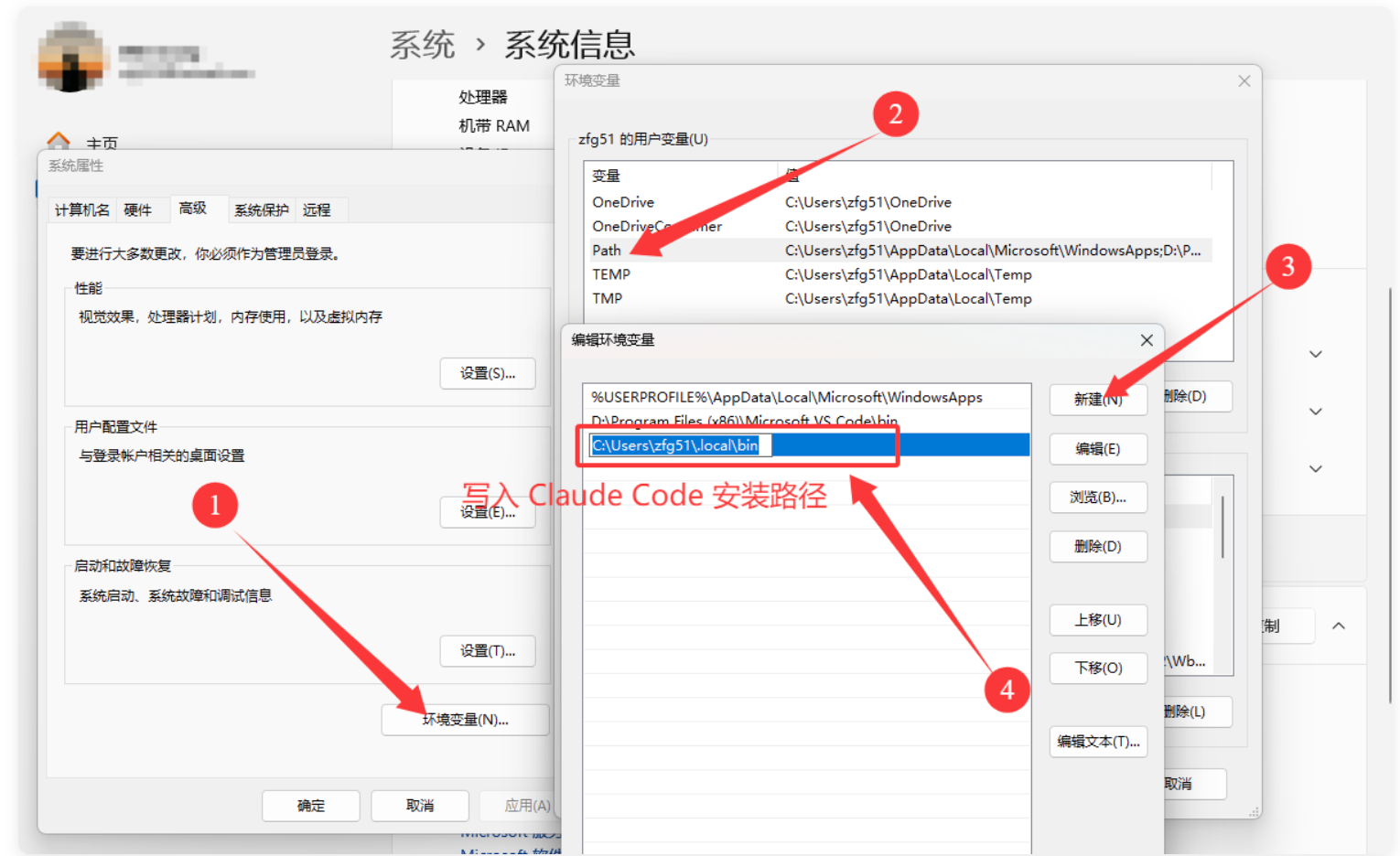
然后执行下面的命令确认是否生效:
claude –version
2. macOS / Linux / WSL 安装方法
推荐直接执行:
curl -fsSL https://claude.ai/install.sh | bash
如果你使用 Homebrew,也可以执行:
brew install –cask claude-code
3. NPM 安装方式
如果你的电脑已经安装了 Node.js 18 及以上版本,也可以用 NPM 安装:
npm install -g @anthropic-ai/claude-code
安装完成后,打开一个新的终端窗口,执行:
claude –version
只要能正常输出版本号,就说明安装成功了。
四、准备 Claude Code 的配置
Claude Code 能否正常使用,关键看两个配置项是否准备正确:
有些服务还支持额外指定模型,例如:
ANTHROPIC_MODELANTHROPIC_SMALL_FAST_MODEL
这两个不是必须项,但如果你希望固定使用某个模型,可以一起写进去。模型名称请以你当前服务商实际支持的模型 ID 为准,不建议盲目照搬旧示例。
五、创建 settings.json 配置文件
Claude Code 的配置文件通常放在用户目录下的 .claude/settings.json。
常见位置如下:
- Windows:
C:Users你的用户名.claudesettings.json - macOS:
/.claude/settings.json - Linux:
/.claude/settings.json
1. macOS / Linux 创建方式
如果目录还不存在,可以先执行:
mkdir -p ~/.claude
然后编辑配置文件:
vim ~/.claude/settings.json
如果你不习惯 vim,也可以使用其他编辑器。
2. Windows 创建方式
先确认下面这个目录存在:
C:Users你的用户名.claude
如果没有,就手动创建。然后新建一个 settings.json 文件,并写入配置内容。
六、配置内容怎么写
你可以先使用下面这份模板:
{ “env”: {
"ANTHROPIC_AUTH_TOKEN": "sk-你的API令牌", "ANTHROPIC_BASE_URL": "https://你的服务地址", "ANTHROPIC_MODEL": "claude-sonnet-4-5-", "ANTHROPIC_SMALL_FAST_MODEL": "claude-haiku-4-5-" } }
如果你暂时不需要固定模型,也可以只保留最核心的两项:
{ “env”: {
"ANTHROPIC_AUTH_TOKEN": "sk-你的API令牌", "ANTHROPIC_BASE_URL": "https://你的服务地址" } }
这几个字段分别是什么意思
ANTHROPIC_AUTH_TOKEN:身份凭证,没有它就无法调用接口ANTHROPIC_BASE_URL:接口请求地址,如果你使用的是指定服务商,就填服务商提供的地址ANTHROPIC_MODEL:默认主模型ANTHROPIC_SMALL_FAST_MODEL:默认轻量模型,通常速度更快、成本更低
注意两点:
settings.json必须是合法 JSON,标点符号要用英文格式- 不要在最后一行多写逗号,否则容易报错
七、如何启动 Claude Code
配置好之后,进入你的项目目录:
cd /path/to/your/project
然后执行:
claude
第一次启动时,通常会看到一些初始化步骤,比如:
- 选择界面主题
- 阅读并确认安全提示
- 确认终端配置
- 是否信任当前工作目录
如果你是第一次使用,通常按默认选项继续即可。
八、建议这样开始使用
进入项目后,你可以直接尝试这些常见操作:
- 让 Claude Code 解释当前项目结构
- 让它帮你阅读某个文件
- 让它定位报错原因
- 让它生成一个小功能或脚本
比如你可以先从这种简单指令开始:
请先帮我看看这个项目的目录结构
或者:
请帮我分析这个报错是怎么回事
这样更容易快速进入状态。
九、常见问题排查
1. 输入 claude 提示命令不存在
优先检查两件事:
- 是否安装成功
- 是否重启了终端
如果是 Windows,重点检查 PATH 是否包含 Claude Code 的安装目录。
2. 配置文件写了,但启动后仍然报认证错误
通常有下面几种原因:
ANTHROPIC_AUTH_TOKEN填错了- Token 复制时前后带了空格
ANTHROPIC_BASE_URL地址填写错误- 当前服务不支持你填写的模型 ID
3. settings.json 保存后不生效
重点检查:
- 文件路径是否放对了
- 文件名是否真的是
settings.json - JSON 格式是否正确
4. 网络正常,但还是连接失败
这时要排查:
- 当前网络是否真的能访问对应服务
- 所使用的接口地址是否可用
- 所在地区或网络环境是否有限制
十、最简操作流程总结
如果你只想先快速跑通一次,可以直接记住下面这 4 步:
- 安装 Claude Code
- 创建
~/.claude/settings.json或 Windows 对应路径的配置文件 - 填入
ANTHROPIC_AUTH_TOKEN和ANTHROPIC_BASE_URL - 进入项目目录后执行
claude
做到这里,你就已经完成了 Claude Code 的基础配置。
总体来说,安装配置非常简单,只需两步:
- 打开国内 Codex 镜像站(LetAiCode - AI 编程助手),注册并获取 API 密钥;
- 安装 ClaudeCode 并配置密钥。
结语
Claude Code 真正的价值,不在于“能不能装上”,而在于装好之后,你能不能把它稳定地接入自己的开发流程。
所以最重要的不是一次性记住所有命令,而是先完成安装和配置,让它先跑起来。只要第一次启动成功,后面的使用成本会低很多。
版权声明:本文内容由互联网用户自发贡献,该文观点仅代表作者本人。本站仅提供信息存储空间服务,不拥有所有权,不承担相关法律责任。如发现本站有涉嫌侵权/违法违规的内容,请联系我们,一经查实,本站将立刻删除。
如需转载请保留出处:https://51itzy.com/kjqy/248652.html