
Claude Code 是 Anthropic 官方 CLI 工具,支持 macOS、Linux 和 Windows 三平台。遇到问题时,先运行 /doctor 自诊断,再按错误信息对症处理,是最高效的排查路径。本文按问题类型整理官方解决方案,覆盖从安装失败到 IDE 集成的全部常见场景。

遇到任何问题,在尝试手动修复之前,先让 Claude Code 自己检查:
# 在 Claude Code 会话内运行 /doctor /doctor 会检查以下七类问题并给出修复建议:
/doctor 输出有问题后,再按照本文对应章节处理。
下表覆盖最常见的安装报错,找到你的错误信息直接跳转对应解决方案:
command not found: claude PATH 未包含安装目录 修复 PATH
syntax error near unexpected token ‘<’ 安装脚本返回了 HTML 页面 检查网络或换安装方式
curl: (56) Failure writing output 下载中途断开 检查网络稳定性
Killed(Linux 安装时) 内存不足,OOM killer 终止 增加 swap 空间
TLS connect error /
SSL/TLS secure channel CA 证书问题 更新 CA 证书
Failed to fetch version 无法访问下载服务器 检查网络和代理
Error loading shared library musl/glibc 二进制不匹配 重装正确变体
Illegal instruction(Linux) CPU 架构不匹配 验证架构
dyld: cannot load(macOS) macOS 版本过低 升级 macOS 13+
OAuth error /
403 Forbidden 认证失败 重新登录
App unavailable in region 所在地区不支持 查看支持国家列表
这是最常见的问题:安装成功,但运行 claude 时提示找不到命令。原因是安装目录不在 shell 的 PATH 中。
安装目录位置:
- macOS/Linux:
~/.local/bin/claude - Windows:
%USERPROFILE%.localbinclaude.exe
修复方法(macOS/Linux):
# zsh(macOS 默认) echo ‘export PATH=“\(HOME/.local/bin:\)PATH”’ >> ~/.zshrc source ~/.zshrc# bash(Linux 默认) echo ‘export PATH=“\(HOME/.local/bin:\)PATH”’ >> ~/.bashrc source ~/.bashrc
# 验证修复 claude –version
修复方法(Windows PowerShell):
\(currentPath = [Environment]::GetEnvironmentVariable('PATH', 'User') [Environment]::SetEnvironmentVariable('PATH', "\)currentPath;$env:USERPROFILE.localbin“, ‘User’) # 重启终端后生效 claude –version 如果有多个 Claude 安装(导致版本冲突):
# 查看所有 claude 路径 which -a claude# 移除 npm 全局安装版本 npm uninstall -g @anthropic-ai/claude-code
# 移除 Homebrew 版本 brew uninstall –cask claude-code
推荐保留 ~/.local/bin/claude(原生安装)的版本,移除其他副本。
企业代理配置
在企业网络下,Claude Code 需要访问 api.anthropic.com、claude.ai 和 platform.claude.com,如果这些域名被代理拦截,需要先配置代理环境变量:
# 设置代理(安装前和使用时都需要) export HTTP_PROXY=http://proxy.example.com:8080 export HTTPS_PROXY=http://proxy.example.com:8080# 带账号密码的代理 export HTTPS_PROXY=http://username:password@proxy.example.com:8080
# 指定不走代理的地址 export NO_PROXY=”localhost,127.0.0.1,.internal.company.com“
注意:Claude Code 不支持 SOCKS 代理。如果公司使用 NTLM 或 Kerberos 认证代理,建议通过 LLM Gateway 服务中转。
TLS/SSL 证书错误
企业环境常见的 TLS connect error、unable to get local issuer certificate 通常是企业代理做 TLS 检查(中间人)导致的:
# 配置自定义 CA 证书(向 IT 部门索取证书文件) export NODE_EXTRA_CA_CERTS=/path/to/corporate-ca.pem 操作系统级 CA 更新:
# Ubuntu/Debian sudo apt-get update && sudo apt-get install ca-certificates# macOS(Homebrew) brew install ca-certificates
# Windows PowerShell(强制启用 TLS 1.2) [Net.ServicePointManager]::SecurityProtocol = [Net.SecurityProtocolType]::Tls12 irm https://claude.ai/install.ps1 | iex
无法下载安装包
Claude Code 安装包托管在 storage.googleapis.com,如果该地址不可达:
# 测试连通性 curl -sI https://storage.googleapis.com# 如果失败,使用备用安装方式
# macOS / Linux(Homebrew) brew install –cask claude-code
# Windows(WinGet) winget install Anthropic.ClaudeCode
重新认证(通用修复)
如遇到任何登录、token 失效、权限问题,先执行完整的重新认证流程:
# 在 Claude Code 会话内 /logout# 退出后重新启动 claude # 按提示完成 OAuth 登录
如果浏览器没有自动打开,按 c 键复制 OAuth URL,手动粘贴到浏览器完成登录。
403 Forbidden 错误
登录后出现 API Error: 403 {”error“:{”type“:”forbidden“,…}}:
- Claude Pro/Max 用户:确认订阅状态是否有效,访问
claude.ai/settings检查 - Console 用户:确认账号被管理员分配了 “Claude Code” 或 “Developer” 角色
- 企业代理用户:代理可能拦截了 API 请求,配置代理白名单(见上节)
ANTHROPIC_API_KEY 环境变量冲突
出现 This organization has been disabled 但订阅正常,通常是旧的 ANTHROPIC_API_KEY 环境变量在覆盖 OAuth 认证:
# 临时取消(当前会话生效) unset ANTHROPIC_API_KEY claude# 永久删除(从 shell 配置文件中移除) # 编辑 ~/.zshrc 或 ~/.bashrc,删除 export ANTHROPIC_API_KEY=… 行
# 确认当前使用哪种认证方式 /status
OAuth 登录 code 无效
看到 OAuth error: Invalid code 时,登录码已过期或被截断:
- 浏览器打开后立即完成登录,不要等待
- 若在 SSH 远程会话中,浏览器可能在服务器端打开而非本地——按
c复制 URL,在本地浏览器粘贴打开
低内存 VPS 安装被 Killed
Claude Code 需要至少 4 GB 可用内存。内存不足时 Linux OOM killer 会终止安装进程:
# 添加 2 GB swap 空间 sudo fallocate -l 2G /swapfile sudo chmod 600 /swapfile sudo mkswap /swapfile sudo swapon /swapfile# 重试安装 curl -fsSL https://claude.ai/install.sh | bash
Docker 容器内安装卡住
从根目录 / 安装会触发全文件系统扫描,导致内存爆炸卡死:
# 错误做法(会卡住) RUN curl -fsSL https://claude.ai/install.sh | bash正确做法:先设置工作目录
WORKDIR /tmp RUN curl -fsSL https://claude.ai/install.sh | bash
或增加内存限制
docker build –memory=4g .
musl/glibc 二进制不匹配
出现 Error loading shared library libstdc++.so.6:
# 检查系统使用的 libc 类型 ldd /bin/ls | head -1 # 输出包含 linux-vdso 或 /lib/x86_64-linux-gnu/ → glibc # 输出包含 musl → musl# Alpine Linux(musl)需要额外安装依赖 apk add libgcc libstdc++ ripgrep
claude 命令调用了 Windows 版而非 Linux 版
WSL 默认继承 Windows PATH,可能导致 which node 指向 /mnt/c/ 路径:
# 确认 node/npm 来自 Linux which npm # 应该是 /usr/bin/npm 而非 /mnt/c/… which node # 应该是 /usr/bin/node 而非 /mnt/c/…# 修复:在 ~/.bashrc 或 ~/.zshrc 中确保 nvm 正确加载 export NVM_DIR=”\(HOME/.nvm" [ -s "\)NVM_DIR/nvm.sh“ ] && . ”\(NVM_DIR/nvm.sh" [ -s "\)NVM_DIR/bash_completion“ ] && . ”$NVM_DIR/bash_completion“
WSL2 中 OAuth 登录失败(浏览器不打开)
# 指定 Windows 浏览器路径 export BROWSER=”/mnt/c/Program Files/Google/Chrome/Application/chrome.exe“ claude 或在登录提示出现时按 c 键复制 URL,手动在 Windows 浏览器中打开。
WSL2 + JetBrains IDE 检测不到
WSL2 默认 NAT 网络模式会阻止 IDE 检测,两种解决方案:
方案一(推荐):配置 Windows 防火墙
# PowerShell(管理员模式) # 先获取 WSL2 IP wsl hostname -I# 创建防火墙规则(替换为实际 IP 段) New-NetFirewallRule -DisplayName ”Allow WSL2 Internal Traffic“ ` -Direction Inbound -Protocol TCP -Action Allow ` -RemoteAddress 172.21.0.0/16 -LocalAddress 172.21.0.0/16
方案二:切换镜像网络模式
在 Windows 用户目录创建 .wslconfig:
[wsl2] networkingMode=mirrored 然后在 PowerShell 执行 wsl –shutdown 重启 WSL。
WSL2 沙箱功能报错
出现 Sandbox requires socat and bubblewrap:
# Ubuntu/Debian sudo apt-get install bubblewrap socat# Fedora sudo dnf install bubblewrap socat
WSL1 不支持沙箱功能,需升级到 WSL2 才能使用
/sandbox。
Search 功能、@file 提及不工作
安装系统级 ripgrep 并关闭内置版本:
# macOS brew install ripgrep# Windows winget install BurntSushi.ripgrep.MSVC
# Ubuntu/Debian sudo apt install ripgrep
# Alpine Linux apk add ripgrep
安装后在 Claude Code 环境变量中设置:
export USE_BUILTIN_RIPGREP=0 CPU/内存占用过高
- 运行
/compact压缩上下文,减少内存占用 - 在
.gitignore中排除大型构建目录(node_modules、dist、build等) - 重大任务之间重启 Claude Code
命令卡住不响应
- 按
Ctrl+C尝试取消当前操作 - 如果无响应,关闭终端窗口重新启动
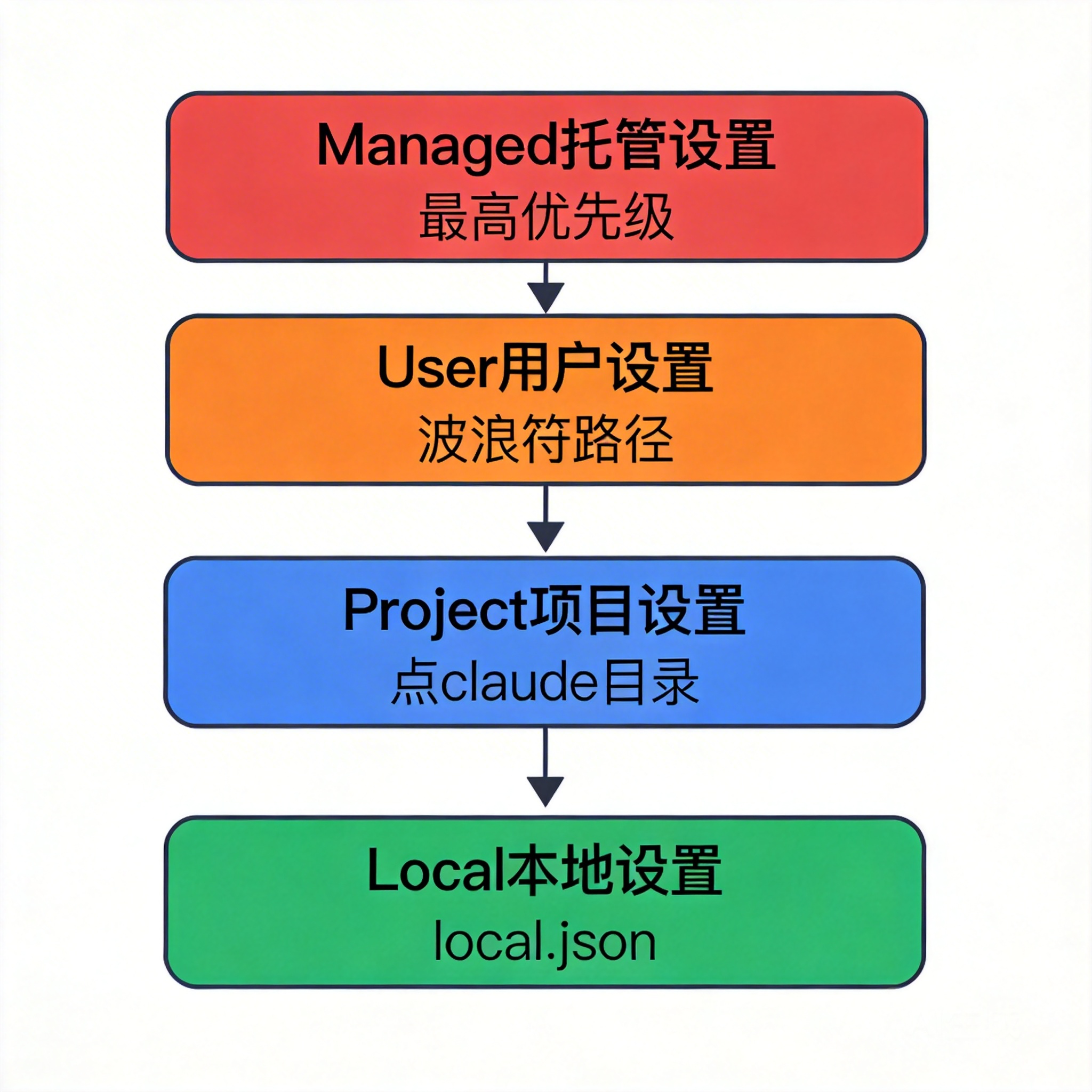
配置文件速查
/.claude/settings.json 用户级设置(权限、hooks、模型覆盖)
.claude/settings.json 项目设置(提交到 git,团队共享)
.claude/settings.local.json 本地项目设置(不提交)
/.claude.json 全局状态(主题、OAuth、MCP 服务器)
.mcp.json 项目 MCP 服务器(提交到 git)
重置所有配置
# 重置用户设置和全局状态 rm ~/.claude.json rm -rf ~/.claude/# 重置项目设置 rm -rf .claude/ rm .mcp.json
警告:此操作会清除所有设置、MCP 服务器配置和会话历史,操作前请备份重要配置。
Q:/doctor 和 claude –version 都正常,但 Claude 不回复了怎么办?
通常是认证 token 过期。在会话内运行 /login 重新认证。如果频繁发生,检查系统时钟是否准确——OAuth token 验证依赖时间戳,时间偏差过大会导致 token 被判定为无效。
Q:JetBrains IDE 终端里按 Esc 键没有效果?
这是 JetBrains 默认快捷键冲突导致的。进入 Settings → Tools → Terminal,取消勾选 “Move focus to the editor with Escape”,或删除 “Switch focus to Editor” 快捷键绑定,保存后 Esc 键即可正常中断 Claude Code 操作。
Q:生成的 Markdown 代码块缺少语言标签?
可以直接对 Claude 说「为这个 Markdown 文件的所有代码块添加语言标签」,或在 CLAUDE.md 中写入 Markdown 格式规范,让 Claude 在后续生成时自动遵循。也可以通过 PostToolUse Hook 配置 prettier 自动格式化。
Q:如何在不重装的情况下升级 Claude Code?
Claude Code 支持自动更新。如果自动更新未触发,可手动运行安装命令覆盖更新:
curl -fsSL https://claude.ai/install.sh | bash Q:Claude Code 支持哪些国家?安装时提示 App unavailable in region?
可访问 anthropic.com/supported-countries 查看完整支持地区列表。目前部分地区尚不支持,如所在地区不在列表内,暂时无法使用官方 Claude Code。
Claude Code 常见问题按频率从高到低排列:
- PATH 问题:安装成功但命令找不到,修复
~/.local/bin路径 - 认证问题:
/logout后重新登录,检查ANTHROPIC_API_KEY环境变量冲突 - 网络/代理问题:企业环境配置
HTTPS_PROXY和NODE_EXTRA_CA_CERTS - WSL 问题:确认 node/npm 来自 Linux 路径,OAuth 登录手动复制 URL
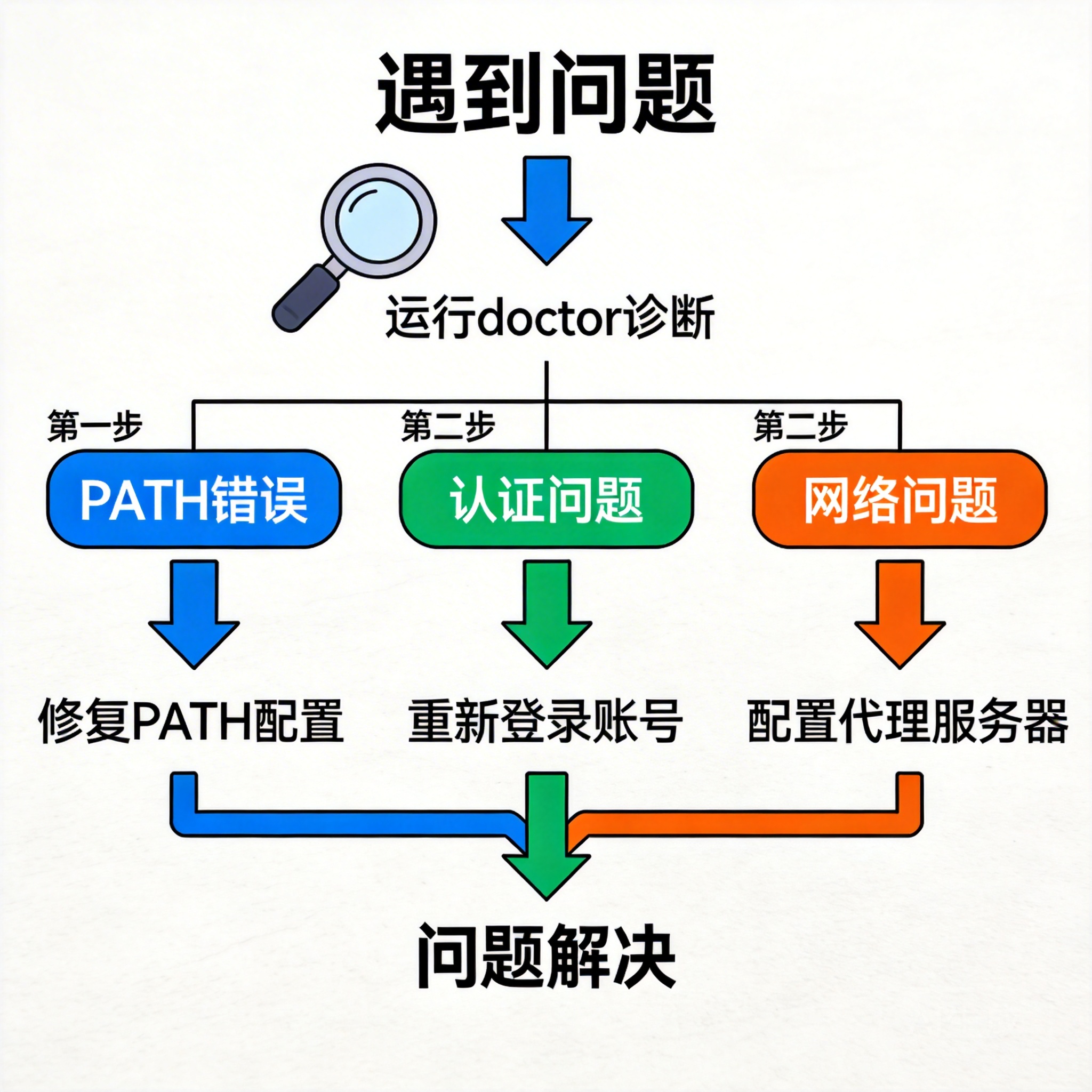
任何问题先跑 /doctor,它能直接定位 80% 的常见配置错误。剩余 20% 按本文对应章节处理,或通过 /feedback 命令向 Anthropic 官方反馈。
本文内容基于 Claude Code 官方 Troubleshooting 文档(code.claude.com/docs/en/troubleshooting,2026 年 3 月),建议遇到本文未覆盖的问题时查阅 Claude Code GitHub Issues 或使用 /feedback 直接反馈。
- Claude Code 官方故障排查文档:code.claude.com/docs/en/troubleshooting
- Claude Code 网络配置:code.claude.com/docs/en/network-config
- Claude Code Settings 完整说明:code.claude.com/docs/en/settings
- GitHub Issues(已知问题):github.com/anthropics/claude-code/issues
版权声明:本文内容由互联网用户自发贡献,该文观点仅代表作者本人。本站仅提供信息存储空间服务,不拥有所有权,不承担相关法律责任。如发现本站有涉嫌侵权/违法违规的内容,请联系我们,一经查实,本站将立刻删除。
如需转载请保留出处:https://51itzy.com/kjqy/248403.html