
在线演示地址:
https://deluxe-dodol-41f84d.netlify.app/
说明:
本项目基于 Flutter Web 构建,并通过 Netlify 完成静态部署,实现了浏览器端在线访问与交互展示。
通俗来说,OpenClaw 是一种可以运行在自己设备上的智能AI助手系统,它不仅可以和人对话,还可以根据指令去执行实际操作。
再换一种更容易理解的说法:
它相当于一个装在你手机或电脑里的“AI管家”,你可以直接用说话或发消息的方式,让它帮你完成任务。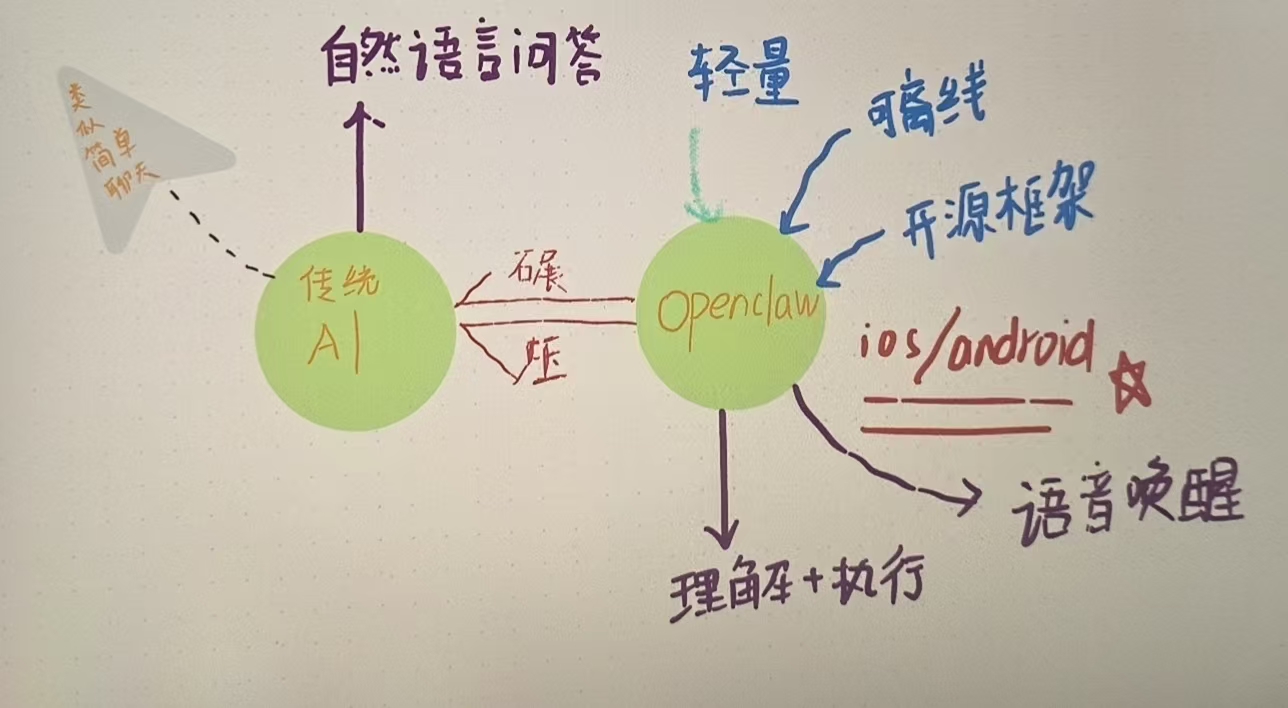 传统的AI(比如普通聊天机器人)只能做到一件事:👉 回答问题
就像一个很聪明的“顾问”,只会给建议
但 OpenClaw 不一样,它多了一步:
👉 不仅能回答,还能帮你做事,更像一个“助理”
比如:
- 你说:“帮我总结这篇文章” → 它给你总结
- 你说:“帮我整理文件” → 它可以去操作
- 你说:“提醒我明天开会” → 它可以执行任务
专业一点来说,OpenClaw 是一种面向个人使用的 AI Agent 系统,它将“理解指令”和“执行任务”结合在一起,使AI从单纯的对话工具,升级为可以实际参与工作和生活的智能助手。
OpenClaw 的核心原理是以大语言模型为中心,将用户的语音或文本输入转化为可执行的任务指令,实现从自然语言到具体任务的语义解析过程。
在完成意图识别后,系统根据任务类型进行决策,对于问答类请求直接生成回复,对于操作类请求则调度外部工具或接口完成实际执行。
最终系统将处理结果以文本或语音形式反馈给用户,形成“输入—理解—执行—反馈”的完整智能交互闭环。
一、前置准备
OpenClaw移动端本质是一个Flutter App,所以必须有开发环境
需要安装这些(必须)
① 安卓手机要求(推荐)
最低配置(如果配置太低:❌ 卡顿、❌ 甚至直接崩):
- Android 10 及以上
- 运行内存 ≥ 6GB
推荐配置:
- Android 11+
- 运行内存 ≥ 8GB
- 处理器:骁龙 855 / 麒麟 990 / 天玑 1200 以上
② iPhone 要求
最低:iOS 15+
推荐:iPhone 11 及以上
Flutter负责写App,Git负责下载代码,Android Studio/Xcode负责运行
OpenClaw 的移动端安装,本质不是直接在手机上点安装,而是先在电脑上编译出一个App,再安装到手机上运行。
也就是说流程是:电脑开发环境 → 编译App → 安装到手机
二、电脑端必备(Windows、Mac)
一、先准备好这两样东西
详细步骤: 去一个模型平台 → 注册账号 → 获取 API Key
我举一个最简单的例子,大家可以自己选择:
智谱AI(最推荐):国内,最简单
获取步骤:
② 注册账号(用手机号就行)
③ 登录后,进入:控制台 → API Key
④ 点击:创建 API Key
你会得到一个类似:
sk-xxxxxxxxxxxxxxxx 这就是你的密钥
二、Windows 版安装方法
第一步:打开 PowerShell
在 Windows 里,点击开始菜单,搜索 PowerShell。
建议右键“以管理员身份运行”,这样权限更稳一些。
第二步:执行官方安装命令
把下面这条命令完整复制进去:
iwr -useb https://openclaw.ai/install.ps1 | iex 这是 OpenClaw 官方给 Windows 的推荐安装方式。这个脚本会自动检测环境、在需要时安装 Node、安装 OpenClaw,并启动引导配置。
第三步:按提示完成 onboarding
安装脚本跑起来后,会进入引导向导。你只需要按提示做三件事:
官方文档说明,这个向导大约几分钟就能完成。
第四步:检查是否安装成功
向导结束后,在 PowerShell 里输入:
openclaw gateway status 如果正常,你会看到 Gateway 正在运行,并监听本地 18789 端口。这个端口是官方 Getting Started 里给出的默认本地 Gateway 端口。
第五步:打开控制界面
继续输入:
openclaw dashboard 它会在浏览器里打开控制界面。只要页面正常打开,说明 OpenClaw 已经能用了。官方文档也是这样让你验证安装是否成功的。
第六步:发第一条消息测试
在打开的网页里,输入一句最简单的话,比如:
你好 如果能收到回复,就表示 Windows 版已经安装成功。
第七步:如果提示 openclaw 不是命令
openclaw gateway status 如果还是不行,再重新执行官方安装命令。
Windows 版额外提醒
官方单独写了 Windows 页面,里面明确说:原生 Windows 能用,但 WSL2 更稳定,官方更推荐 WSL2 作为完整体验路线。如果你后面遇到原生 Windows 的兼容问题,可以再切换到 WSL2。
三、Mac 版安装方法
方法一:Mac 终端安装,最简单
第一步:打开终端
在 Mac 里打开 Terminal(终端)。
第二步:执行官方安装命令
把下面这条命令复制进去:
curl -fsSL https://openclaw.ai/install.sh | bash 这是 OpenClaw 官方给 macOS、Linux、WSL 的推荐安装命令。官方说明,这个脚本会自动检测系统、在 macOS 上缺 Homebrew 时自动安装 Homebrew,在需要时安装 Node,并安装 OpenClaw。
第三步:完成 onboarding
openclaw onboard –install-daemon 官方 Getting Started 就是这样写的。
第四步:检查 Gateway
输入:
openclaw gateway status 如果正常,会显示 Gateway 正在监听 18789 端口。
第五步:打开控制界面
输入:
openclaw dashboard 浏览器打开后,直接发第一条消息测试即可。
方法二:Mac App 路线,更像桌面软件
先说结论:如果你只是想先把 OpenClaw 装起来并跑通,Windows 走官方安装脚本即可;Mac 既可以走官方安装脚本,也可以用官方 macOS App 路线。
官方文档说明,OpenClaw 支持 macOS、Linux、Windows;Node 24 为推荐版本,Node 22.14+ 也支持,官方安装脚本会自动处理 Node 安装。Windows 原生和 WSL2 都支持,但官方明确说 WSL2 更稳定。
官方平台页给了 macOS App 的典型使用流程。大意是:先安装并启动 OpenClaw.app,完成权限检查和 onboarding,确认 Gateway 处于 Local 并已运行,再按需安装 CLI。
第一步:安装并启动 OpenClaw.app
第二步:完成权限授权
第三步:确认 Gateway 是 Local 且正在运行
官方文档说明,macOS App 会管理本地 Gateway。你只需要确认界面里显示 Gateway 处于 Local 并且已运行。
第四步:需要终端能力时安装 CLI
如果你想在终端里使用 openclaw 命令,官方 macOS Dev Setup 说明可以在 App 的 General 设置里点击 Install CLI,也可以手动执行:
npm install -g openclaw@
这里
表示具体版本号。
第五步:做健康检查
官方 Setup 页面建议运行:
openclaw health 如果健康检查通过,说明 macOS 这边基本就正常了。
四、Windows 和 Mac 的区别,你可以这样理解
Windows 最适合先走 PowerShell 官方脚本,因为这是官方最直接的安装入口。
Mac 如果你更习惯命令行,就走 install.sh;如果你更习惯桌面软件体验,就走 OpenClaw.app 路线。官方文档对 Windows 更强调 CLI/Gateway, 对 macOS 则额外提供了 App 工作流。
五、你只要记住这组最核心命令就够了
Windows
iwr -useb https://openclaw.ai/install.ps1 | iex openclaw gateway status openclaw dashboard Mac
curl -fsSL https://openclaw.ai/install.sh | bash openclaw onboard –install-daemon openclaw gateway status openclaw dashboard 这些命令都来自 OpenClaw 官方安装和入门文档。
👉一定会有人卡,但都能解决
三、移动端正式部署
移动端部署的本质,并不是直接在手机上下载安装一个现成程序,而是先在电脑上完成项目代码获取、依赖安装与环境配置,再通过开发工具将应用编译后部署到手机端运行。因此,整个过程可以理解为“电脑准备项目—手机开放调试权限—编译安装到设备—运行测试验证”这样一条完整链路。对于初学者来说,只要严格按照顺序执行,不跳步,就能大幅提高部署成功率。
前置准备:上拉上文
1、项目初始化与依赖安装
首先获取 OpenClaw 移动端源码,并完成依赖安装:
git clone https://github.com/openclaw-team/openclaw-mobile.git cd openclaw-mobile flutter pub get 随后下载模型文件(用于语音唤醒与本地推理):
bash scripts/download_models.sh 需要注意,在 Windows 环境中若无法执行 bash 命令,可通过 Git Bash 或手动下载模型文件替代。模型文件是核心组件,缺失会导致语音与 AI 功能无法使用。
2、iOS 端部署(Mac 环境)
使用 Xcode 打开:
ios/Runner.xcworkspace 配置开发者账号后,在 Info.plist 中添加麦克风权限:
<key>NSMicrophoneUsageDescription
                key> <string>需要使用麦克风进行语音交互
                 string>
连接 iPhone 设备并点击 Run,即可完成编译与安装。
3、Android 端部署
开启手机开发者模式与 USB 调试,连接设备后执行:
flutter devices 确认设备识别成功后运行:
flutter run 如涉及语音功能,需确保 AndroidManifest.xml 中已声明麦克风权限。
4、核心功能验证
应用启动后,可通过语音唤醒与对话验证系统是否正常运行。其核心调用流程如下:
import ‘package:openclaw/openclaw.dart’;void main() async );
openClaw.onResponse.listen((response) {
print(response); }); }
测试时,可依次验证:应用是否正常启动;唤醒词是否生效;是否能够返回 AI 回复结果。
若上述流程均正常运行,则说明部署成功。
版权声明:本文内容由互联网用户自发贡献,该文观点仅代表作者本人。本站仅提供信息存储空间服务,不拥有所有权,不承担相关法律责任。如发现本站有涉嫌侵权/违法违规的内容,请联系我们,一经查实,本站将立刻删除。
如需转载请保留出处:https://51itzy.com/kjqy/247854.html