
抠图去背景是每个设计师必备技能,无论是制作产品白底图、更换证件照底色,还是创意合成设计,一张干净利落的抠图往往是作品成败的关键。那么PS怎么去除图片背景?今天给大家介绍4种PS常用去背景方法,再分享一款能高效解决痛点的工具——StartAI插件,帮新手和设计师们节省时间、提升效率。
魔棒工具是PS中最基础、最易上手的去背景工具,核心是通过识别颜色相似度选中背景,适合背景颜色单一、与主体色差明显的图片。
具体步骤:
① 打开PS,导入需要去背景的图片,双击图层面板中的“背景”图层,解锁图层;
② 在左侧工具栏选择“魔棒工具”,在顶部属性栏调整“容差值”,容差越小,选中的颜色范围越精准;
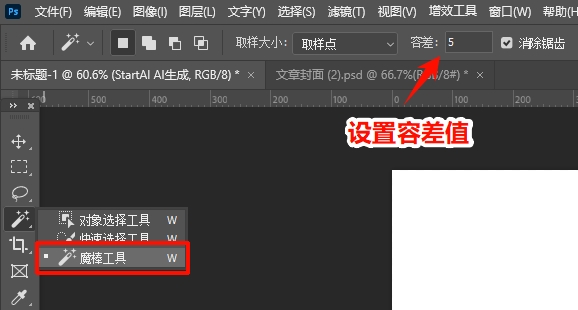
③ 点击图片中的背景区域,PS会自动选中所有相似颜色的像素,误选则按住Alt键点击取消;
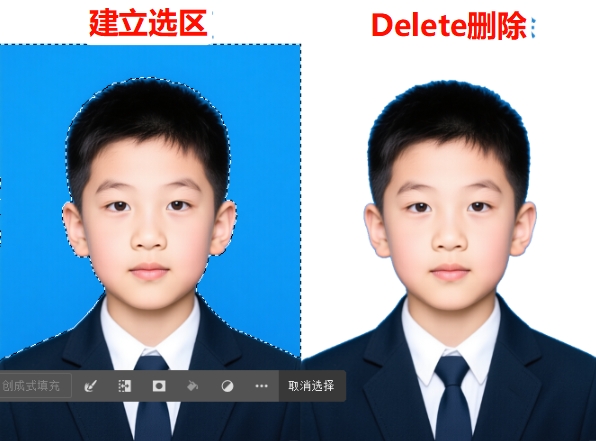
④ 按Delete键删除选中的背景,此时图层会显示透明方格,按Ctrl+D取消选区,保存为PNG格式(保留透明背景)即可。
当背景与主体颜色过渡较自然,魔棒工具无法精准选中时,可使用快速选择工具。
具体步骤:
① 解锁图层后,选择左侧“快速选择工具”;
② 在主体上按住鼠标拖动,PS会智能识别主体边缘,自动扩展选区;
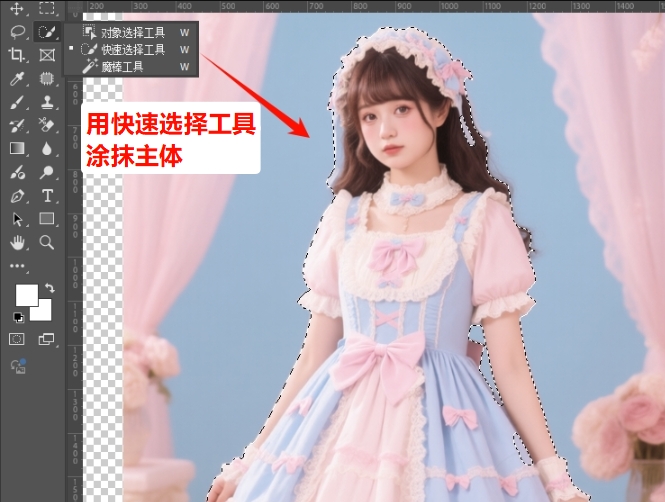
③ 选中主体后,右键点击选区,选择“选择并遮住”,在弹出的面板中,用“边缘调整画笔”涂抹主体边缘(如毛发、衣物褶皱),优化边缘精度,避免出现锯齿;
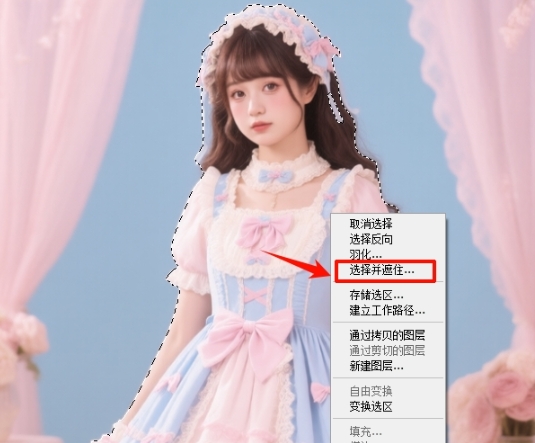
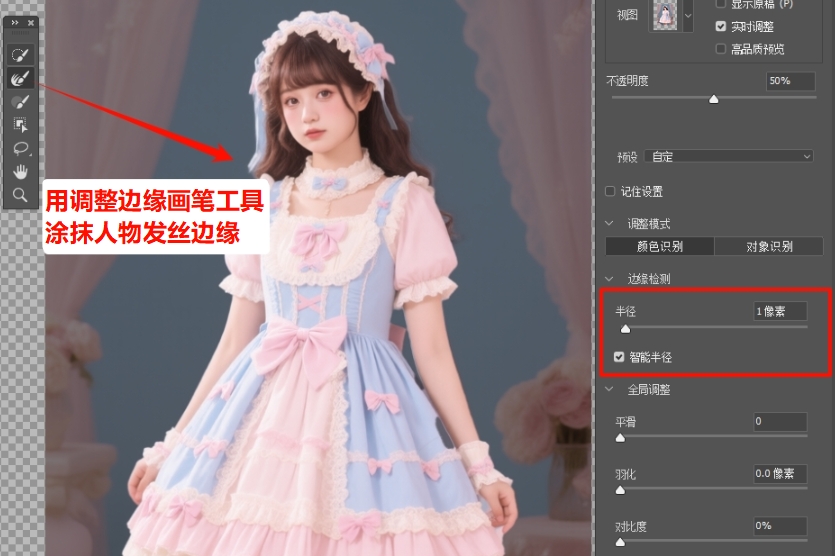
④ 调整完成后,点击“确定”,即可完成去背景操作。
钢笔工具能精准勾勒主体轮廓,适合对精度要求比较高的场景。
具体步骤:
① 解锁图层,选择左侧“钢笔工具”(快捷键P),在顶部属性栏选择“路径”模式;
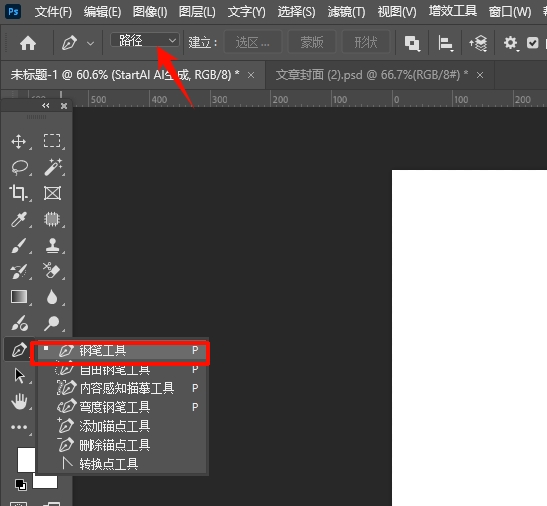
② 沿主体边缘点击创建锚点,曲线部分拖动鼠标调整方向线,确保路径贴合主体边缘,按住Ctrl键可微调锚点位置;
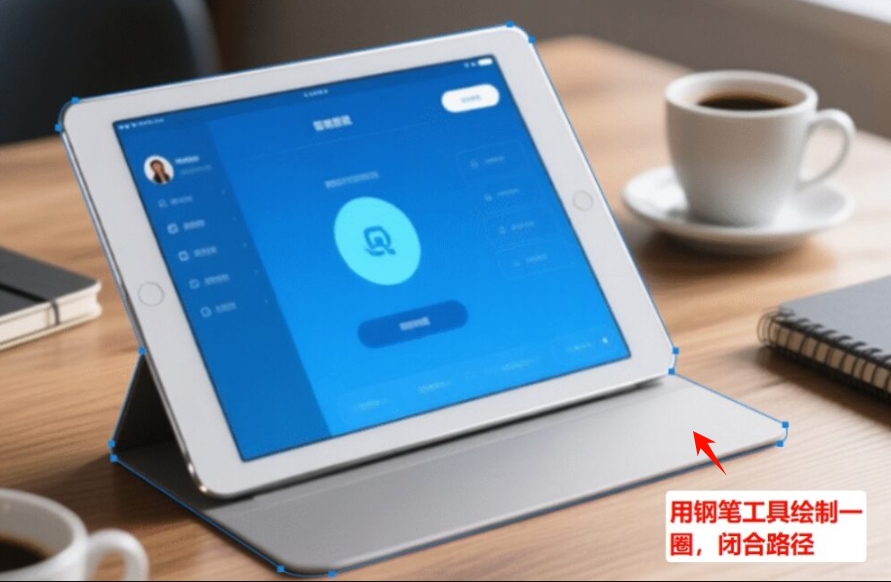
③ 闭合路径后,按Ctrl+Enter将路径转为选区,此时主体被选中;
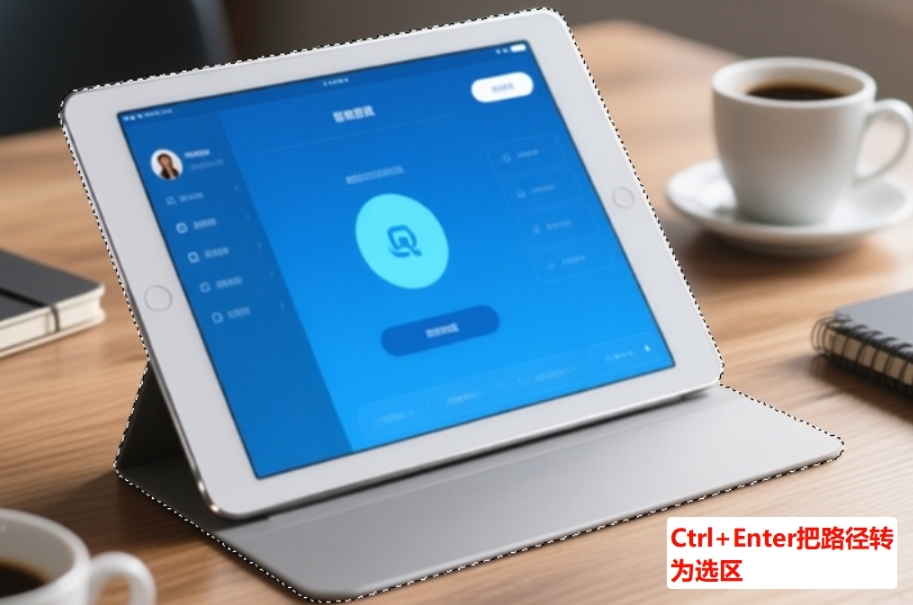
④ 按Delete键删除背景,按Ctrl+J复制选区到新图层,避免破坏原图,最后优化边缘细节即可。
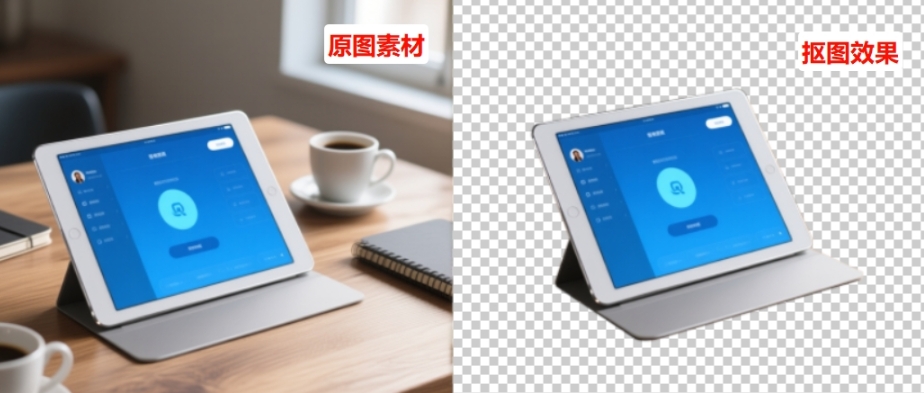
注意:钢笔工具操作难度较高,新手需要反复练习,耗时较长,适合对抠图精度要求高的场景。
随着PS版本更新,Adobe Sensei AI引擎推出了“一键移除背景”功能,适合大多数常规图片。
具体步骤:
① 导入图片并解锁图层,确保主体图层处于选中状态;
② 在右侧工作区找到“发现”面板;
③ 点击“浏览→快速操作”,找到“移除背景”并点击;
④ PS会自动分析图像,数秒内完成主体隔离,生成透明背景图层,原背景图层自动隐藏。
面对PS抠图去背景的诸多痛点,很多设计师和新手都会选择借助AI插件提升效率,而StartAI插件作为PS专属智能图像处理插件,凭借强大的AI算法,完美解决抠图过程中遇到的所有难题,让PS去背景变得简单、高效、精准。

点击下方链接前往StartAI官网,下载对应系统的插件安装包,安装完成后重启PS,在顶部菜单栏「增效工具」中找到“StartAI”(旧版PS在「窗口」-「扩展功能」中可找到),无需复杂设置,打开就能用。
① 打开PS,导入需要去背景的图片,解锁图层并选中主体图层;
② 打开StartAI插件,在插件的功能列表选择“抠图去背景”功能;
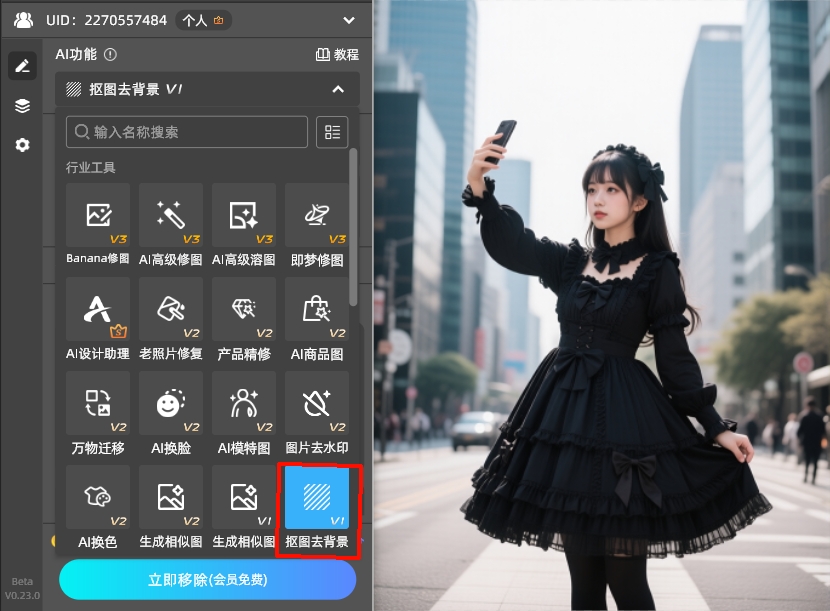
③ 点击下方“立即生成”按钮,3秒内即可完成去背景,生成边缘干净、细节完整的透明背景图片;
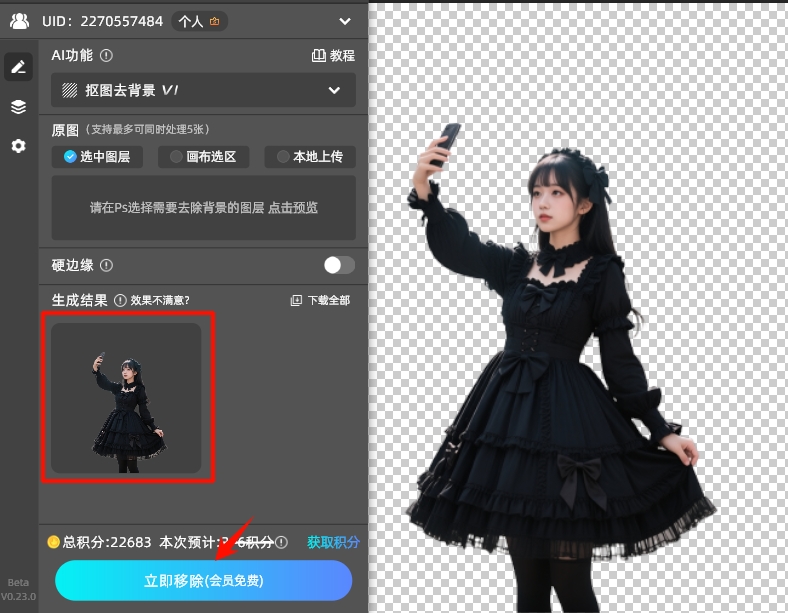
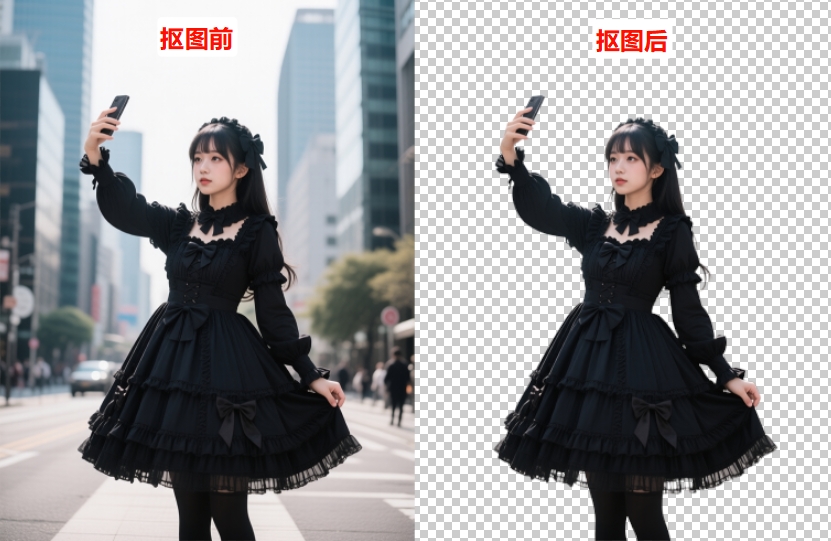
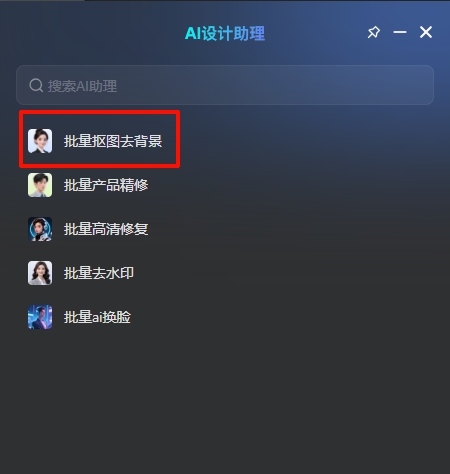
④ 如果需要批量去除图片背景,只需将所以图片放在同一个文件夹,在插件面板选择“AI设计助手”,切换至“批量抠图去背景”,即可一次性完成所有图片的背景去除,大幅节省时间。

PS自带的4种方法各有适配场景,适合有一定基础、追求精准且不介意耗时的用户;但如果是新手,或是需要高频抠图、批量处理的电商运营、新媒体创作者,StartAI插件无疑是**选择。
StartAI插件不仅能一键解决PS去背景的所有痛点,还能大幅提升抠图效率和质量,让原本需要半小时的抠图操作,3秒就能完成,既节省时间,又能保证专业效果。
版权声明:本文内容由互联网用户自发贡献,该文观点仅代表作者本人。本站仅提供信息存储空间服务,不拥有所有权,不承担相关法律责任。如发现本站有涉嫌侵权/违法违规的内容,请联系我们,一经查实,本站将立刻删除。
如需转载请保留出处:https://51itzy.com/kjqy/247594.html