
众所周知,Windows系统中自带有许多有趣的功能,最近就有不少用户想要关闭驱动程序强制签名问题,但不清楚具体如何操作,其实方法非常简单,下面就一起来看看Windows关闭驱动程序强制签名功能的操作方法吧!
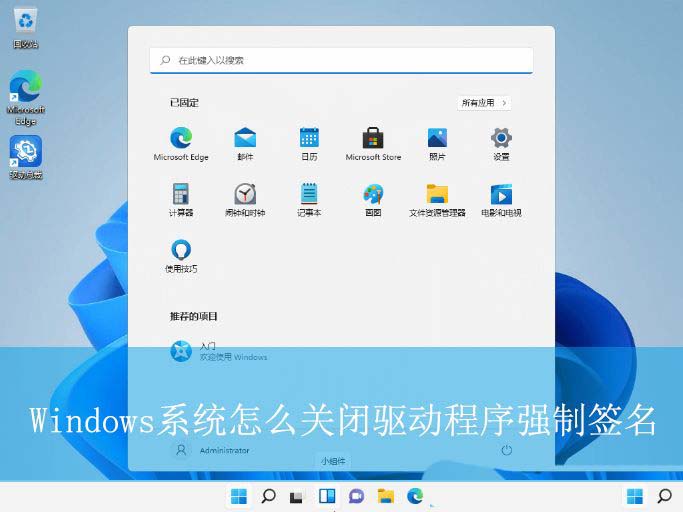
驱动签名是微软为系统安全设置的机制。签名驱动程序会包含一段由 Microsoft 认证的“数字签名”,确保该驱动来源可信、未被篡改。
- 防止恶意软件伪装驱动侵入内核;
- 提高系统稳定性与兼容性;
- 确保驱动通过微软测试认证。
- 安装第三方旧设备驱动(如十年前的打印机、扫描仪);
- 某些游戏或设备厂商提供未签名的自定义驱动;
- 开发者调试自制驱动程序。
禁用驱动签名验证虽有用,但存在一定安全风险,应谨慎操作,仅对可信驱动使用!
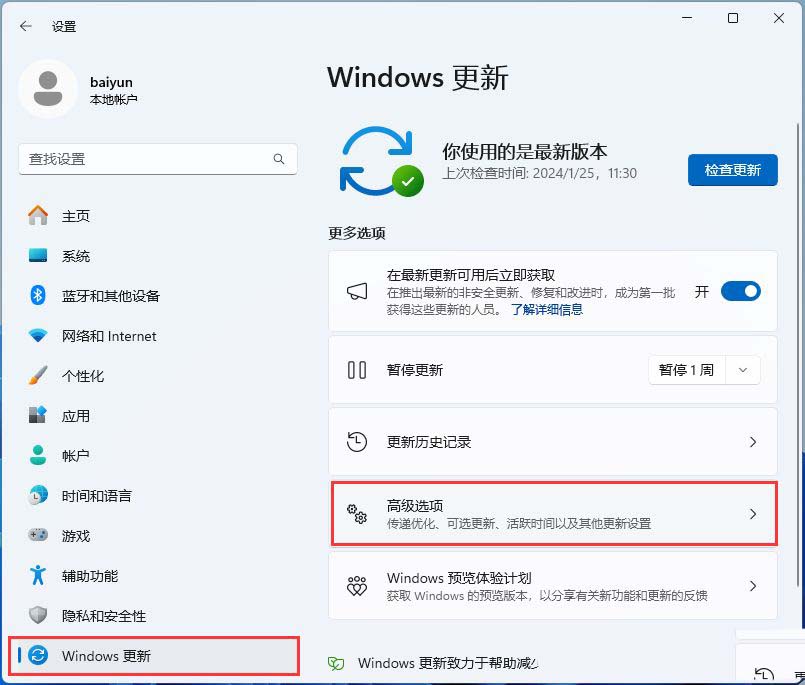
1、按键盘上的【 Win + i 】组合键,打开Windows 设置,然后左侧点击【Windows 更新】,右侧点击【高级选项(传递优化、可选更新、活跃时间以及其他更新设置)】;
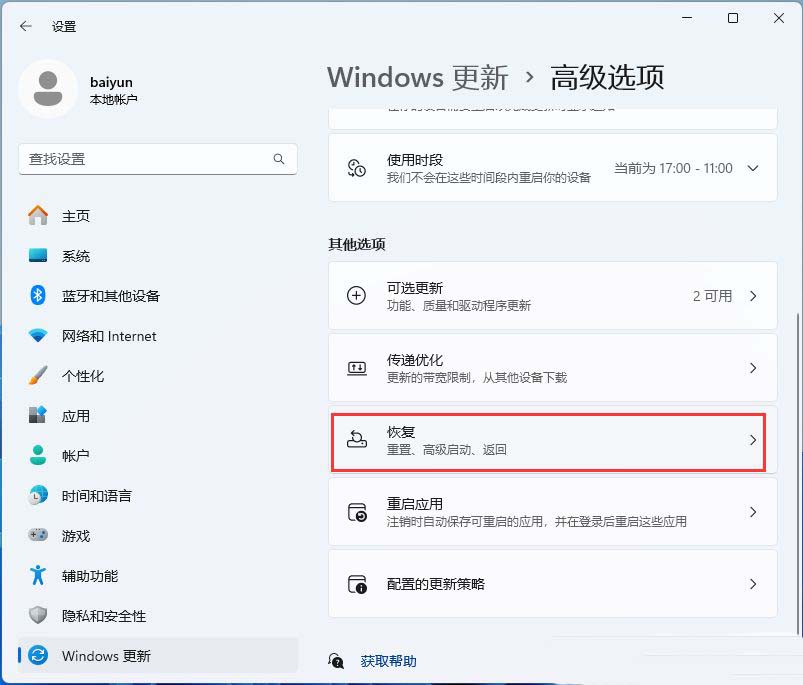
2、其他选项下,点击【恢复(重置、高级启动、返回)】;
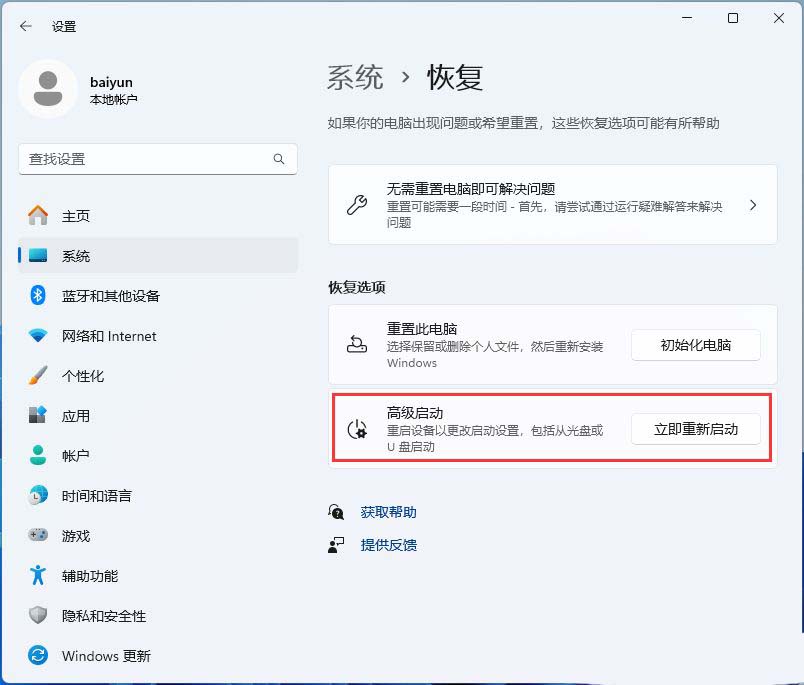
3、高级启动,点击【立即重新启动】;
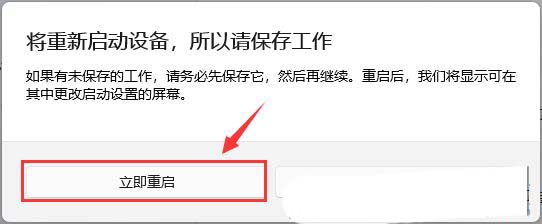
4、提示:将重新启动设备,所以请保存工作,点击【立即重启】;
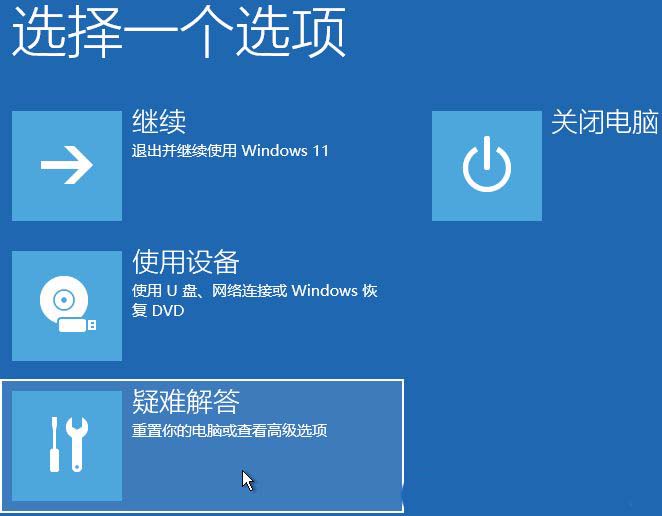
5、选择一个选项下,点击【疑难解答(重置你的电脑或查看高级选项)】;
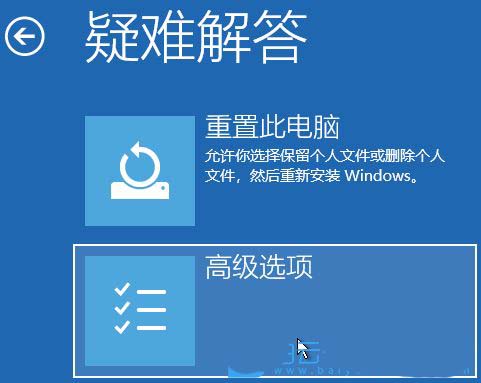
6、疑难解答下,点击【高级选项】;
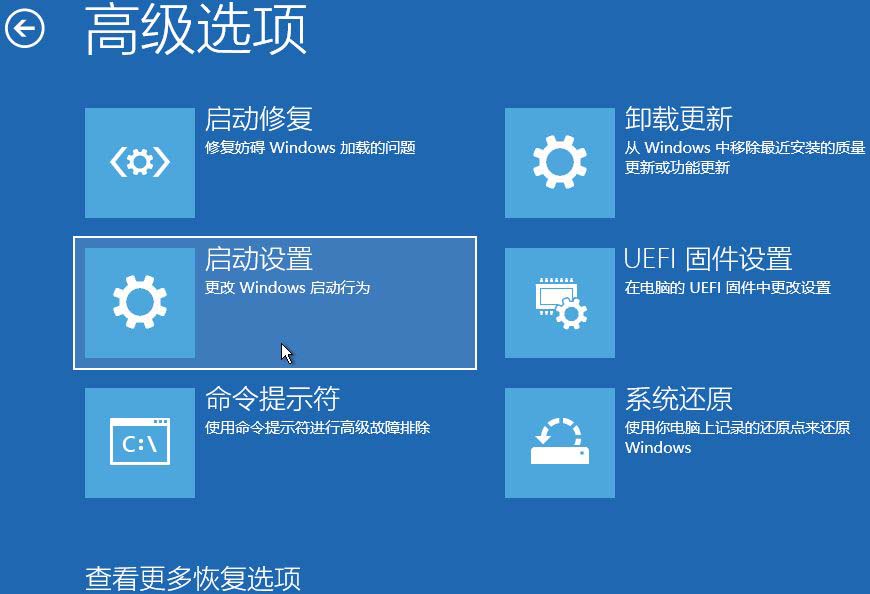
7、高级选项下,点击【启动设置(更改 Windows 启动行为)】;
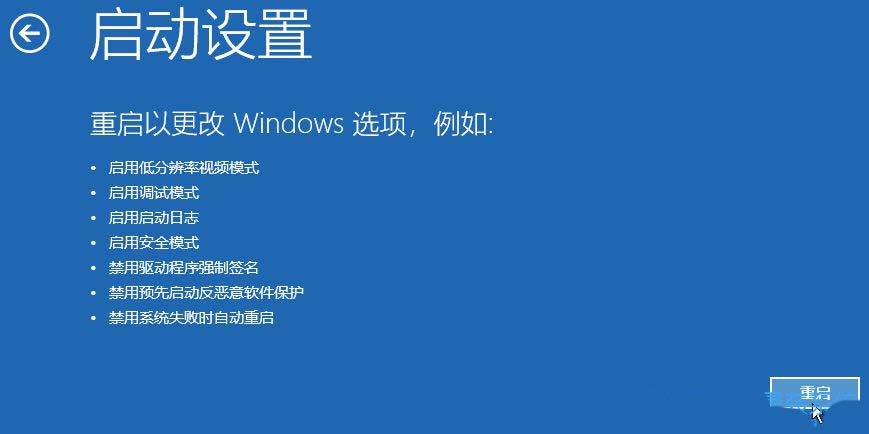
8、启动设置,重启以更改 Windows 选项,直接点击右下角的【重启】;
9、按数字键【 7 】禁用驱动程序强制签名,此时电脑会正常启动;
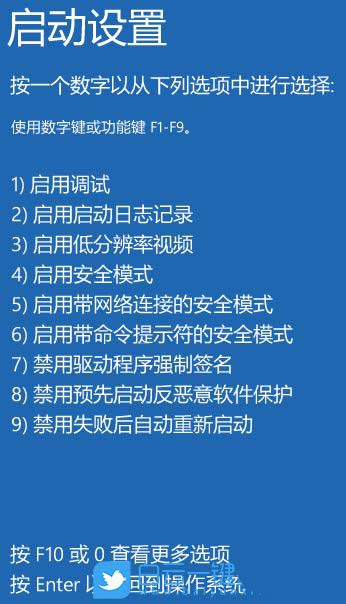
注意:禁用驱动程序强制签名只在本次启动时生效,当你再次重启电脑,驱动程序强制签名将自动恢复。
版权声明:本文内容由互联网用户自发贡献,该文观点仅代表作者本人。本站仅提供信息存储空间服务,不拥有所有权,不承担相关法律责任。如发现本站有涉嫌侵权/违法违规的内容,请联系我们,一经查实,本站将立刻删除。
如需转载请保留出处:https://51itzy.com/kjqy/247454.html