
大家好~ 最近很多小伙伴问我“MCP到底是什么?”“怎么用MCP让AI调用本地文件/工具?”,作为踩过不少坑、实战过多个MCP场景的过来人,今天整理了这篇「保姆级MCP学习博客」,全程无晦涩术语,每一步都带实例、附直达链接,不管你是AI新手还是刚接触协议开发,跟着走就能上手,彻底搞懂MCP的核心用法!
先划重点:本文全程围绕「实用」展开,不堆砌理论,重点讲“能直接用的操作”,包含 3个基础实战案例+1个自定义开发案例,所有工具、代码、配置都可直接复制使用,配套官方链接和避坑指南,看完就能动手实操。
很多人被“协议”“架构”吓到,其实MCP特别好理解,用一句话就能说清:
MCP(Model Context Protocol,模型上下文协议),是Anthropic推出的开放标准,相当于AI和外部工具、本地数据之间的“通用数据线”——它不限制具体的大模型,只规定了AI和外部资源(文件、数据库、API等)的交互规则,让AI能安全、标准化地调用本地/远程资源,不用再为每个工具单独写适配代码。
1. 核心价值(为什么要学MCP?)
- 告别“接口适配地狱”:传统AI调用工具,每个工具都要单独写适配代码,MCP把复杂度从“M×N”降到“M+N”,一次开发多端复用,比如你写的MCP服务,既能给Claude用,也能给Cursor用。
- 本地数据更安全:支持本地文件、数据库直接调用,数据不用上传到云端,满足隐私合规需求,适合处理敏感文件、企业内部数据。
- 生态成熟,上手快:Claude、Cursor、VS Code等主流AI工具已原生支持,还有多语言SDK(Python、Node.js),不用从零造轮子。
- 适用场景极广:AI读/写本地文件、操作数据库、调用私有API、IDE代码调试、企业ERP/CRM对接,都能用到MCP。
2. 关键概念(不用死记,理解就好)
MCP采用C/S架构,核心就3个组件,类比成“手机(AI)+数据线(MCP)+充电器(外部资源)”,一下子就懂了:
- 「MCP主机(Host)」:就是你用的AI应用,比如Claude Desktop、Cursor,相当于“手机”,提供交互界面,运行MCP客户端。
- 「MCP客户端(Client)」:藏在主机里的“数据线”,负责把AI的需求打包成MCP标准请求,发送给外部资源,再把结果解析后返回给AI。
- 「MCP服务器(Server)」:对接外部资源(文件、数据库等)的“充电器”,接收客户端的请求,执行操作(比如读文件、查天气),再返回结构化结果。
3. 必备前置工具(提前下载,不耽误实操)
所有工具都附直达链接,点击就能下载,全程免费,新手直接按顺序安装即可:
- AI主机(二选一即可,推荐Claude Desktop,操作最简单):
- Claude Desktop:https://claude.ai/download(支持Windows、Mac,原生支持MCP,不用额外装插件)
- Cursor(代码开发者首选):https://www.cursor.sh/(IDE编辑器,内置MCP支持,适合代码调试场景)
- 运行环境(必装,用于启动MCP Server):
- Node.js(用于运行官方文件系统Server):https://nodejs.org/zh-cn/download/(下载LTS版本,默认安装即可,勾选“Add to PATH”)
- Python(用于自定义MCP Server):https://www.python.org/downloads/(3.8及以上版本,安装时勾选“Add Python to PATH”)
- 辅助工具(可选,提升效率):
- JSON校验工具:https://jsonlint.com/(校验MCP配置JSON,避免格式错误)
- 日志查看工具(Windows用记事本,Mac用文本编辑):用于排查MCP连接问题,后续会用到。
小贴士:安装完Node.js和Python后,打开终端(Windows用CMD,Mac用终端),输入node -v和python -V,能显示版本号就是安装成功了。
这部分是核心,每个案例都按“步骤+代码+效果”展开,所有代码可直接复制,配置完就能用,新手建议从案例1开始,循序渐进。
案例1:最常用——配置MCP Server,让AI读取/写入本地桌面文件
目标:让Claude Desktop通过MCP调用本地文件系统,实现“AI读桌面文件、写文件到桌面”,不用手动上传文件,解决AI无法访问本地文件的痛点。
步骤1:启动Claude Desktop,进入MCP配置界面
- 打开安装好的Claude Desktop(登录账号,没有账号注册一个即可,免费版足够用)。
- 点击右上角「设置图标(⚙️)」→ 选择「Developer」→ 找到「MCP Servers」,点击「Add Server」(添加MCP服务器)。
步骤2:配置文件系统MCP Server(核心步骤)
复制下面的JSON配置,替换其中的「你的用户名」,粘贴到配置框中(注意:Windows和Mac的路径格式不同,别写错!):
GPT plus 代充 只需 145{ "mcpServers": { "filesystem": { "command": "npx", "args": [ "-y", "@modelcontextprotocol/server-filesystem", // Windows路径示例(替换成你的桌面路径) "C:\Users\你的用户名\Desktop", // Mac路径示例(替换成你的桌面路径) // "/Users/你的用户名/Desktop" ] } } }
避坑提醒:Windows系统路径用「」(两个反斜杠),Mac用「/」(斜杠);一定要替换成自己的用户名,比如Windows用户路径可能是「C:UsersZhangSanDesktop」,写错会导致无法访问文件。
步骤3:保存配置,重启Claude,测试效果
- 点击「Save」保存配置,然后关闭Claude,重新打开(必须重启,配置才能生效)。
- 测试1(读文件):在桌面新建一个「test.txt」,写入内容(比如“Hello MCP!”),然后在Claude中输入指令:“帮我读取桌面的test.txt文件,显示内容”,AI会直接返回文件内容,不用上传。
- 测试2(写文件):在Claude中输入指令:“帮我在桌面新建一个mcp_test.txt文件,写入内容‘我学会MCP啦!’”,执行后去桌面查看,会发现新建的文件和内容,完美生效!
补充:如果遇到“连接失败”,先检查路径是否正确,再打开终端输入npx -y @modelcontextprotocol/server-filesystem 你的桌面路径,看是否能正常启动服务,若提示“命令不存在”,重新安装Node.js即可。
案例2:最实用——配置Time MCP Server,解决AI“时间幻觉”
目标:让AI通过MCP获取当前实时时间(精确到秒),解决AI无法获取实时时间、出现“时间幻觉”的问题(比如AI以为现在是昨天),适合需要实时时间的场景(如日程规划、时间记录)。
步骤1:安装Time MCP Server(Python环境)
- 打开终端(Windows CMD、Mac终端),输入以下命令,安装Time Server依赖(复制粘贴即可,全程自动安装):
pip install mcp-server-time - 安装完成后,输入
pip list | findstr mcp-server-time(Windows)或pip list | grep mcp-server-time(Mac),能看到版本号就是安装成功。
步骤2:在Claude中添加Time Server配置
- 打开Claude → 设置 → Developer → MCP Servers,点击「Add Server」,粘贴下面的JSON配置(无需修改,直接用):
{ "mcpServers": { "time": { "command": "python", "args": ["-m", "mcp_server_time", "--tz", "Asia/Shanghai"] } }} - 说明:
--tz Asia/Shanghai表示设置时区为中国上海,确保时间准确,若需要其他时区,可替换为对应时区代码(如America/New_York)。

步骤3:重启Claude,测试效果
- 关闭Claude,重新打开,输入指令:“帮我获取当前实时时间,精确到秒”。
- 正常情况下,AI会返回当前上海时区的时间(比如“当前时间:2026-03-02 10:50:30”),再也不会出现时间幻觉啦!
小贴士:如果提示“找不到mcp_server_time模块”,大概率是Python环境未配置PATH,重新安装Python,勾选“Add Python to PATH”即可;若仍有问题,可在终端输入python -m mcp_server_time --tz Asia/Shanghai,手动启动服务后再测试。
案例3:最易上手——配置MCP Server,让AI调用本地数据库(以SQLite为例)
目标:让AI通过MCP调用本地SQLite数据库(轻量、无需安装),实现“查询数据、插入数据”,适合需要AI处理本地数据的场景(如个人台账、小型数据统计)。
步骤1:安装SQLite MCP Server依赖
- 打开终端,输入以下命令,安装依赖:
pip install mcp-server-sqlite
步骤2:配置SQLite MCP Server
- 在Claude中添加MCP Server配置,粘贴下面的JSON(无需修改,默认会在本地生成一个mcp_db.sqlite数据库文件):
{ "mcpServers": { "sqlite": { "command": "python", "args": ["-m", "mcp_server_sqlite", "--db-path", "./mcp_db.sqlite"] } }} - 说明:
--db-path ./mcp_db.sqlite表示数据库文件生成在当前用户目录下(Windows:C:Users你的用户名,Mac:/Users/你的用户名),后续可通过SQLite工具打开查看数据。
步骤3:重启Claude,测试数据库操作
- 重启Claude后,输入指令:“帮我在SQLite数据库中创建一个名为user的表,包含id(主键)、name(用户名)、age(年龄)三个字段,然后插入一条数据:id=1,name=张三,age=25”。
- AI执行完成后,再输入指令:“帮我查询user表中的所有数据”,AI会返回插入的数据,证明MCP成功连接数据库并执行操作。
补充:SQLite查看工具推荐(免费):https://sqlitebrowser.org/dl/,下载后打开「mcp_db.sqlite」文件,就能直观看到表和数据。
如果基础案例满足不了需求,比如你想让AI管理个人任务、调用私有API,就可以自定义MCP Server,下面以“个人任务管理”为例,手把手教你编写、配置、使用自定义MCP服务,代码可直接复制运行。
步骤1:安装自定义MCP Server依赖
- 打开终端,输入以下命令,安装核心依赖:
pip install mcp-server
步骤2:编写自定义MCP Server代码(任务管理功能)
- 打开记事本(Windows)或文本编辑(Mac),粘贴下面的Python代码,保存为「task_server.py」(保存路径建议放在桌面,方便后续配置): `from mcp_server import MCPServer, tool, resourcefrom typing import List, Dict
tasks: List[Dict] = []
class TaskServer(MCPServer): # 定义“添加任务”工具,AI可调用该方法添加任务 @tool() def add_task(self, title: str) -> str: “”“添加个人任务,参数title为任务标题(字符串)”“” tasks.append({“title”: title, “done”: False}) return f"任务添加成功!当前任务总数:{len(tasks)},新增任务:{title}"
# 定义“列出所有任务”工具 @tool() def list_tasks(self) -> List[Dict]: """列出所有个人任务,返回任务列表(包含标题和完成状态)""" return tasks # 定义“标记任务完成”工具 @tool() def mark_done(self, index: int) -> str: """标记任务为完成,参数index为任务索引(从0开始)""" if 0 <= index < len(tasks): tasks[index]["done"] = True return f"任务{index+1}({tasks[index]['title']})已标记为完成!" return "任务索引无效,请输入正确的索引(从0开始)" if name == “main”: server = TaskServer() server.run() # 启动后,终端会显示“MCP Server running on http://localhost:5005”`
- 代码说明:这段代码定义了3个核心功能(添加任务、列出任务、标记任务完成),AI可以通过自然语言调用这些功能,无需手动写代码。
步骤3:配置自定义MCP Server到Claude
- 打开Claude → 设置 → Developer → MCP Servers,点击「Add Server」,粘贴下面的JSON配置,替换「你的桌面路径」为你保存「task_server.py」的路径(比如Windows:C:Users你的用户名Desktop ask_server.py):
{ "mcpServers": { "task-manager": { "command": "python", "args": ["你的桌面路径 ask_server.py"] } }}
步骤4:启动服务,测试自定义功能
- 打开终端,进入「task_server.py」所在的路径(比如桌面:输入
cd Desktop),然后输入命令启动服务:python task_server.py - 终端显示“MCP Server running on http://localhost:5005”,说明服务启动成功(不要关闭终端,关闭会导致服务停止)。
- 重启Claude,输入指令测试:
- “帮我添加一个任务:学习MCP自定义开发”
- “帮我列出所有任务”
- “帮我标记索引为0的任务为完成”
- AI会精准执行这些操作,返回对应的结果,你的专属MCP服务就搭建成功啦!
避坑提醒:启动服务后,终端不能关闭;如果提示“端口被占用”,可修改代码中「server.run()」为「server.run(port=5006)」(修改端口号),同时修改Claude配置中的端口,保持一致即可。
如果想让MCP服务更强大,可尝试以下高级特性,同样附代码示例,直接复制修改即可使用:
1. 资源订阅(实时推送)
实现“AI订阅某个资源,资源更新时主动推送消息”,比如订阅系统日志、实时数据,示例代码(添加到自定义MCP Server中):
GPT plus 代充 只需 145 @resource("monitor://system/logs", subscribe=True) asyncdefget_system_logs() ->str: """获取系统实时日志,支持订阅推送,每次日志更新会主动推送给AI""" withopen("/var/log/syslog", "r") asf: # Mac/Linux路径,Windows路径:C:\Windows\System32\Logs\System return" ".join(f.readlines()[-10:]) # 返回最新10条日志
2. 进度通知(异步任务)
处理大文件、耗时任务时,让AI实时显示进度,示例代码(添加到自定义MCP Server中):
importasyncio frommcp_serverimportContext @tool() asyncdefprocess_large_file(file_path: str, ctx: Context) ->str: """处理大文件,实时推送进度给AI""" total = 100 # 模拟总进度 foriinrange(total): awaitasyncio.sleep(0.1) # 模拟处理耗时 awaitctx.report_progress(i+1, total, f"文件处理进度:{i+1}%") # 推送进度 returnf"大文件{file_path}处理完成!"} 整理了新手实操中最常遇到的5个问题,附解决方案,不用再到处查资料:
1. 问题:MCP Server连接失败,提示“连接超时”“ECONNREFUSED”
解决方案:检查终端是否启动了MCP服务(自定义Server需手动启动,基础案例无需手动启动)。检查防火墙设置,允许MCP服务端口(默认5005)出站,避免被防火墙拦截。测试连通性:终端输入telnet localhost 5005,能连接说明服务正常,无法连接则重启服务。
2. 问题:AI无法调用MCP工具,提示“权限被拒绝”
解决方案: 以管理员身份运行终端和Claude,尤其是访问本地文件、数据库时,需要管理员权限。检查MCP Server配置的路径,确保路径有读写权限,避免选择系统盘根目录等受限制路径。
3. 问题:JSON配置报错,提示“格式错误”
解决方案: 用前面推荐的JSON校验工具(https://jsonlint.com/)校验配置,修复语法错误(比如少逗号、引号不匹配)。Windows路径用「」,Mac用「/」,不要混用,否则会导致配置解析失败。
4. 问题:自定义Server启动失败,提示“模块找不到”
解决方案: 检查依赖是否安装成功,重新执行pip install mcp-server。确保Python环境配置正确,终端输入python能进入Python交互界面,若提示“不是内部或外部命令”,重新安装Python并勾选“Add to PATH”。
5. 问题:MCP服务响应缓慢,AI调用工具延迟高
解决方案: 关闭闲置的MCP服务,减少资源占用,尤其是多服务配置时,只保留当前使用的服务。本地MCP服务优先使用Unix域套接字(比TCP/IP更快),远程服务可启用压缩功能。
领取方式在文末
目前AI大模型的技术岗位与能力培养随着人工智能技术的迅速发展和应用 , 大模型作为其中的重要组成部分 , 正逐渐成为推动人工智能发展的重要引擎 。大模型以其强大的数据处理和模式识别能力, 广泛应用于自然语言处理 、计算机视觉 、 智能推荐等领域 ,为各行各业带来了革命性的改变和机遇 。
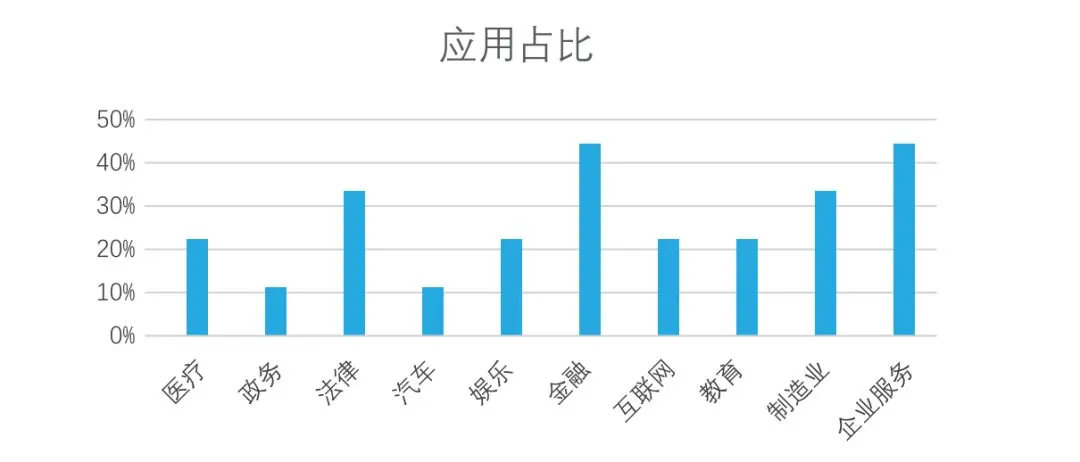
目前,开源人工智能大模型已应用于医疗、政务、法律、汽车、娱乐、金融、互联网、教育、制造业、企业服务等多个场景,其中,应用于金融、企业服务、制造业和法律领域的大模型在本次调研中占比超过 30%。
人工智能大潮已来,不加入就可能被淘汰。如果你是技术人,尤其是互联网从业者,现在就开始学习AI大模型技术,真的是给你的人生一个重要建议!
只要你真心想学习AI大模型技术,这份精心整理的学习资料我愿意无偿分享给你,但是想学技术去乱搞的人别来找我!
在当前这个人工智能高速发展的时代,AI大模型正在深刻改变各行各业。我国对高水平AI人才的需求也日益增长,真正懂技术、能落地的人才依旧紧缺。我也希望通过这份资料,能够帮助更多有志于AI领域的朋友入门并深入学习。
真诚无偿分享!!!
vx扫描下方二维码即可
加上后会一个个给大家发
【附赠一节免费的直播讲座,技术大佬带你学习大模型的相关知识、学习思路、就业前景以及怎么结合当前的工作发展方向等,欢迎大家~】

自我们与MoPaaS魔泊云合作以来,我们不断打磨课程体系与技术内容,在细节上精益求精,同时在技术层面也新增了许多前沿且实用的内容,力求为大家带来更系统、更实战、更落地的大模型学习体验。

希望这份系统、实用的大模型学习路径,能够帮助你从零入门,进阶到实战,真正掌握AI时代的核心技能!
01 教学内容
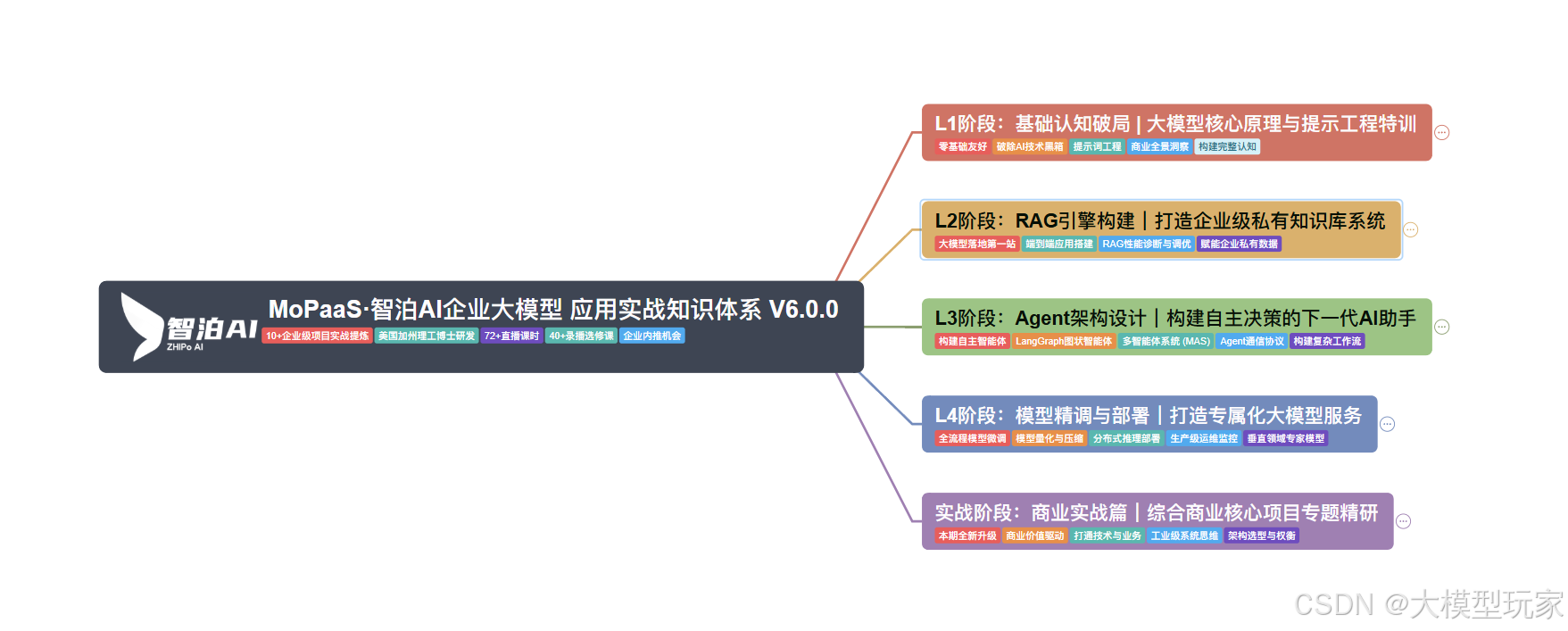
- 从零到精通完整闭环:【基础理论 →RAG开发 → Agent设计 → 模型微调与私有化部署调→热门技术】5大模块,内容比传统教材更贴近企业实战!
- 大量真实项目案例: 带你亲自上手搞数据清洗、模型调优这些硬核操作,把课本知识变成真本事!
02适学人群
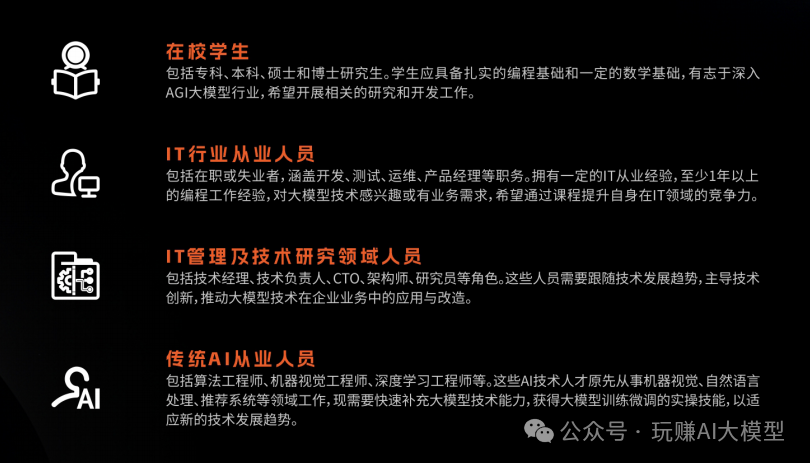
应届毕业生: 无工作经验但想要系统学习AI大模型技术,期待通过实战项目掌握核心技术。
零基础转型: 非技术背景但关注AI应用场景,计划通过低代码工具实现“AI+行业”跨界。
业务赋能突破瓶颈: 传统开发者(Java/前端等)学习Transformer架构与LangChain框架,向AI全栈工程师转型。
vx扫描下方二维码即可
【附赠一节免费的直播讲座,技术大佬带你学习大模型的相关知识、学习思路、就业前景以及怎么结合当前的工作发展方向等,欢迎大家~】

本教程比较珍贵,仅限大家自行学习,不要传播!更严禁商用!
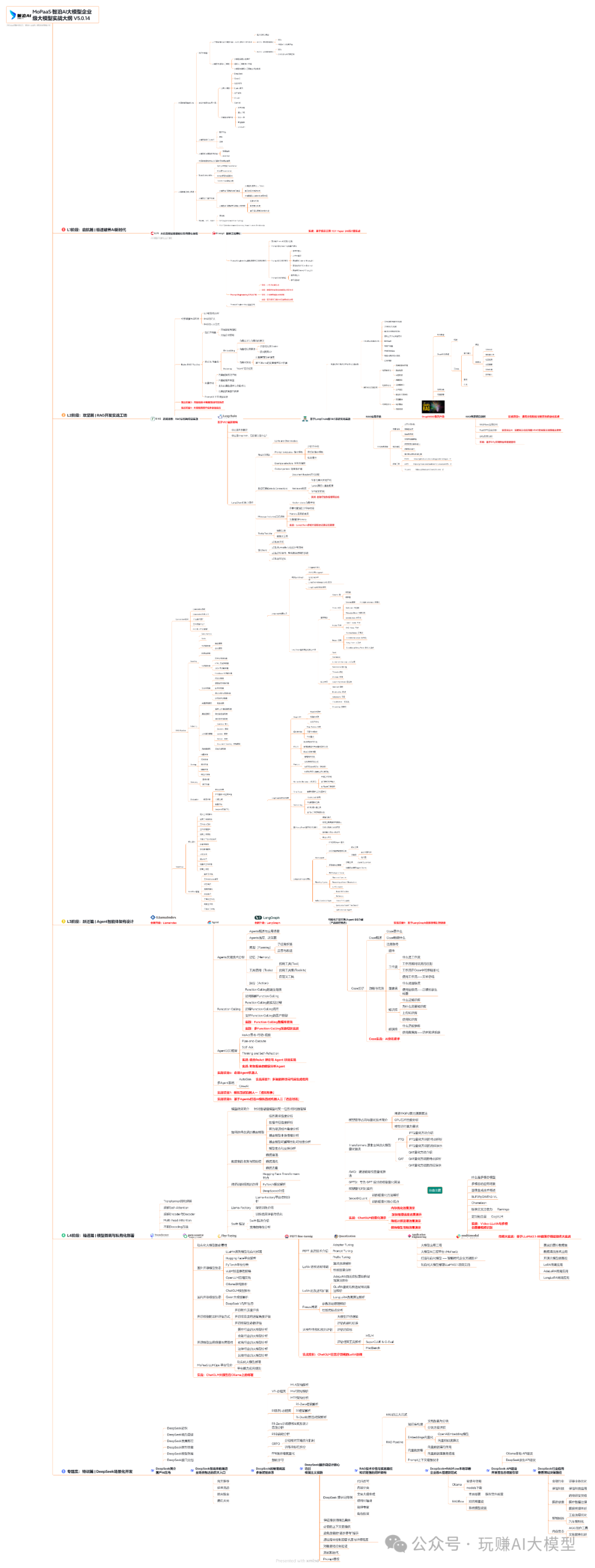
03 入门到进阶学习路线图
大模型学习路线图,整体分为5个大的阶段:
04 视频和书籍PDF合集
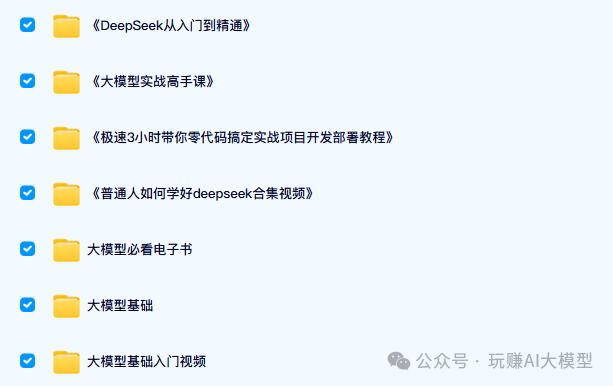
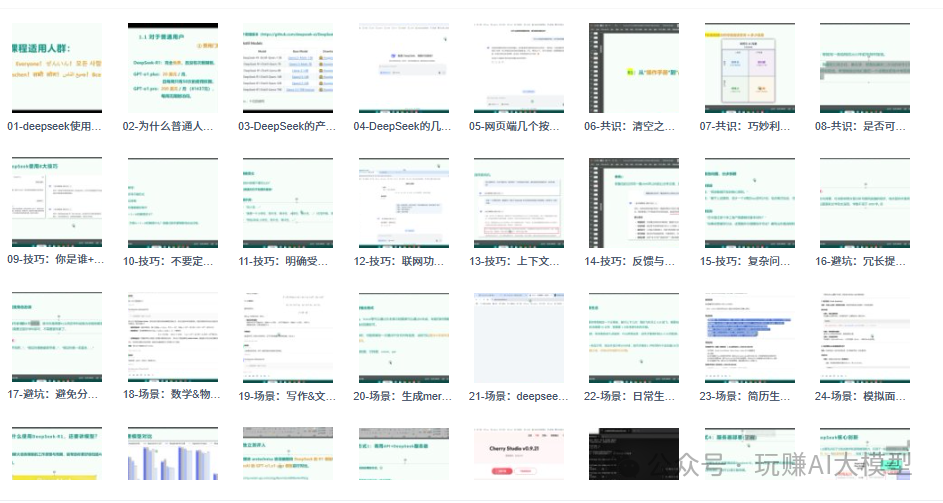
从0到掌握主流大模型技术视频教程(涵盖模型训练、微调、RAG、LangChain、Agent开发等实战方向)
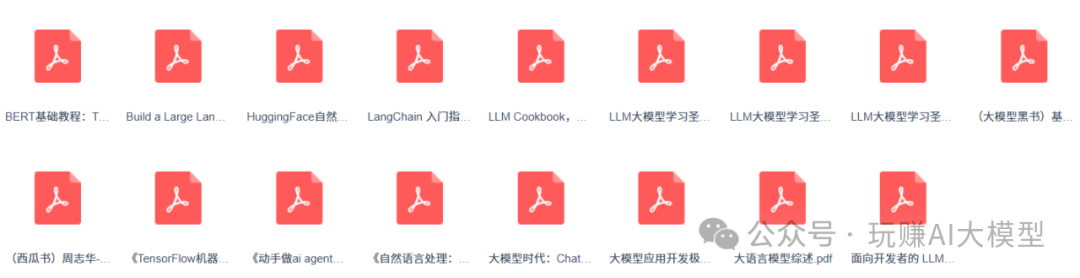
新手必备的大模型学习PDF书单来了!全是硬核知识,帮你少走弯路(不吹牛,真有用)
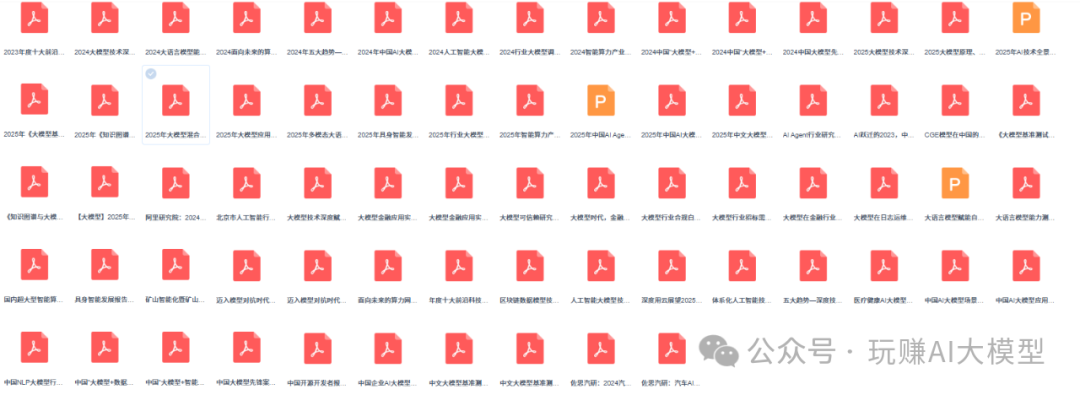
05 行业报告+白皮书合集
收集70+报告与白皮书,了解行业最新动态!
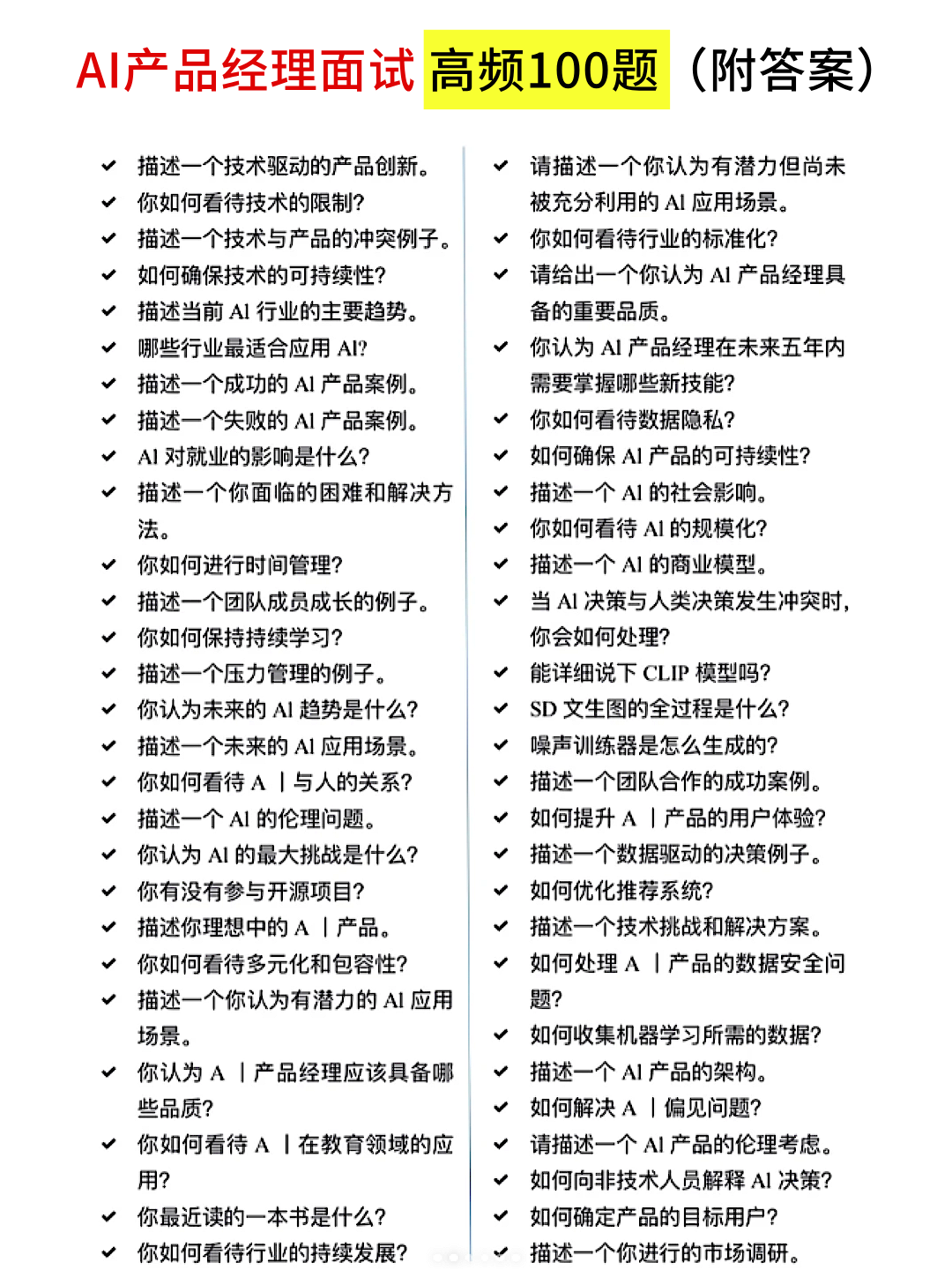
06 90+份面试题/经验
AI大模型岗位面试经验总结(谁学技术不是为了赚$呢,找个好的岗位很重要)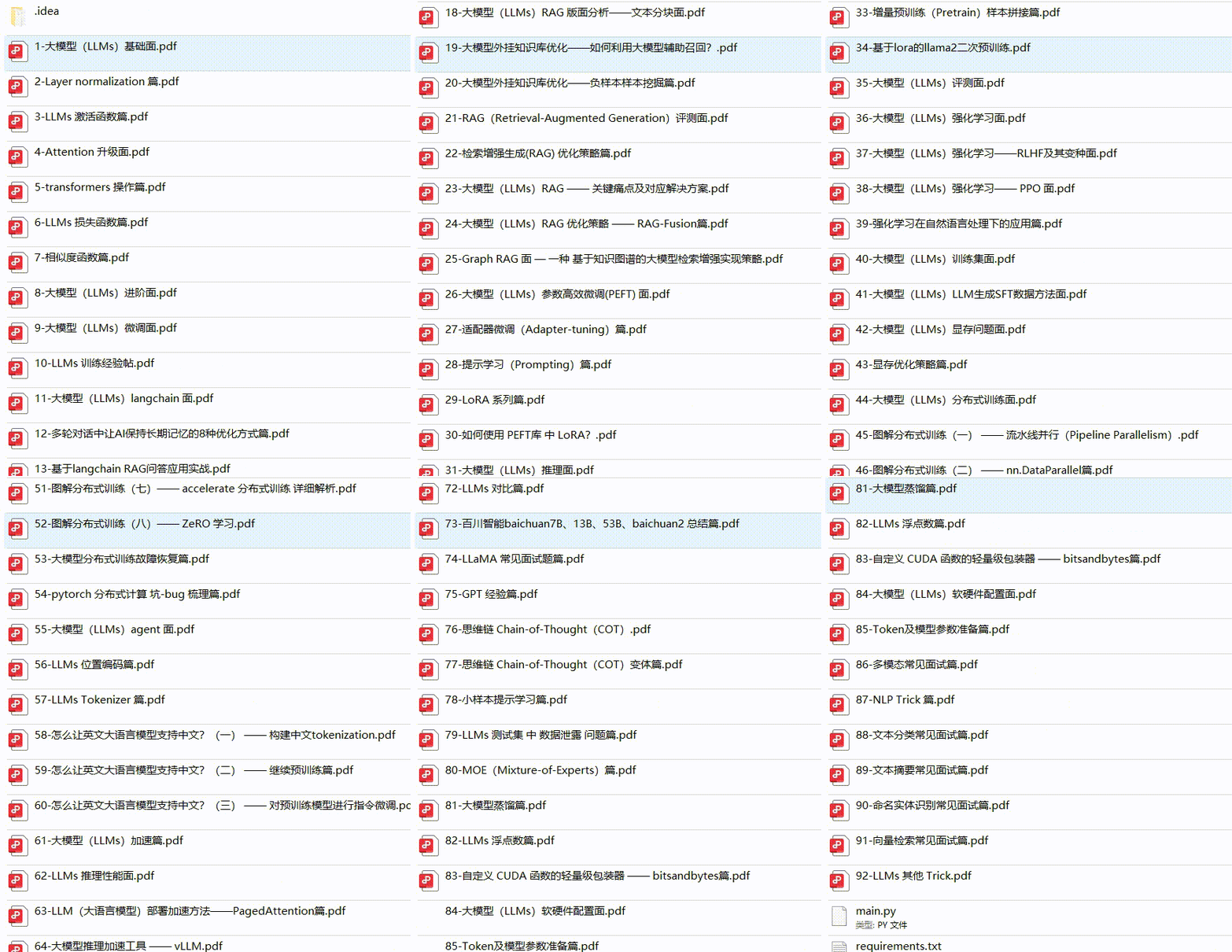
07 deepseek部署包+技巧大全
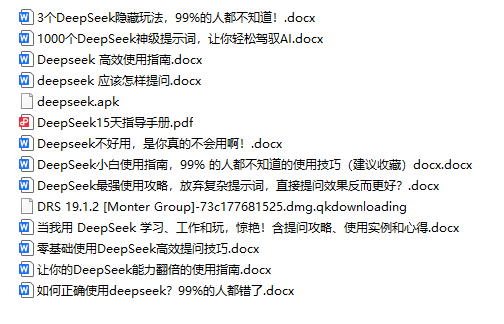
由于篇幅有限
只展示部分资料
并且还在持续更新中…
真诚无偿分享!!!
vx扫描下方二维码即可
加上后会一个个给大家发
【附赠一节免费的直播讲座,技术大佬带你学习大模型的相关知识、学习思路、就业前景以及怎么结合当前的工作发展方向等,欢迎大家~】
版权声明:本文内容由互联网用户自发贡献,该文观点仅代表作者本人。本站仅提供信息存储空间服务,不拥有所有权,不承担相关法律责任。如发现本站有涉嫌侵权/违法违规的内容,请联系我们,一经查实,本站将立刻删除。
如需转载请保留出处:https://51itzy.com/kjqy/246626.html