
🗺️ Cursor 发展历程:从实验室到300亿美金神话
Cursor的发展历程堪称传奇,它并非一蹴而就,而是经历了关键的转型和快速迭代。
- 萌芽与转向 (2022年):故事始于四位MIT辍学生创办的Anysphere实验室。他们最初尝试用AI做机械工程的CAD设计,但因缺乏领域知识而失败。这次失败让他们意识到,必须回到自己最熟悉的领域——编程。
- 诞生与验证 (2023年初):他们转向开发AI代码编辑器,并随GPT-4一同发布,获得了初步关注。但随后用户增长陷入停滞,团队经历了一段迷茫期。
- 增长与起飞 (2023年中-2024年):通过密集的用户反馈和快速实验,他们找到了真正有效的核心功能,如内联编辑(Command K) 和代码库问答。产品开始飞速增长,日活跃用户达到数万。
- 商业化与估值飙升 (2024年-2025年):Cursor的年度经常性收入(ARR)火箭式增长,从百万美元飙升至数亿甚至十亿美元,成为史上增长最快的SaaS产品之一。英伟达、谷歌等巨头重金押注,公司估值在2025年底逼近300亿美元。
- 迈向独立 (2025年10月至今):Cursor发布 2.0 版本,推出了自研的编码模型 Composer,标志着它从依赖第三方模型的“AI外壳”向拥有核心技术的“AI原生平台”进化。此后,又持续推出Automations等创新功能,深化其在企业级开发中的应用。
值得一提的是,英伟达CEO黄仁勋曾提到,公司内部每一位工程师都在使用Cursor,生产力大幅提升。这正是Cursor价值的真实写照。
✨ 为什么要用Cursor?
简单来说,使用Cursor就是为了获得一种 “快” 且 “爽” 的AI辅助编程体验。它并非简单地在VS Code上加个AI对话窗口,而是将AI深度融入到编码的每一个细微动作中。
- 极致的开发体验:它的核心功能如Tab智能补全和Cmd+K内联编辑,让AI能够预测你的下一步操作,并根据自然语言指令实时修改代码,实现了前所未有的流畅感。
- 强大的智能体能力:从能处理多文件、多步骤复杂任务的Agent模式,到2.0版本中可并行运行、互不干扰的多智能体界面,Cursor能像一个高效的开发团队一样为你工作。
- 自研模型的加持:自研的Composer模型在保证与前沿模型相当智能水平的同时,速度是同类系统的4倍。这让与AI的交互变得非常迅速,迭代感极强,真正做到“所想即所得”。
- 持续引领创新:Cursor不断推出新功能,如用于自动审查和测试的Automations,始终走在AI编程工具创新的最前沿。
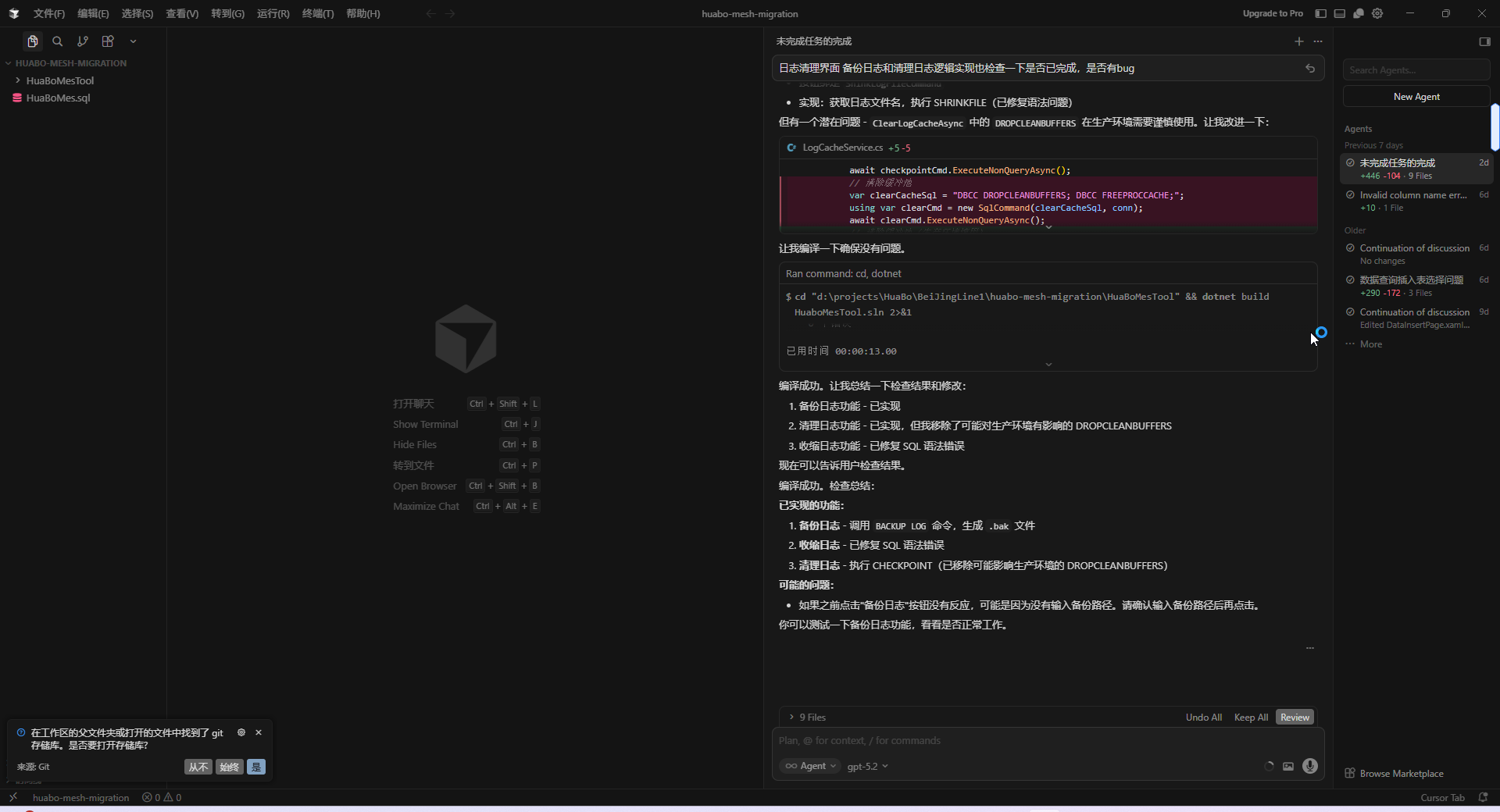 可以指定文件或文件夹下项目
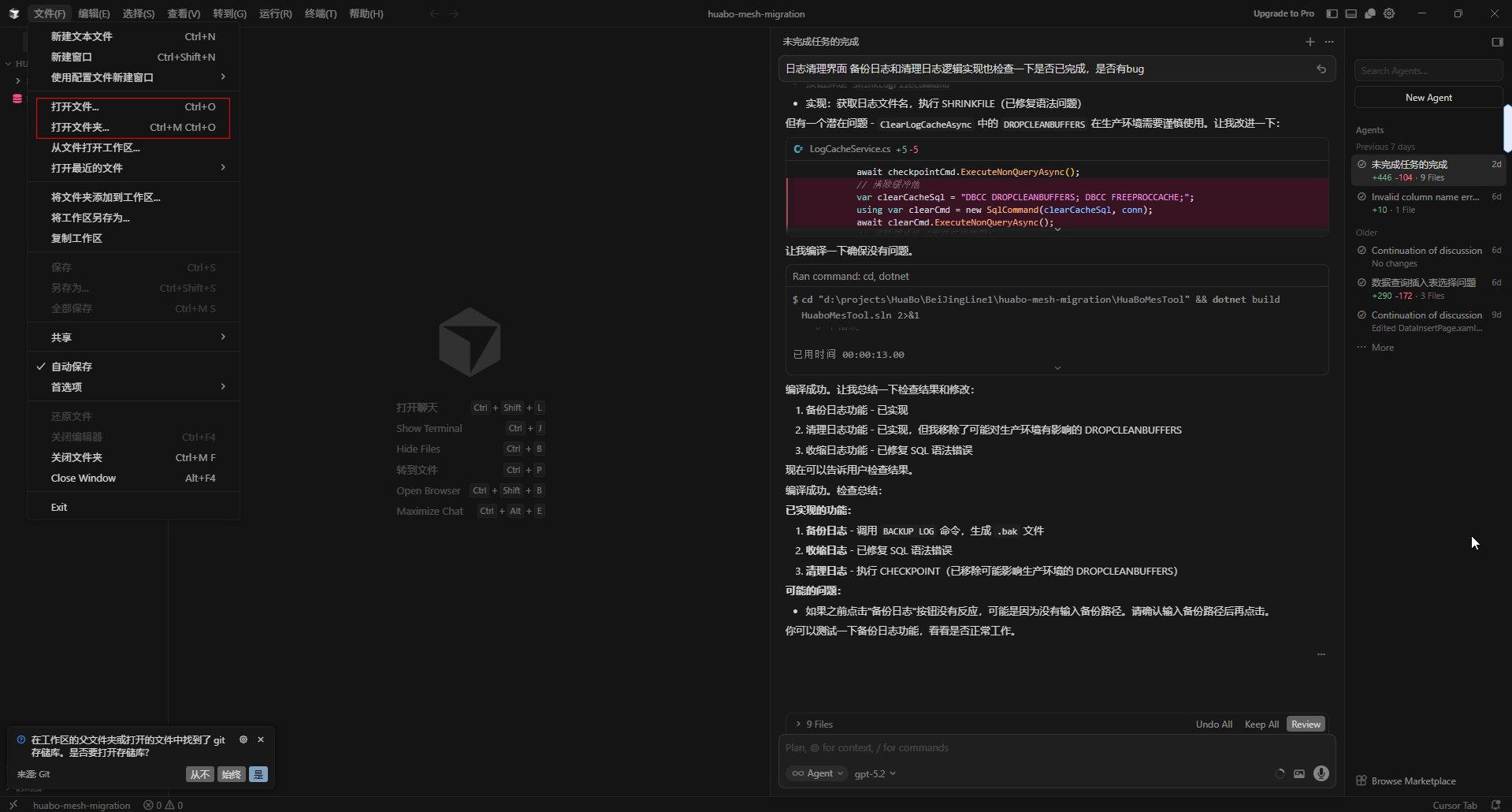 选择自己中意的AI模型对整个项目分析bug以及优化性能一键完成完全解放程序员的双手只要知道需求,将需求拆分喂给AI,几分钟构建一个理想的项目。支持各种开发语言
📥 第一步:下载安装包
- 访问官网:打开浏览器,访问 Cursor 的官方网站 https://cursor.com 。
- 自动下载:进入官网后,页面中央通常有一个非常醒目的 “Download” 按钮。网站会自动识别你的操作系统(Windows, macOS, Linux),并开始下载对应的安装包 。如果没有自动下载,你也可以在页面上找到适用于不同系统的下载链接。
💻 第二步:根据系统完成安装
下载完成后,根据你的操作系统进行安装:
- Windows 系统 :
- 找到下载的
.exe文件(例如Cursor-Setup-x.x.x.exe),双击运行。 - 如果出现用户账户控制提示,点击“是”。
- 跟随安装向导的提示,通常只需点击“下一步”并接受许可协议,最后点击“完成”即可。
- 安装成功后,可以在开始菜单或桌面上找到 Cursor 的快捷方式。
- 找到下载的
- macOS 系统 :
- 打开下载的
.dmg文件(例如Cursor-x.x.x.dmg)。 - 在弹出的窗口中,你会看到 Cursor 的图标和一个“Applications”文件夹的快捷方式。
- 将 Cursor 图标 用鼠标拖拽到旁边的 “Applications”文件夹 上。
- 打开“启动台”或“应用程序”文件夹,找到 Cursor 并双击打开。
- 注意:首次打开时,系统可能会提示“无法打开‘Cursor’,因为无法验证开发者”。这时你需要前往 系统设置 → 隐私与安全性,向下滚动找到“安全性”部分,点击“仍要打开”按钮,然后在弹出的对话框中确认打开即可 。
- 打开下载的
- Linux 系统 :
- 下载的文件通常是
.AppImage格式。 - 打开终端,导航到下载目录,并赋予该文件执行权限:
bash
GPT plus 代充 只需 145chmod +x Cursor-x.x.x.AppImage
- 然后直接运行它:
bash
./Cursor-x.x.x.AppImage
- 下载的文件通常是
🚀 第三步:初次启动与个性化设置
安装完成后,首次打开 Cursor,你会看到一个欢迎界面,可以进行一些初始化设置:
- 选择主题:你可以选择你喜欢的编辑器颜色主题(如暗色主题
Dark或亮色主题Light),这完全取决于个人喜好,后续也可以在设置中随时更改 。 - 导入 VS Code 配置(强烈推荐) :
- 如果你是 VS Code 的现有用户,Cursor 会自动检测并弹出一个窗口,询问你是否要导入 VS Code 的扩展、主题、设置和快捷键。
- 点击 “Import” 按钮。这一步可以让你几乎无缝地从 VS Code 迁移过来,所有熟悉的配置和插件都会被继承,大大降低了学习成本。
- 如果你想有一个全新的开始,也可以点击“Skip”跳过。
- 登录账号(强烈推荐) :
- 点击欢迎界面或左下角齿轮图标中的 “Sign In” 进行登录。
- 你可以使用 Google、GitHub 账号 或者邮箱进行注册和登录 。
- 登录的好处:
GPT plus 代充 只需 145
- 获得免费额度:新注册用户通常会获得一段时间的 Pro 功能试用(例如 14 天)和一些免费的 AI 请求额度,可以用来体验完整的 AI 能力 。
- 同步设置:你的编辑器设置、快捷键等可以跨设备同步。
🔧 第四步:安装后的可选优化
- 设置为中文界面 :
- 打开 Cursor,按下快捷键
Ctrl+Shift+X(Windows/Linux) 或Cmd+Shift+X(Mac) 打开扩展商店。 - 在搜索框中输入
Chinese,找到Chinese (Simplified) Language Pack for Visual Studio Code这个扩展,点击 “Install”。 - 安装完成后,按下快捷键
Ctrl+Shift+P(Windows/Linux) 或Cmd+Shift+P(Mac) 打开命令面板。 - 输入
Configure Display Language并回车。 - 在弹出的列表中选择
中文(简体)。 - 根据提示重启 Cursor,界面就变成中文了。
- 打开 Cursor,按下快捷键
- 验证安装与命令行启动 :
- 打开终端(在 Cursor 内可以用
Ctrl+`打开),输入以下命令查看版本号,验证安装是否成功:bash
cursor –version
- 如果你想在某个项目文件夹中直接打开 Cursor,可以在终端中先进入该文件夹,然后运行:
bash
GPT plus 代充 只需 145cursor .
- 打开终端(在 Cursor 内可以用
淘宝,拼多多,各大平台都有Cursor无限token账号购买,购买后找客服按照教程配置到工具,到这里,Cursor 就完全安装并设置好了。接下来,你就可以打开一个项目,开始体验 AI 编程的乐趣了。
版权声明:本文内容由互联网用户自发贡献,该文观点仅代表作者本人。本站仅提供信息存储空间服务,不拥有所有权,不承担相关法律责任。如发现本站有涉嫌侵权/违法违规的内容,请联系我们,一经查实,本站将立刻删除。
如需转载请保留出处:https://51itzy.com/kjqy/246173.html