
kimi是功能强大的AI智能助手,支持输入20万字以上的超长文本。kimi能像人一样阅读长篇小说、研报或文档,并精准提炼重点、摘要及回答问题,打破了传统AI对输入长度的限制。kimi利用人工智能技术自动化完成大纲构建、内容填充及排版设计,将繁琐的演示文稿制作过程简化“一键生成PPT”,极大程度地提升了工作效率。
GPT plus 代充 只需 145
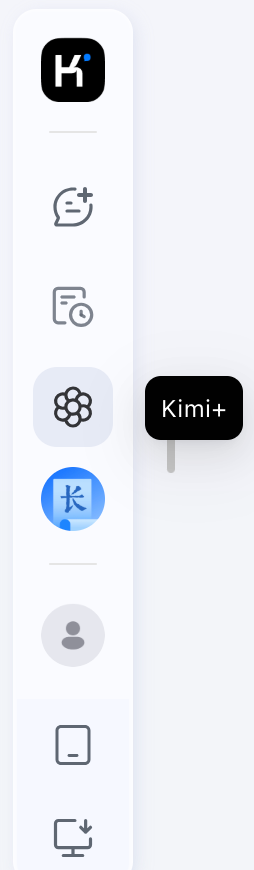
kimi如何一键生成PPT?kimi一键生成PPT的具体步骤 GPT plus 代充 只需 145 1、点击左侧菜单中的kimi+图标
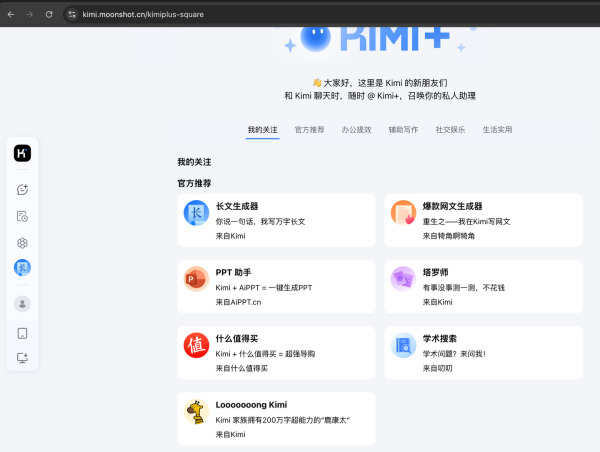
GPT plus 代充 只需 145 2、点击新窗口中“PPT助手”。
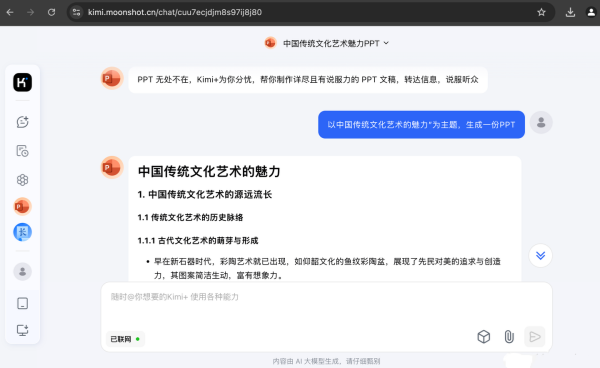
GPT plus 代充 只需 145 3、输入需要编写的PPT主题和要求。
GPT plus 代充 只需 145 4、点击“一键生成PPT”。
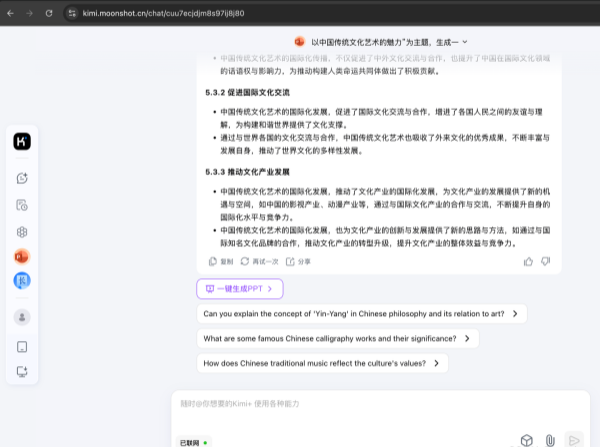
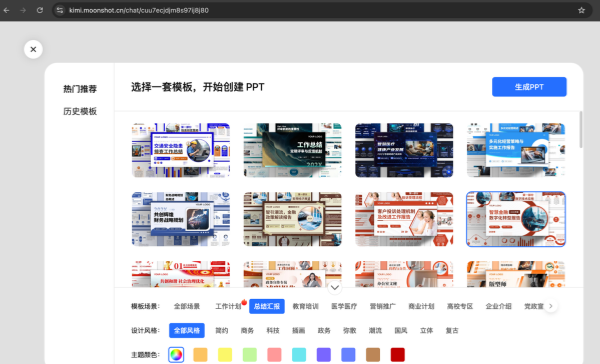
GPT plus 代充 只需 145 5、选择您需要的PPT模板。
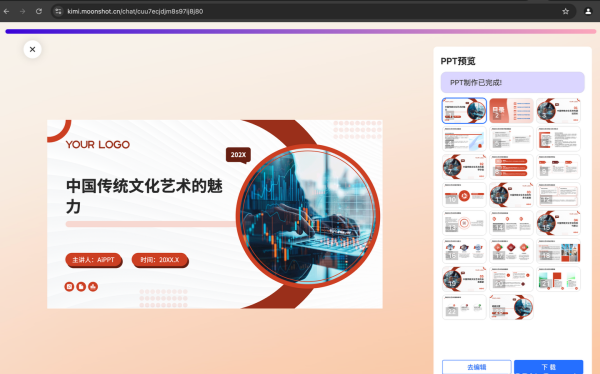
GPT plus 代充 只需 145 6、在线生成的PPT内容,这个新界面,右下方,有编辑和下载按钮。目前下载PPT免费,如果还有哪里需要改动的,可在线编辑修改。
GPT plus 代充 只需 145 Kimi极大提升了信息获取效率,帮助用户从海量繁杂资料中快速提取价值,降低了阅读与理解门槛。kimi一键生成PPT的功能使用户从耗时费力的格式调整和素材搜集中解脱出来,能更专注于核心观点的打磨与逻辑梳理。该操作通过智能化辅助重塑了内容创作流程,显著提升了职场与学习场景下的生产力与创造力。
版权声明:本文内容由互联网用户自发贡献,该文观点仅代表作者本人。本站仅提供信息存储空间服务,不拥有所有权,不承担相关法律责任。如发现本站有涉嫌侵权/违法违规的内容,请联系我们,一经查实,本站将立刻删除。
如需转载请保留出处:https://51itzy.com/kjqy/245632.html