
想体验智谱AI最新的文生图模型,但被复杂的命令行和代码劝退?别担心,今天带你从零开始,用最简单的方式,在本地搭建一个功能齐全、界面美观的GLM-Image AI绘图Web应用。整个过程就像搭积木一样简单,无需深厚的编程背景,跟着步骤走,你也能拥有自己的AI画室。
简单来说,这是一个为智谱AI的GLM-Image模型量身定做的网页版操作界面。GLM-Image本身是一个强大的文本生成图像模型,能根据你的文字描述,创作出高质量的图片。但这个模型通常需要通过代码调用,对普通用户不太友好。
而这个WebUI项目,就是把复杂的模型调用过程,封装成了一个直观的网页。你只需要在浏览器里输入文字、点点按钮,就能看到AI生成的画作,所有生成的作品还会自动保存到你的电脑里。它基于流行的Gradio框架开发,界面清爽,操作逻辑和我们平时用的各种在线工具很像,上手几乎没有门槛。
核心价值就三点:
- 省心:不用操心环境配置、模型下载路径、代码报错。
- 直观:所有功能都在网页上,参数调节实时可见。
- 好用:生成的作品自动管理,方便你回顾和分享。
在开始创作之前,我们需要确保“画室”已经准备就绪。由于我们使用的是预配置好的镜像环境,绝大部分繁琐的依赖安装步骤都已经完成了。你只需要做最简单的检查。
2.1 环境快速确认
理论上,当你拿到这个环境时,它应该已经包含了运行所需的一切:Python、PyTorch、CUDA驱动以及项目代码。为了确保万无一失,你可以通过一个简单的命令来快速验证核心环境。
打开终端,输入以下命令查看Python和关键库的版本:
python --version pip list | grep -E "torch|gradio|transformers" 如果能看到Python版本(比如3.8以上)以及torch、gradio等库的信息,就说明基础环境是OK的。如果遇到提示“命令未找到”,则可能需要根据系统提示安装Python或pip。
2.2 一键启动Web服务
这是最关键的一步。项目提供了一个非常方便的启动脚本。绝大多数情况下,你只需要执行这一条命令,服务就会在后台运行起来。
在终端中,进入项目所在的目录(通常镜像已经设置好),然后运行启动脚本:
GPT plus 代充 只需 145bash /root/build/start.sh
执行后,终端会开始输出日志信息。你会看到类似下面的过程:
- 脚本首先会检查并设置必要的环境变量,比如模型缓存路径。
- 接着,它会启动基于Gradio的Web服务器。
- 当看到最后出现
Running on local URL: http://0.0.0.0:7860这行提示时,恭喜你,服务已经成功启动了!
如果遇到服务未启动的情况: 有时候镜像服务可能没有自动运行。别慌,解决起来很简单。你只需要像上面一样,手动执行一次 bash /root/build/start.sh 命令即可。执行成功后,同样会看到上述的本地URL提示。
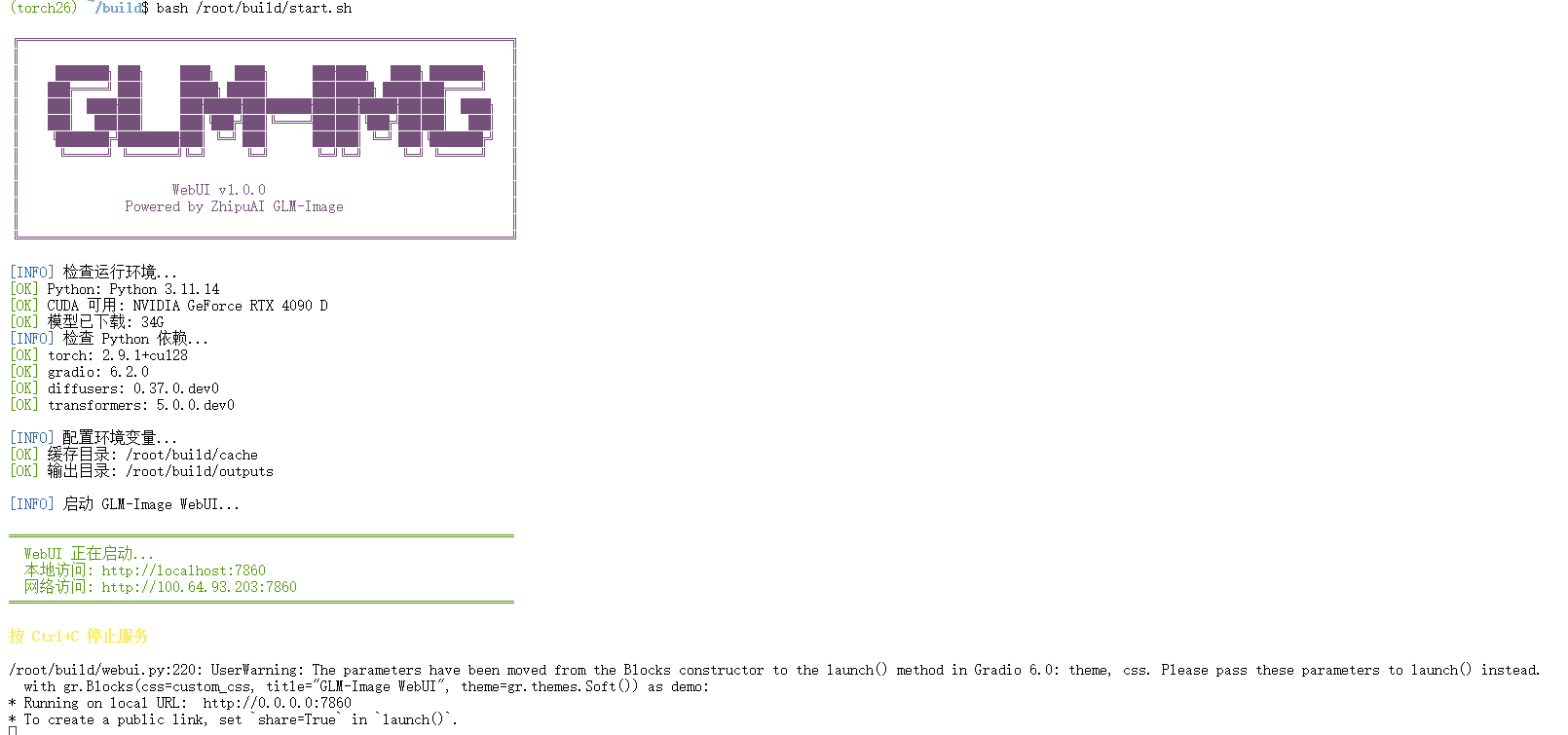
2.3 访问你的创作界面
服务启动后,它就在你的本地机器上(地址是localhost)的7860端口运行着。打开你电脑上任意一个浏览器(Chrome、Firefox、Edge等都可以)。
在浏览器的地址栏里输入:http://localhost:7860,然后按下回车。
稍等片刻,一个功能清晰的AI绘图界面就会加载出来。到这里,你的个人AI画室就已经搭建完毕,可以开始使用了。

界面打开了,是不是有点迫不及待想试试了?我们来一步步生成第一张图。
3.1 加载模型(首次运行必做)
如果你是第一次使用这个WebUI,或者重启了服务,首先需要将GLM-Image模型加载到内存中。
- 在Web界面找到 “加载模型” 按钮,通常比较显眼。
- 点击它。这时,系统会自动从网络下载模型文件(大约34GB)。第一次加载需要一些时间,请保持网络通畅并耐心等待。界面会有进度提示。
- 当看到“模型加载成功”或类似的提示信息时,就可以进行下一步了。之后再次使用,如果服务没重启,通常不需要重复加载。
3.2 输入你的创意描述
这是AI绘画的核心——用文字告诉AI你想要什么。
- 正向提示词:在对应的输入框里,详细描述你想要的画面。越具体,AI越能理解你的意图。
- 示例:
一个戴着机械护目镜的狐狸黑客,坐在充满未来感的城市屋顶,背景是霓虹闪烁的夜空,赛博朋克风格,细节精致,8K画质。
- 示例:
- 负向提示词(可选):在另一个框里,写上你不希望在画面中出现的东西。这能帮助AI避免生成一些常见的瑕疵。
- 示例:
模糊,低质量,变形,扭曲,多余的手指,丑陋。
- 示例:
3.3 调整生成参数
参数就像画家的画笔和调色盘,微调它们能获得不同的效果。
- 宽度/高度:决定图片的尺寸。可以从512x512到2048x2048之间选择。尺寸越大,细节可能越丰富,但生成时间也越长,对显存要求更高。新手建议从1024x1024开始尝试。
- 推理步数:AI“思考”和绘制图片的步骤数。步数越多(例如50-100),画面通常更精细,但耗时也更久。推荐从50步开始,平衡速度和质量。
- 引导系数:控制AI“听从”你提示词的程度。值太低(如3)画面可能偏离描述;值太高(如15)可能使画面过于生硬。7.5是一个不错的默认值。
- 随机种子:生成图片的“密码”。设置为
-1则每次随机;如果固定一个数字(如12345),那么相同的提示词和参数总会生成完全相同的图片,便于复现喜欢的作品。
3.4 点击生成并查看结果
调整好所有参数后,点击那个最大的 “生成图像” 按钮。 界面会显示生成进度。完成后,你输入的描述和参数下方,就会显示出AI根据你的要求创作的图片!你可以右键点击图片保存到本地,不过更棒的是,系统已经自动把它保存到项目目录下的/root/build/outputs/文件夹里了,文件名包含了时间戳和种子号,方便你管理。
掌握了基本操作后,通过一些技巧,你能更好地驾驭AI,让它产出更符合你预期的作品。
4.1 写出“神提示词”的秘诀
好的提示词是成功的一半。你可以把它想象成给一位非常认真但有点死板的画家下brief。
- 结构清晰:按
主体,细节,场景,风格,画质的顺序来描述。- 公式:
[主体是什么] + [在做什么/状态] + [位于什么场景/背景] + [艺术风格] + [画面质量/光线] - 例子:
一位身着汉服的少女(主体),在樱花树下抚琴(状态/动作),背景是古典庭院和远山(场景),水墨画风格(风格),柔和的光线,超高细节,8K分辨率(质量)。
- 公式:
- 使用强化词:在描述中加入
masterpiece, best quality, ultra detailed, 8k, photorealistic, cinematic lighting等词汇,能显著提升画面的质感和细节。 - 探索艺术风格:明确指定风格能让画面基调更统一。比如:
oil painting(油画), digital art(数字艺术), anime(动漫), steampunk(蒸汽朋克), concept art(概念图)。
4.2 参数组合的黄金法则
不同的参数组合适合不同的创作目标:
- 追求速度的草图:分辨率
512x512,推理步数30,引导系数7。适合快速验证创意。 - 平衡质量与时间:分辨率
1024x1024,推理步数50,引导系数7.5。这是最常用的“万金油”设置。 - 追求极致细节:分辨率
1024x1024或更高,推理步数75-100,引导系数8-8.5。需要更长的等待时间,但画面会更精细。
4.3 利用随机种子进行创作迭代
这是非常实用的功能。当你生成了一张大体满意但有些小瑕疵的图时:
- 记下这张图的随机种子值。
- 微调你的提示词(比如把“微笑”改成“大笑”)或负向提示词(加上“背景杂乱”)。
- 保持其他参数和种子值不变,再次生成。
- AI会在保持原图大致构图和风格的基础上,根据你调整的文字进行变化。这比完全随机生成更容易得到系列作品或优化某一版设计。
在使用过程中,你可能会遇到一些小状况。这里列出了一些常见问题及其解决方法。
5.1 模型加载失败或报错
- 问题:点击“加载模型”后长时间无反应或报错。
- 检查:
- 网络连接:首次加载需要下载约34GB模型,确保网络稳定。项目脚本已配置国内镜像加速,如果仍慢,可尝试切换网络环境。
- 磁盘空间:确保系统盘有足够空间(建议50GB以上)。
- 显存不足:如果显存小于24GB,启动脚本应已自动启用
CPU Offload技术(将部分计算转移到内存)。如果仍报显存错误,可尝试在WebUI中生成时使用更小的分辨率(如512x512)。
5.2 生成速度慢或图片质量不佳
- 生成速度:生成时间主要受分辨率和推理步数影响。下表是在高性能显卡(如RTX 4090)上的参考时间:
分辨率 推理步数 大致生成时间 512x512 50步 ~45秒 1024x1024 50步 ~137秒 1024x1024 30步 ~85秒
如果你的设备性能较低,时间会更长,请耐心等待。
- 图片质量:
- 画面模糊:尝试增加推理步数(如到75),并使用更详细的提示词。
- 构图奇怪:检查负向提示词是否包含了导致扭曲的词汇(如
deformed),并适当降低引导系数。 - 不符合描述:强化正向提示词,增加细节描述,并提高引导系数。
5.3 生成的图片在哪里?如何管理?
所有成功生成的图片都会自动保存在服务器的 /root/build/outputs/ 目录下。你可以通过文件管理器或终端命令来查看和管理它们。
- 在终端中查看:
ls -la /root/build/outputs/ - 文件命名:图片通常以时间戳和随机种子命名,例如
_021530_seed12345.png,方便你追溯生成时的参数。
通过这篇教程,你已经完成了从零部署到熟练使用GLM-Image WebUI的全过程。我们不仅搭建了一个开箱即用的AI绘图环境,更掌握了通过提示词和参数与AI协同创作的核心方法。记住,AI绘画是一个需要不断尝试和反馈的过程,多生成、多调整、多积累自己的提示词库,你会越来越得心应手。
这个本地部署的Web界面为你提供了一个私密、稳定且功能完整的创作平台。无论是用于灵感激发、概念设计,还是单纯的娱乐创作,它都是一个强大的工具。现在,打开浏览器,开始你的AI艺术创作之旅吧!
获取更多AI镜像
想探索更多AI镜像和应用场景?访问 CSDN星图镜像广场,提供丰富的预置镜像,覆盖大模型推理、图像生成、视频生成、模型微调等多个领域,支持一键部署。
版权声明:本文内容由互联网用户自发贡献,该文观点仅代表作者本人。本站仅提供信息存储空间服务,不拥有所有权,不承担相关法律责任。如发现本站有涉嫌侵权/违法违规的内容,请联系我们,一经查实,本站将立刻删除。
如需转载请保留出处:https://51itzy.com/kjqy/244959.html