
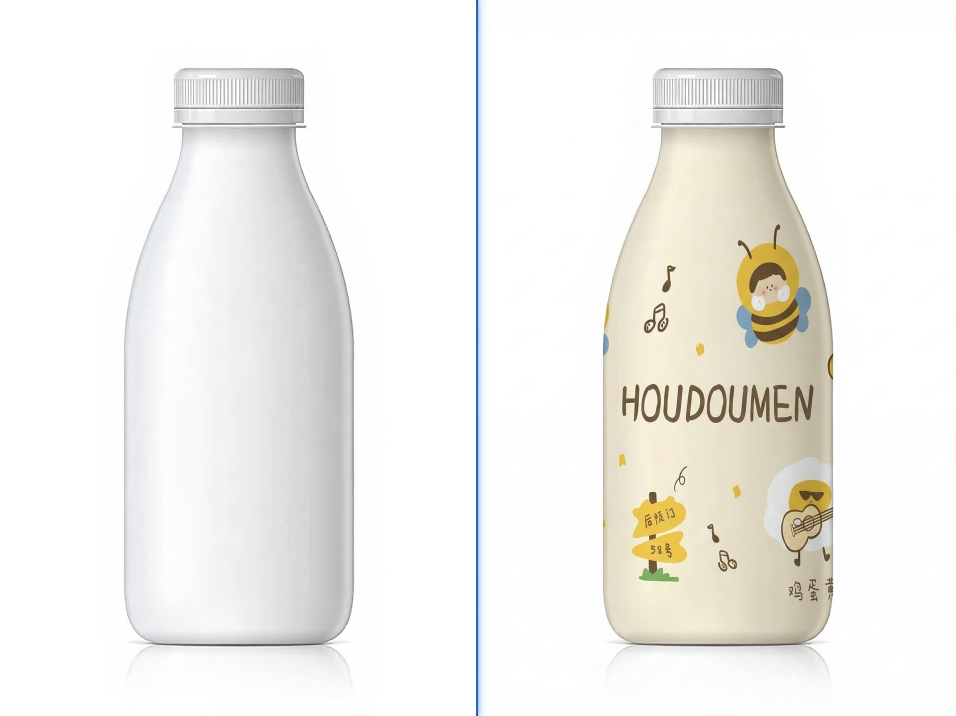
做电商的都知道,瓶子类电商图(化妆品瓶、饮料瓶、护肤品瓶)想要出彩,贴图印花是关键——给瓶子贴上品牌图案、产品纹理,能大幅提升电商图质感和辨识度。但用原生PS给瓶子贴图,对新手太不友好,痛点一抓一大把:贴图容易变形、贴合不自然,无法贴合瓶子的弧形轮廓;手动调整光影、透视,耗时又费力,动辄半小时才能修一张;图案边缘生硬、有锯齿,达不到电商图高清要求,尤其适合批量制作时,效率低到让人崩溃。
下面先分享2种原生PS瓶子贴图方法,实测好用但有局限,新手可按需尝试,后续再给大家分享能一键解决所有痛点的StartAI方法,彻底解放双手。
这种方法适合瓶型规整、无复杂弧度的瓶子(如圆柱形饮料瓶),操作基础但精准度有限,
具体步骤:
1. 打开PS,导入瓶子产品图和需要贴的图案印花图,按Ctrl+J复制两个图层,保护原图;
2. 用快速选择工具选中图案印花,按Ctrl+J复制得到单独图案图层,用移动工具将图案拖动到瓶子图上;
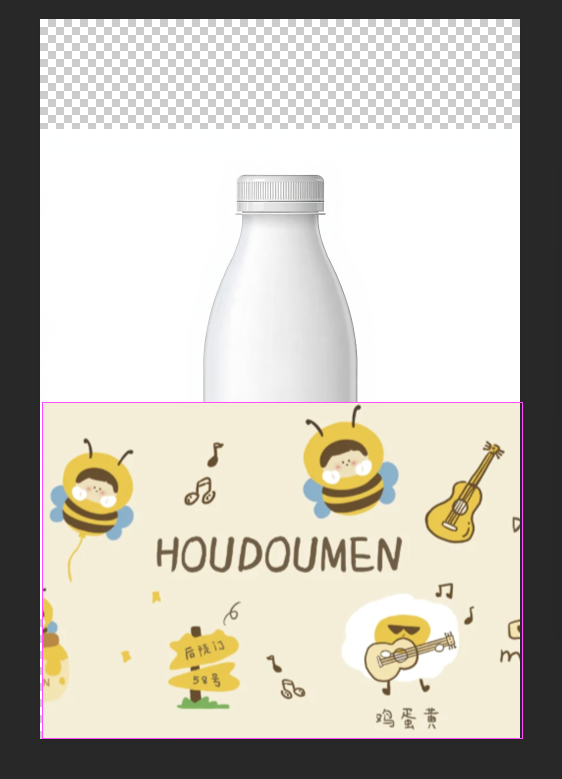
3. 选中图案图层,按Ctrl+T调出自由变换,右键点击图案,选择「变形」,手动拖动变形框的控制点,让图案贴合瓶子的弧形轮廓;
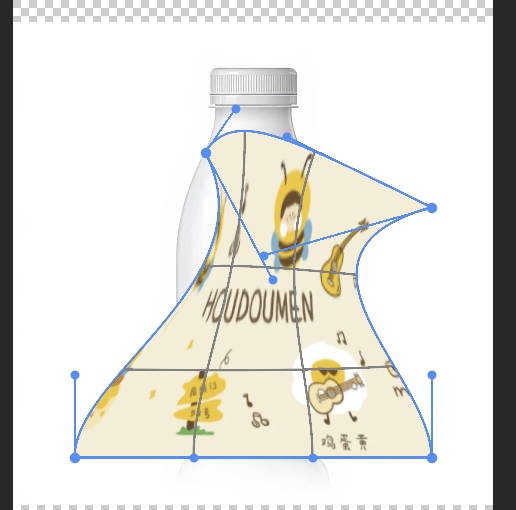
4. 调整图案的透明度和混合模式(建议选“正片叠底”或“叠加”),用画笔工具微调图案边缘,去除生硬痕迹;
5. 执行「图像-调整-色彩平衡」,让图案色调与瓶子统一,完成贴图。痛点:仅适用于简单瓶型,复杂弧形瓶易变形,手动调整耗时久,新手难以把控透视,贴合度差。
这种方法比变形工具精准,适合有弧度、不规则的瓶子(如护肤品瓶),但操作繁琐,适合有PS基础的人,
具体步骤:
1. 打开PS,导入瓶子图和图案图,复制图层;
2. 用钢笔工具勾勒瓶子需要贴图的区域,绘制闭合路径,右键建立选区,羽化0.5像素;
3. 选中图案图层,按Ctrl+T调出自由变换,右键选择「透视」,调整图案的透视角度,使其与瓶子的弧度、透视一致;
4. 将图案移动到选区范围内,按Enter确认,添加图层蒙版,隐藏超出选区的部分;
5. 微调图案的光影、对比度,模拟瓶子的反光和阴影,让图案与瓶子自然融合,完成贴图。痛点:步骤繁琐,钢笔勾勒路径门槛高,透视调整需反复尝试,新手易出错,批量贴图效率极低。
以上两种原生PS方法,要么适配性差,要么操作复杂,很难满足电商商家批量制作高清瓶子电商图的需求。而StartAI插件内置的Nano Banana修图功能,就能完美解决这些痛点,无需手动调整变形、透视,一键实现精准贴图,效率翻倍,新手也能零失误。
对于电商商家、修图新手来说,最实用的瓶子贴图方法,就是用StartAI的Nano Banana Pro版,无需复杂PS操作,无需掌握变形、透视技巧,借助AI智能识别,精准贴合瓶子轮廓,快速完成贴图,还能保证图案细节完整、光影自然,完全适配电商图高清要求。
确保PS已安装StartAI插件(兼容PS CC2015及以上版本,Windows/Mac通用),准备好瓶子产品图(图2)和需要贴的图案印花图(图1),确保两张素材都是高清原图,避免贴图后模糊。
1. 打开PS软件,点击「文件-打开」,分别导入瓶子产品图(图2)和指定图案印花图(图1),按Ctrl+J复制两个图层,保护原图,避免操作失误无法回溯。
2. 在PS界面找到并启动StartAI插件,展开功能列表,精准找到「Nano Banana」修图功能,点击进入后,选择「Pro专业版」——Pro版能提升贴图精度,完美贴合瓶子弧形轮廓,保留图案印花的细节,避免变形、模糊,符合电商图高清要求;生成比例可根据自己的需求设置(电商瓶子主图常用1:1、3:4比例,按需调整即可)。
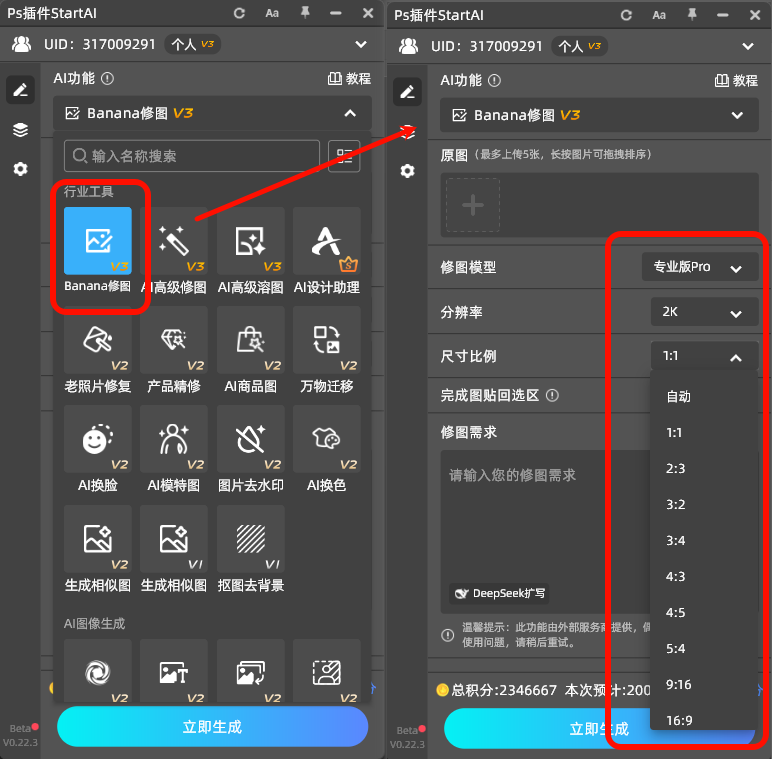
3. 点击StartAI插件界面的「上传」,分别上传处理好的图案印花图(图1)和瓶子产品图(图2),注意区分两张素材,避免上传混淆。
4. 在插件的提示词输入框中,精准输入【给图2的瓶子贴上图1的图案印花】,提示词无需复杂,简洁明了即可,重点明确“瓶子”和“图案”的对应关系,确保AI能精准定位,提高生图准确性——这种方法尤其适合瓶子轮廓复杂、图案不好描述的情况,无需手动调整,AI自动适配瓶子弧度和透视。
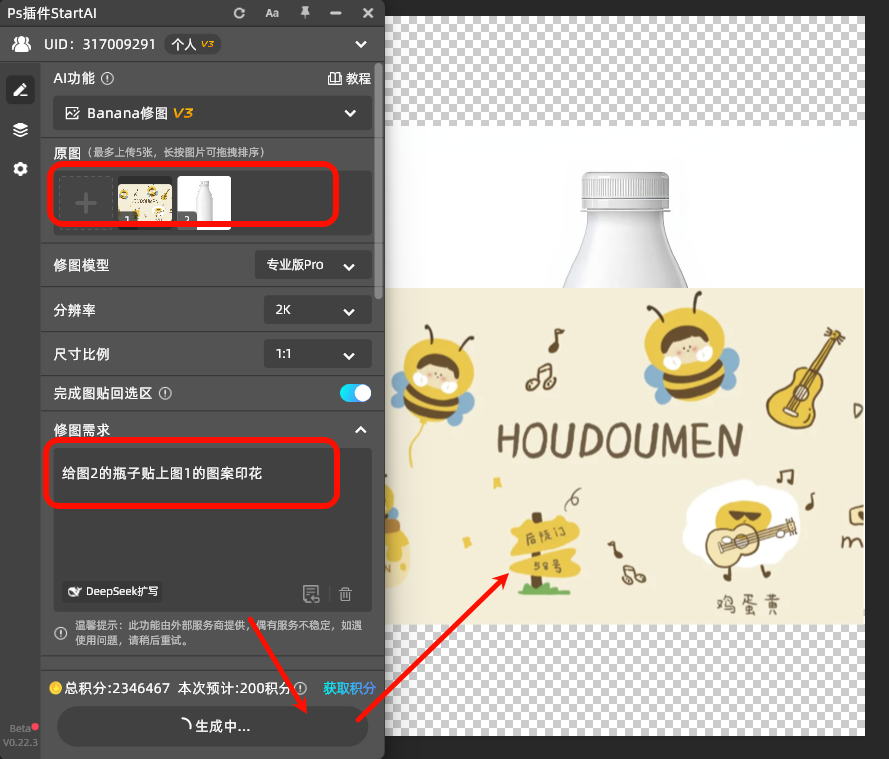
5. 确认素材上传正确、提示词无误后,点击插件界面的「生成」按钮,等待15-20秒,AI就会自动完成贴图操作。生成完成后,PS会自动新增贴图后的图层,隐藏原始背景图层即可查看效果:图案精准贴合瓶子轮廓,无变形、无生硬边缘,光影与瓶子自然融合,图案细节完整,无需再用PS进行二次微调,直接就能作为电商主图、详情页图使用。
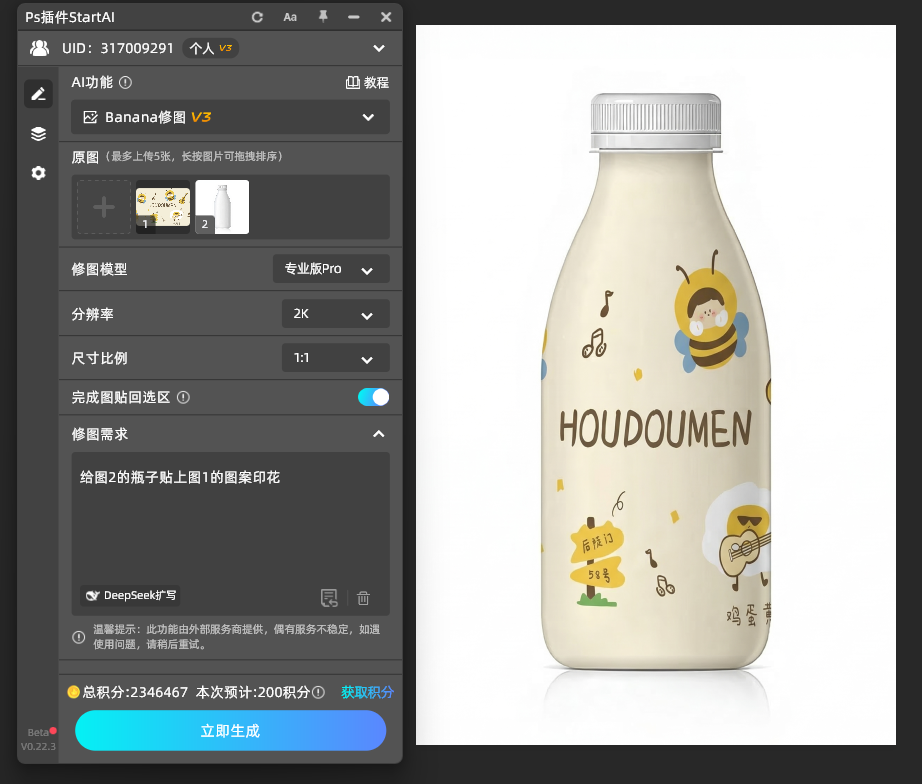
很多新手第一次用StartAI的Nano Banana给瓶子贴图,难免会遇到一些小问题,下面整理了4个最常见的问题及对应解决方案,帮大家快速避坑,高效完成电商瓶子贴图,避免走弯路。
1. 问题:AI生成后,图案贴合不自然,出现变形、错位,不符合瓶子弧度?解决方案:首先确保上传的瓶子图是正面清晰图,避免倾斜角度过大;提示词中可补充“贴合瓶子弧形轮廓,无变形”,引导AI精准适配;若仍有偏差,可重新上传素材,确保图案和瓶子图都是高清原图。
2. 问题:贴图后,图案模糊、细节丢失,达不到电商图高清要求?解决方案:启动Nano Banana时,务必选择「Pro专业版」,Pro版能更好地保留图案细节;上传的图案印花图需是高清原图,不要用压缩后的模糊素材;生成比例尽量与瓶子图一致,避免拉伸导致图案模糊。
3. 问题:AI无法精准定位,图案贴到瓶子以外的区域?解决方案:提示词中明确标注“图2(瓶子)”“图1(图案)”,避免AI混淆素材;若瓶子背景复杂,可先用PS快速抠出瓶子主体,再上传素材,减少背景干扰;也可补充提示词“仅给图2的瓶子贴图,不影响其他区域”。
4. 问题:生成后,图案色调与瓶子不统一,有违和感?解决方案:在提示词中补充“图案色调与图2瓶子统一,自然融合”,让AI自动调整图案色调;若生成后仍有偏差,可在PS中微调图案的色彩平衡、亮度,快速适配瓶子色调。
总结:给瓶子贴图是电商图修图的高频需求,原生PS的2种方法虽能实现,但痛点突出、效率低下,不适合新手和批量制作。而借助StartAI的Nano Banana Pro版,无需复杂PS技巧,一键就能完成精准贴图,完美解决变形、贴合生硬、细节丢失等问题,快速做出高清有质感的瓶子电商图,帮大家节省时间成本,提升电商图竞争力。
版权声明:本文内容由互联网用户自发贡献,该文观点仅代表作者本人。本站仅提供信息存储空间服务,不拥有所有权,不承担相关法律责任。如发现本站有涉嫌侵权/违法违规的内容,请联系我们,一经查实,本站将立刻删除。
如需转载请保留出处:https://51itzy.com/kjqy/244554.html