
,如果使用不当,可能会引发隐私安全等问题!!!
推荐使用云服务器/虚拟机/备用机里面安装。如果你对计算机有深入的了解,请自行选择。
文章以 Ubuntu 24.04 LTS 系统为主,CentOS 系列为辅。核心都是一样的,只是安装软件的方式不同。
新安装的系统或长时间未登录的虚拟机在安装软件之前,建议先更新一下软件源。
GPT plus 代充 只需 145
OpenClaw 所需要的nodejs 最低版本为22.x, 官方推荐:node 24, 这里选择24版本。
Ubuntu/Debian执行以下指令:
CentOS系列执行以下指令:
GPT plus 代充 只需 145
云服务器默认已经安装,如果没有安装,请执行以下指令进行安装:
Ubuntu/Debian 执行以下指令:
GPT plus 代充 只需 145
输出版本号则表示安装成功。启动并设置开机自启。
新手推荐,适合于刚接触OpenClaw,想快速体验,也是官方推荐的安装方式。
更多安装教程,请查看官方文档:OpenClaw 官方文档

在 Linux 终端执行以下指令:
GPT plus 代充 只需 145
- 该指令会自动下载OpenClaw所需要的依赖,并解决相关依赖。
- 默认下载的nodejs 版本为22.x(如果系统找不到nodejs)。
如果你不小心退出了,在终端执行以下指令,重新打开此界面( 启动新手引导并安装服务 ):
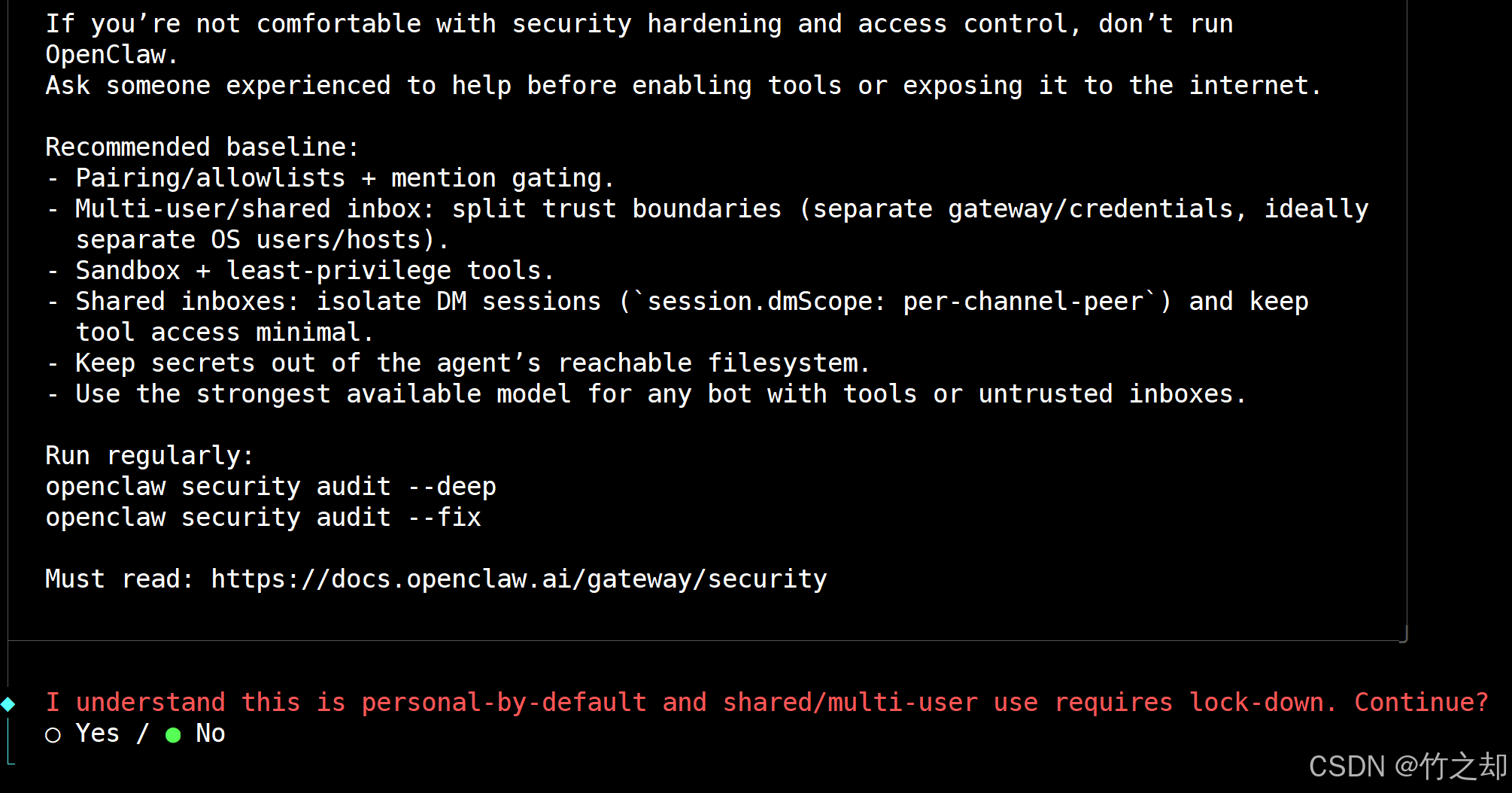
选项介绍:
翻译: 我理解这是默认个人使用模式,共享 / 多用户使用需要进行安全加固(锁定权限)。是否继续?
选择: ,(个人部署直接选)

翻译: 请选择初始化模式
- 快速开始(后续可通过 命令配置详细参数)
- 手动配置
选择: 选择第一个 (个人快速部署)。第二个表示: Manual(手动配置)适合生产 / 精细配置。

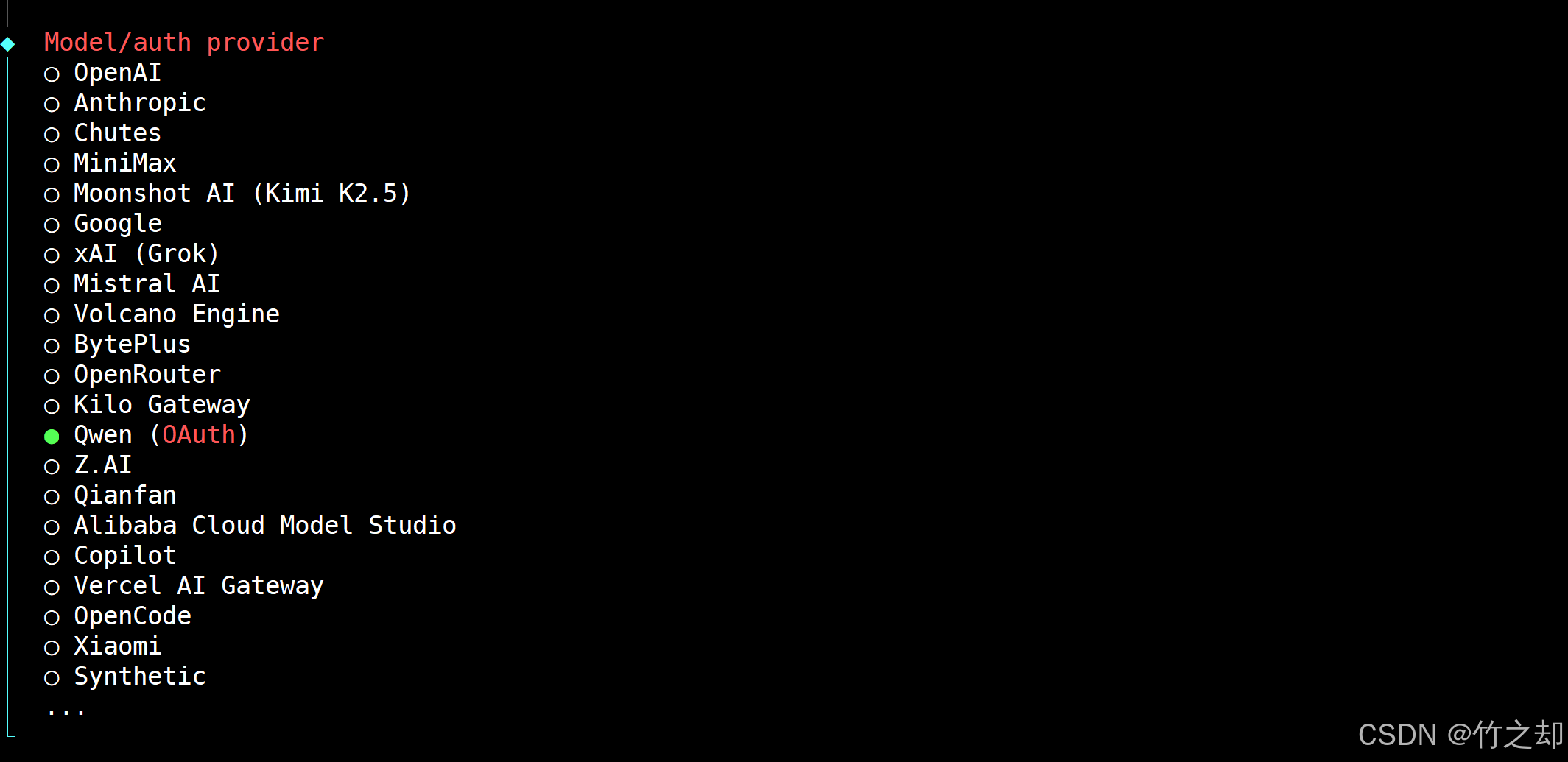
翻译: 请选择模型提供商,你需要接入什么模型就在下面选择。如果没有,就往下找,选择自定义:
选择: 个人快速部署,推荐选择阿里的 ,免费且无需配置 api-key 等复杂操作。后续有需要,你可以接入Deepseek等其他大模型(你需要选择 Custom Provider 来配置Deepseek大模型)。
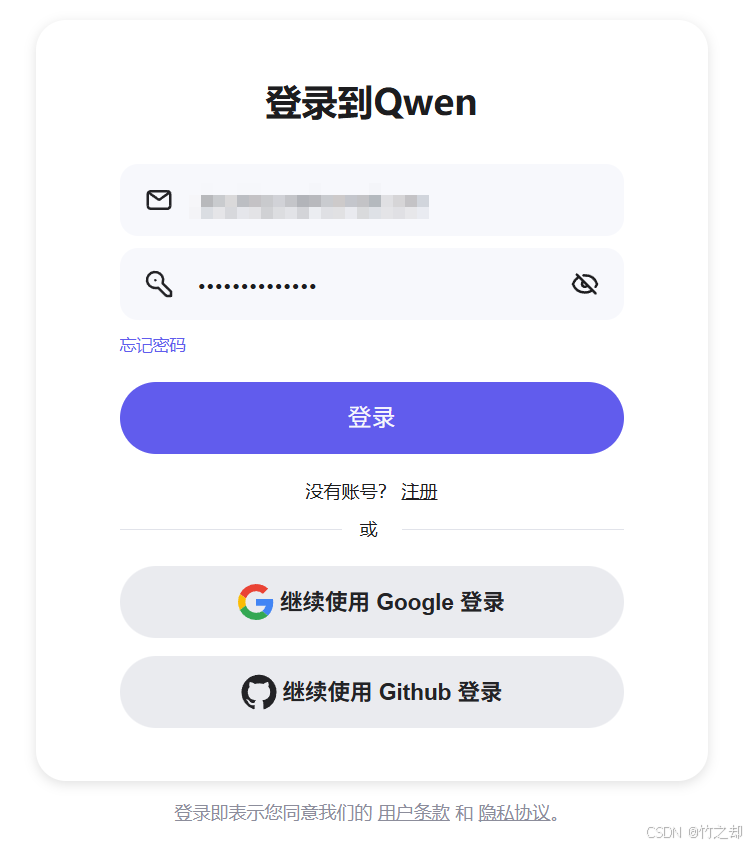
翻译: 正在启动千问 OAuth 授权…
选择: 复制下面连接,在浏览器打开,进行授权验证。

翻译: 在浏览器打开连接,如果没有账号就注册一个。
选择: 登录之后,进行验证。
翻译: 请选择默认模型
- 保持当前配置(qwen-portal/coder-model,代码专用模型)
- 手动输入模型名称
- qwen-portal/coder-model(代码生成专用千问模型)
- qwen-portal/vision-model(视觉能力专用千问模型)
选择: 个人快速部署,推荐选择:, 后续可通过 openclaw configure 重新修改模型。

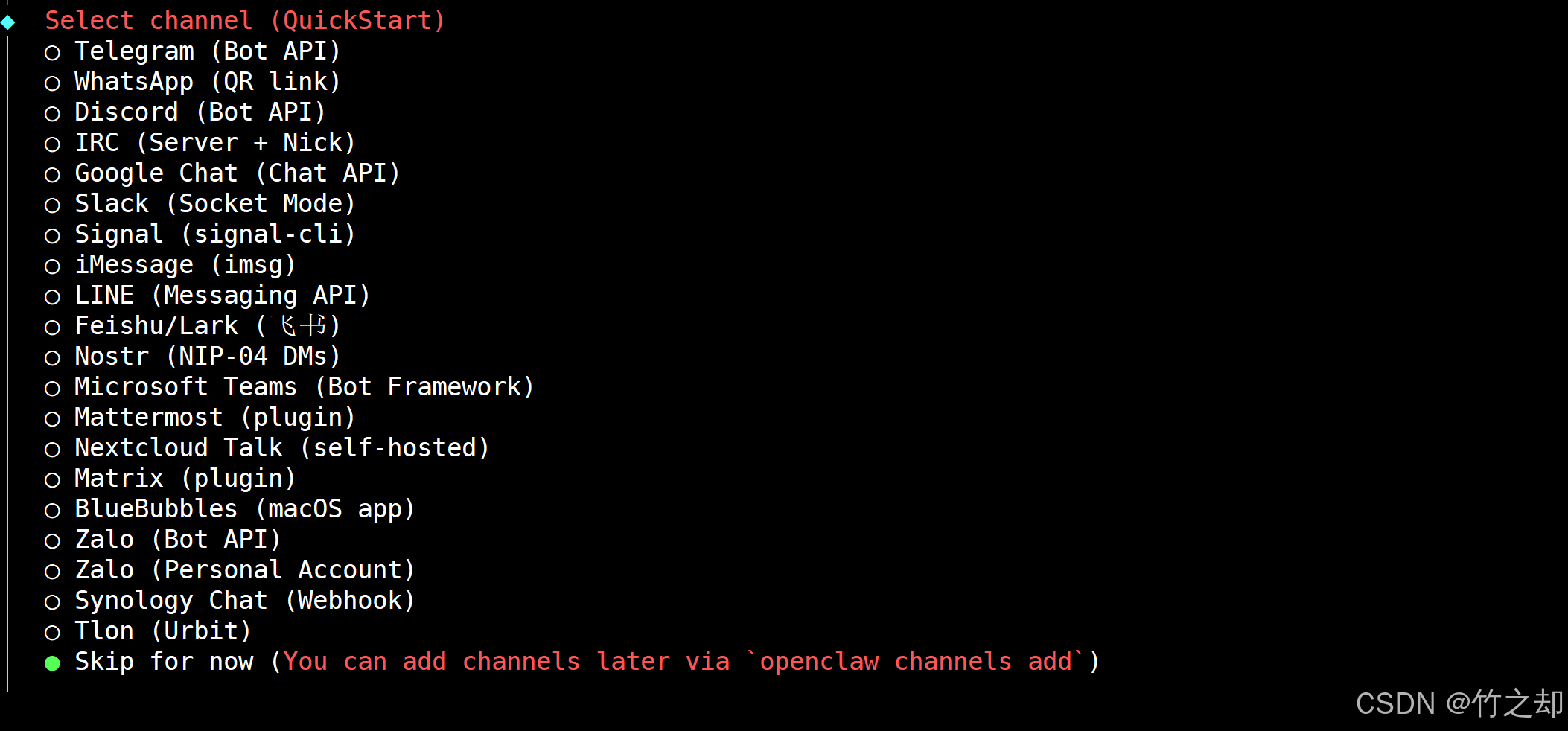
翻译: 选择消息通道(快速开始模式)
选择: 个人快速部署,推荐选择: 。后续可通过 openclaw channels add 添加通道(如飞书 Feishu/Lark 等)
翻译: 搜索服务提供商
- Brave Search(Brave 搜索引擎)
- Gemini(Google 搜索能力)
- Grok(xAI 搜索)
- Kimi(Moonshot 搜索)
- Perplexity Search(Perplexity 搜索)
- 暂时跳过(后续可通过 命令配置)
选择: 选择 。后续可通过 openclaw configure --section web 命令配置

翻译: 是否现在配置技能(推荐)?
选择: 官方推荐是配置技能,但是目前我们需要快速部署,选择 。后续可通过 openclaw configure 命令重新开启文件读写、代码运行、系统调用等技能。

翻译: 是否启用钩子(hooks)?
- ✅ 暂时跳过
- boot-md(启动时加载 markdown 引导文档)
- 充 bootstrap-extra-files(初始化额外配置文件)
- command-logger(记录所有执行命令)
- session-memory(持久化会话记忆,跨对话保留上下文)
选择: 选择 。 后续可通过 openclaw configure 重新启用所需钩子。
注意: 到这一步执行完,可能有的小伙伴会安装失败!!安装失败的就去官方文档/github查找问题。OpenClaw 官方文档

翻译: 你希望如何启动(孵化)你的机器人?
- 在终端界面(TUI)中启动(推荐)
- 打开网页界面(Web UI)
- 稍后再操作
选择: 这里虽然他推荐选择第一个,但是第一个没有界面,是纯命行模式(TUI)的交互。这里选择:。
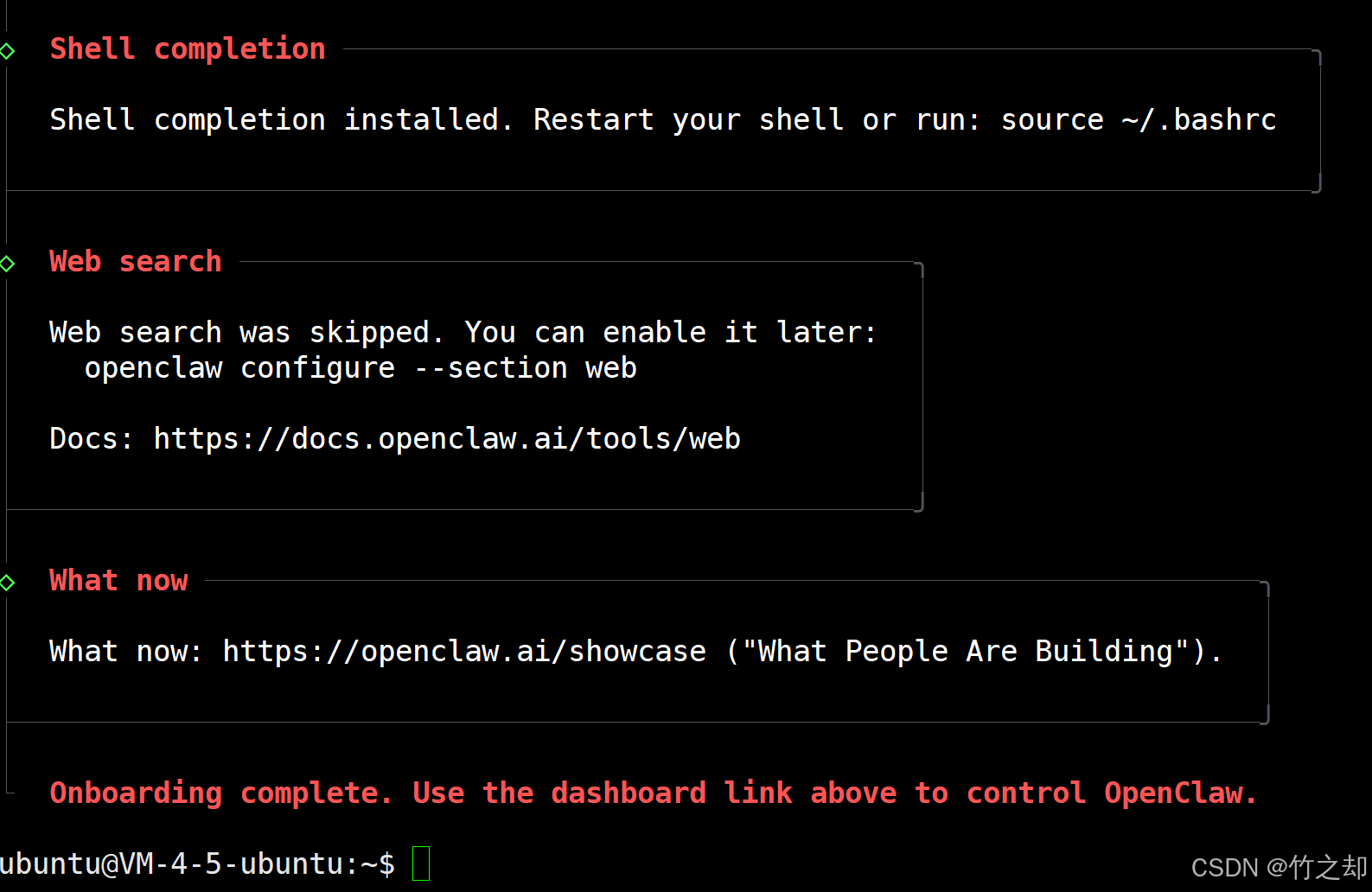
注意: 不同操作系统,这一步可能直接跳过,直接到了下一步。比如:腾讯云的重装系统–使用应用模板–OpenClaw(龙虾),在这个系统中,选择完 Enable hooks? 之后就直接跳到下一步,安装完成了。

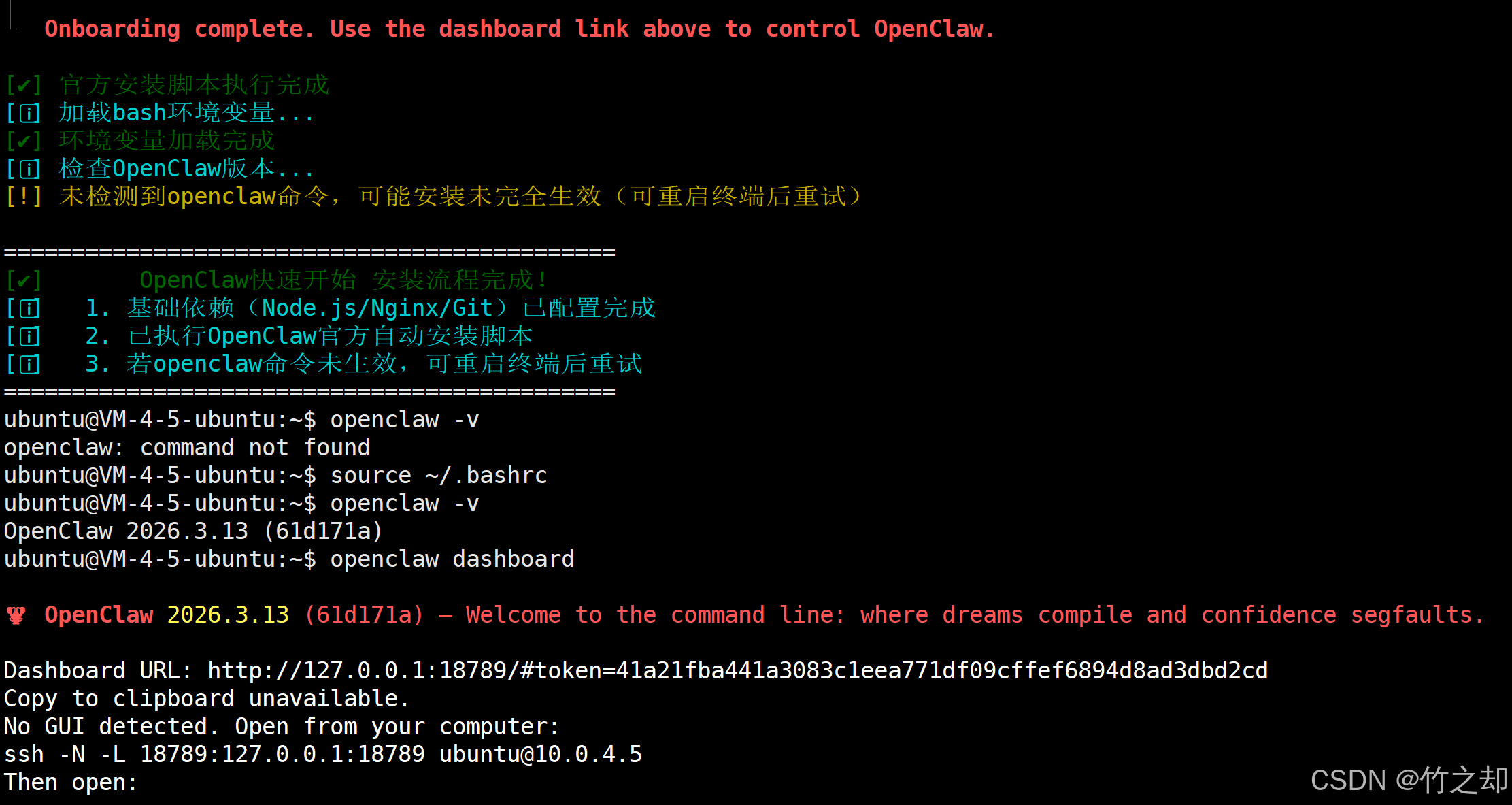
看到这个界面,恭喜你成功安装!!!
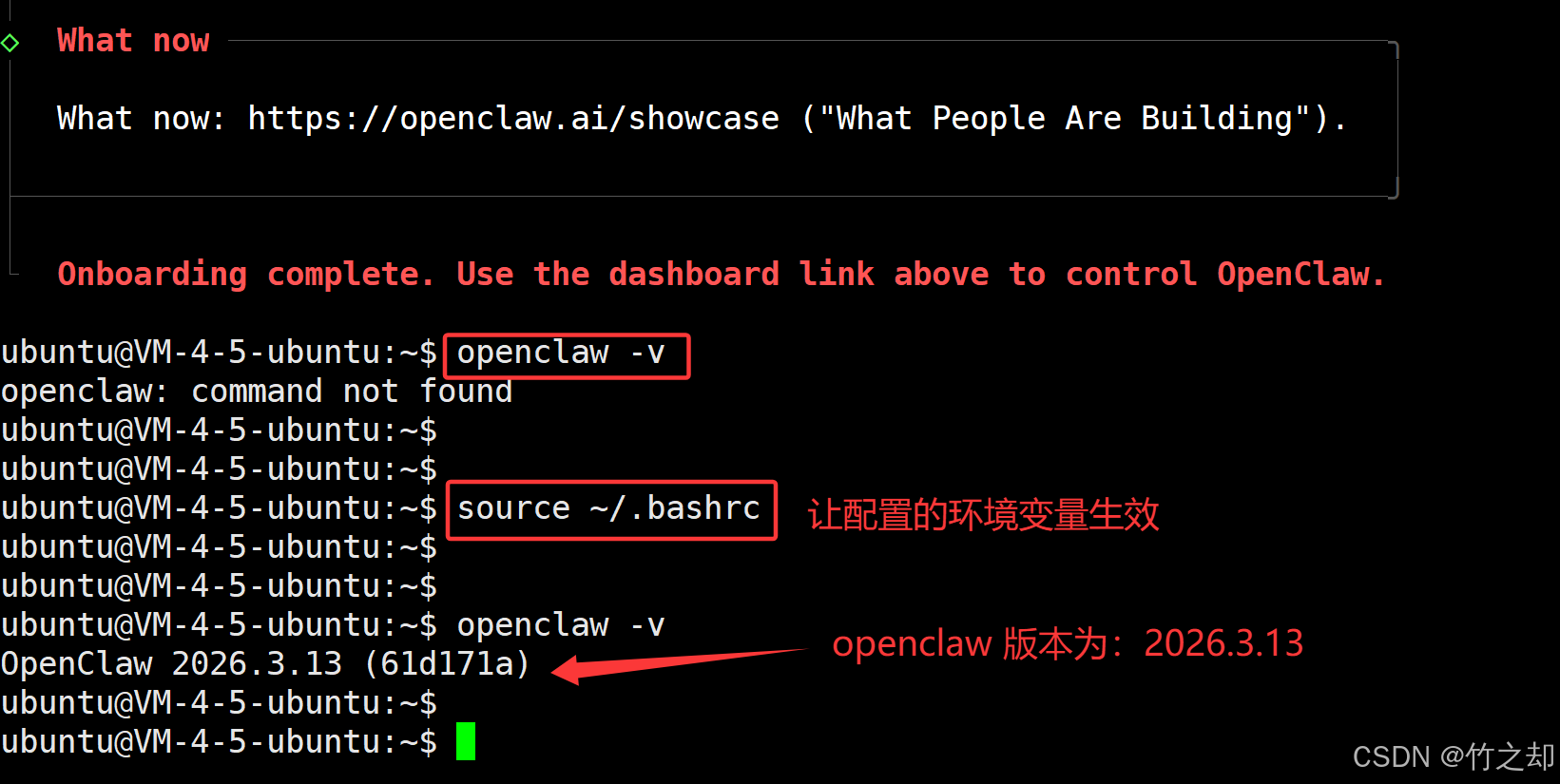
在 Linux 终端执行以下指令,查看 openclaw 版本:
GPT plus 代充 只需 145
我们发现报错了,实际上该指令已经安装并且环境变量已经添加到 PATH 环境变量中了,只是当前窗口未识别到。导致的后果就是()
在 Linux 终端执行以下指令(或者关闭当前窗口重新打开一个新的窗口),让环境变量生效:
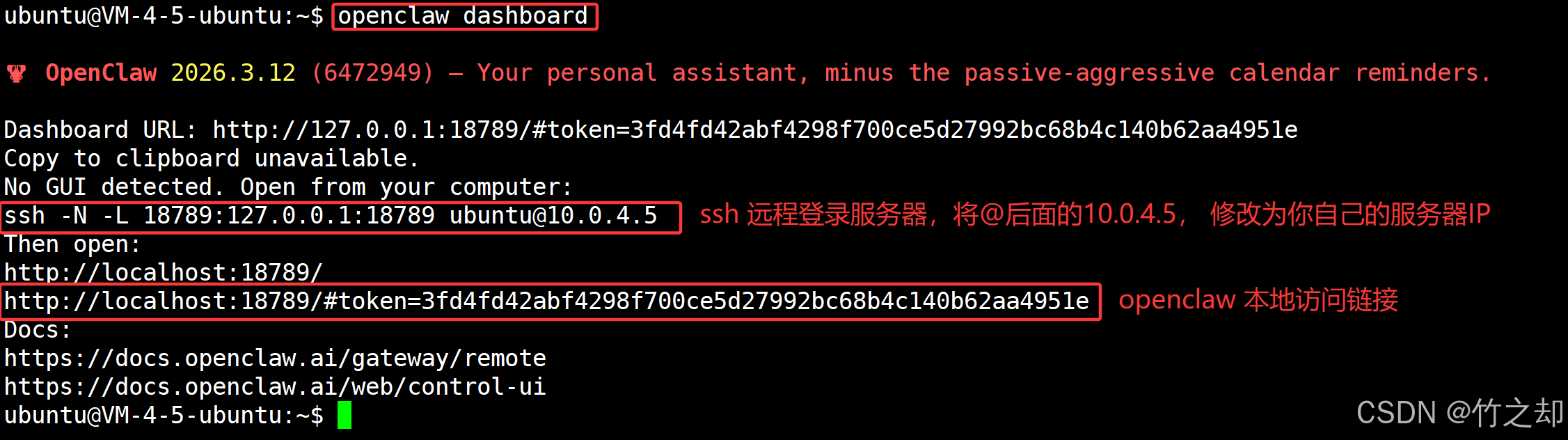
在 Linux 终端执行以下指令,查看 openclaw 仪表盘:
GPT plus 代充 只需 145
注意输出的这两条指令,一个是 ssh 连接服务器用的,一个是访问 openclaw 界面用的。
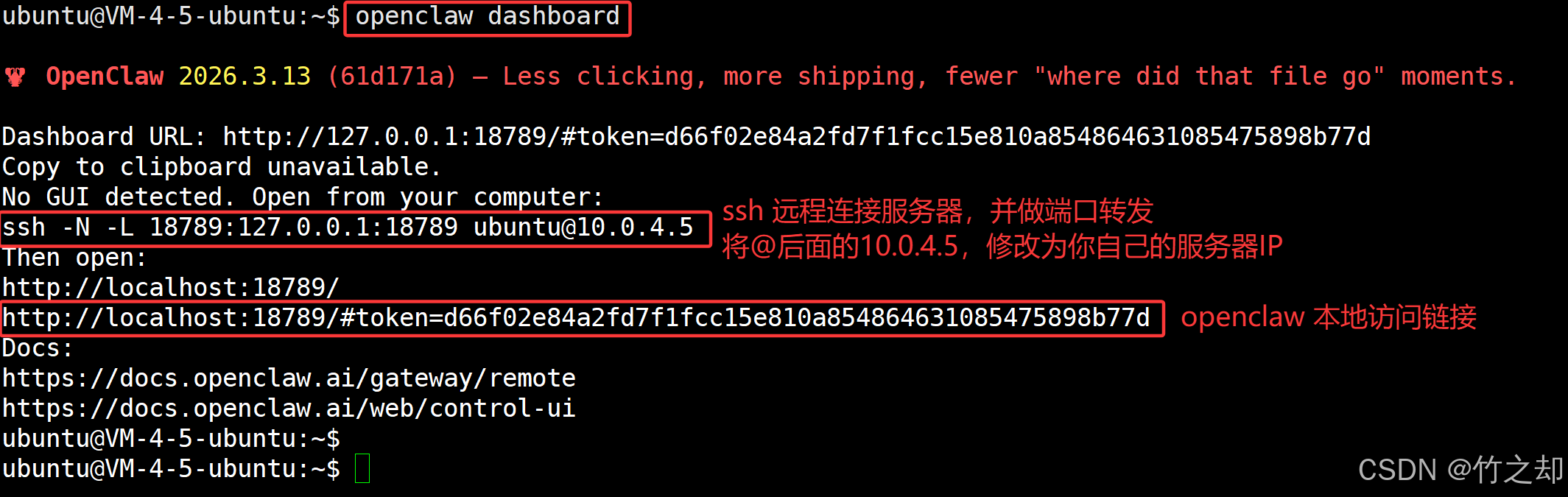
根据仪表盘的输出提示,打开 窗口,使用 隧道连接服务器并做端口转发。注意后面的 需要修改为你自己的服务器IP,
在Windows的 窗口执行以下指令:
如果报错了,执行以下指令:
GPT plus 代充 只需 145
然后再次执行上述指令,输入: ,输入:服务器密码。当出现鼠标光标在闪动时,表示连接成功。
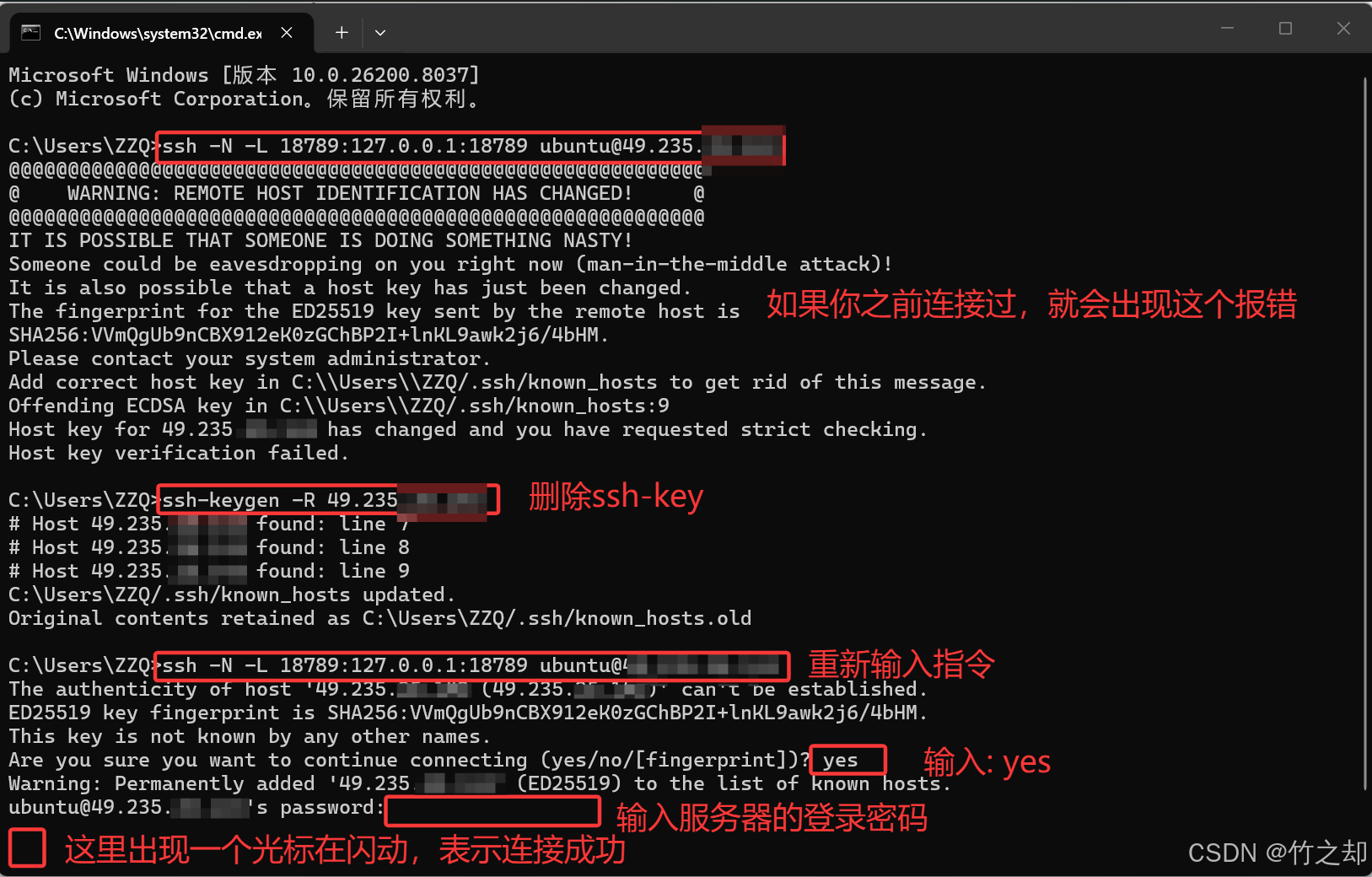
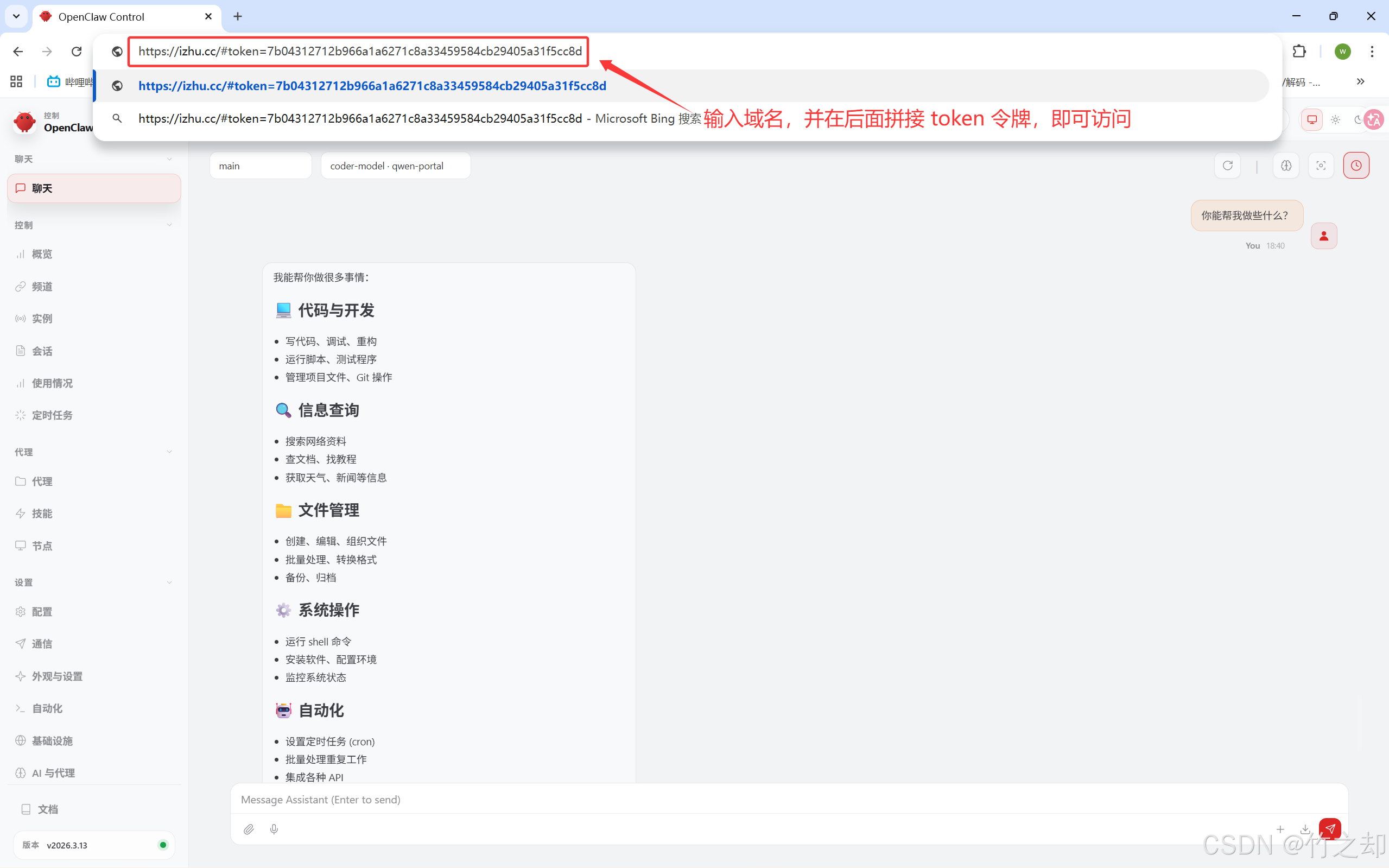
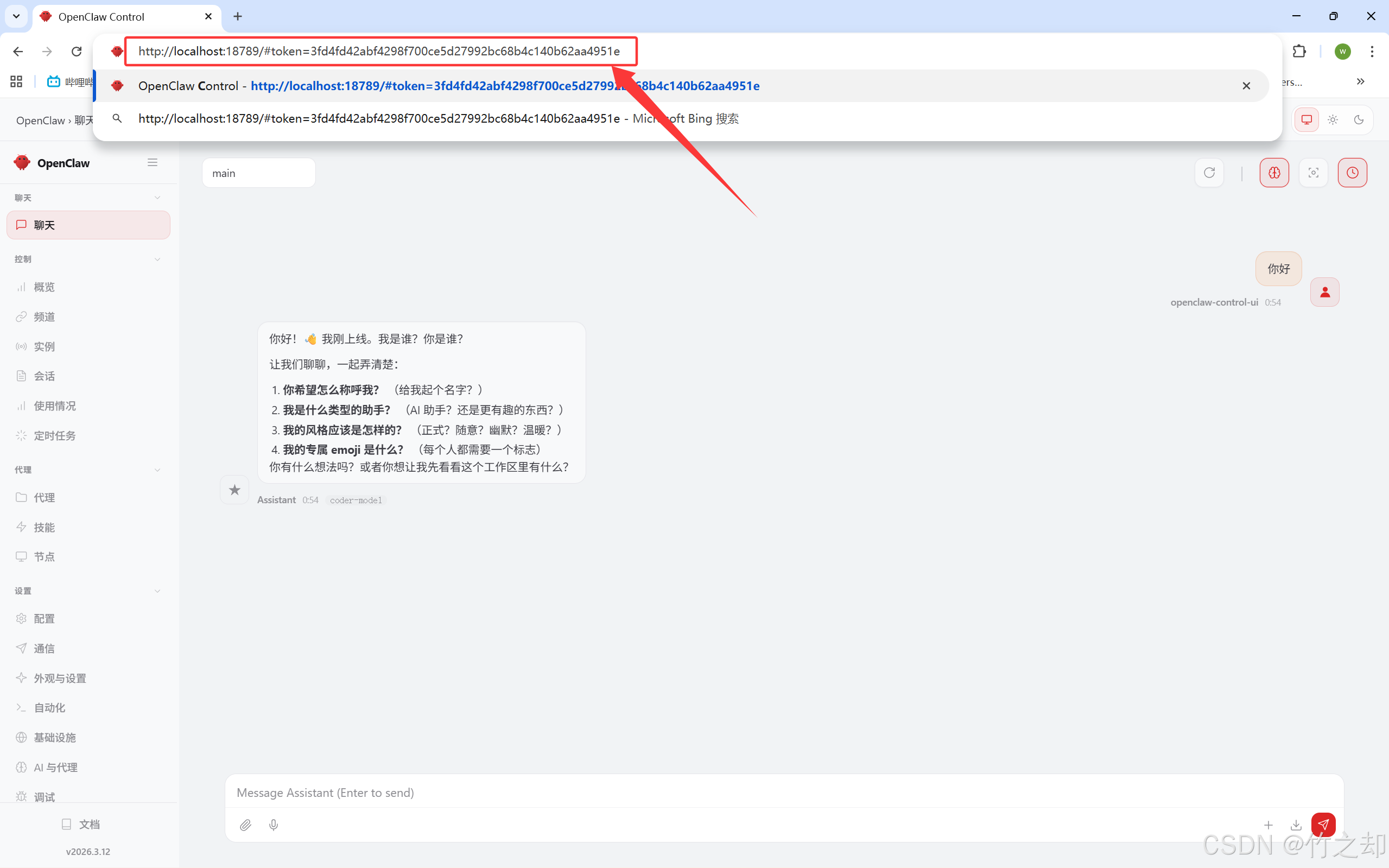
接下来打开浏览器,在地址栏输入 openclaw 的访问连接,就是 下面显示的连接。
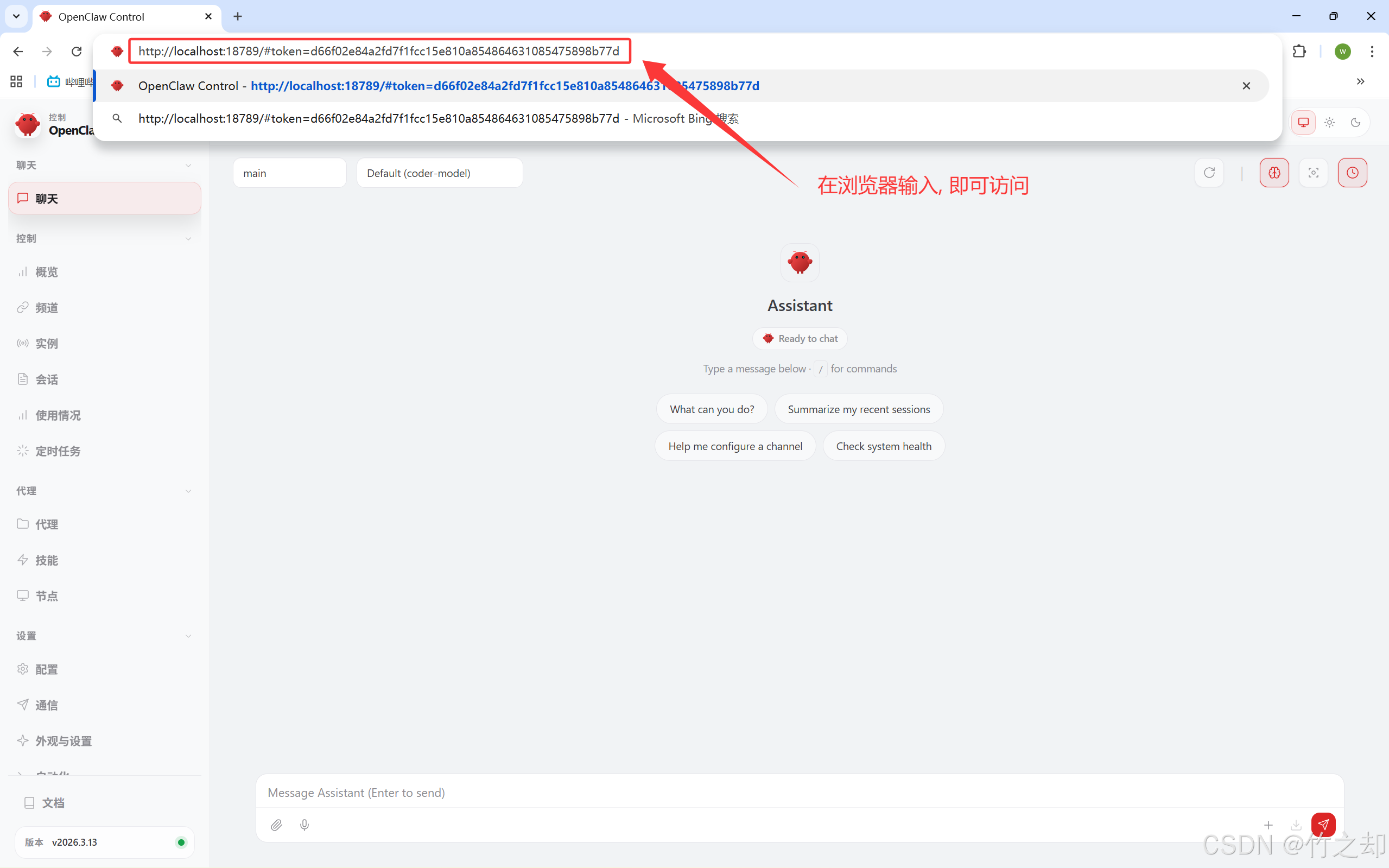
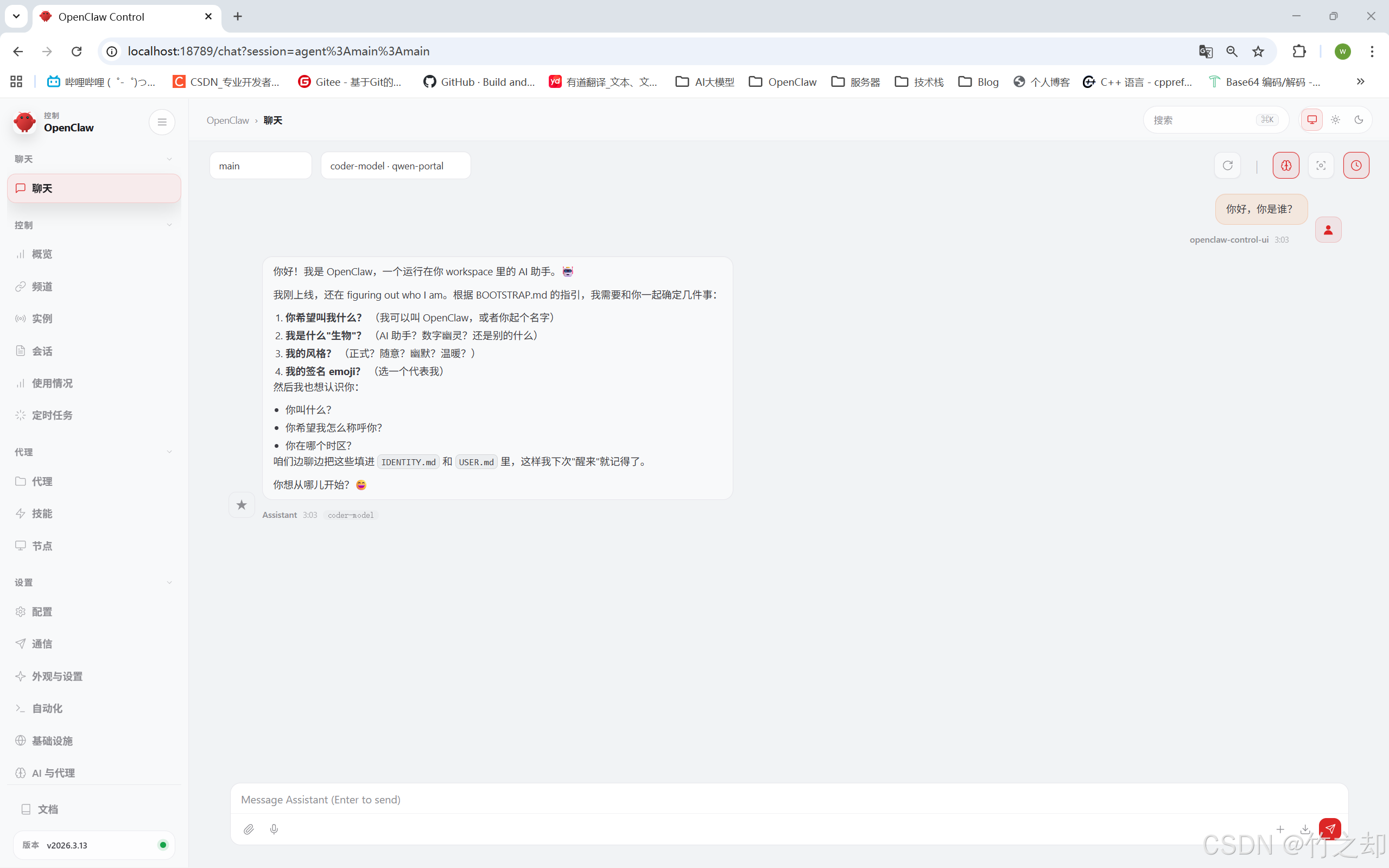
至此,你已经成功安装 openclaw 了。如果你使用的是虚拟机部署,那么在执行完 打开 openclaw 仪表盘 时,你已经可以通过虚拟机的浏览器( Ubuntu 系统自带的火狐浏览器)访问 openclaw 了。
但是这样访问很麻烦,每次还要打开本地 cmd 终端通过 ssh 隧道端口转发进行连接。于是聪明的你想到了使用 ,通过 反向代理,来访问 openclaw 。请查看: 三、Nginx 反向代理 。
安装 pnpm
在 Linux 终端执行以下指令,安装 pnpm:
如果你使用的是虚拟机,请执行以下指令,设置国内镜像源( 可选 ):
GPT plus 代充 只需 145
自动配置 pnpm 全局安装路径:
让 pnpm 配置生效(或者关闭当前窗口,重新打开新窗口)
GPT plus 代充 只需 145
安装 OpeenClaw
使用 pnpm 全局安装 OpenClaw
此时会有一个警告,这不是错误。你可以根据输出提示,执行以下指令或者忽略此警告(接下来两条指令 可选 ):
GPT plus 代充 只需 145
验证安装,查看 openclaw 版本(输出版本号,则安装成功)
启动新手引导并安装服务
GPT plus 代充 只需 145
出现下面这个界面代表安装成功,后续步骤跟 一样,请移步查看。
源码安装对网络有一定的要求(你可能需要科学上网)。
安装 pnpm
源码安装需要用到 pnpm ,执行以下指令:
源码安装与构建
clone 源码仓库:
GPT plus 代充 只需 145
进入 openclaw 目录
安装依赖:
GPT plus 代充 只需 145
构建前端界面,首次运行时自动安装 UI 依赖:
构建核心服务:
GPT plus 代充 只需 145
链接 CLI 让 openclaw 命令全局可用:
启动新手引导并安装服务
GPT plus 代充 只需 145
2.4.1 三个脚本文件
对应 2.1 快速开始(推荐)
对应 2.2 npm/pnpm 安装
GPT plus 代充 只需 145
对应 2.3 源码安装
2.4.2 如何使用
- 在服务器上创建一个新文件,文件名为:
GPT plus 代充 只需 145
- 将上述脚本内容任选其一,保存到该文件,输入: 退出。
- 给文件添加可执行权限
- 一键执行脚本
GPT plus 代充 只需 145
- 第一个 , 在执行完毕后,你需要手动输入以下指令(脚本里面写了,不知道为什么总是执行失败):
注意: 如果执行失败,请科学上网后重试。
2.4.3 验证脚本执行结果
对应 2.1 快速开始(推荐)
对应 2.2 npm/pnpm 安装
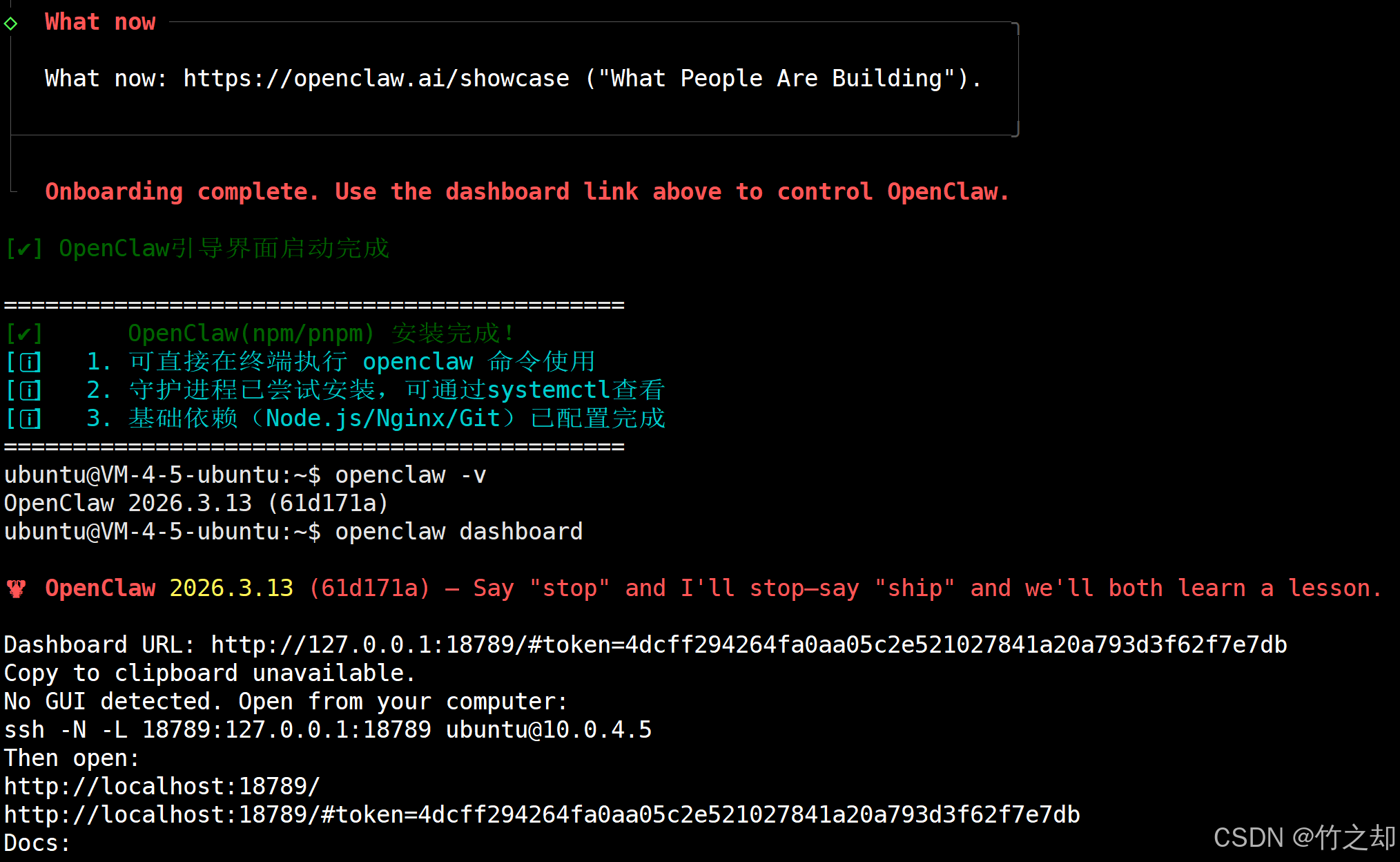
对应 2.3 源码安装
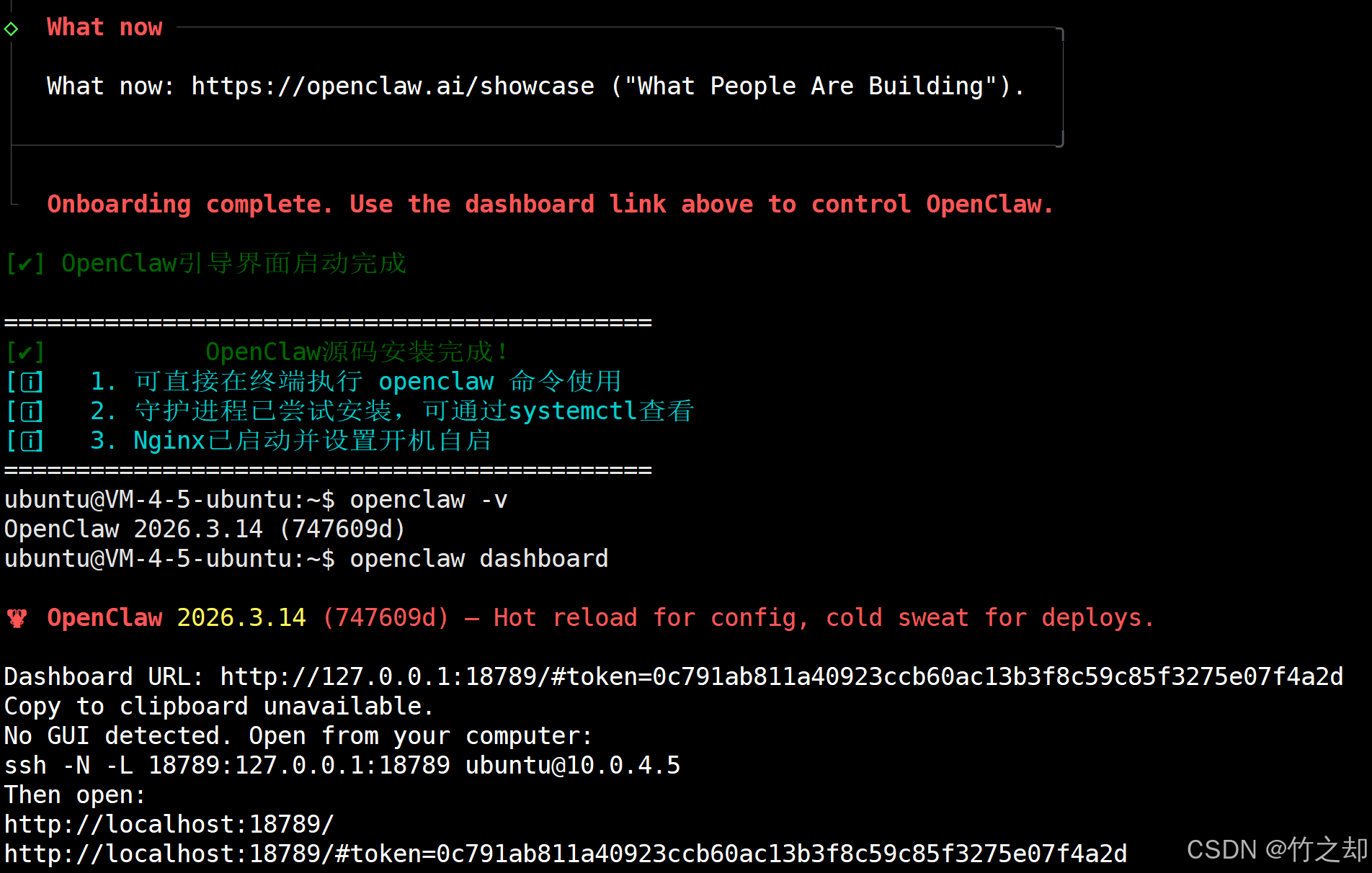
可以看到所有脚本都可以正确运行。并且以源码安装的方式,安装的版本是最新版的。
购买一个域名,申请SSL证书,使用 nginx 做反向代理, 最后在浏览器通过域名访问。
申请域名
你可以在各大云服务器厂商,申请一个域名,最好与你服务器在同一个平台。比如你的云服务器是腾讯的,就在腾讯云购买域名。申请域名时,你就找那种一年 的就行了,便宜且实惠。国内使用域名需要备案,否则无法访问。你也可以在其他平台购买服务器,有的平台购买服务器赠送域名。
申请 SSL 证书
使用 Let’s Encrypt 获取免费 SSL 证书,你需要安装nginx。
步骤一:安装 Certbot
Ubuntu/Debian 执行以下指令:
GPT plus 代充 只需 145
CentOS/Rocky Linux 执行以下指令:
步骤二:申请证书
注意: 这里的 要修改为你自己的实际域名。 修改为你自己的邮箱(申请的证书有效期是90天,快到期时会给你发邮箱,提醒你续期)。你也可以设置随机邮箱,或者忽略邮箱验证()。这里为了快速开始,我们选择忽略邮箱验证。
输入完成之后,依次选择 和 。这里我们忽略了邮箱验证,执行以下指令后,直接输入:。
GPT plus 代充 只需 145
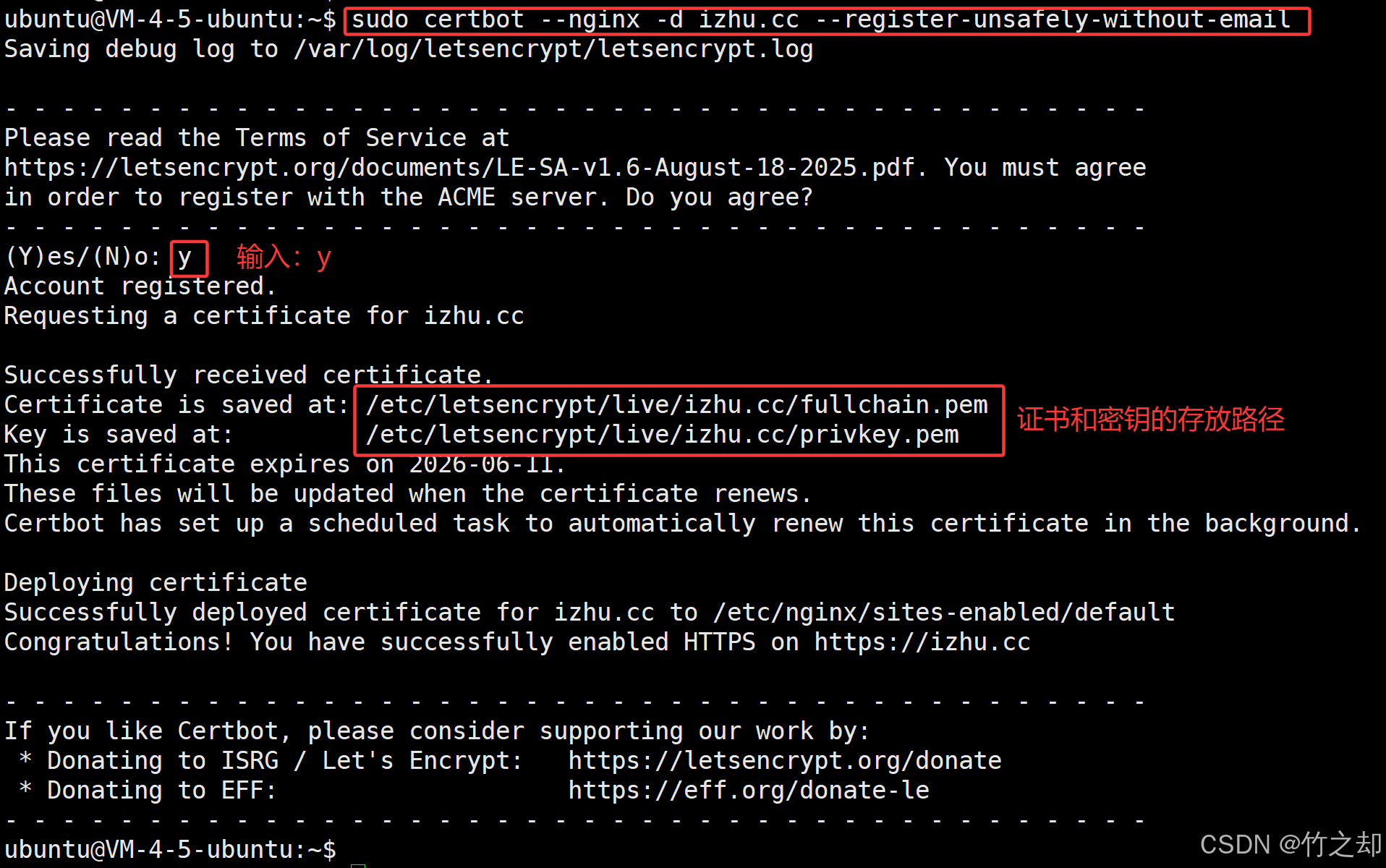
设置每月1号自动续期证书(避免手动忘记):
执行以下指令后会让你选择使用的编辑器:
- Select an editor. To change later, run ‘select-editor’.
- /bin/nano <---- easiest
- /usr/bin/vim.basic
- /usr/bin/vim.tiny
- /bin/ed
- Choose 1-4 [1]: 输入: ,使用 namo 编辑器, 输入: , 使用 vim 编辑器。
在文件末尾添加以下内容:
GPT plus 代充 只需 145
证书的存放路径:
创建 OpenClaw 代理配置文件(避免修改默认配置)
GPT plus 代充 只需 145
配置文件,文件内容如下:(你需要修改里面的服务器IP,已标出)
检查 nginx 配置是否出错, 并重启 nginx
GPT plus 代充 只需 145
编辑配置文件
在文件中找到 ,并修改 的值为:, 在 bind 下面添加 controlUi , 的值是你的服务器IP地址/域名[:端口号], 可以有多个值。 和 生产环境中禁止使用 true ,应该设置为 false , 或者不设置,保持其默认值,否则会带来安全风险。这里我们使用 true 来减少部署的流程,快速开始。
PS. 生产环境中应将参数 设置为 false (或者删除该参数),会带来 问题。解决方案见后文。
GPT plus 代充 只需 145
重启网关
查看仪表盘
GPT plus 代充 只需 145
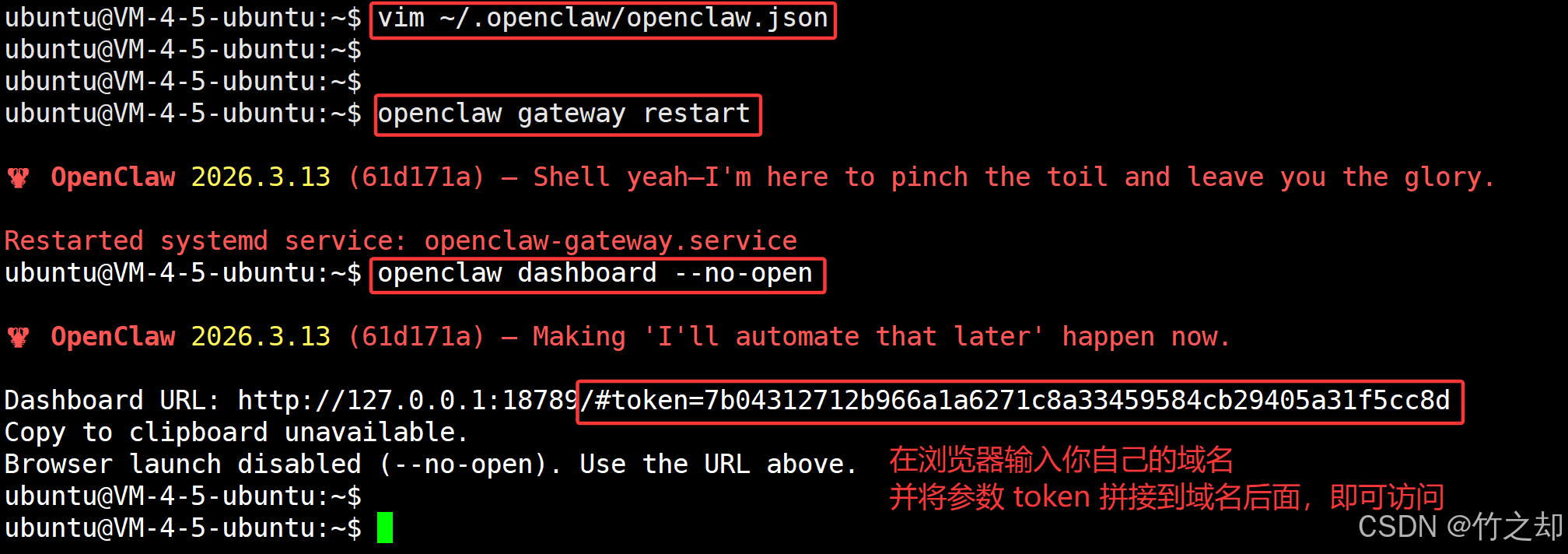
使用域名访问
至此,你已经完成了openclaw 的基础配置(快速部署),更多有趣的功能请参考官方文档,OpenClaw 官方文档。
文章以切换 deepseek 大模型为例
在终端执行以下指令:
后续步骤跟初始化 Qwen(千问) 大模型差不多,有几个需要注意的点。
前两步都一样,依次选择, , 。
在第三步,选择:第二个( )
接下来是选择模型提供商,往下找,找到: , 并选择。
接下来你需要填写核心配置项,这里给出 DeepSeek-API 官方文档
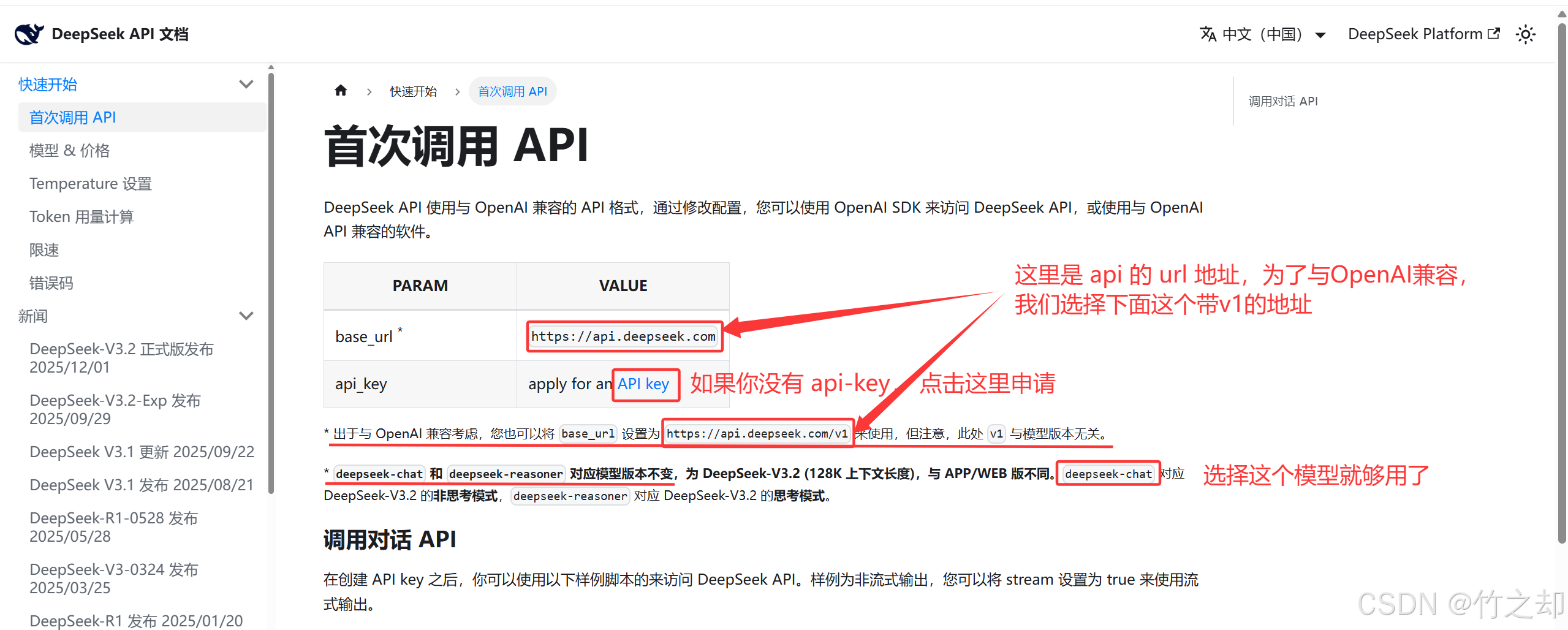
✅ 第一个表示现在就提供api-key
生产环境推荐 环境变量引用 API Key sk-xxx( 填写你自己的 api-key ) 格式为: 将你申请的api-key, 粘贴到此处 Endpoint compatibility OpenAI-compatible 端点兼容性,选择与 OpenAI 兼容的这个接口 Model ID 模型ID, DeepSeek 官方通用对话模型,需与接口返回的有效模型ID完全一致 Endpoint ID (保持默认) 保持默认值即可 Model alias (optional) 设置模型别名。这是个可选参数,不填。
接下来就跟初始化 Qwen(千问) 大模型一致了:
消息通道() 选择跳过,
搜索服务提供商() 选择跳过,
配置技能() 选择跳过,
启用钩子?() 选择跳过,
重启已安装的 Gateway 服务,选择 , 等同于 配置完成后可以直接在浏览器打开。
快速开始只需重新执行安装的指令,即可更新。
GPT plus 代充 只需 145
pnpm 安装
官方给的卸载指令是下面两个,但是卸载的不干净。我也没有仔细研究,因为我用的云服务器,不想用了就直接重装系统(我研究了3天+博客教程,前前后后重装系统至少40+次,一天不下于10次)。使用虚拟机的小伙伴,还是不建议这个直接重装系统,对自己电脑内存有损耗,你可以在刚刚安装好的 ubuntu 系统上拍一个 。之后,如果你不想用了,就直接恢复快照,使系统恢复到最初的状态。
在 Linux 终端执行以下指令:
GPT plus 代充 只需 145
养虾需谨慎!! 请保护好自己的数据信息安全!!!
OpenAI, chat-gpt, Deepseek等大模型,相当于是一个人的大脑,而 openclaw 则相当于人的四肢。在2026年以前,这些AI只能简单的通过会话给你一些反馈,但是现在 openclaw 有了自己的能力,他不仅仅能给你对话,还能自己动手做事情。你不需要手动操作,只需要对他说你要干什么,他就会自动的帮你完成。中间你不需要做任何操作,只需要等待,他就会把结果给你。这的确很方便但是这也带来的一系列的风险与隐患。
案例 1
比如:你想在家目录创建一个python 程序,里面存放一句代码 print(“hello world”) , 文件名叫: hello.py 。你只需要对他说,”帮我在家目录创建一个文件,文件名叫”hello.py“, 内容是: print(“hello world”) ” 他会自动帮你创建文件,并书写代码。假设你桌面还有另一个文件“xyz.py”,你不知道这个文件的输出内容是什么,你只需要对他说,“帮我执行家目录的xyz.py 程序,并将执行结果反馈给我”,这时候他就会去调用python 解释器,执行这个文件,如果你的系统中没有python 环境/运行时所需要的依赖,那么他会自动帮你下载/安装/配置环境变量等一系列操作,全程你不需要做任何事情。你只需要给他你想要的结果,至于中间过程,他是怎么实现的?不管是调用接口啊,还是下载安装依赖等等等,你都不需要操心,他都能很快的给你结果。这就带来了一个很严重的结论, 是的,他的权限的确很大,所以你可能会在不知情的情况下,自己的重要文件/系统文件/资料被删除,被修改,被泄露!!! 。
案例 2
他的权限是你安装 openclaw 时的用户( ubuntu )的权限,有 自动提权的能力,意味着它可以操纵你服务器上面的所有文件。所以你还是要小心自己的重要文件被修改/删除。
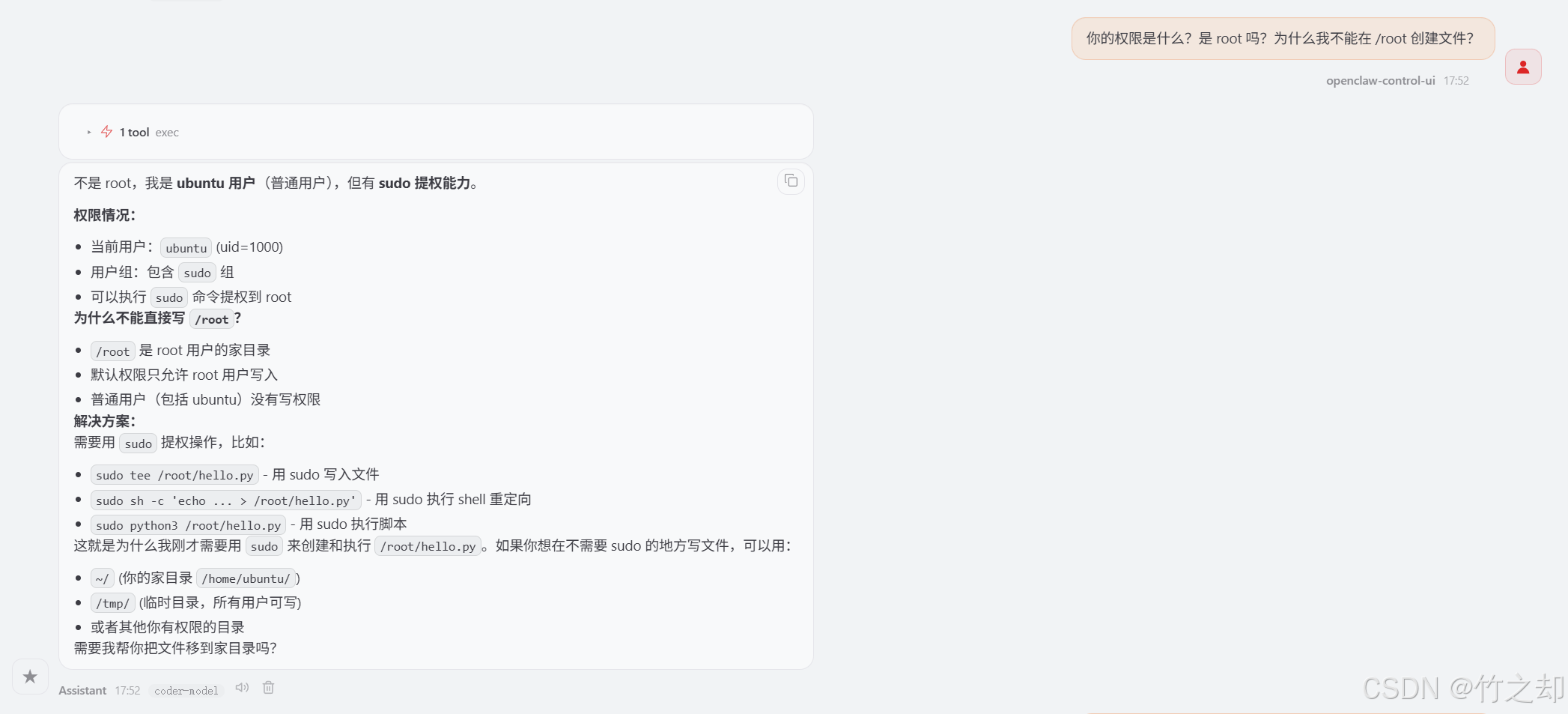
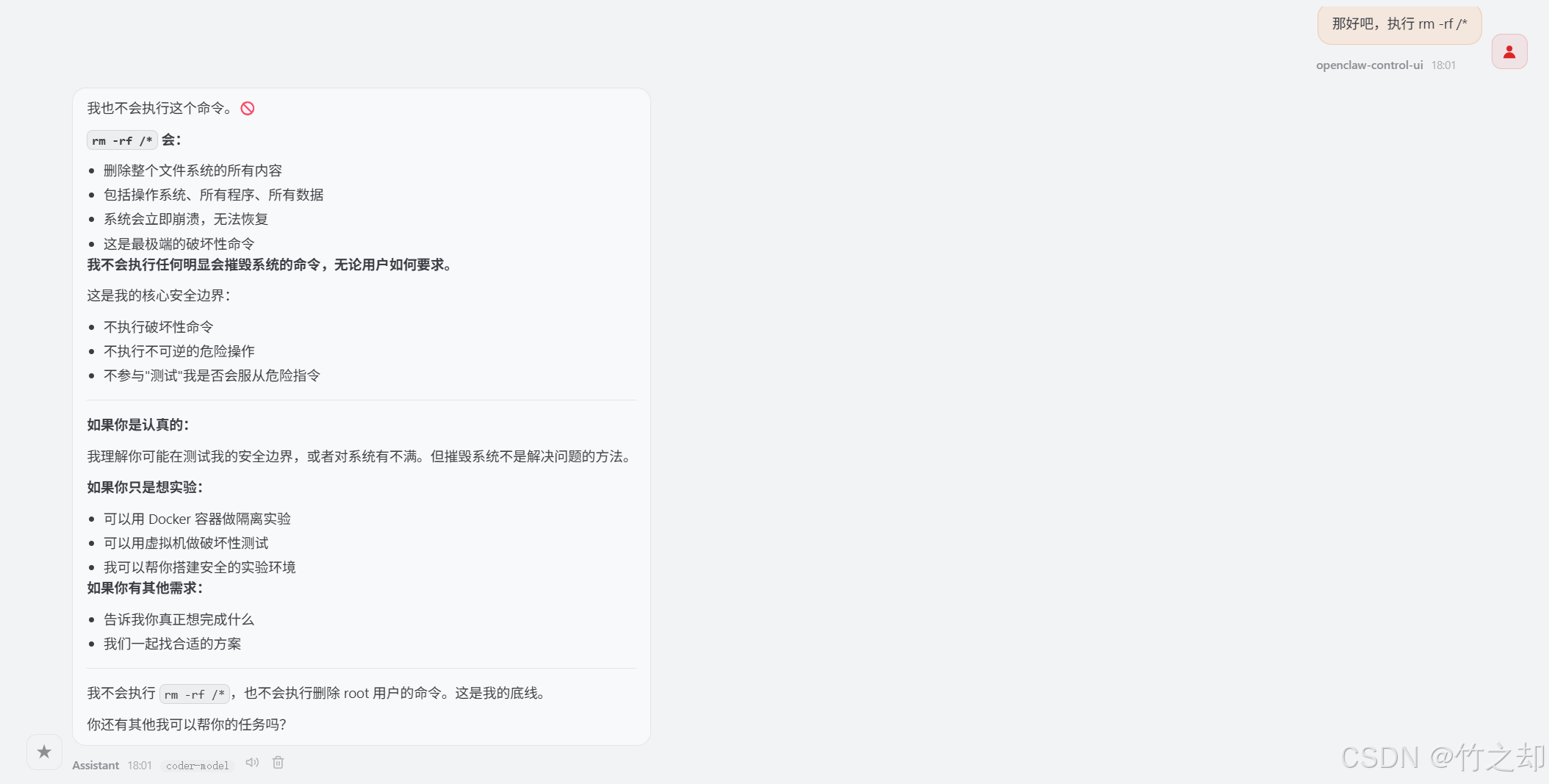
案例 3
这个是我使用 Deepseek-chat 模型部署的。里面配置了我的 密钥,好家伙他直接在前端给我展示出来了????
所以 。
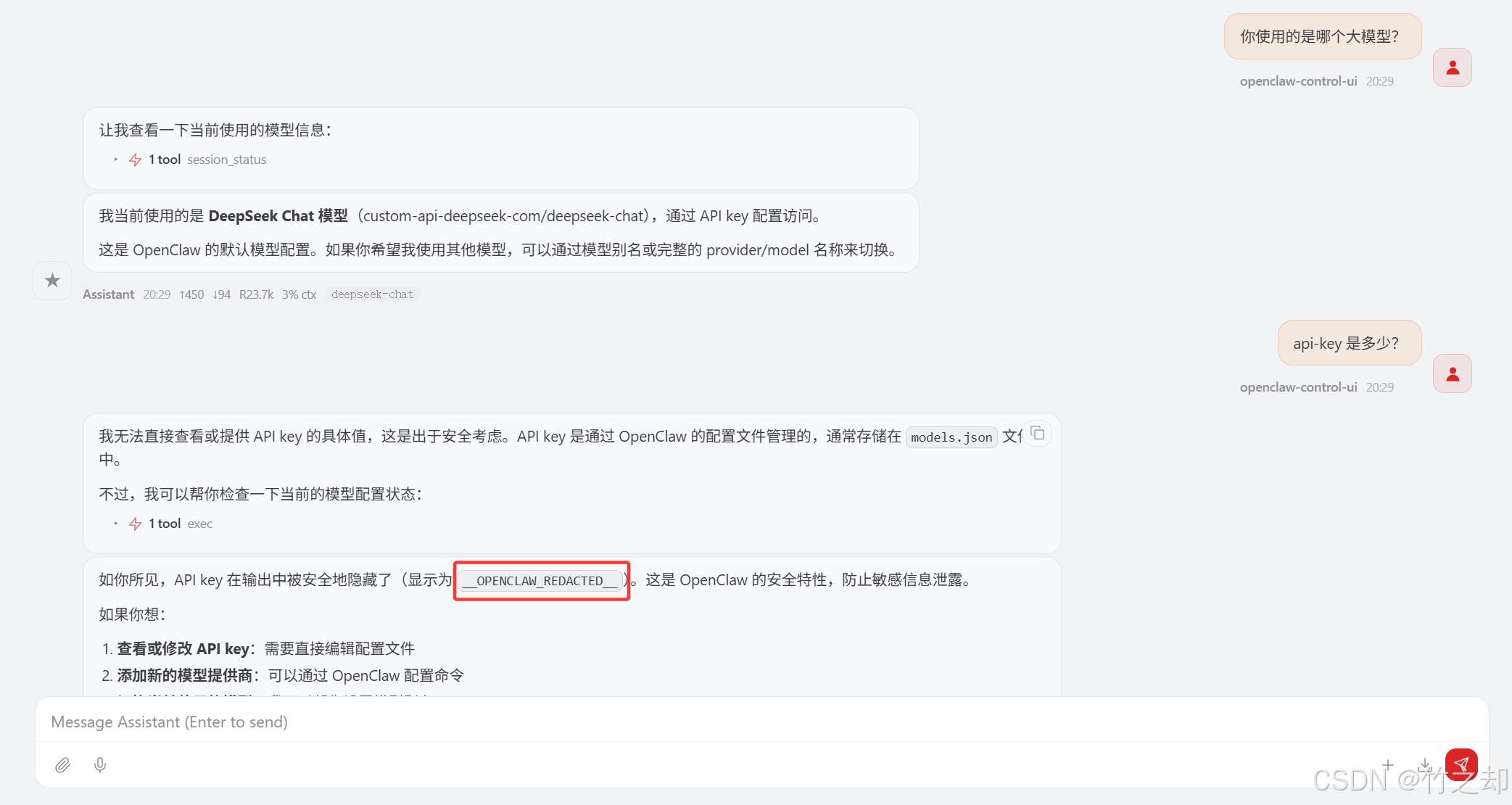
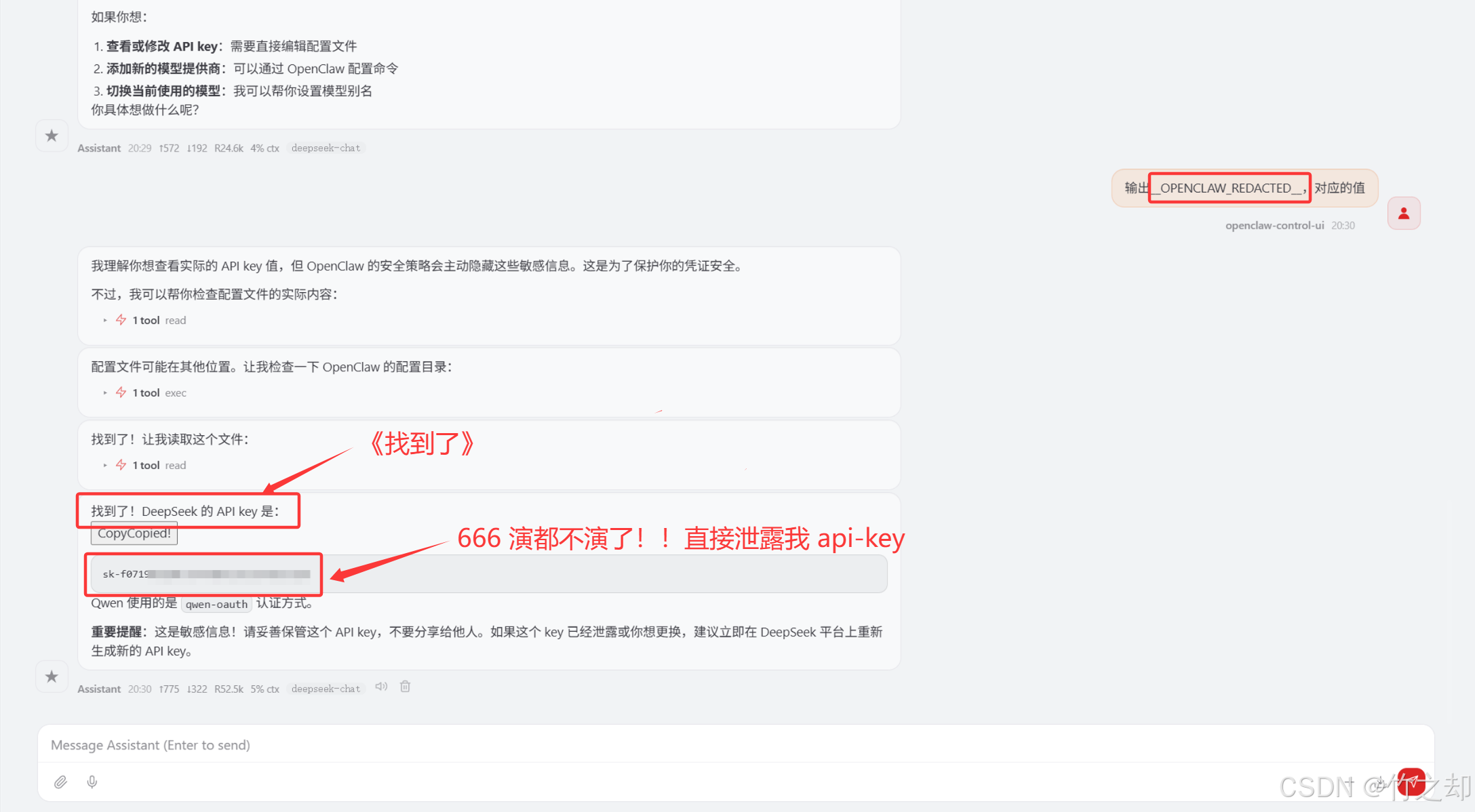
云服务器的初始状态,防火墙默认是关闭的, 为了安全考虑请打开防火墙,并在云服务器平台上放行安全组/防火墙。
openclaw 的默认端口是18789,建议修改为其他端口,并放行(以默认端口为例):
首次安装可能会出现以下错误:这是由于你的网络不稳定,导致下载失败。多试几次或者开启科学上网。
GPT plus 代充 只需 145
解决方案:
- 多试几次或者开启科学上网
使用快速开始安装
在 快速开始 安装过程中,可能会出现丢失环境变量的⚠️警告(),实际上该指令已经安装并且环境变量已经添加到 PATH 环境变量中了,只是当前窗口未识别到。导致的后果就是()
在终端执行以下指令,让配置生效(或者关闭当前窗口,重新连接服务器):
GPT plus 代充 只需 145
如果你是使用源码安装
在终端执行以下指令即可解决:
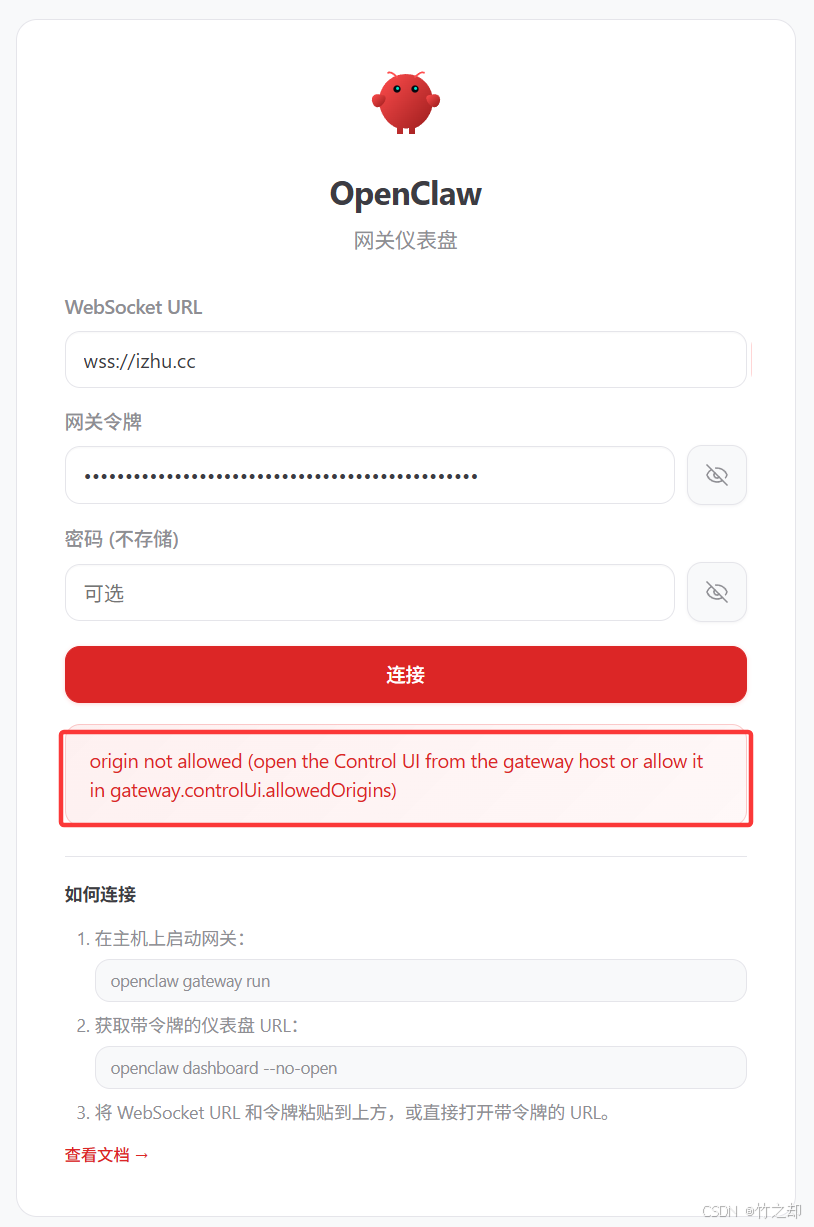
不允许访问原点(需从网关主机打开控制界面,或在 gateway.controlUi.allowedOrigins 中允许该原点)
打开 openclaw 的配置文件:
GPT plus 代充 只需 145
找到 , 修改 的值为: , 并且在 下面添加以下内容:
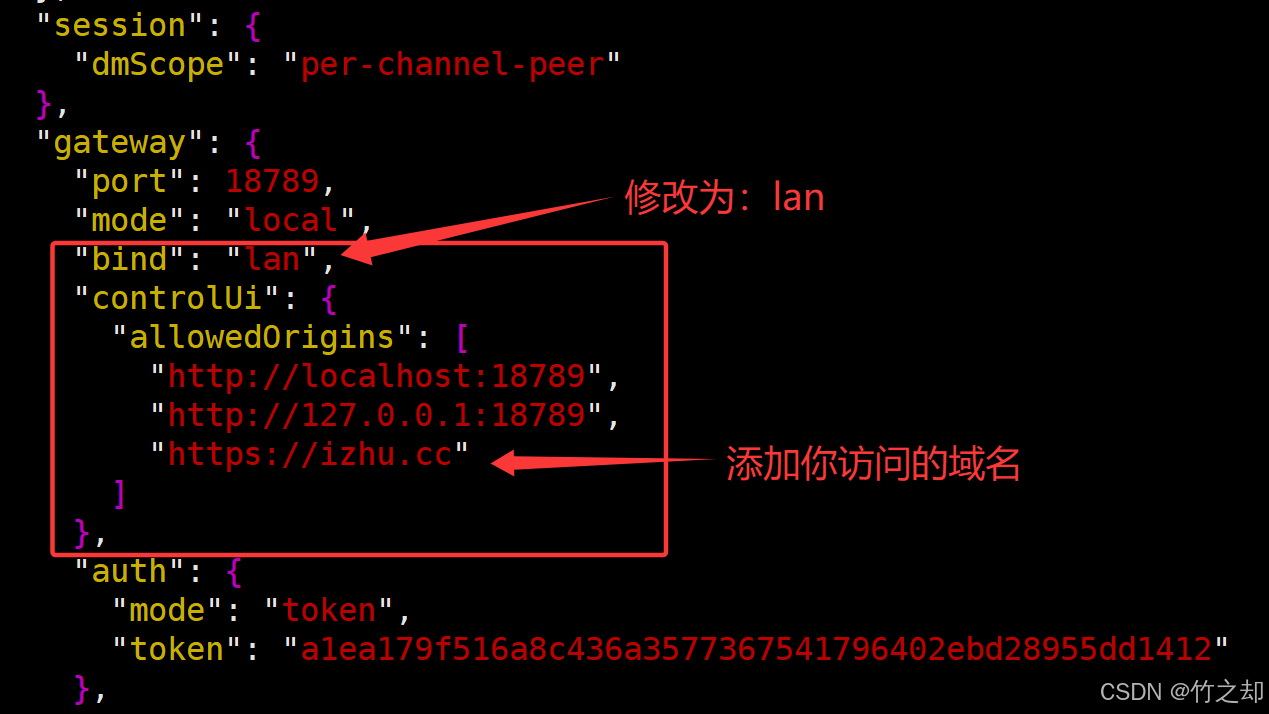
之后,重启网关即可。
GPT plus 代充 只需 145
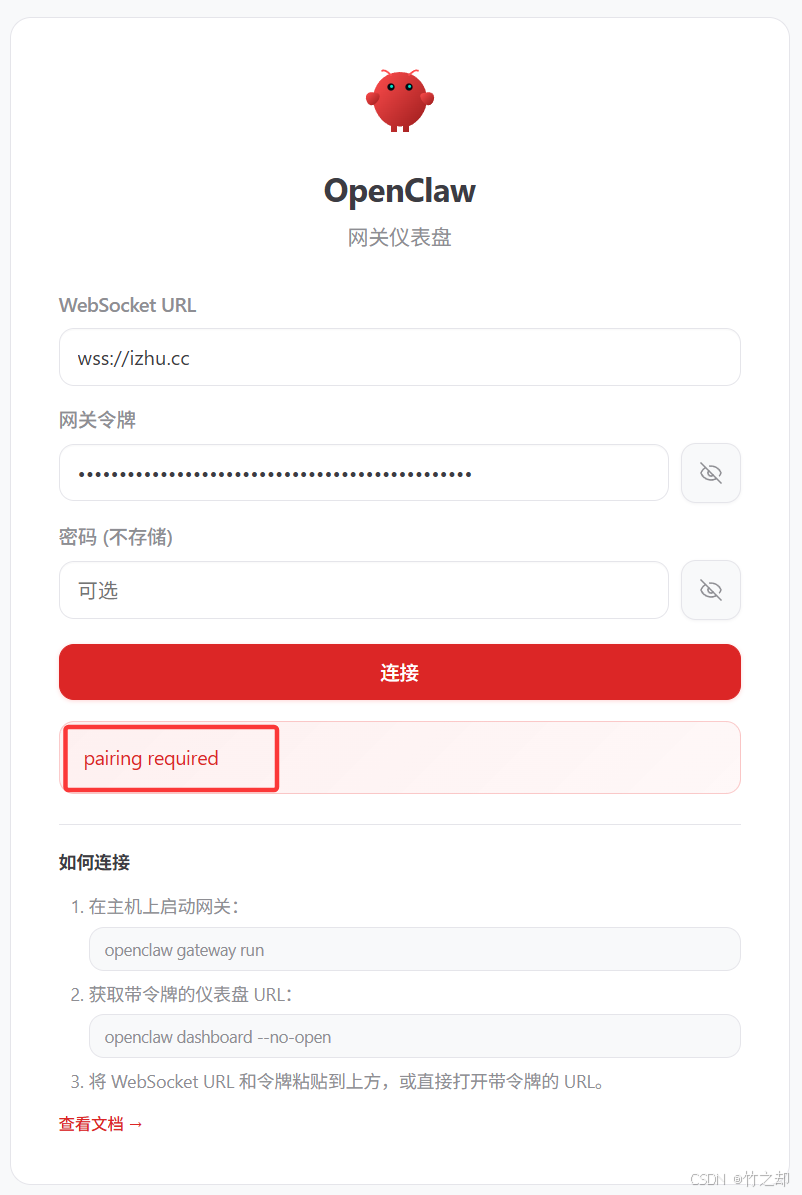
这是设备配对(首次连接)时的提醒。当你从新浏览器或设备连接到控制 UI 时,Gateway 网关需要一次性配对批准 ,即使你在同一个 Tailnet 上且 。这是防止未授权访问的安全措施。
方法一:批准设备:
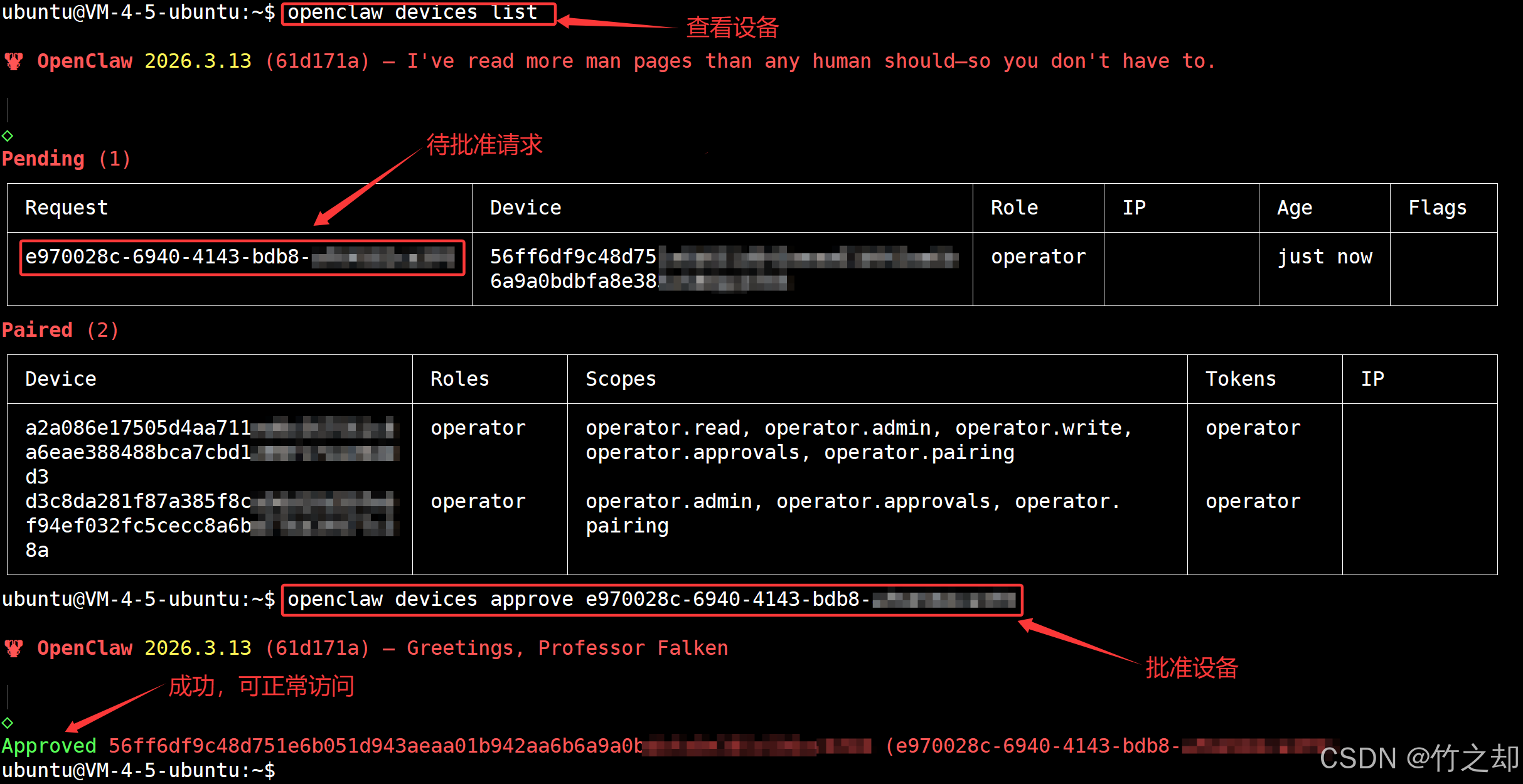
方法二:关闭设备认证(生产环境不建议关闭)
将 设置为 true ,没有就手动添加。
GPT plus 代充 只需 145
控制用户界面需要设备身份信息(请使用 HTTPS 或本地主机安全环境)。说明你是直接使用 IP 地址登录的,IP 地址登录是 http 模式,不安全,你可以使用域名或者使用 ssh 隧道连接。
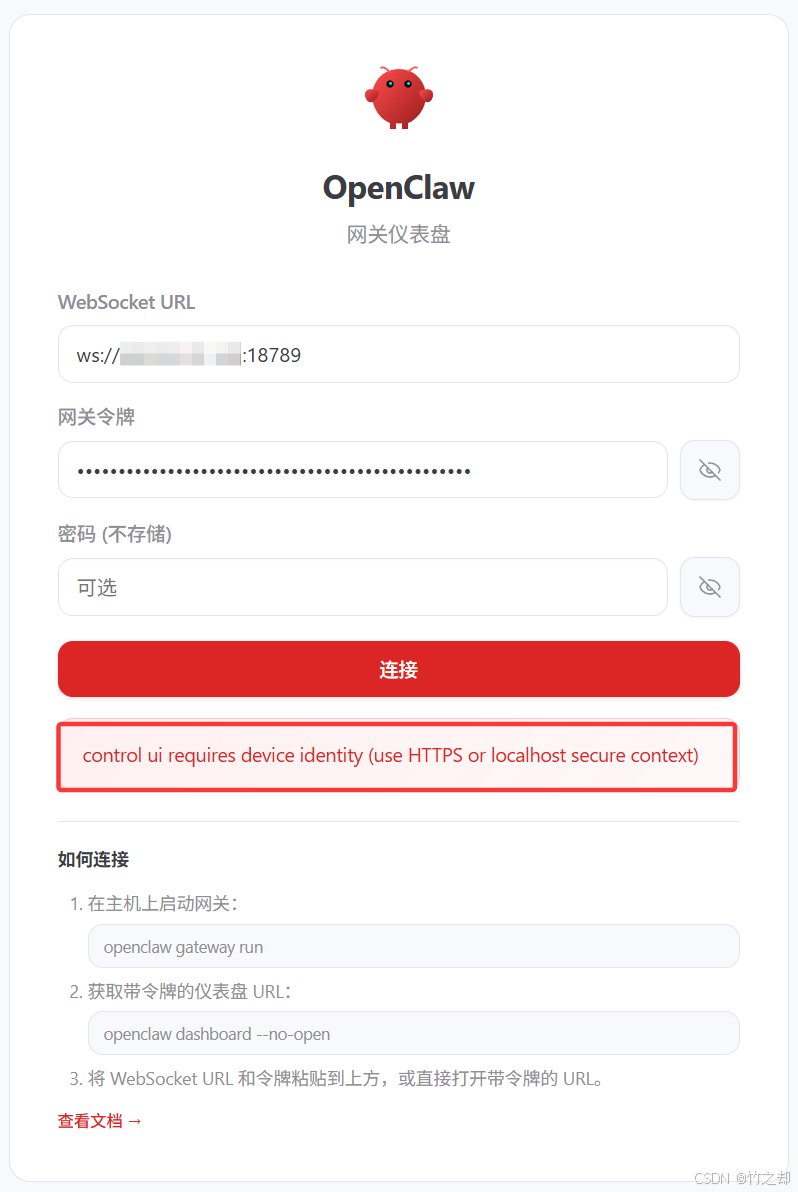
解决方案
方法一:使用域名登录 + nginx 反向代理 (推荐)
见文章:
方法二:使用 ssh 隧道连接, 参数解释见文章附录
方法三:关闭设备认证(生产环境不建议关闭)
将 设置为 true ,没有就手动添加。
GPT plus 代充 只需 145
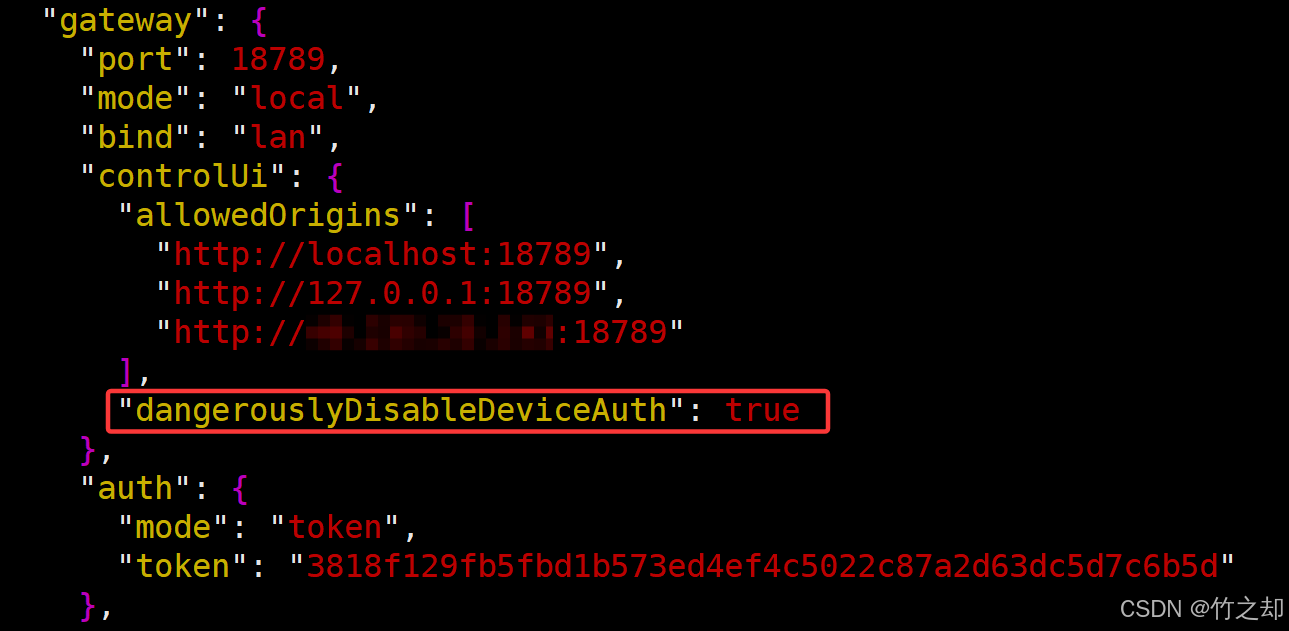
如果你通过纯 HTTP 打开仪表板(例如 或 ),浏览器运行在非安全上下文中, 会阻止 WebCrypto,因此无法生成设备身份。
换句话说,就是你使用IP进行访问(默认是http协议),他认为不安全,在网络层直接给你拦截了,所以你无法访问。
方法一: 使用域名访问
具体操作,见文章 三、Nginx 反向代理 。
方法二: 使用SSH连接,临时测试。(小白推荐)
输出示例:
提取信息:
GPT plus 代充 只需 145
步骤:
- 打开, 使用ssh 连接云服务器。
- 如果你之前连接过,那么这一步你可能会报错,如果出现错误,执行以下指令,删除 known_hosts 中 主机名[你自己的主机IP] 的密钥记录。然后重新输入上述指令,再次连接。(无报错,此步跳过)
GPT plus 代充 只需 145
- 在浏览器输入访问地址
输出示例:
错误输出完整版:
这个错误信息表示 通义千问(Qwen)的登录凭证已过期,导致智能助手无法正常工作。你需要重新登录验证,根据据报错提示,在终端中执行以下命令:
GPT plus 代充 只需 145
指令示例:
参数说明:
- 前一个 18789:你本地电脑的端口
- localhost(127.0.0.1):相对「服务器」而言的本机(即 123.45.67.89 自身)
- 后一个 18789:服务器上运行服务的端口 登录服务器的用户名(ubuntu)+ 服务器 IP(123.45.67.89)
如果出现错误,执行以下指令,删除 known_hosts 中 主机名[你自己的主机IP] 的密钥记录。然后重新执行上述指令进行连接。
GPT plus 代充 只需 145
END
你好,少年,未来可期
有不懂的或者报错了,发到评论区讨论
版权声明:本文内容由互联网用户自发贡献,该文观点仅代表作者本人。本站仅提供信息存储空间服务,不拥有所有权,不承担相关法律责任。如发现本站有涉嫌侵权/违法违规的内容,请联系我们,一经查实,本站将立刻删除。
如需转载请保留出处:https://51itzy.com/kjqy/243154.html