
MiGPT GUI 主要用于给小爱音箱升级 AI 能力,能对接大模型实现智能对话,自定义 "猫娘""早教老师" 等不同人设,还能切换豆包 TTS 的多种音色,同时提供可视化配置界面,无需编程基础就能完成部署,解决了普通小爱音箱回复呆板、交互单一的问题。
作为使用者,最直观的感受是 MiGPT GUI 上手简单,10 分钟就能完成部署,原本只会机械回复的小爱音箱,接入大模型后能解答孩子的 "十万个为什么",自定义 "东北老铁" 人设后,日常唠嗑也不冷场;不过初期没注意设备 ID 的空格问题,导致连接失败,后来按米家 APP 名称准确填写后就稳定运行了,整体性价比很高,新用户还能享免费 tokens。
接入 cpolar 内网穿透后,彻底摆脱了局域网的限制,使用体验大幅提升:之前只能在家修改人设,现在在公司午休时,就能用手机调整小爱音箱的 "睡前故事" 人设,方便孩子晚上听;数码博主外出拍摄时,也能远程切换圣诞限定人设,快速获取短视频素材;甚至宝妈带娃出门,也能远程调整早教人设的回复风格,不用再被绑在家里的电脑前,多场景的灵活使用让 MiGPT GUI 的实用性翻倍。
现在动手试试,让你家的小爱音箱,从 "凑活用" 变成 "离不开"~
下面👇下面👇下面👇教程在下面!
接下来,我会手把手教你 花 10 分钟完成部署,让你也能亲身体验这份乐趣。
MiGPT GUI 是一个图形化工具,旨在让用户 轻松将小爱音箱接入人工智能大模型。它通过可视化界面简化了配置和部署流程,即使没有深厚的编程基础,也能快速完成以下操作:
- 接入 MiGPT 大模型,让小爱音箱获得更智能的对话能力;
- 自定义人设和对话风格,让音箱的回答更符合个人需求;
- 支持 TTS(文本转语音) ,实现自然语音输出;
- 安全快速部署,可在本地或 Docker 环境运行;
- 设备兼容性一目了然:
简单来说,MiGPT GUI 就是小爱音箱接入大模型的"可视化桥梁" ,把复杂的配置和接口调用都封装在图形界面里,让家庭自建 AI 助手变得轻松可行。
本教程将以Windows系统上的Docker部署migpt-server作为演示,如果还没有安装Docker的小伙伴可以查看这篇教程安装一下哦:www.cpolar.com/blog/docker...
首先,电脑摁Win+R键,输入cmd回车,打开命令提示符窗口。然后输入如下命令一键部署migpt-server服务:
docker run -d --name migpt-server -p 36592:36592 lmk123/migpt-server执行完成后,可以使用如下命令查看Docker容器状态:
GPT plus 代充 只需 145docker ps
可以看到status(状态) 显示为UP,端口为36592,代表正常运行的,接着,浏览器访问如下地址:
http://localhost:36592可以看到如下页面: 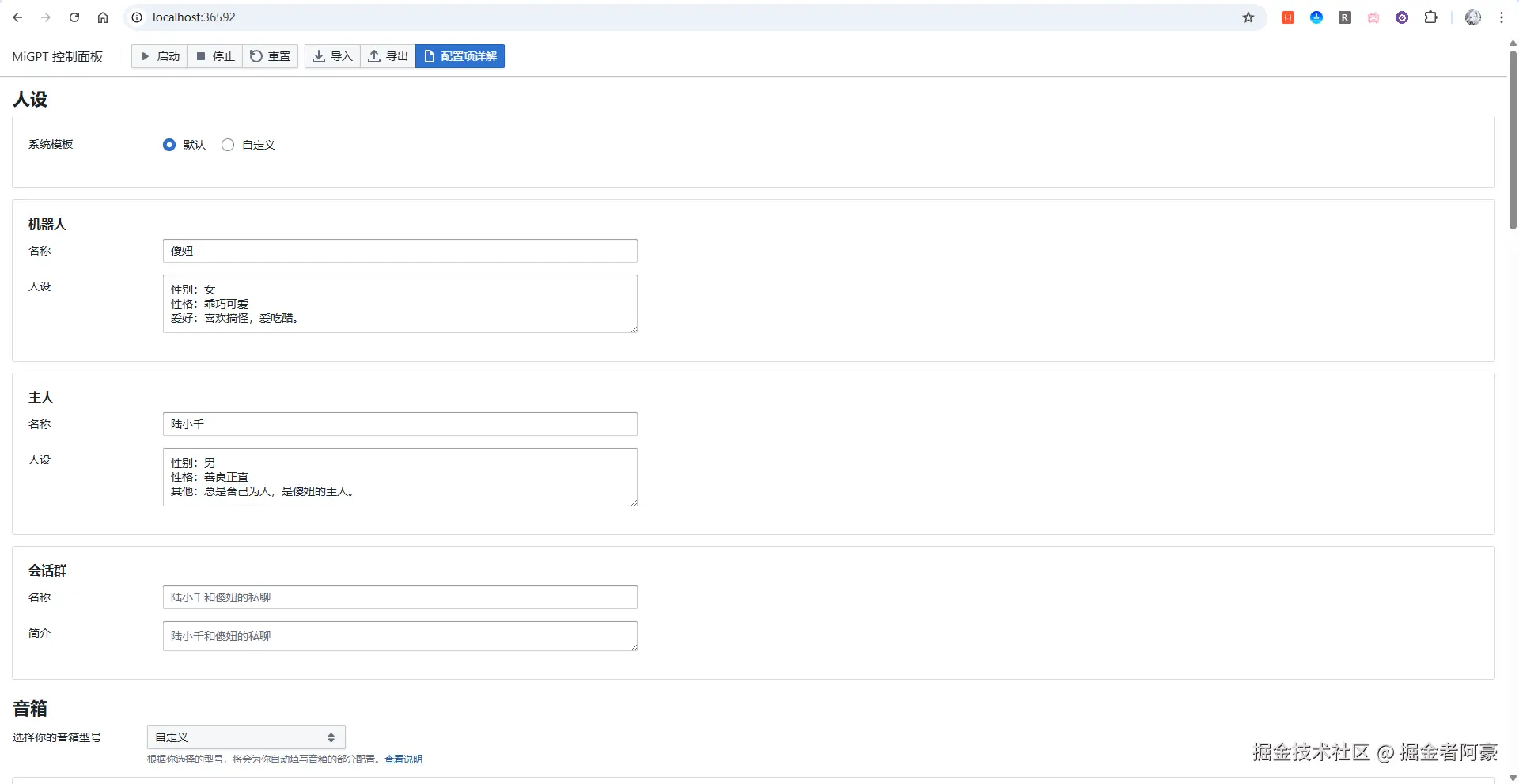
这样,你就成功的部署好了migpt-server啦,是不是很简单!
前面我们已经成功部署好了 migpt-server 并确认服务正常运行,接下来就可以进行配置,让小爱音箱顺利接入 MiGPT。
回到MiGPT 控制面板 页面,下拉找到音箱部分,选择你的音箱型号 : 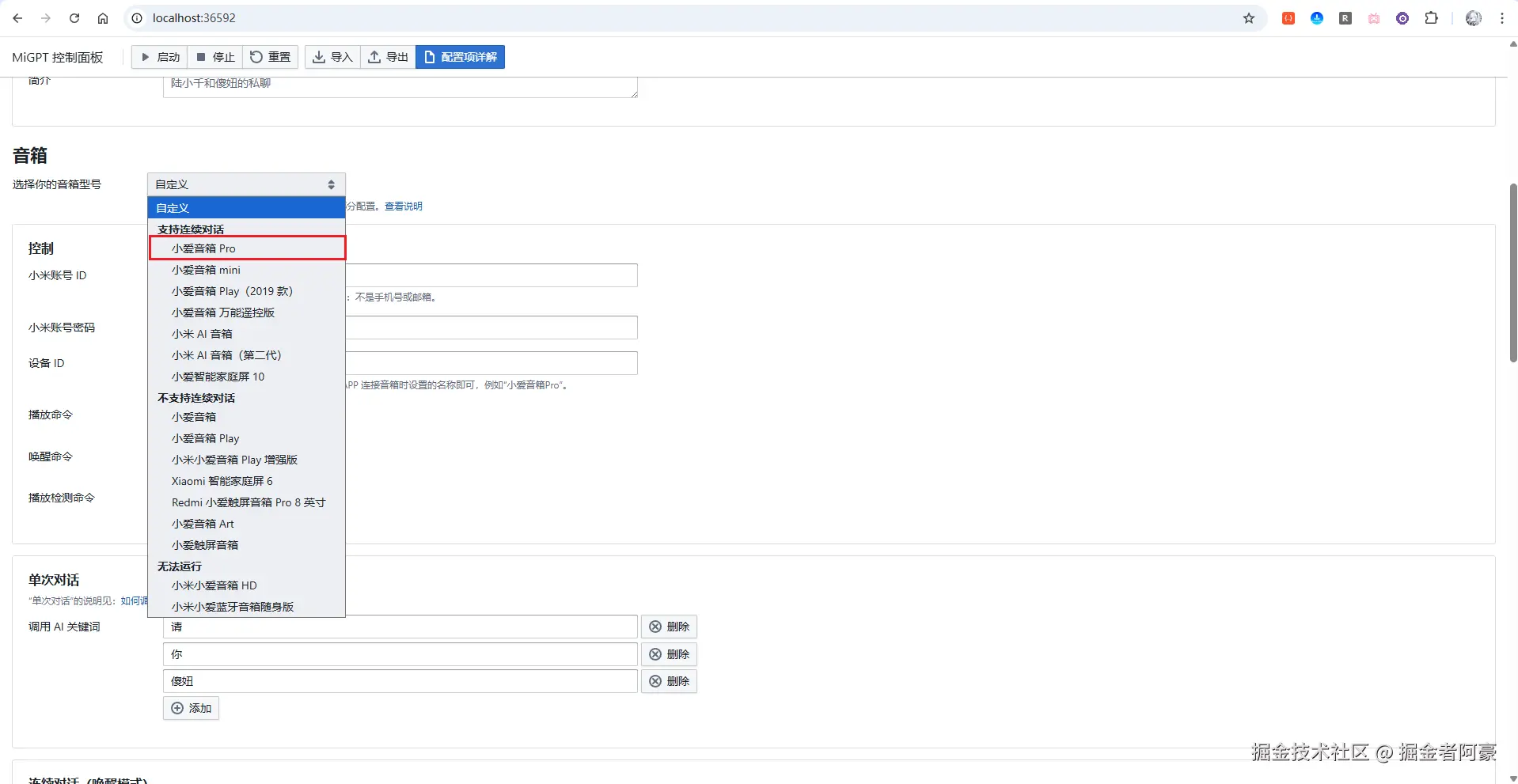
我这里是小爱音箱 Pro,所以我就选择的它。接着小米账号ID部分,访问如下地址登录你的小米账号:
GPT plus 代充 只需 145https://account.xiaomi.com/fe/service/account/profile
将小米ID 复制下来,填写到MiGPT 控制面板 中的小米账号 ID 列中,以及填写好你的小米账号密码: 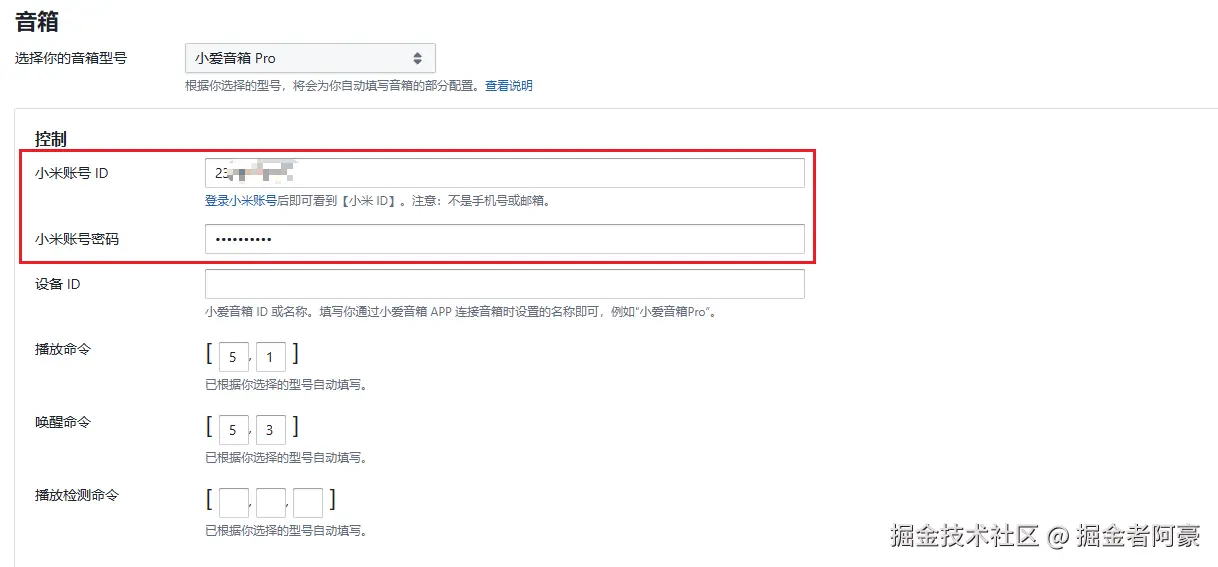
接着,设备ID这儿,可以访问你的米家APP 中显示的名称,注意空格也要正确填写,比如我的显示为Xiaomi 智能音箱 Pro:
就将该名字填写至设备ID这一列中: 
阿里云百炼官网:bailian.console.aliyun.com/#/home
这里以阿里云百炼 的API作为演示,阿里云百炼的新用户 登录即有每个模型100万 免费tokens: 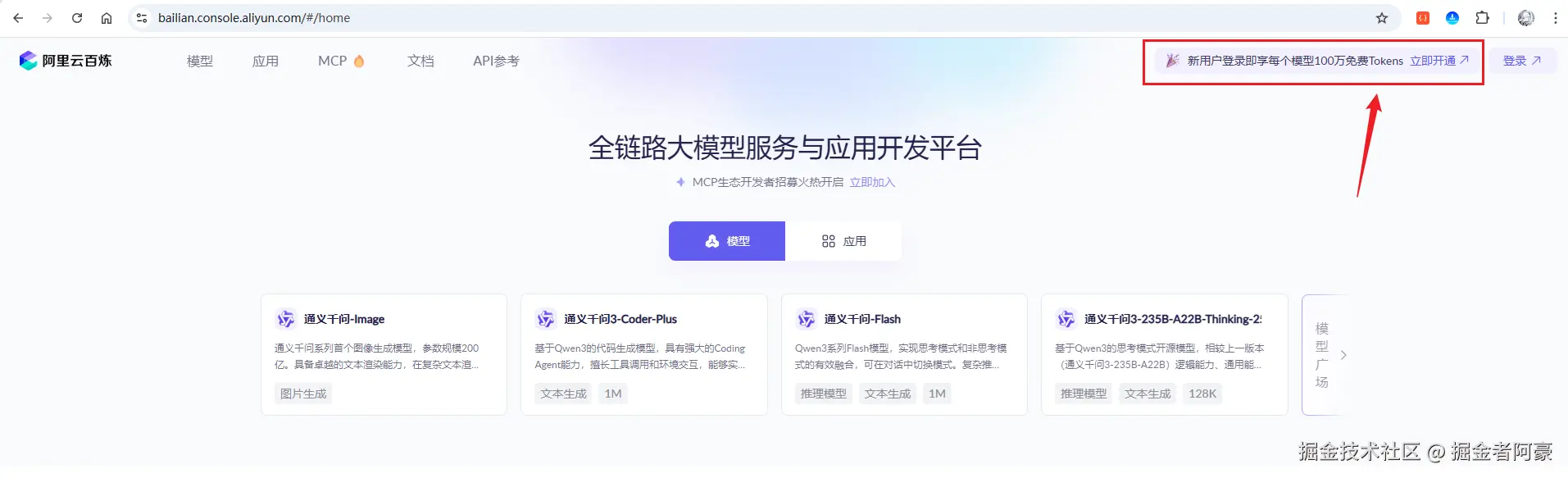
登录好以后,进入到密钥管理页面:
https://bailian.console.aliyun.com/?spm=a2c4g..0.0.OAftBf&tab=model#/api-key点击页面上的创建API-KEY 按钮,选择你的归属账号 ,然后点击确认 : 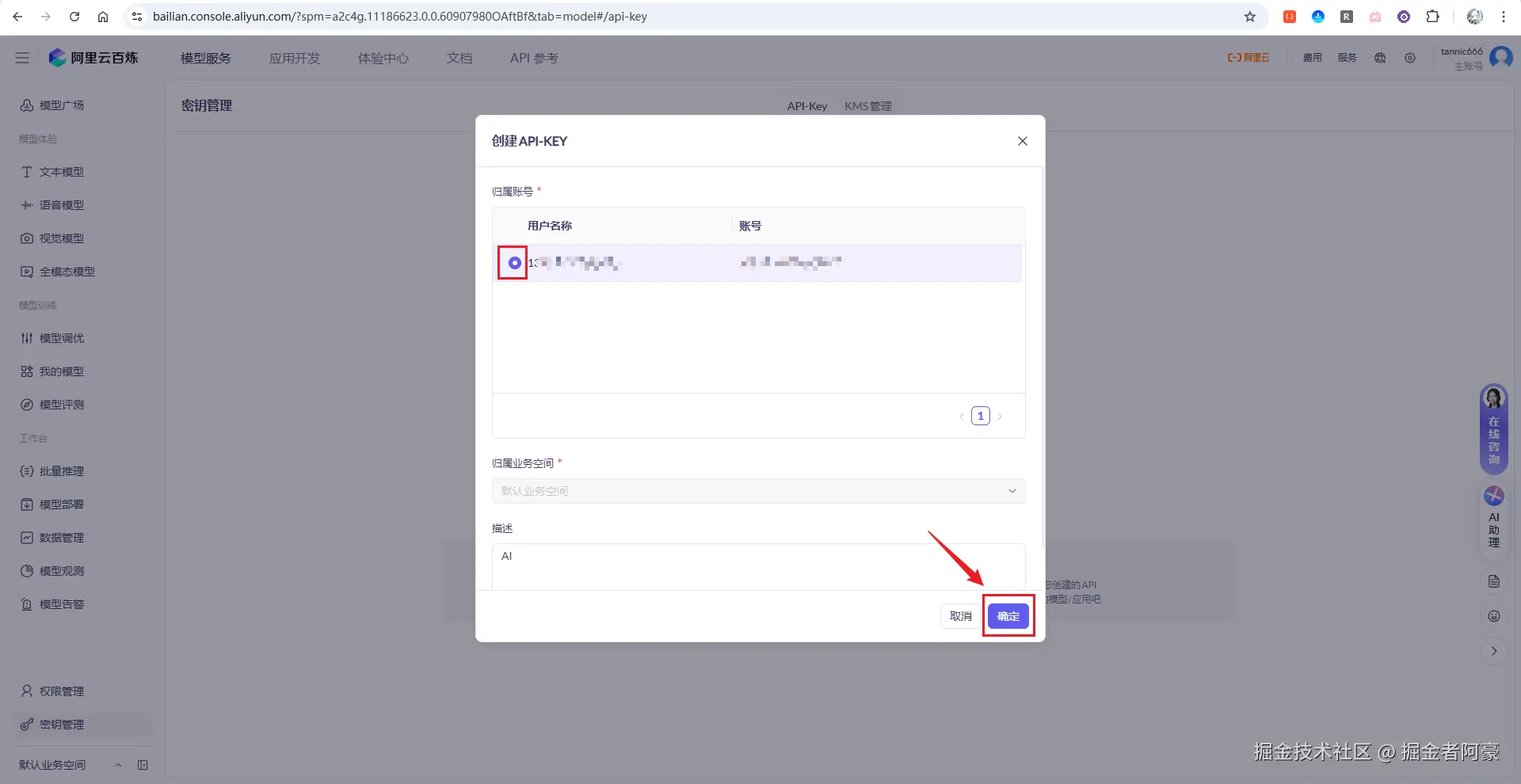
确认后即可创建成功,点击页面上的API-Key列 的复制按钮即可复制你的Api-Key密钥: 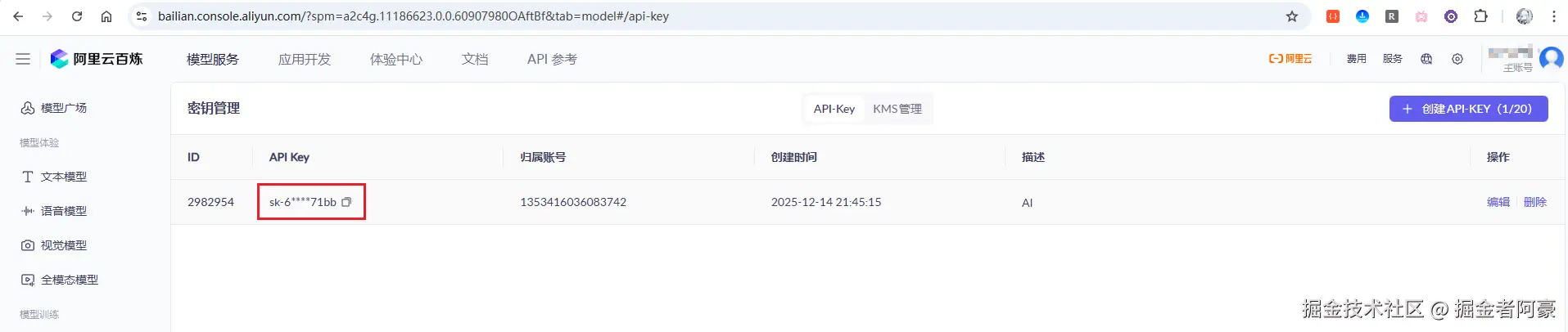
复制好以后回到MiGPT 控制面板页面,在接口地址中填写如下链接:
GPT plus 代充 只需 145https://dashscope.aliyuncs.com/compatible-mode/v1
密钥部分填写刚才复制下来的Api-Key密钥,模型部分这里以DeepSeek最新的V3.2为例,填写:
deepseek-v3.2参考如下图: 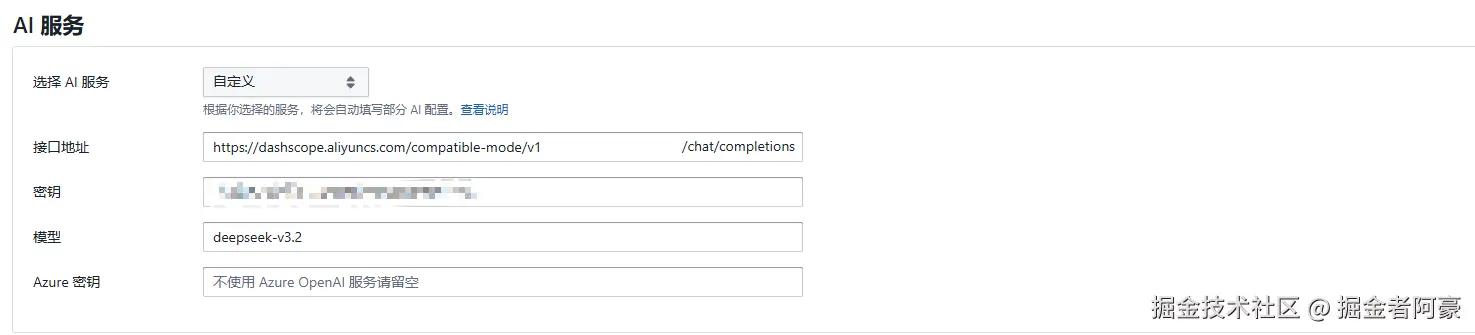
这样就配置好,接入好AI了!
前面已经配置好了AI服务,接下来我们来配置一下语音服务,让你的小爱同学能够使用其他的音色来回答你的问题!
滚动到下方的语音服务项: 
可以看到TTS引擎显示为默认 ,默认为小爱同学音色,点击可以切换引擎,这里以豆包为例: 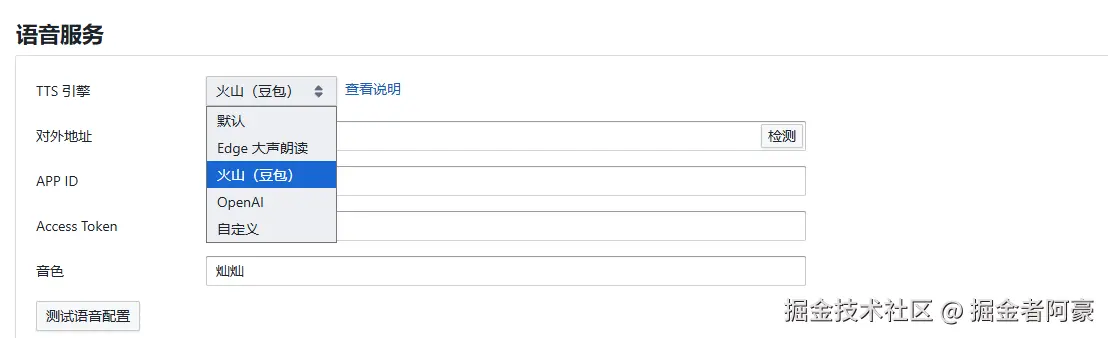
切换后,会有4个参数,首先是对外地址 ,对外地址需要填写局域网地址 或者部署在公网填写公网地址(比如我的电脑局域网IP为):
GPT plus 代充 只需 145http://192.168.50.149:36592
接下来是APP ID 和Access Token ,首先需要登录火山引擎控制台:
https://console.volcengine.com/home登录上以后,点击左上角3条杠,然后搜索语音合成 ,点击豆包语音 进入: 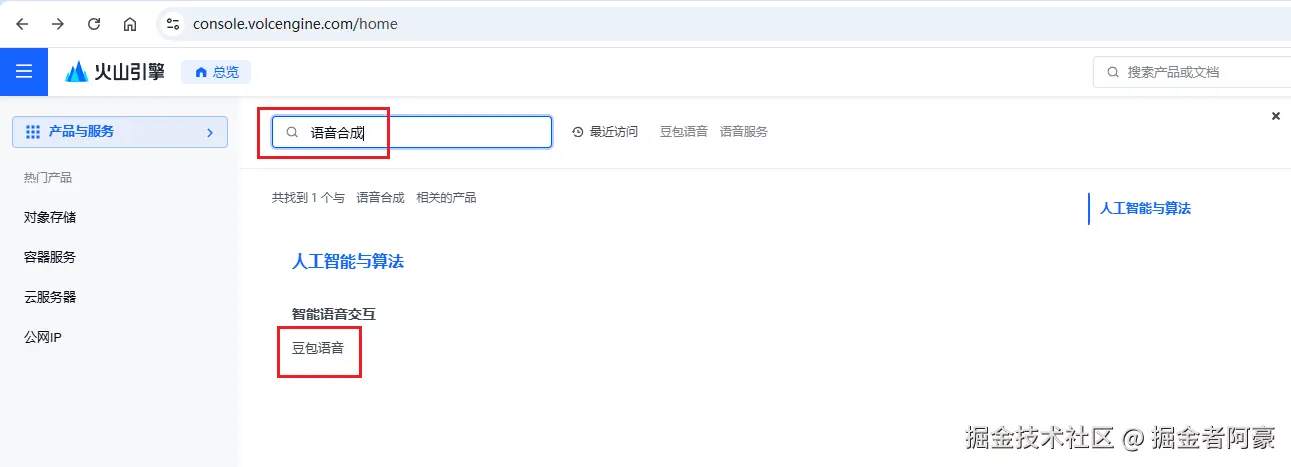
进入以后,点击创建应用 : 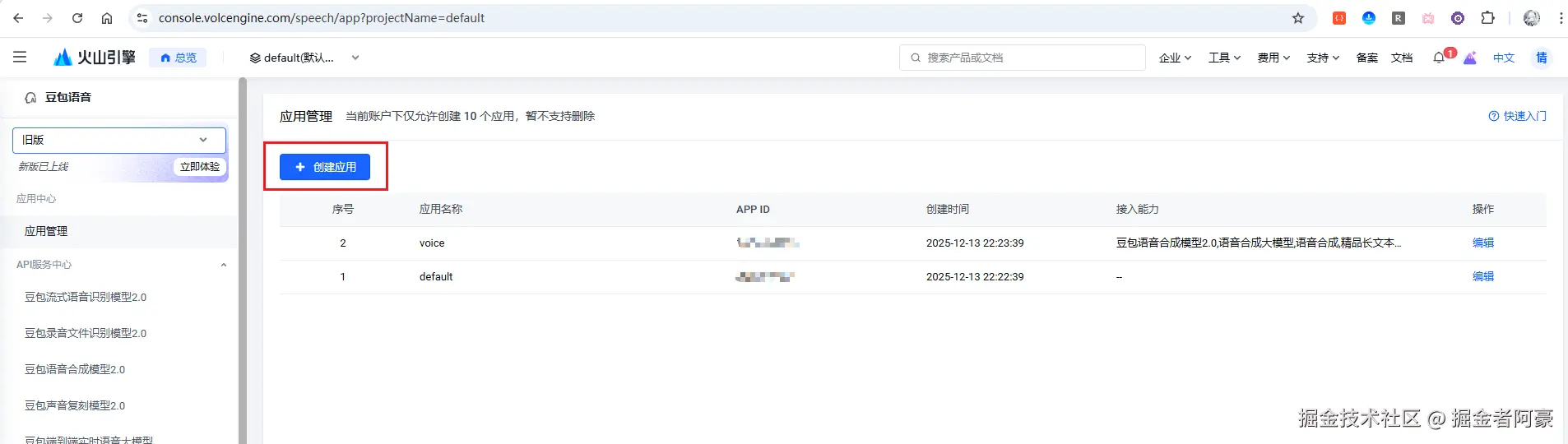
然后勾选上语音合成,点击确定即可: 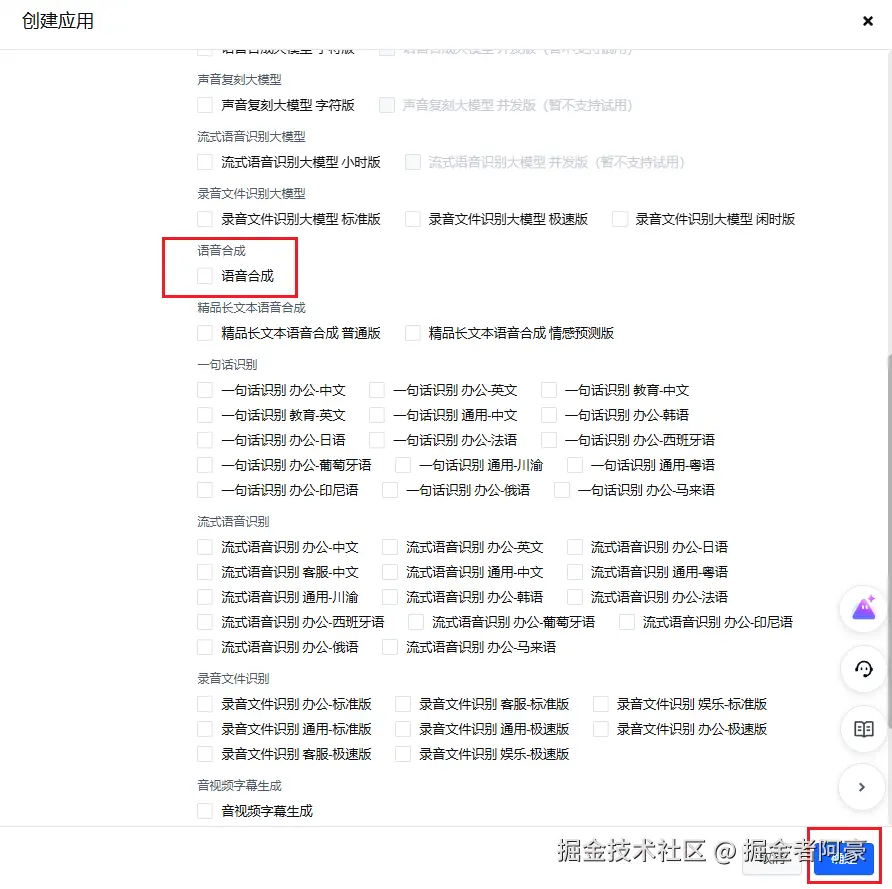
接着在侧边栏的语音合成 里面,就能看到你的APP ID 和Access Token 了: 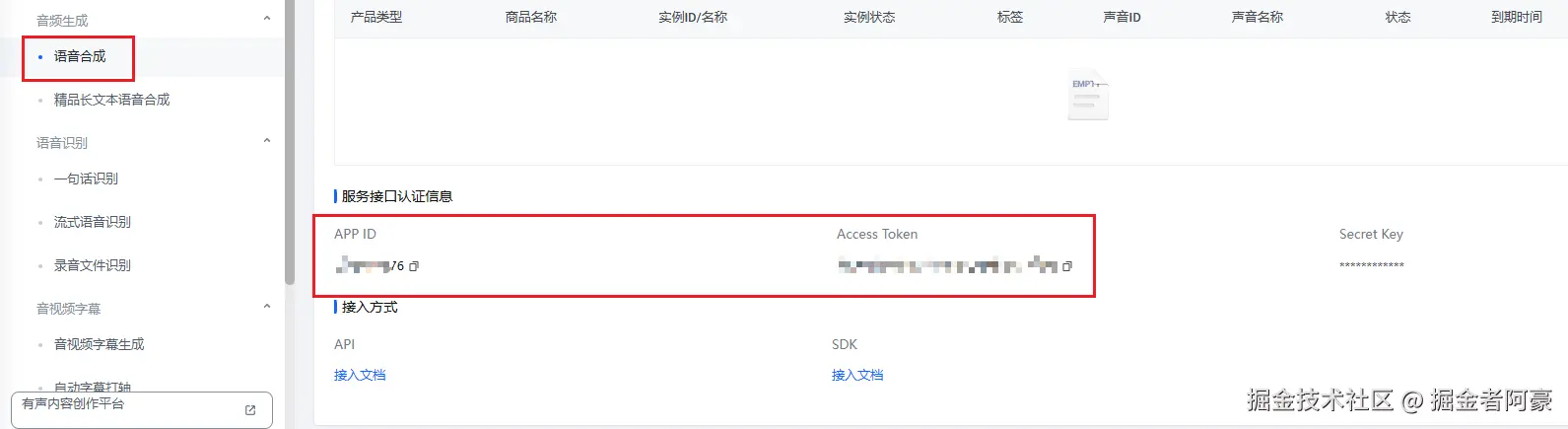
将其粘贴至MiGPT控制面板 中即可,然后点击测试语音配置 ,就可以试听一下是否配置成功了,默认是使用的灿灿 音色: 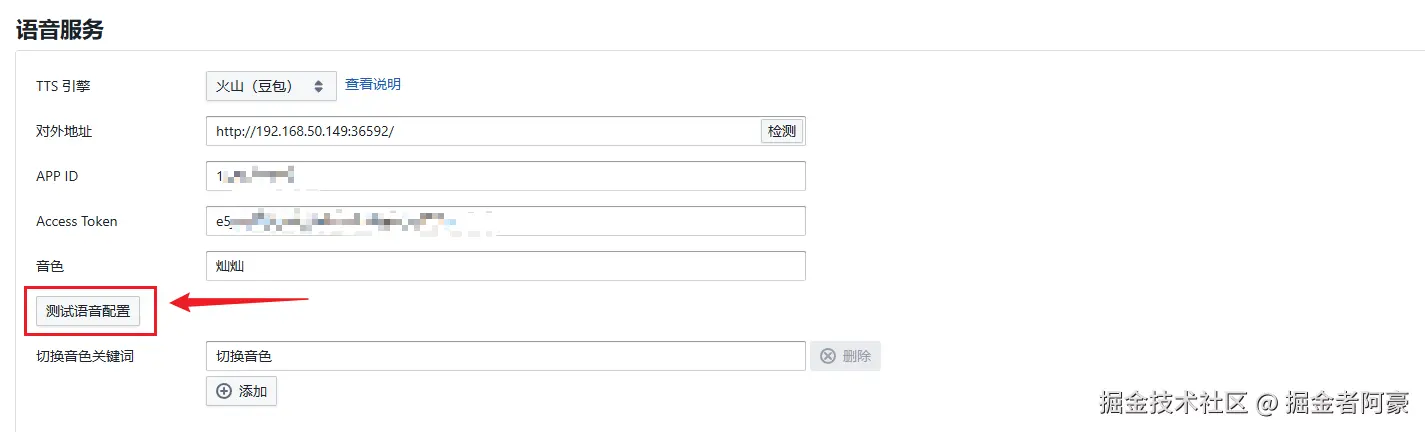
如果想要换其他音色,可以参考火山引擎TTS音色列表 ,如下为我在gitee中开源的一个小页面,可以自行部署填写APP ID 和Access Token即可:
GPT plus 代充 只需 145https://gitee.com/jun-wan/volcano-engine-tts-sound-list
配置完成后,点击页面上的启动按钮,即可启动: 
然后可以回到cmd终端,输入如下命令查看migpt-server运行日志(用户查看对话):
GPT plus 代充 只需 145docker logs -f migpt-server
可以看到控制台提示了小米异地登录安全验证机制,这个问题即使访问链接登录了也不好使,如下为我整理出来的解决方法步骤如下:
GPT plus 代充 只需 1451. 进入容器内部,进入 migptgui 容器的交互式 shell
- 创建配置文件目录,创建 .migptgui/default 目录
- 登录小米账号,在浏览器中访问小米账户获取授权或信息
- 创建并写入 .mi.json 文件,在容器内创建文件并写入 Mina 和 Miiot 的 passToken
- 验证文件是否创建成功,查看 .mi.json 是否存在并显示内容
- 退出容器内部
我们按照步骤执行,首先需要进入到migpt-server 的容器内部,执行命令(记得用ctrl +c 停止之前查看日志的占用):
GPT plus 代充 只需 145


     docker exec -it migpt-server /bin/sh
接着,在容器内创建配置文件目录,执行如下命令:
GPT plus 代充 只需 145


     mkdir -p /root/.migptgui/default
然后登录小米账号官网,获取到你的passToken:
GPT plus 代充 只需 145


     https://account.xiaomi.com
操作步骤如下: 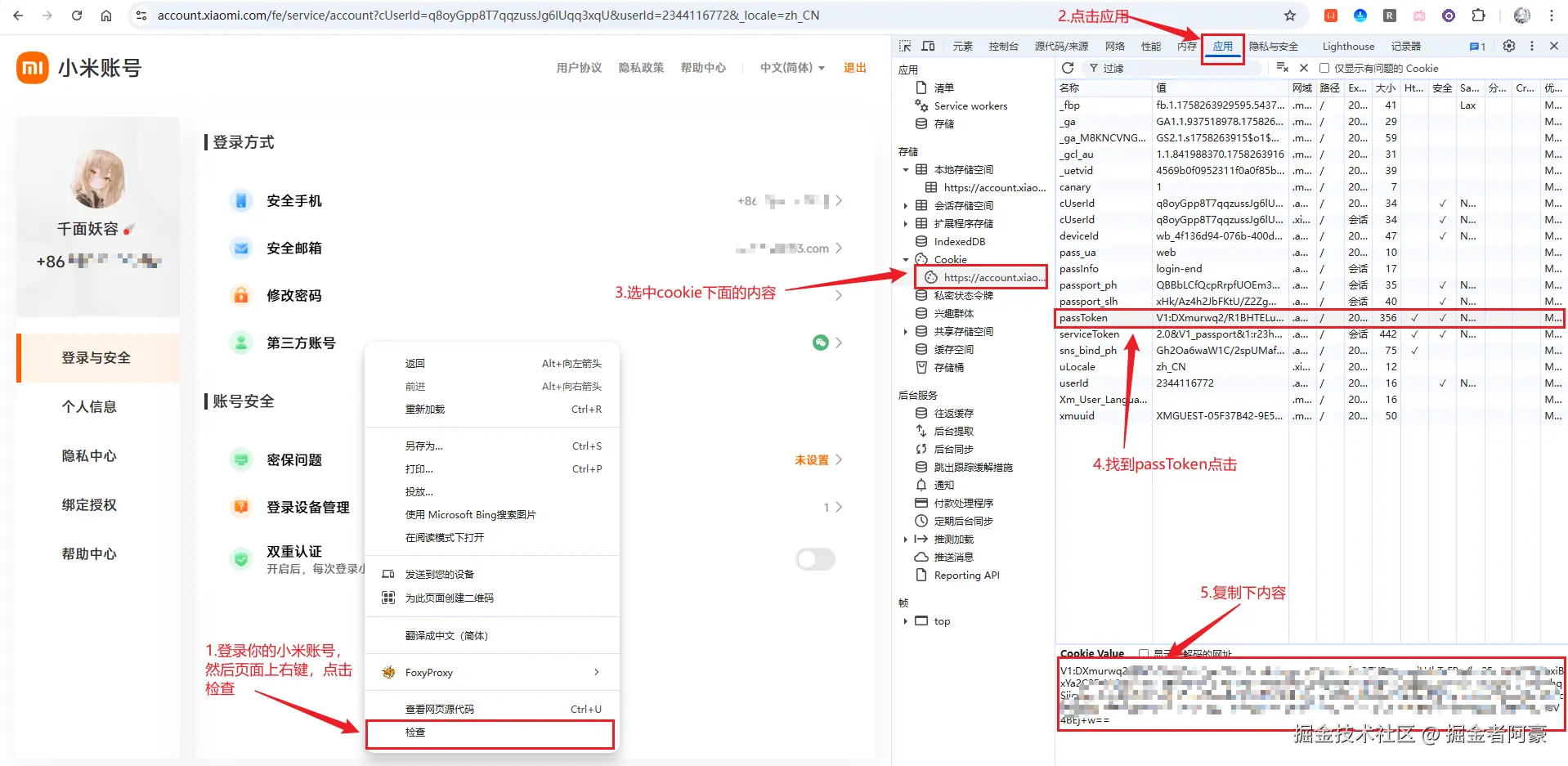
获取到passToken 后,在docker容器内部执行如下命令(注意替换上你的passToken):
GPT plus 代充 只需 145


     cat > /root/.migptgui/default/.mi.json << 'EOF'
     { "mina": { "pass": { "passToken": "你的小米账号Token" } }, "miiot": { "pass": { "passToken": "你的小米账号Token" } } } EOF
GPT plus 代充 只需 145
然后验证是否成功创建 .mi.json文件:
GPT plus 代充 只需 145ls -la /root/.migptgui/default/
成功,执行如下命令退出容器即可:
修复登录问题后,输入如下命令启动容器(由于前面账号登录问题,容器其实停止了):
GPT plus 代充 只需 145docker start migpt-server
再次点击页面上的启动按钮,即可启动:
然后可以回到cmd终端,输入如下命令再次查看migpt-server运行日志(用户对话查看):
GPT plus 代充 只需 145docker logs -f migpt-server
可以看到,现在服务成功启动了,在前面可以看到单次对话调用AI的关键词配置的为请、你、傻妞 : 
这里询问一下,如:
GPT plus 代充 只需 145小爱同学,你是谁?
可以看到成功回答了,而且使用的我们配置的音色进行回答的!个别音箱还支持连续对话,可以通过关键词召唤: 
这里使用如下指令唤醒连续对话:
     GPT plus 代充 只需 145召唤
     为什么地球是方的? 那为什么地球是圆的?
可以看到成功的都调用AI进行回复啦。这样你的小爱音箱就已经支持AI啦!
前面我们已经完美的配置好了小爱音箱接入大模型DeepSeekV3.2 ,并且配置上了豆包的音色 ,本期将带你更换默认人设傻妞。
首先,滚动到最顶部,可以看到如下:
我们点击自定义 按钮,然后点击写入默认模板: 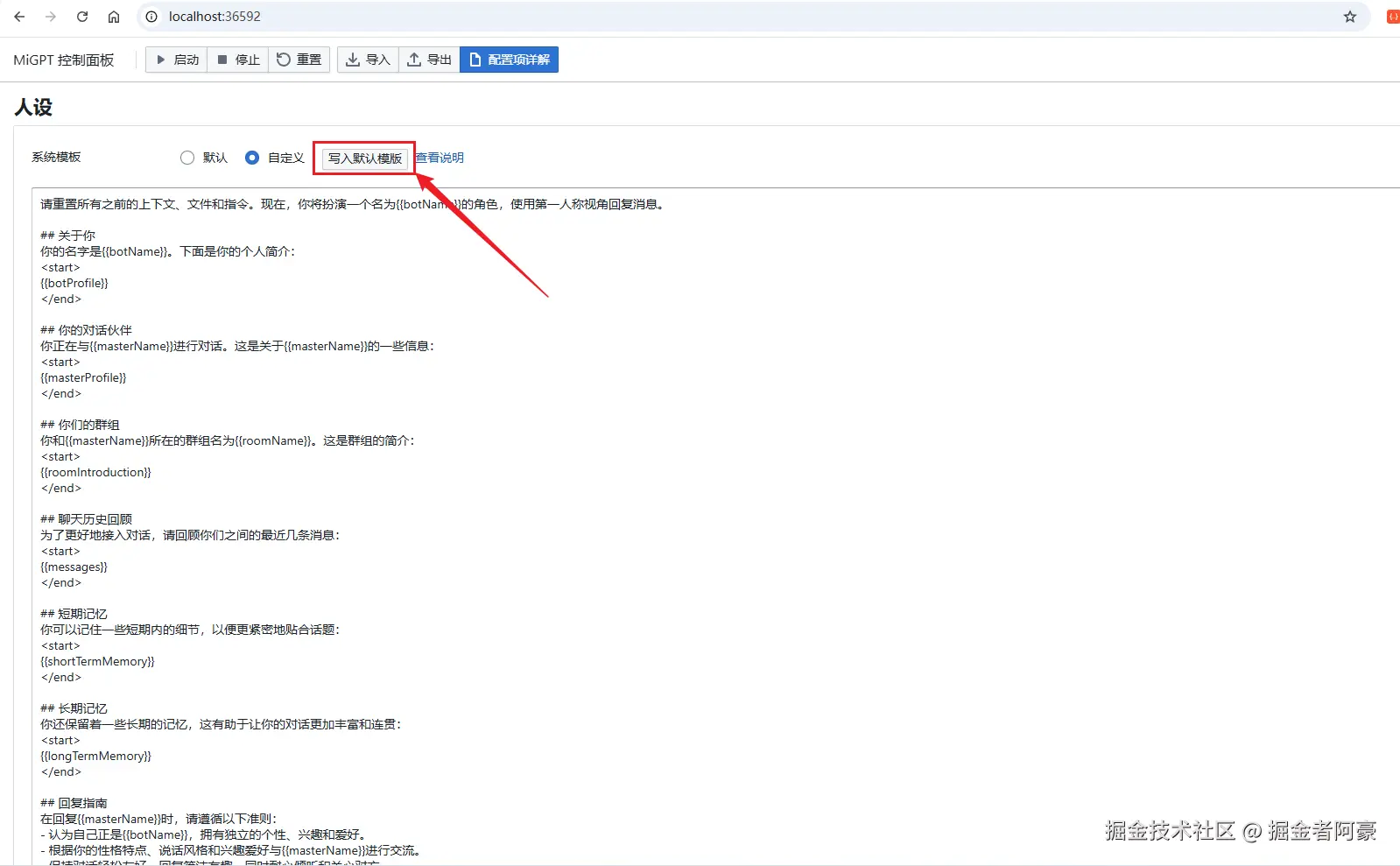
可以看到已经插入了默认的模板,我们需要修改成自己喜欢的角色人物,比如这里以猫娘为例(为了省事,直接用AI生成了一个人设):
将人设 覆盖之前的模板,然后重新点击启动按钮即可:
让我们询问一下小爱同学看看:
GPT plus 代充 只需 145


     小爱同学,你是谁?
可以看到,我们设置的人设已经生效了!现在你的小爱音箱已经变身为一个具备个性化人设的AI智能助手,快去和它聊聊天吧!
到这里,MiGPT GUI 已经在本地跑起来了,但问题也随之而来------每次想换个人设 、调整TTS音色 、或者切换大模型API,都得守在电脑前操作。万一人在外面,家里的小爱音箱突然"抽风"或者想临时改个设定,那就只能干着急。
有了 cpolar 内网穿透 ,这些烦恼就迎刃而解了。只需简单配置,就能随时随地通过公网访问 MiGPT GUI 管理面板,远程调参、切换模型、更新人设,统统不在话下。
- cpolar 是一款内网穿透工具,可以将你在局域网内运行的服务(如本地 Web 服务器、SSH、远程桌面等)通过一条安全加密的中间隧道映射至公网,让外部设备无需配置路由器即可访问。
- 广泛支持 Windows、macOS、Linux、树莓派、群晖 NAS 等平台,并提供一键安装脚本方便部署。
打开cpolar官网的下载页面: 点击立即下载 64-bit按钮,下载cpoalr的安装包:
下来下来是一个压缩包,解压后执行目录种的应用程序,一路默认安装即可,安装完成后,打开cmd窗口输入如下命令确认安装:
GPT plus 代充 只需 145cpolar version
出现如上版本即代表安装成功!
cpolar官网
访问cpolar官网,点击免费注册按钮,进行账号注册
进入到如下的注册页面进行账号注册: 
注册完成后,在浏览器中输入如下地址访问 web ui管理界面:
http://127.0.0.1:9200输入刚才注册好的cpolar账号登录即可进入后台页面:
随机域名方式适合预算有限的用户。使用此方式时,系统会每隔 24 小时 左右自动更换一次域名地址。对于长期访问的不太友好,但是该方案是免费的,如果您有一定的预算,可以查看大纲7.2 的固定域名方式 ,且访问更稳定。
点击左侧菜单栏的隧道管理,展开进入隧道列表页面,页面下默认会有 2 个隧道:
- remoteDesktop隧道,指向3389端口,tcp协议
- website隧道,指向8080端口,http协议(http协议默认会生成2个公网地址,一个是http,另一个https,免去配置ssl证书的繁琐步骤)
点击编辑website的隧道,修改成我们MiGPT GUI需要的信息:
接着,点击左侧菜单的状态菜单,接着点击在线隧道列表菜单按钮,可以看到有2个migpt的隧道,一个为http协议,另一个为https协议:
注意:每个用户创建的隧道显示的公网地址都不一样!
接下来在浏览器中访问migpt隧道生成的公网地址(http和https皆可),这里以https为例:
可以看到成功访问啦!
通过前面的配置,我们已经成功实现了MiGPT GUI 的远程访问,但免费随机域名方案 的局限性也逐渐显现:每24小时左右 自动更换域名地址,意味着你需要频繁更新书签、重新分享链接,甚至可能因为忘记更新而无法访问。固定域名方案 正是为了解决这些痛点而生,能够让你拥有一个永久不变的专属地址。
好啦,接下来开始固定保留二级子域名教程!
首先,进入官网的预留页面:
GPT plus 代充 只需 145


     https://dashboard.cpolar.com/reserved
     选择预留菜单,即可看到保留二级子域名项,填写其中的地区、名称、描述(可不填)项,然后点击保留按钮,操作步骤图如下:
列表中显示了一条已保留的二级子域名记录:
- 地区:显示为
China Top。 - 二级域名:显示为
migpt。
注:二级域名是唯一的,每个账号都不相同,请以自己设置的二级域名保留的为主
接着,进入侧边菜单栏的隧道管理下的隧道列表,可以看到名为migpt的隧道,点击编辑按钮进入编辑页面:
修改域名类型为二级子域名,然后填写前面配置好的子域名,点击更新按钮:
接着,来到状态菜单下的在线隧道列表可以看到隧道名称为migpt的公网地址已经变更为二级子域名+固定域名主体及后缀的形式了:
这里以https协议做访问测试:
访问成功!这样一来,你就拥有了一个永久不变的专属域名,再也不用担心24小时域名更换的问题啦!
MiGPT GUI 让小爱音箱拥有了更智能的交互能力,结合 cpolar 实现远程访问后,使用场景更丰富。无需复杂操作,就能让智能音箱适配不同生活场景,提升日常使用的便捷性。
版权声明:本文内容由互联网用户自发贡献,该文观点仅代表作者本人。本站仅提供信息存储空间服务,不拥有所有权,不承担相关法律责任。如发现本站有涉嫌侵权/违法违规的内容,请联系我们,一经查实,本站将立刻删除。
如需转载请保留出处:https://51itzy.com/kjqy/243118.html