
【Java项目教程《尚庭公寓》java项目从开发到部署,适合新手其含金量高的Java项目实战】 https://www.bilibili.com/video/BV1At421K7gP/?p=28&share_source=copy_web&vd_source=b2dc554eace9de3f28b4528
01、Linux 概述
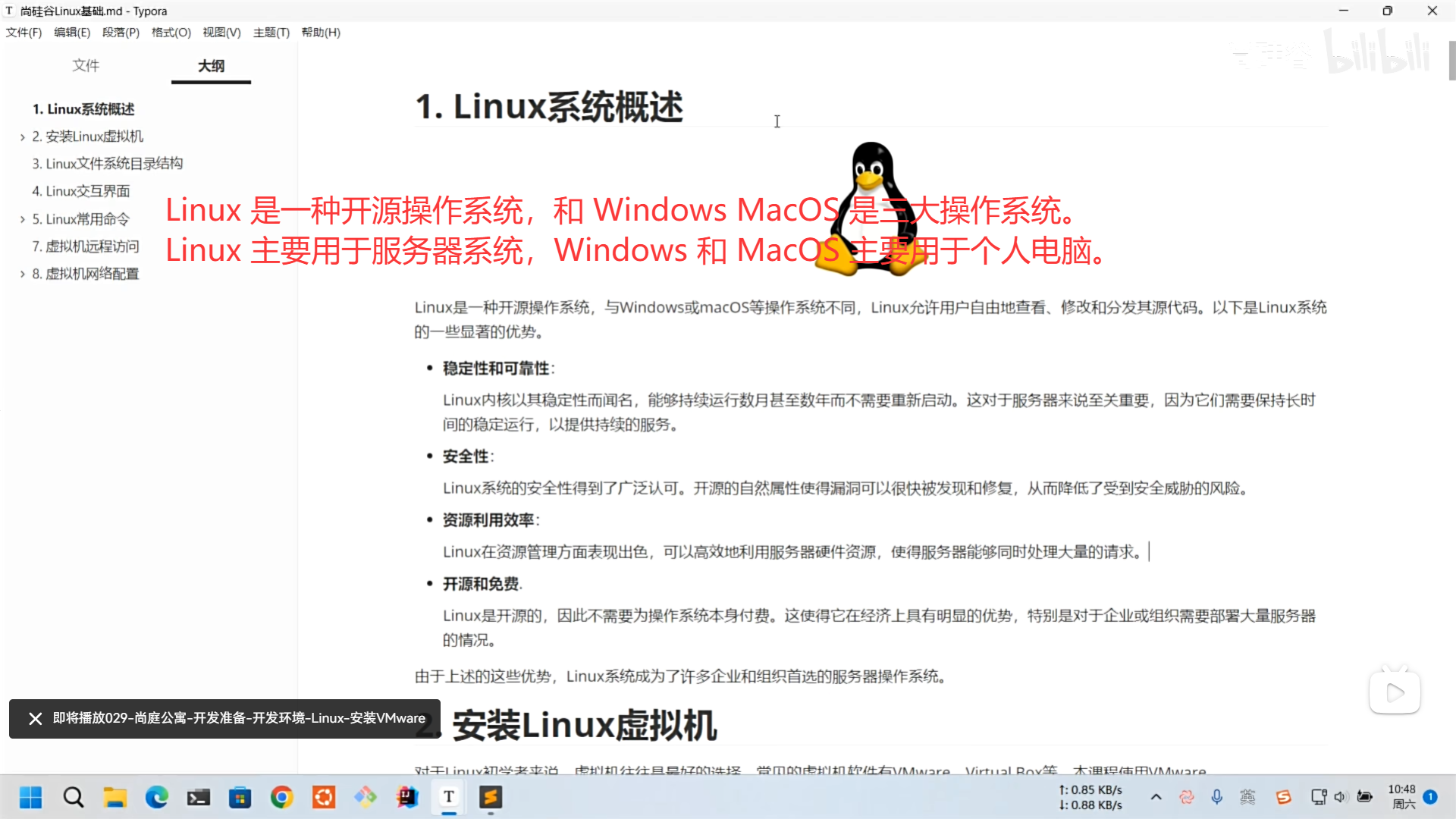
02、安装 VMware 虚拟机软件
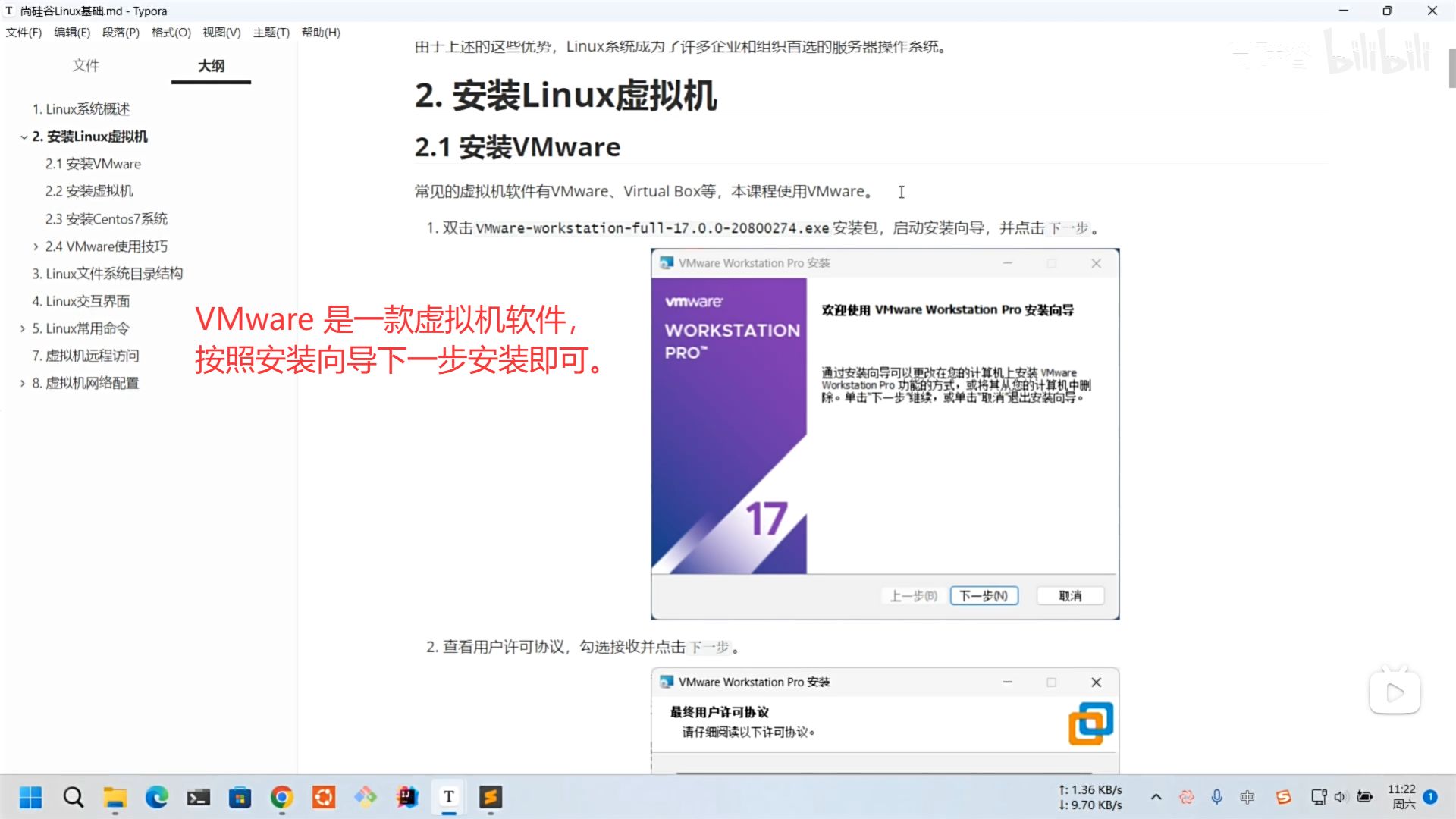
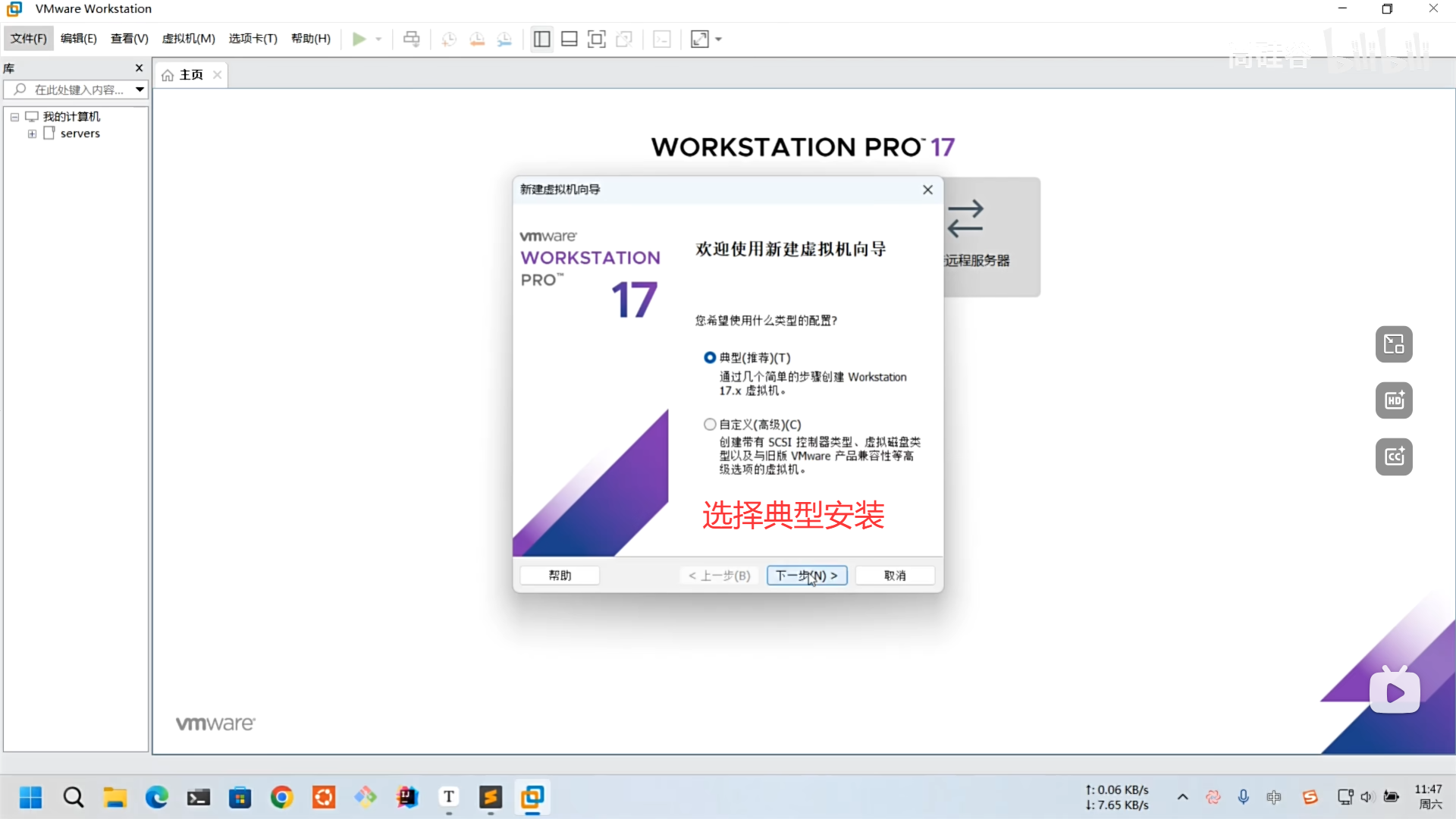
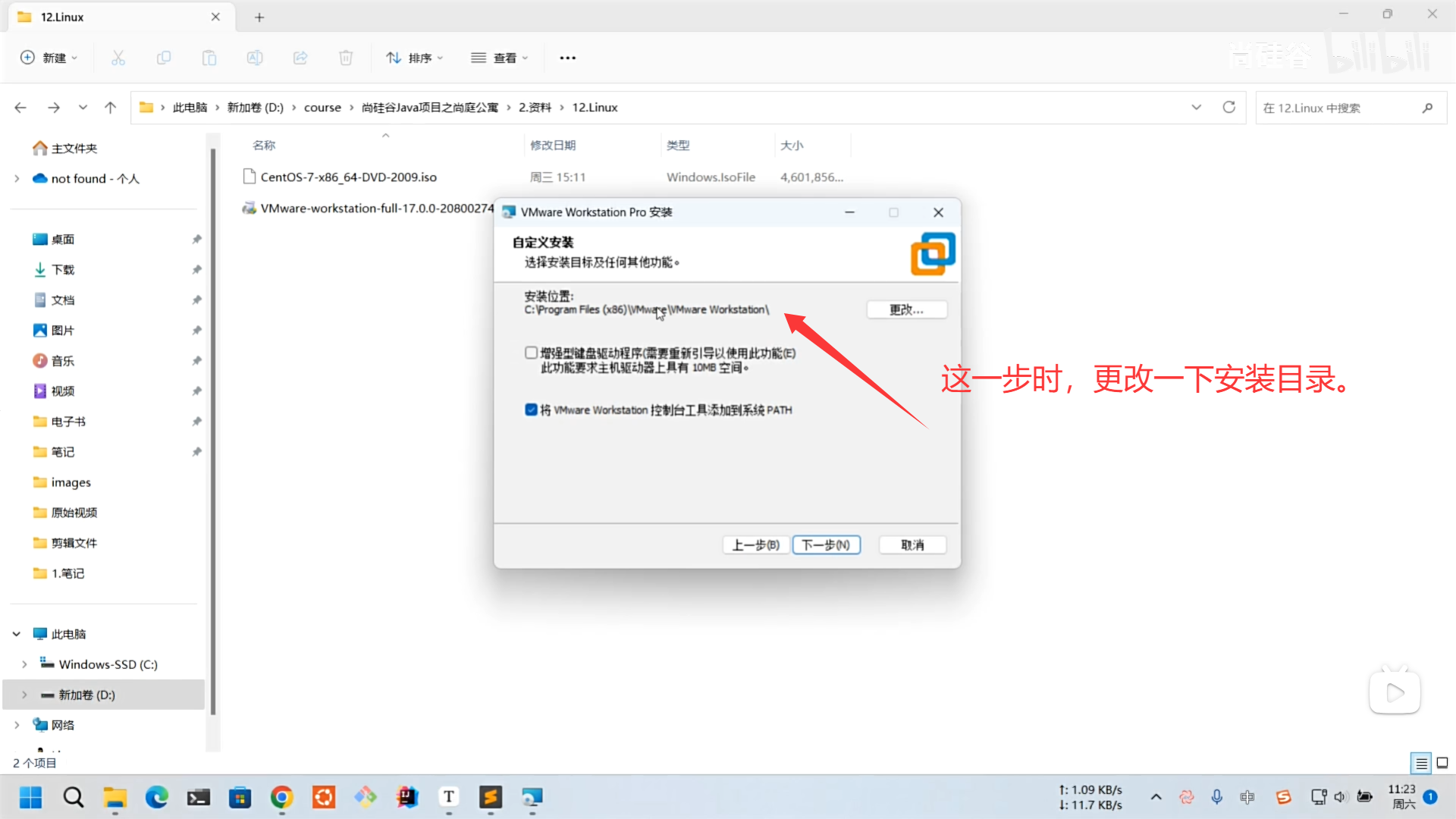
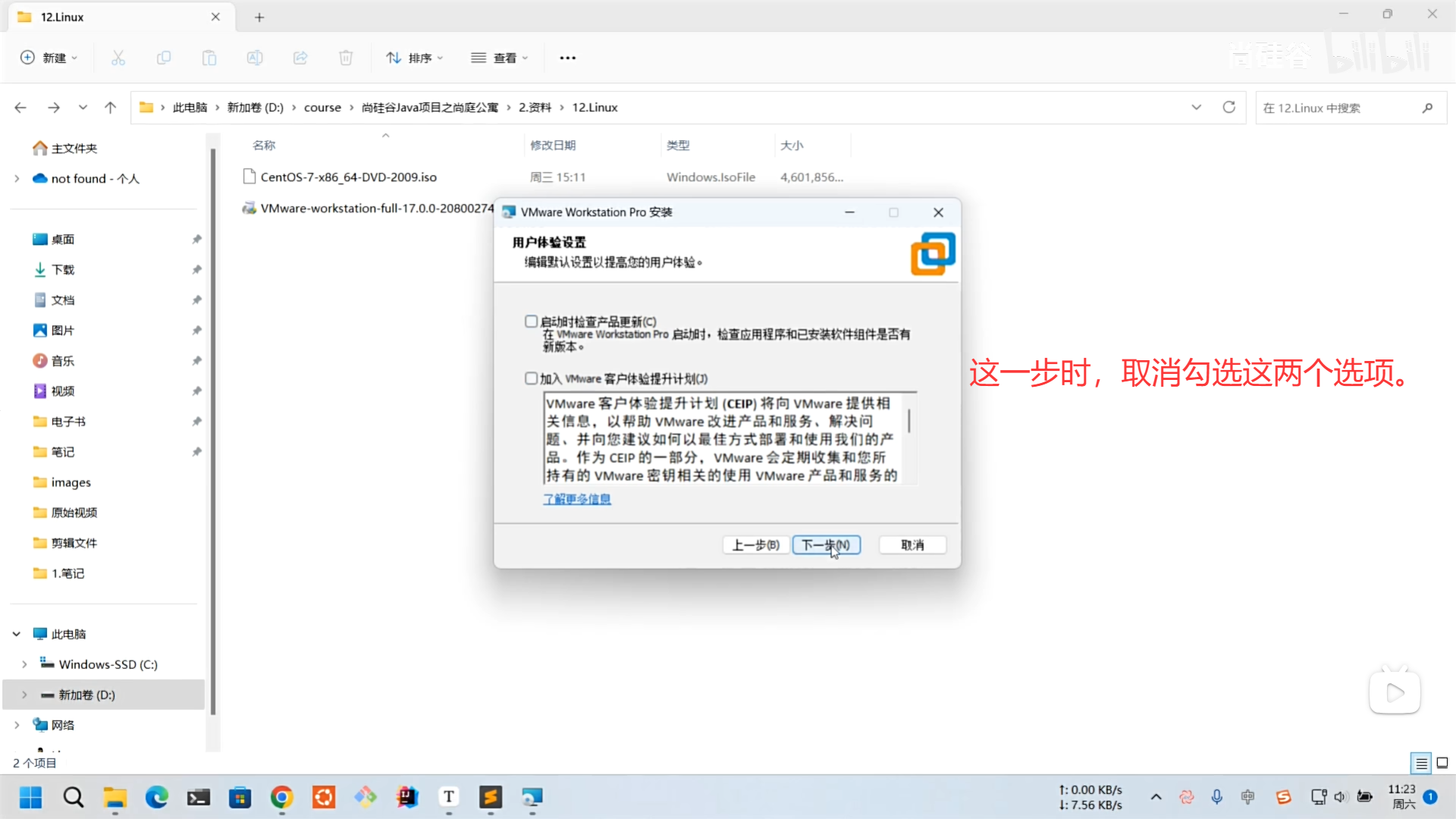
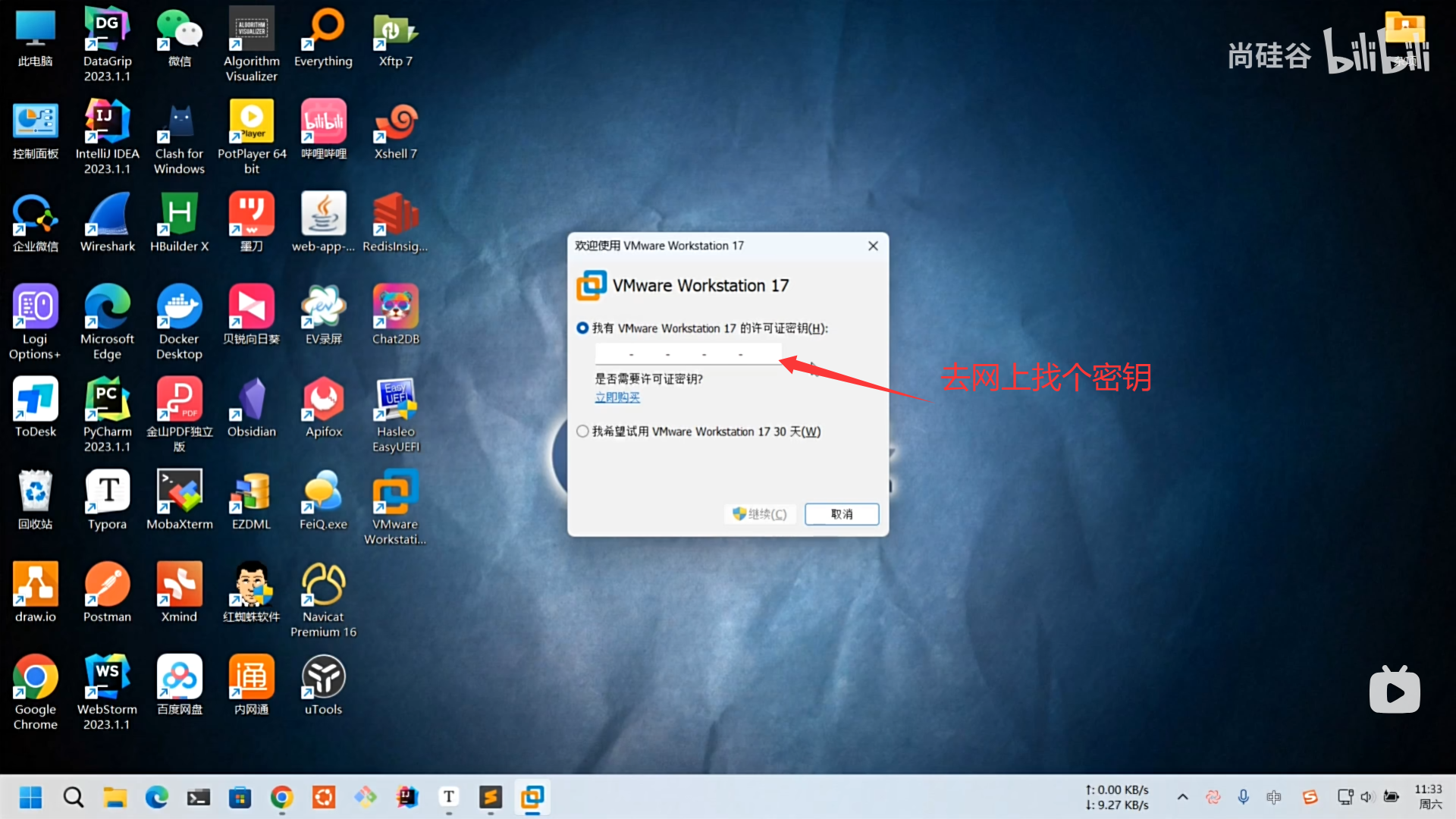
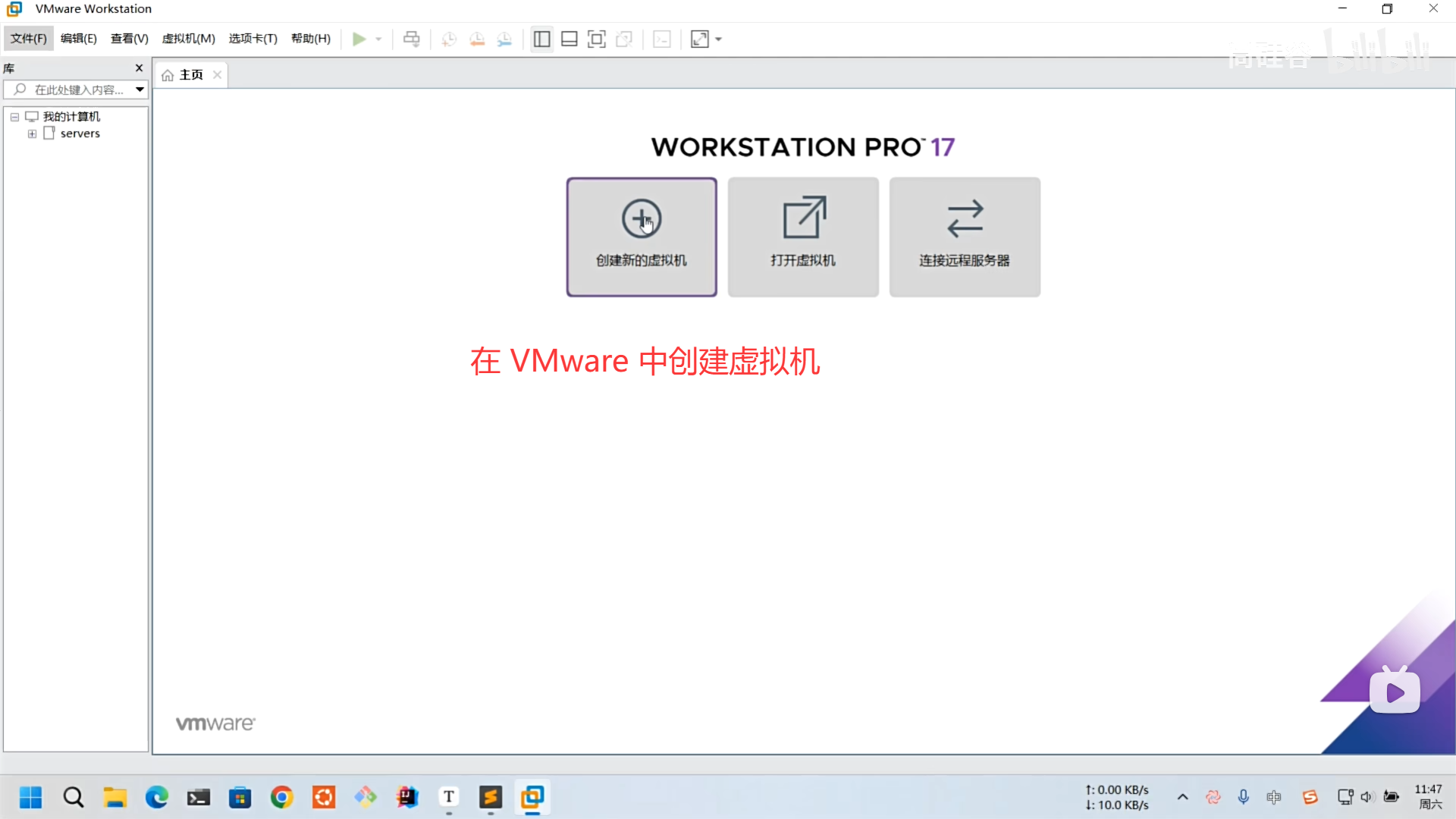
03、安装虚拟机
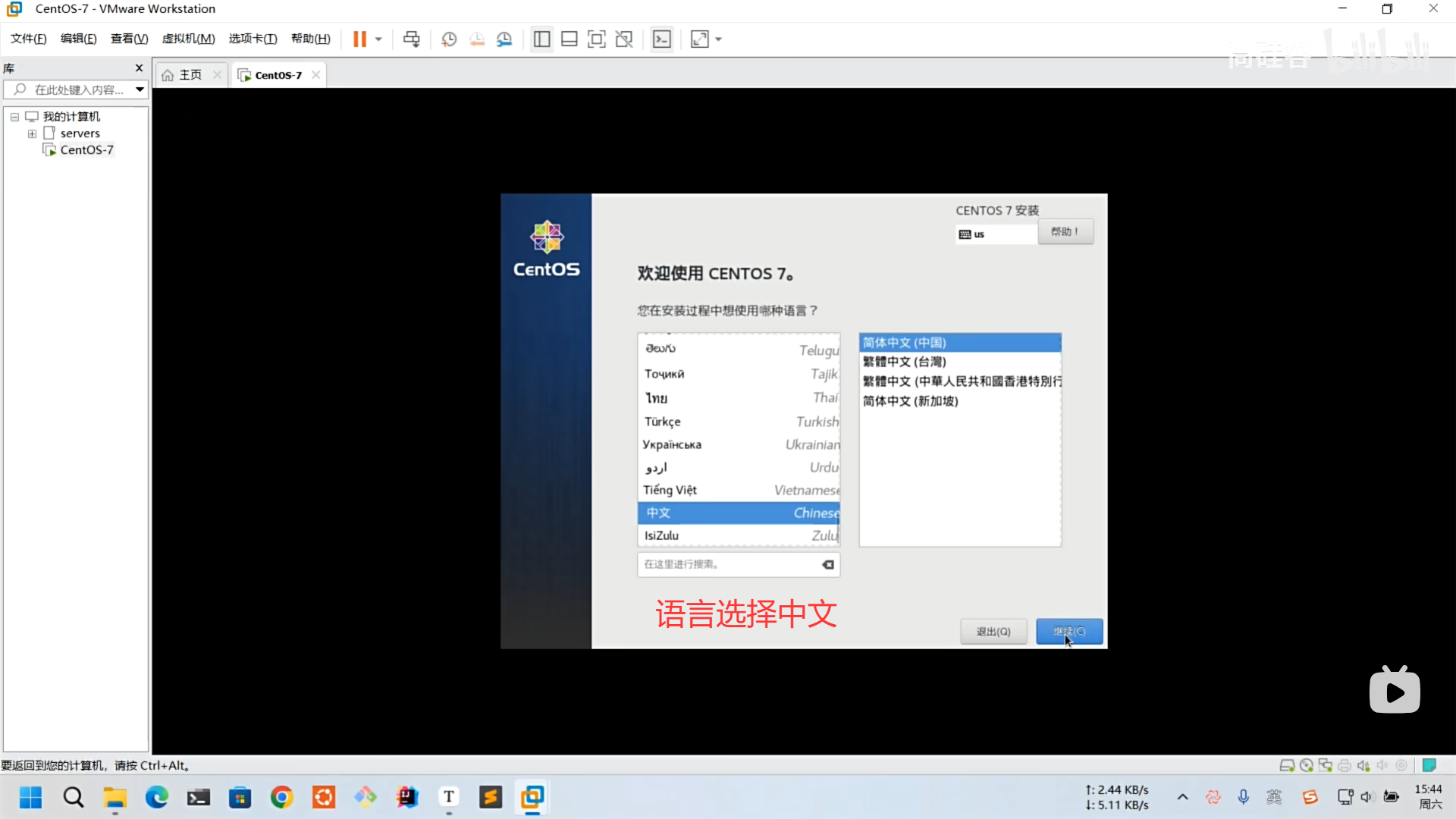
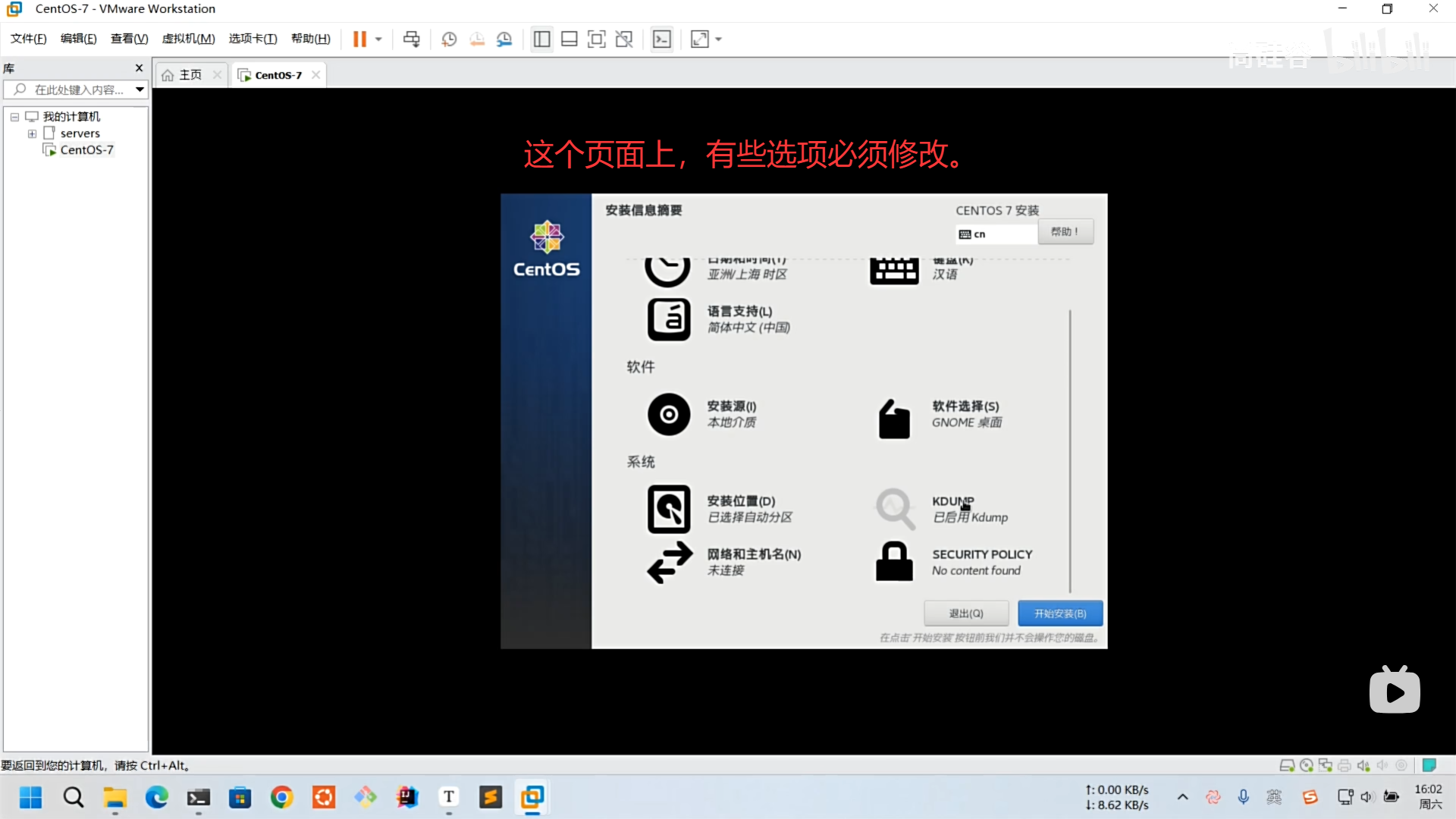
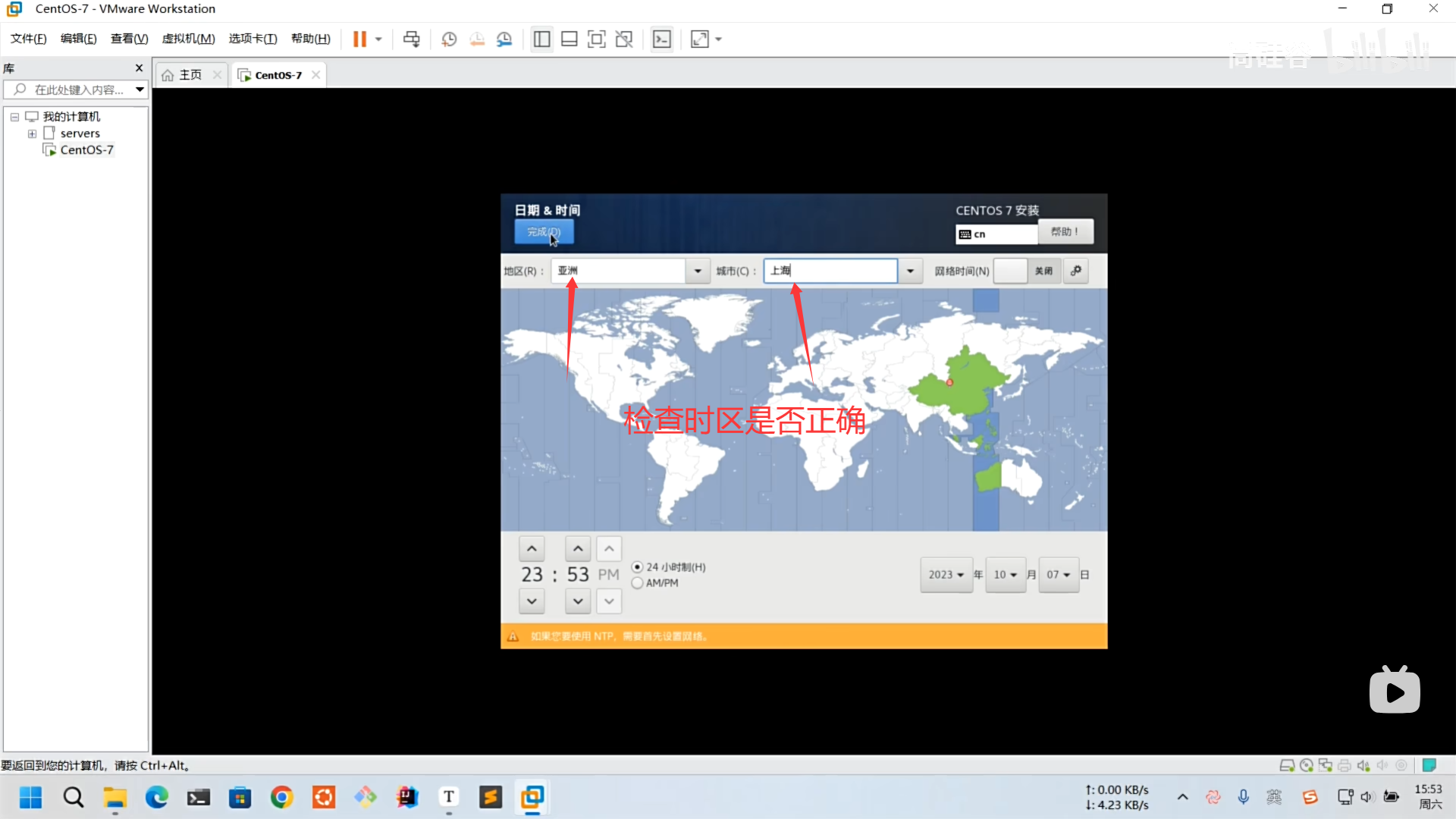
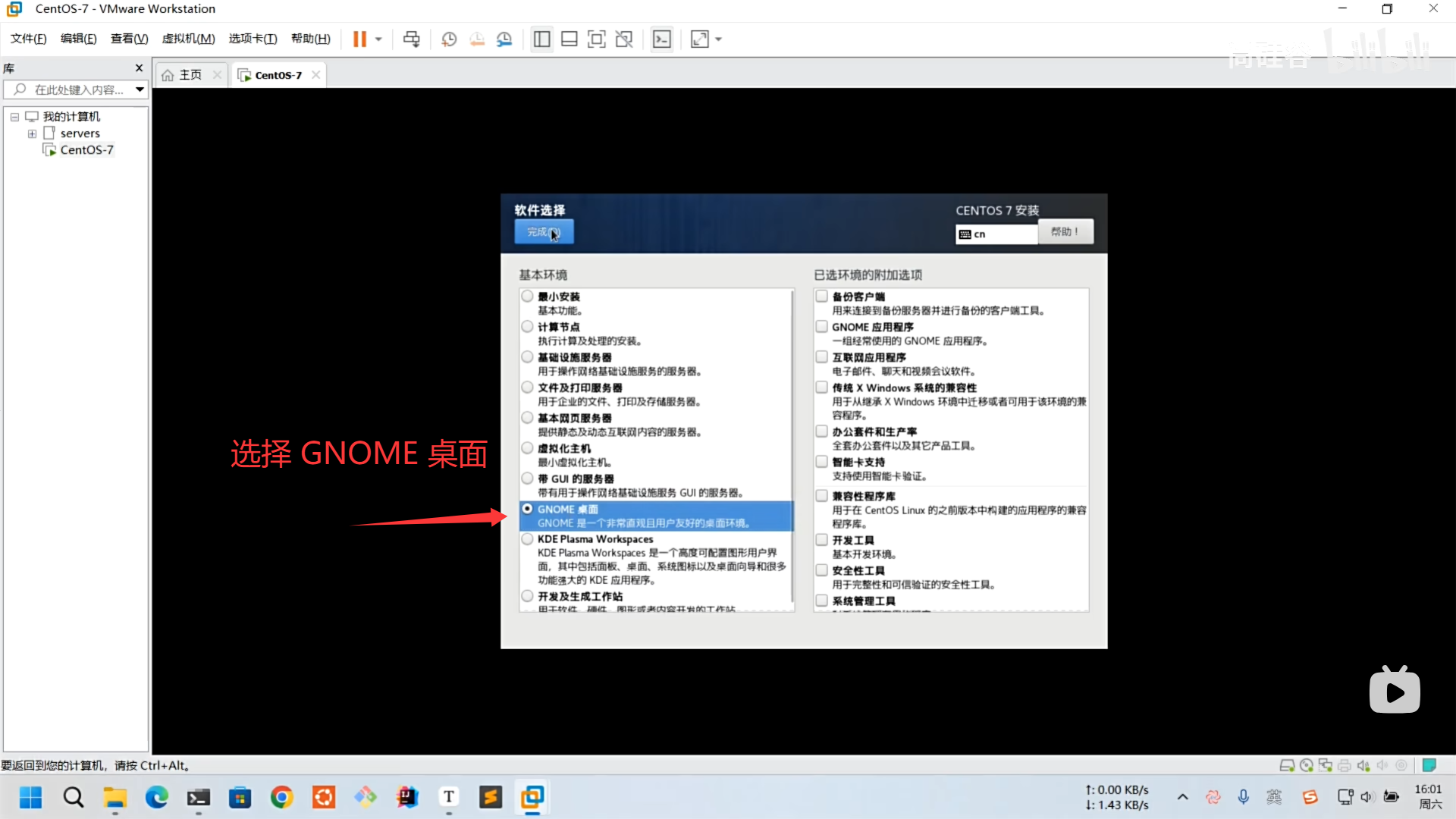
04、安装 Linux 系统
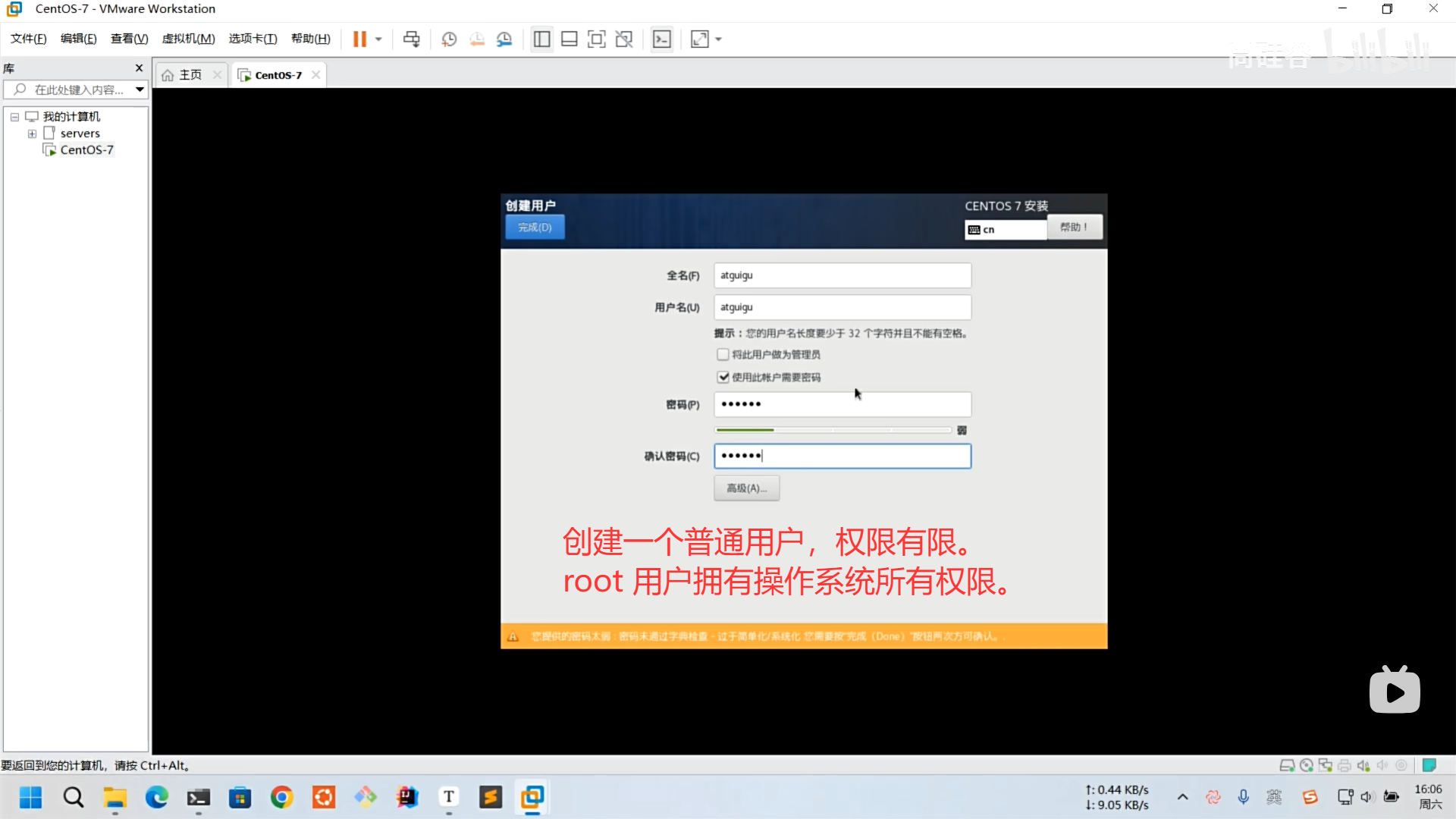
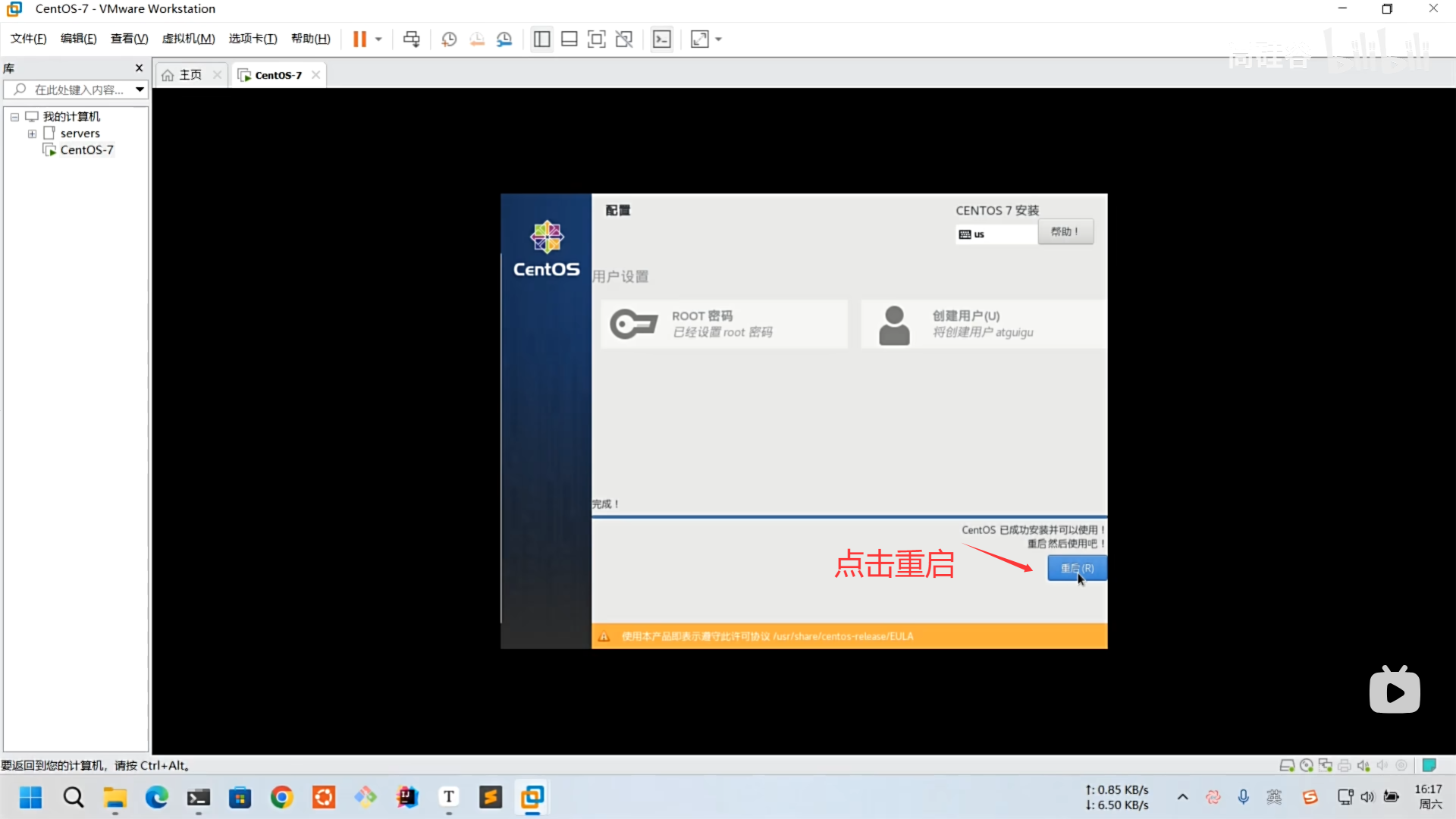
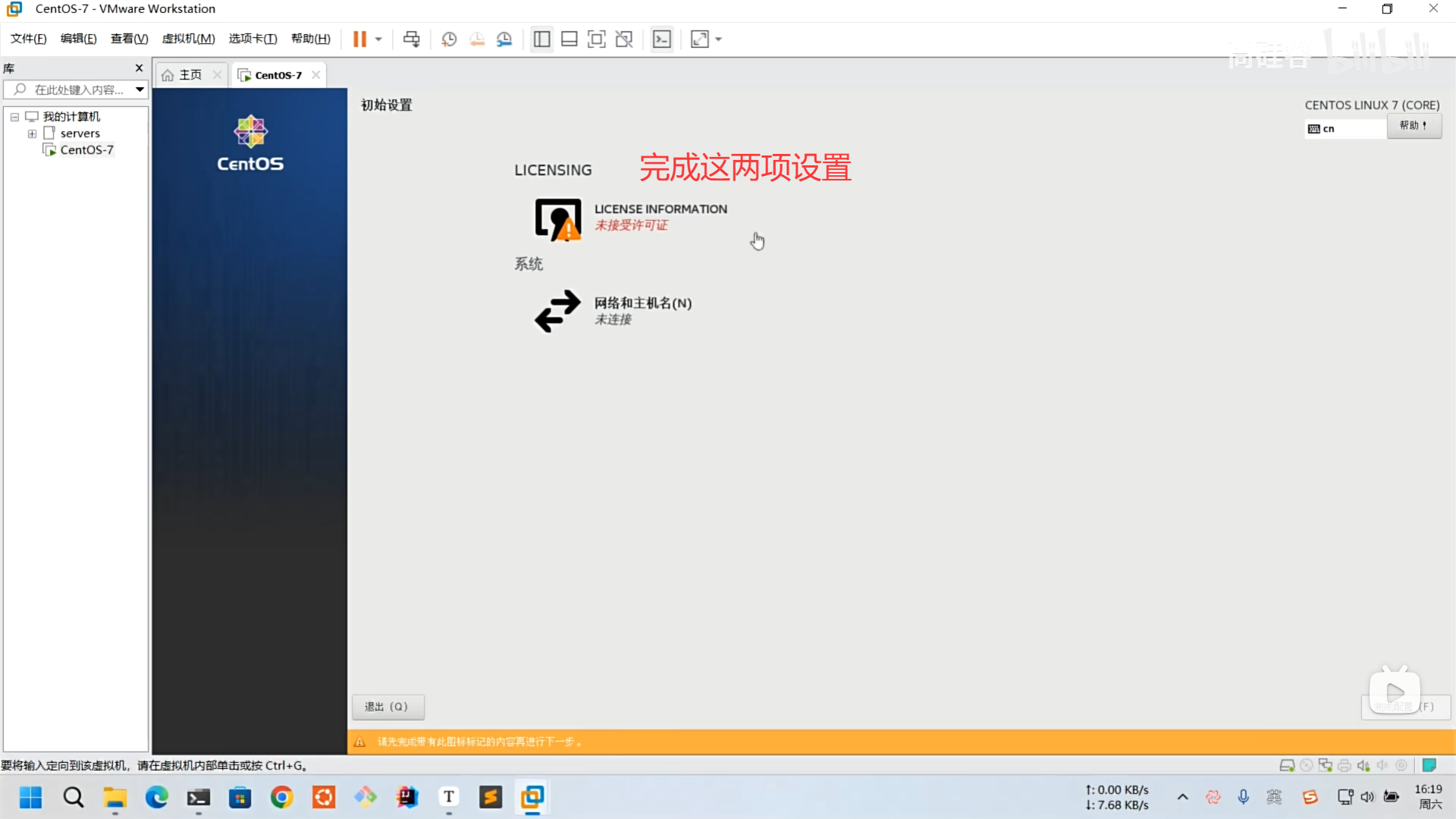
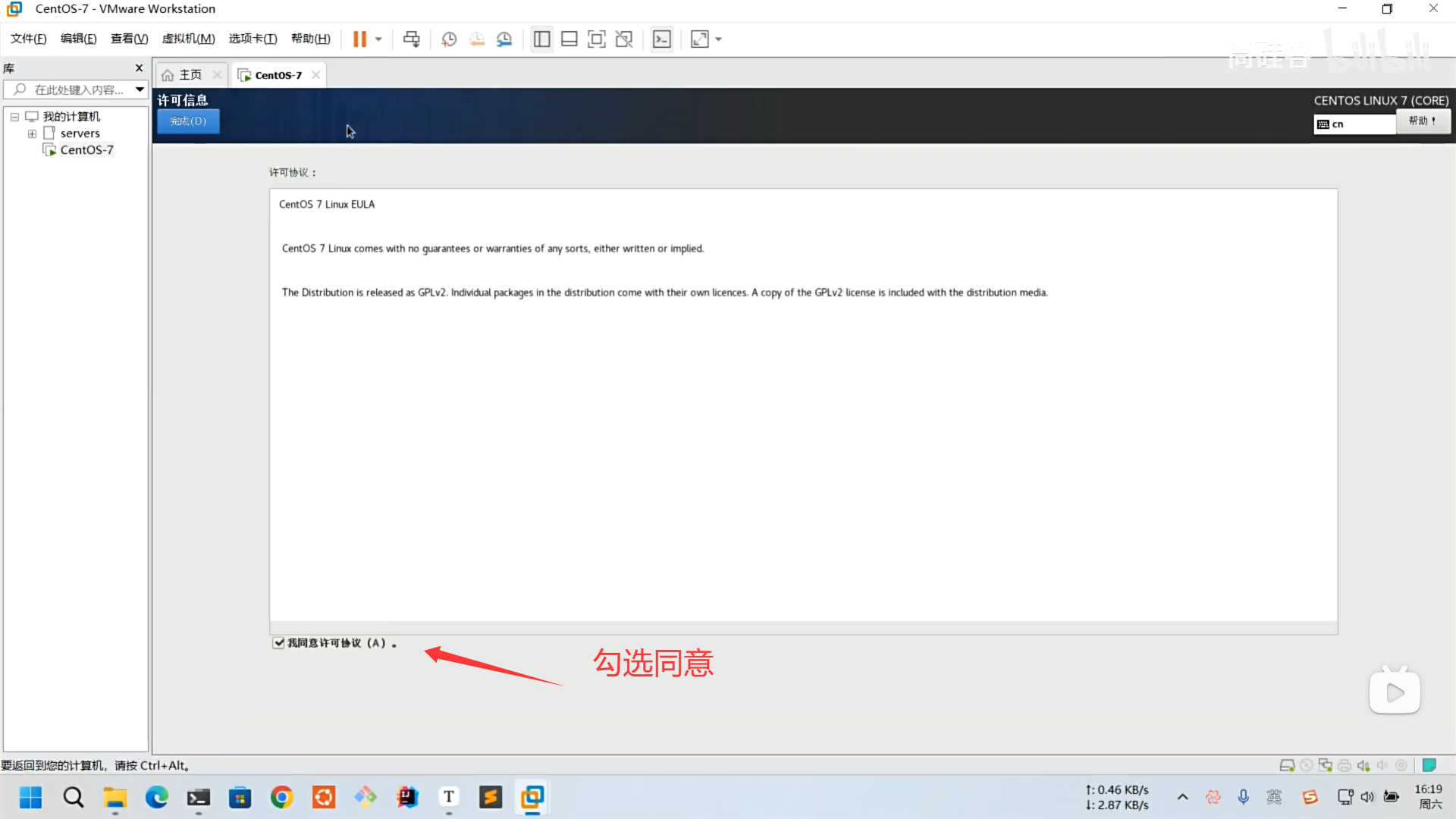
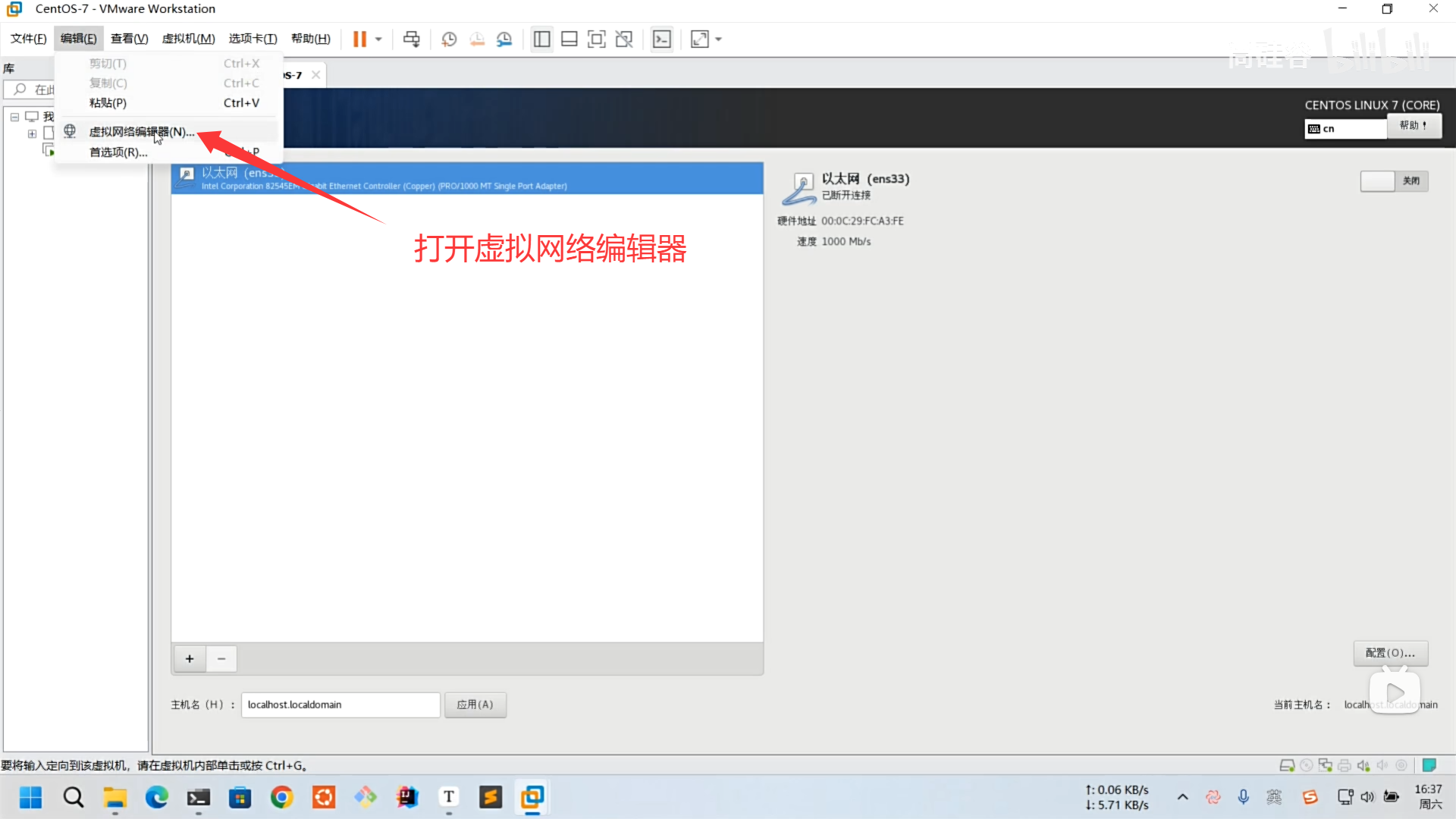
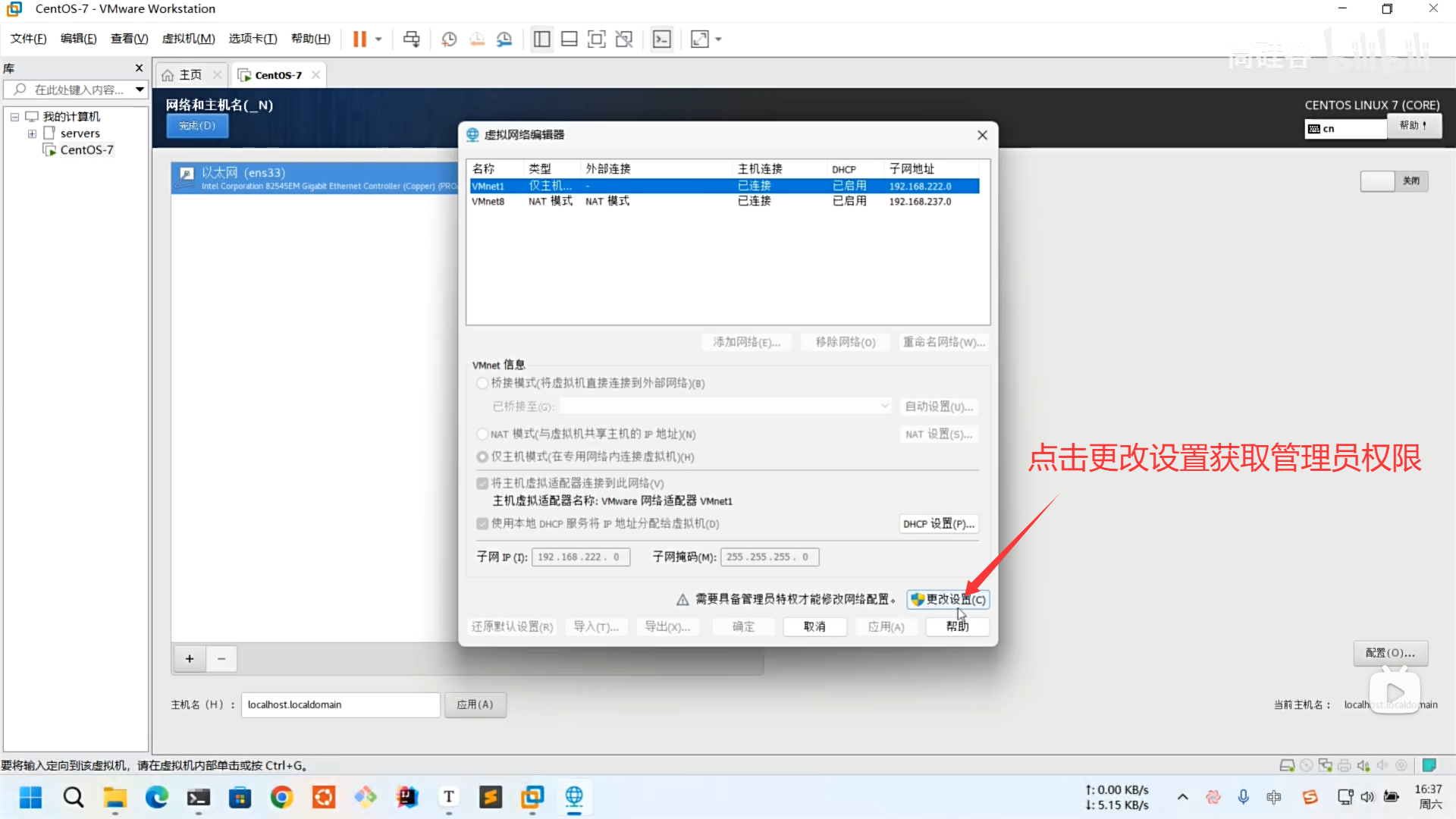
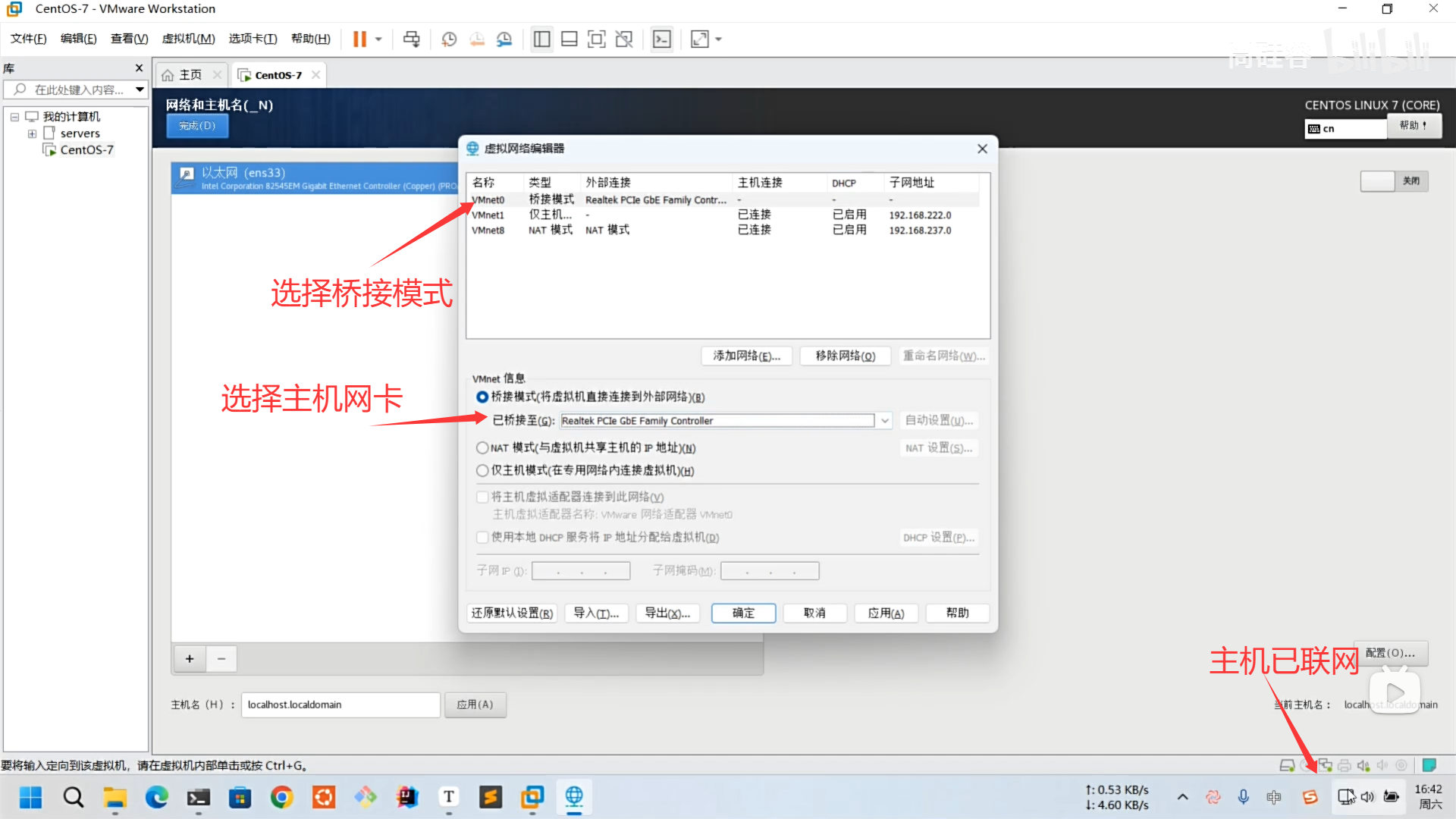
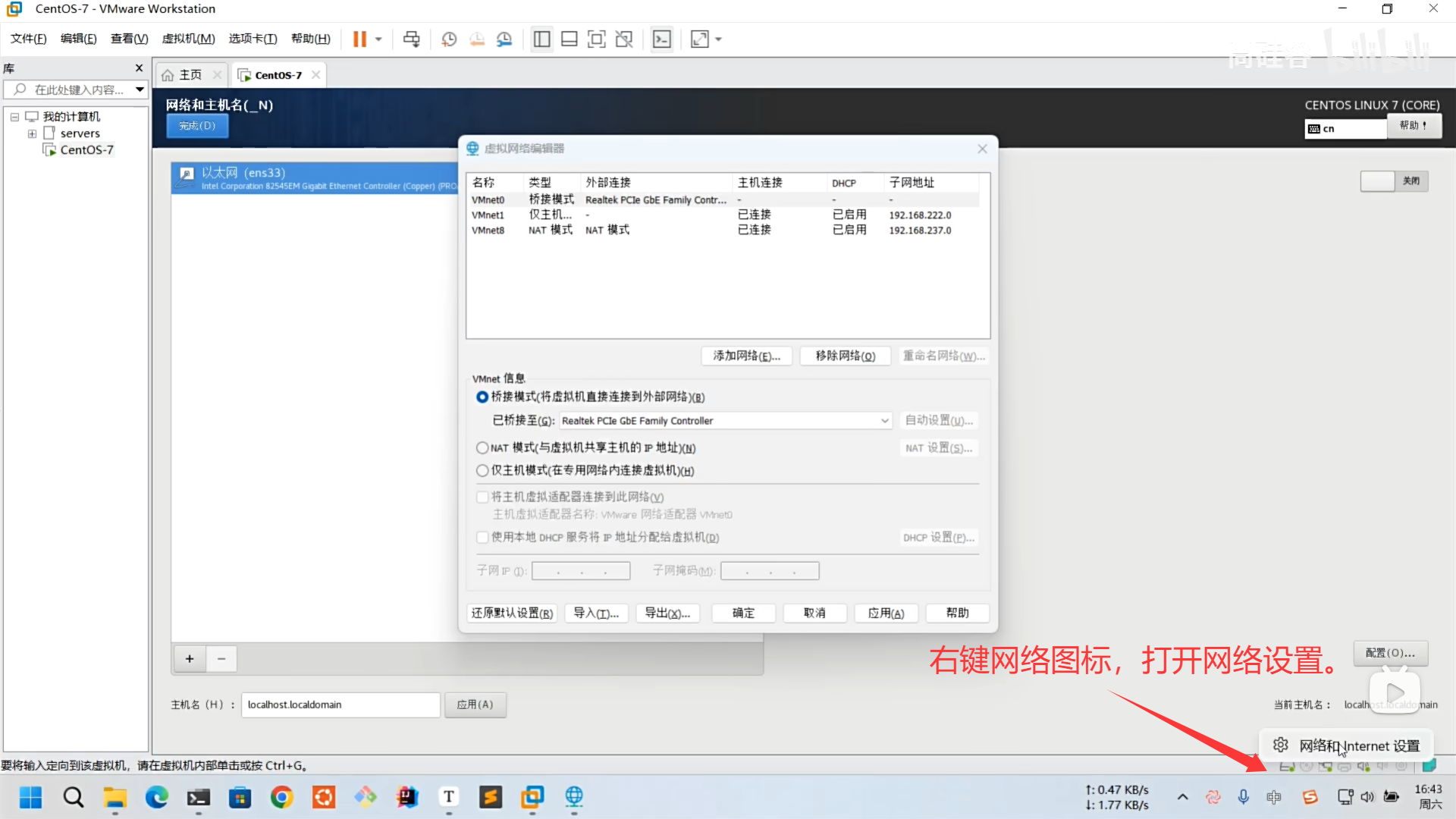
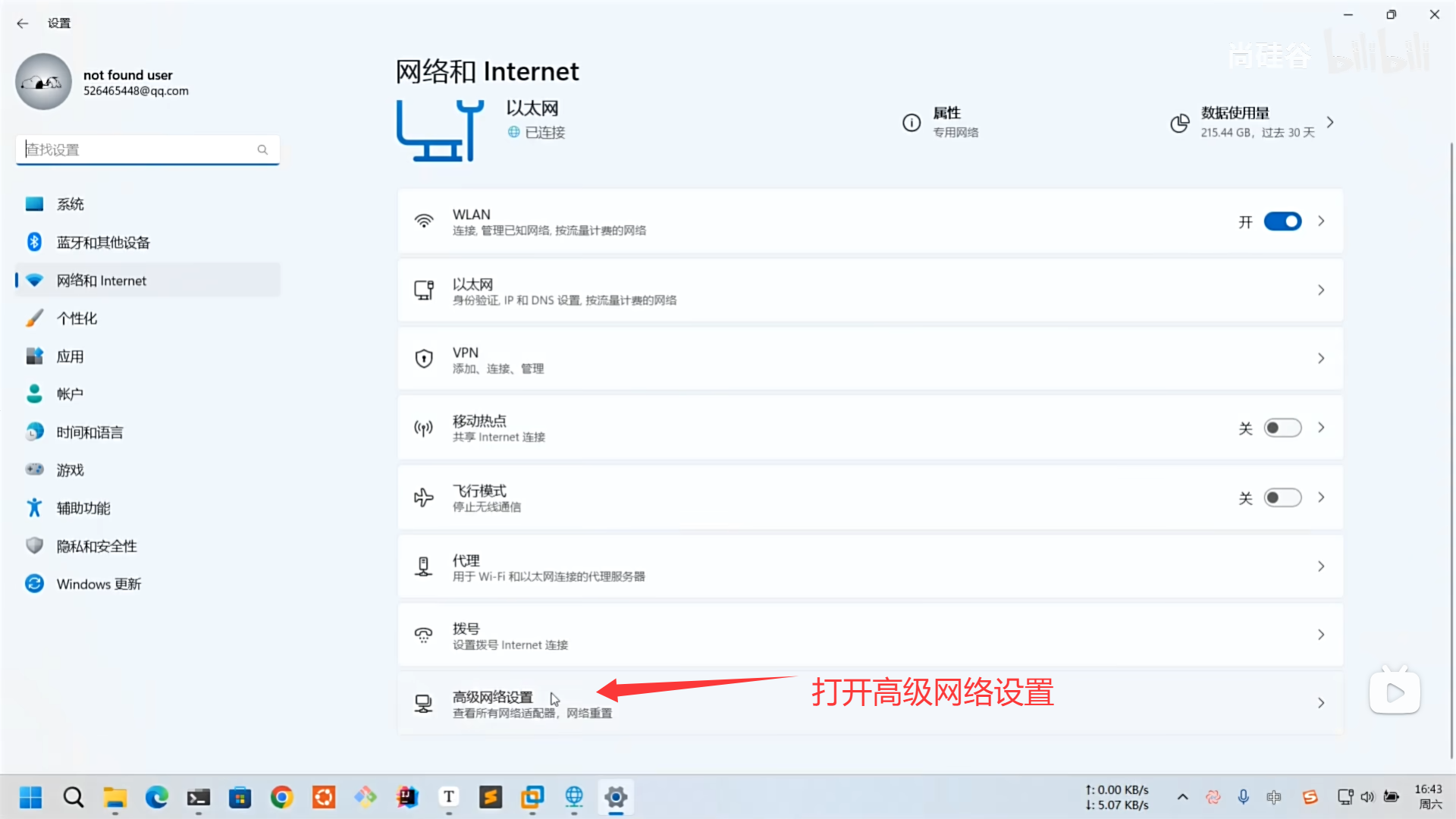
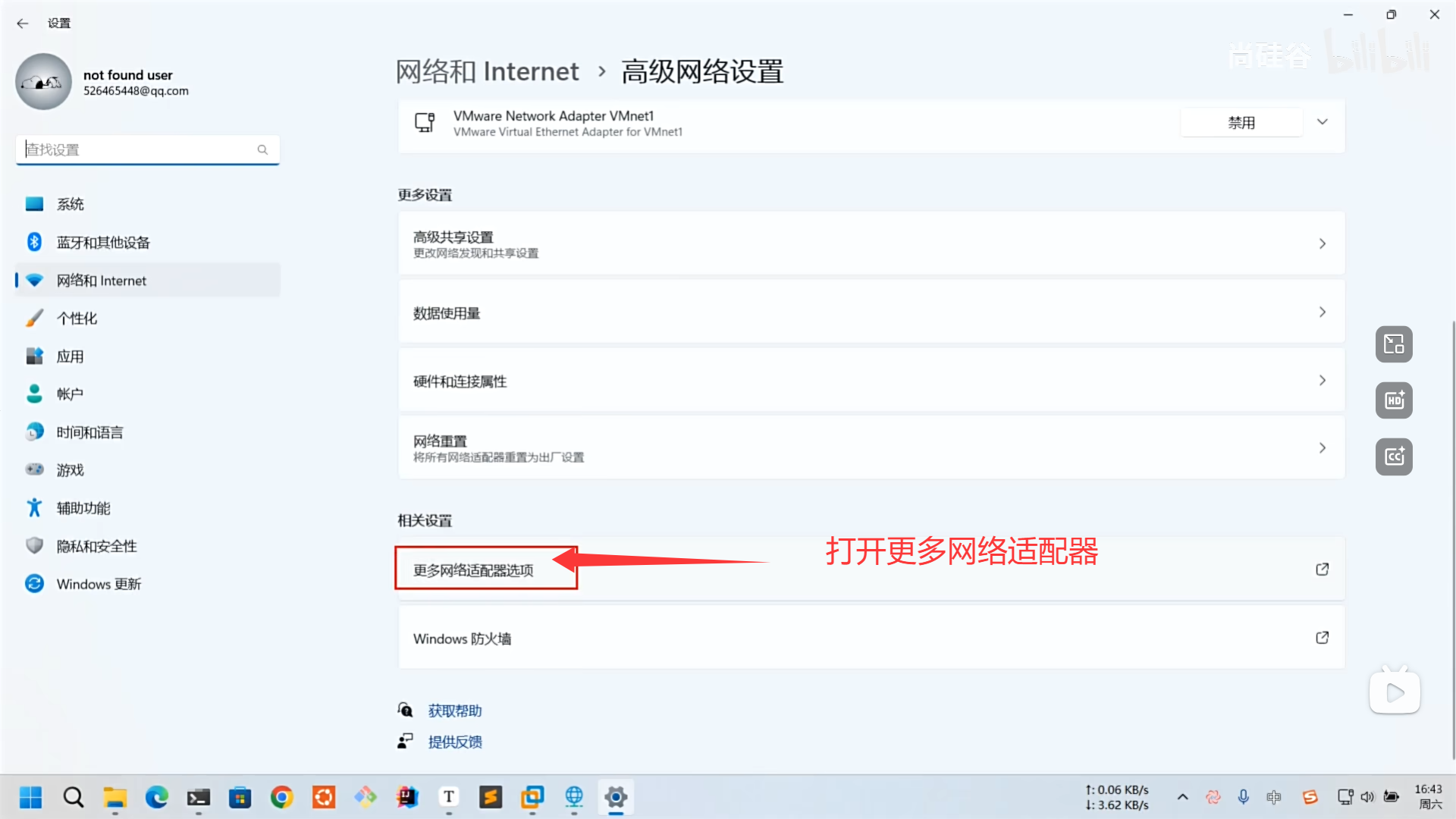
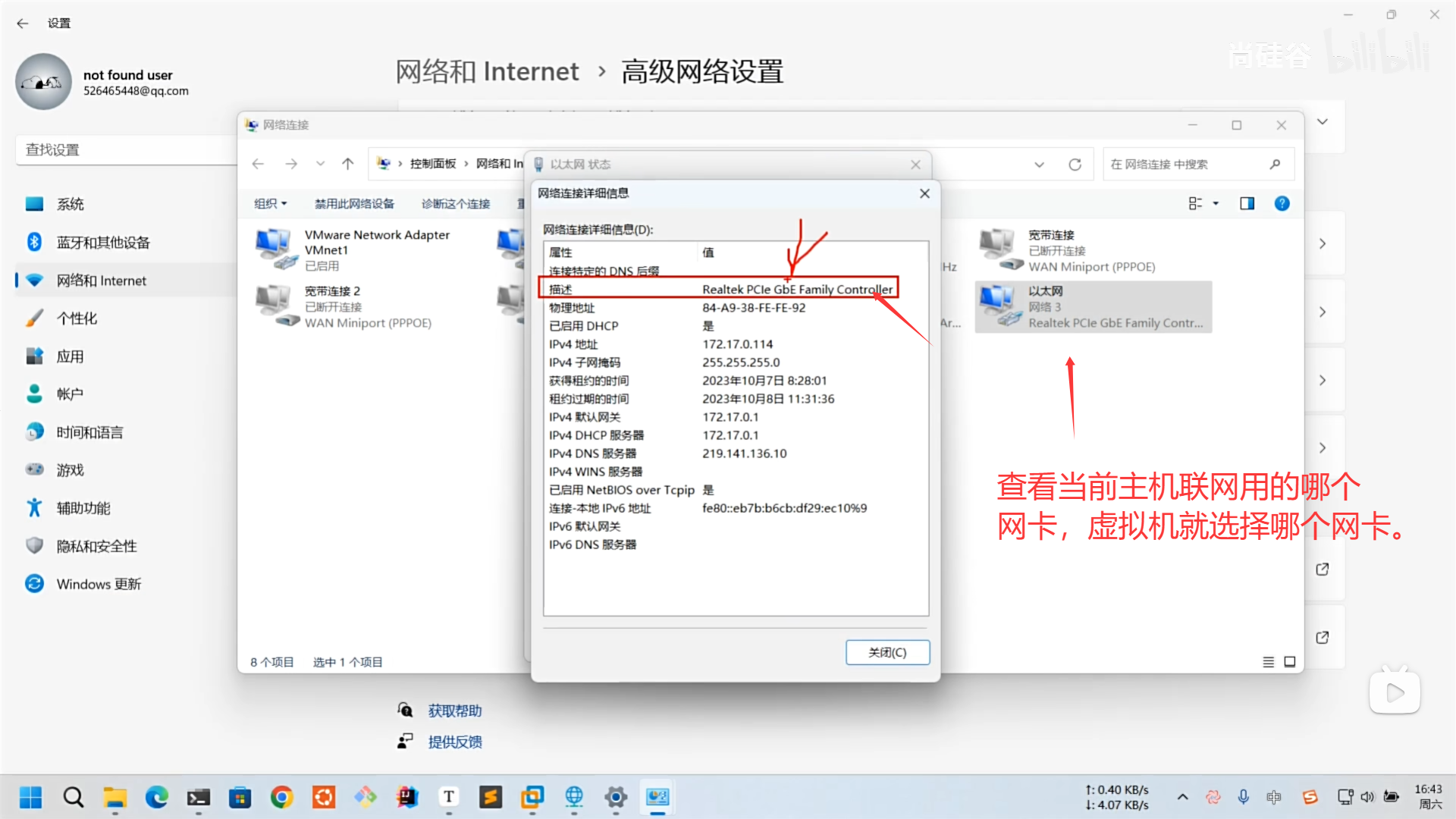
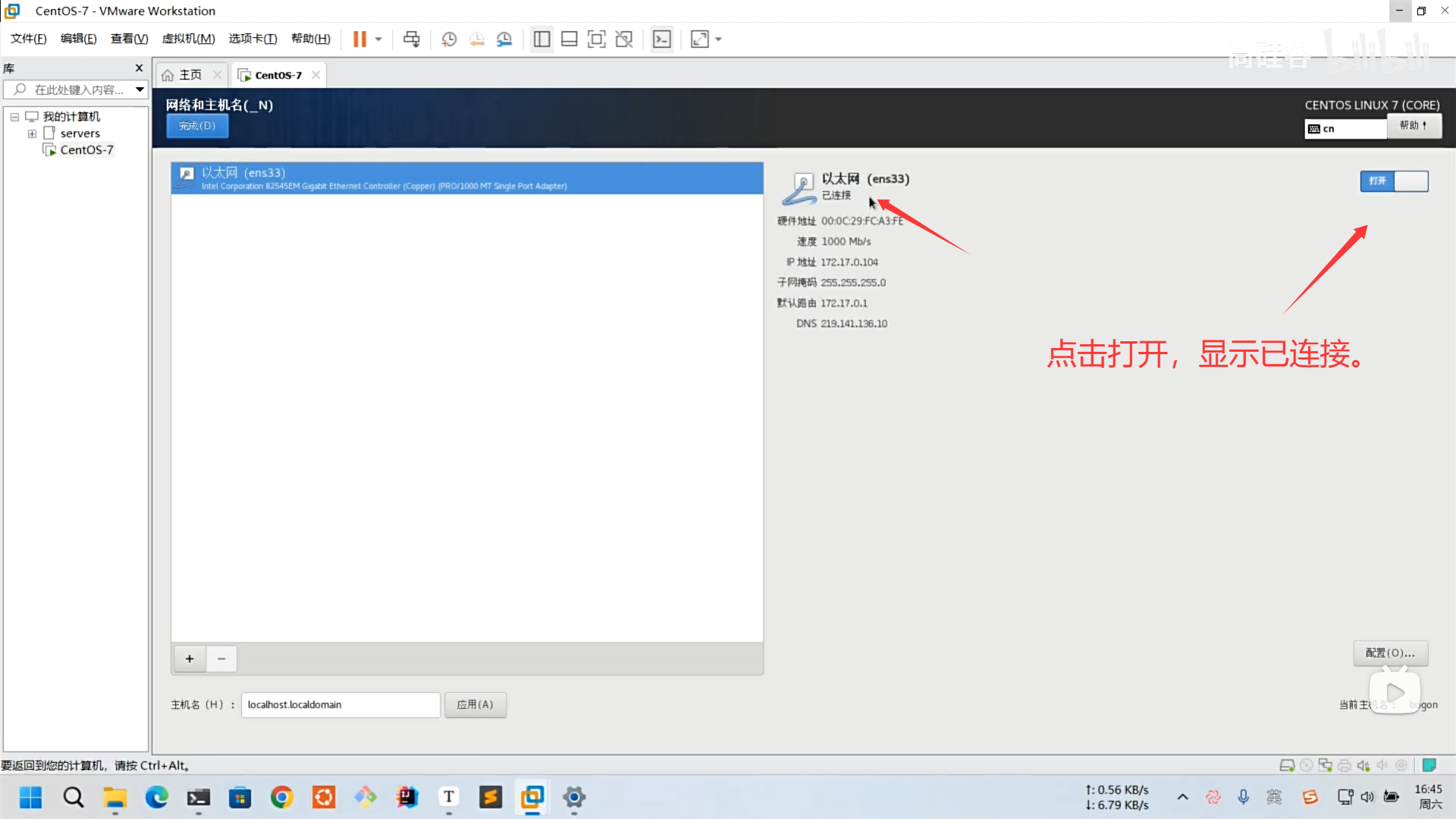
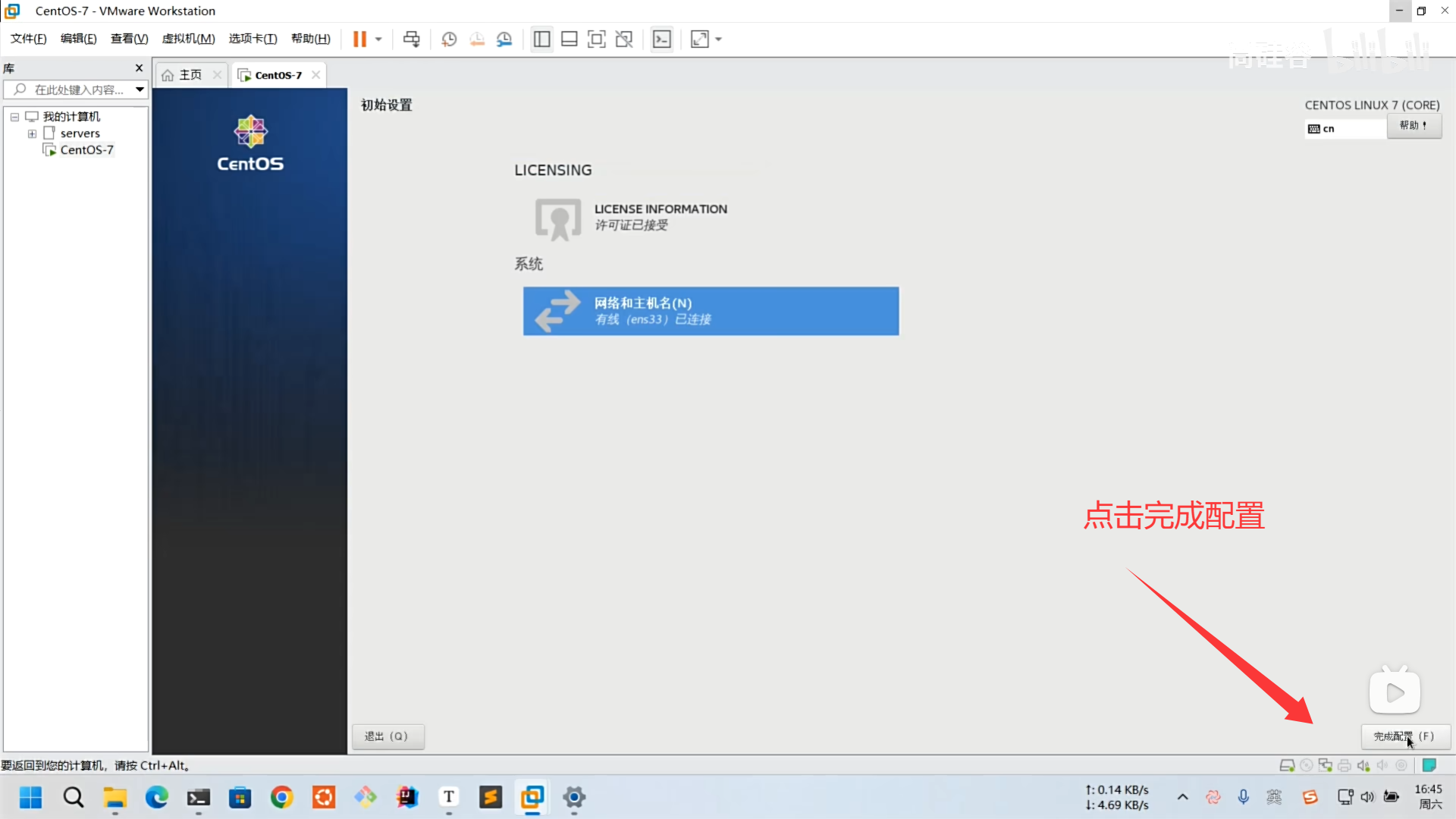
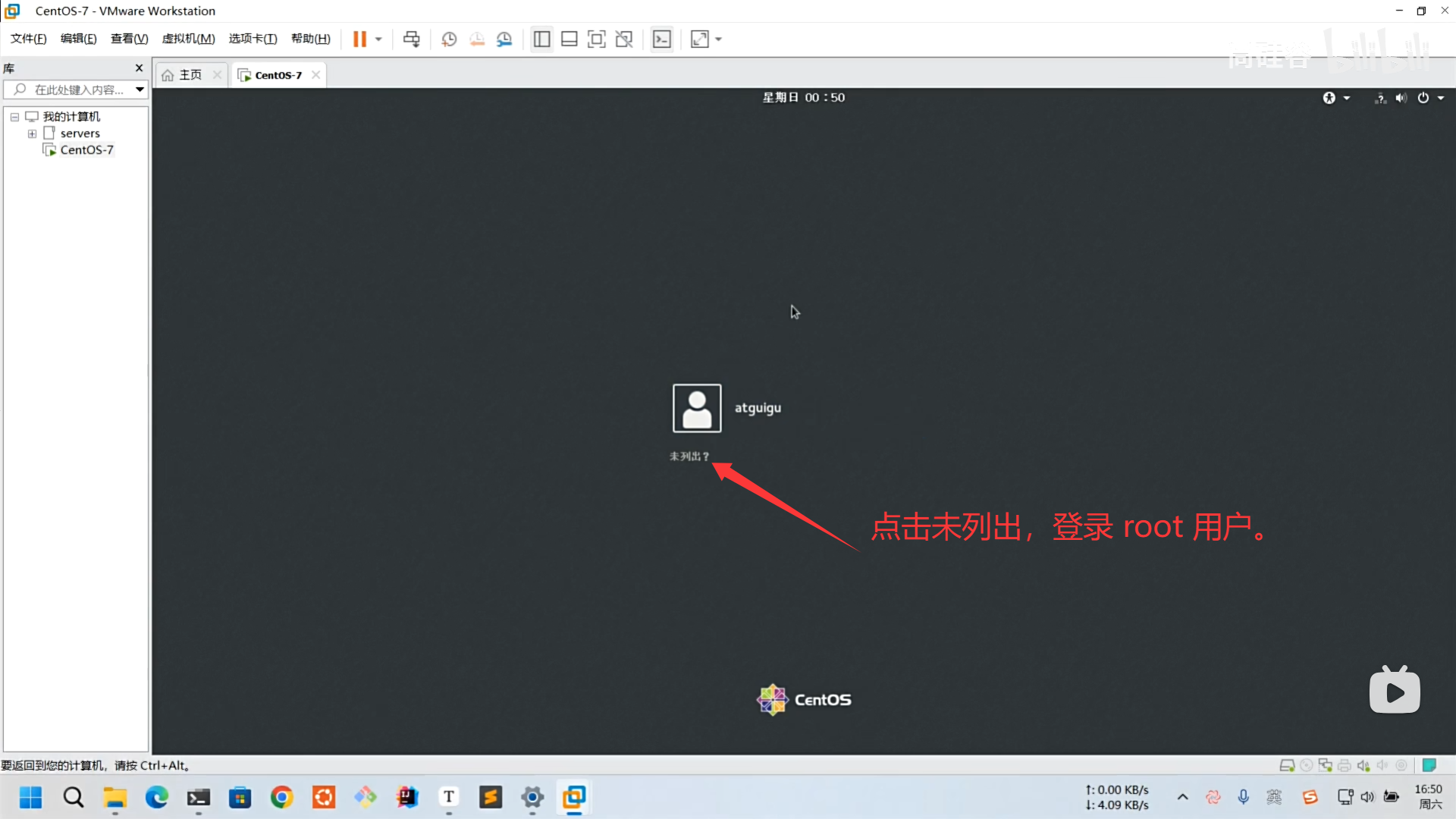
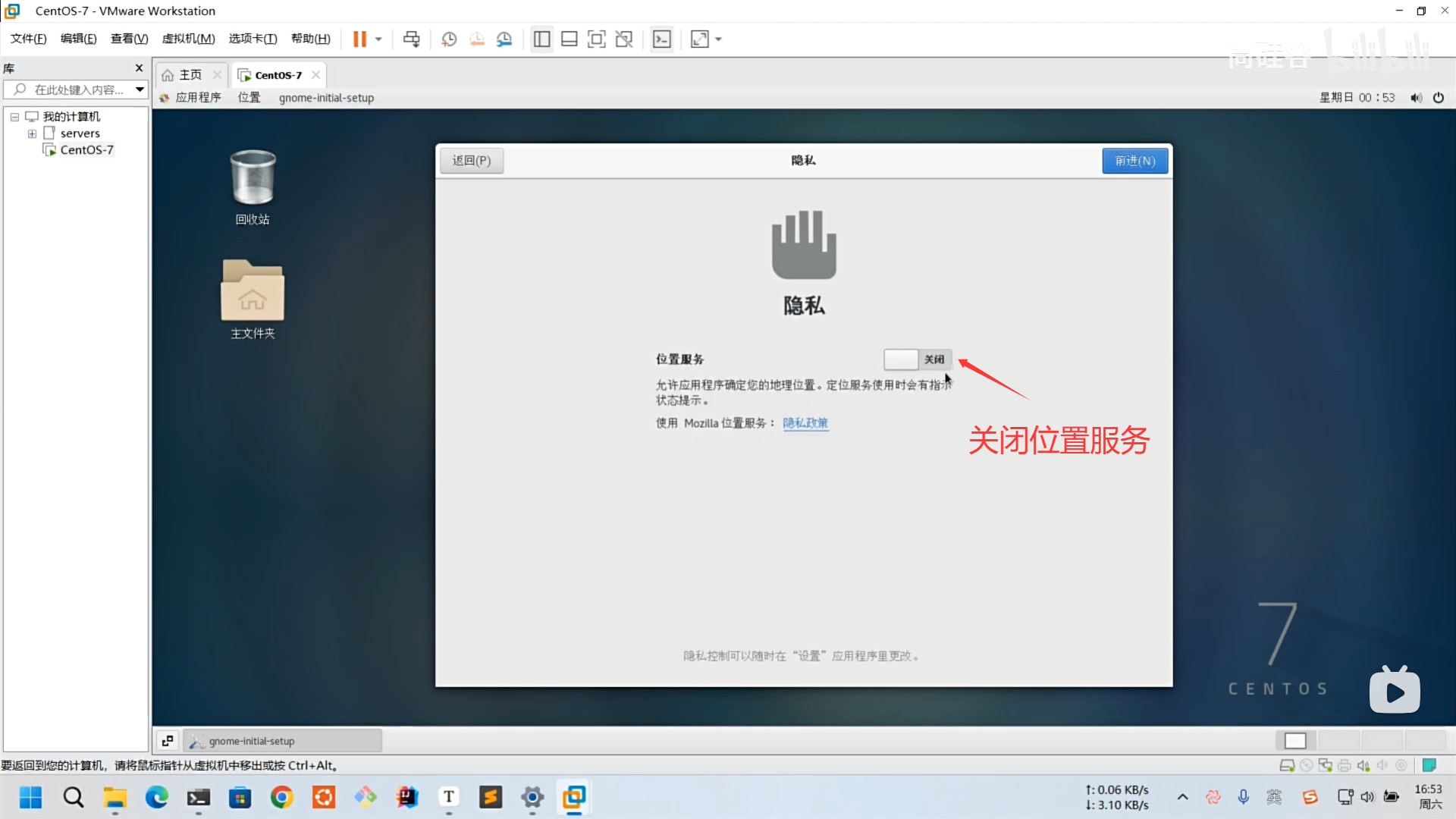
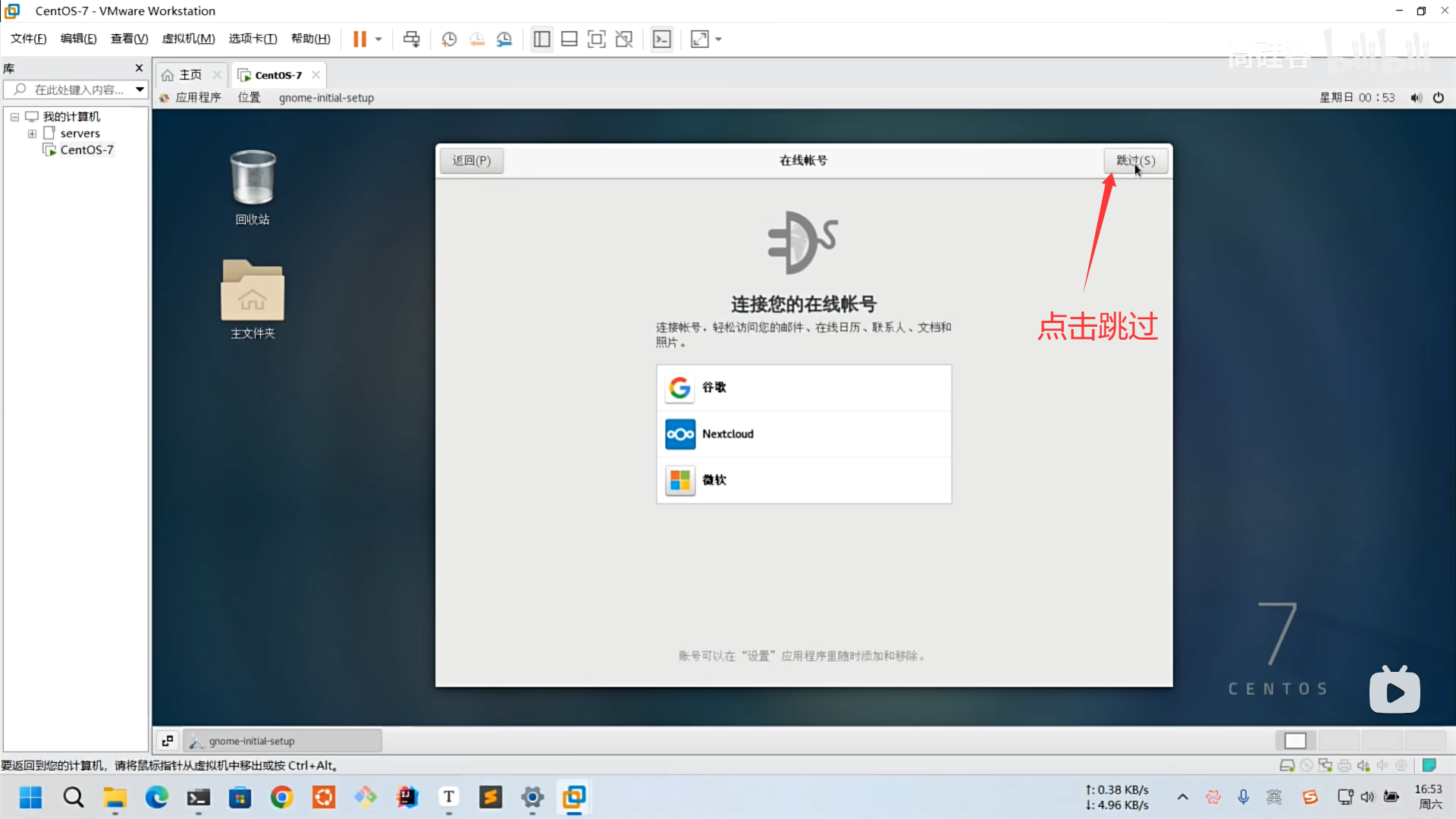
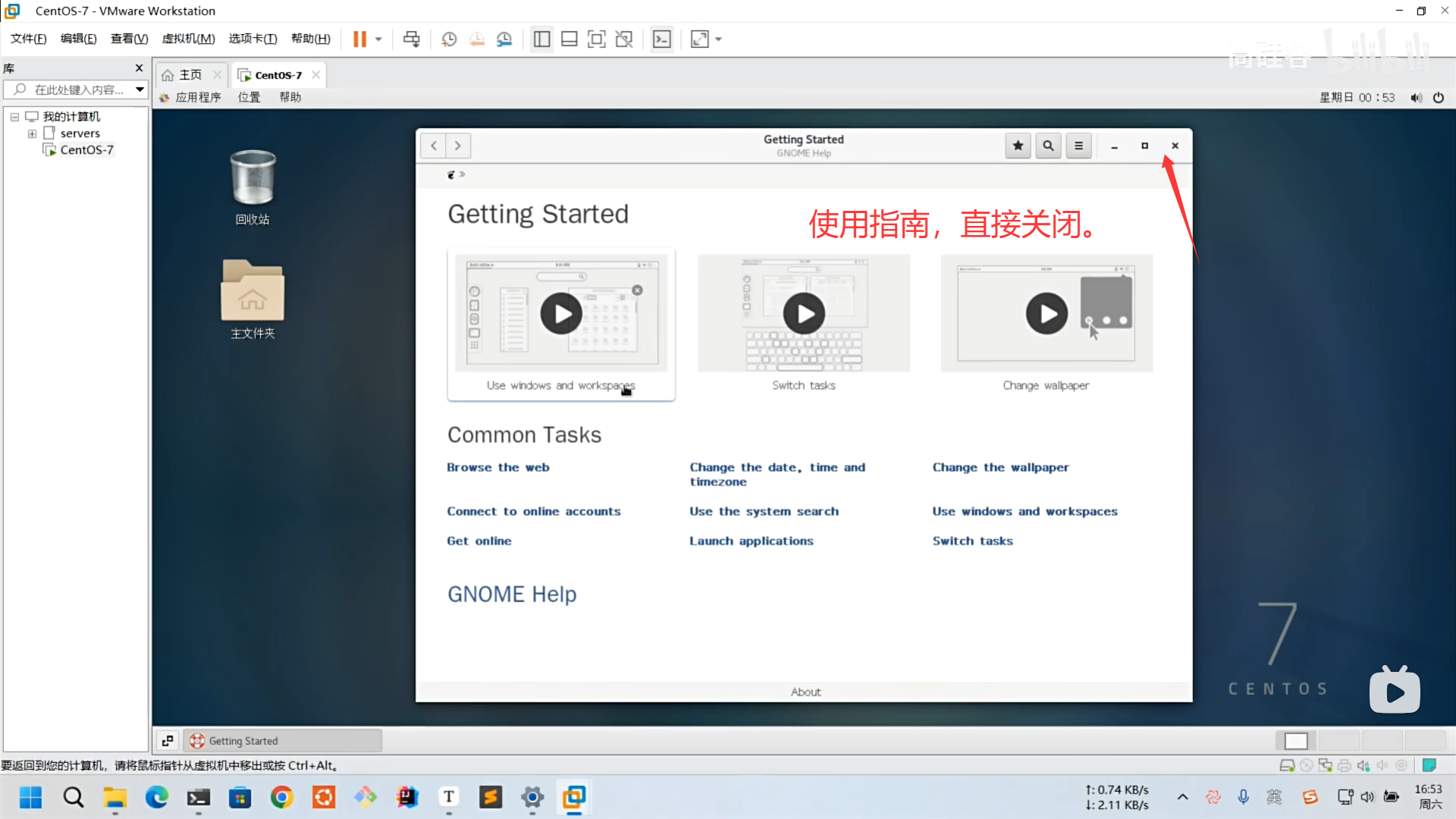
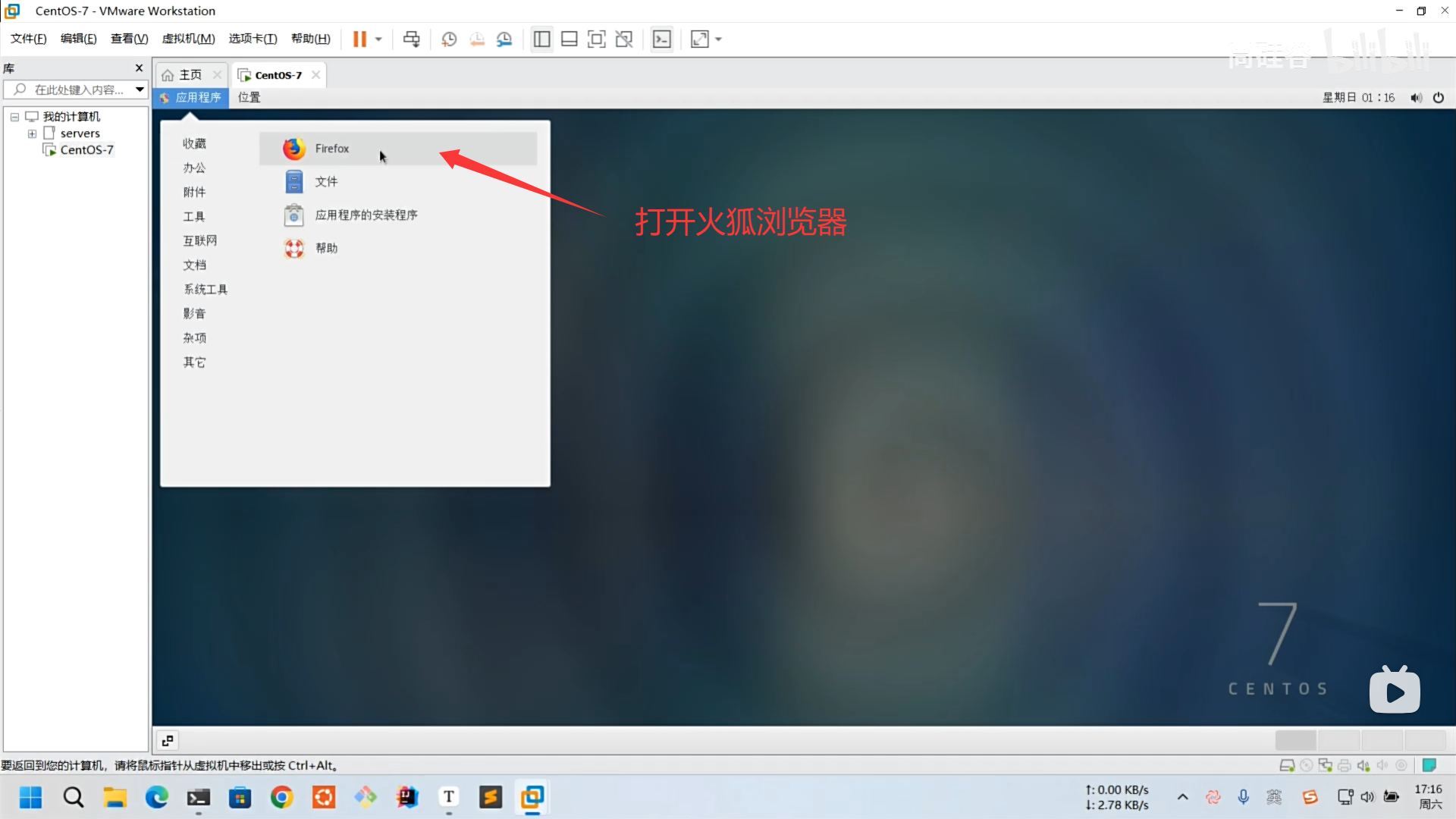
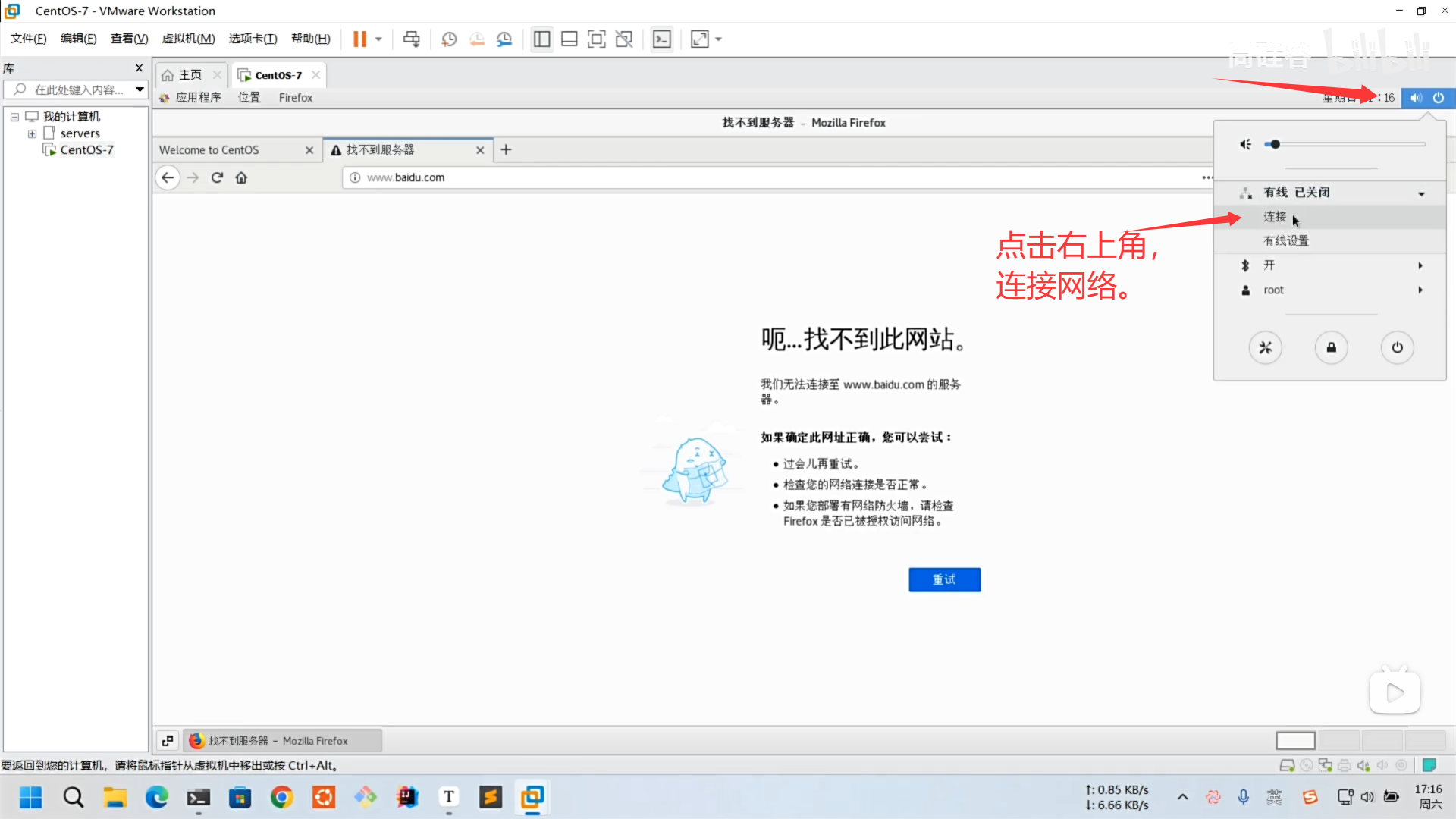
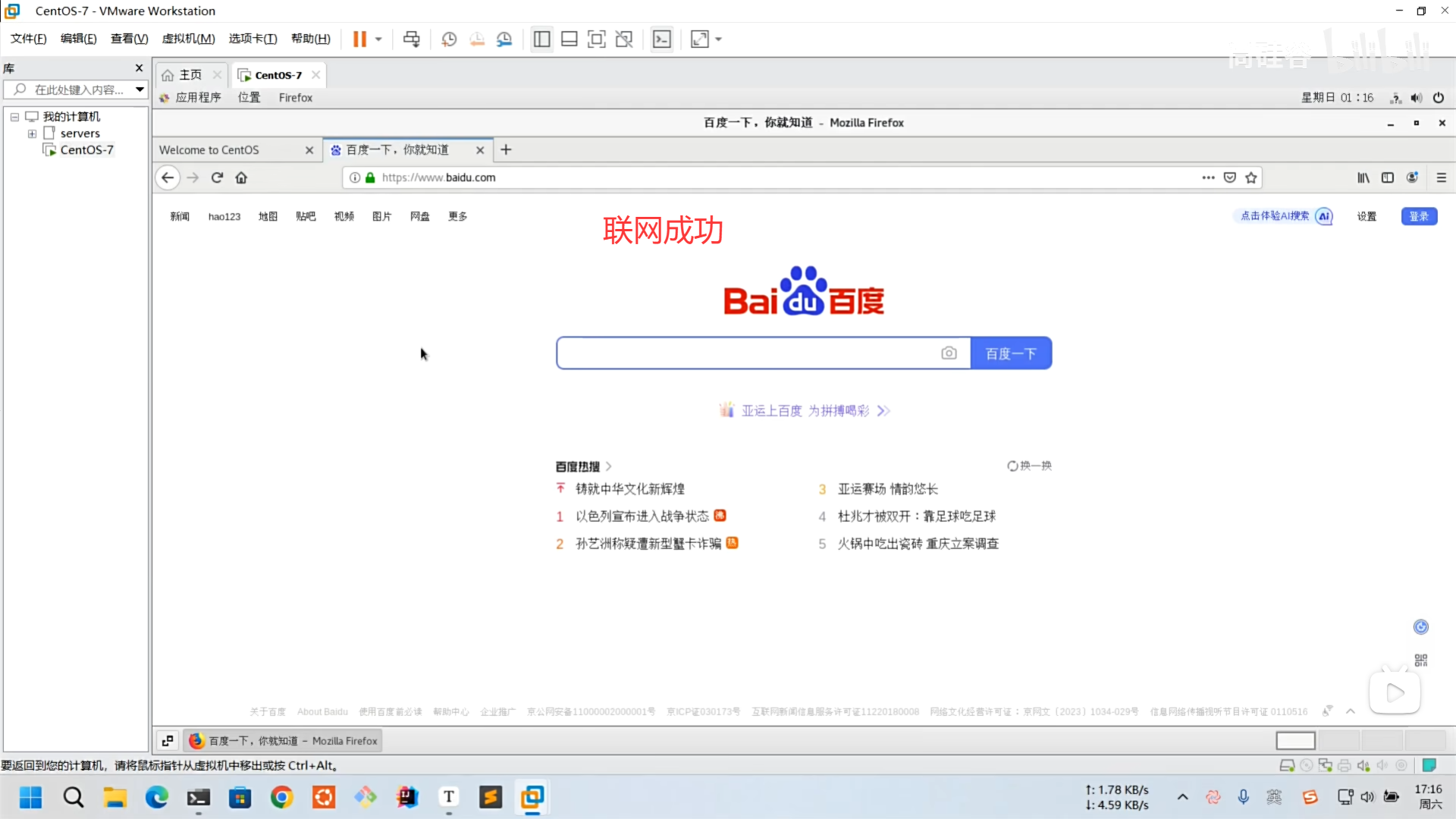
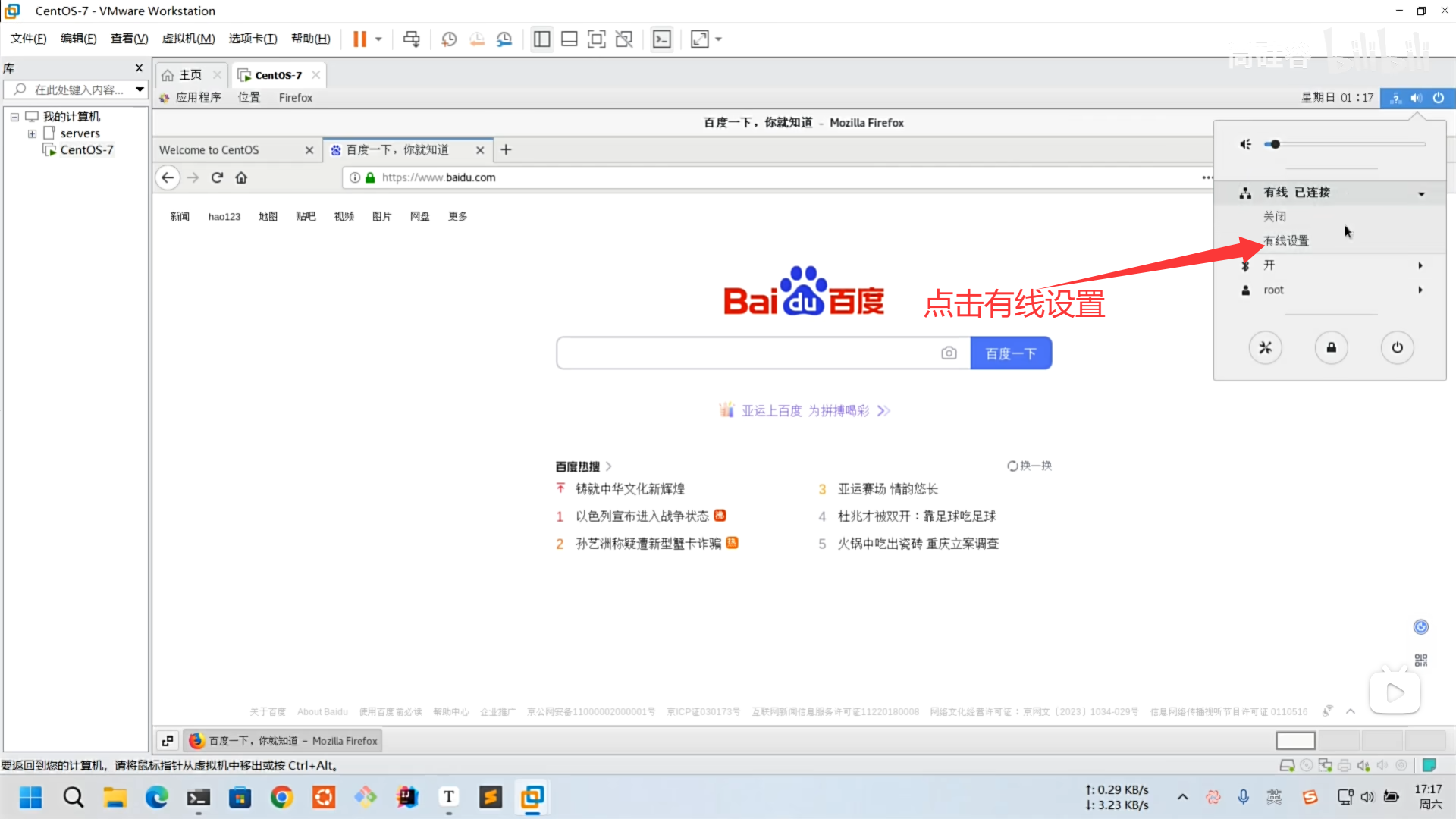
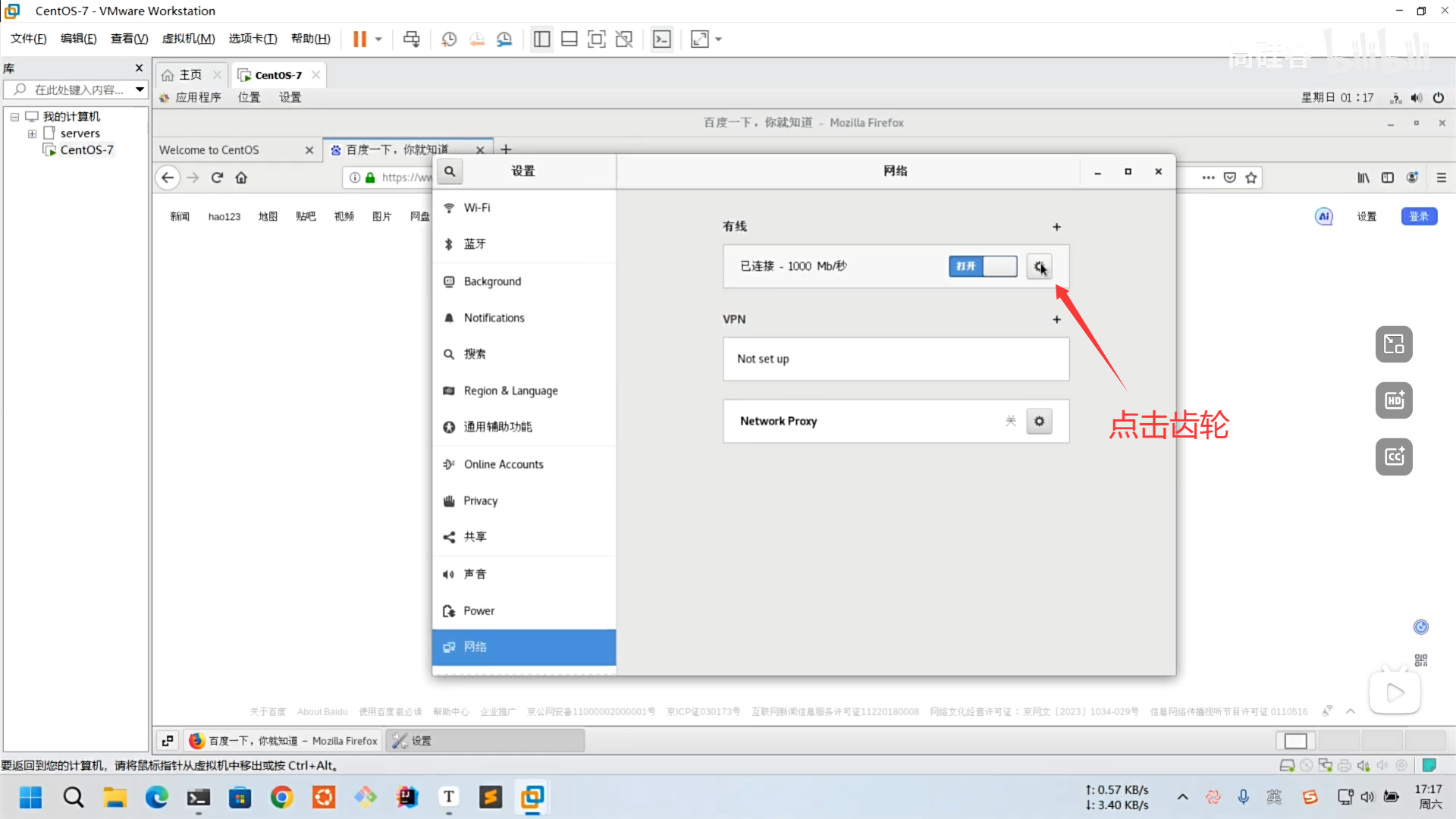
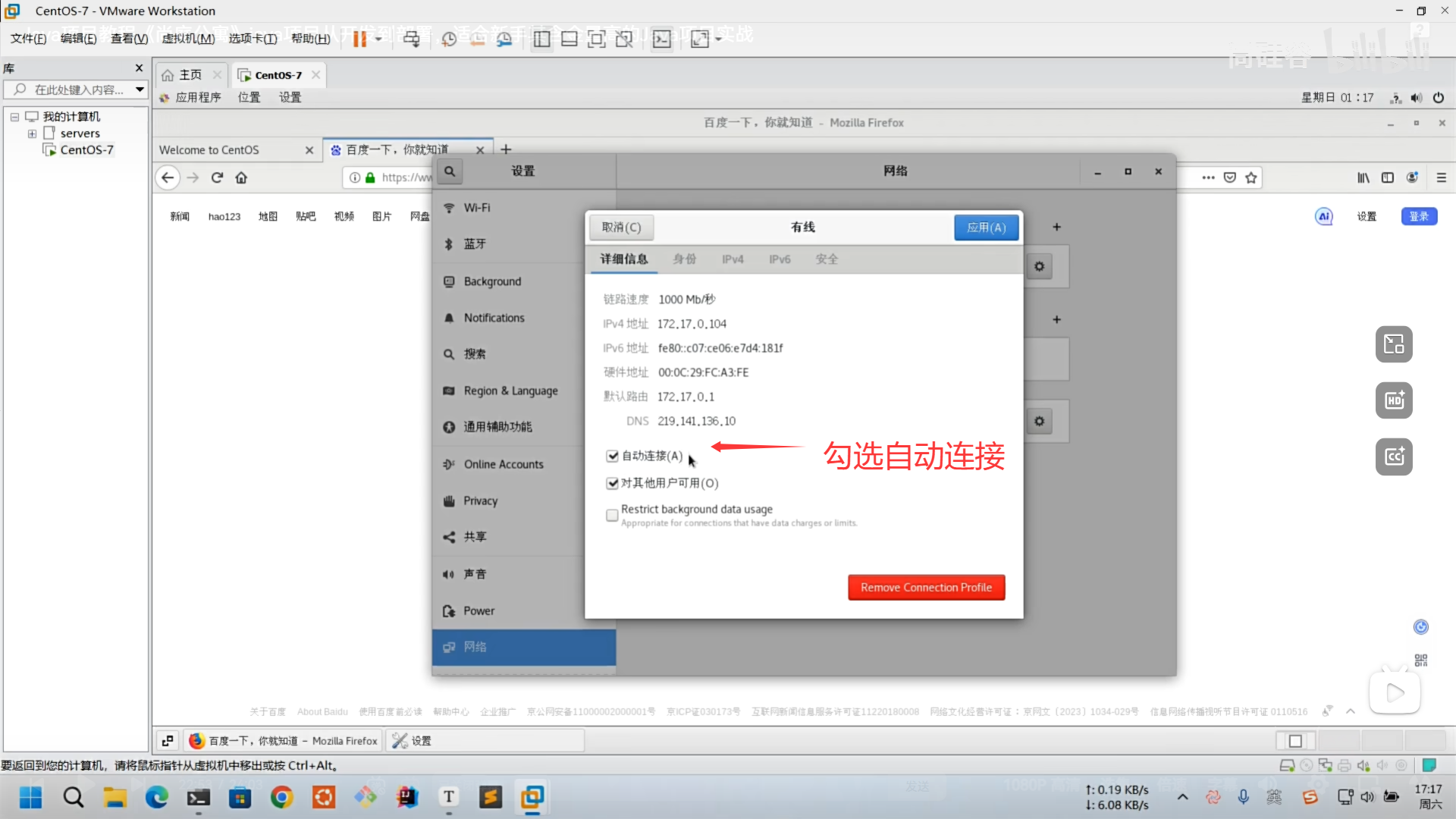
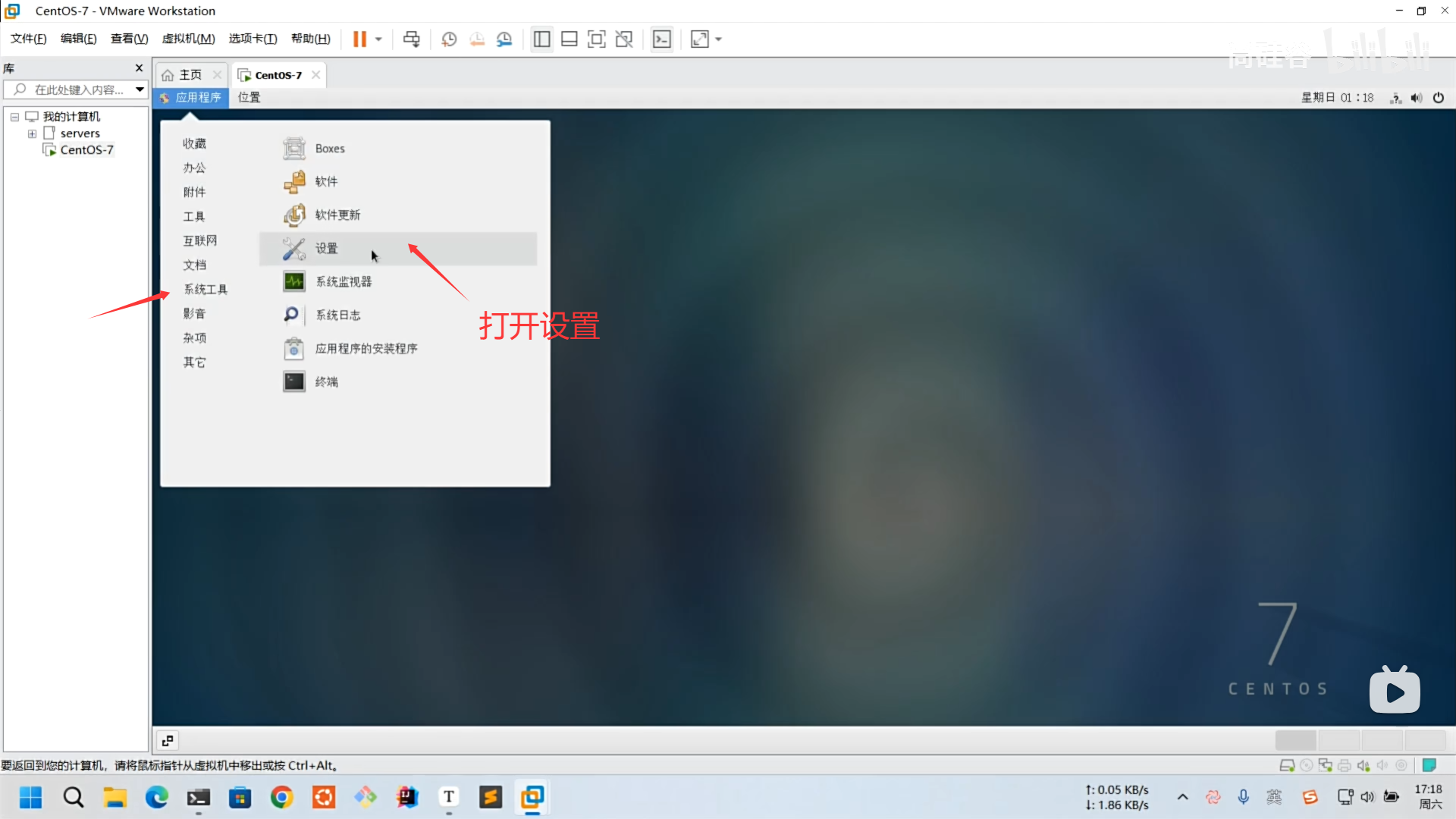
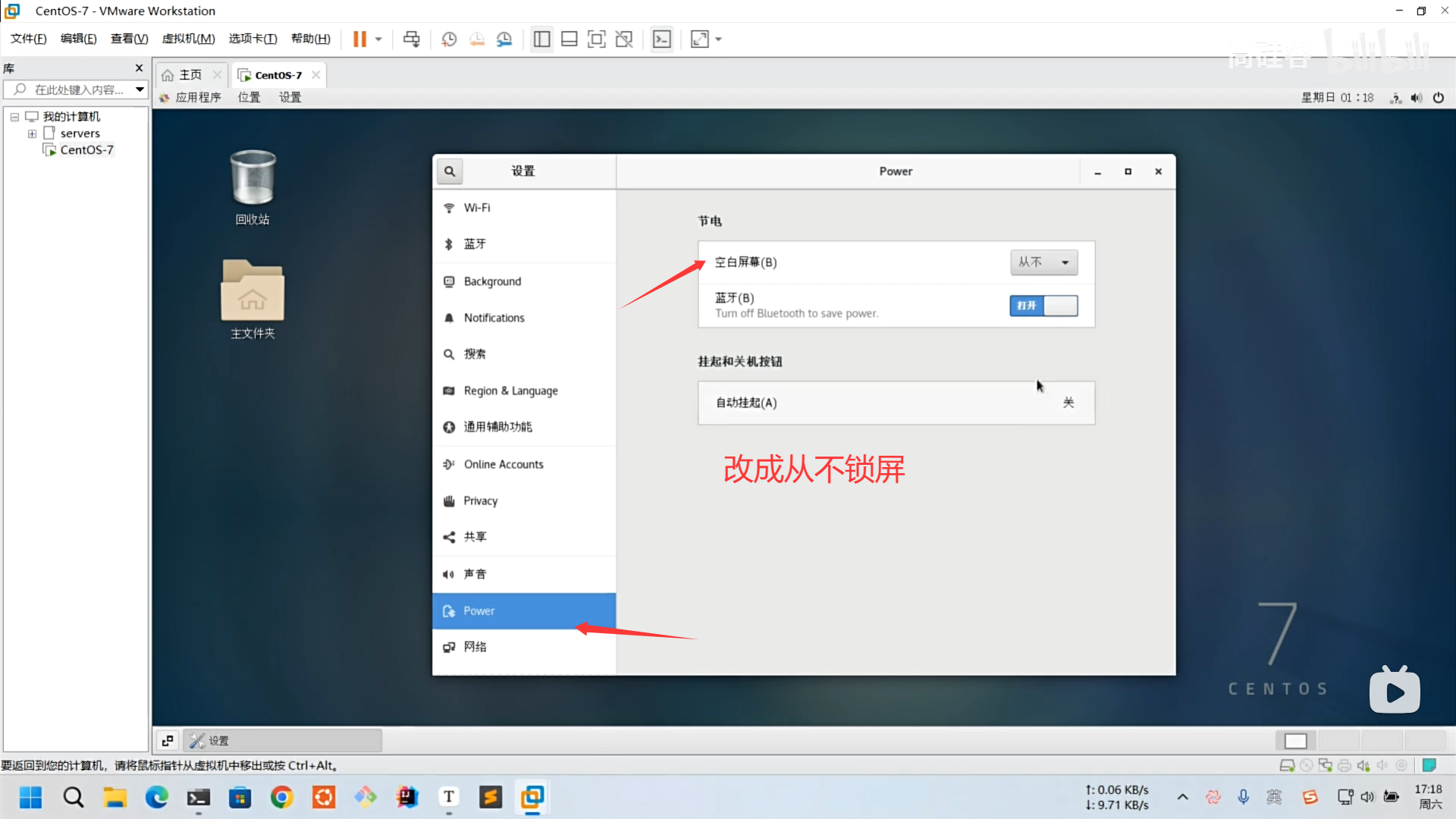
04、虚拟机网络配置-NAT 配置
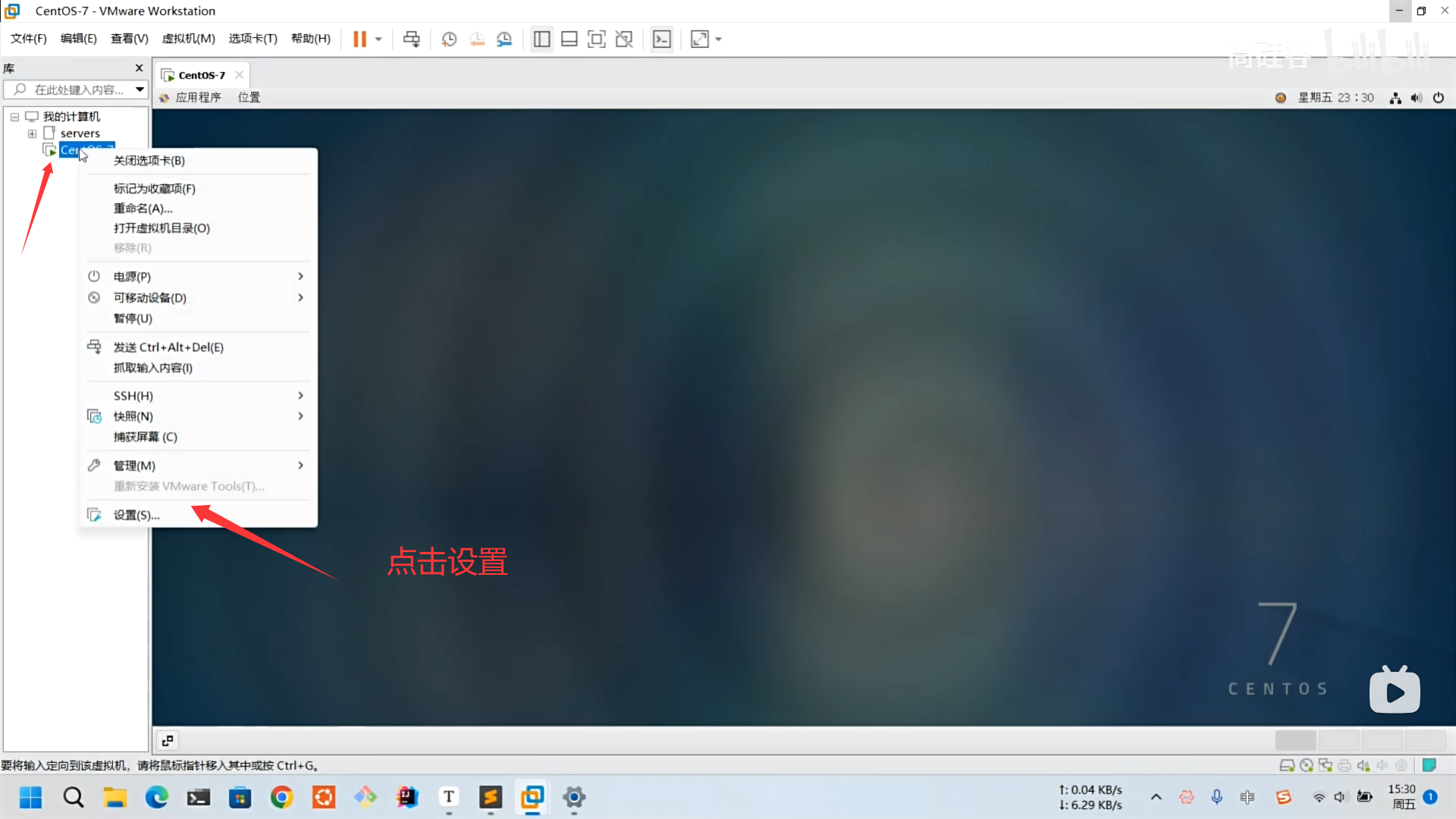
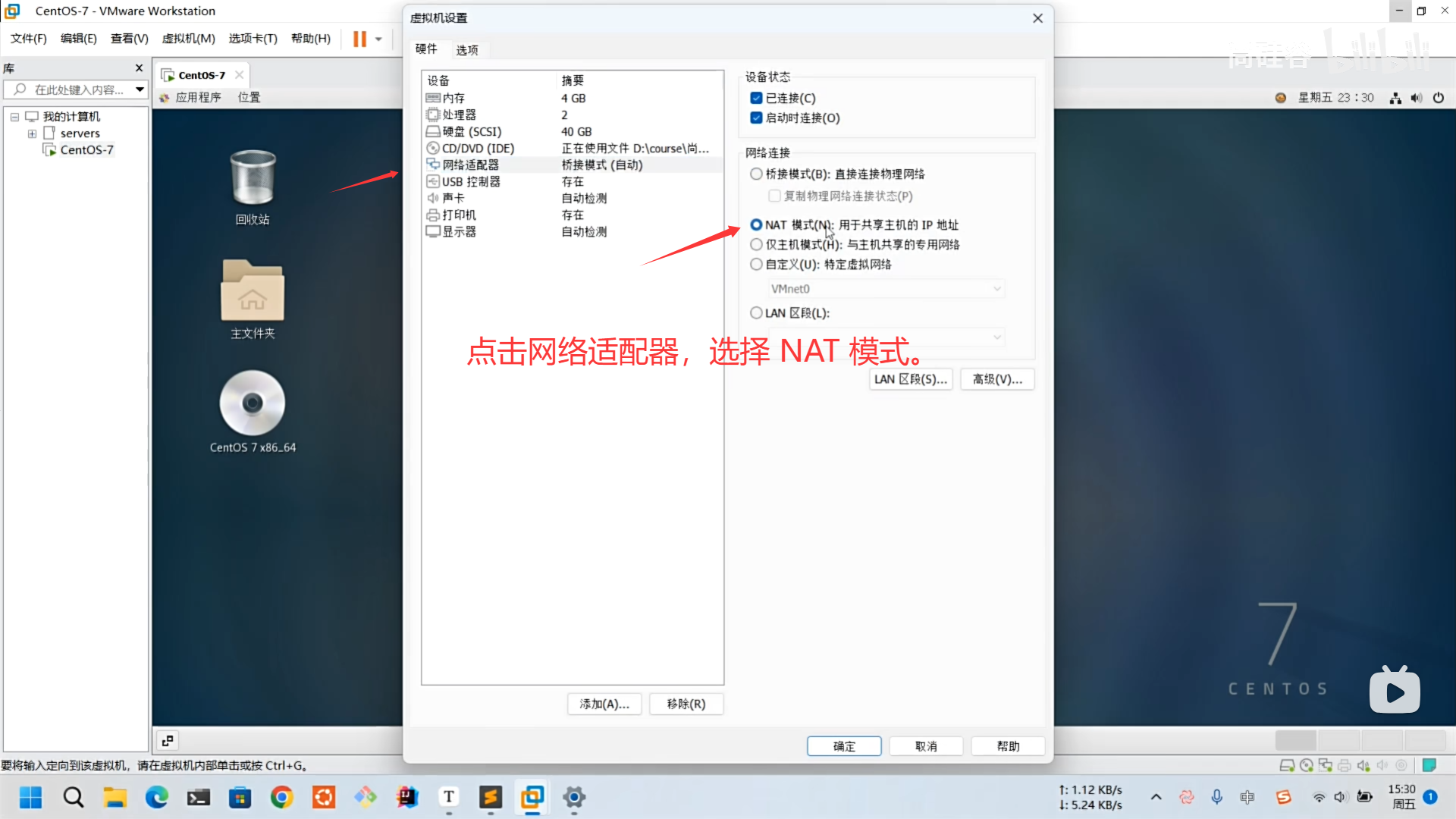
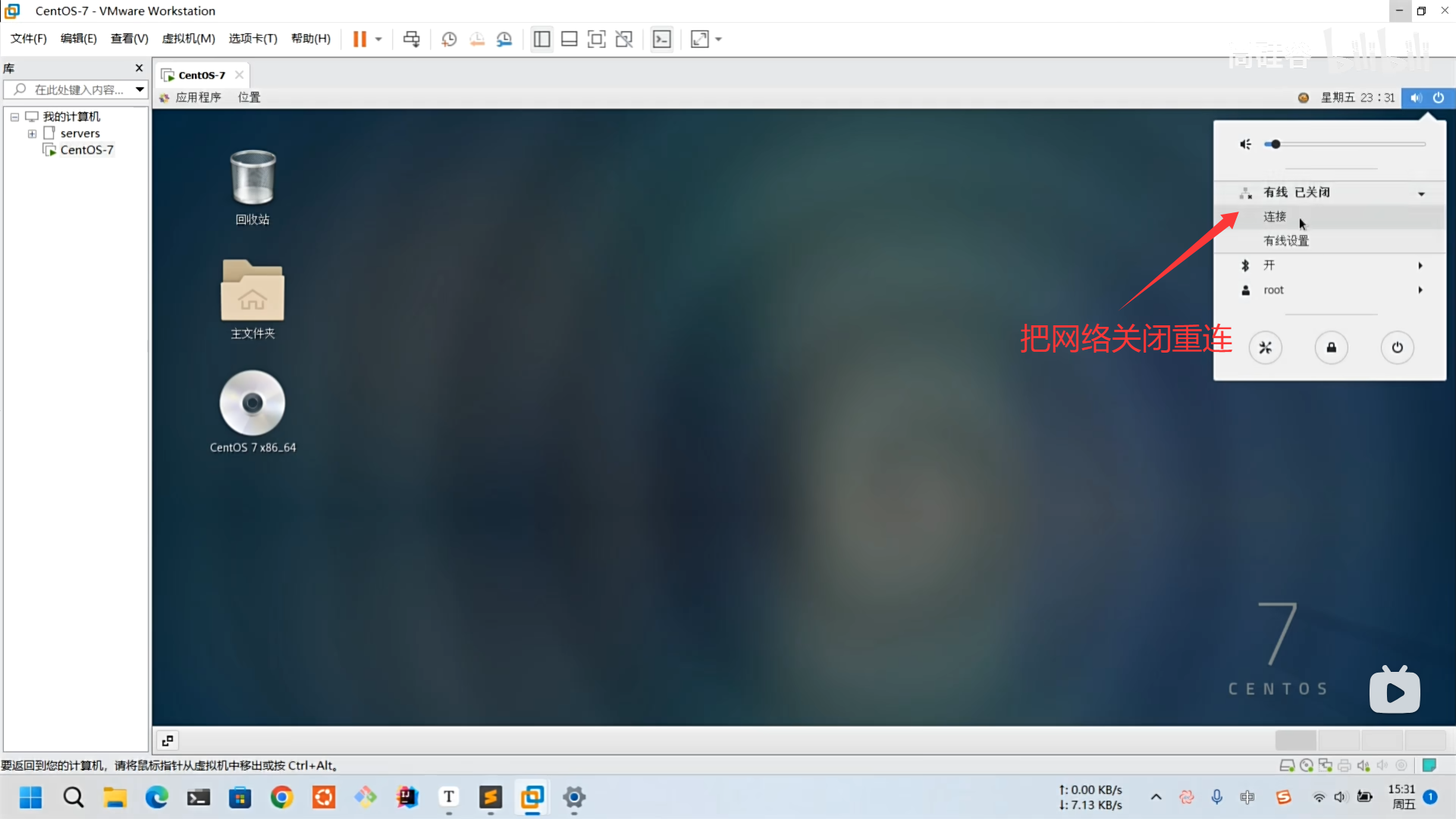
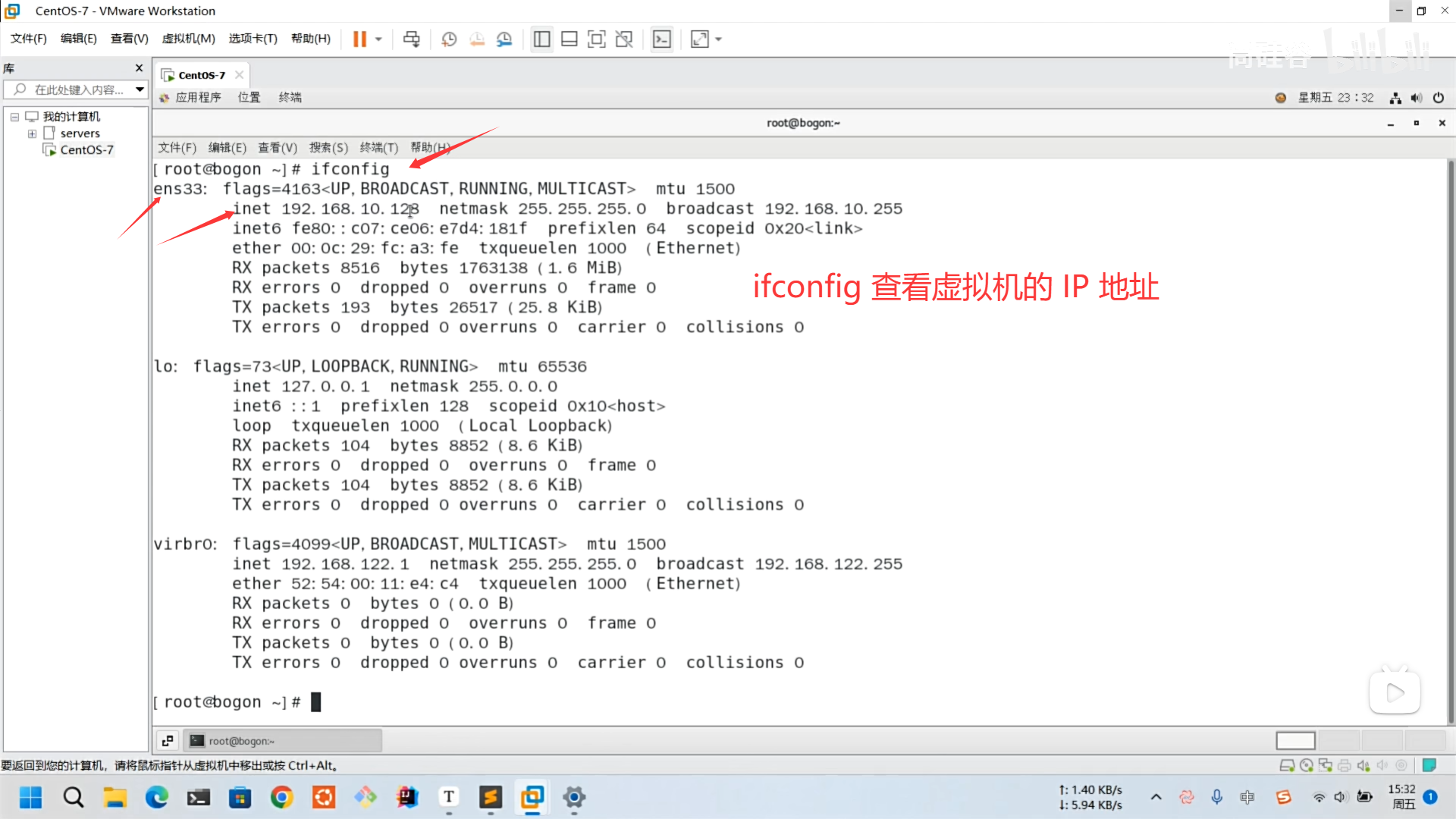
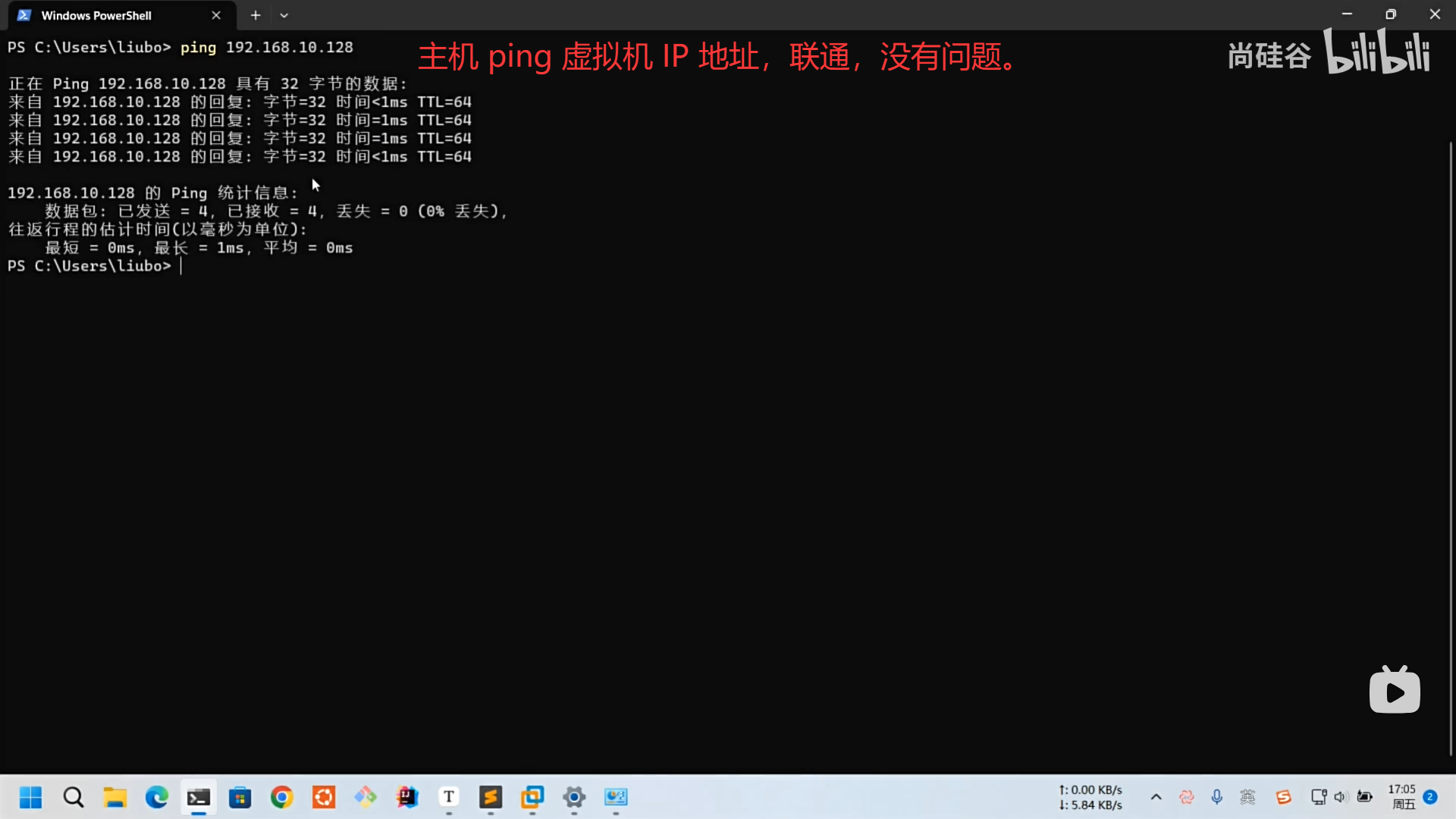
05、虚拟机网络配置-静态 IPmit
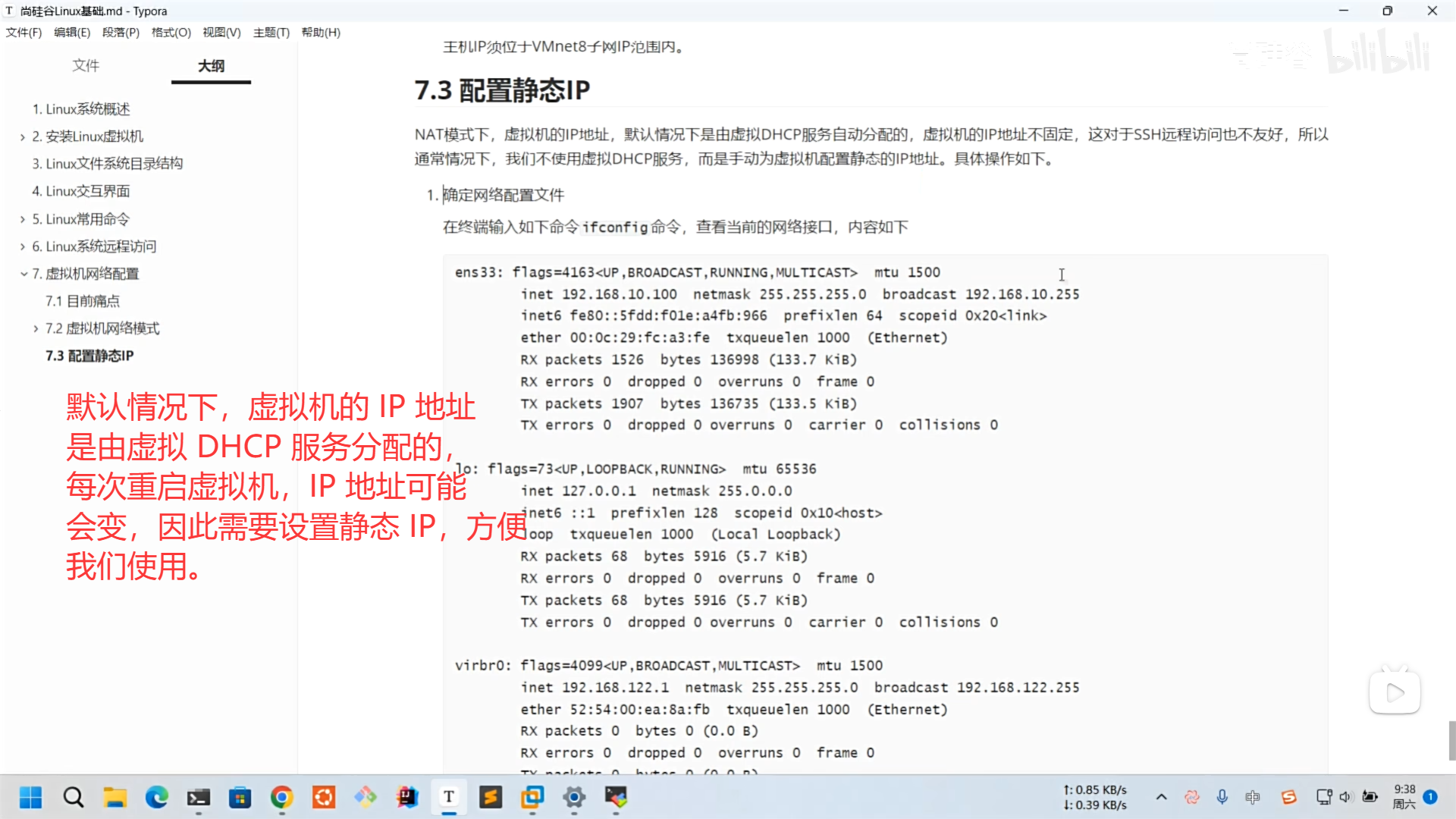
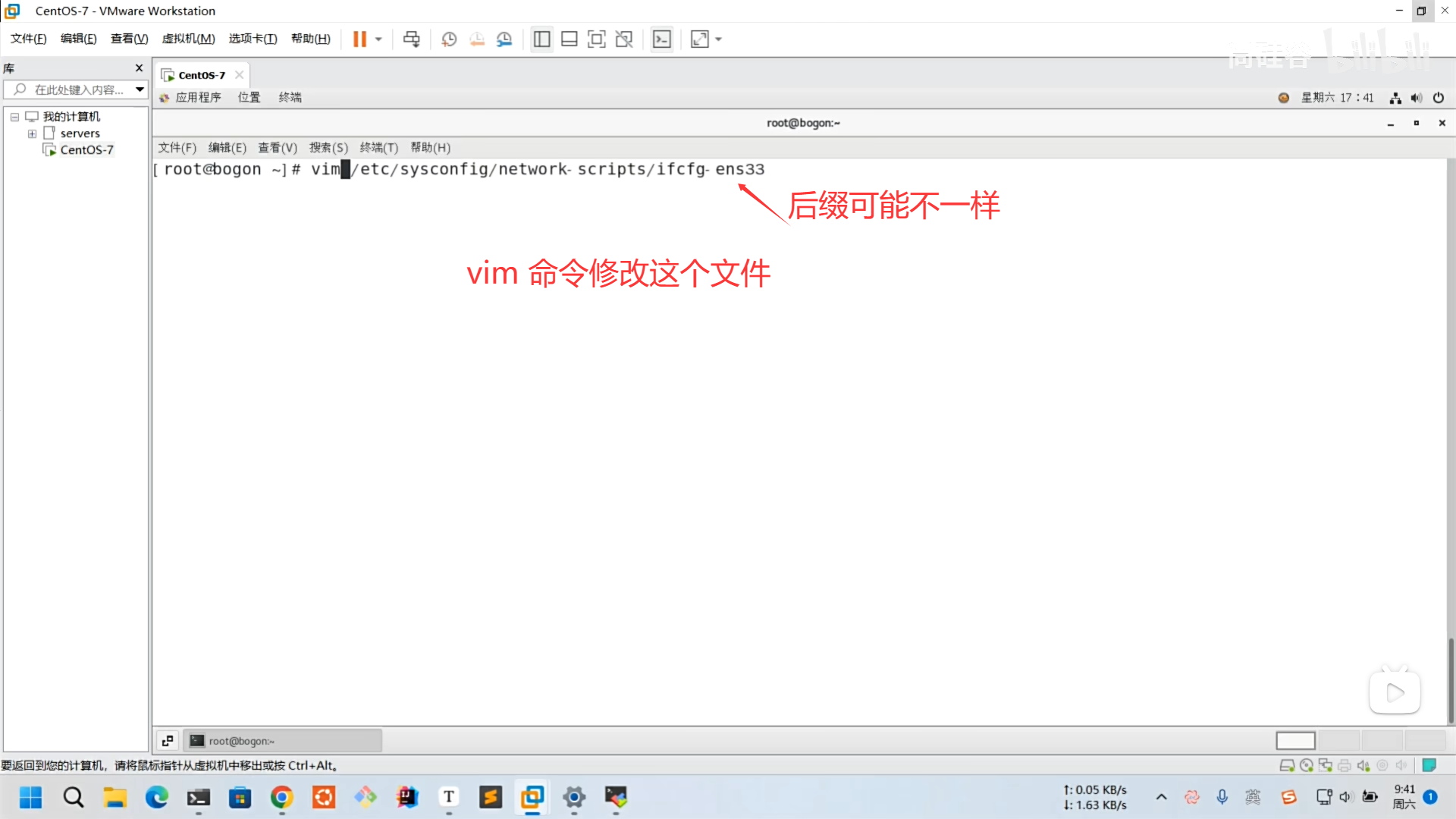
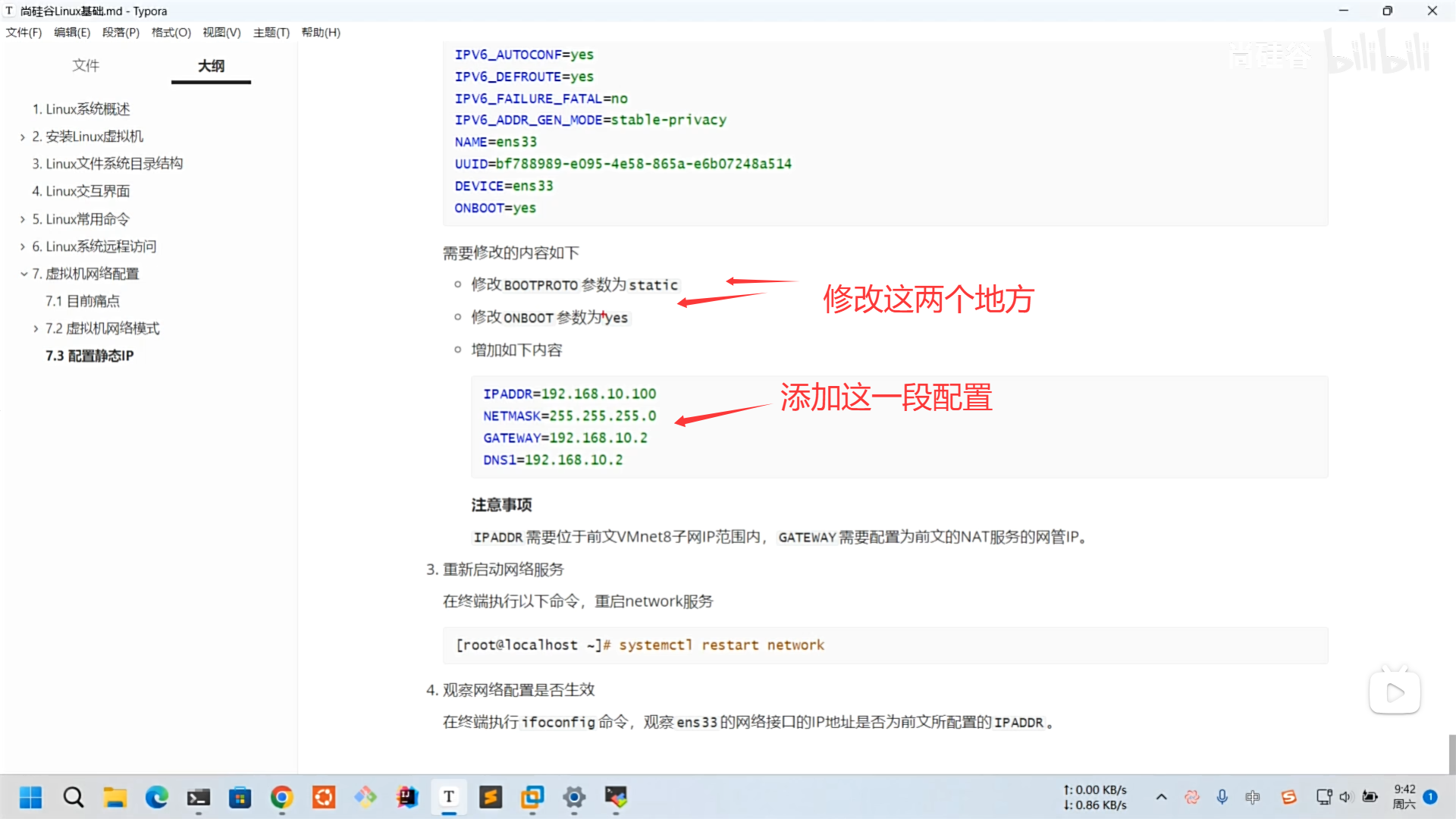
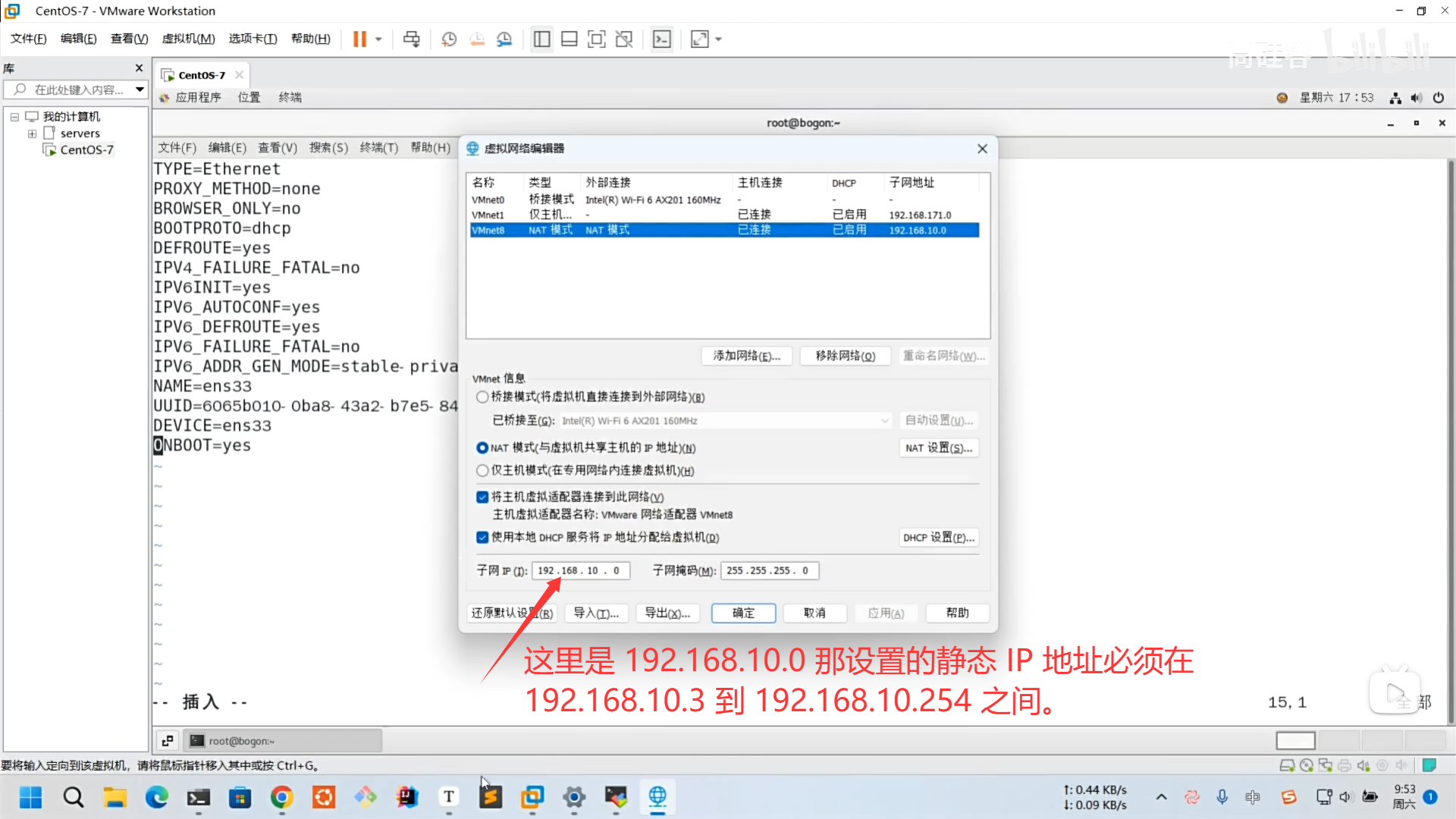
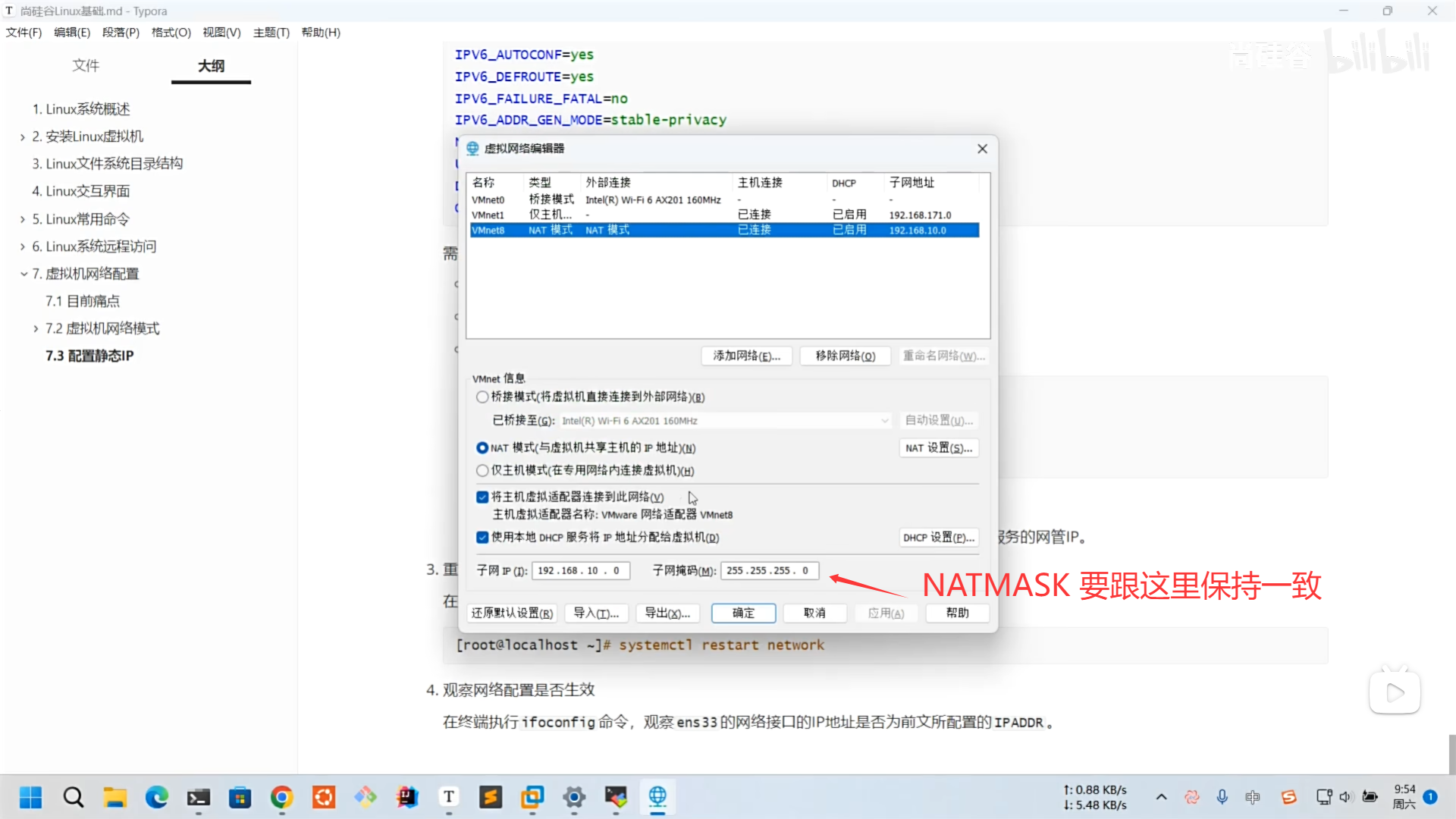
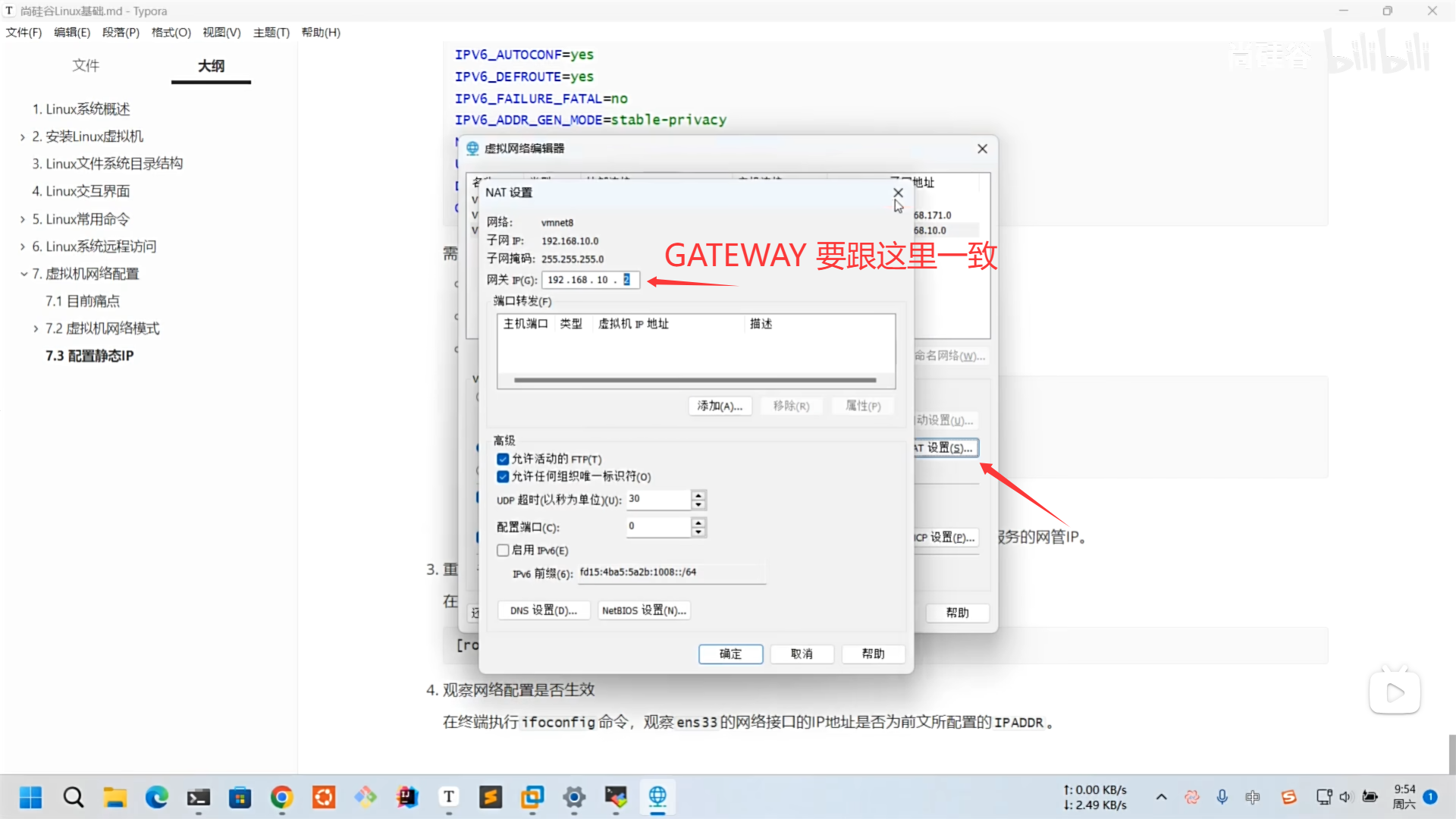
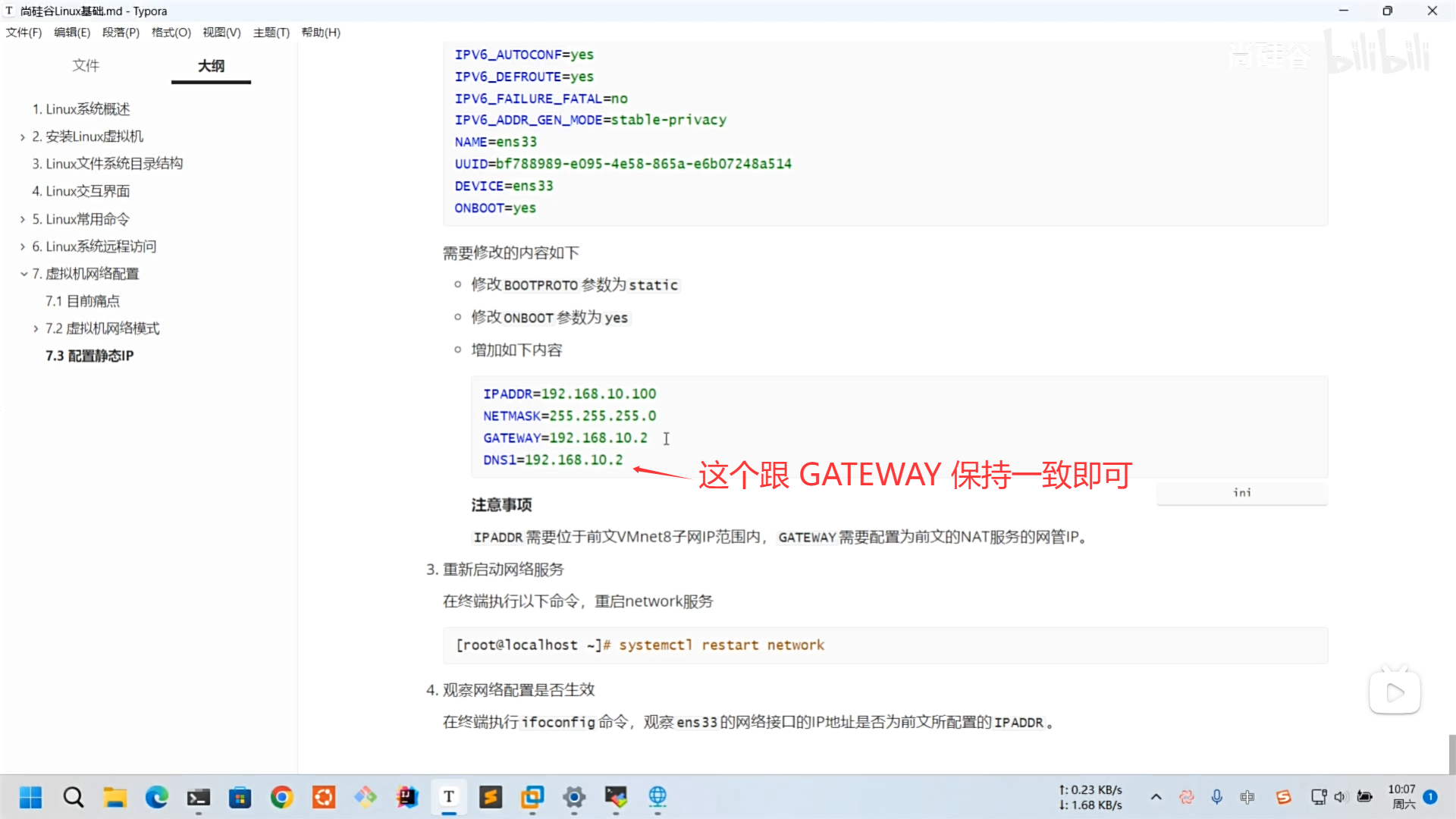
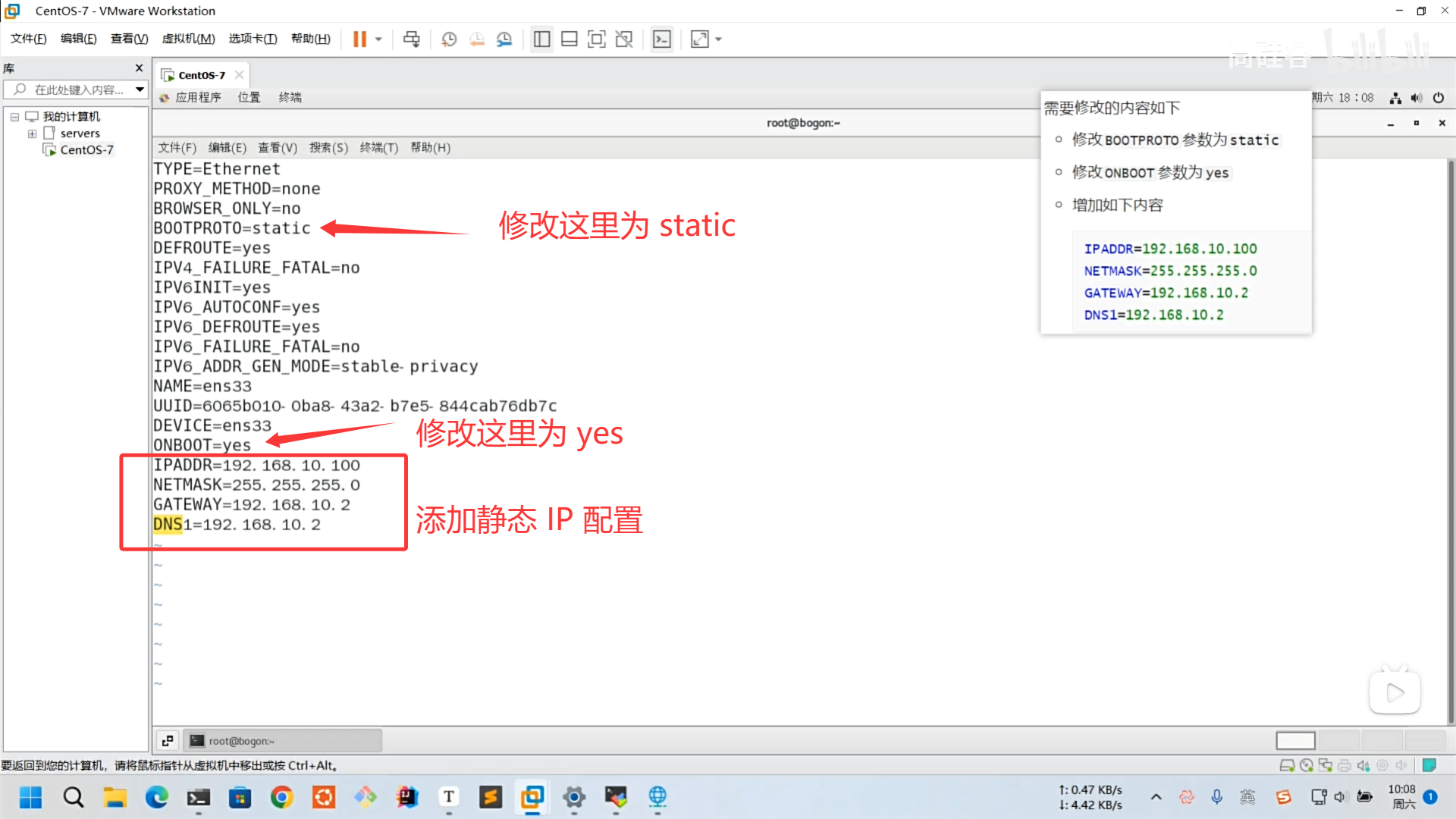
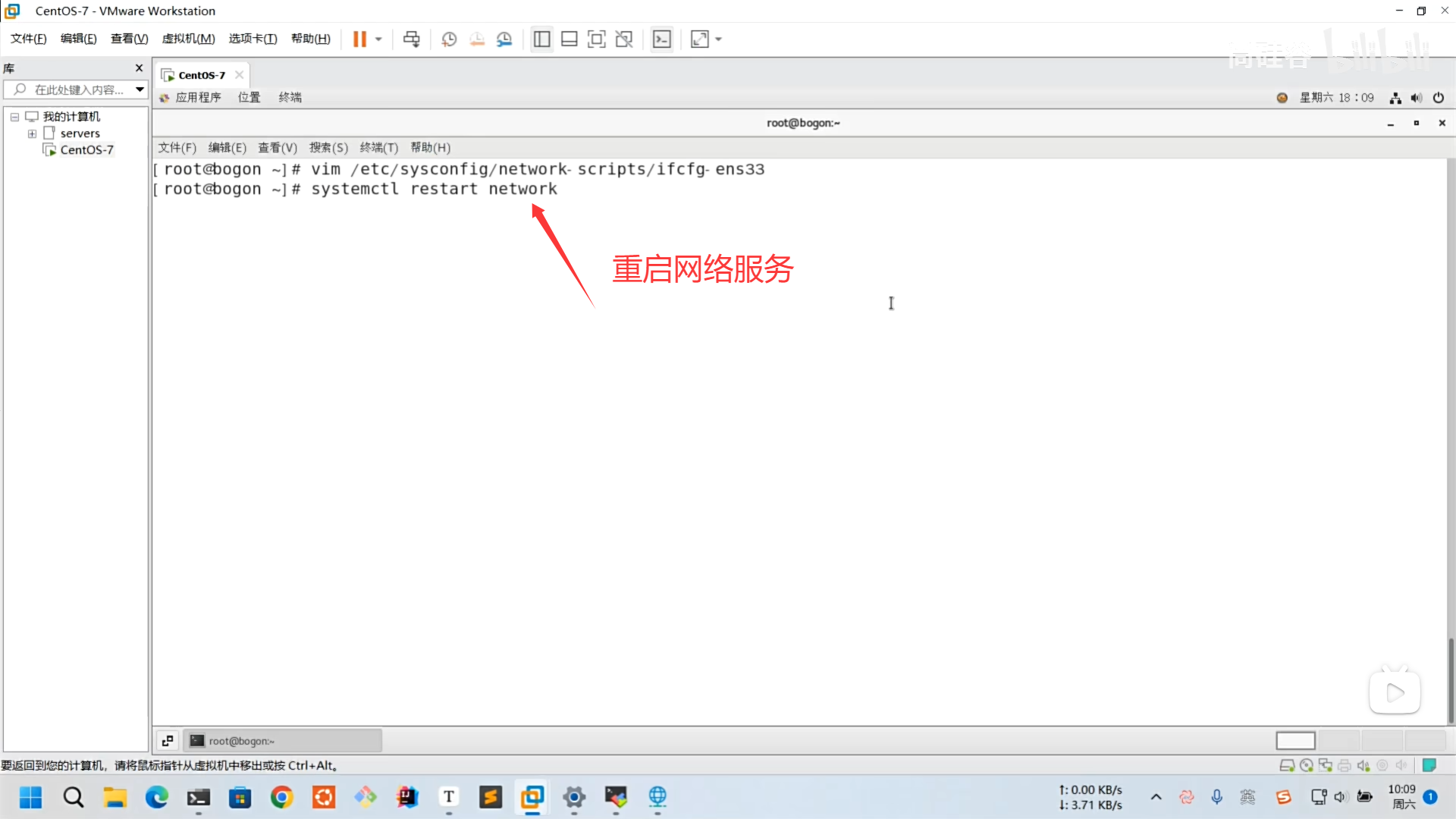
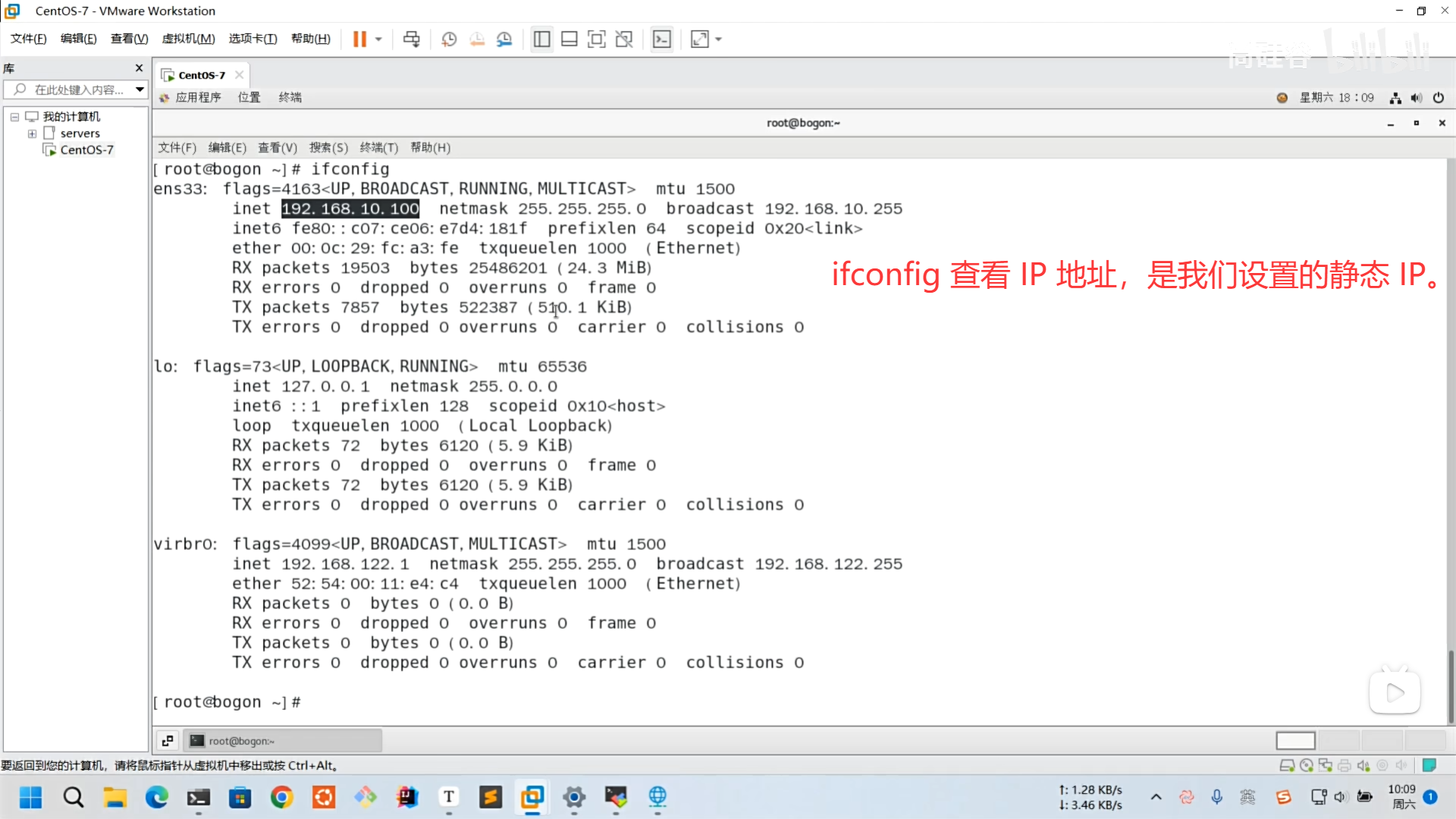
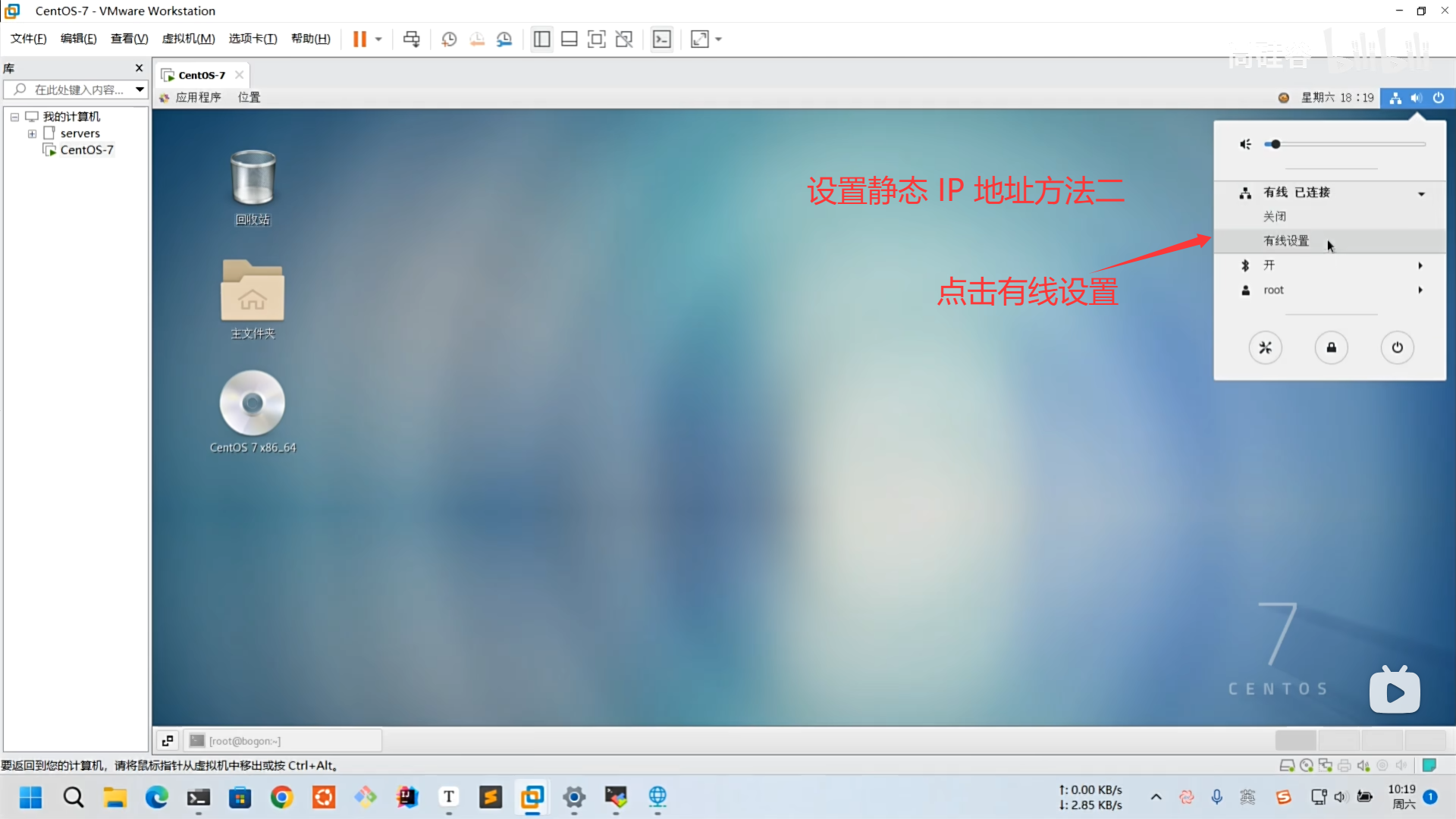
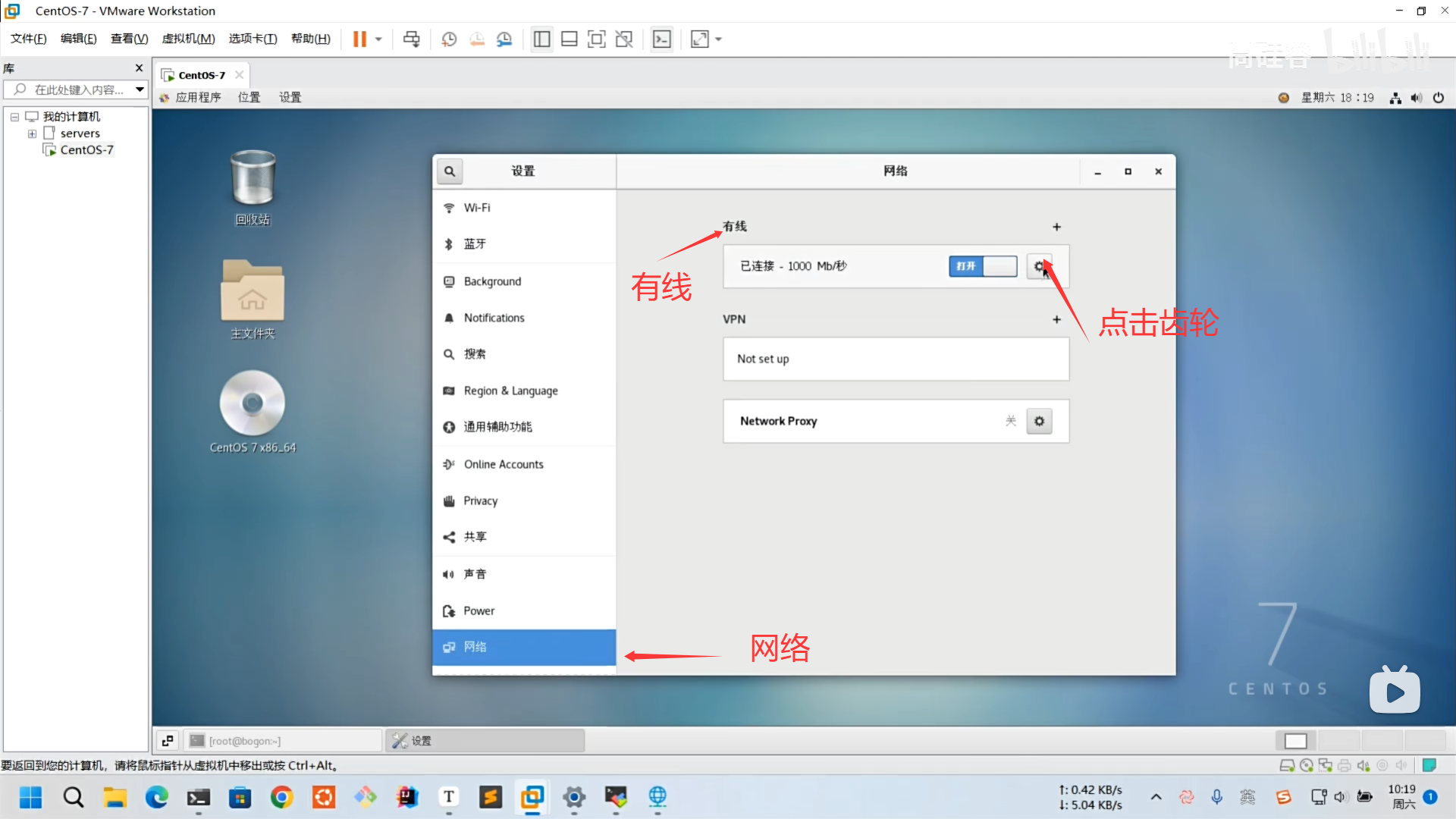
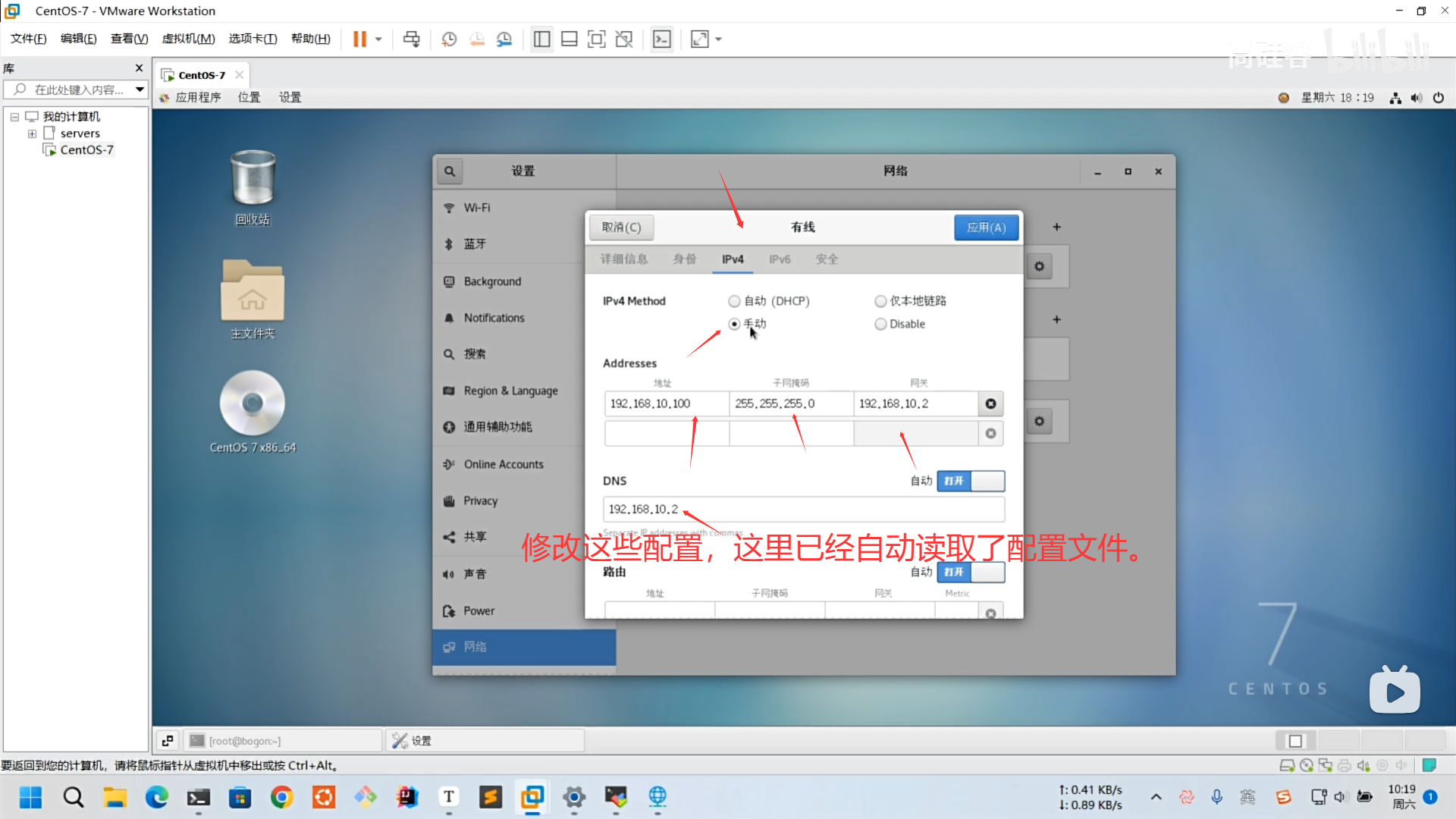
06、设置时间源关闭防火墙
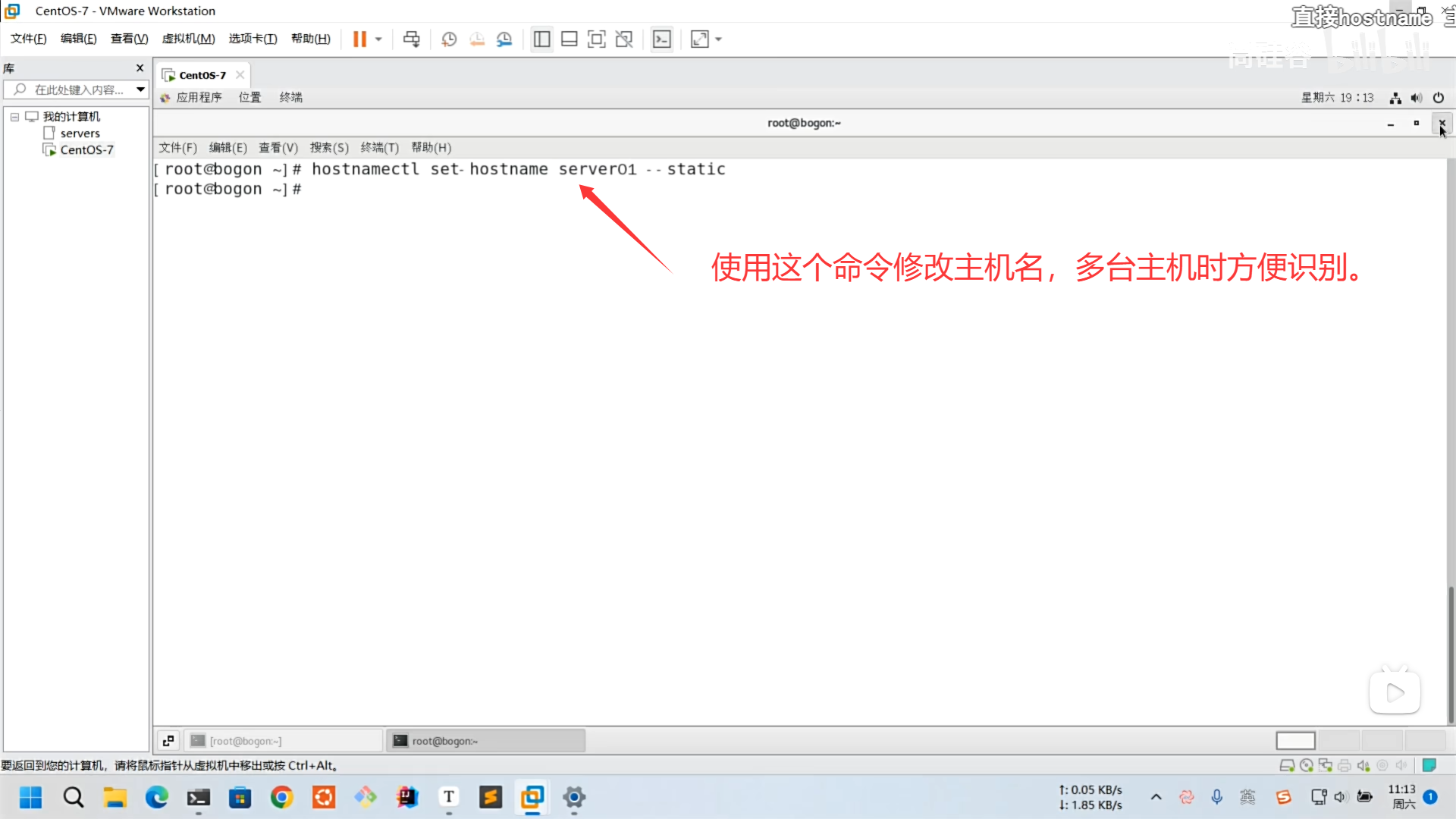
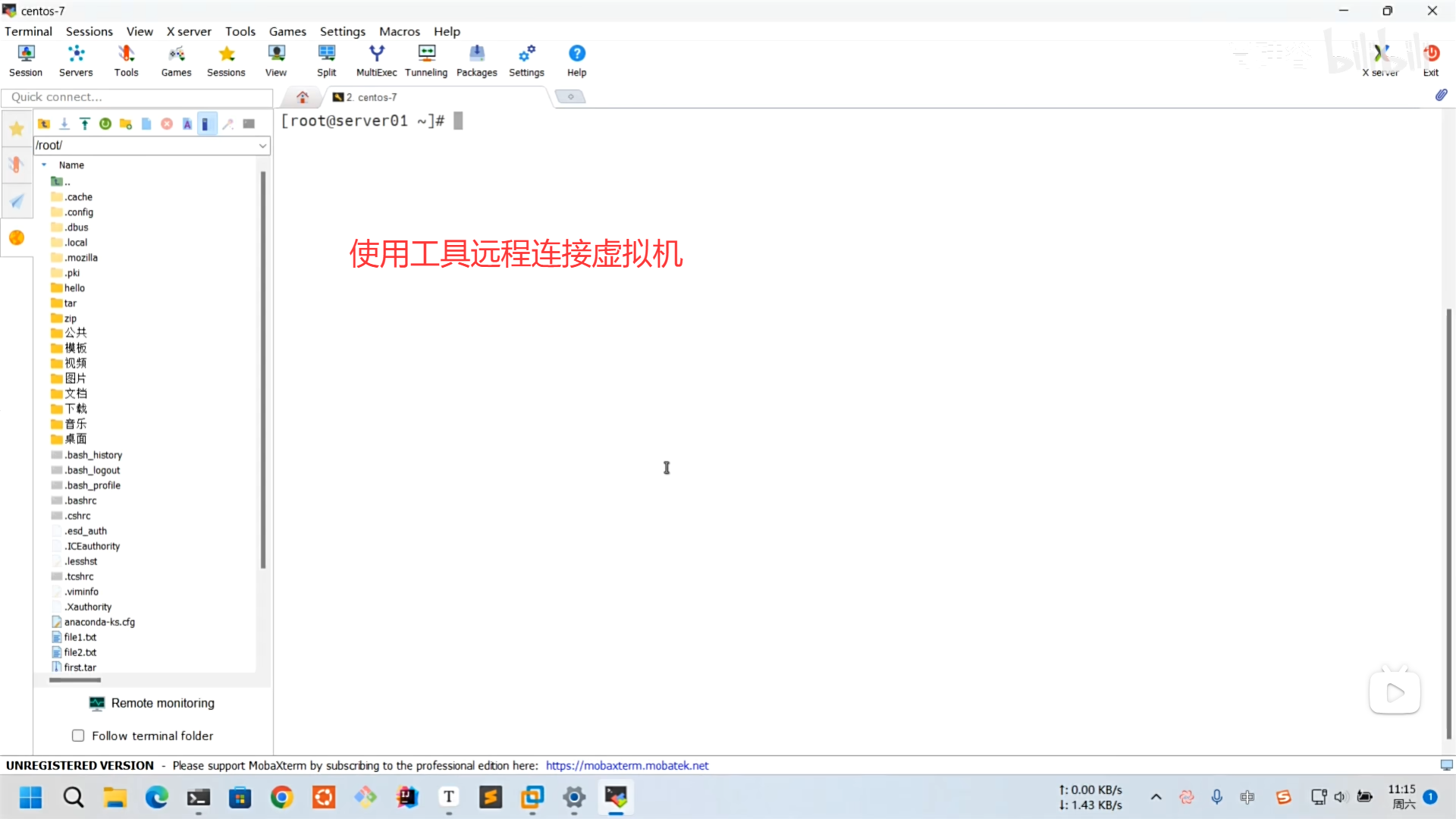
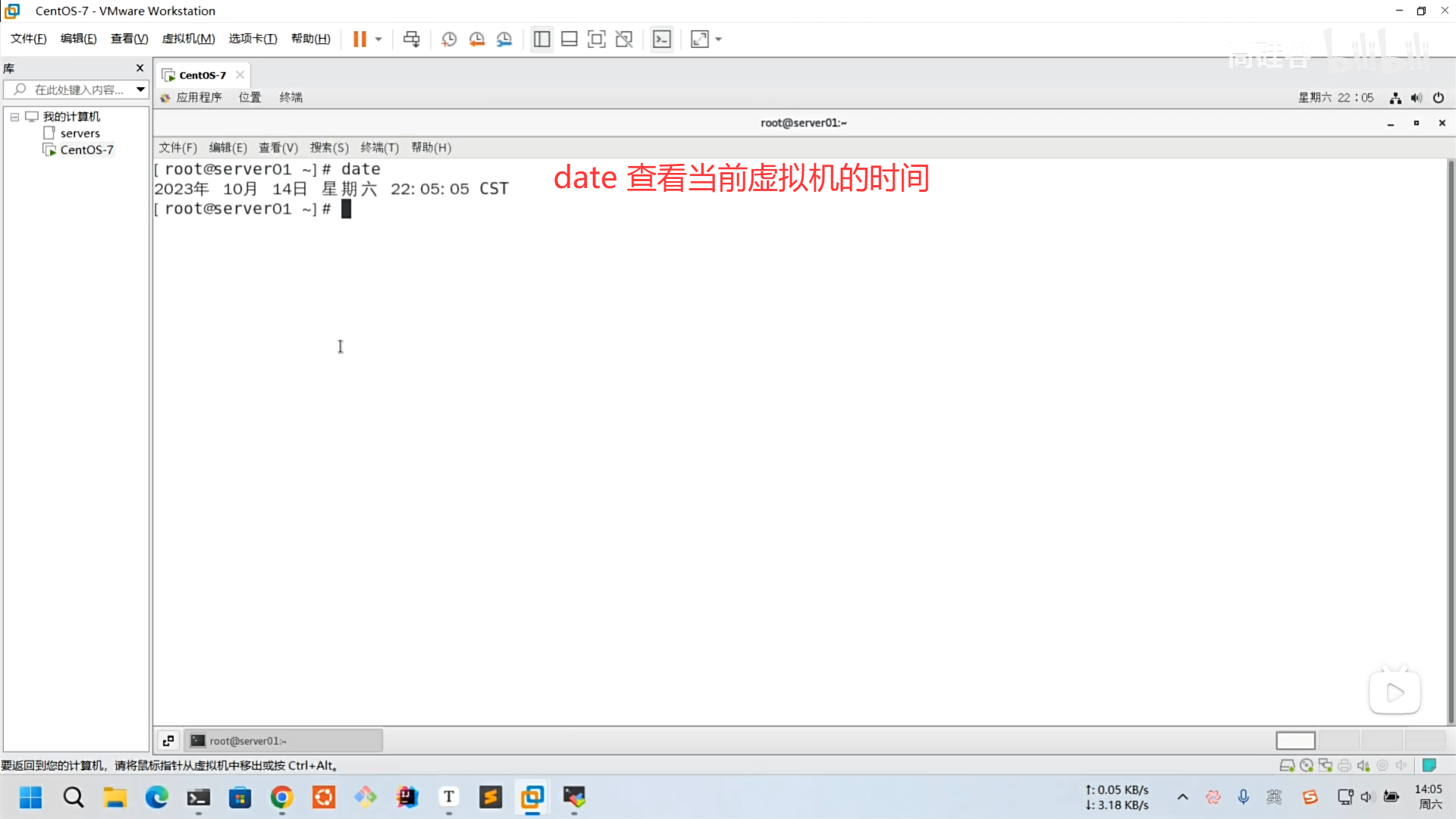
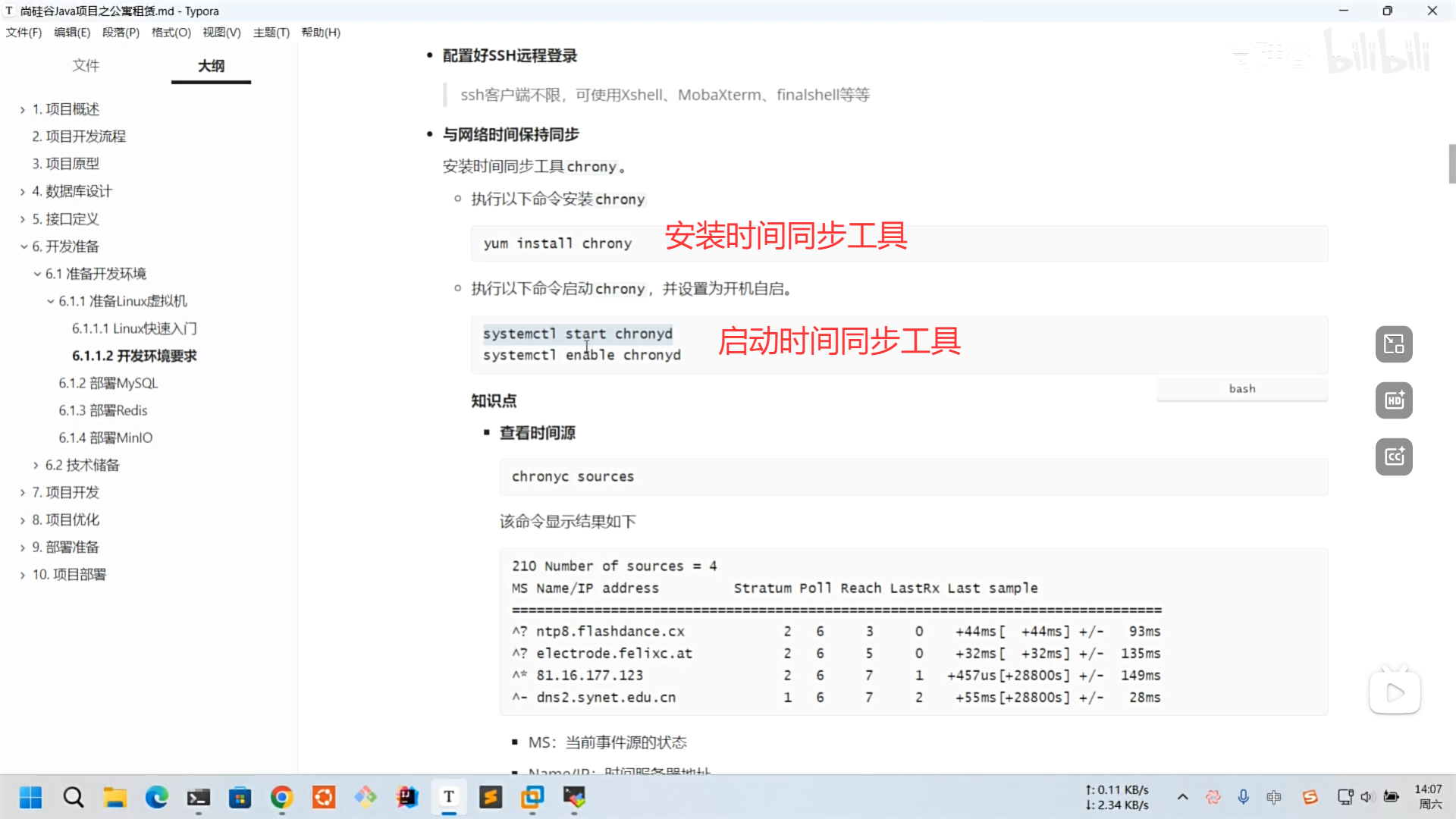
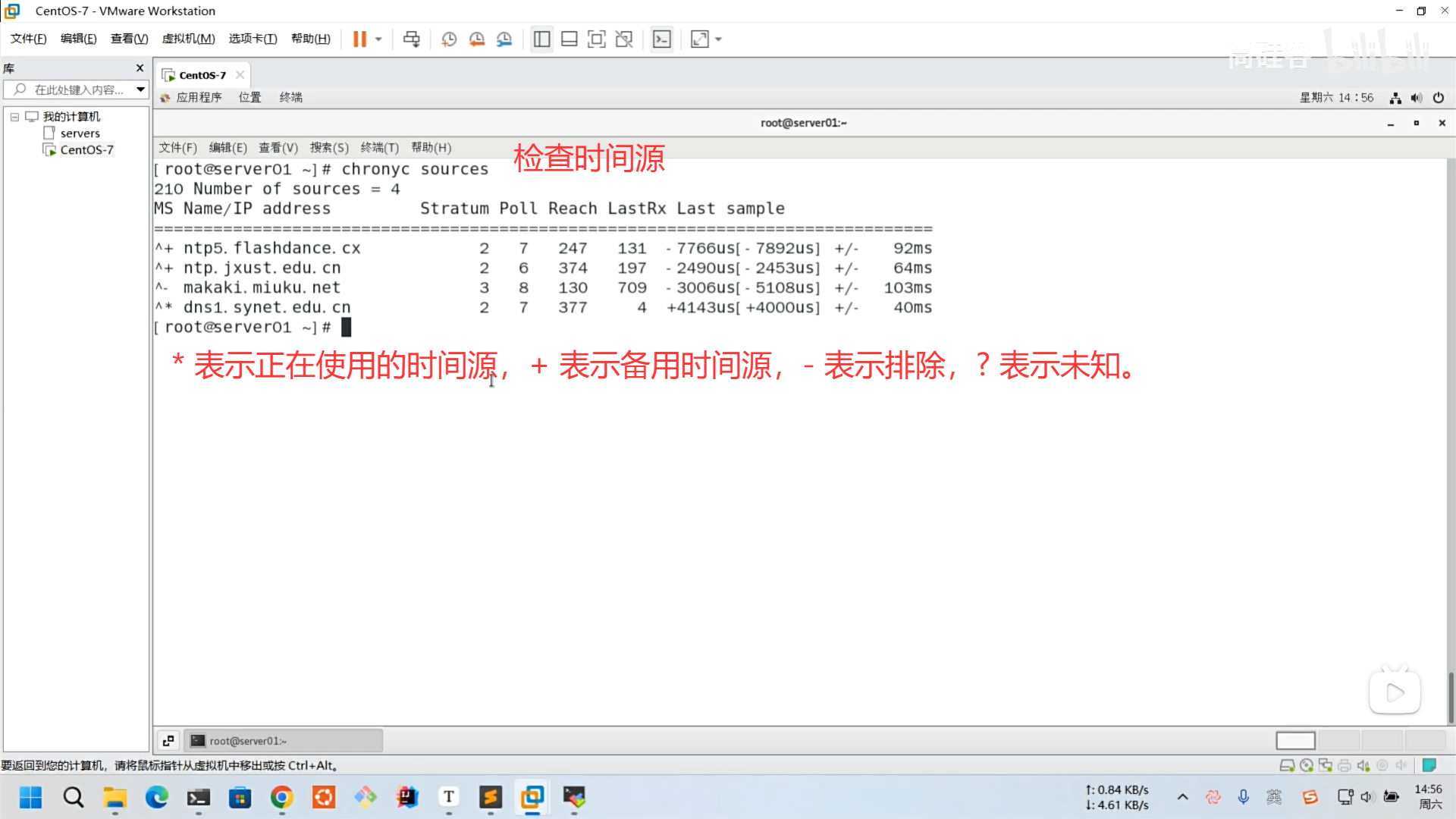
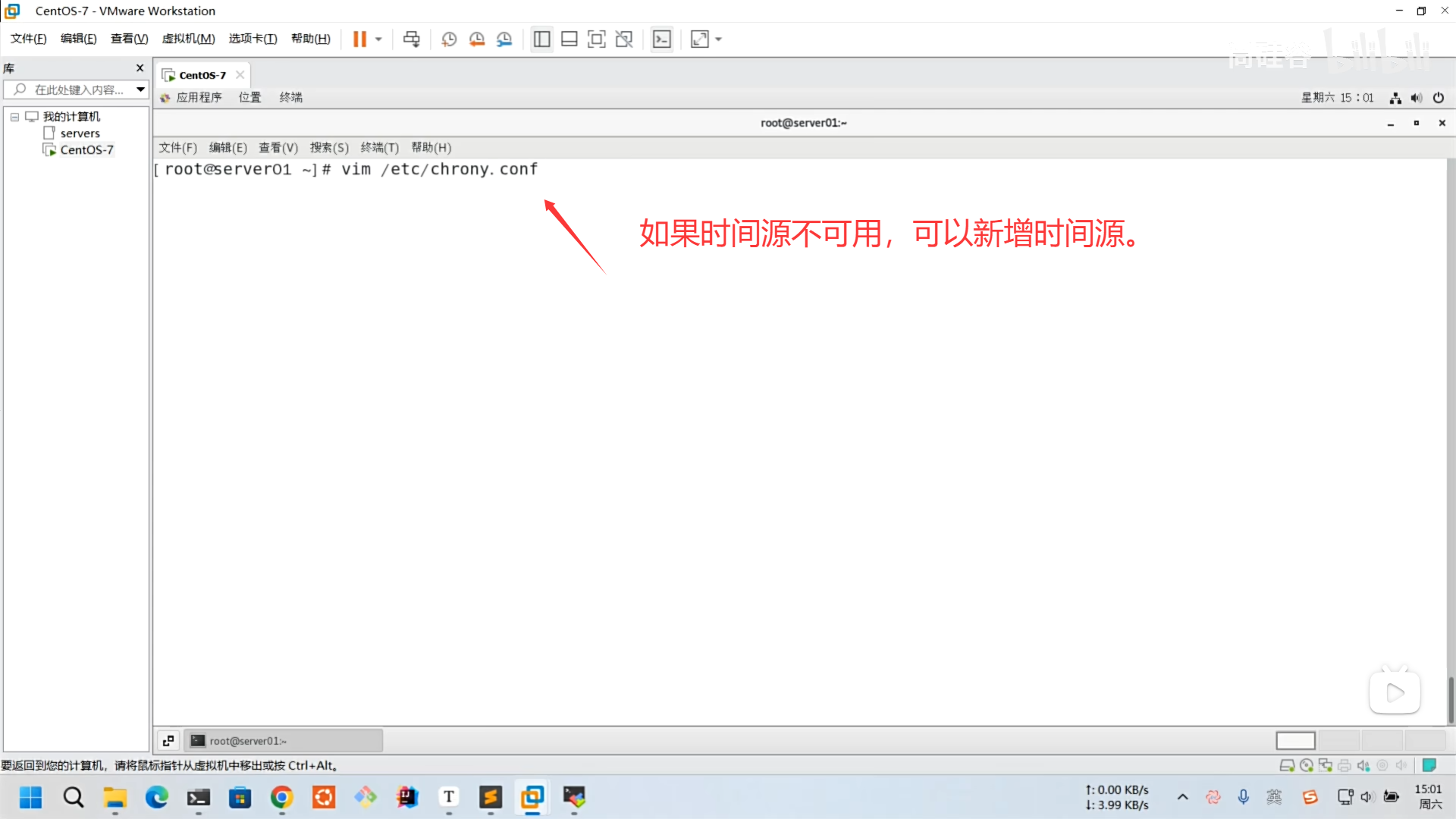
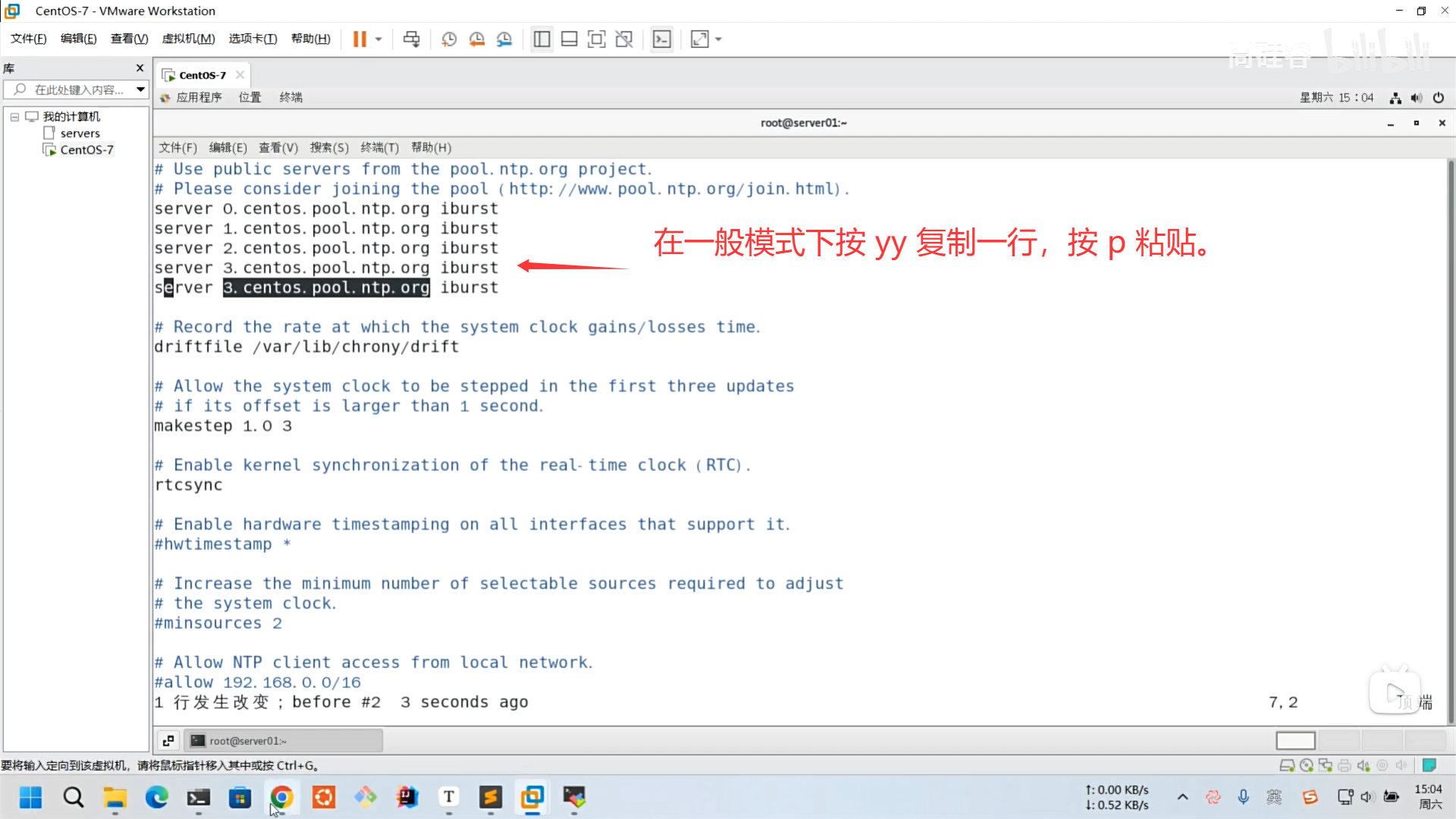
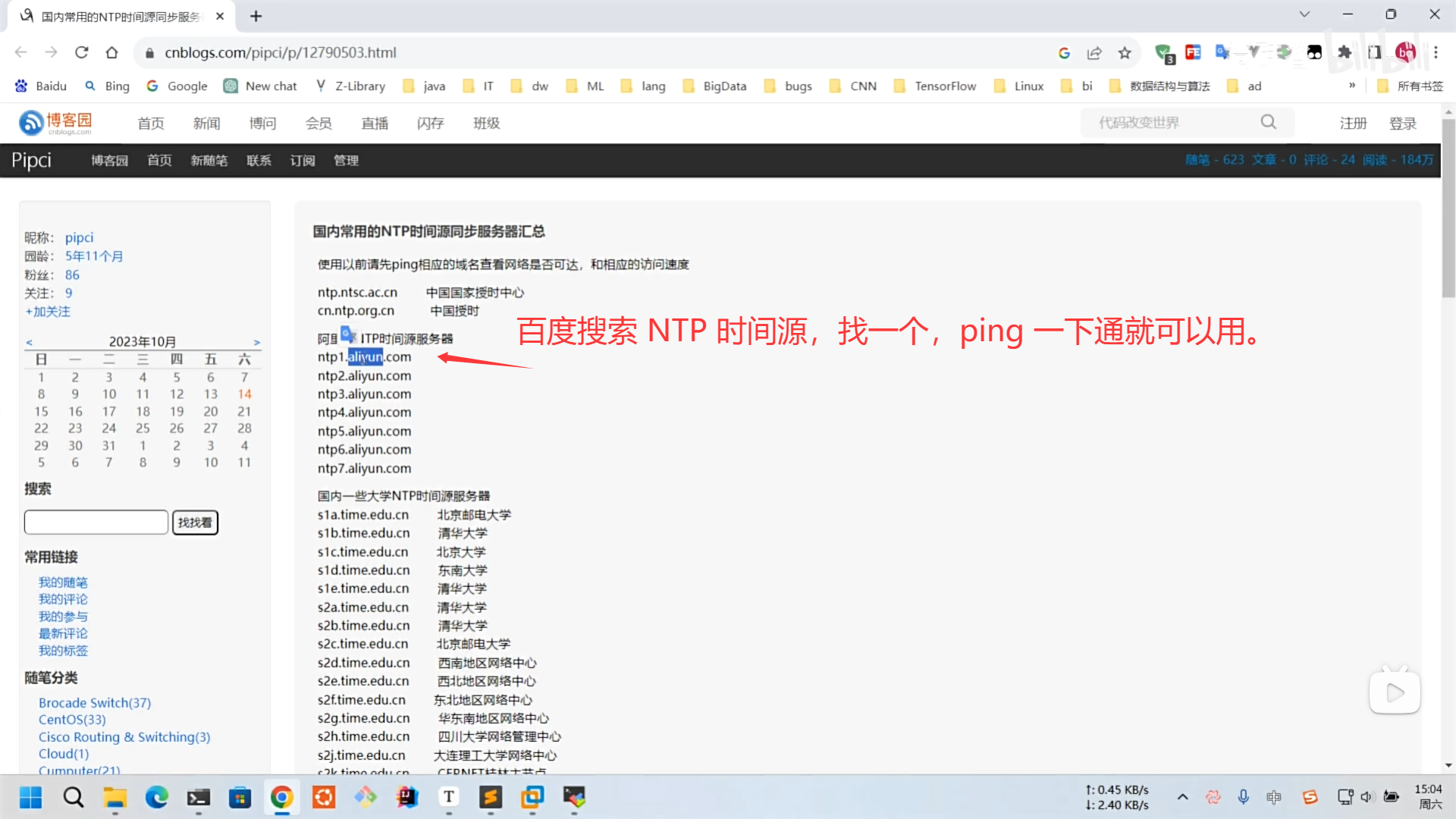
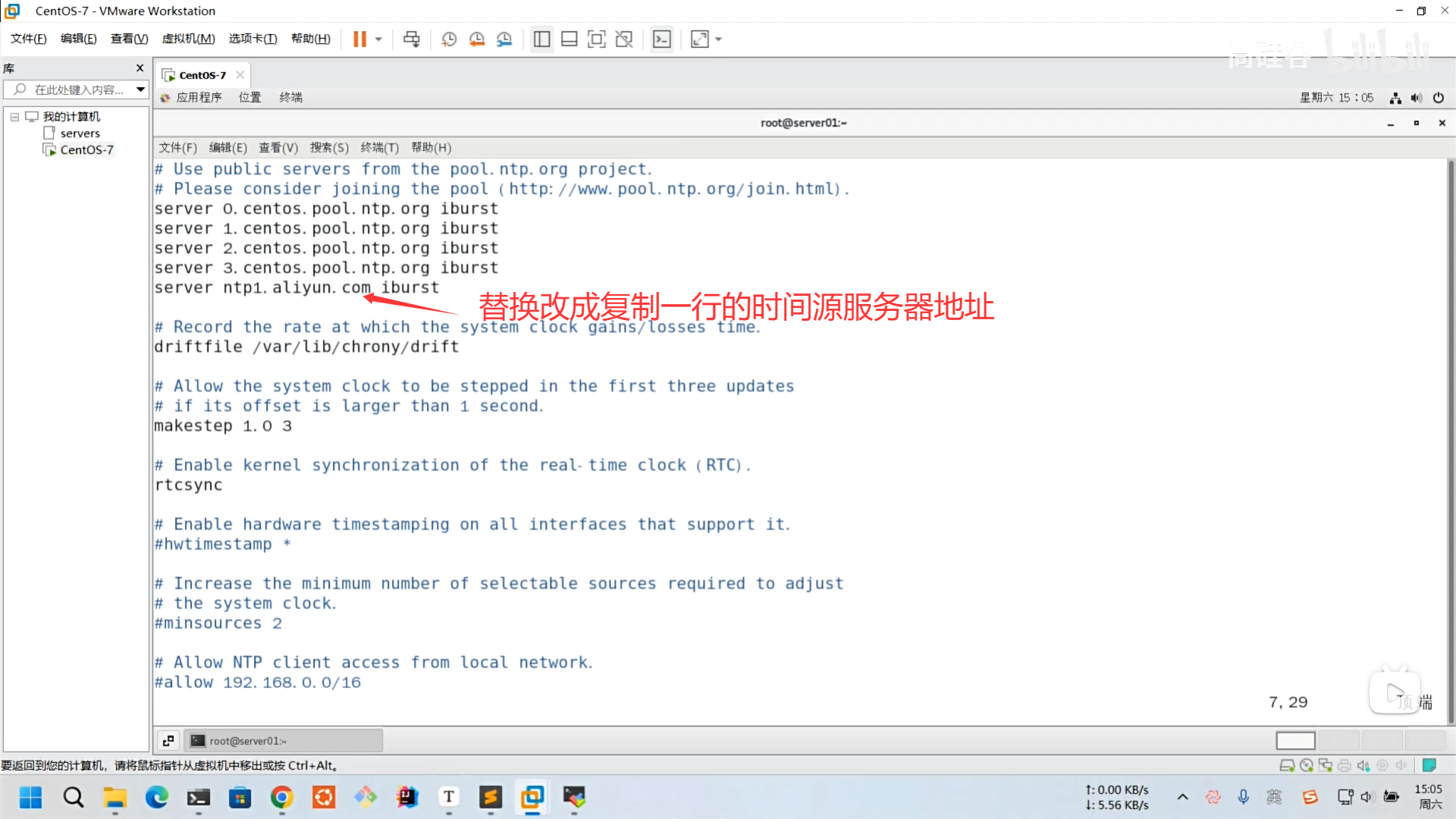
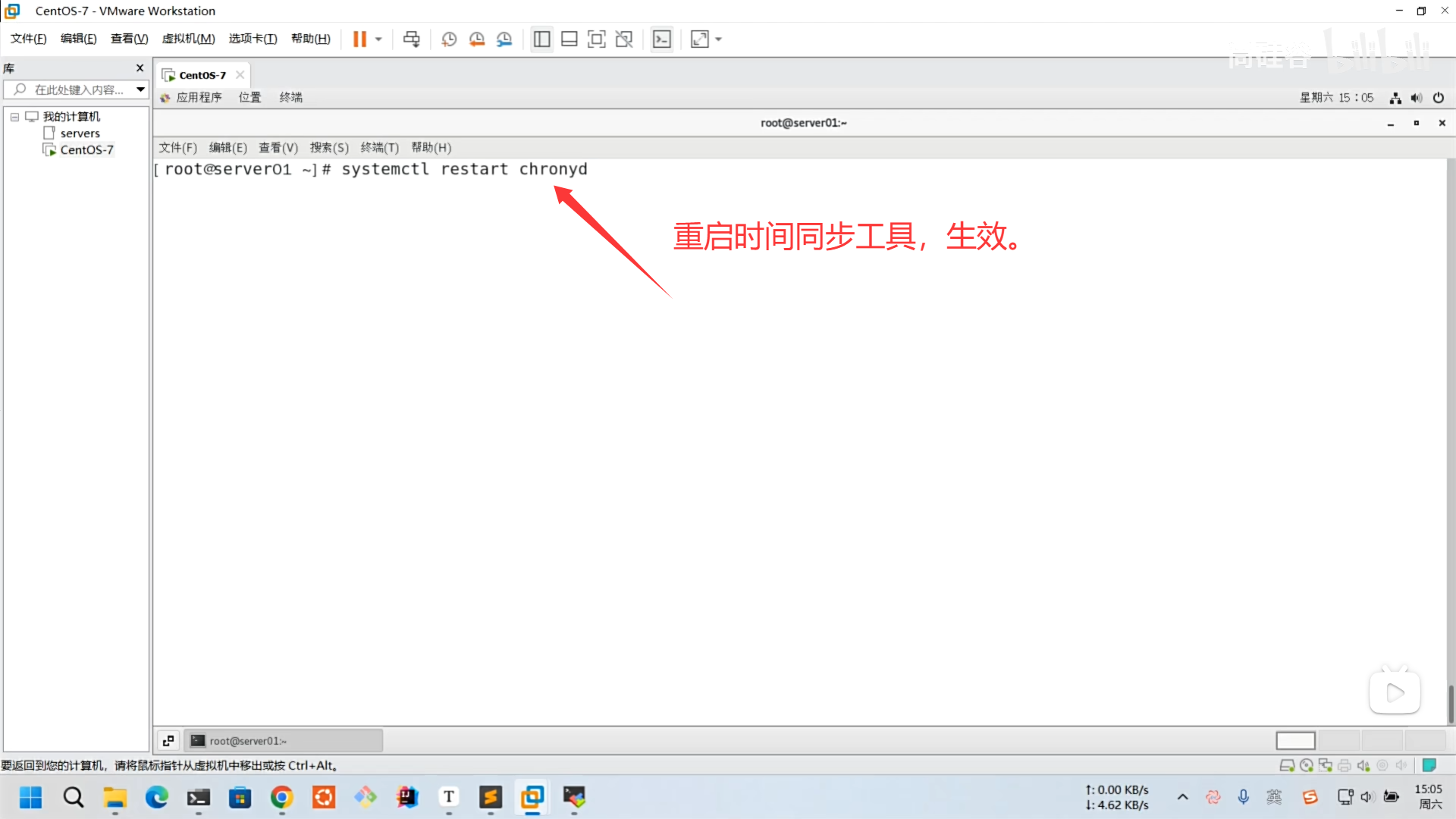
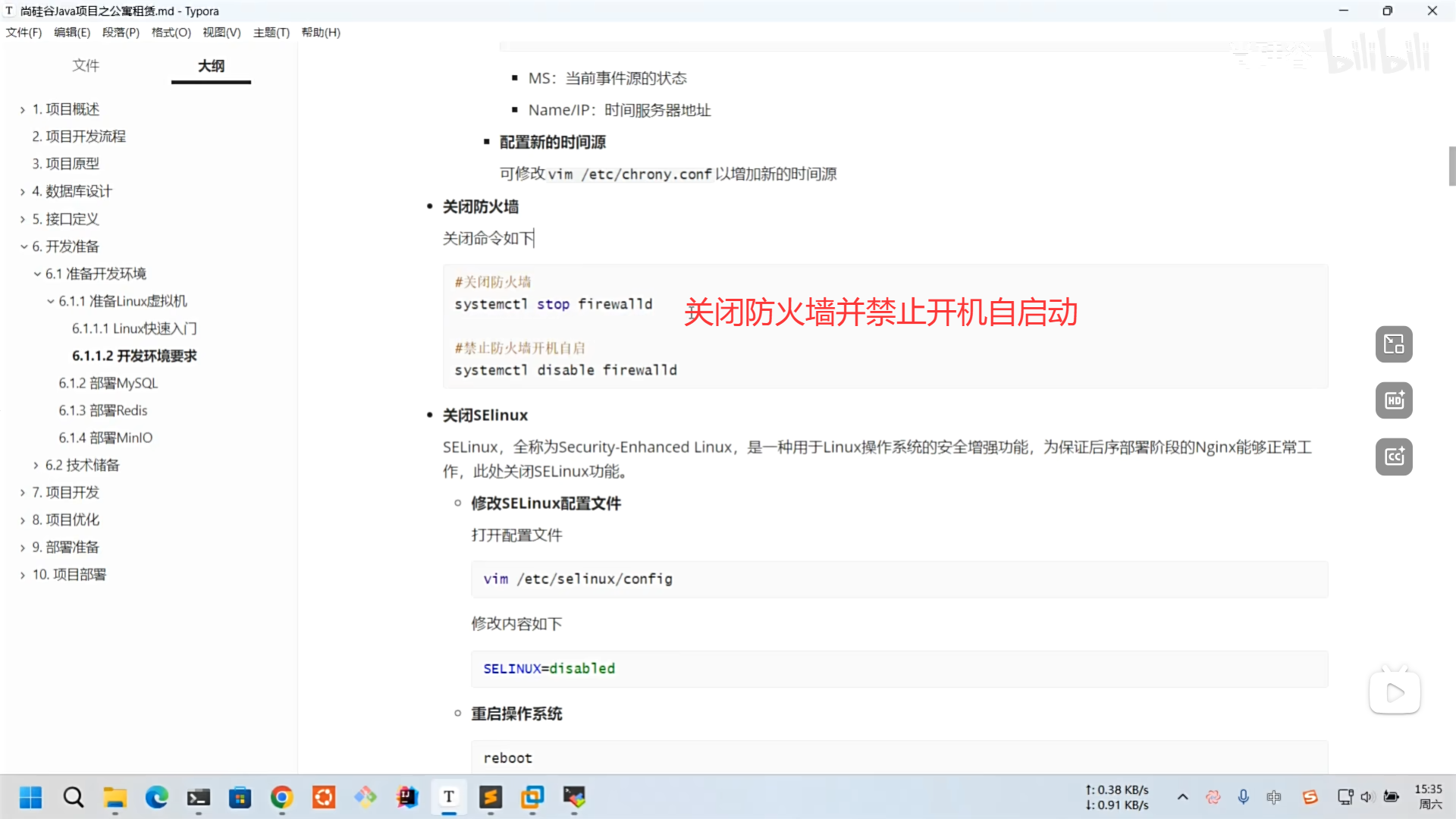
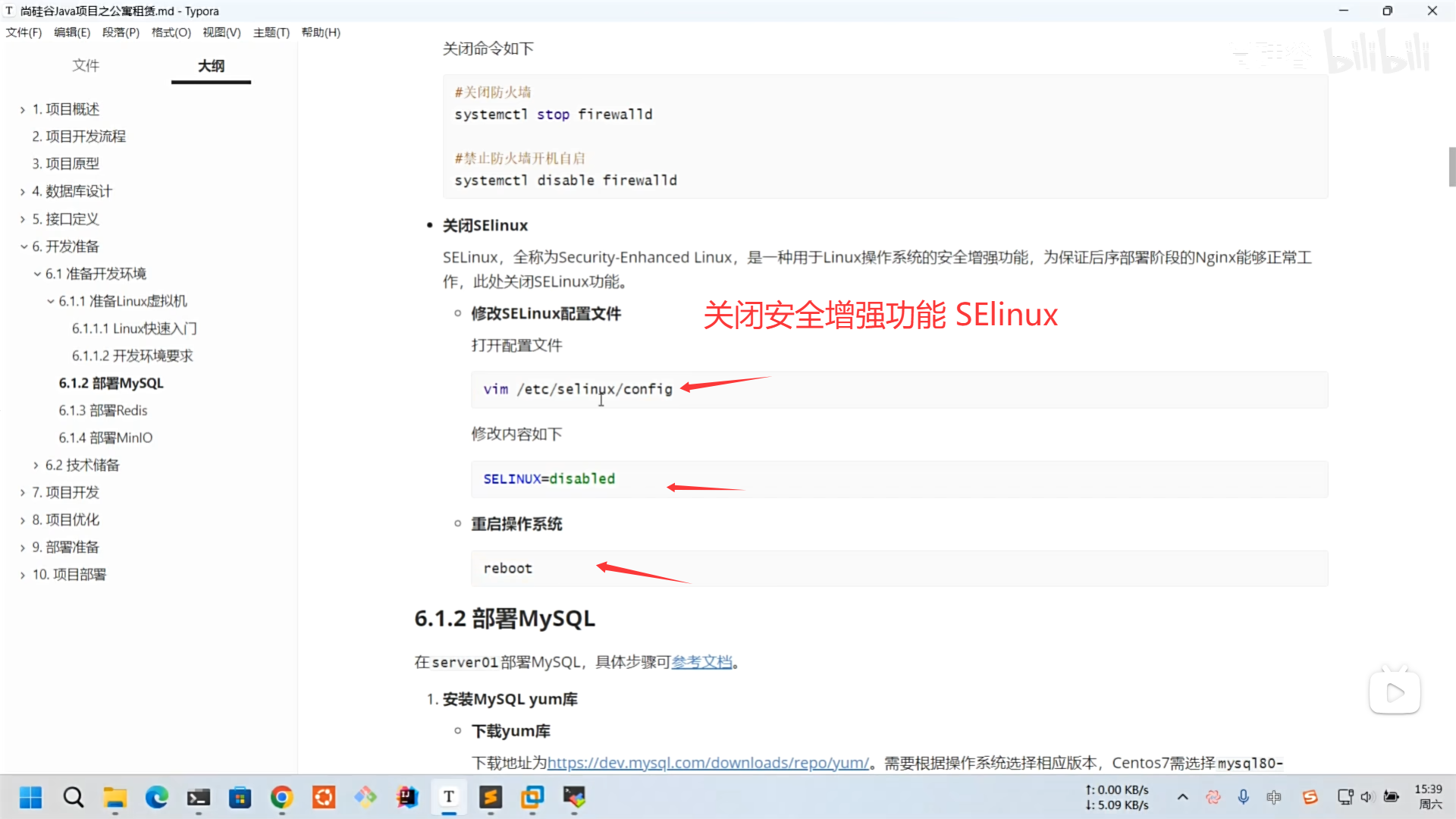
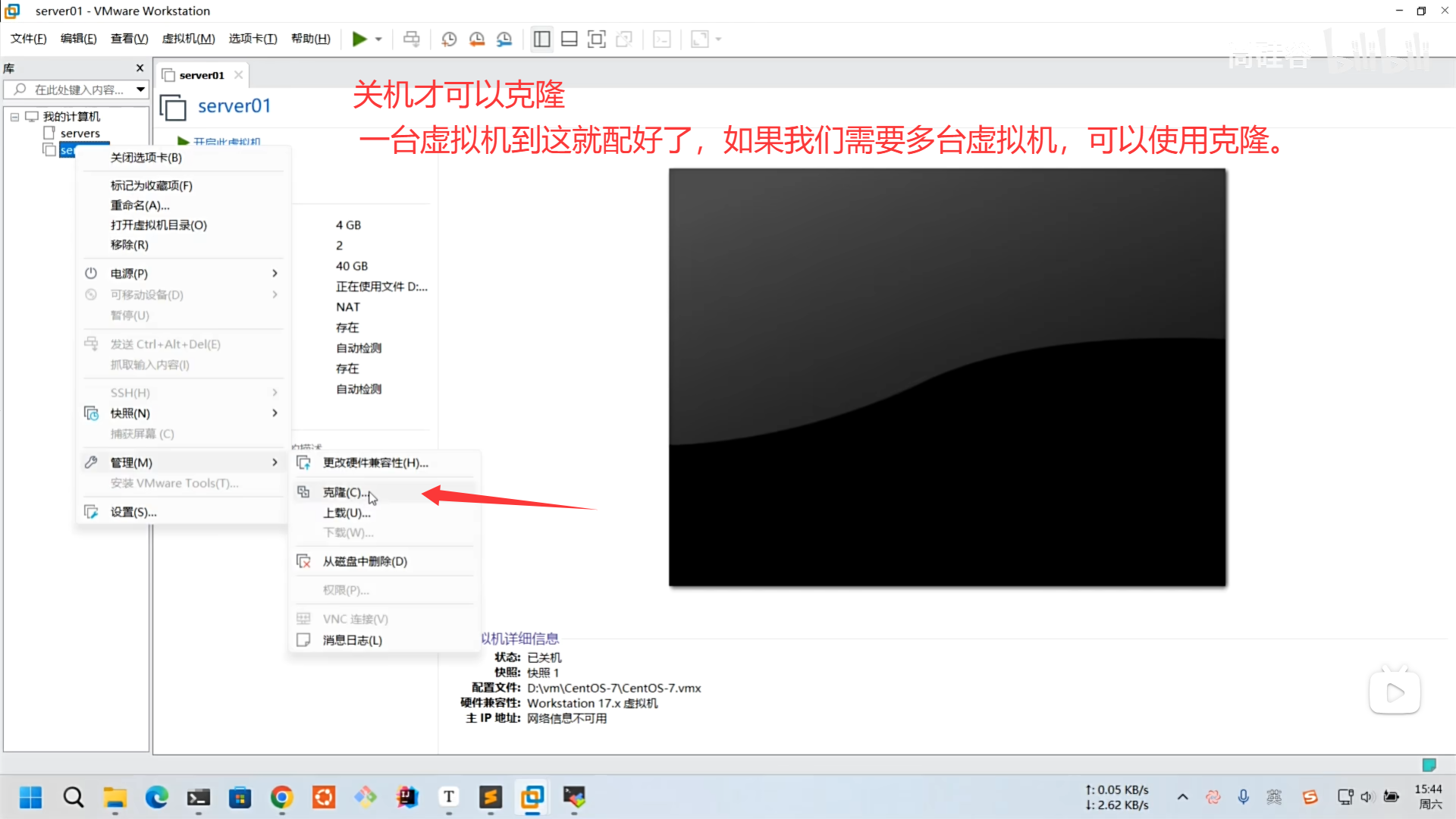
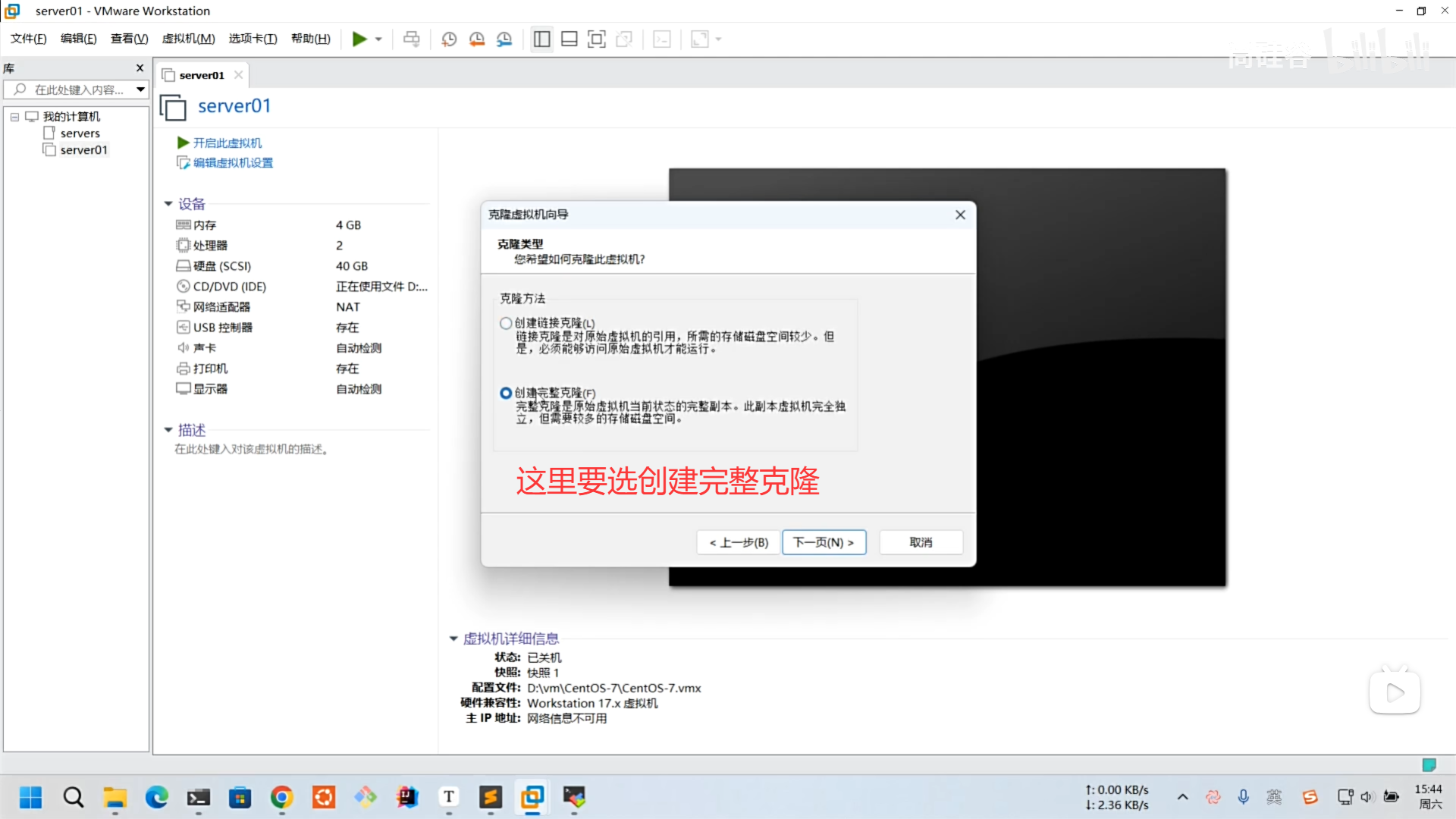
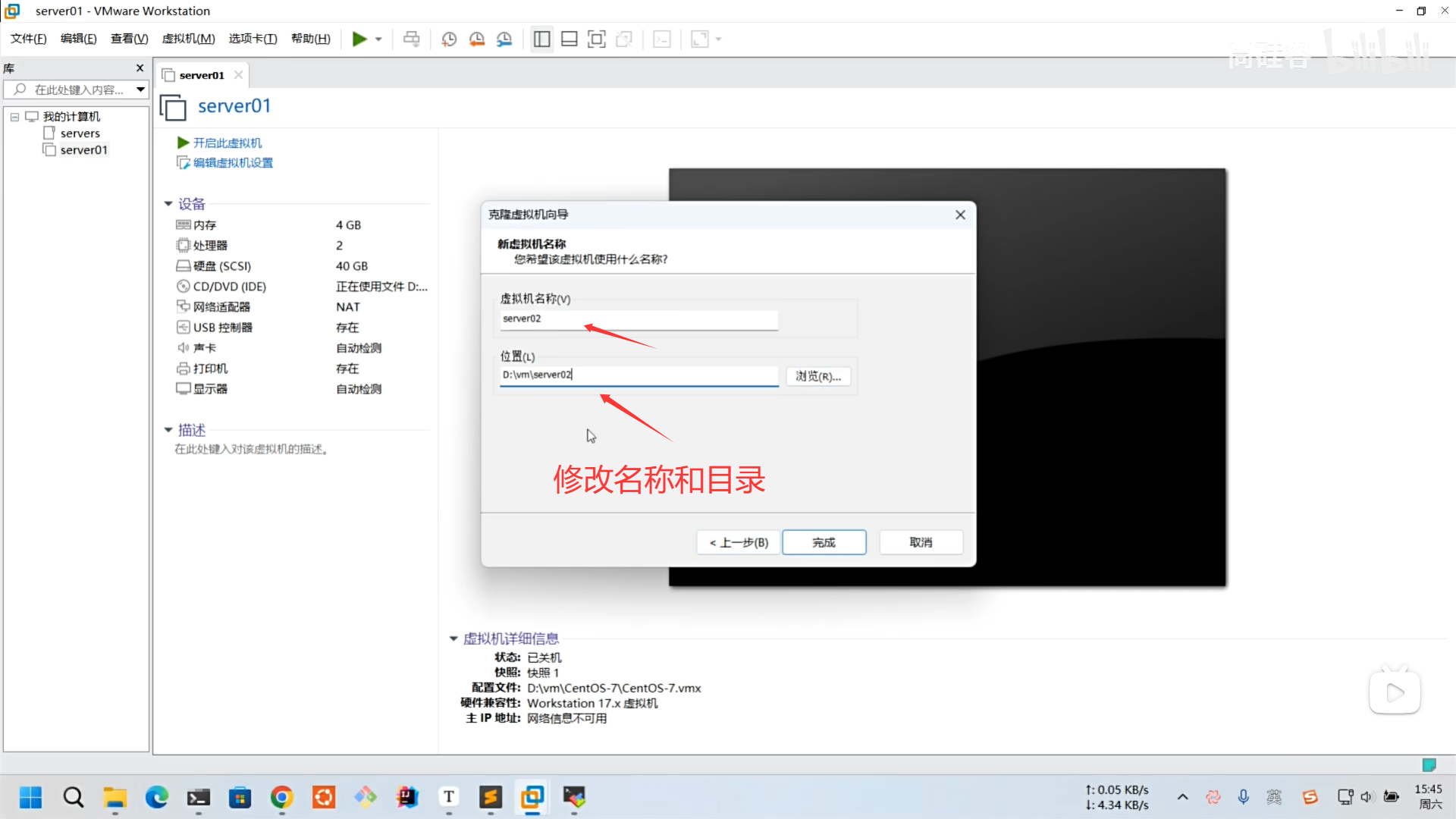
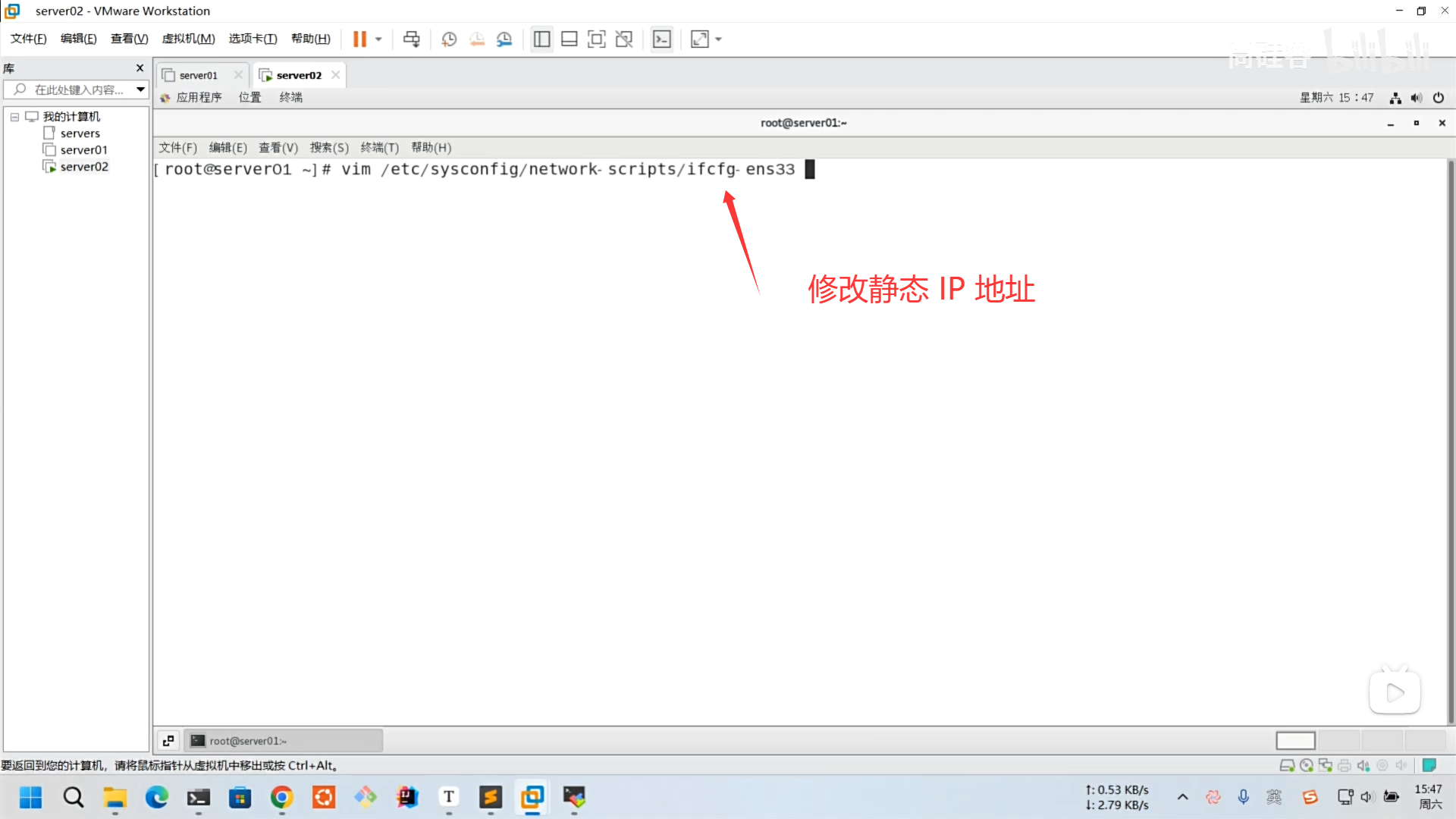
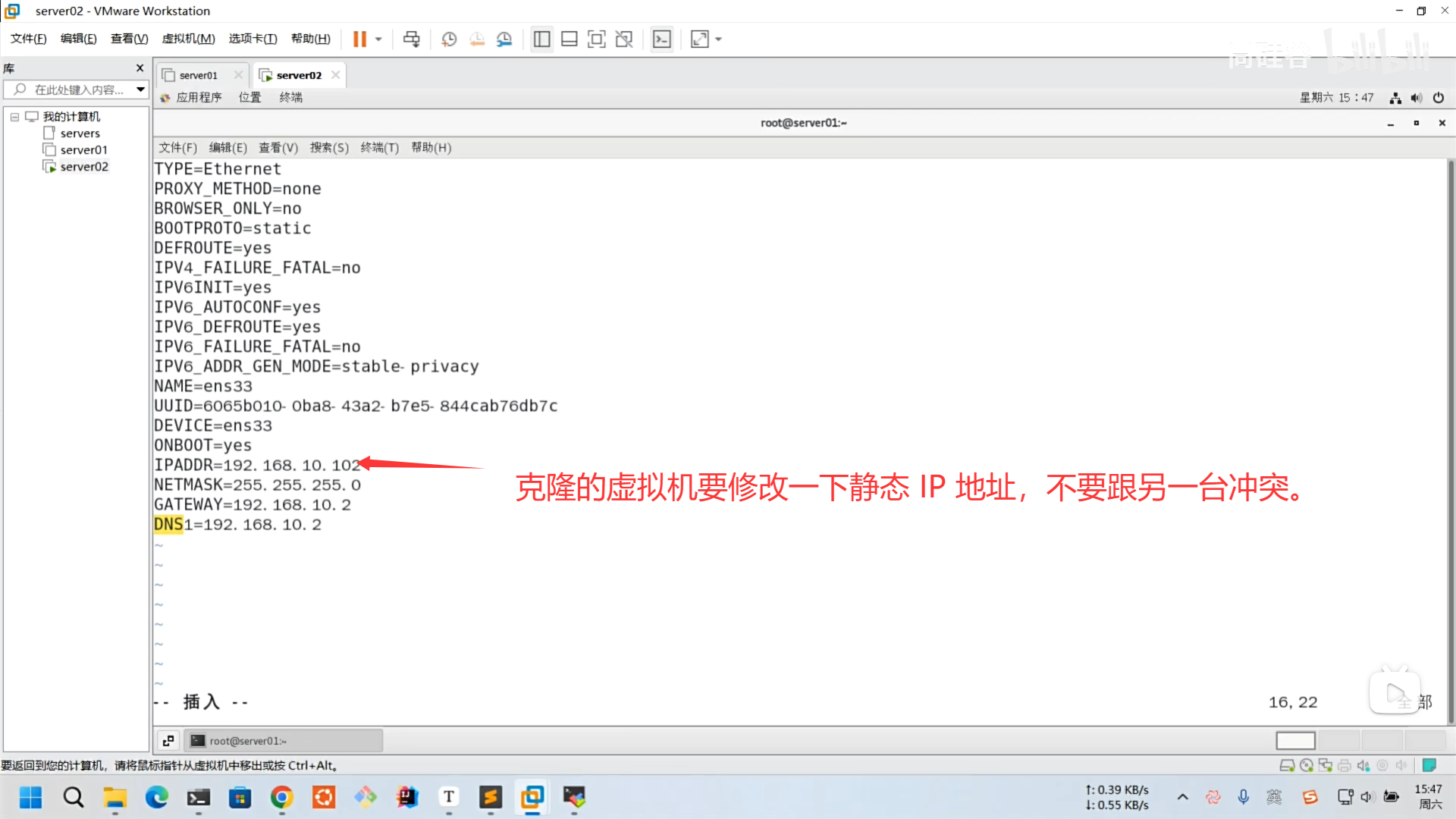
自动部署 Docker 开源项目
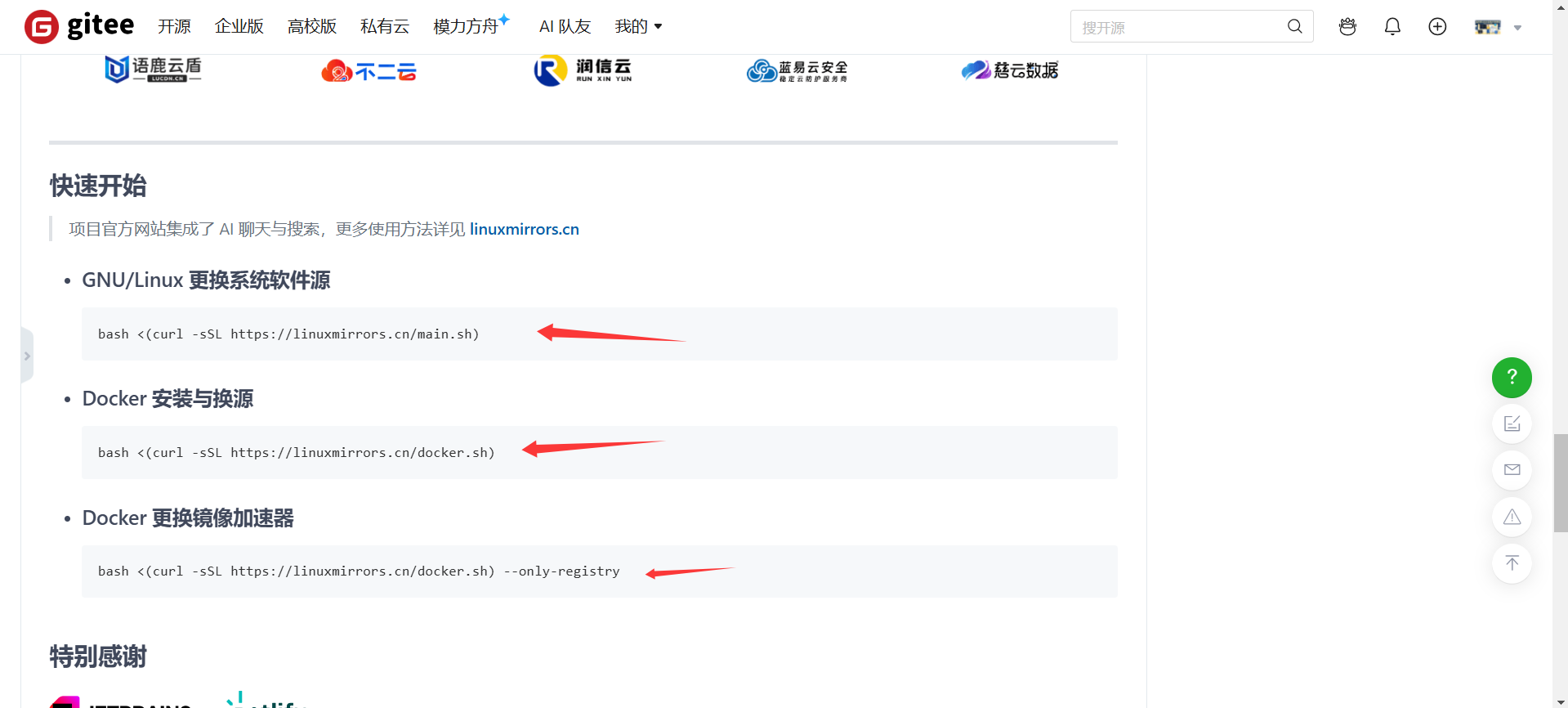
GPT plus 代充 只需 145# GNU/Linux 更换系统软件源 bash <(curl -sSL https://linuxmirrors.cn/main.sh) # Docker 安装与换源 bash <(curl -sSL https://linuxmirrors.cn/docker.sh) # Docker 更换镜像加速器 bash <(curl -sSL https://linuxmirrors.cn/docker.sh) --only-registry
https://1panel.cn/ 官网
bash -c "$(curl -sSL https://resource.fit2cloud.com/1panel/package/v2/quick_start.sh)" 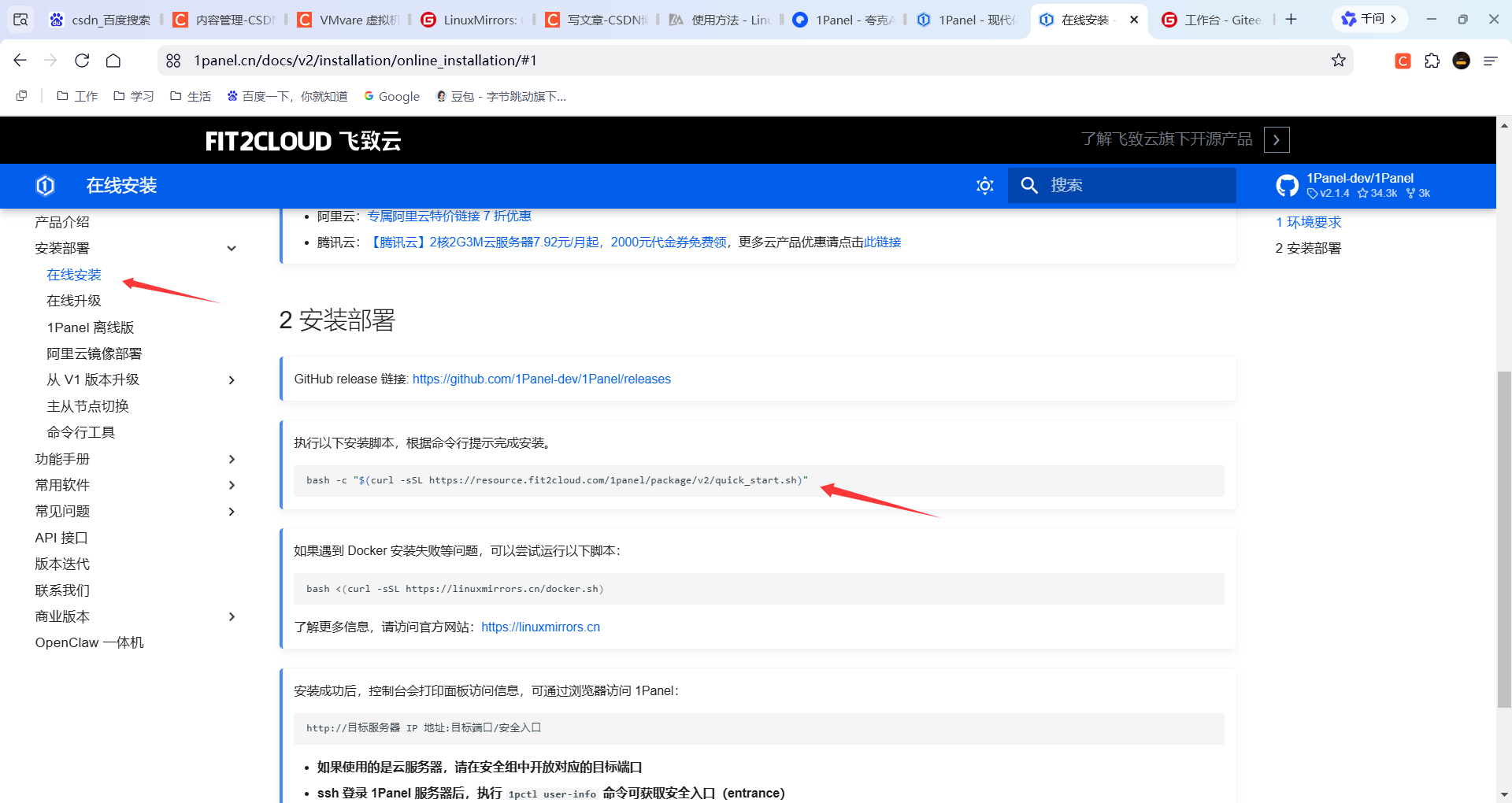
https://openclaw.club/zh-cn/guides/quick-start 使用 1Panel 一键部署 OpenClaw
01、虚拟机网络设置
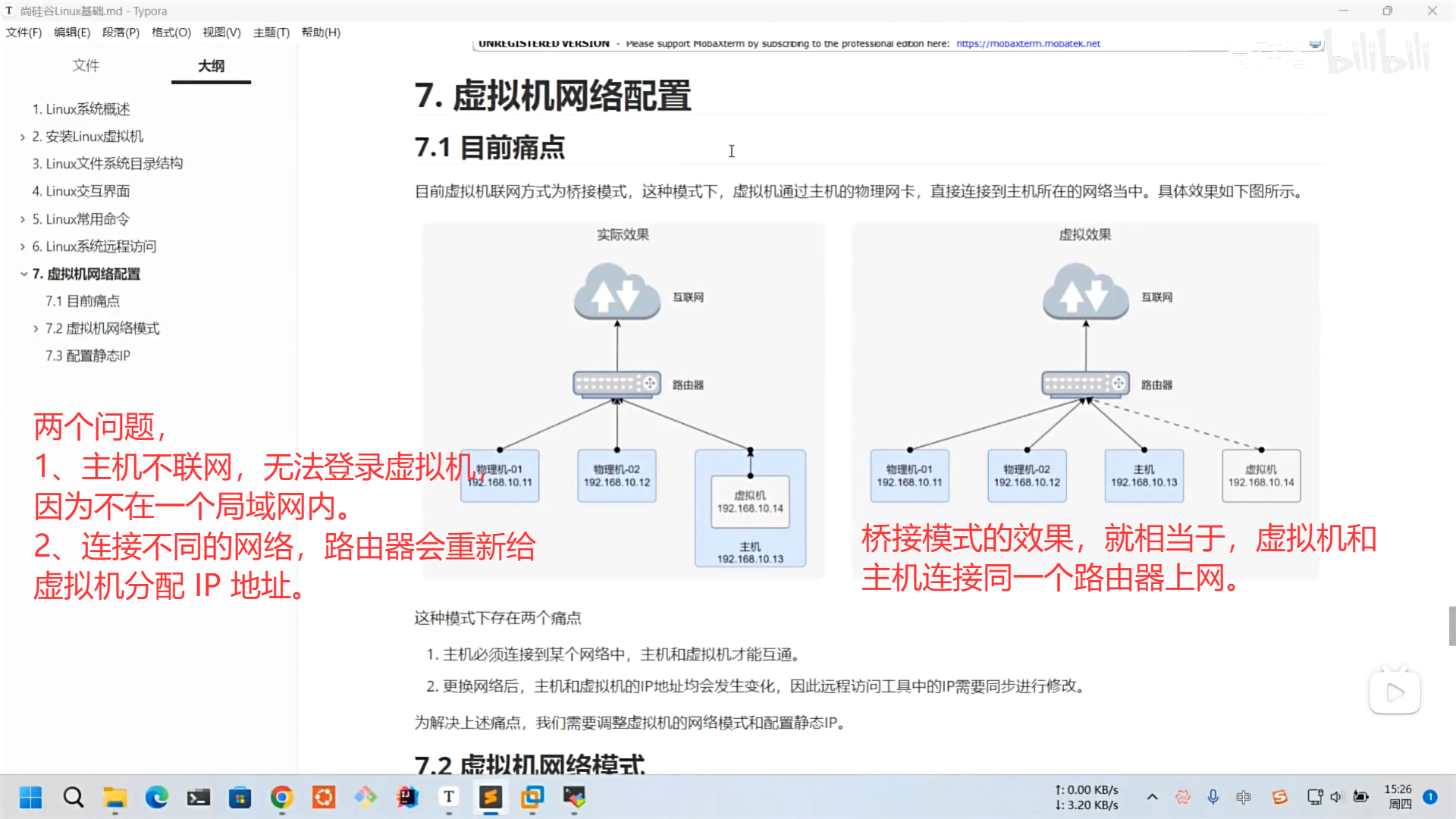
02、主机网络环境
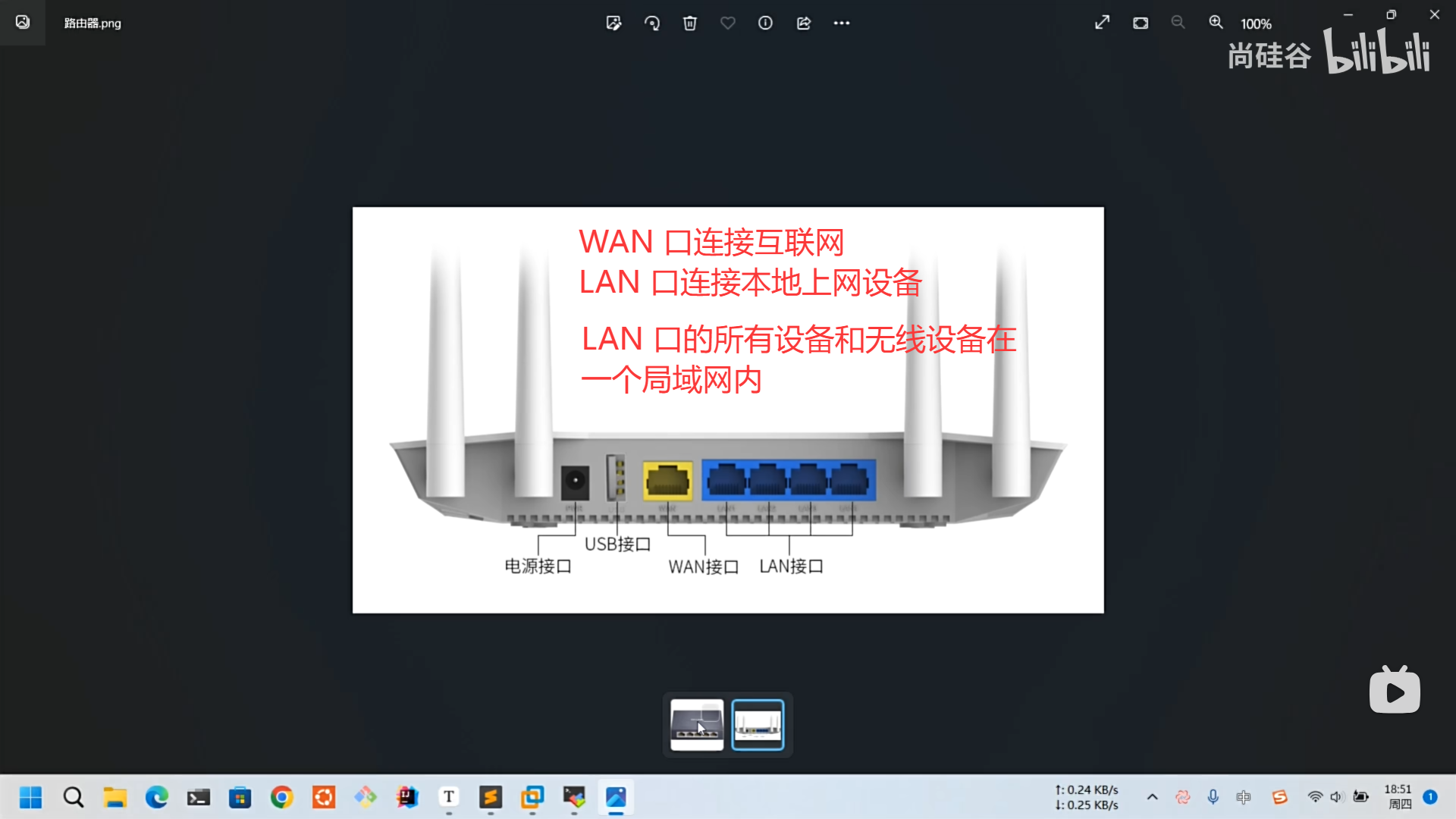
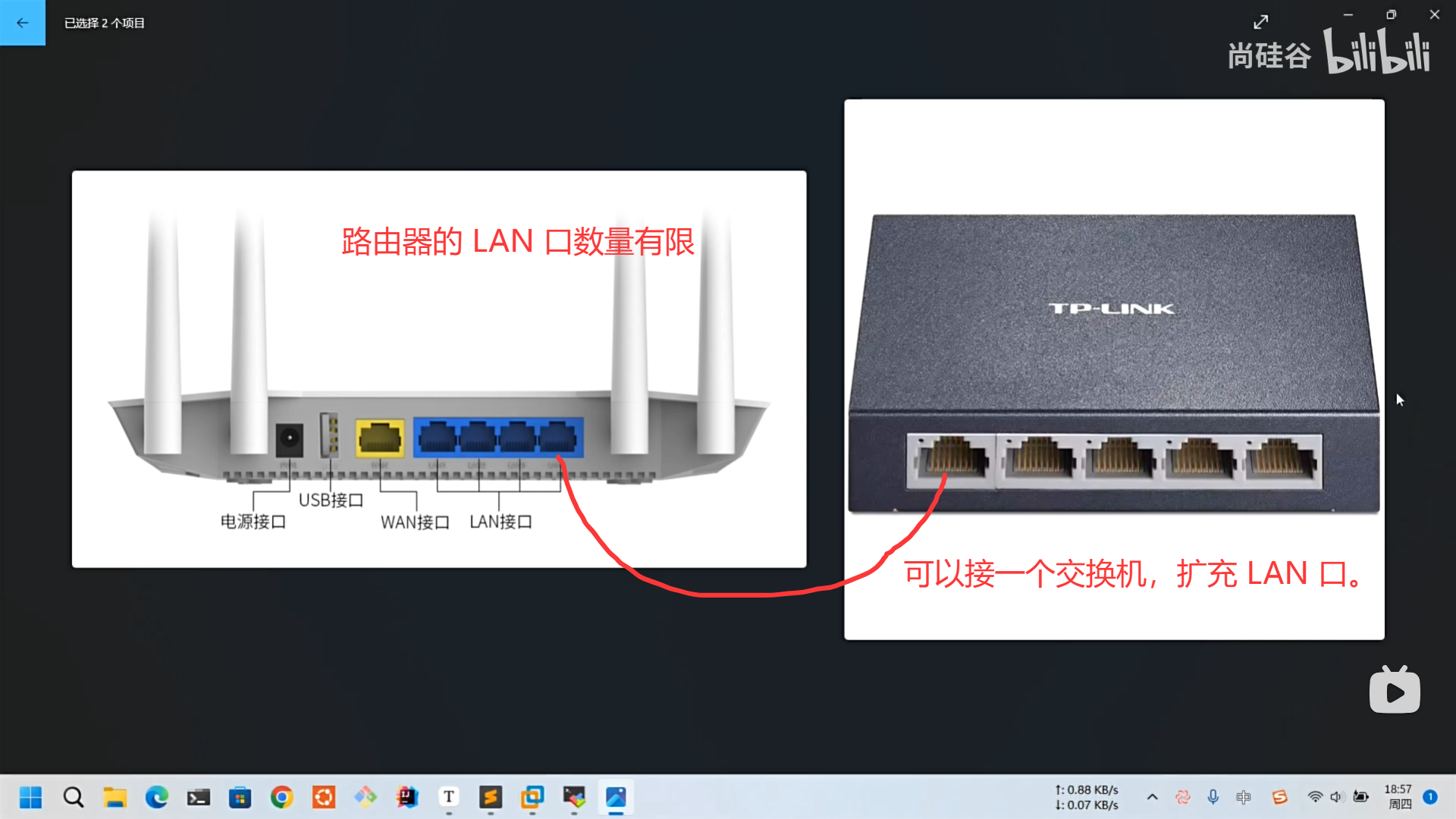
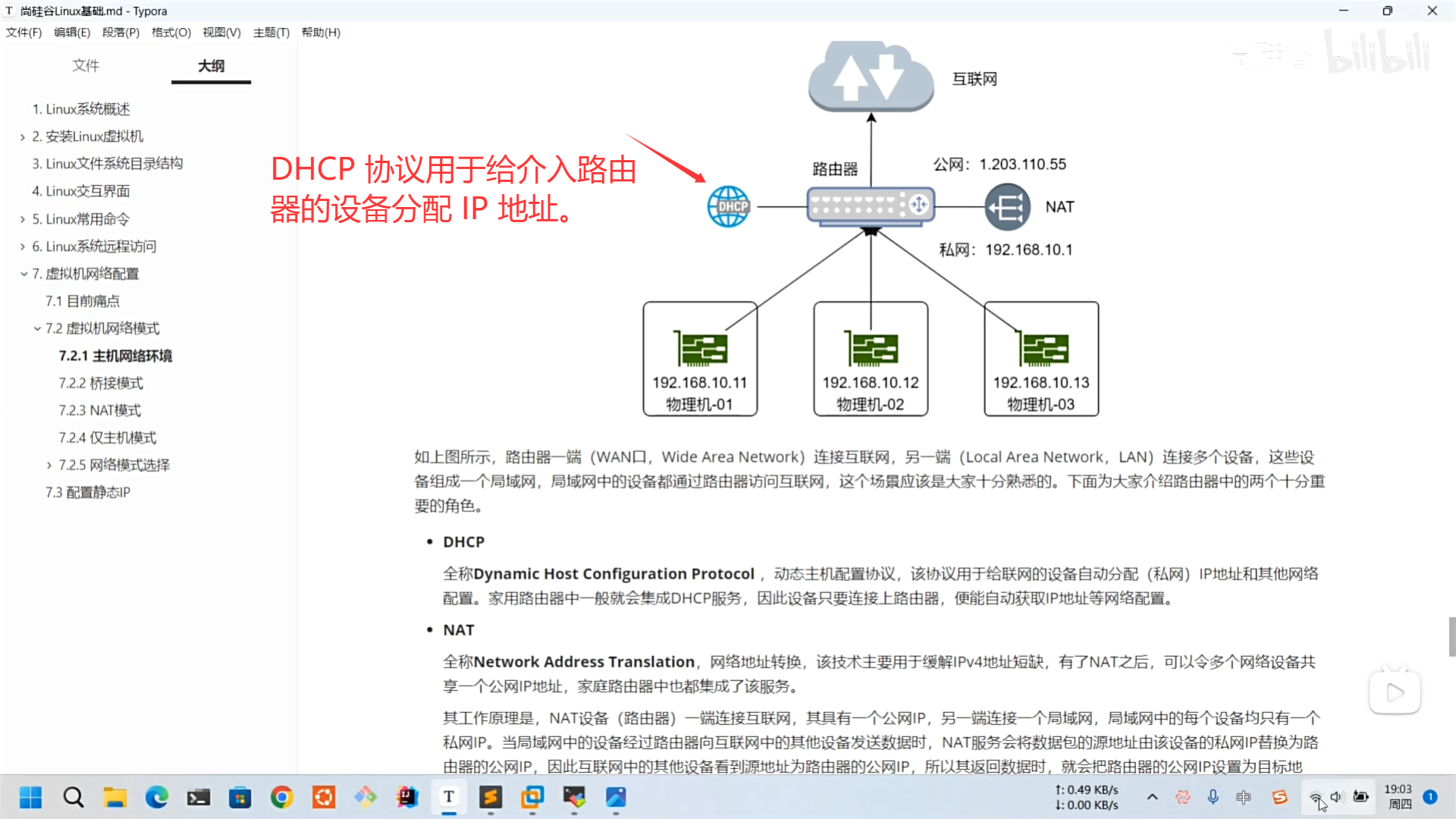
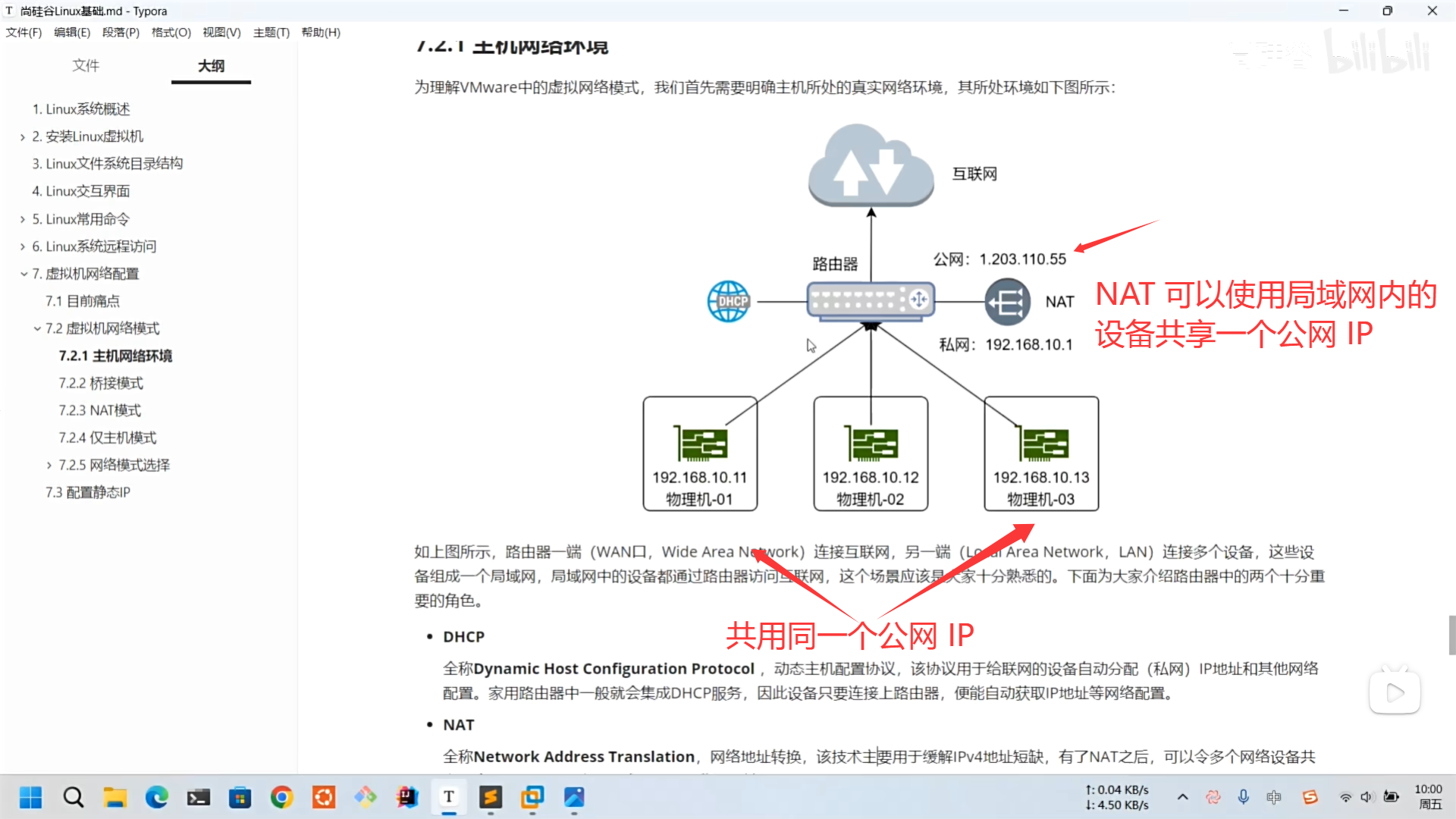
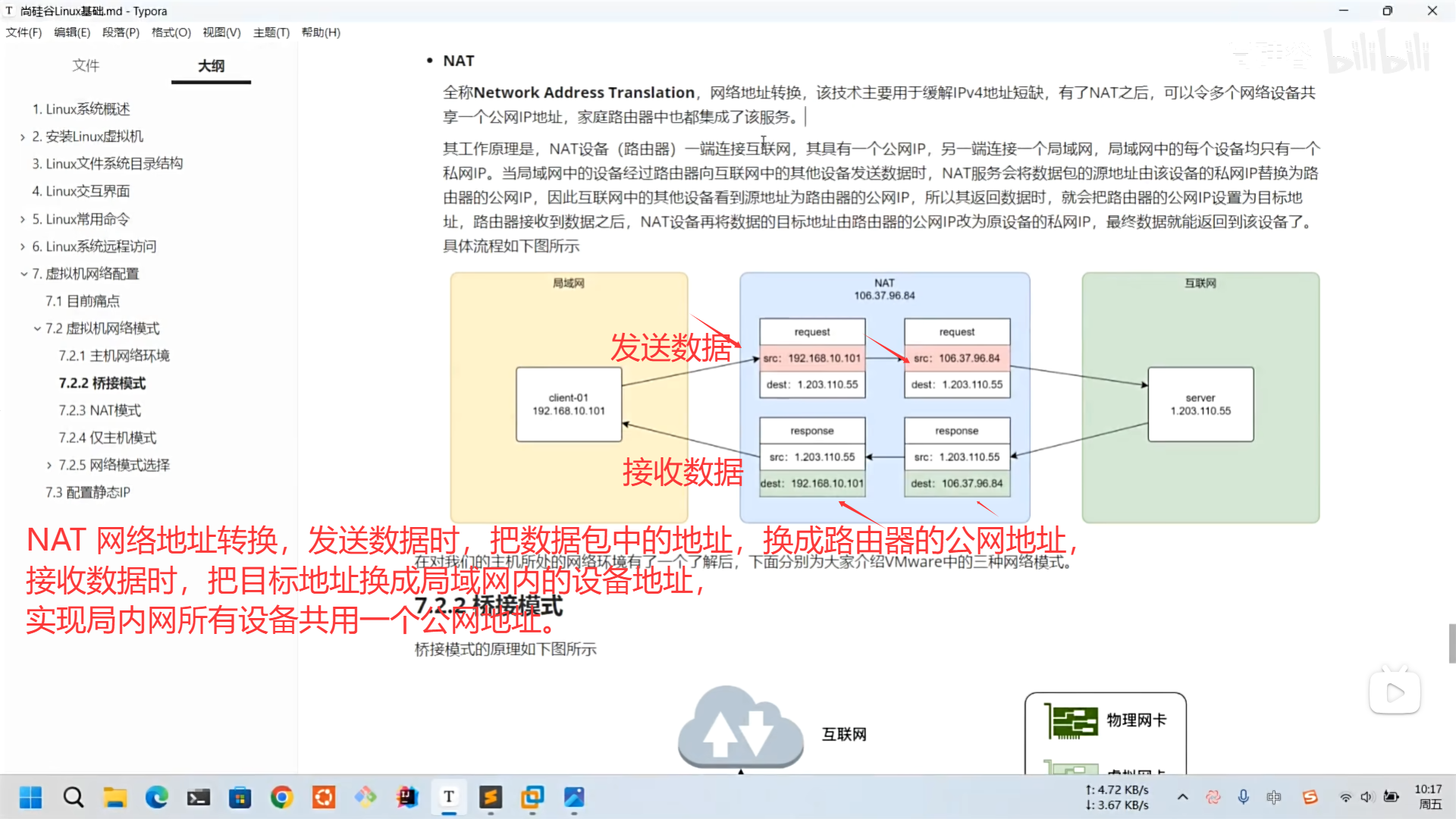
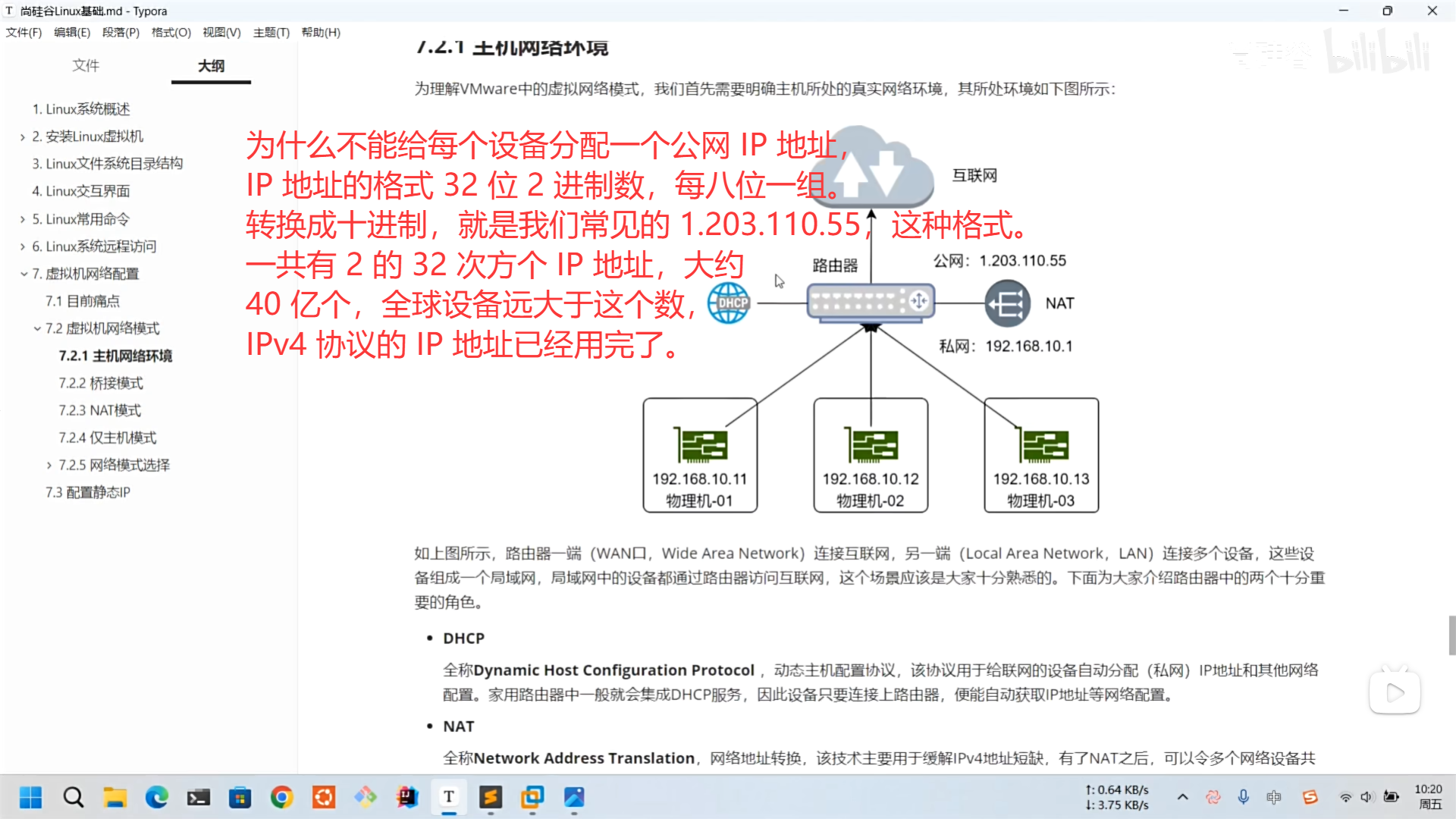
03、虚拟网络环境
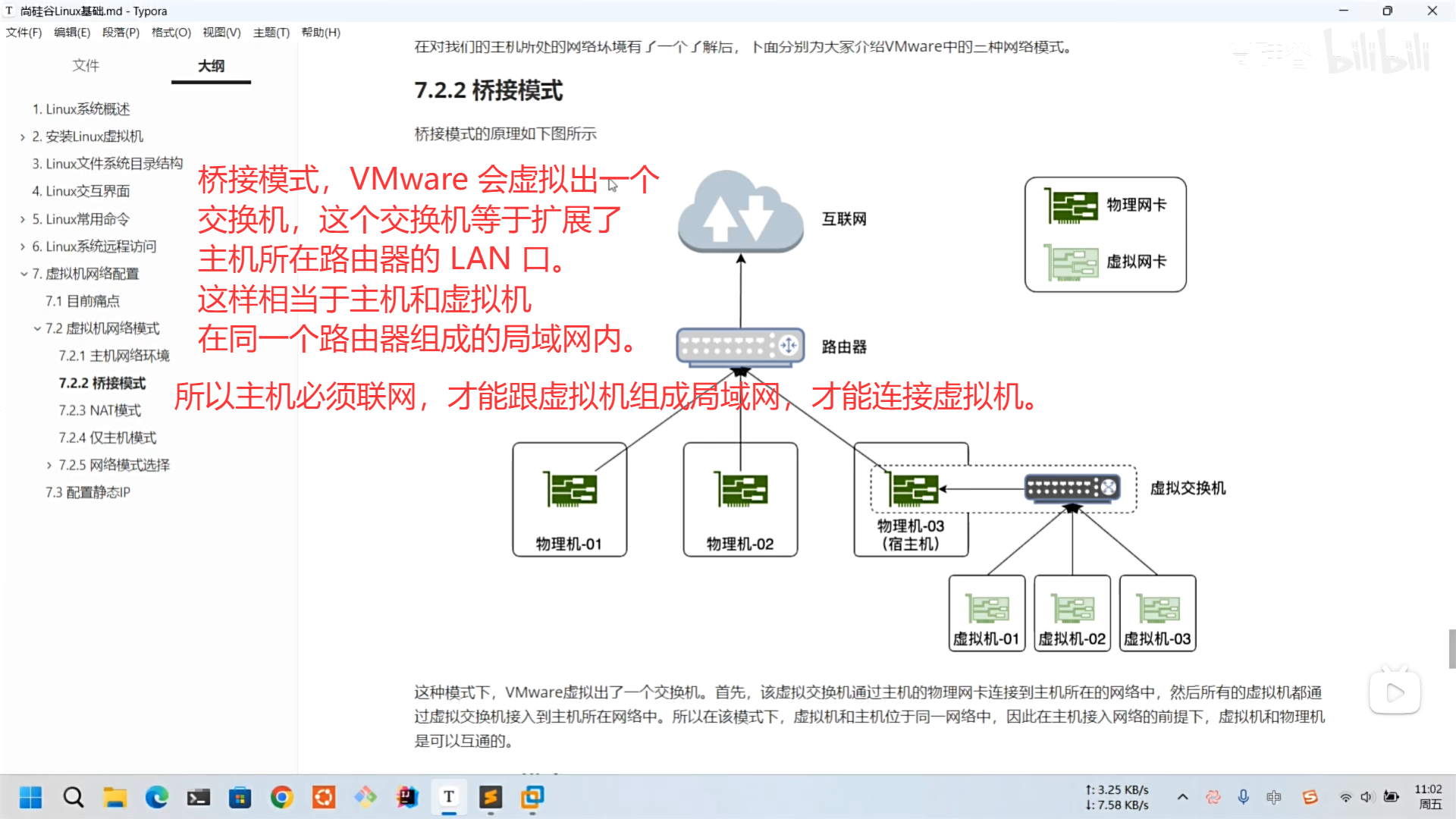
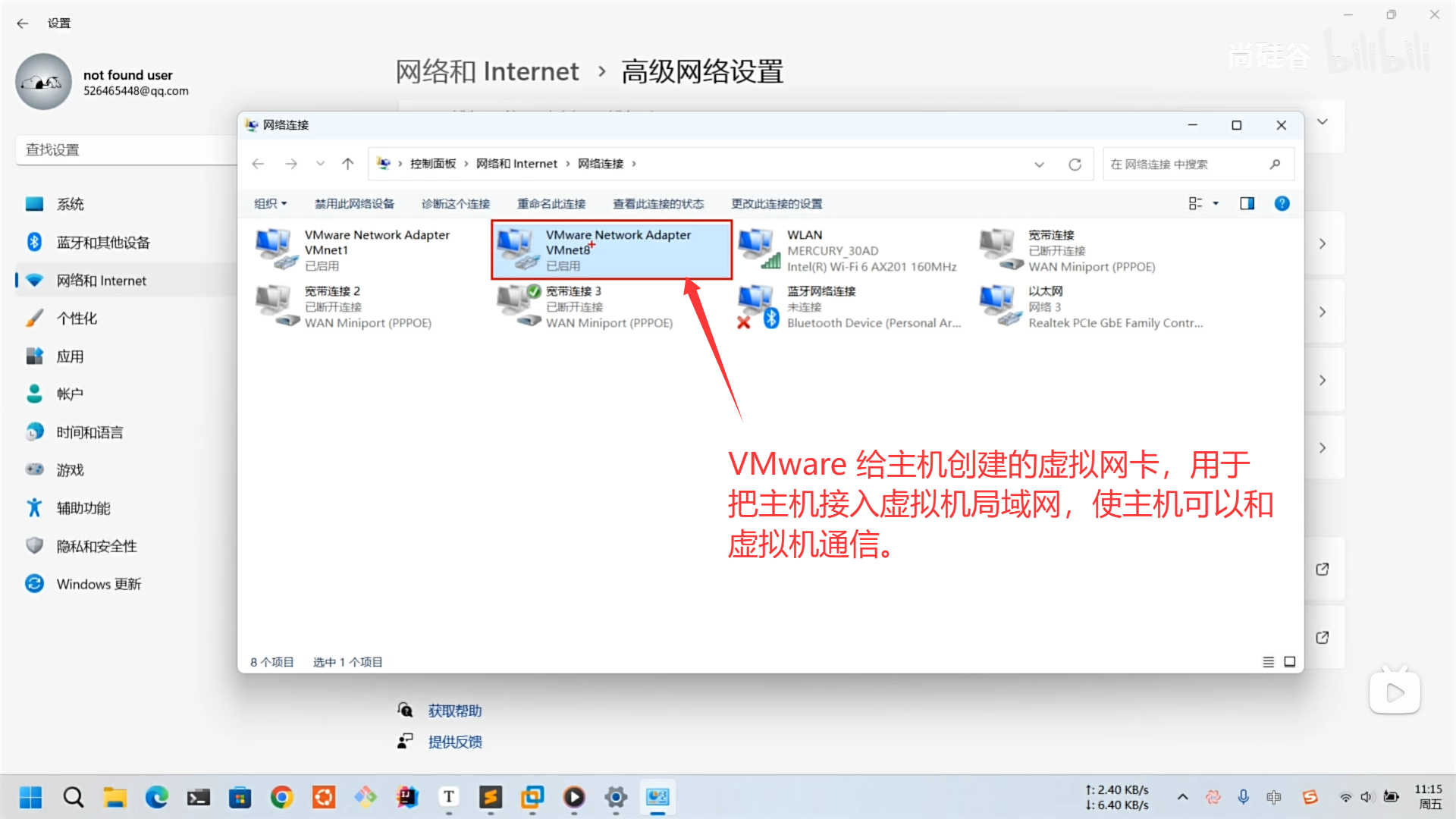
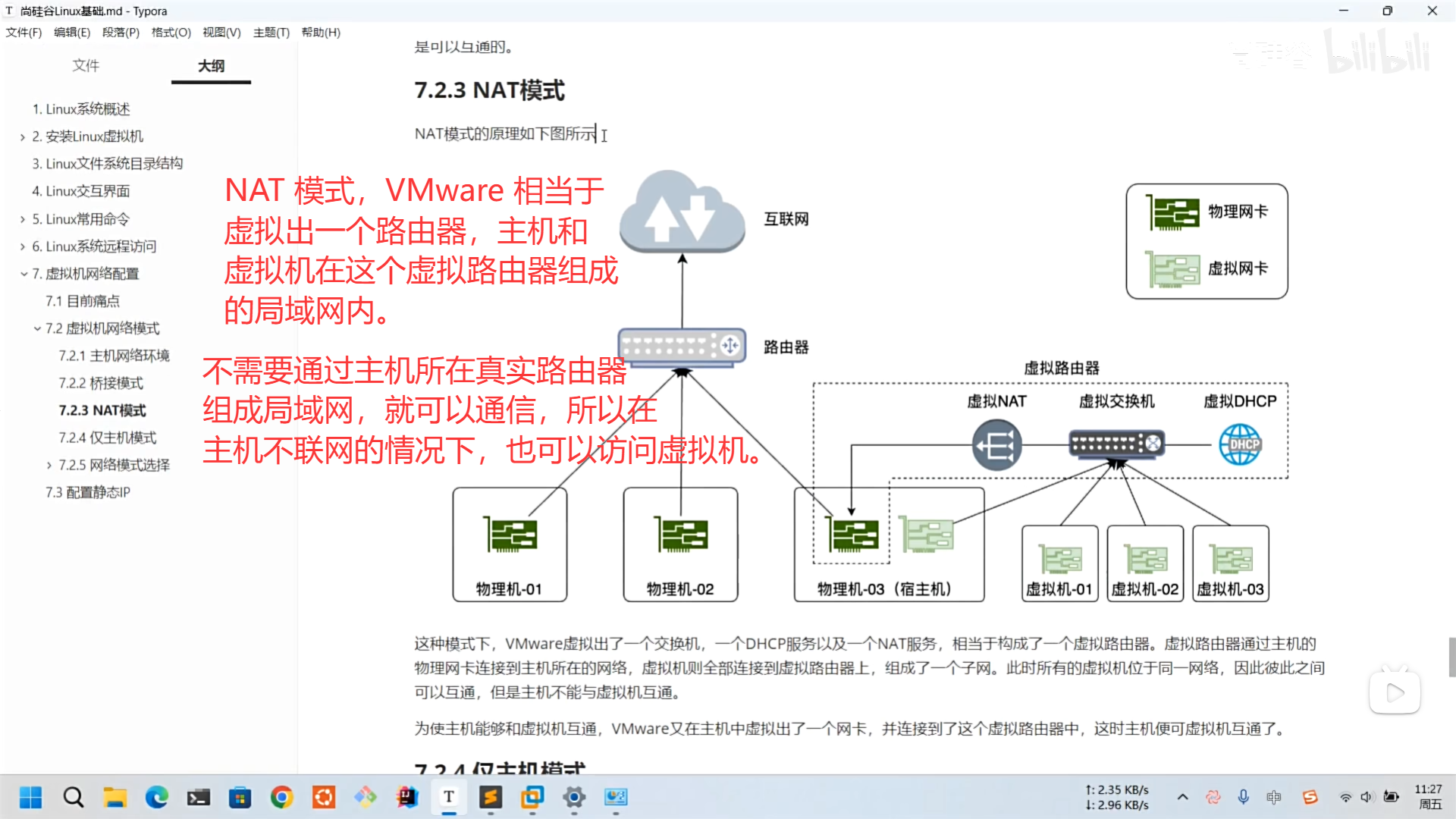
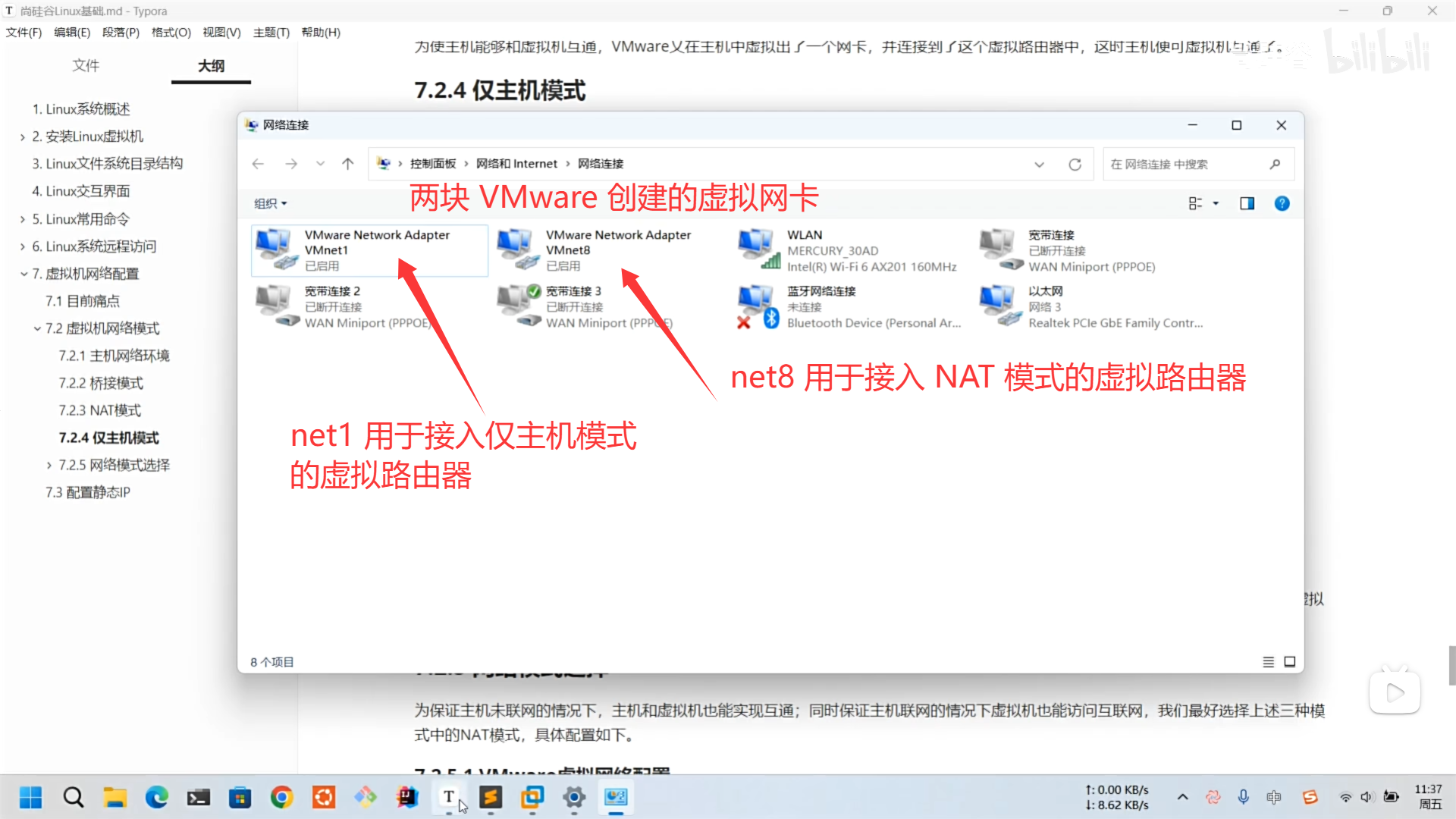
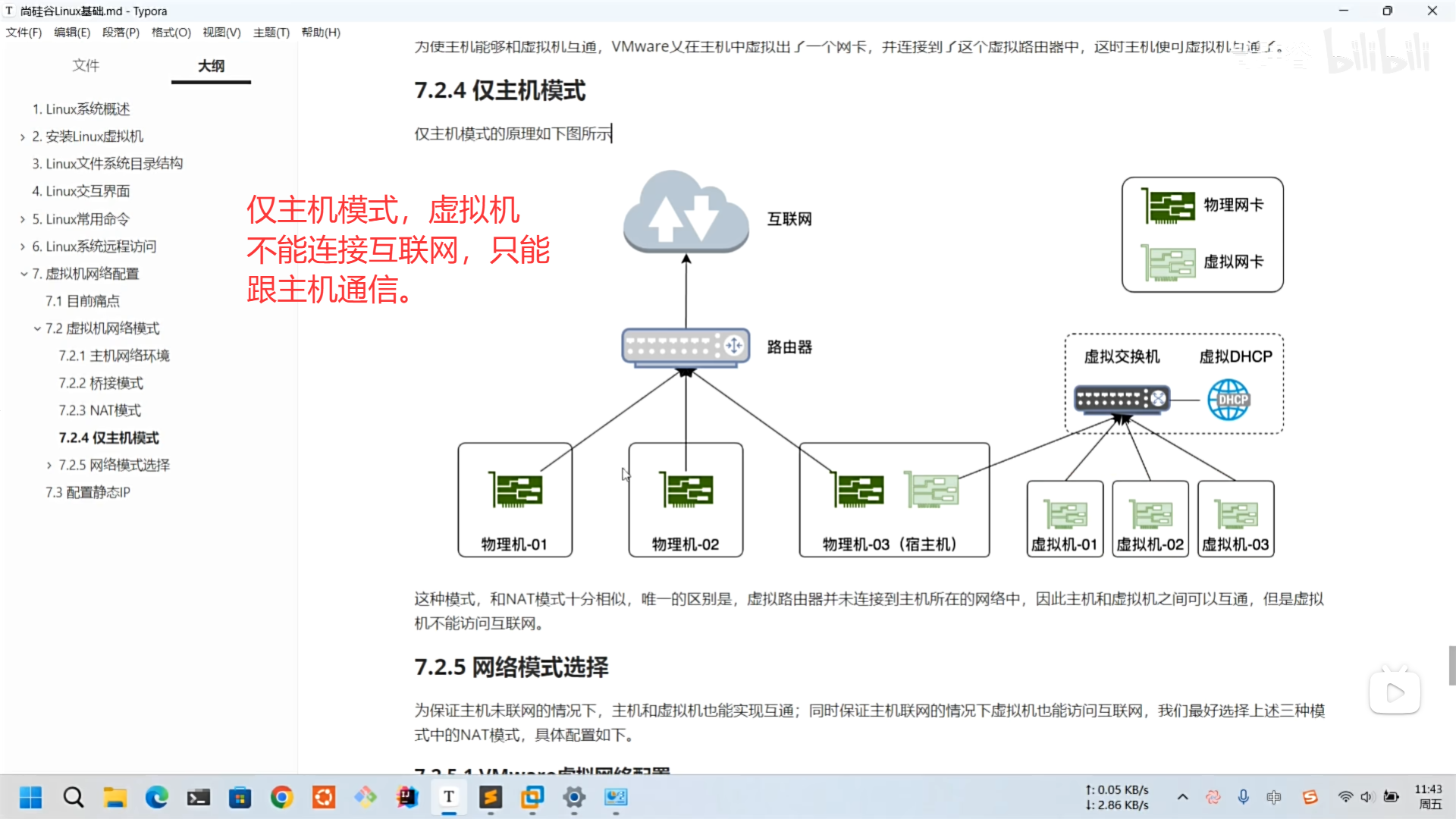
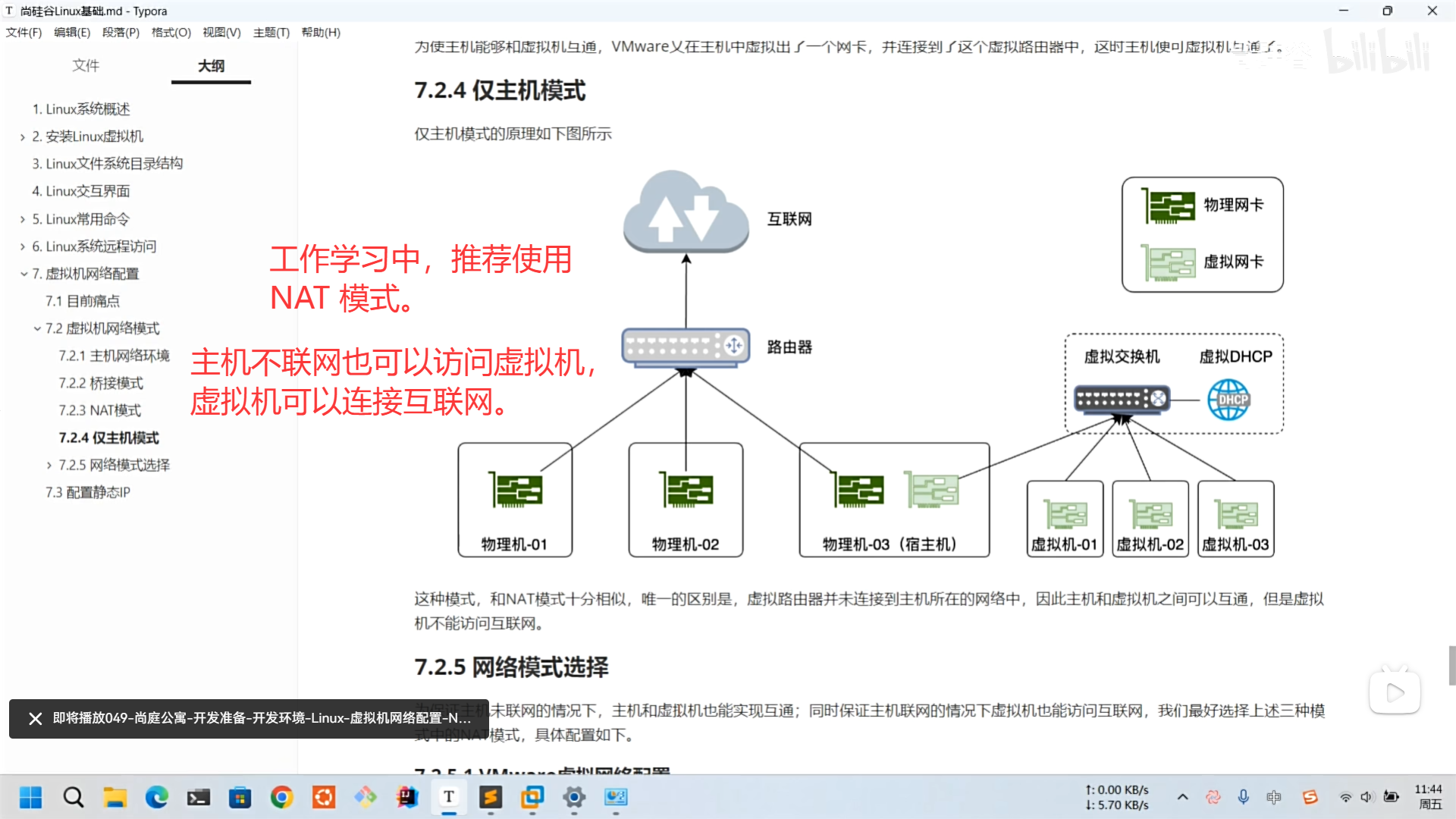
04、虚拟机网络配置-NAT 配置
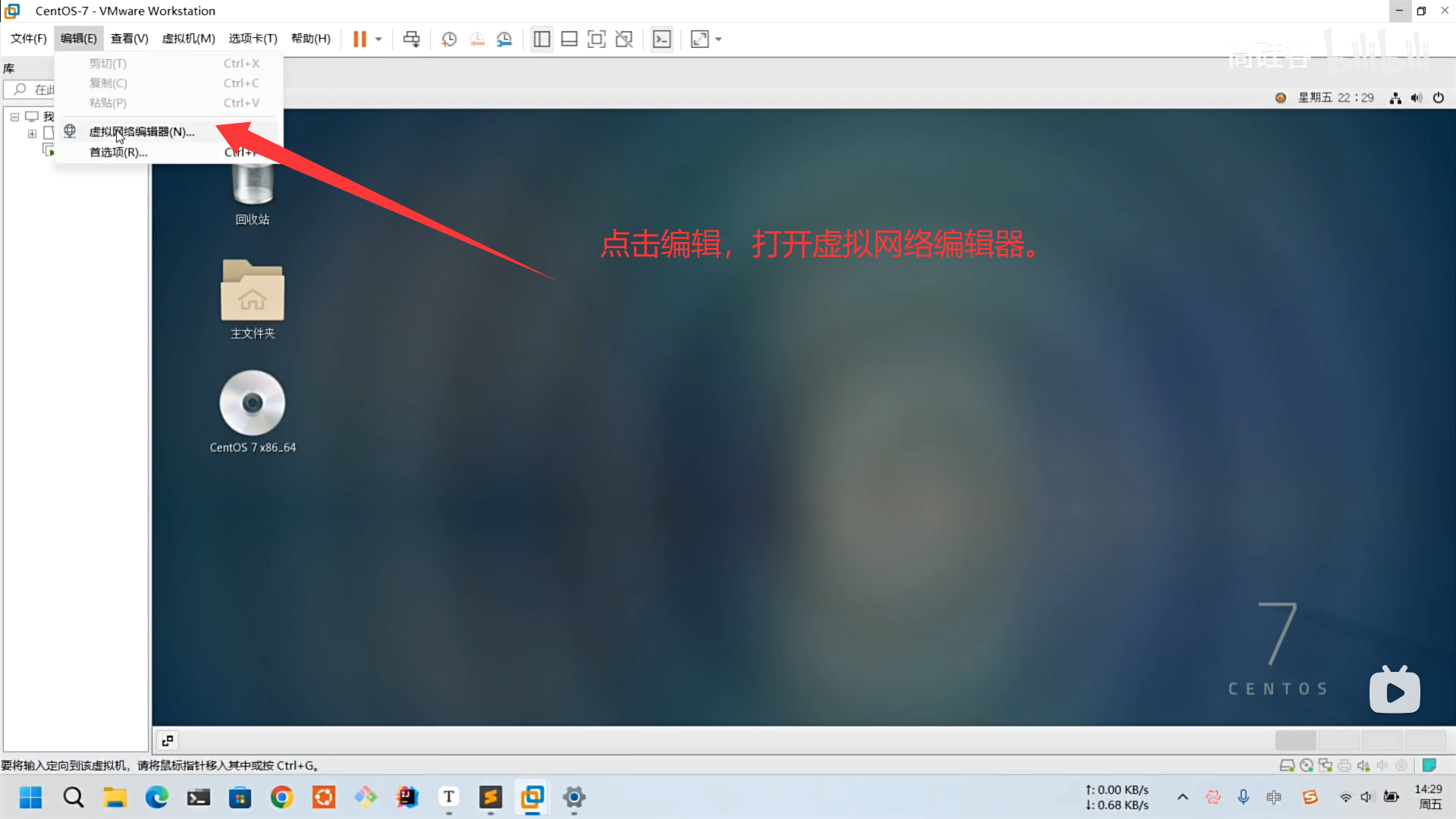
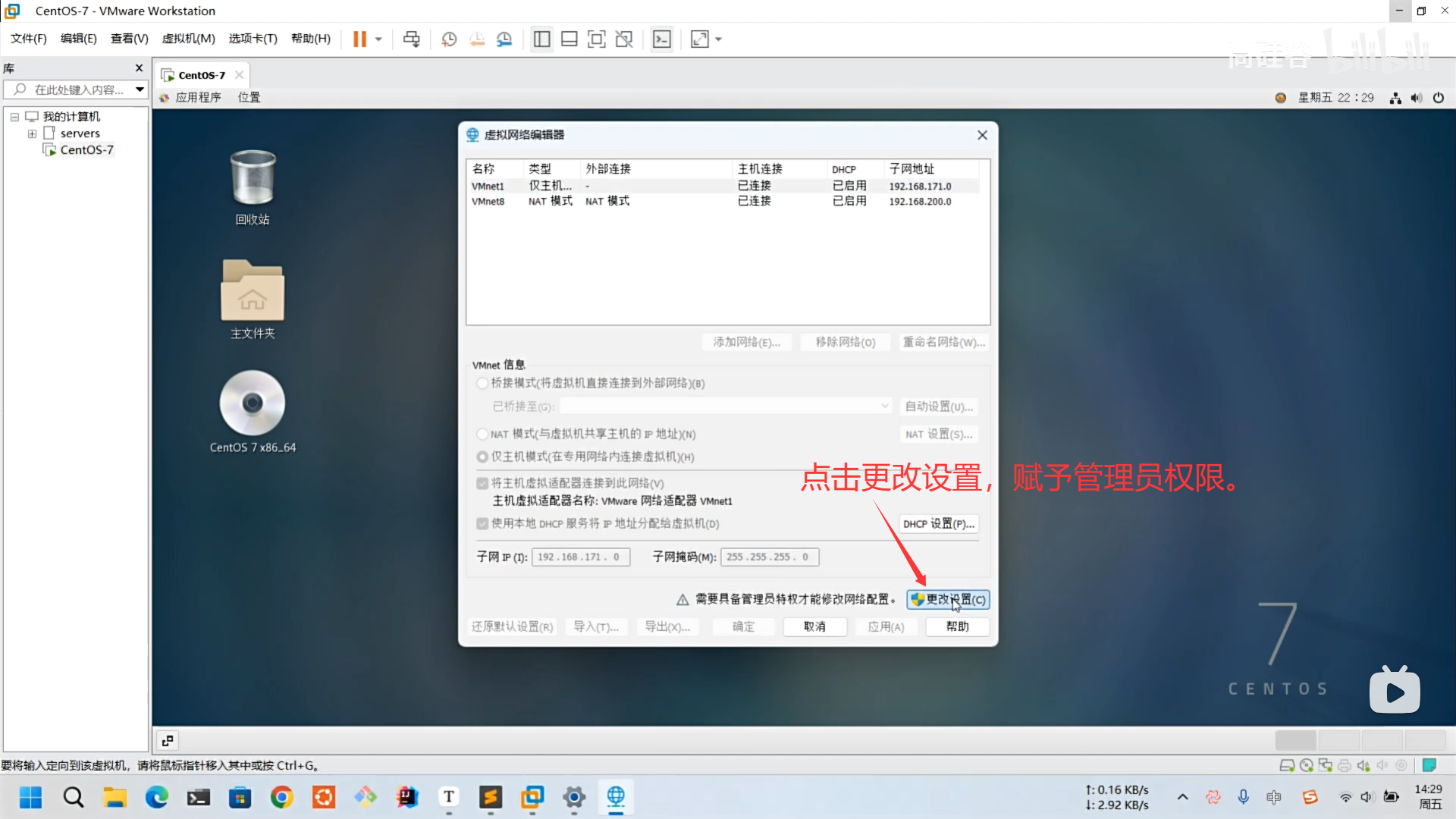
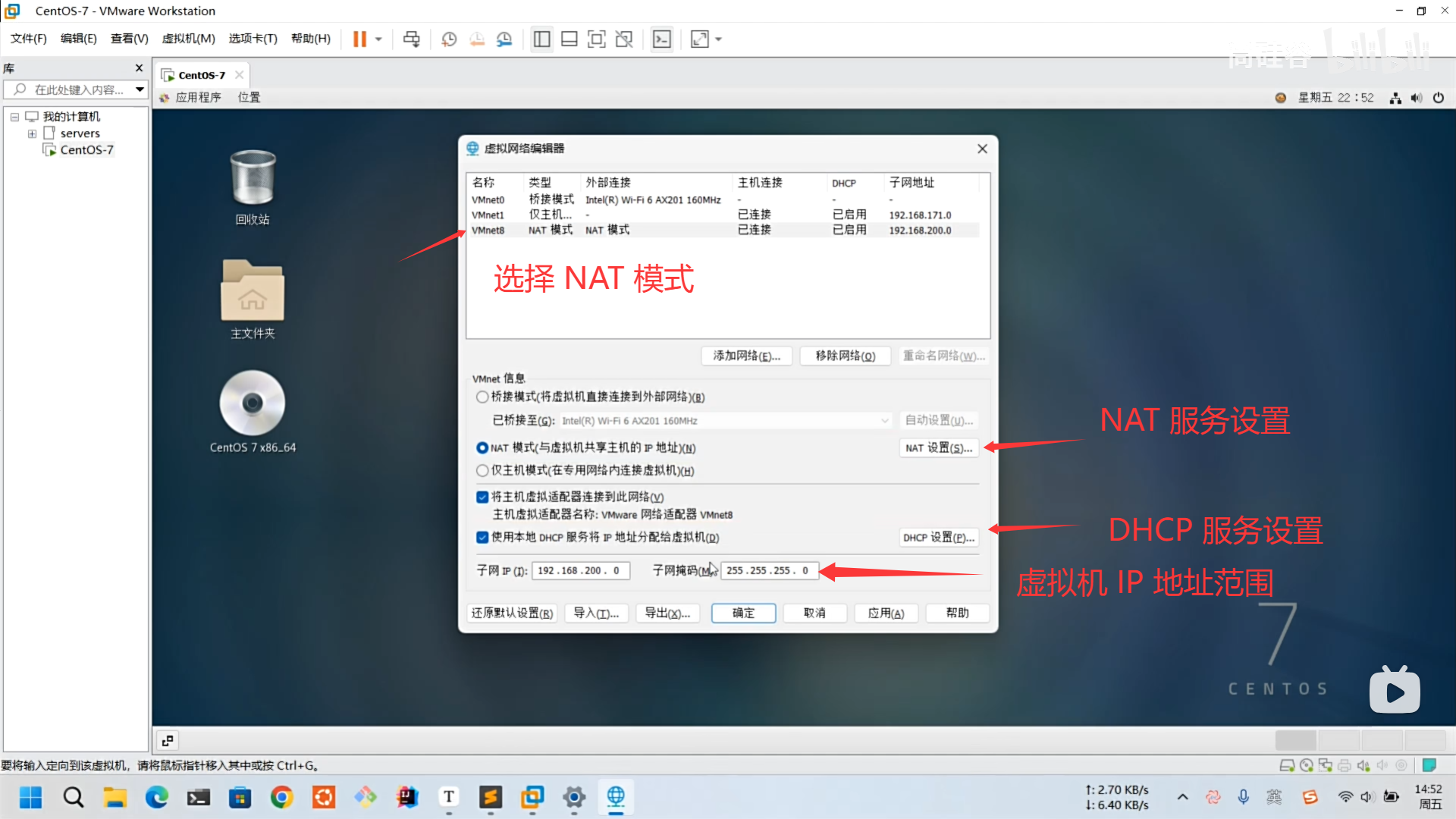
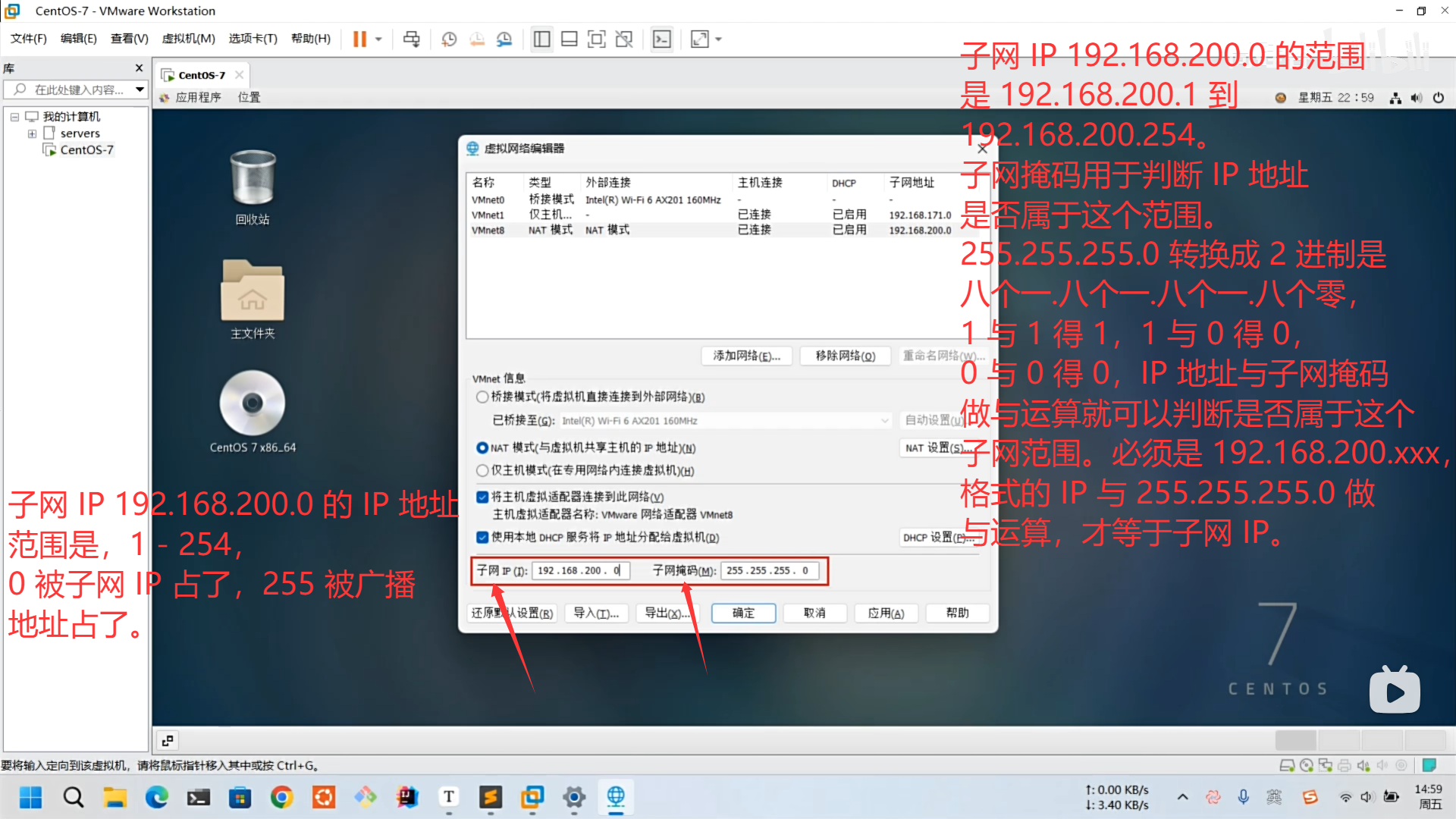
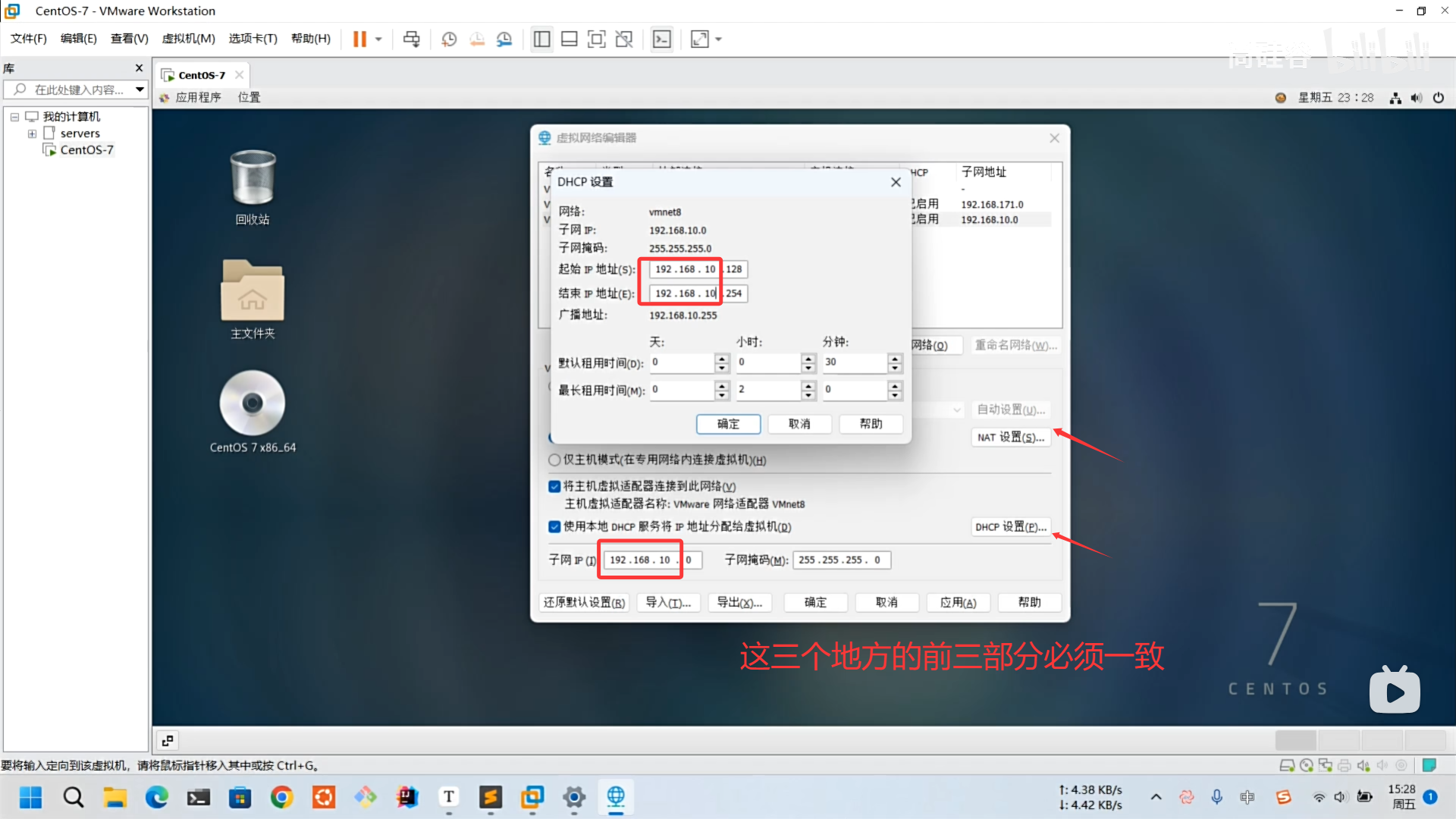
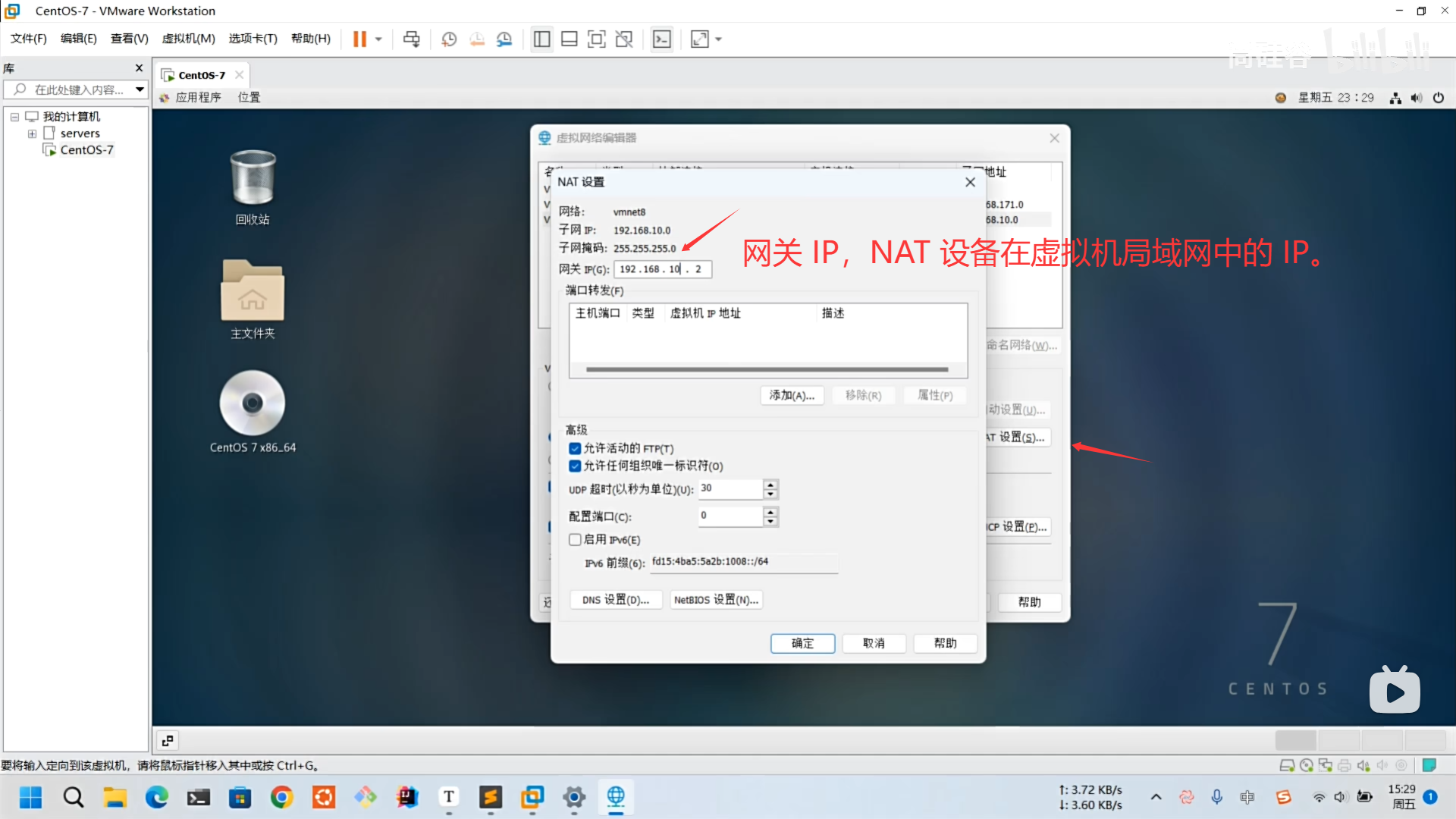
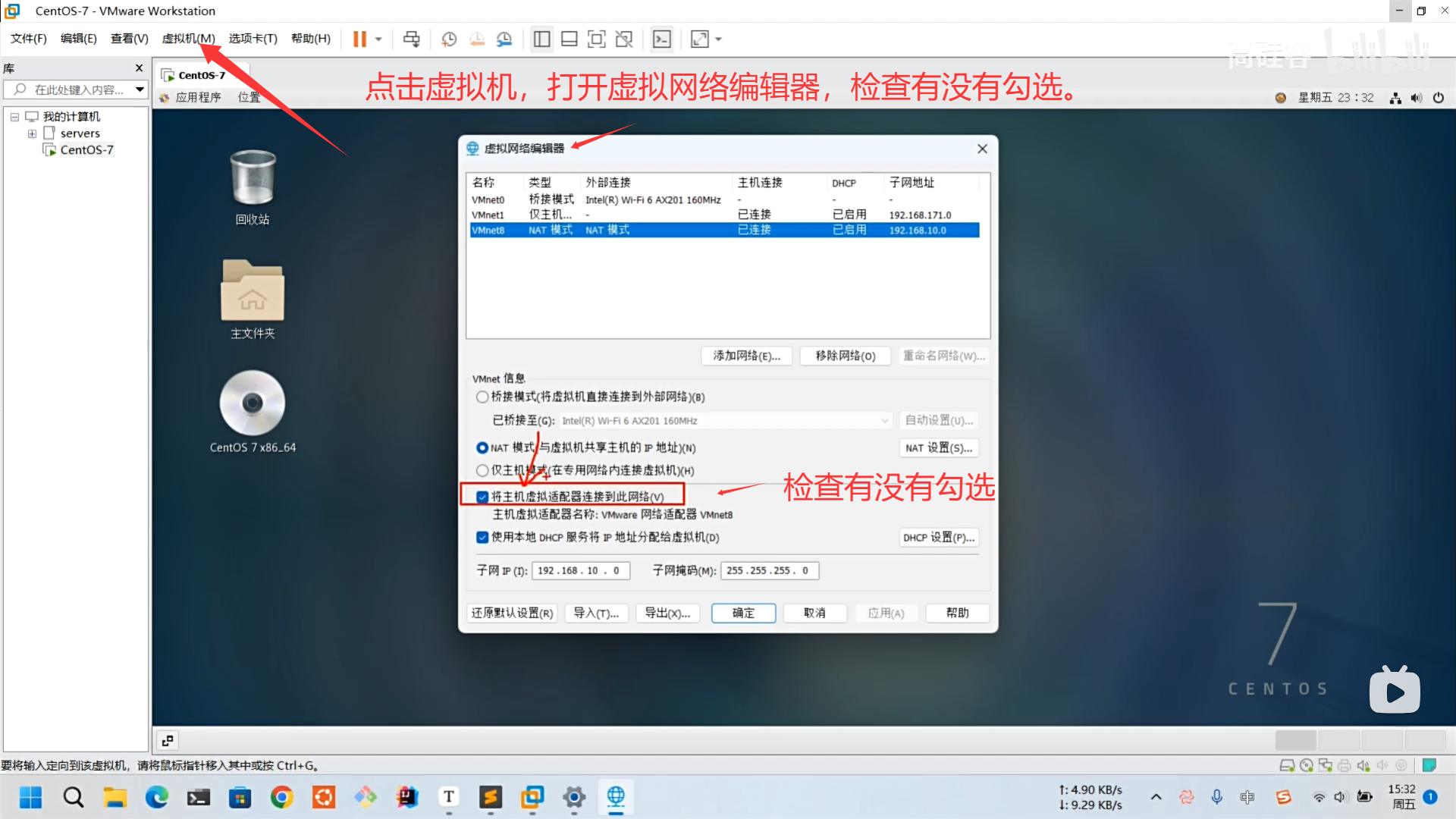
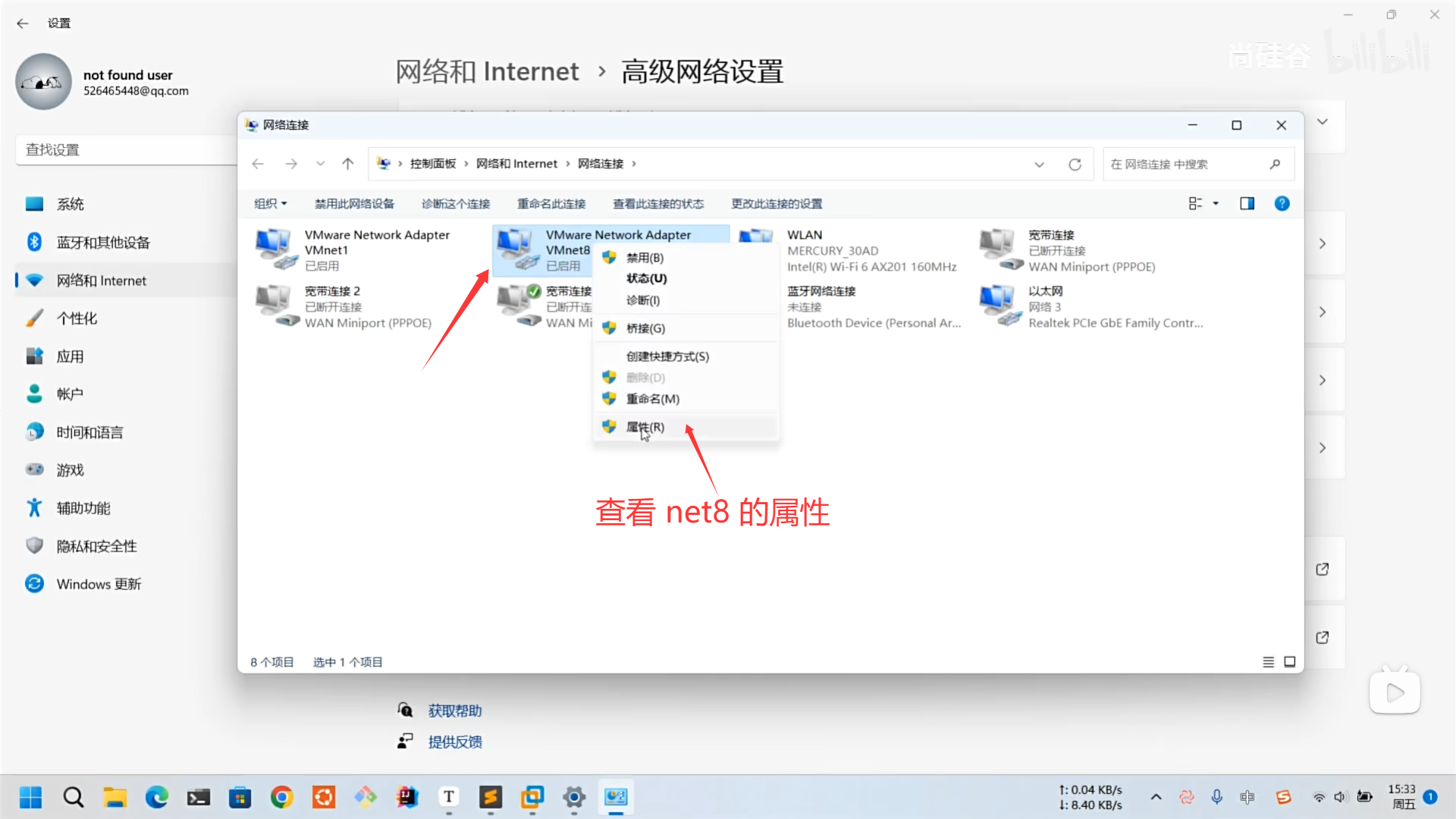
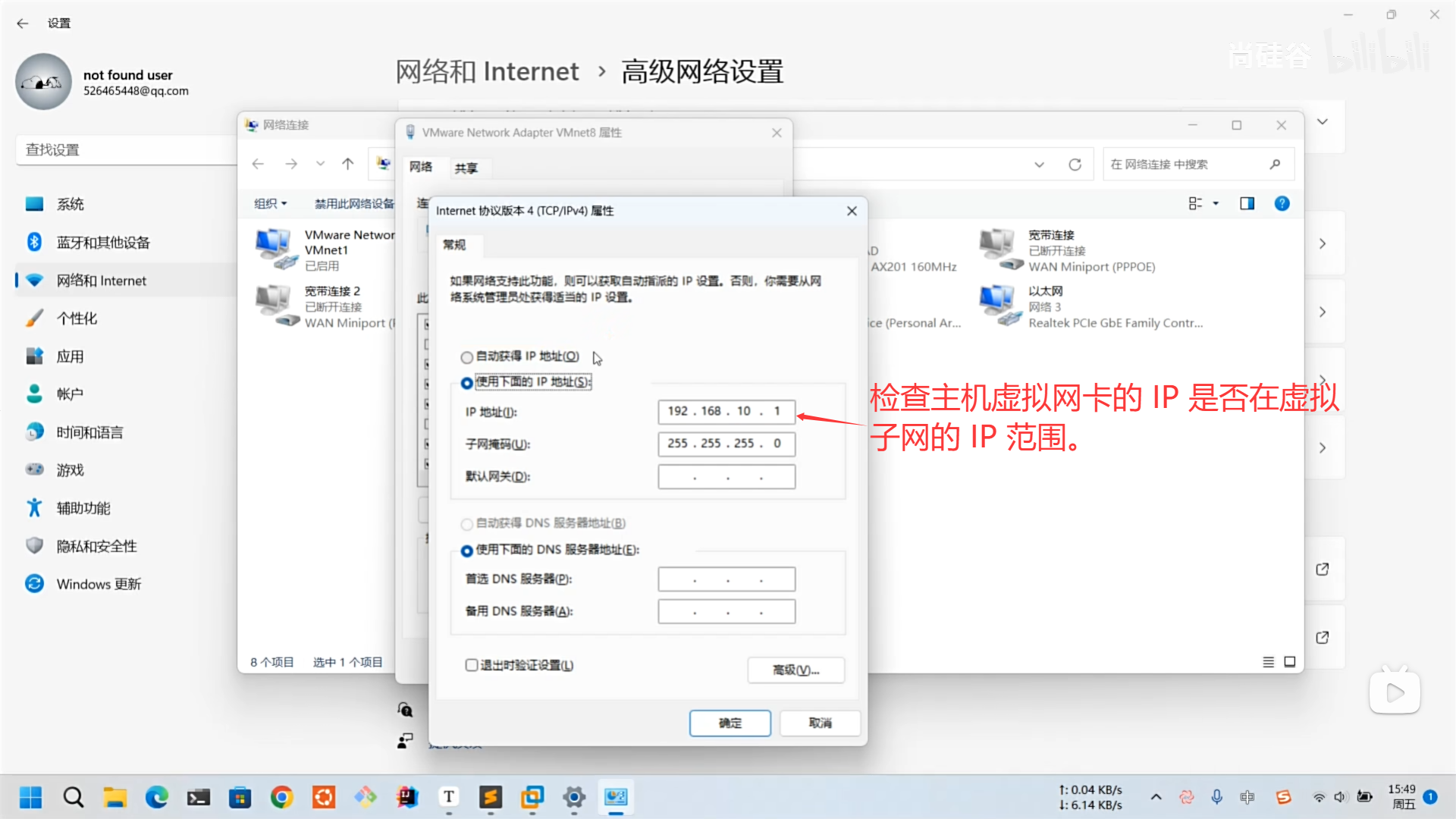
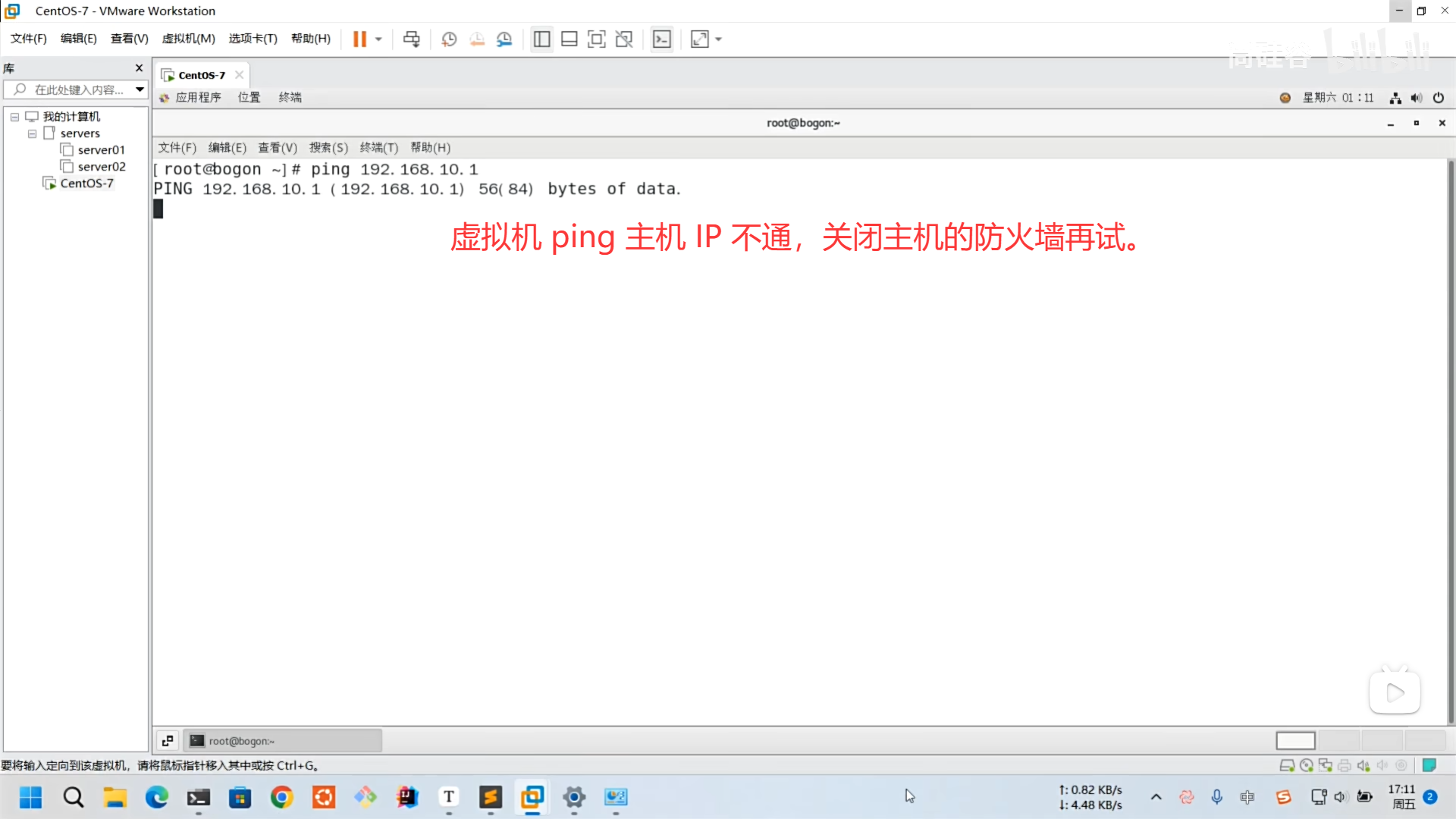
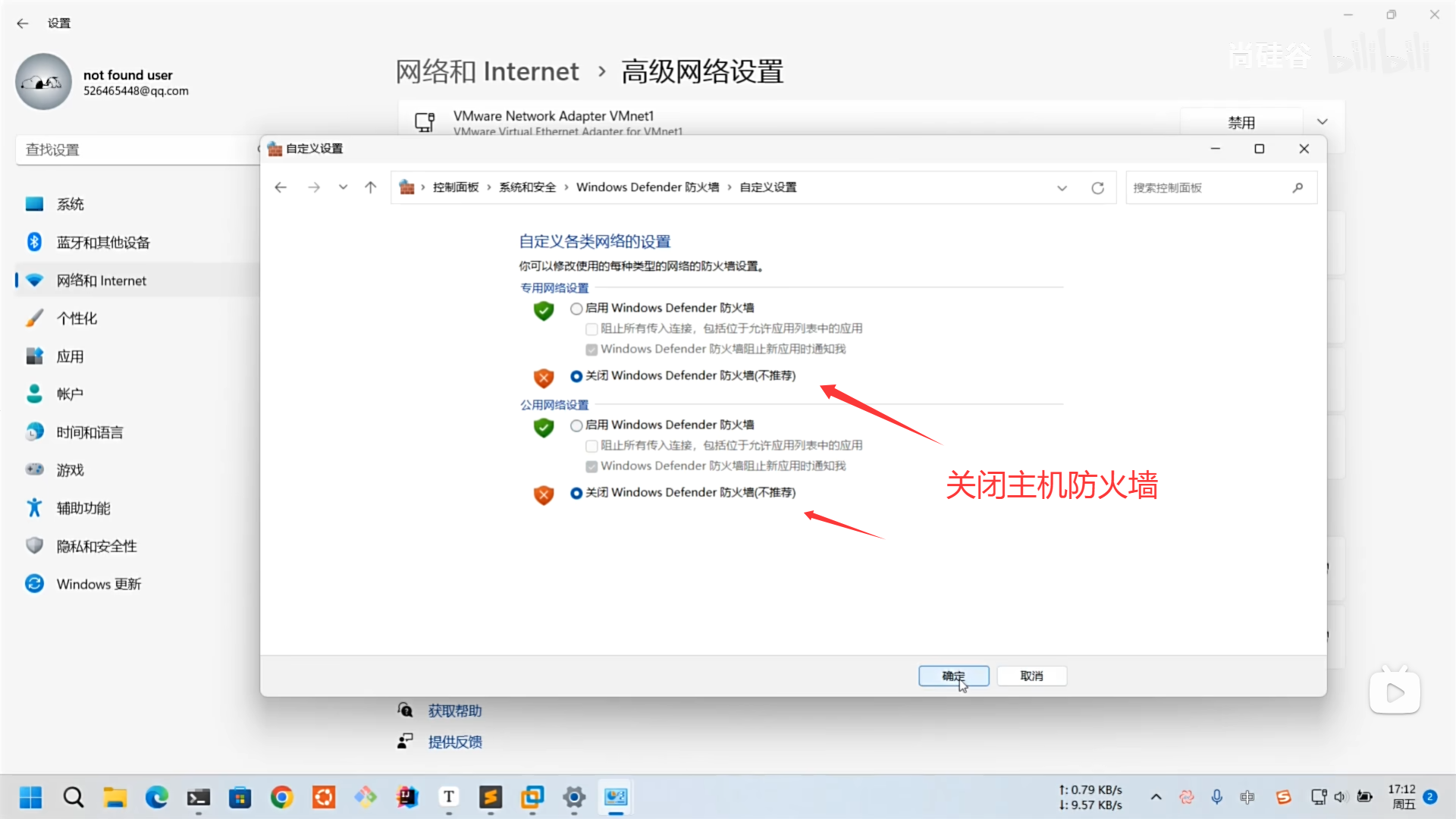
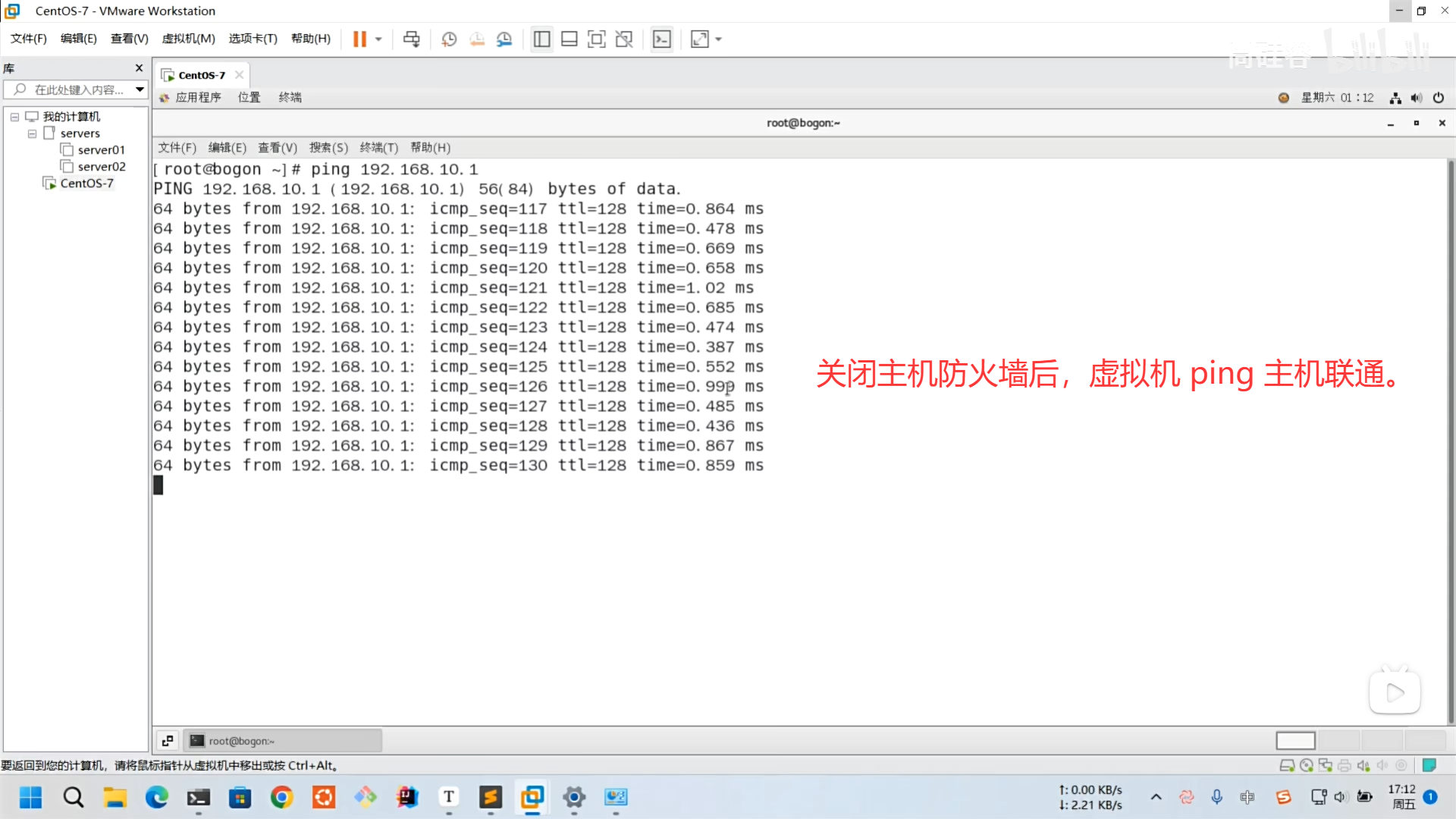
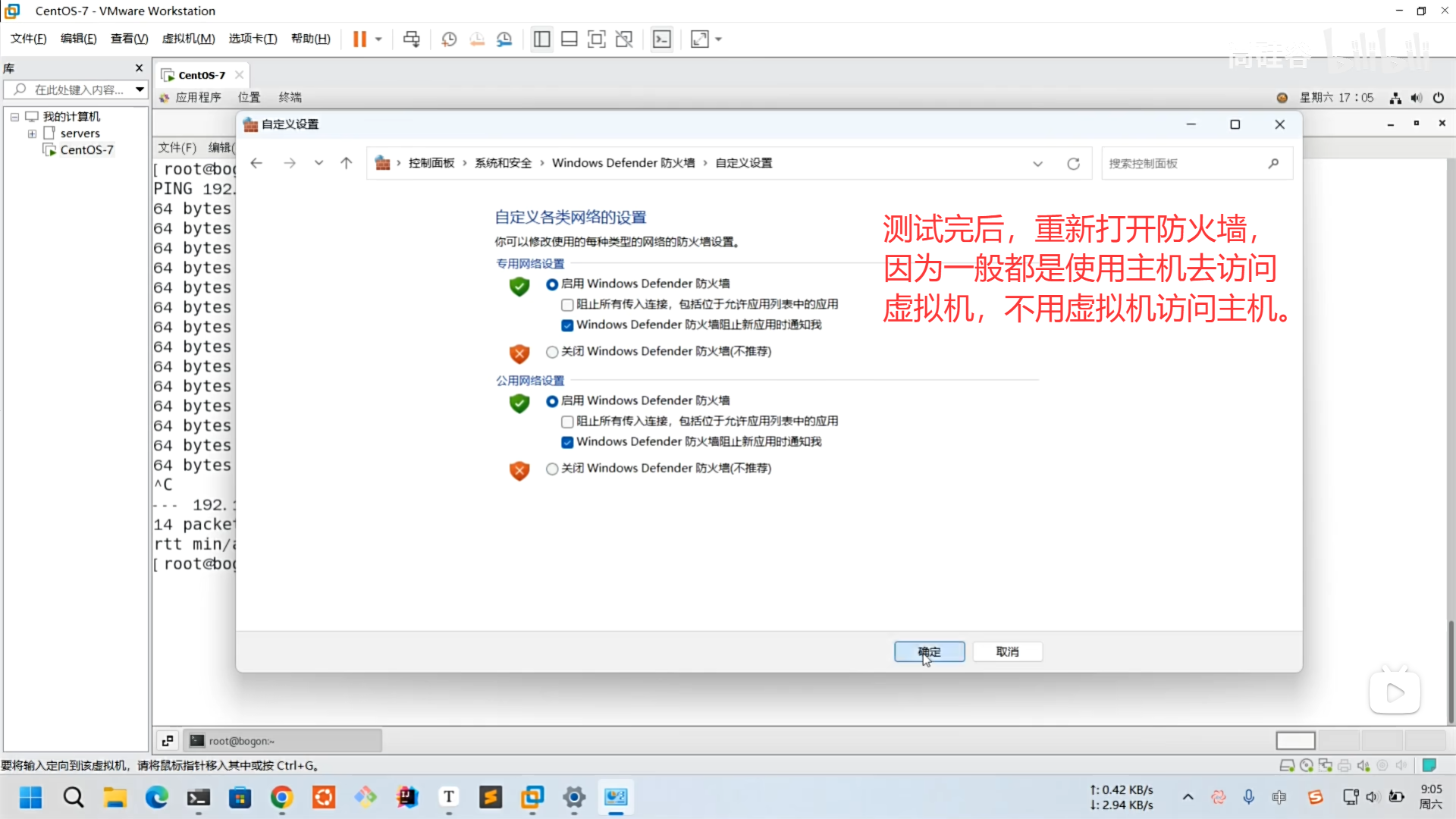
05、虚拟机网络配置-静态 IPmit
虚拟机部署龙虾 OpenClaw 完整教程
准备工作
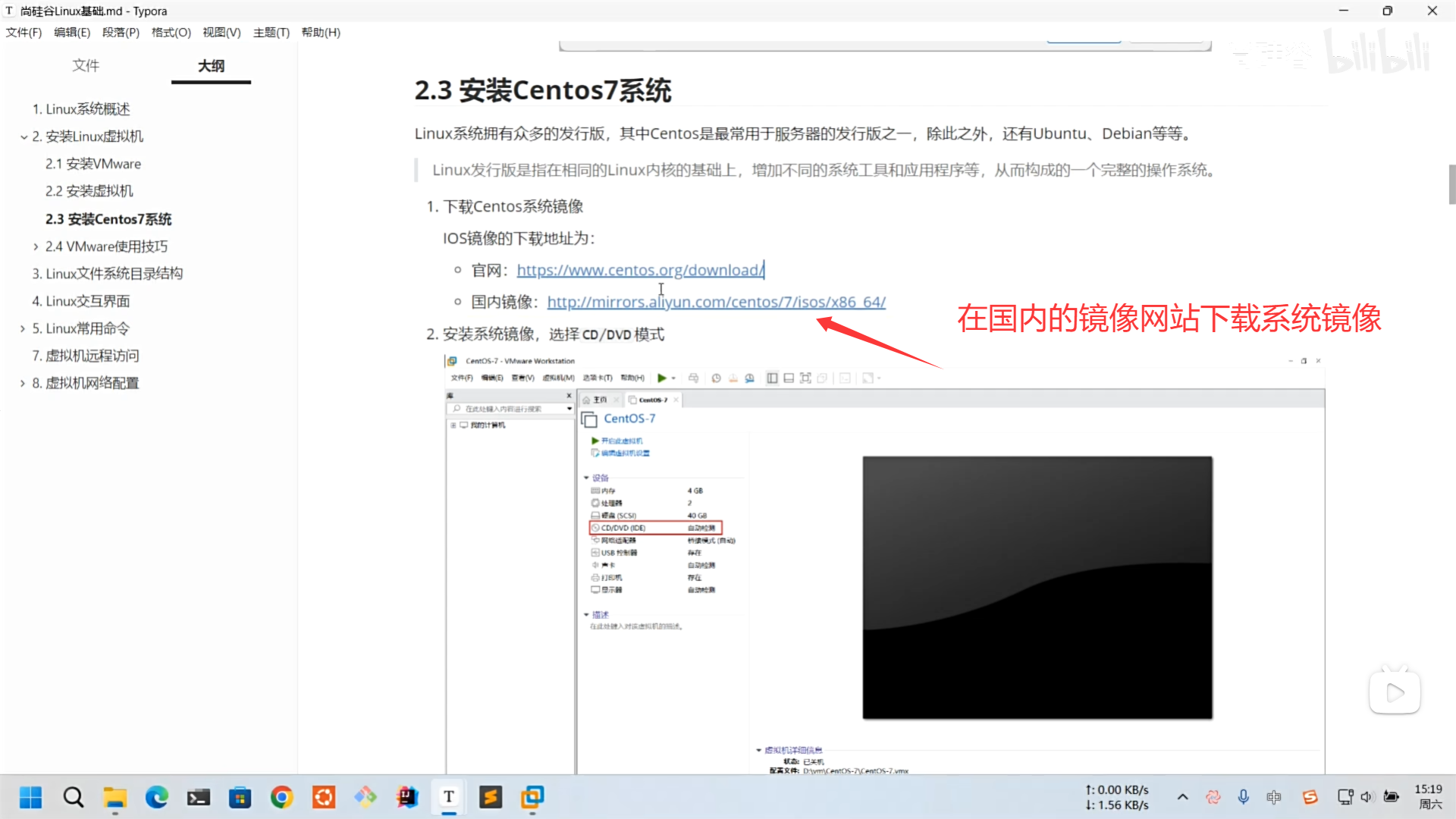
在开始之前,请确保你的主机环境满足以下条件:已安装 VMware Workstation 或 VMware Player(推荐最新版本,确保兼容性与稳定性),下载 CentOS 7.x ISO 镜像文件(推荐 CentOS 7.9,因其稳定性与广泛的社区支持,适合生产与学习环境),并确保主机有稳定的网络连接(用于虚拟机安装系统与后续配置)。
创建 CentOS 虚拟机
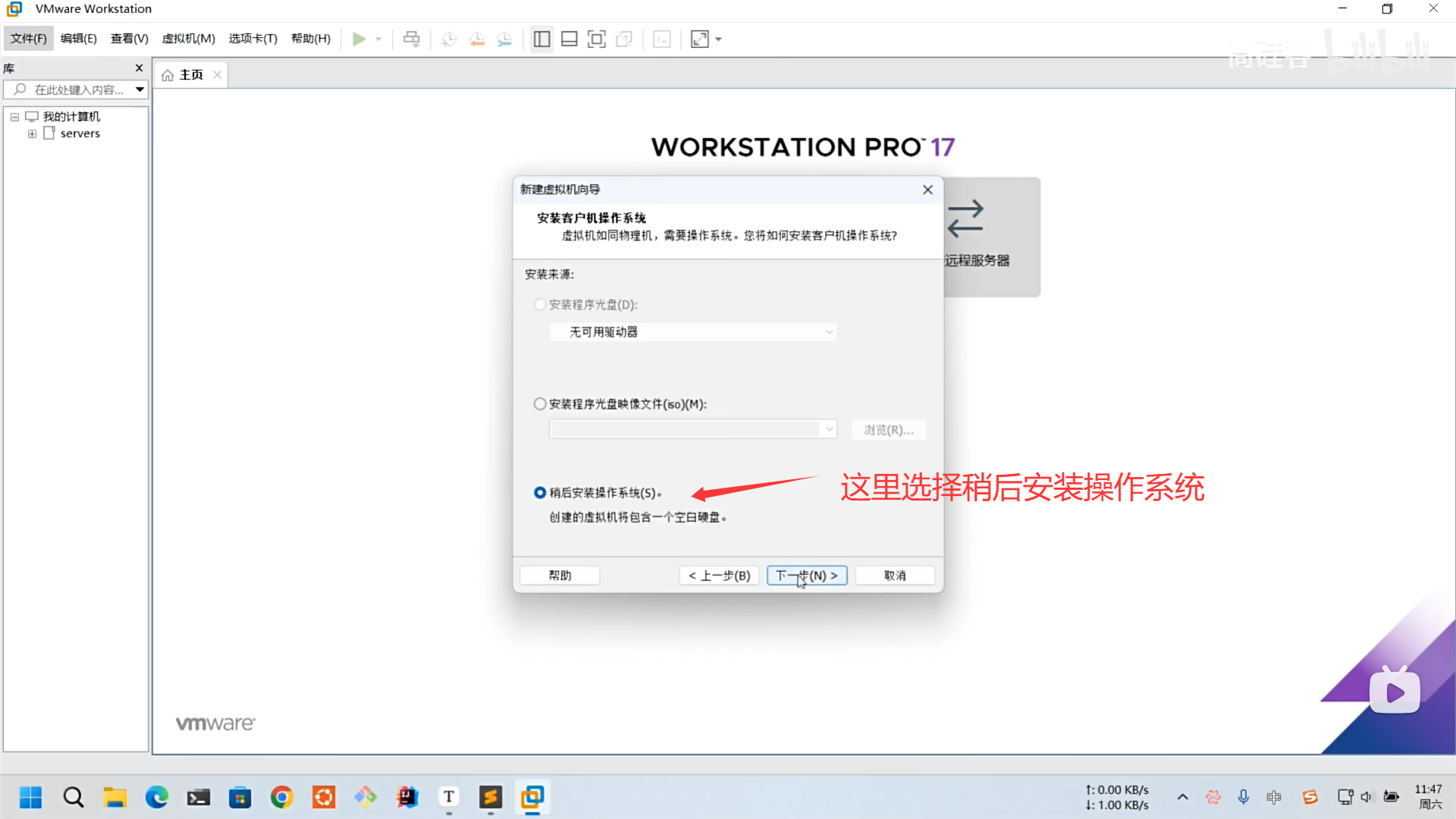
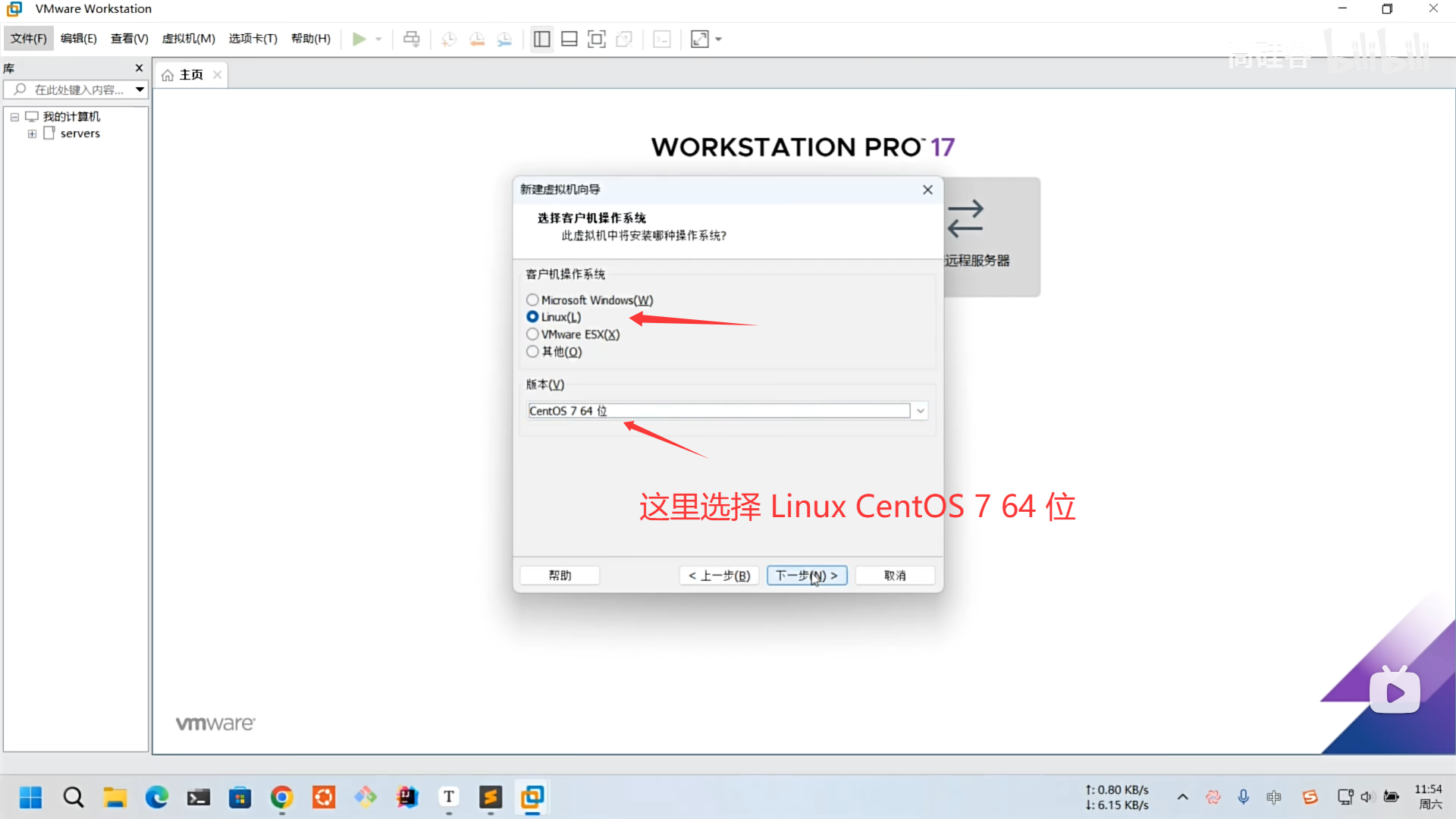
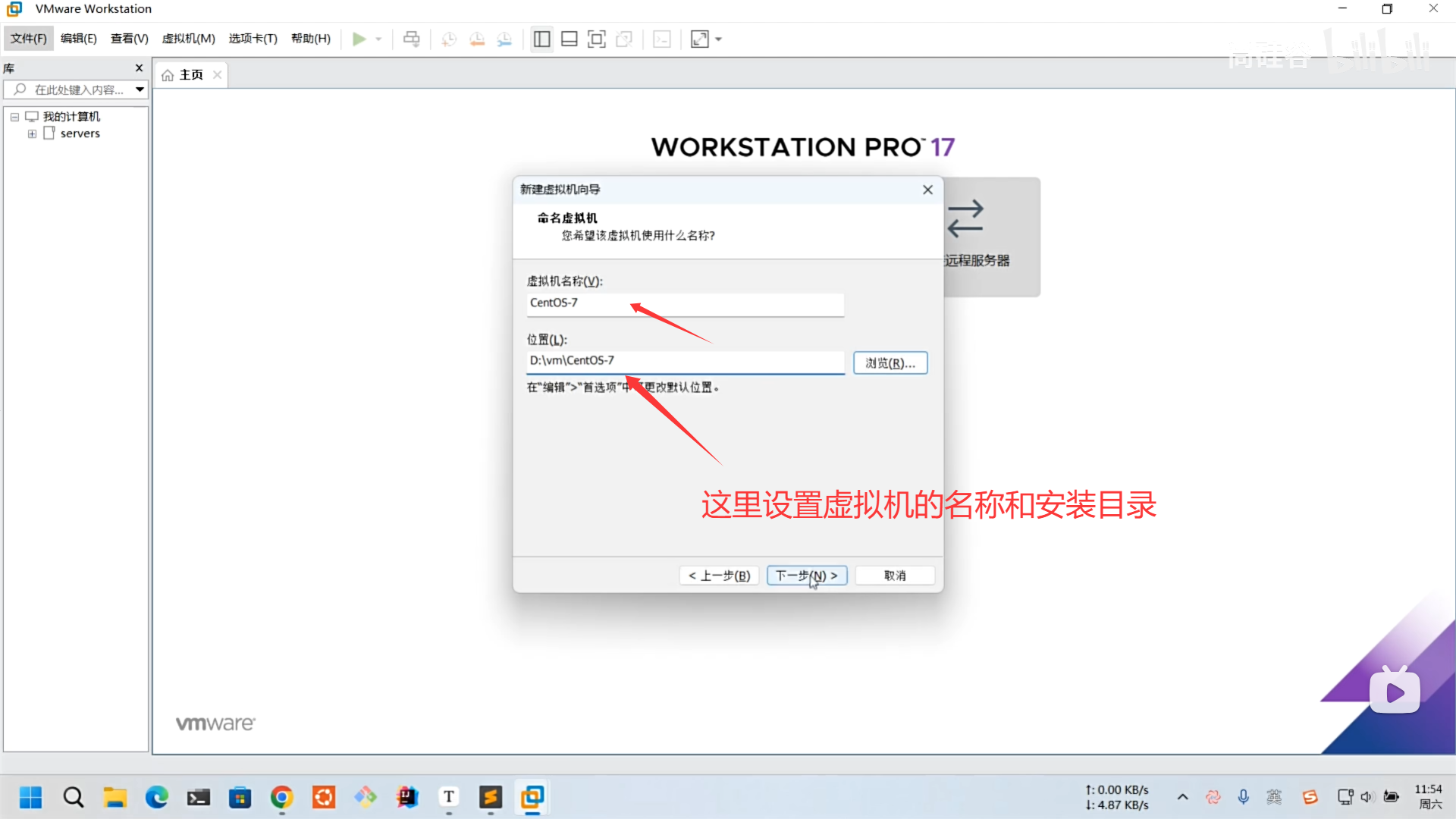
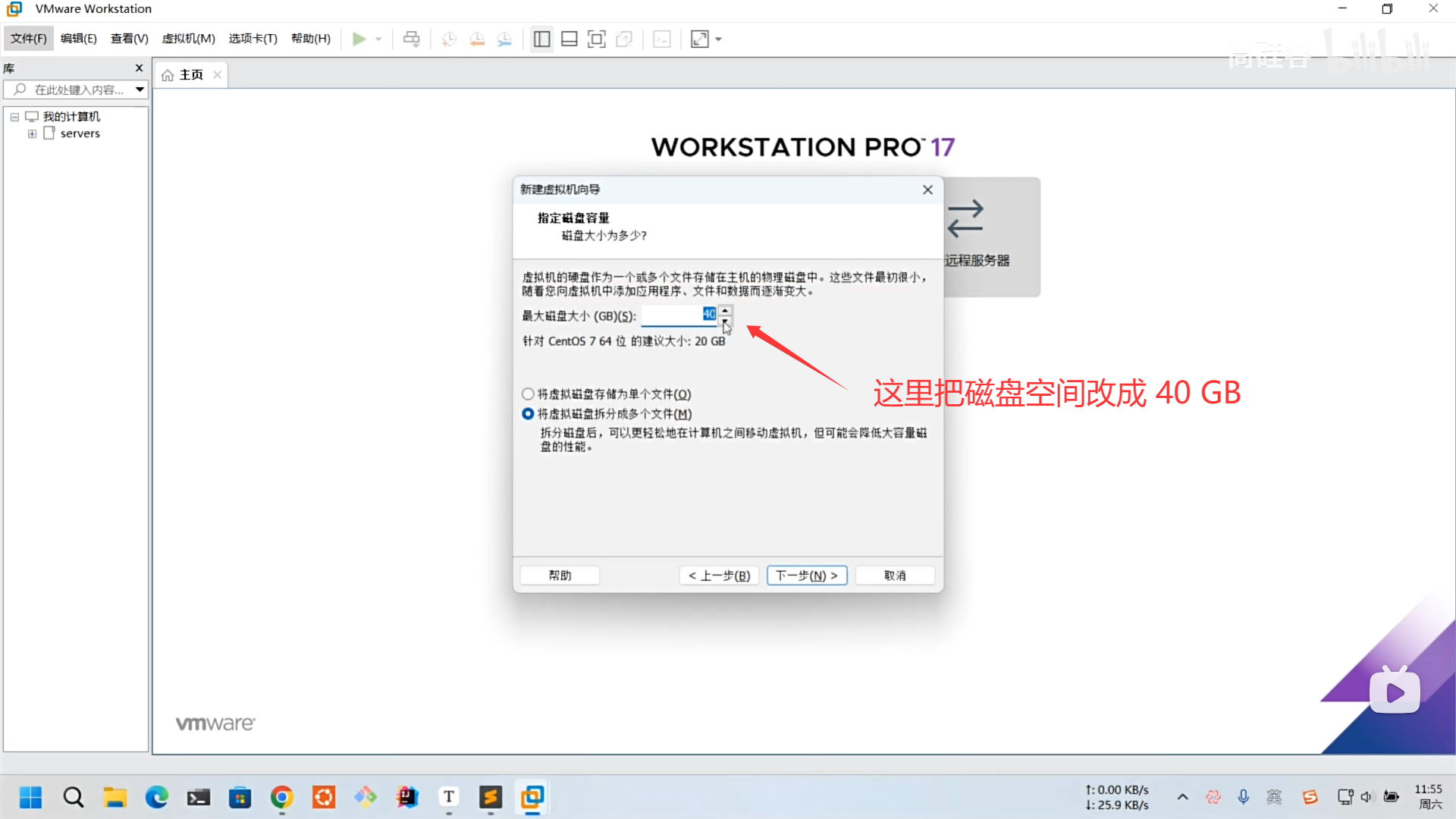
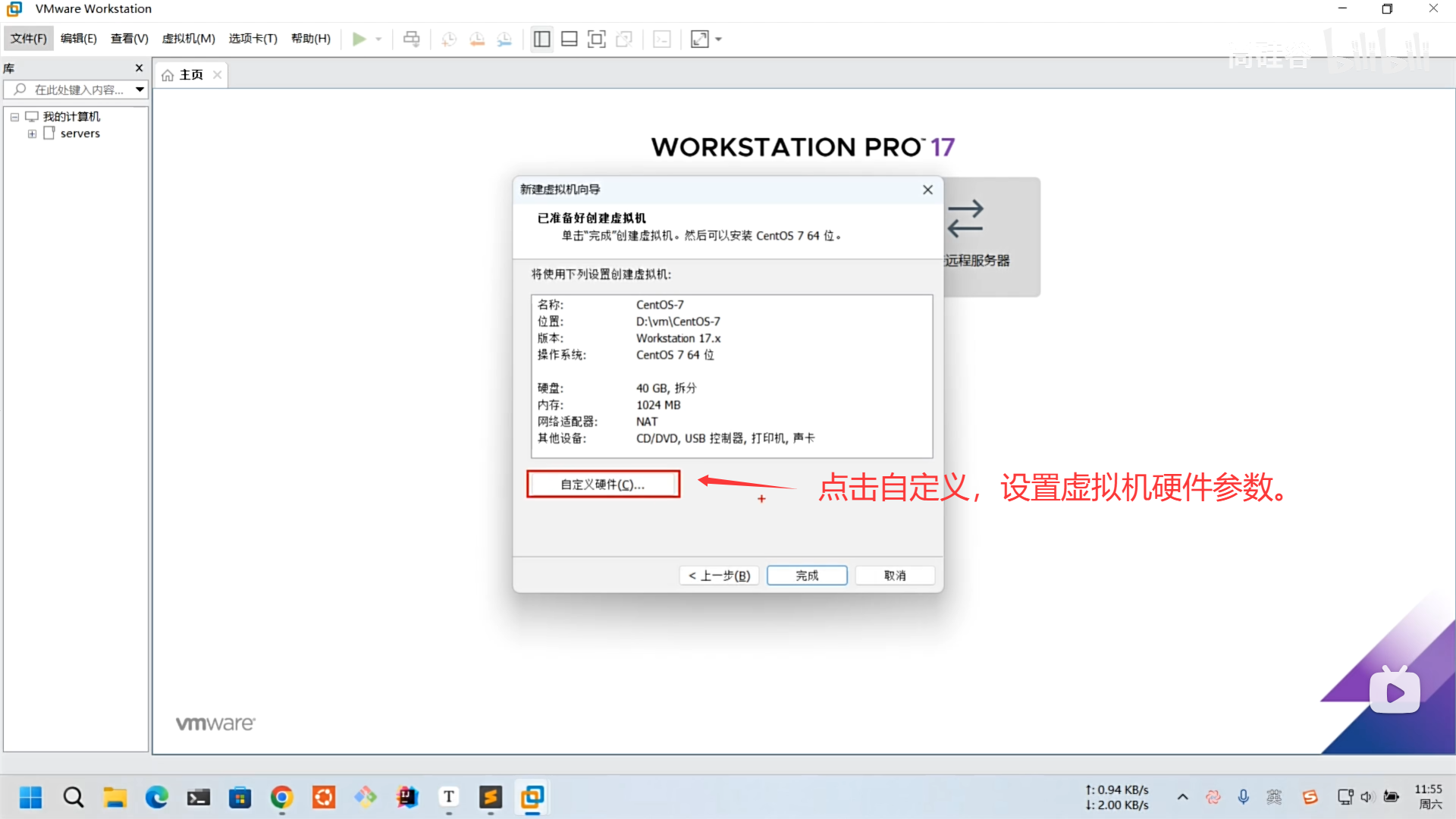
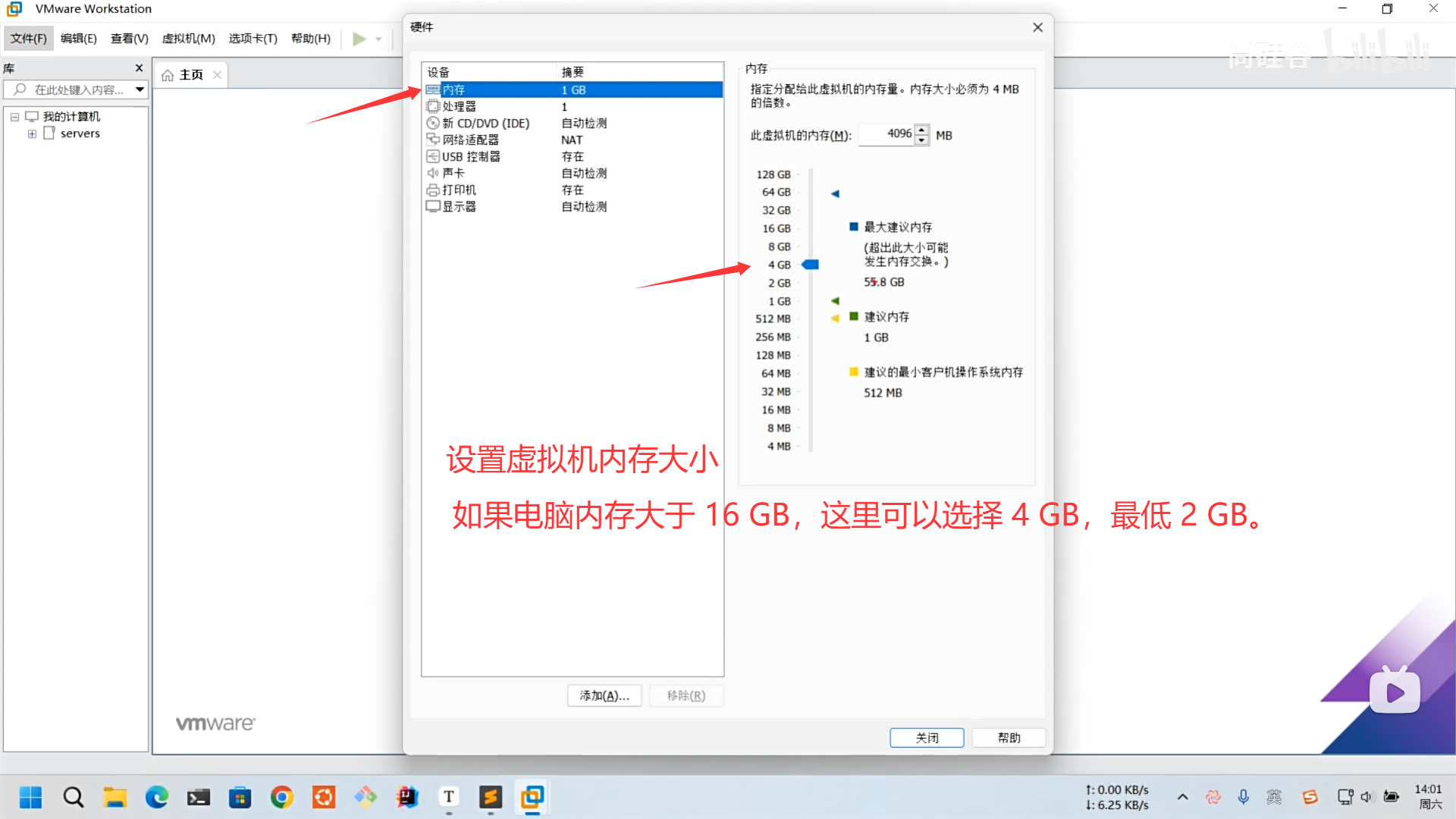
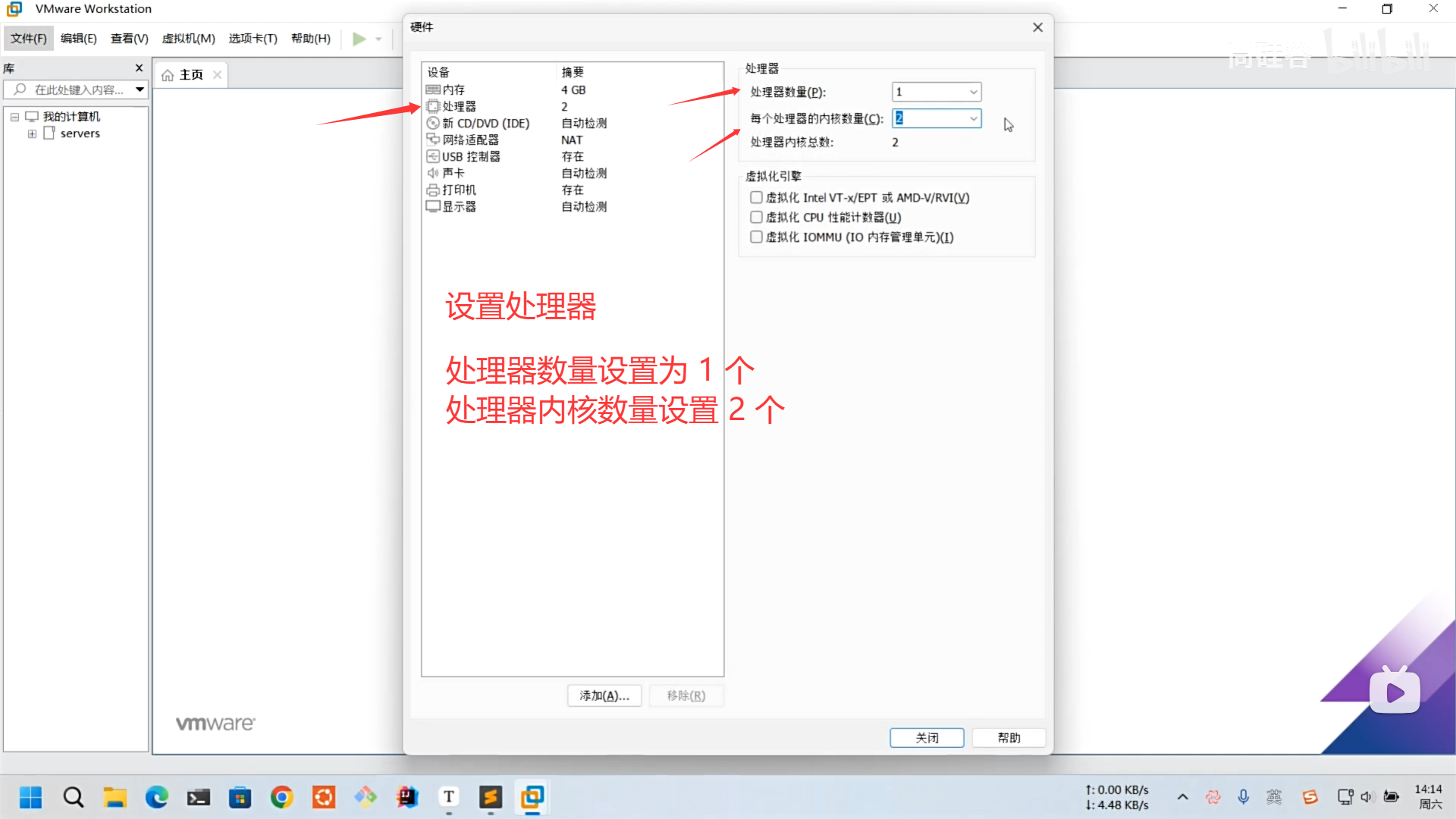
打开 VMware,点击“创建新的虚拟机”,选择“典型”模式,点击“下一步”。选择“稍后安装操作系统”,这样可以先自定义硬件配置,避免自动安装的限制。选择“Linux”作为客户机操作系统,版本选择“CentOS 7 64位”,这是基于 Red Hat Enterprise Linux 的稳定发行版,兼容性好且资源丰富。为虚拟机命名(如 CentOS7-OpenClaw),并选择一个有足够空间的磁盘位置(建议非系统盘,路径不要包含中文或特殊字符)。设置磁盘大小为至少 20GB(推荐 40GB 以预留后续空间),选择“将虚拟磁盘存储为单个文件”以获得更好的性能。在“自定义硬件”中,建议将内存调整为 2GB 或更多(OpenClaw 推荐 2GB 内存),处理器核心数根据主机情况分配(至少 2 核)。完成配置后,点击“关闭”并“完成”。
安装 CentOS 系统
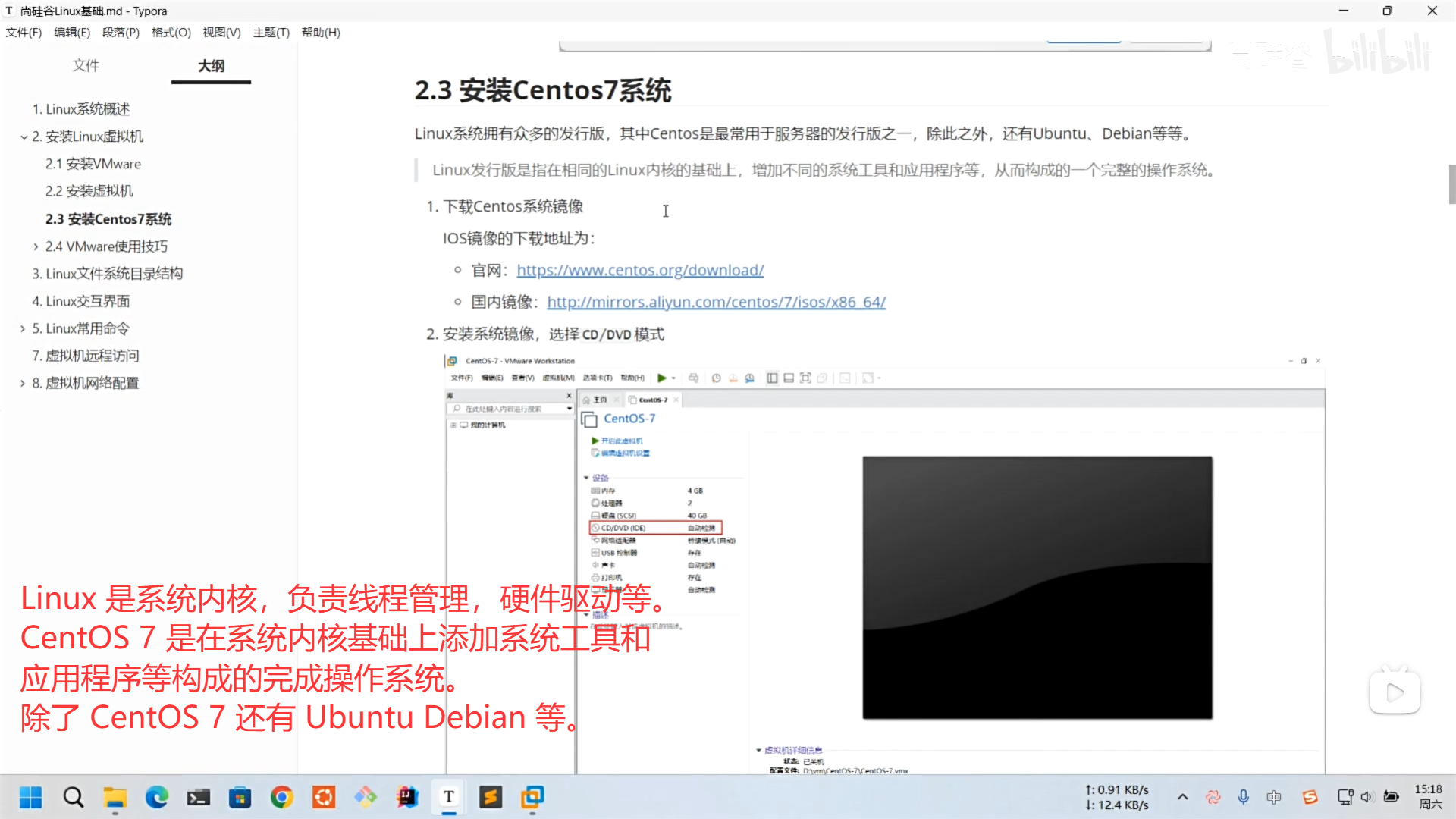
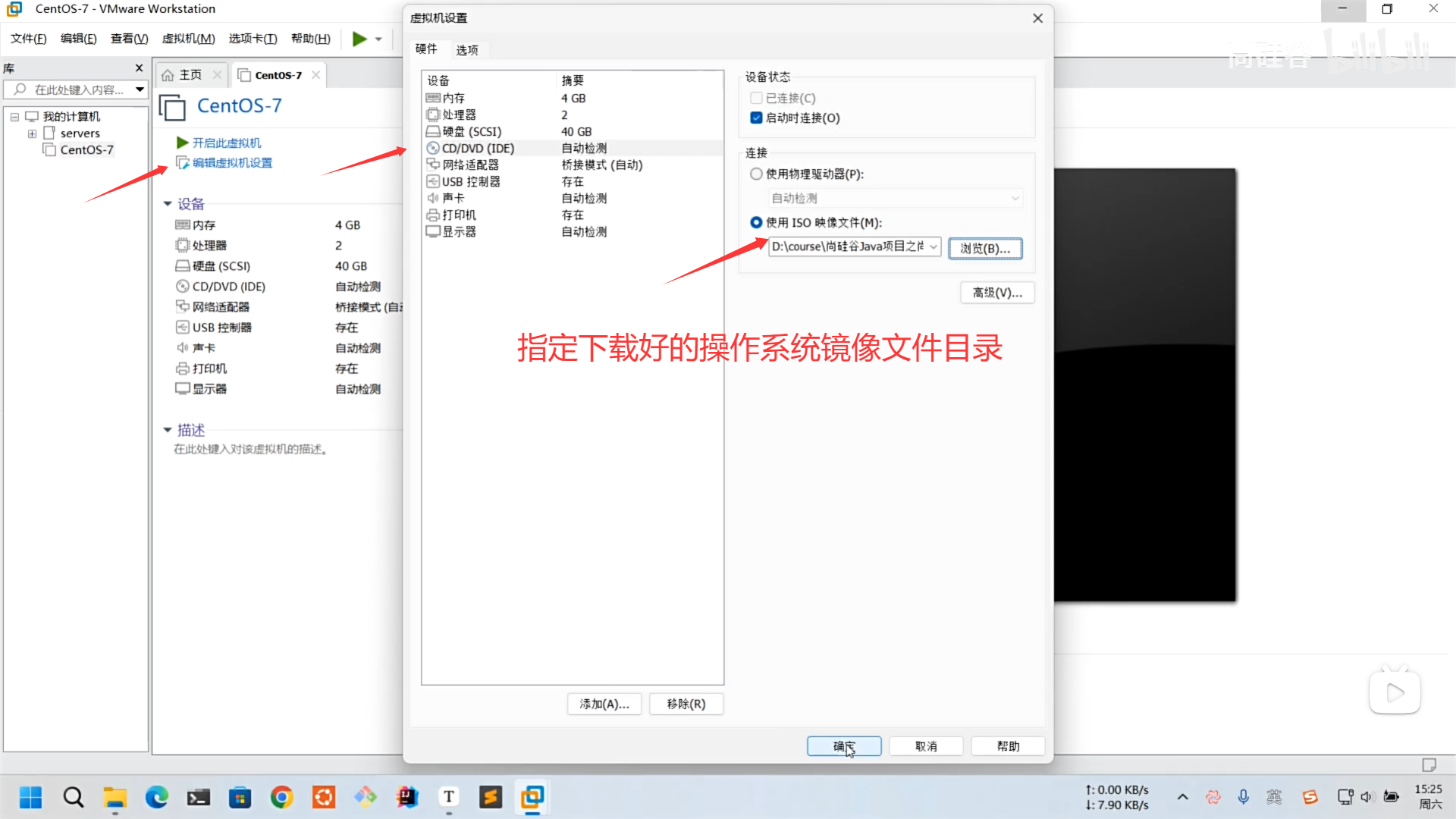
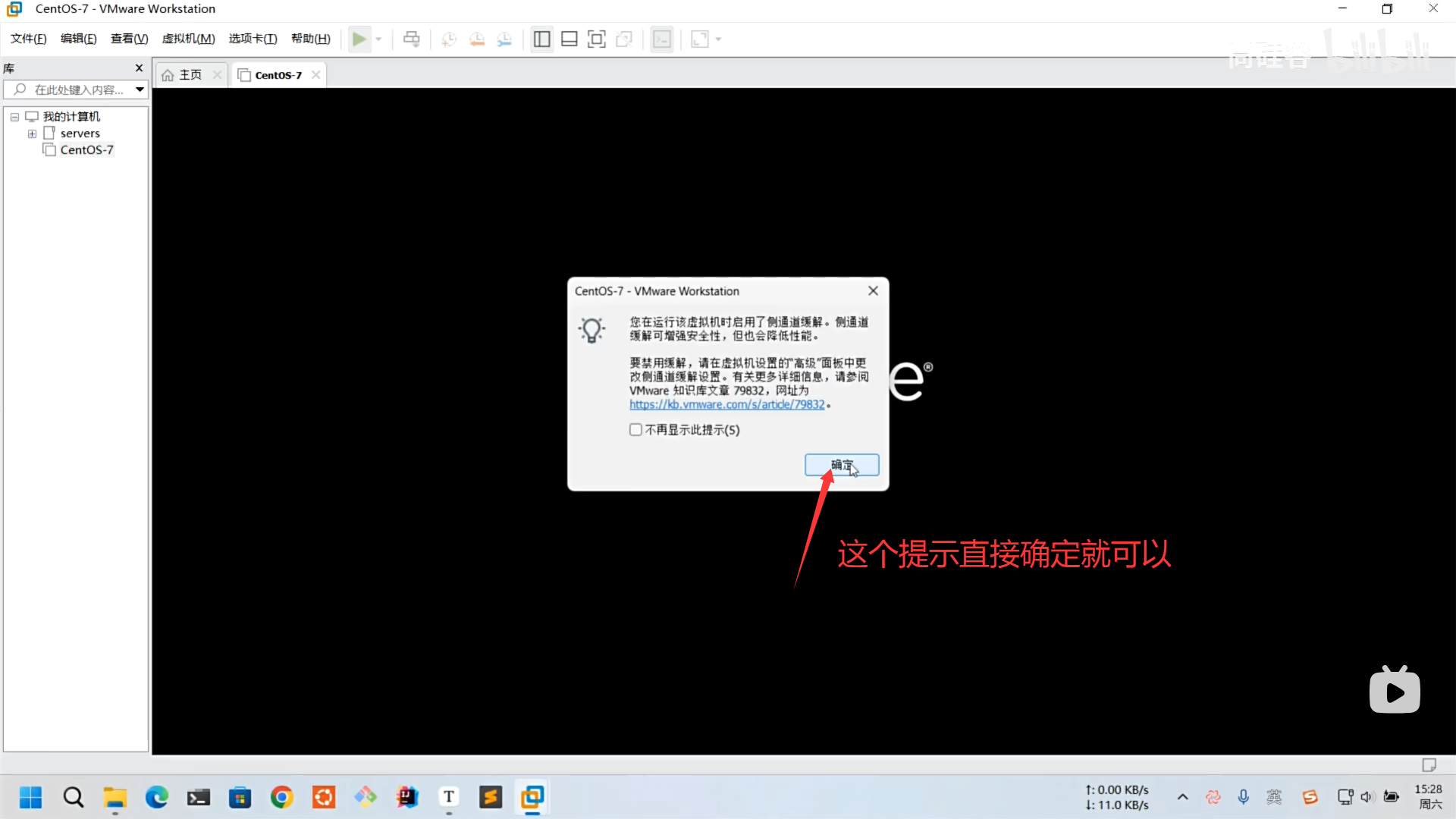
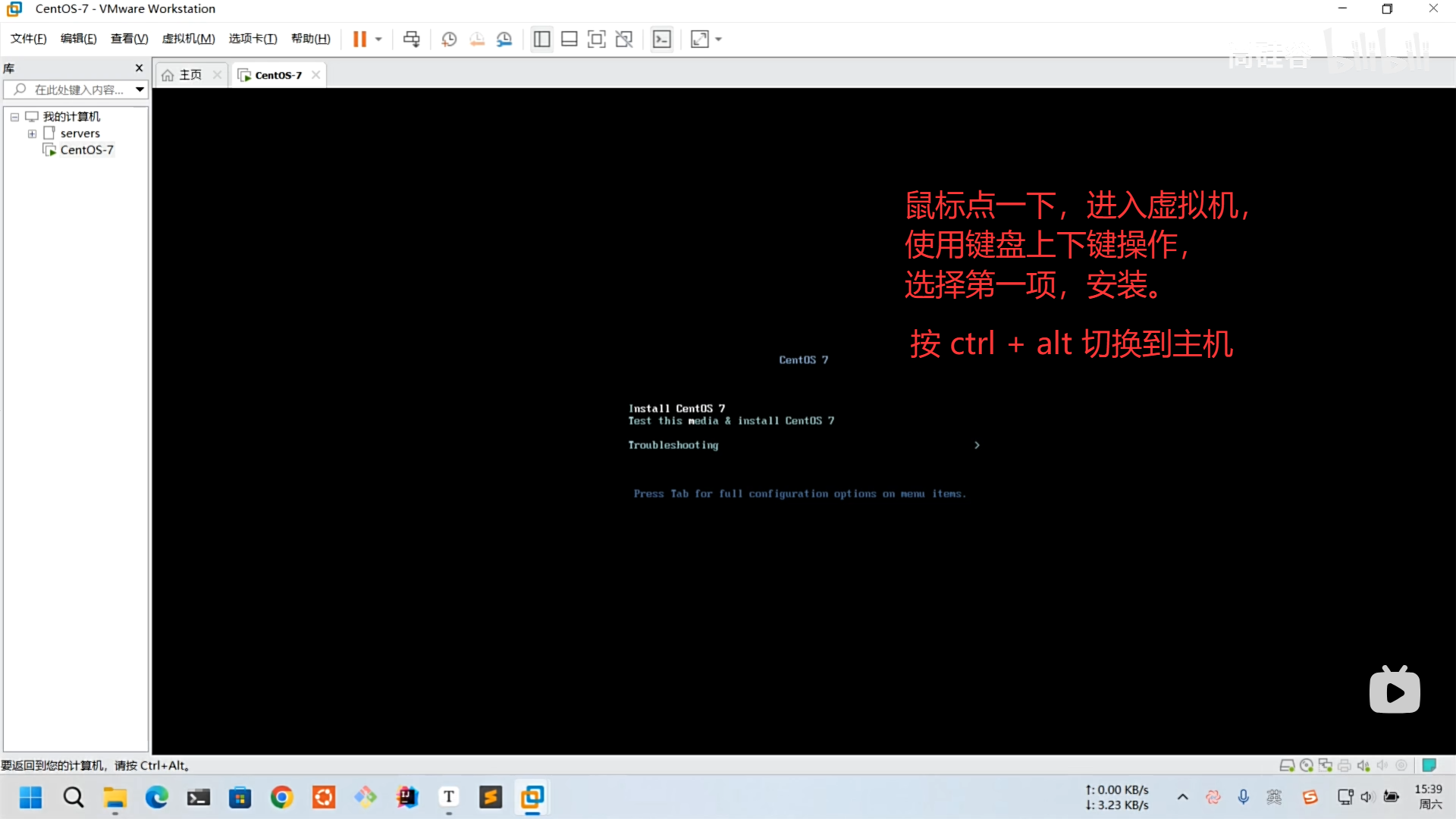
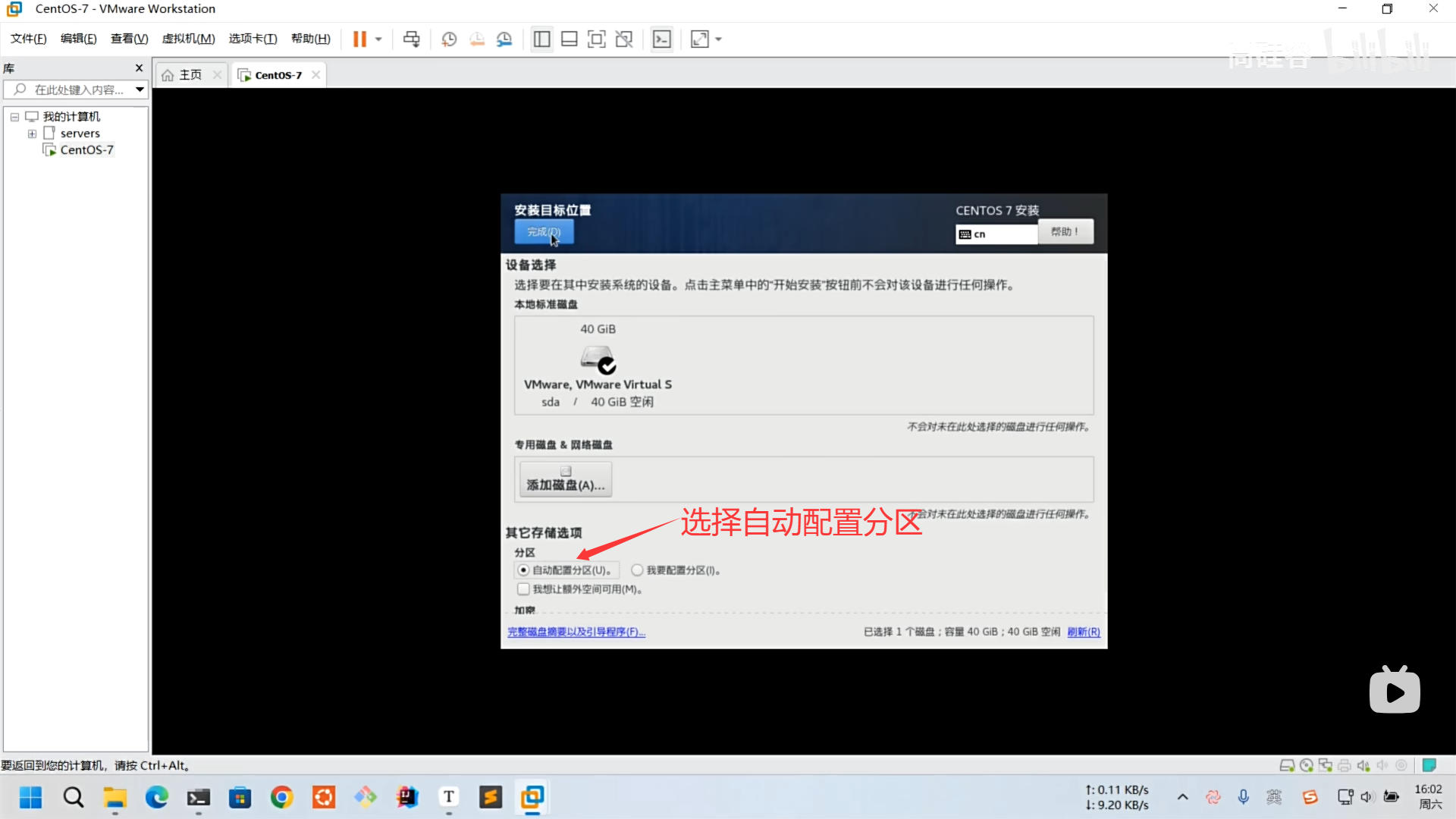
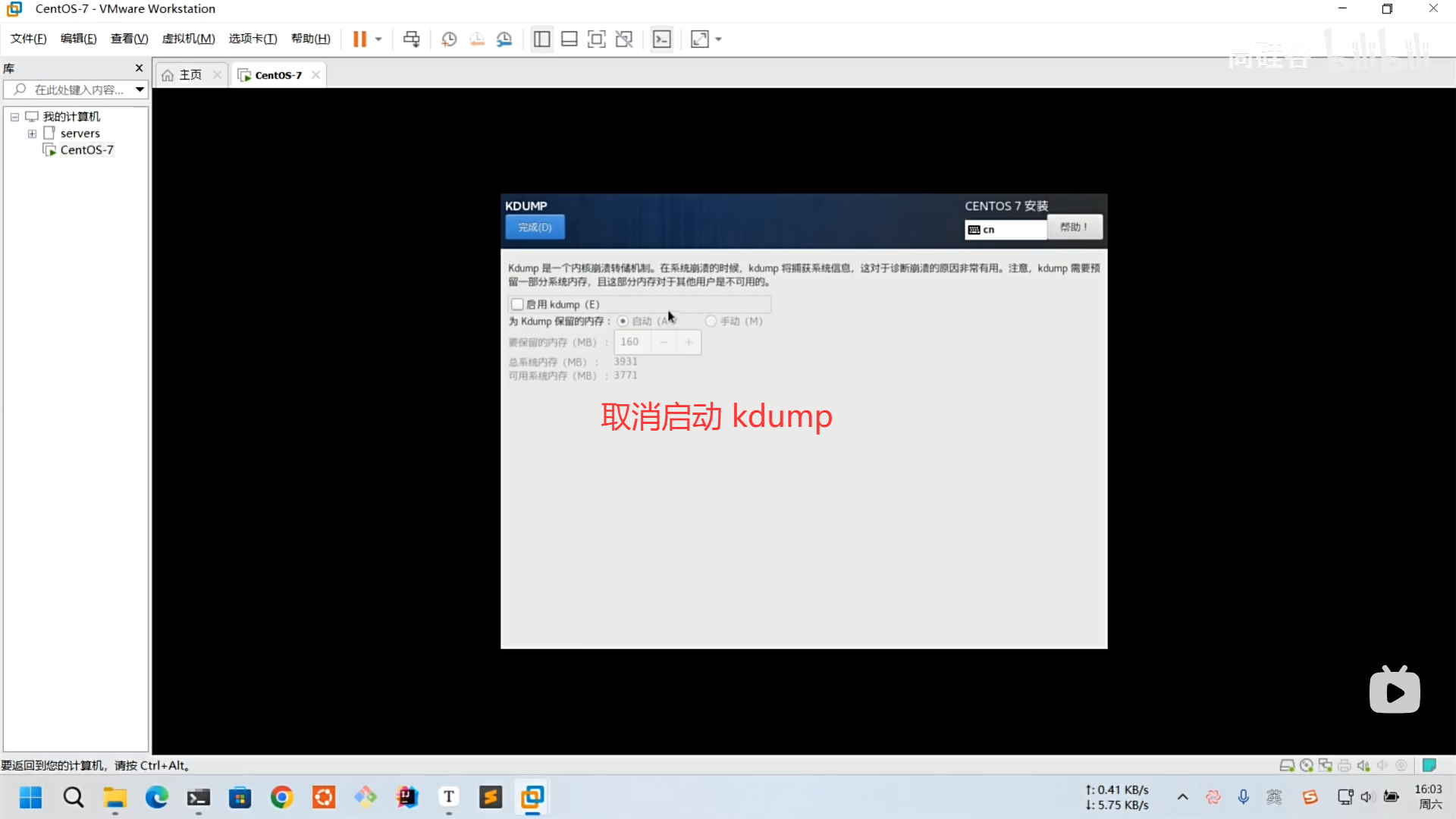
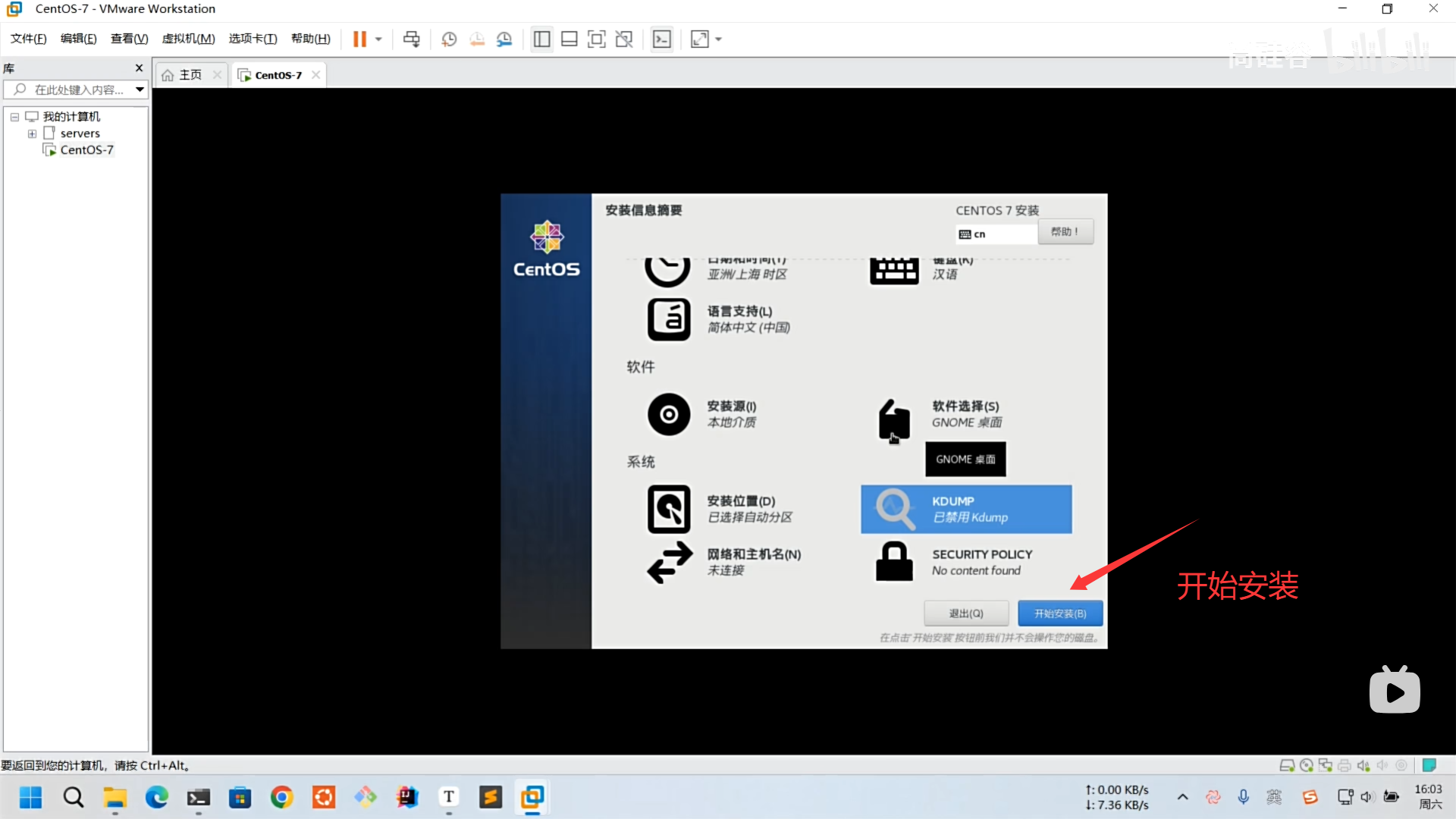
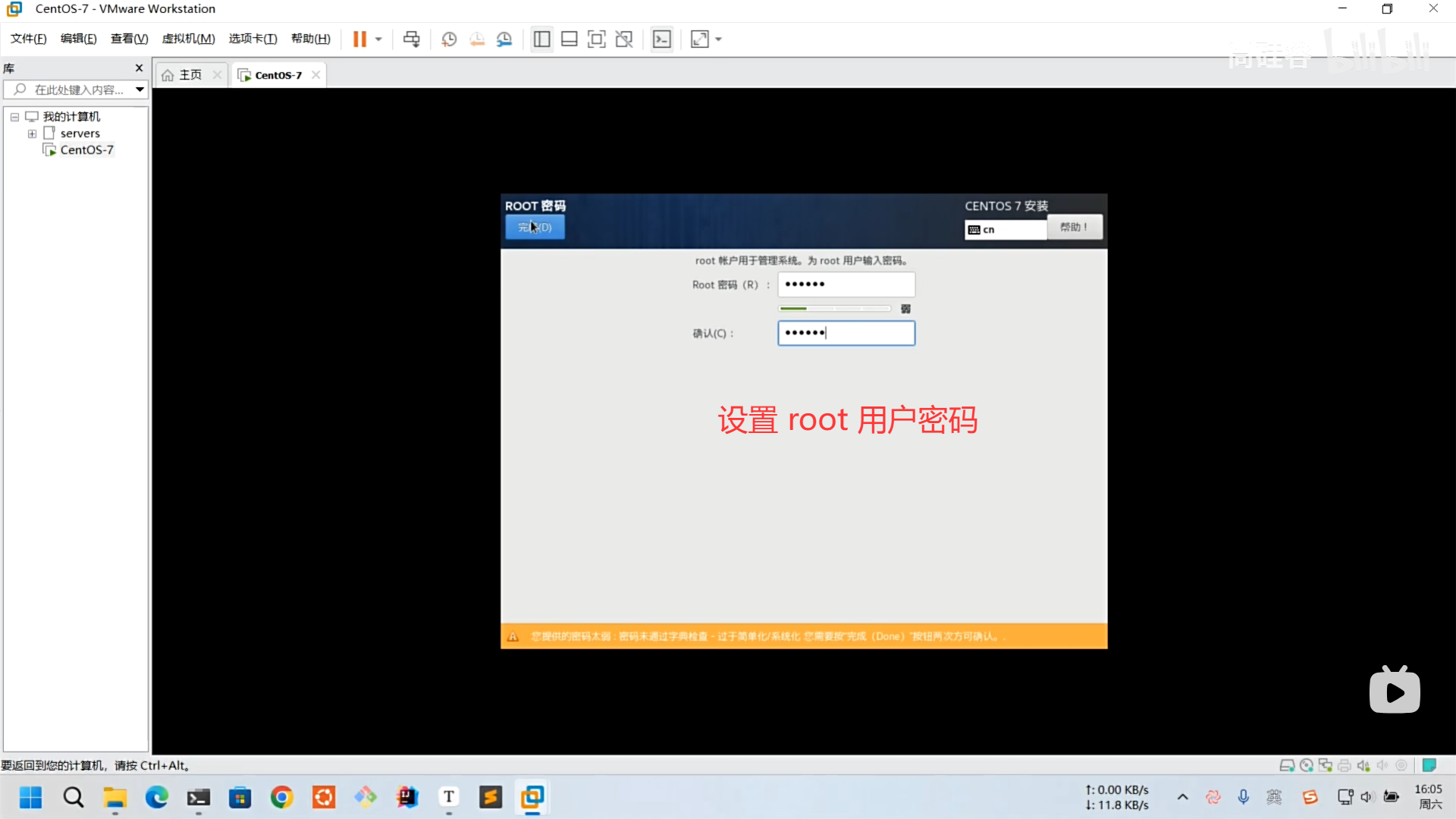
在 VMware 界面中,选中刚创建的虚拟机,点击“编辑虚拟机设置”,在“CD/DVD”选项中选择“使用 ISO 映像文件”,浏览并选择下载好的 CentOS 7 ISO 文件。启动虚拟机,进入 CentOS 安装界面,选择“Install CentOS 7”并按回车。在安装过程中,选择语言(推荐中文或 English),进入“安装信息摘要”界面。在“软件选择”中,建议选择“带 GUI 的服务器”或“最小安装”(根据需求,若需图形界面则选前者,若仅命令行则选后者,推荐最小安装以减少资源占用)。在“安装目标”中,选择磁盘并进行分区(新手可使用默认自动分区,或手动创建 /boot、swap 和 / 分区)。设置网络和主机名,打开网络连接开关,并设置一个易于识别的主机名(如 openclaw-centos)。开始安装,并在安装过程中设置 root 用户密码(务必记住,这是后续操作的关键)。
网络配置与系统更新
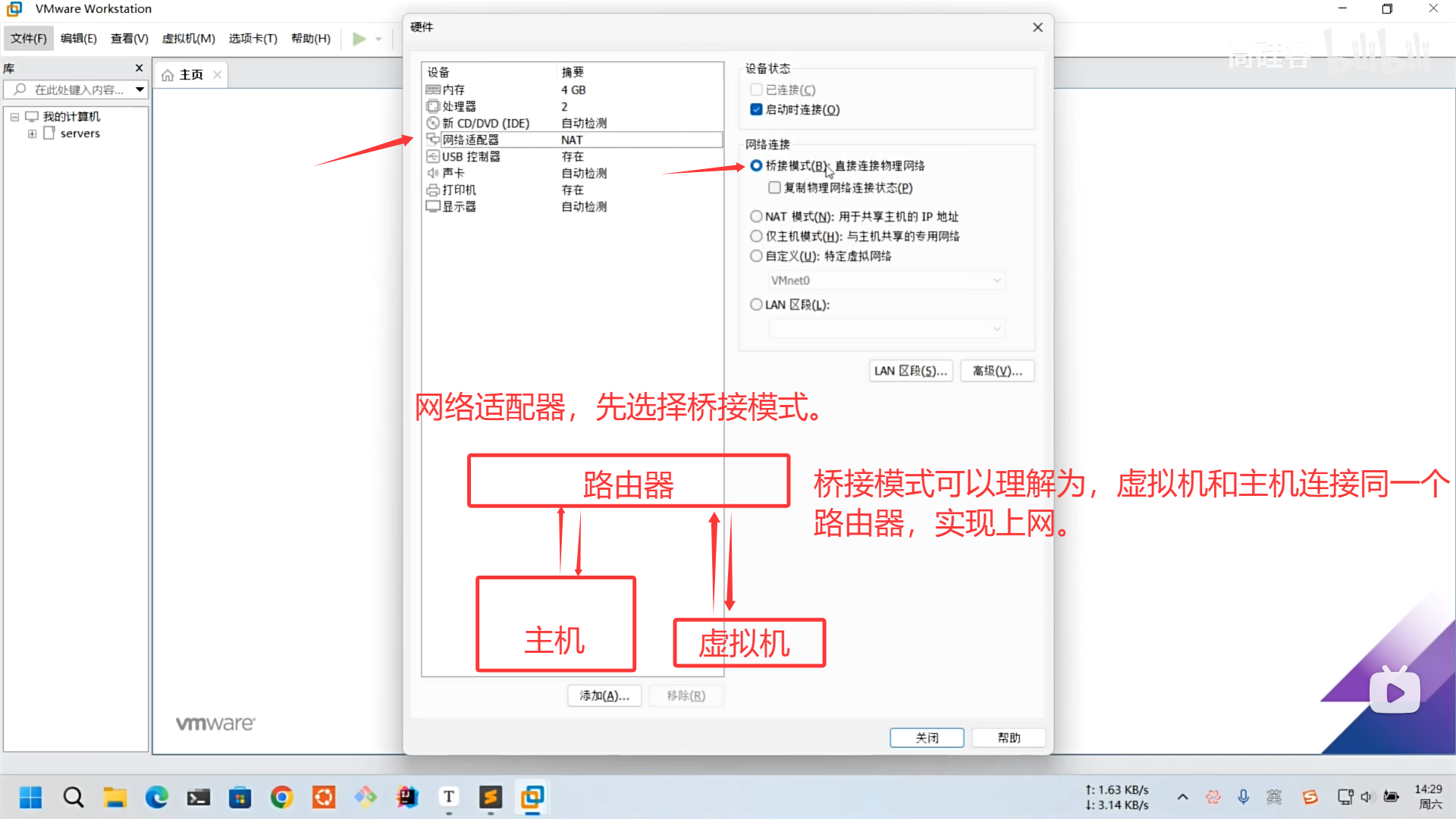
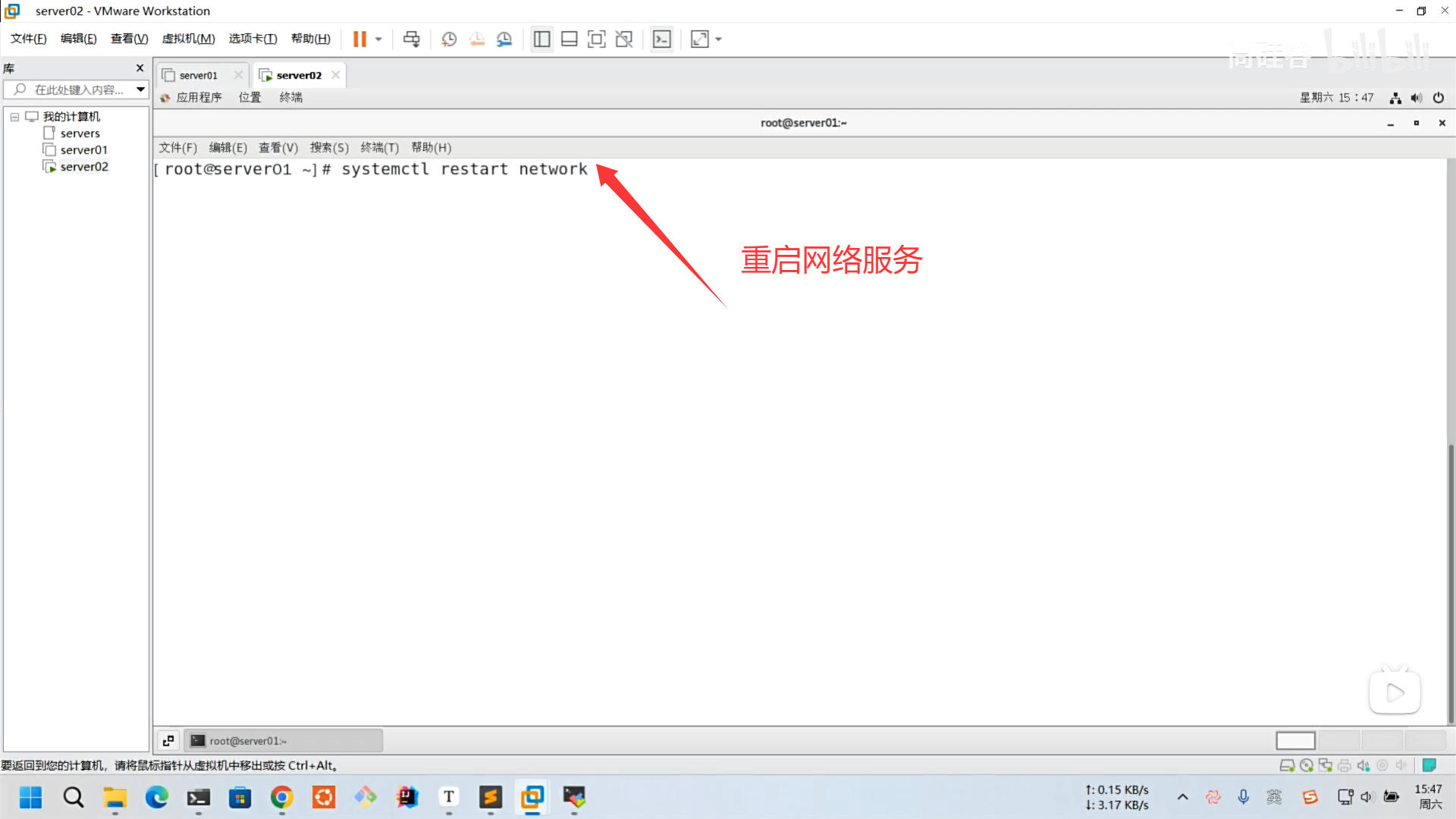
登录系统(使用 root 用户和设置的密码),打开终端。首先配置网络,确保虚拟机可以访问外网。VMware 默认使用 NAT 模式(VMnet8),通常可以自动获取 IP。若无法上网,可执行以下命令重启网络服务:systemctl restart network。查看 IP 地址:ip addr 或 ifconfig(若未安装 net-tools,先执行 yum install net-tools -y)。确保可以 ping 通外网(如 ping www.baidu.com),若无法 ping 通,检查 VMware 虚拟网络编辑器中的 NAT 设置,或尝试重启 VMware 服务。更新系统软件包,确保系统处于最新状态,减少安全漏洞:yum update -y。
安装与配置 Docker
Docker 是 OpenClaw 推荐的部署方式,可以简化环境依赖。首先安装 yum-utils 工具,以便管理仓库:yum install -y yum-utils device-mapper-persistent-data lvm2。配置 Docker 的 yum 源,推荐使用国内镜像源以加速下载:yum-config-manager –add-repo https://mirrors.aliyun.com/docker-ce/linux/centos/docker-ce.repo。安装 Docker 引擎:yum install -y docker-ce docker-ce-cli containerd.io。启动 Docker 服务并设置开机自启:systemctl start docker && systemctl enable docker。验证安装是否成功:docker –version。配置 Docker 镜像加速器(推荐使用阿里云或网易云镜像源,提升后续拉取镜像的速度):创建或编辑 /etc/docker/daemon.json 文件,写入以下内容(以阿里云为例):{“registry-mirrors”: [“https://xxxx.mirror.aliyuncs.com”]}。重启 Docker 服务使配置生效:systemctl restart docker。
部署 OpenClaw
OpenClaw(龙虾)是一个强大的 AI 自动化工具,可以通过 Docker 方式部署。创建一个目录用于存放 OpenClaw 的数据和配置:mkdir -p /opt/openclaw && cd /opt/openclaw。使用 Docker 运行 OpenClaw 容器,映射必要的端口和目录:docker run -d -p 18789:18789 -v /opt/openclaw:/root/.openclaw –name openclaw openclaw/openclaw。参数说明:-d 表示后台运行;-p 18789:18789 将容器的 18789 端口映射到宿主机的 18789 端口(用于访问 Web 控制台);-v /opt/openclaw:/root/.openclaw 将宿主机的 /opt/openclaw 目录挂载到容器内的配置目录,用于持久化数据;–name openclaw 为容器指定名称。查看容器运行状态:docker ps -a,确保状态为 Up。
访问与配置 OpenClaw
在主机浏览器中访问虚拟机的 IP 地址加端口 18789(例如 http://192.168.1.100:18789)。首次访问会提示设置 Token(登录凭证),设置一个强密码作为 Token。进入控制台后,需要配置大模型 API(如阿里云百炼、智谱 AI 等)以赋予 OpenClaw 语言理解能力。在“模型配置”中填入获取的 API Key。完成配置后,即可开始使用 OpenClaw 进行 AI 对话、代码生成、自动化任务等操作。
常见问题与优化
若虚拟机无法上网,请检查 VMware 的虚拟网络编辑器,尝试“还原默认设置”,并确保 VMnet8(NAT 模式)配置正确。若 Docker 拉取镜像缓慢,请确认 /etc/docker/daemon.json 配置正确,并重启 Docker 服务。若内存不足(OpenClaw 推荐 2GB 内存),可以为 CentOS 添加 Swap 交换分区:fallocate -l 4G /swapfile && mkswap /swapfile && swapon /swapfile,并将 /swapfile none swap sw 0 0 添加到 /etc/fstab 中实现开机挂载。为了数据安全,建议创建一个普通用户来管理 OpenClaw,避免直接使用 root 用户运行服务。
版权声明:本文内容由互联网用户自发贡献,该文观点仅代表作者本人。本站仅提供信息存储空间服务,不拥有所有权,不承担相关法律责任。如发现本站有涉嫌侵权/违法违规的内容,请联系我们,一经查实,本站将立刻删除。
如需转载请保留出处:https://51itzy.com/kjqy/242296.html