
理光C3501打印复印机扫描有好几种方式:如文件共享 FTP 邮件 方式共享扫描文件!一般我们常用的是文件共享!我把现在用的C3501文件共享扫描共享共享出来给大家对照;方便共享扫描设置!
第一步:设置好打印机IP地址(192.168.10.158)自己可以随便设置IP;从浏览器进后台:如下图:
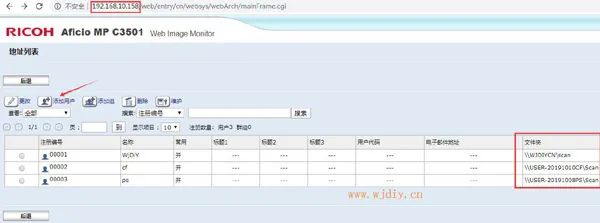
第二步:先地址列表;更改或者添加用户如下图

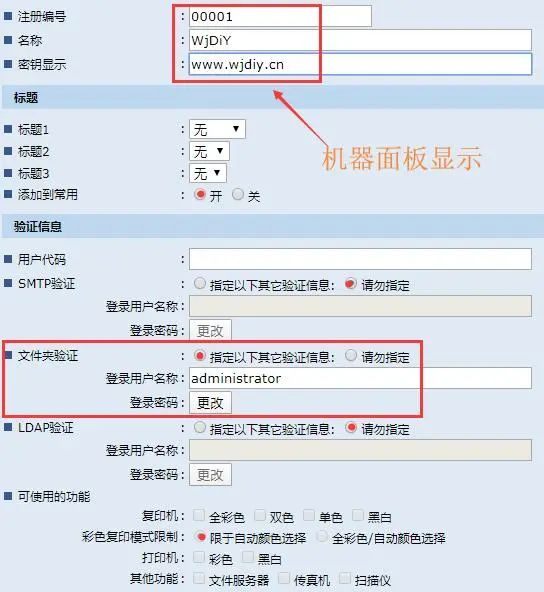
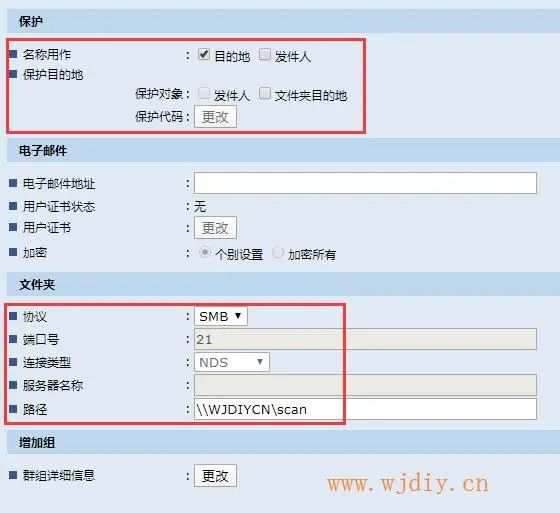
1、确保扫描的目标电脑网络共享没问题zd,在目标电脑上新建个共享文件夹,比如:Scan.给予所有权(允许用户更改文件,写入/读取 权)2、打开IE,输入理光复印机192.168.10.158的IP地址,用管理员登入后,地址簿,添加新址, 显示名字、文件夹版验证(把路径\\目标计算机名或IP地址\文件夹名 如Scan,下面的选项里有用户名和密码输入进去) 保存,OK。3、在复印机上,扫描功能里,地址簿,找到你刚刚编入的地权址,放入要扫描的文件,按开始键,开始扫描。

版权声明:本文内容由互联网用户自发贡献,该文观点仅代表作者本人。本站仅提供信息存储空间服务,不拥有所有权,不承担相关法律责任。如发现本站有涉嫌侵权/违法违规的内容,请联系我们,一经查实,本站将立刻删除。
如需转载请保留出处:https://51itzy.com/kjqy/24226.html