
官方资源
- 官方网站:https://www.codebuddy.cn/work/
- 社区支持:可通过官方渠道获取技术支持和更新信息
WorkBuddy(也被网友称为腾讯版“小龙虾”)是一款由腾讯推出的AI原生桌面智能体工作台。它不仅仅是一个聊天机器人,更是一个能听懂人话、直接操作你电脑上文件和工作软件的“AI同事”。通过自然语言描述任务,AI能自动拆解并执行多步骤操作,支持Office文档处理、文件整理、数据报表生成等办公场景。
核心优势:
- 零代码零部署:相比OpenClaw需要命令行配置,WorkBuddy提供双击安装的客户端体验
- 多模型支持:可切换混元、DeepSeek、GLM、Kimi、MiniMax等大模型
- 远程控制:通过企业微信//飞书/钉钉绑定,手机端远程操控电脑
- 沙箱安全:任务在隔离环境中执行,避免误操作影响系统
系统要求
- 操作系统:Windows 10/11 或 macOS 10.15+
- 存储空间:约150-180 MB
- 网络:需要稳定的网络连接
下载方式
- 访问WorkBuddy官方网站:https://www.codebuddy.cn/work/
- 网站会自动识别你的操作系统,点击对应的下载按钮
- 下载文件说明:
- Windows版本:WorkBuddySetup.exe(约150-180 MB)
- macOS版本:WorkBuddy.dmg
Windows系统安装
- 运行安装程序:双击下载的
WorkBuddySetup.exe文件 - 安装向导:按照安装向导提示,点击“下一步”完成安装
- 安全提示:如果弹出“用户账户控制”提示,询问“是否允许此应用对设备进行更改”,请点击“是”
- 完成安装:安装完成后,桌面会出现WorkBuddy的图标
- 可选设置:建议在安装向导中勾选“开机自启”和“添加到右键菜单”选项
macOS系统安装
- 挂载镜像:双击下载的
WorkBuddy.dmg文件 - 拖拽安装:在弹出的窗口中,将WorkBuddy图标拖拽到旁边的Applications(应用程序)文件夹中
- 安全验证:首次打开时,系统可能会提示“无法验证开发者”
- 绕过限制:前往系统偏好设置 → 安全性与隐私,点击“仍要打开”按钮
- 开发者信任:在Dock中右键WorkBuddy图标,选择“显示简介”→勾选“忽略此App的开发者ID警告”
1. 启动与登录
- 双击桌面图标启动WorkBuddy
- 首次启动会弹出登录界面,提供两种登录方式:
- 微信登录(推荐):点击“同意”→弹出微信扫码→手机扫码登录
- 手机号登录:输入手机号→获取验证码→填写验证码→确定
2. 初始设置(4个步骤)
启动后按照以下步骤完成初始设置:
- 开始使用:点击“开始使用”按钮
- 风格选择:选择浅色/深色主题,语言默认中文,点击“继续”
- 导入配置:如果用过VS Code/Cursor可以一键导入,没用过直接点“跳过”
- 命令行安装:建议点击“安装”,弹出成功提示点OK
3. 关键步骤:文件夹授权
登录成功后,WorkBuddy会提示你添加授权文件夹。这是它能操作你本地文件的前提:
- 点击“添加文件夹”
- 选择你希望AI可以访问的目录,例如
D:工作文档或桌面 - 安全提示:WorkBuddy仅能访问你主动授权的文件夹,核心数据处理在本地完成,不会偷偷读取其他目录
主界面布局
启动后,主界面主要分为三个区域:
- 侧边栏:用于切换不同的任务窗口,支持多任务并行
- 对话/任务区域:在这里输入你的需求,并查看WorkBuddy的执行过程
- 结果展示面板:查看和下载生成的产物,如文档、表格、PPT等
工作模式选择
重启后你会看到两个模式:
- 编程模式:写代码、建项目,左边文件管理,右边AI对话
- 工作模式:日常办公,写文档、做表格、搜资料
- WorkBuddy桌面窗口:更简洁,新手直接用这个就够了
一句话办公流程
- 下达指令:用自然语言描述任务(越具体越好)
- 确认计划:AI解析并展示执行步骤,你确认后执行
- 执行反馈:沙箱环境运行,实时显示进度
- 交付结果:生成文件/图表/报告,可直接使用
实用指令示例
GPT plus 代充 只需 145 # 文件整理 把桌面“2026Q1销售数据”里所有Excel合并,生成柱状图+分析报告 # 文档处理 把D盘“周报”文件夹里所有Word转PDF,并按日期重命名 # 数据报表 读取“业绩表.xlsx”,计算各部门环比,生成PPT并自动排版 # 自动化 每天9点自动导出昨日订单数据,发送到企业微信群
对比open claw,Work Buddy更加轻量化,部署起来也更简单快捷,最重要的是目前阶段是免费的,微信注册之后就可以领取不少的积分,这些积分完完全全是足够日常的使用的。
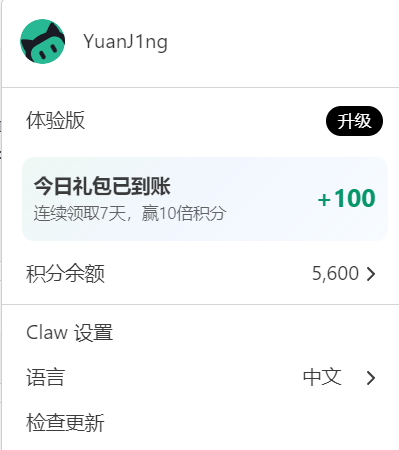
不过实话实说,现阶段的 Work Buddy只能完成一些简单的任务,并且有一些重要的细节需要注意
例如需要指定一个文件夹(工作区)给它,我在此就创建了一个 “for work buddy“ 的文件夹,用来给它完成我发布的任务,从而隔离开电脑上的其他文件。
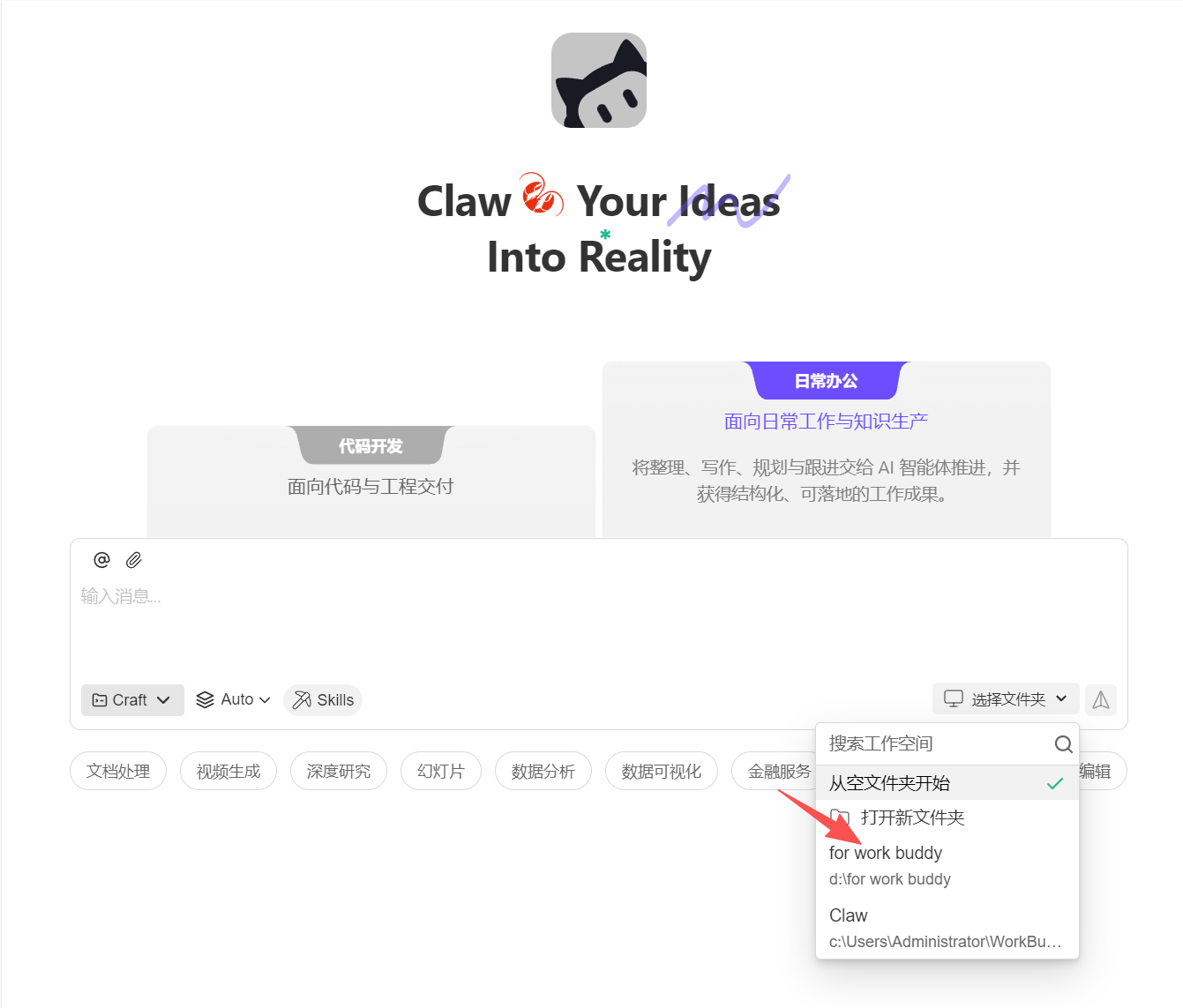
不仅如此,这里还有个设计逻辑比较不合理,在新建的任务栏里输入的指令如果此时切换到其他的”插件“”技能“界面后,原本打上去的字和文件会直接清零。同为腾讯系的元宝就有单独的新建对话按钮,这里做一个分离按钮会更好一些,或者按了新建按钮不要清零对话框内容。
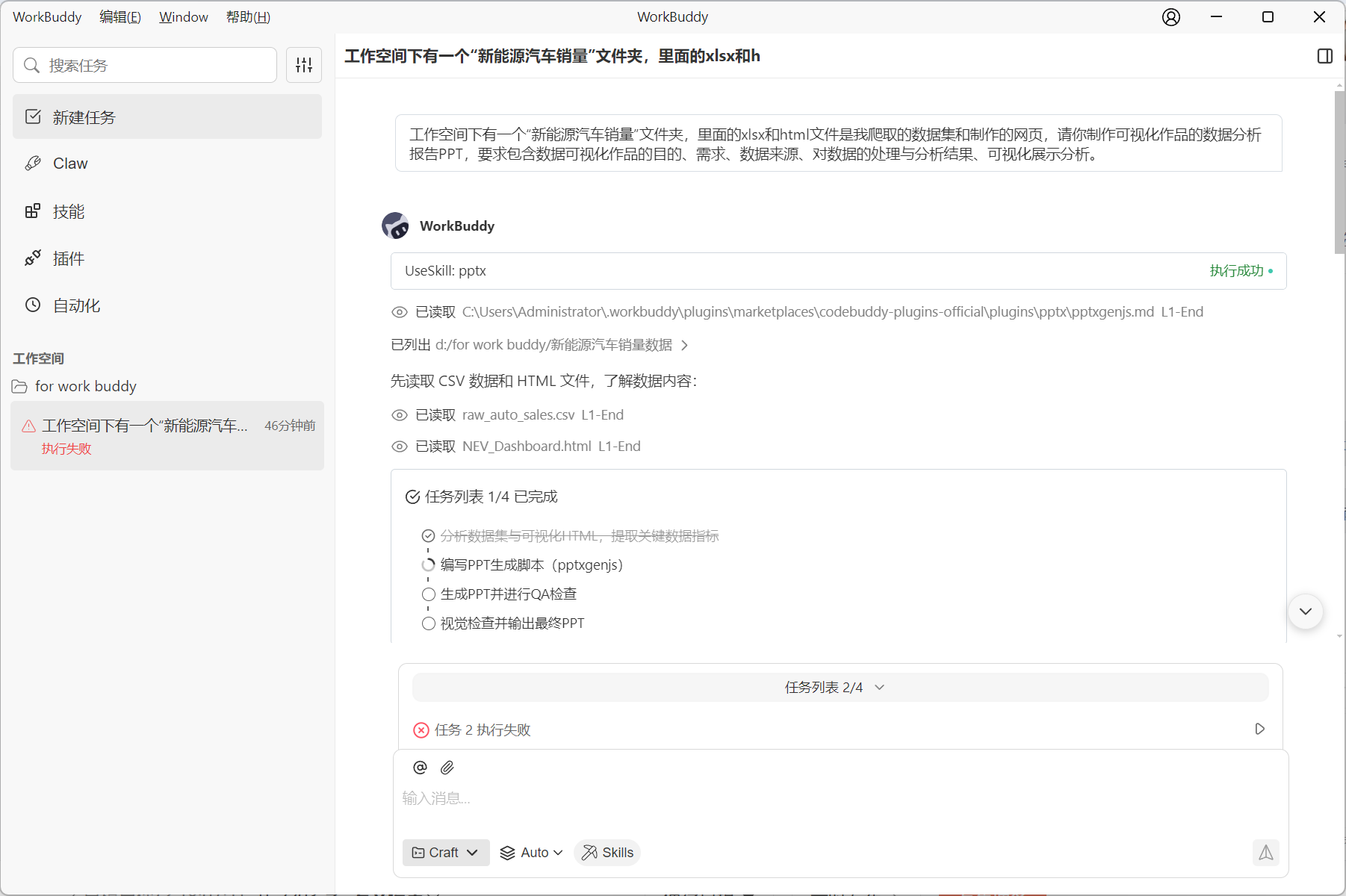 一个不算太难的任务但是执行失败了。。
目前来看work buddy 的更新换代还是比较频繁,产品也在不停的优化,希望往后能体验到更加强大,功能更加完善的。
版权声明:本文内容由互联网用户自发贡献,该文观点仅代表作者本人。本站仅提供信息存储空间服务,不拥有所有权,不承担相关法律责任。如发现本站有涉嫌侵权/违法违规的内容,请联系我们,一经查实,本站将立刻删除。
如需转载请保留出处:https://51itzy.com/kjqy/241757.html