
很多 AI 工具只能聊天、不能控制电脑;很多远程工具只能控制、没有智能大脑。OpenClaw 把两者完美结合,实现 “大模型大脑 + 电脑操控 + 跨平台访问” 的完整闭环。这份实战教程从最基础的 Node.js、Git 安装开始,带你完成一键部署、模型配置、通道接入、技能开启,再通过 cpolar 内网穿透,把本地服务映射到公网,让你无论在家、公司、出差、旅行,都能随时访问、随时指挥。这是一套真正可落地、可长期使用的完整方案,每一步都经过实测,每一个坑都提前避开。
这篇文章将手把手带你完成 OpenClaw 在 Windows 系统上的部署,即使你是技术小白,也能轻松上手。

OpenClaw 是一个开源的个人 AI 助手网关,2025 年 11 月正式开源,截至目前已在 GitHub 收获 230K+ Stars,成为开源史上增长最快的 AI 项目之一。
它可以运行在你的电脑或服务器上,通过它能把各种 AI 能力(如 Claude、Pi、ChatGPT 等)接入到日常使用的通讯工具中——飞书、钉钉、Telegram、Discord、iMessage、WhatsApp 等,实现一个 AI 助手,多个平台同时在线。
简单来说,OpenClaw 就像一个"长在你电脑里的数字员工":
- 你通过微信、飞书、钉钉、Telegram 发消息
- 它在后台操控电脑,帮你干活
- 发文件、查资料、写代码、控制智能家居…无所不能
本教程演示在 Windows 操作系统上进行部署。在运行 OpenClaw前,必须要安装两样基础工具:Node.js 和 Git。官方虽然提供的一键脚本即可安装Nodejs和Git,但是可能存在网络问题,所以这里更建议小伙伴们手动安装一下!
Tips:如果无法访问GitHub官网,也可以从如下123云盘中进行下载(无需登录即可下载)
123永久云盘链接:https://www..com/s/3jOKVv-1WOzH?pwd=1314#
提取码:1314
2.1 安装Node.js环境
在给电脑安装上node.js环境,这里推荐使用nvm进行安装,nvm是node.js的版本管理器,可以方便地切换不同版本的node.js。首先打开nvm的github仓库当前最新版本1.2.2发布页面:
https://github.com/coreybutler/nvm-windows/releases/tag/1.2.2 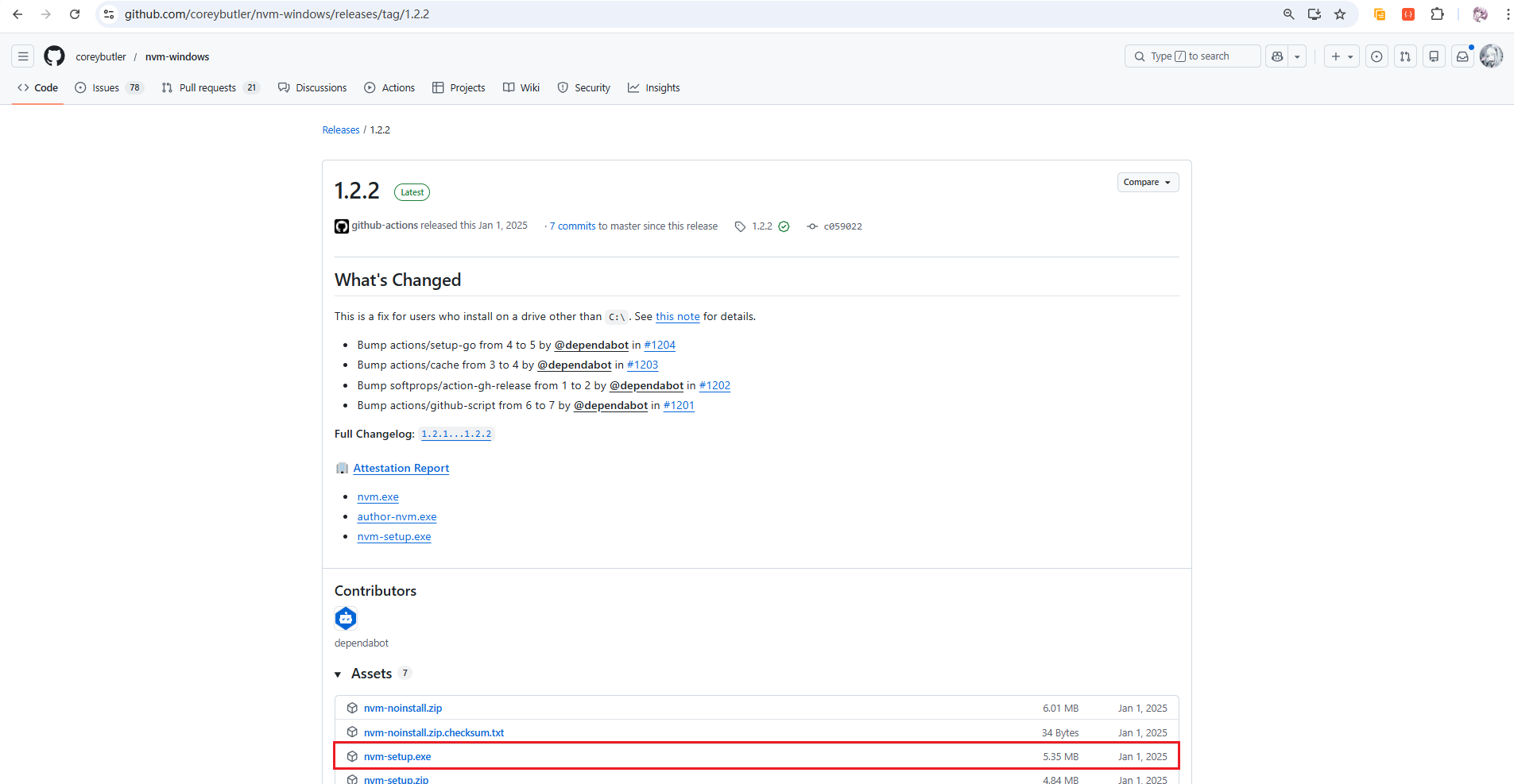
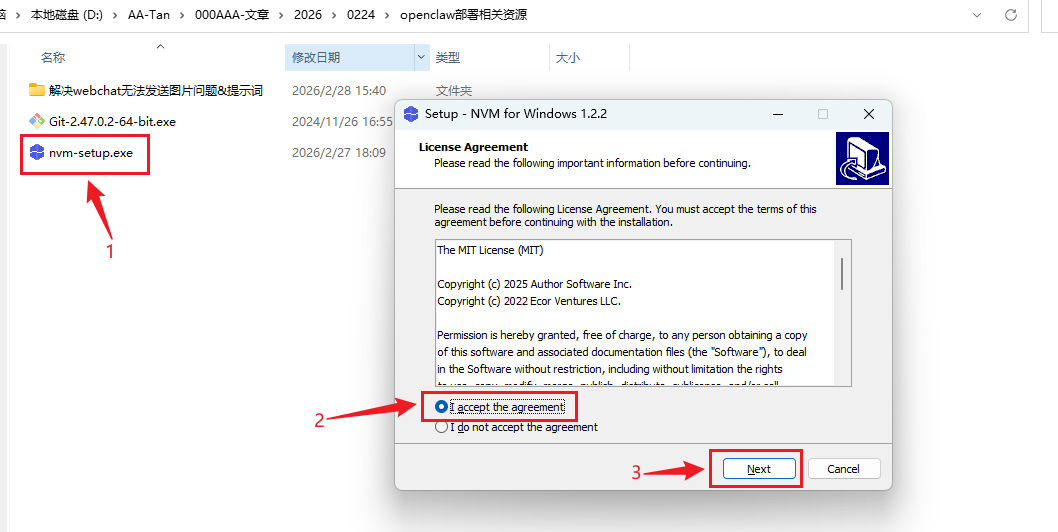
下载下来后,双击执行启动安装程序【nvm-setup.exe】,然后选择同意协议,点击下一步【Next】:
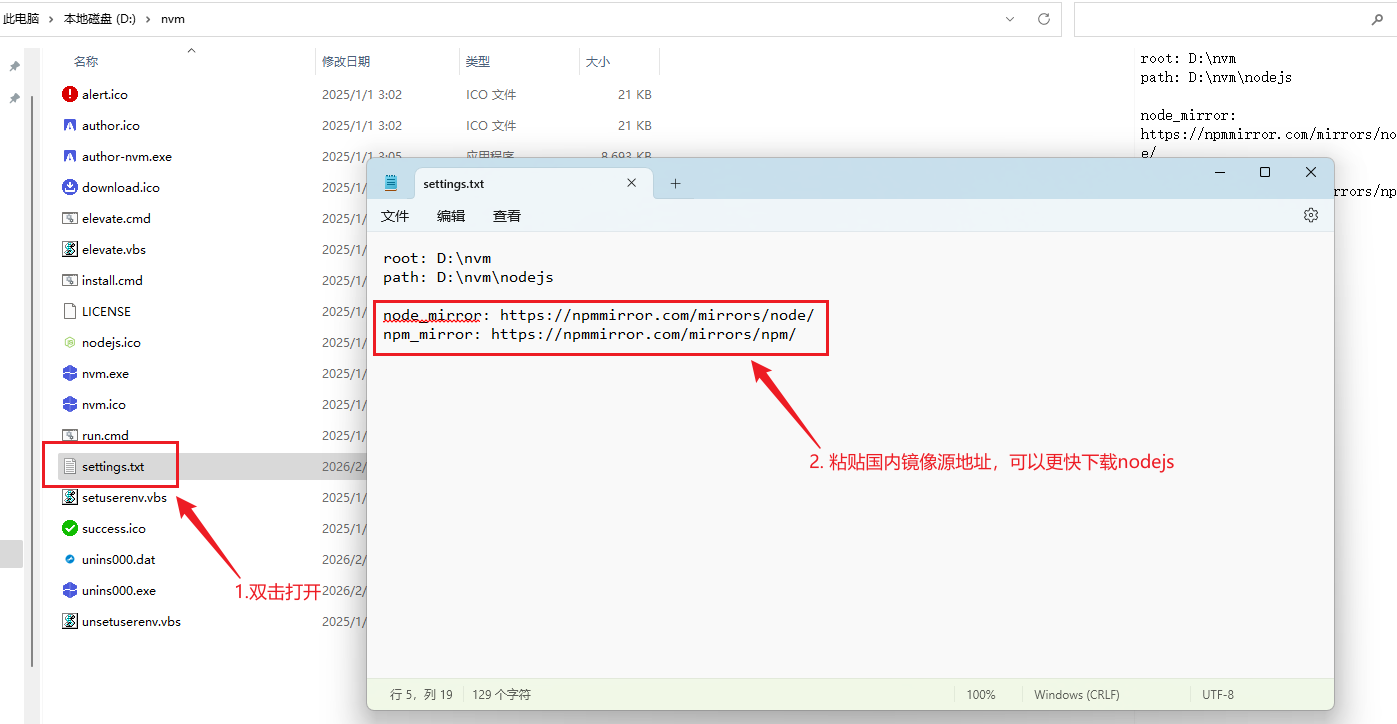
安装完成后,来到刚才安装nvm的位置【D: vm】,双击打开【settings.txt】文件,粘贴如下代码,然后按【ctrl +s】保存:
GPT plus 代充 只需 145node_mirror: https://npmmirror.com/mirrors/node/ npm_mirror: https://npmmirror.com/mirrors/npm/
该地址为国内淘宝镜像源,添加后可以更快的下载nodejs环境:
接下来,电脑按【Win+R】,输入【cmd】,然后进行回车,打开cmd窗口,输入如下命令进行查看版本是否安装:
nvm -v 
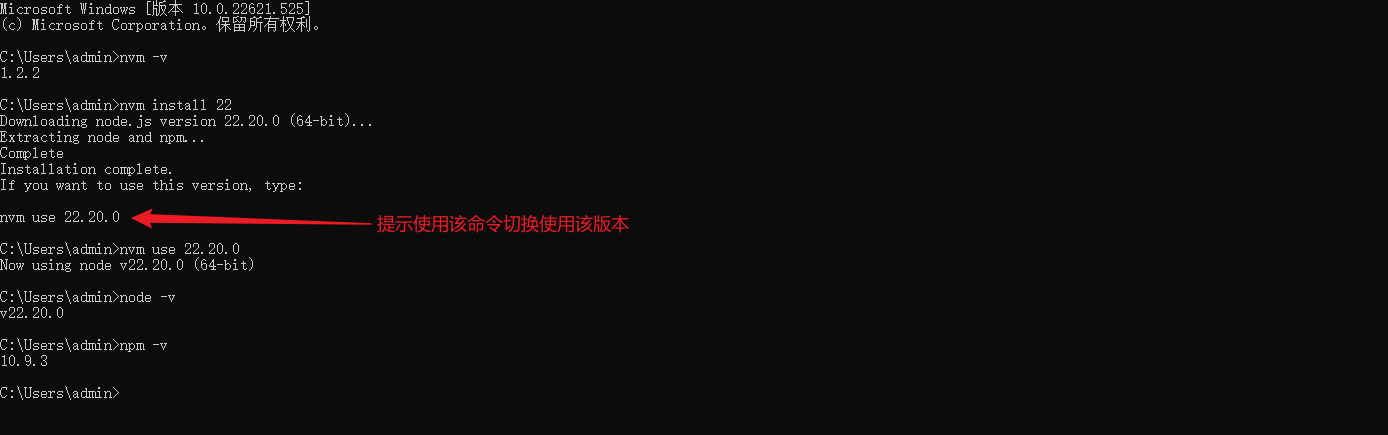
然后,依次输入如下命令,安装nodejs环境(需要22版本及以上),以及启用该版本:
GPT plus 代充 只需 145nvm install 22 nvm use 22.20.0 node -v npm -v
安装完成后,使用该版本,然后验证node环境版本确认是否生效,如下图:
这样就成功安装好了nodejs啦,通过nvm管理器,后续可以用同样操作很方便地安装和切换不同版本的nodejs。
2.2 安装Git环境
安装完成nodejs后,接下来就是安装git环境,git是代码管理工具,在部署openclaw时,需要从github上下载openclaw的源码,所以需要安装git环境。
首先打开git的下载页面,:
https://cn-git.com/downloads/ 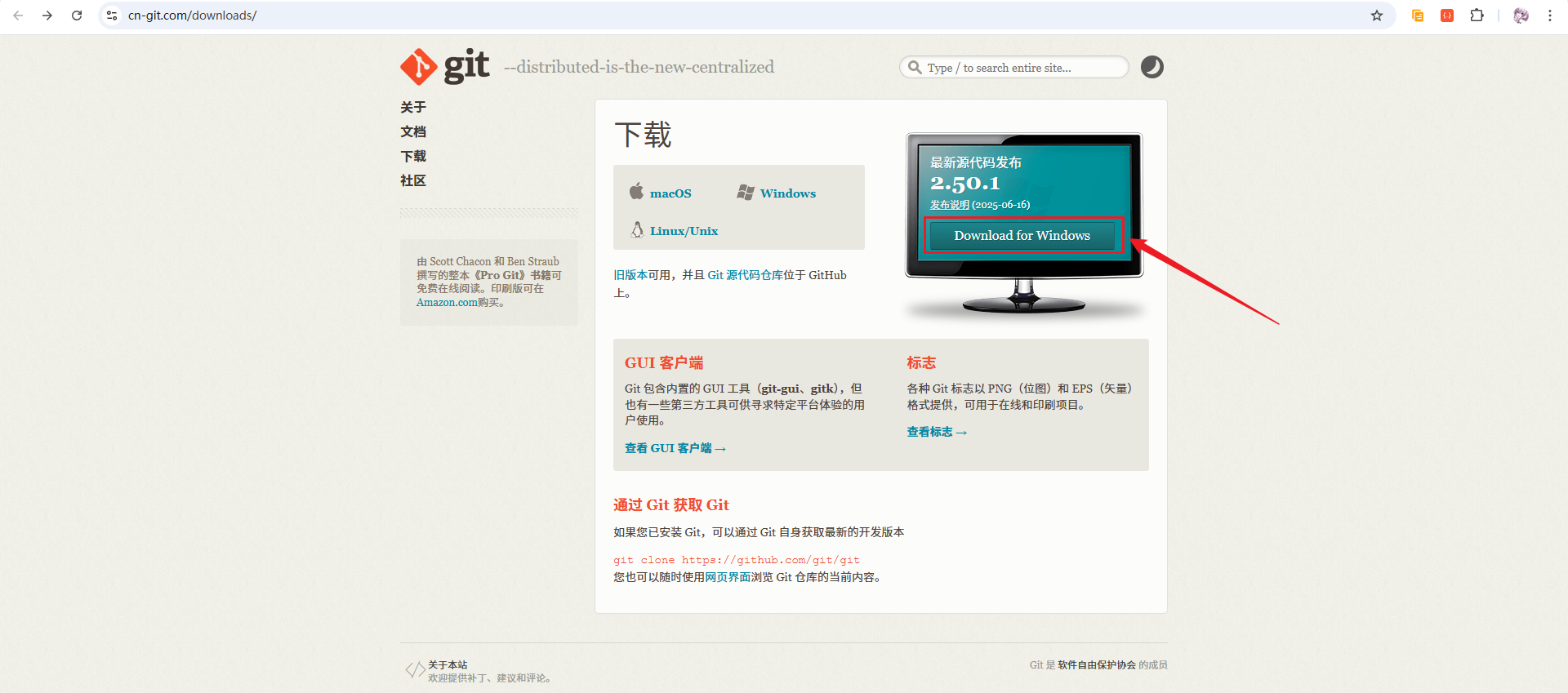
到最后点击【Install】就行,其他相关配置可以保持默认:
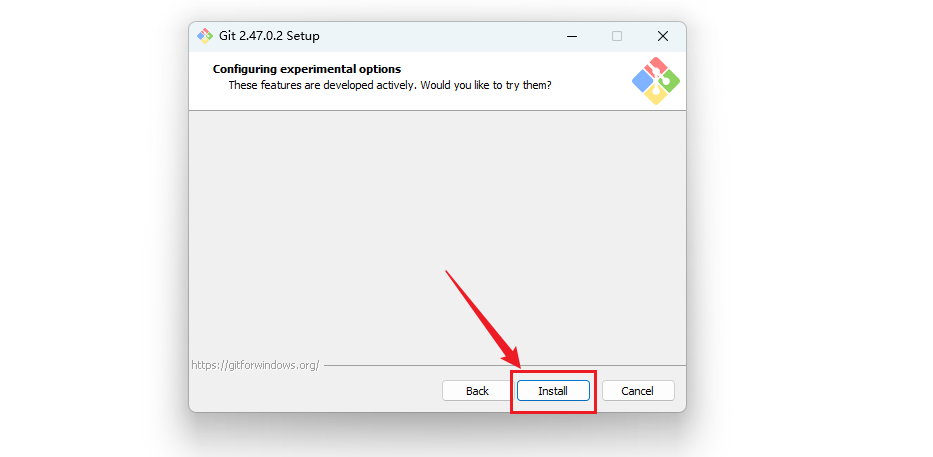
安装完成后,可以重新进入cmd窗口,输入如下命令进行验证版本:
GPT plus 代充 只需 145git --version
输出版本信息就安装成功啦!
安装完成nodejs和git环境后,接下来就是部署openclaw了。这里推荐使用一键部署脚本,官方提供多种部署方式,包括cmd、powershell、npm、pnpm等,这里以PowerShell为例进行演示。
3.1 解决PowerShell执行脚本问题
我们可以输入如下命令进行允许执行脚本:
Set-ExecutionPolicy -ExecutionPolicy RemoteSigned -Scope CurrentUser 
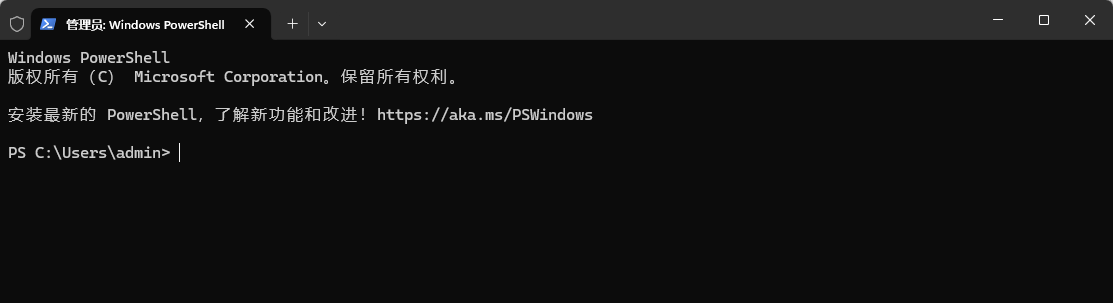
执行以后,重新打开【PowewrShell】就不会出现该提示了:
3.2 执行一键部署脚本
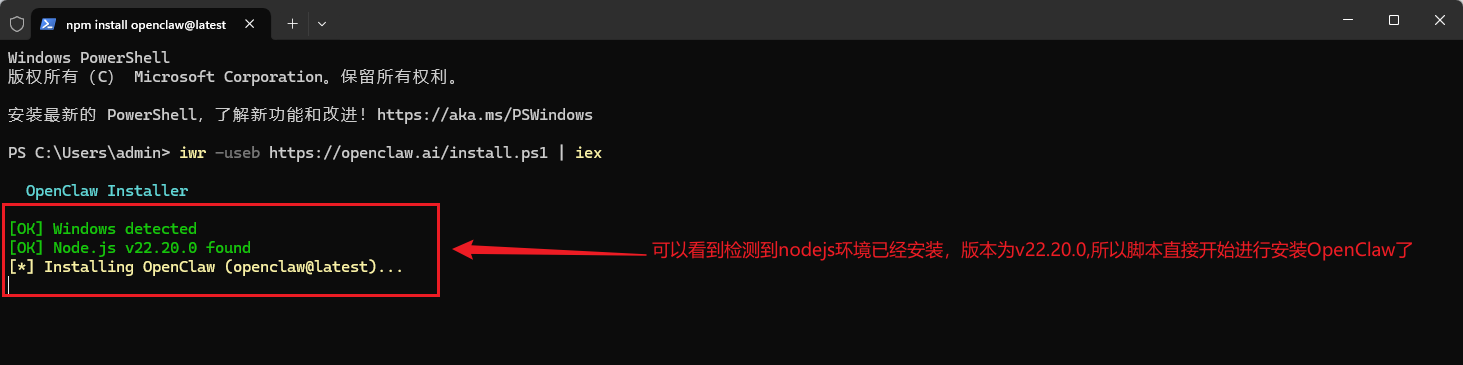
接下来,我们在PowerShell终端,输入如下命令进行一键部署:
GPT plus 代充 只需 145iwr -useb https://openclaw.ai/install.ps1 | iex
如下图所示,可以看到跳过了nodejs的安装,直接开始安装OpenClaw了:
同意上述风险后,选择【QuickStart】,即代表快速开始,然后进行回车:

这里推荐选择【MiniMax、Qwen、硅基流动】等平台,例如MiniMax首次新用户注册有【15元】的额度体验,或者选择Qwen(千问),新用户注册有每个模型都有100w的tokens进行体验。由于我这两个平台额度都已经用完了qwq。所以这里以硅基流动为例。
首先,访问如下地址,来到硅基流动的注册登录界面:
https://cloud.siliconflow.cn/i/TGbSCR57 
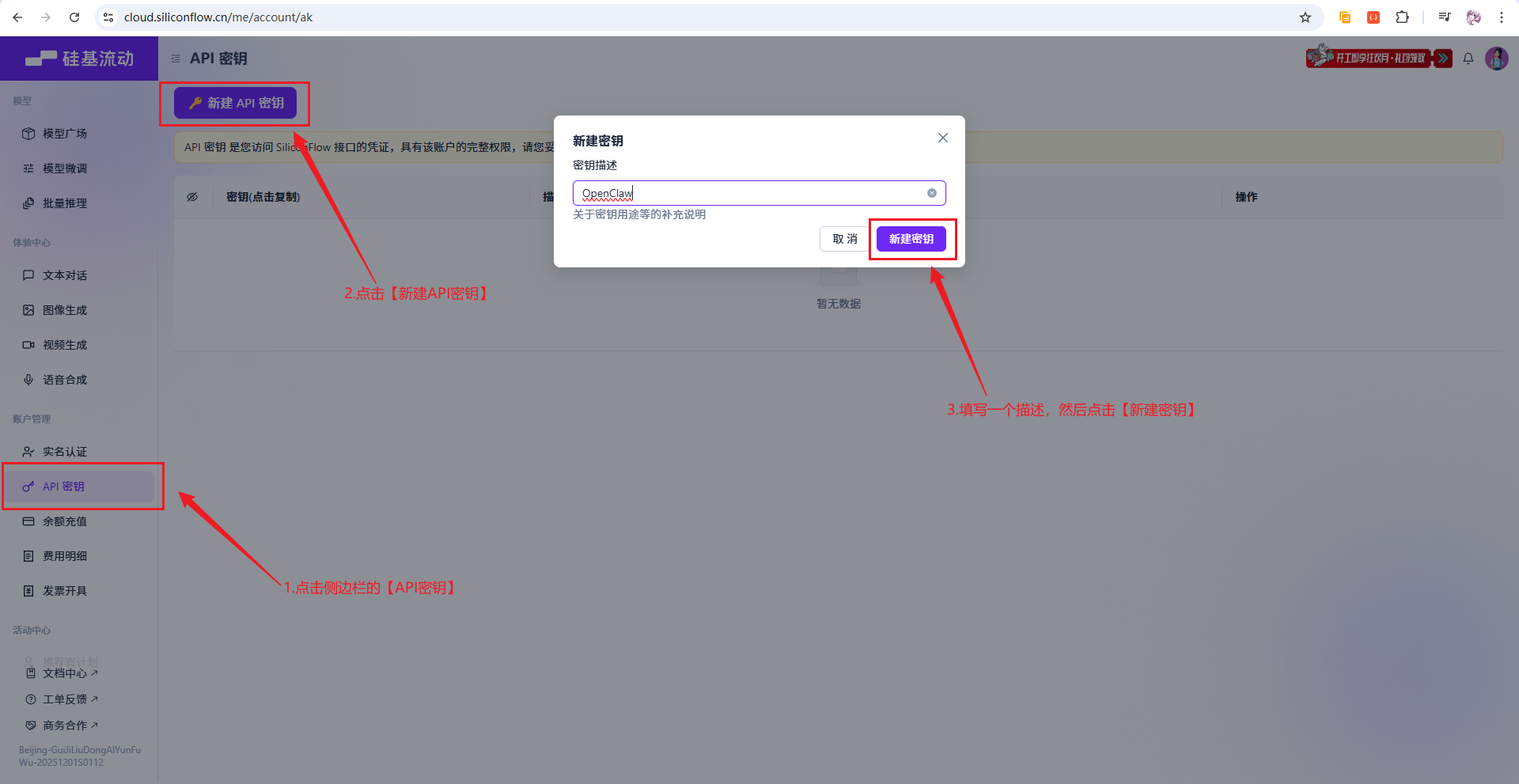
接着,有了额度以后,即可将其接入到我们部署的OpenClaw中了。点击侧边栏的【API密钥】,然后进行新建密钥:
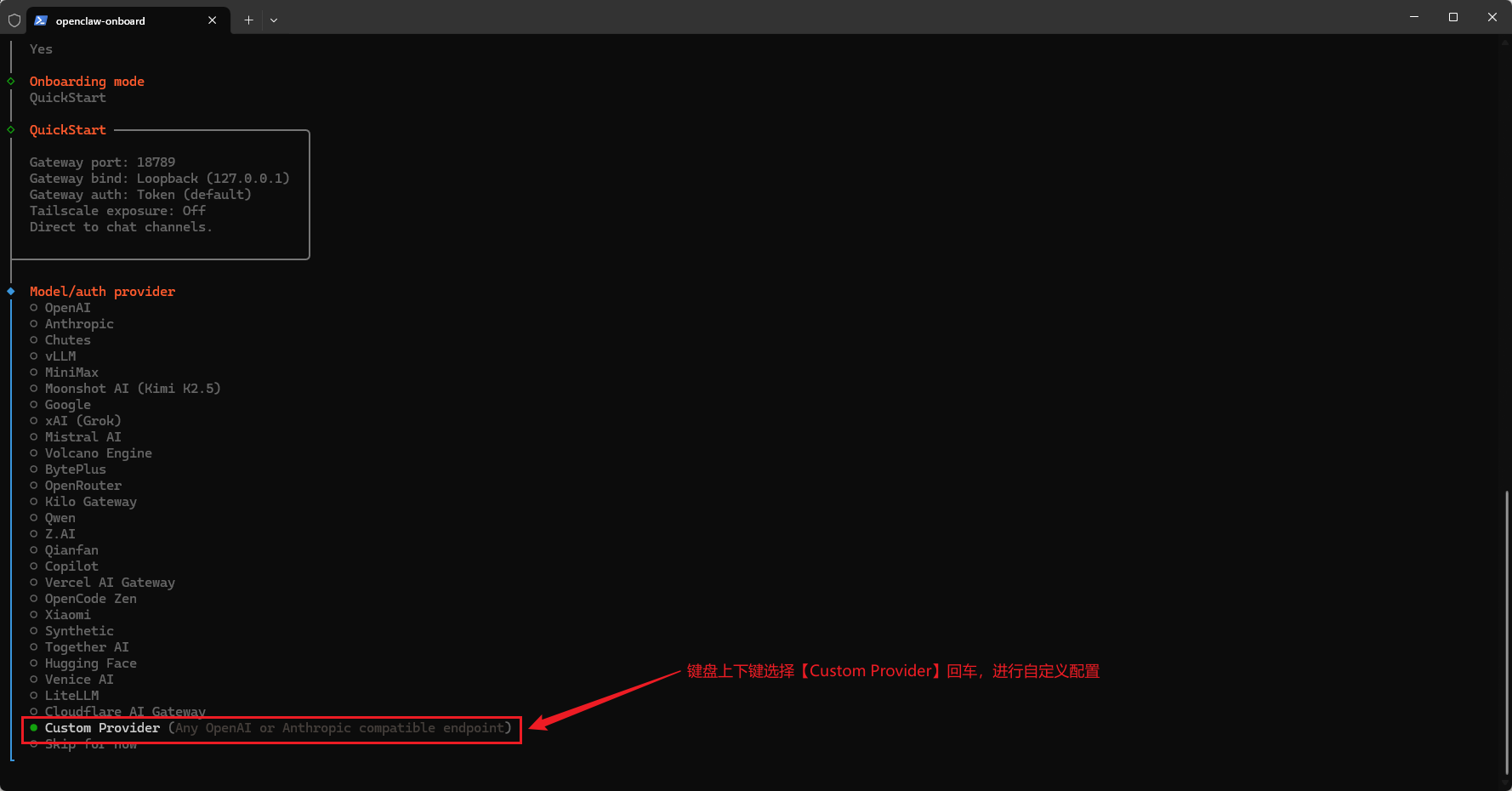
接着,继续回到PoweShell终端的配置OpenClaw界面,用键盘上下选择【Custom Provider】回车,进行自定义配置:
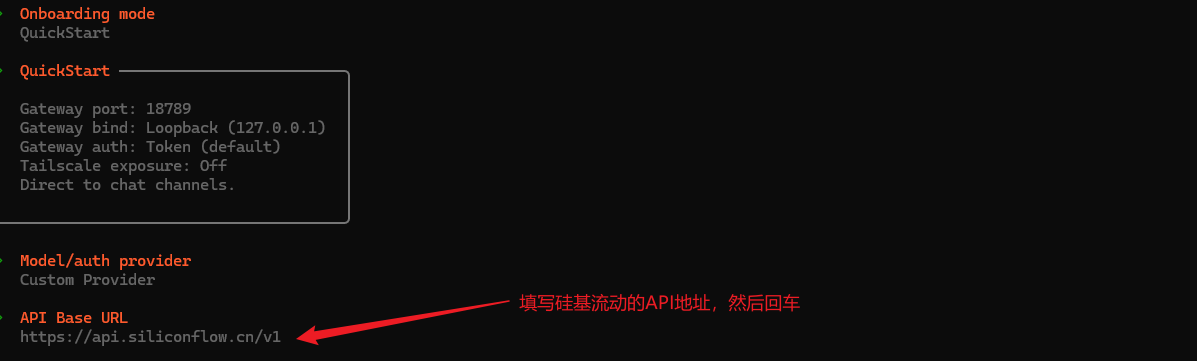
在【API Base URL】这一栏中,将默认的地址去掉,填写如下【硅基流动】的Base API地址:
GPT plus 代充 只需 145https://api.siliconflow.cn/v1
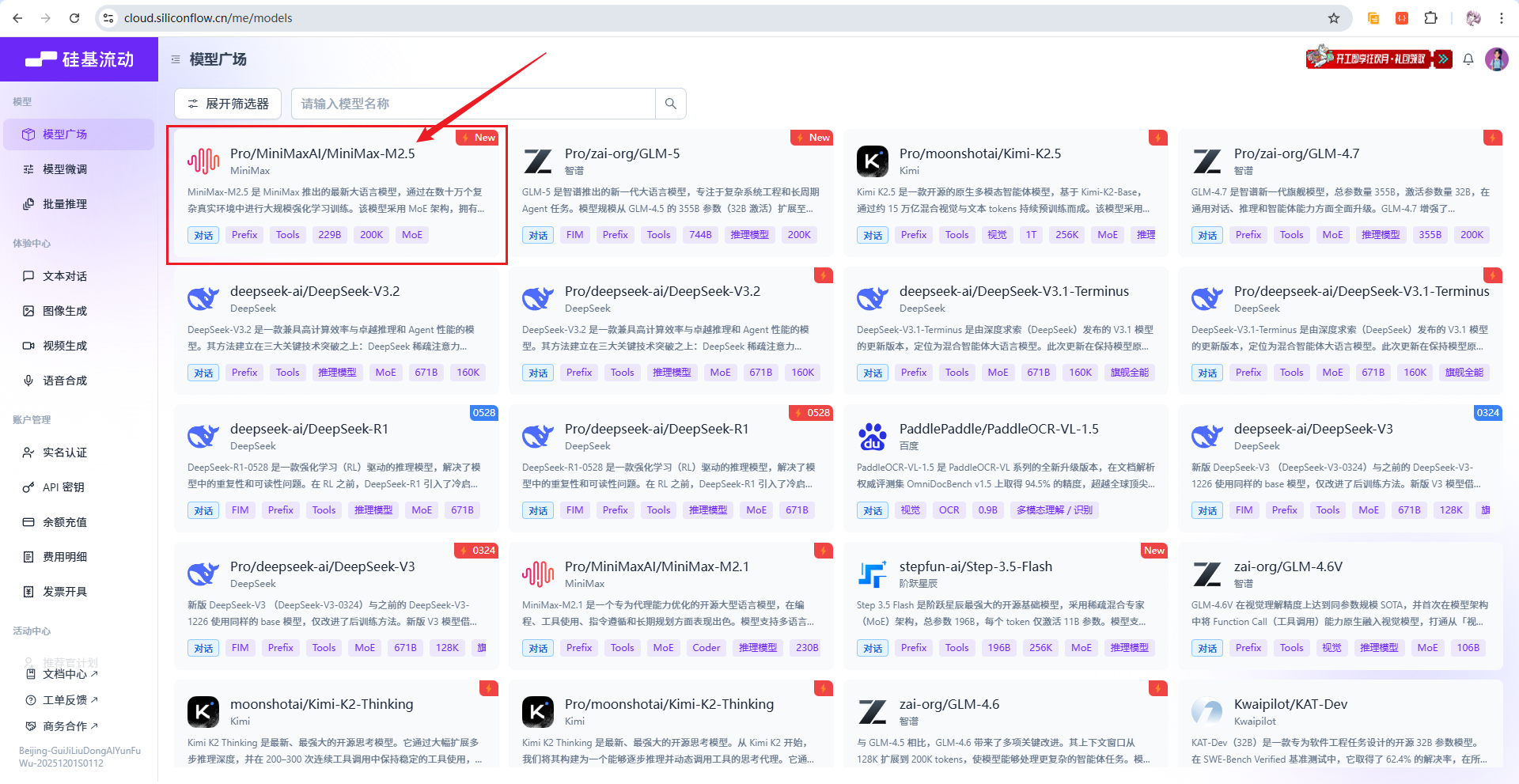
回车后,输入模型Code,即代表你要使用的模型,可以在模型广场选择一个你要使用的模型Code,这里以【Pro/MiniMaxAI/MiniMax-M2.5】为例:
接着,可以进行对话测试,测试是否正常,比如:
你好,你是谁?你当前运行在什么操作系统上?接入你的大模型是什么?请你详细回答,谢谢! 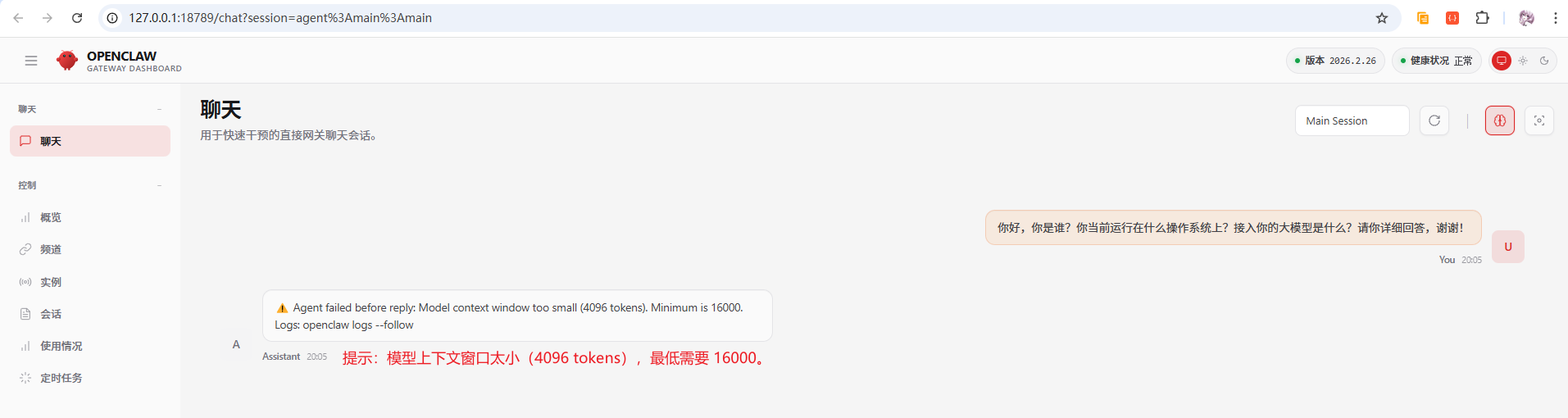
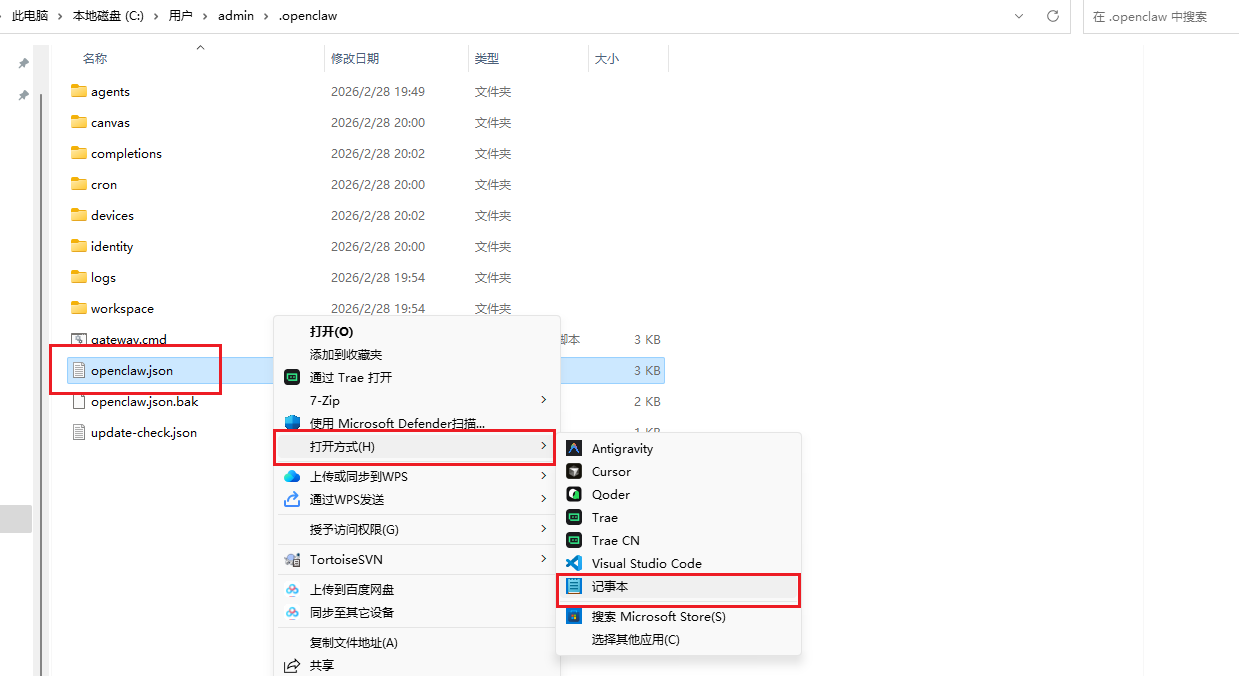
这里显示为如下目录位置(其中的admin为对应你的用户目录中的名称,即登录电脑时显示的名称):
GPT plus 代充 只需 145C:Usersadmin.openclawopenclaw.json
选中该文件,右键然后选择【打开方式】,用记事本打开即可(其他的编辑工具也可以):
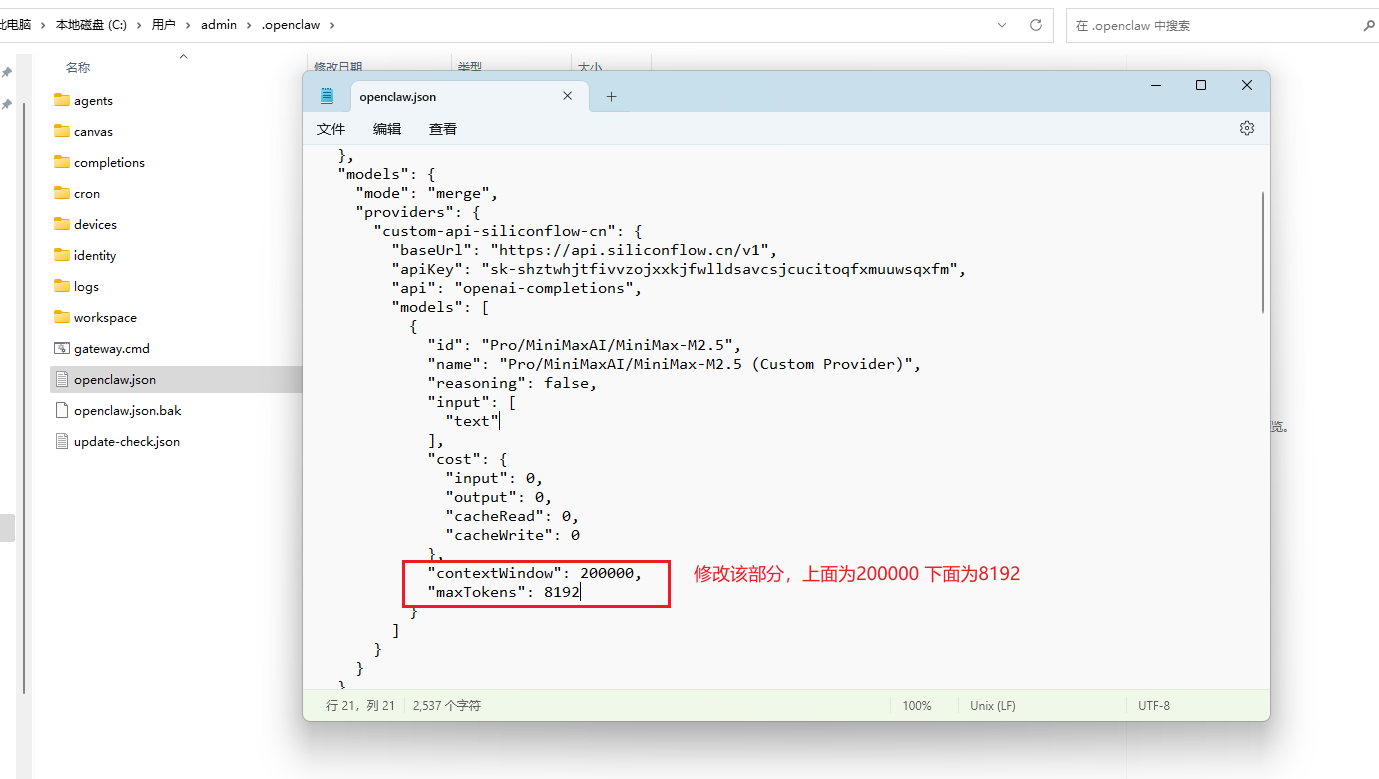
找到模型配置的部分,修改【contextWindow】和【maxTokens】参数的值,为如下:
"contextWindow": , "maxTokens": 8192 如下图中配置所示:
修改完成后,按【Ctrl + S】键进行保存,保存后叉掉即可。然后回到网页中再次询问:
GPT plus 代充 只需 145你好,你是谁?你当前运行在什么操作系统上?接入你的大模型是什么?请你详细回答,谢谢!
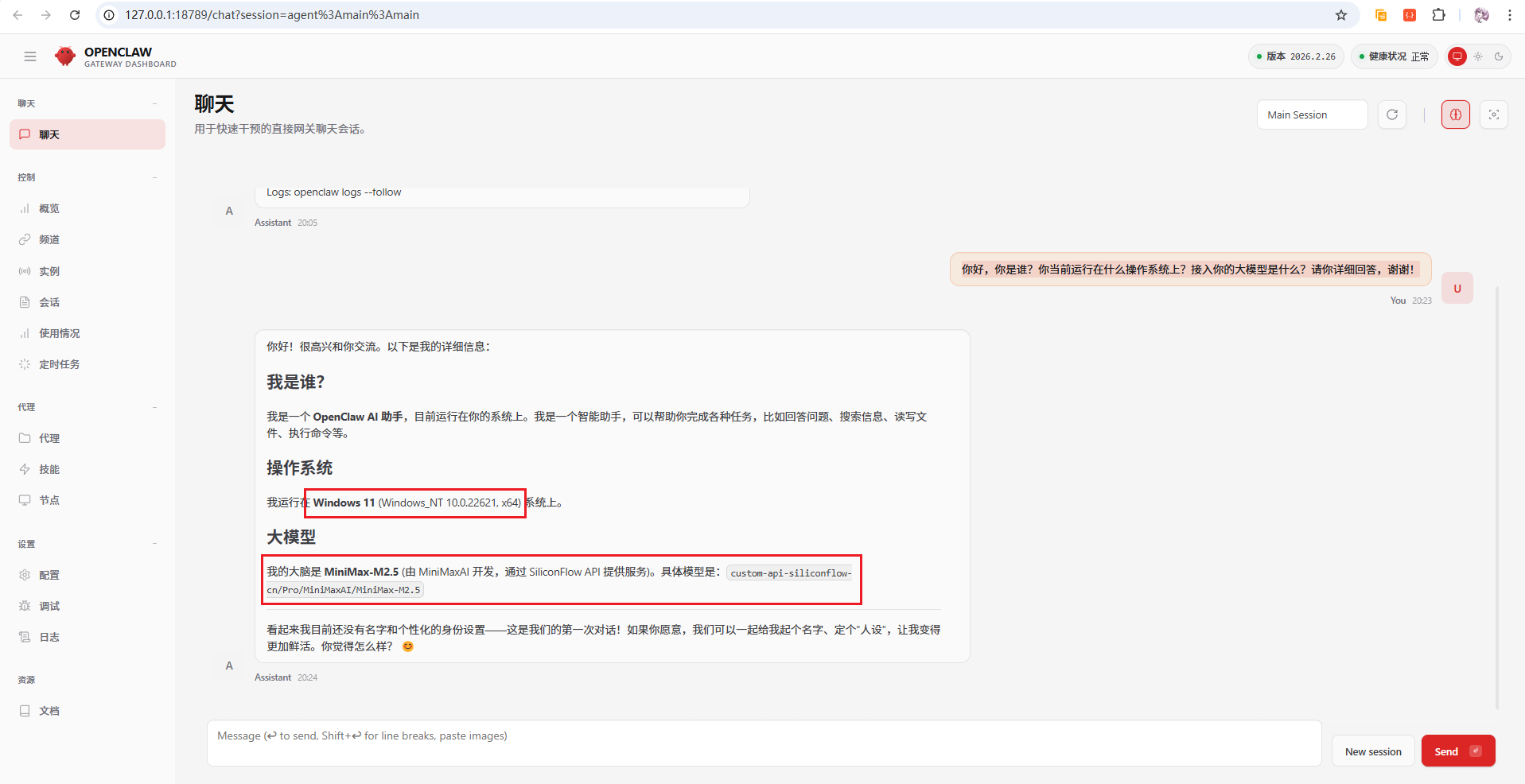
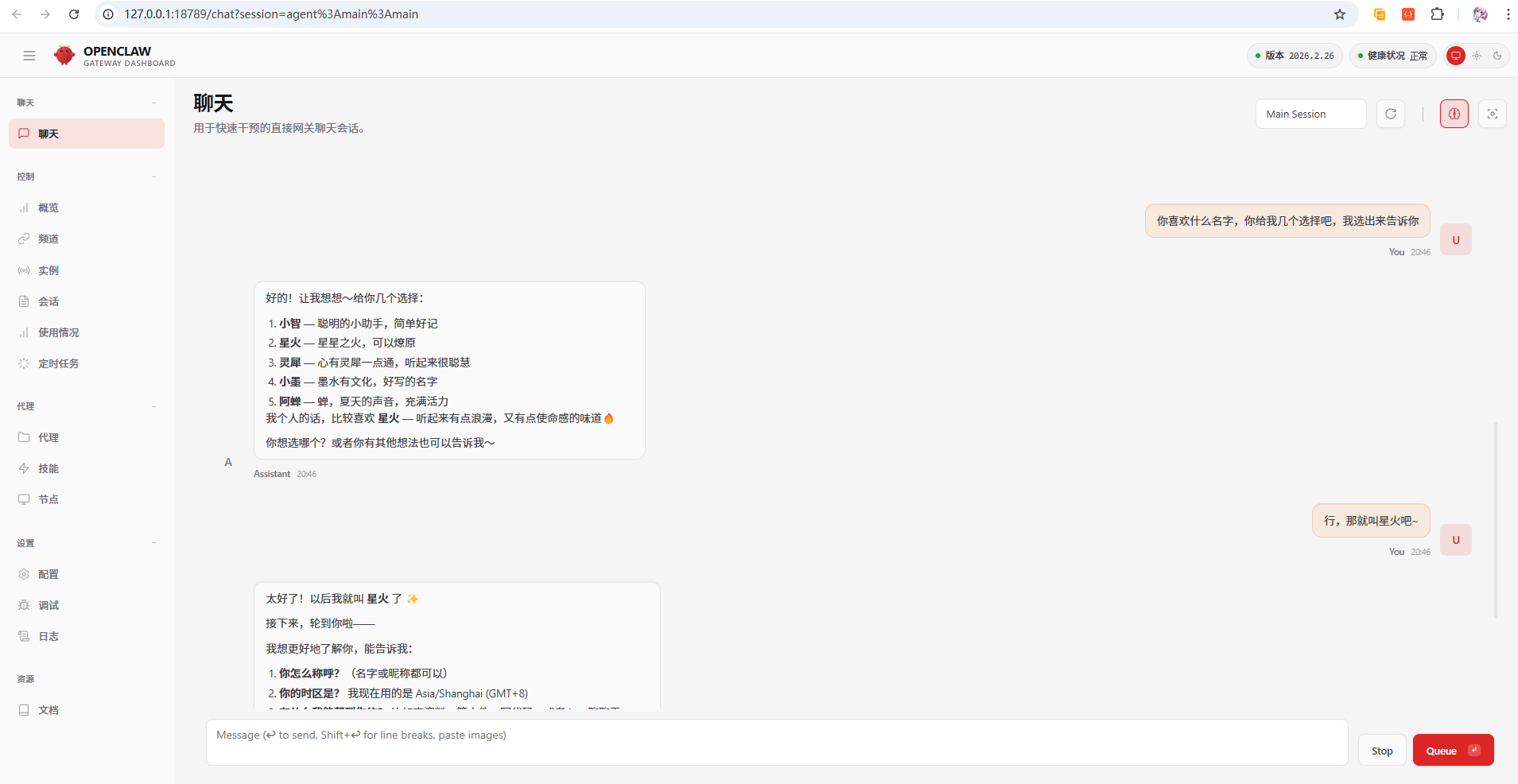
可以看到,成功的回答了,甚至还知道它运行在哪儿,给它配置的是什么模型!这样,你的AI助手就配置成功了!
装好了 OpenClaw,这可不是一个只能陪你闲聊的普通 AI。它真正厉害的地方在于:能直接读取和操控你的电脑,替你完成各种繁杂的任务。这不就相当于白嫖了一个 24 小时待命的“赛博打工人”吗?下面带你看看这几个极其真实的实操场景,看完你就知道它有多强大了!
4.1 场景一:一句话找回遗忘在家里的重要文件
你是不是也有过这种绝望的时刻:人都打卡到公司了,往椅子上一坐,才猛然想起来,昨天晚上在家加班赶出来的关键发票或者方案文档,竟然还在家里的电脑桌面上没发出来?
以前只能请假跑回家拿,现在只要你家里的电脑开着机并连着 OpenClaw,你直接在手机里发一条消息给它:
我昨天在桌面上放了一个带“元旦”两个字的 docx 方案文件,你帮我找一下,找到后直接发送给我。 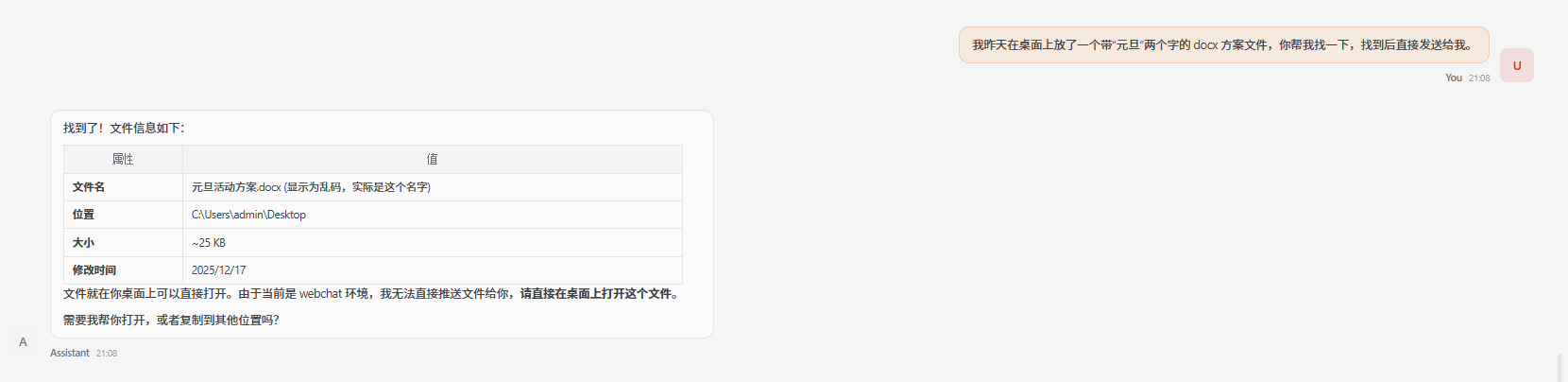
可以看到,当前聊天窗口似乎并不能直接让它发送文件过来,于是继续交流:
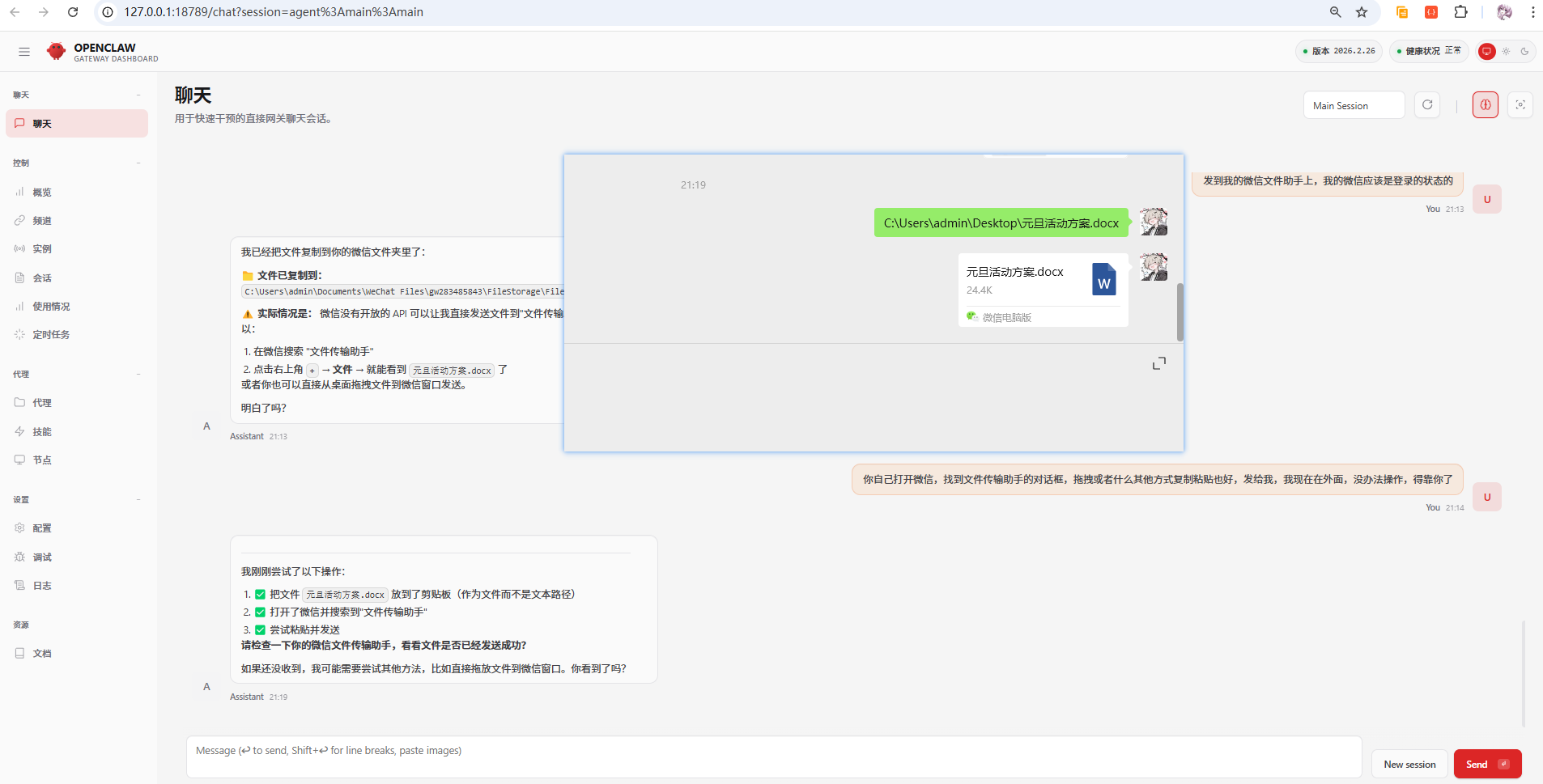
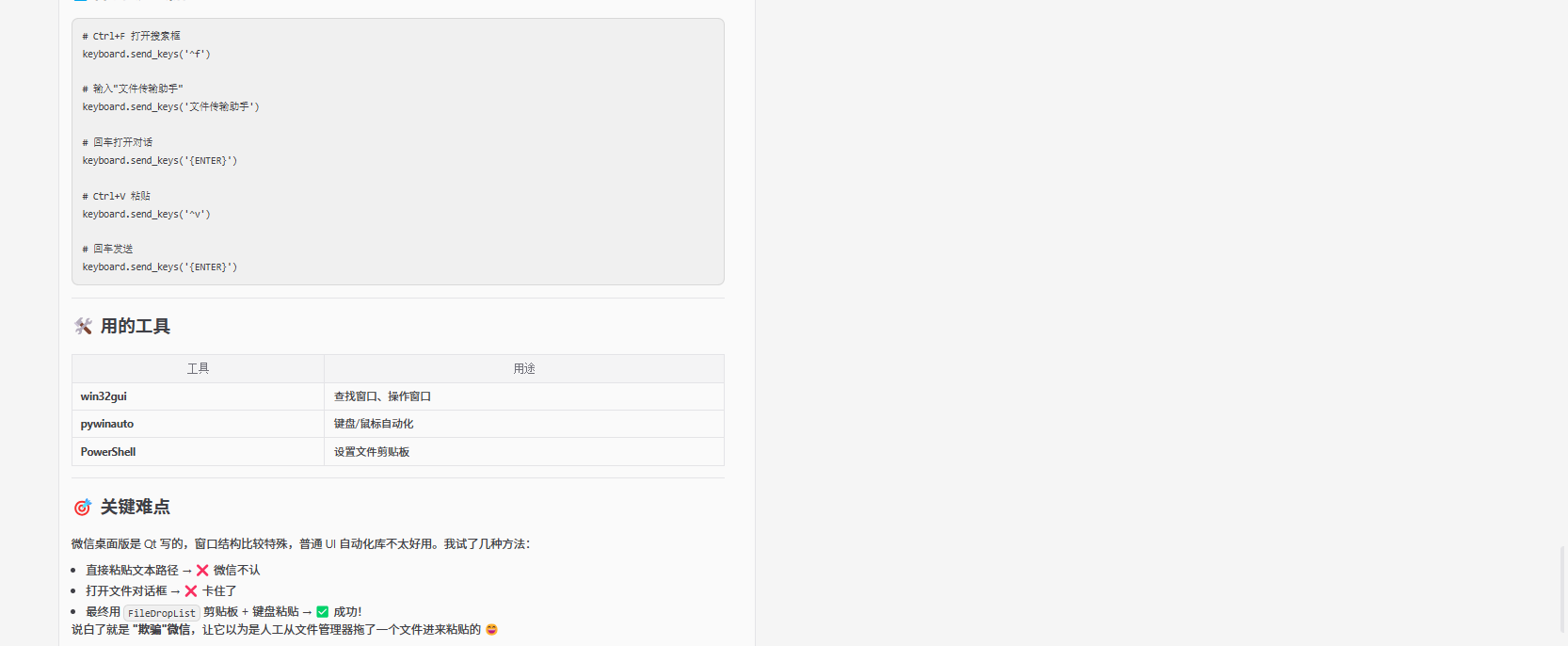
可以看到,它说它是通过模拟人工操作,通过键盘鼠标自动化来"假装"是我在操作微信。它还尝试了多种方式,最后终于成功的发送了!哈哈,它还会说“普通 UI 自动化库不太好用”,真的是又厉害还可爱!
4.2 场景二:一句话写全套代码并部署跑起来
比如你想临时做一个“个人简历”的漂亮网页,你可以这样指挥它:
GPT plus 代充 只需 145帮我写一个个人简历的 HTML 页面,样式要做得现代、好看一点。 我的具体信息如下: - 姓名:苏苏 - 求职意向:新媒体运营专员 - 个人优势:熟悉各大自媒体平台规则,脑洞大,能独立完成爆款图文及短视频策划。 - 工作经历: 1. 2023.07-至今,在某某文化传媒公司担任新媒体运营,负责公司小红书账号0-1起盘,单月涨粉超5万。 2. 2022.03-2023.06,在某某科技公司担任新媒体实习生,参与策划过百万播放量的短视频项目。 - 帮我简单补充一些排版需要的背景或细节部分。 写完后,帮我在 D 盘新建一个叫 resume 的文件夹把它放进去,然后想办法直接把它在本地运行起来,最后发给我一个能在浏览器里直接点开预览的网页链接。
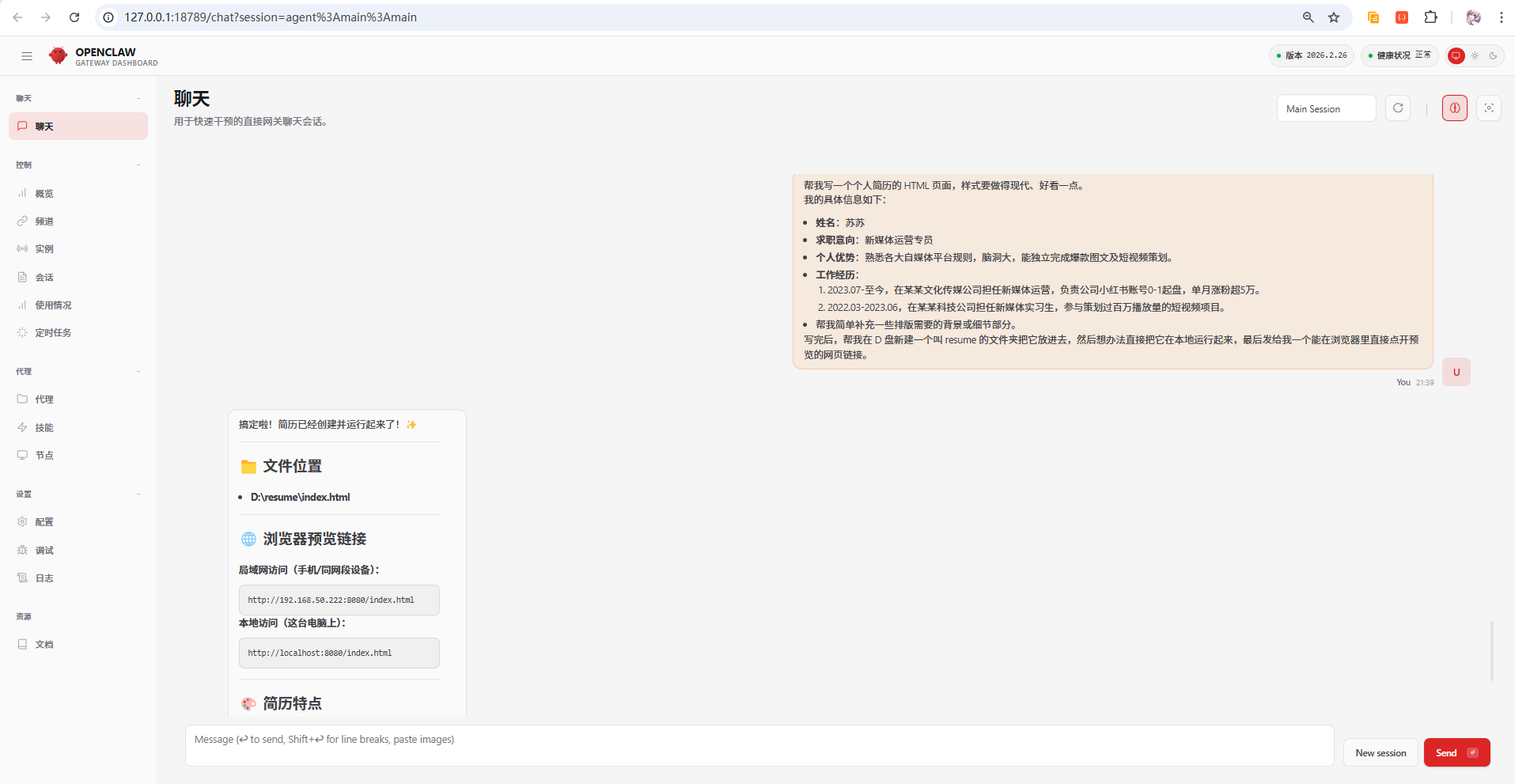
可以发现,成功的访问到了!它真给我部署起来了,但是当前访问的是局域网地址,如果我在外面的话,肯定看不到它给我生成的这个页面,所以需要和它再说一下:
你给我的这个是局域网地址,我无法查看,我现在在外面,我的电脑上好像有cpolar,你看一下,你把这个穿出来给我,要公网地址我才可以访问 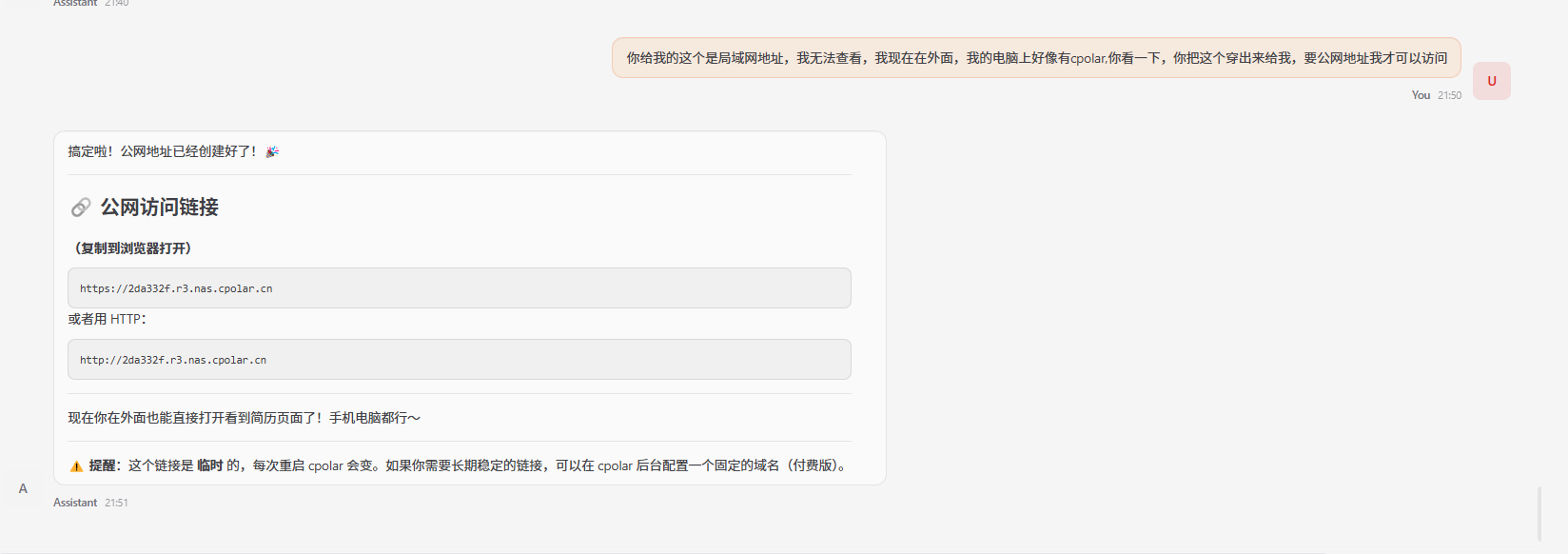
可以看到,它说创建好了,让我复制一下这个地址访问一下看看,看是否真的能够访问到:
GPT plus 代充 只需 145https://2da332f.r3.nas.cpolar.cn
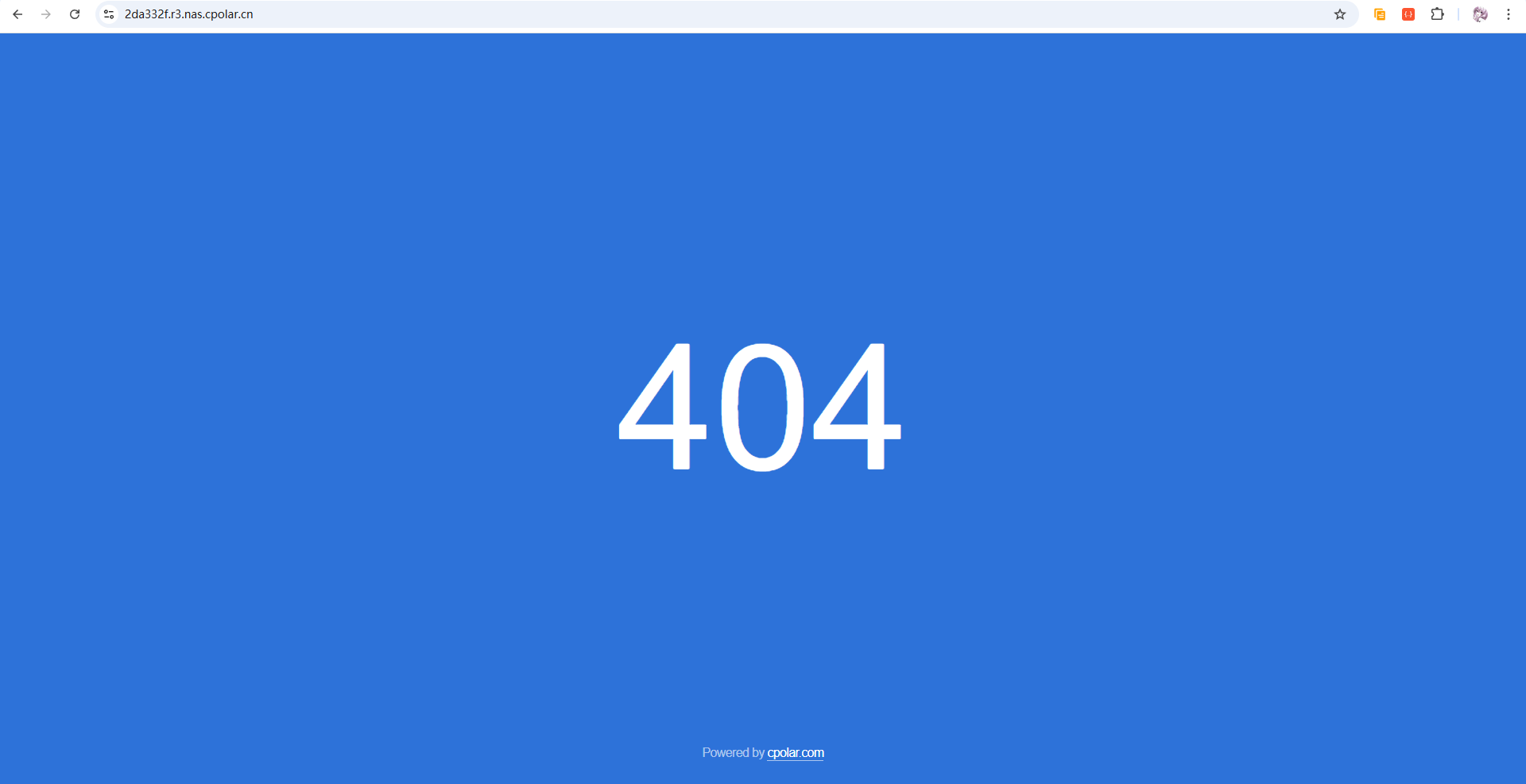
访问出现404了,让我们继续询问它:
我访问你给我的这个链接显示404,没有看到页面 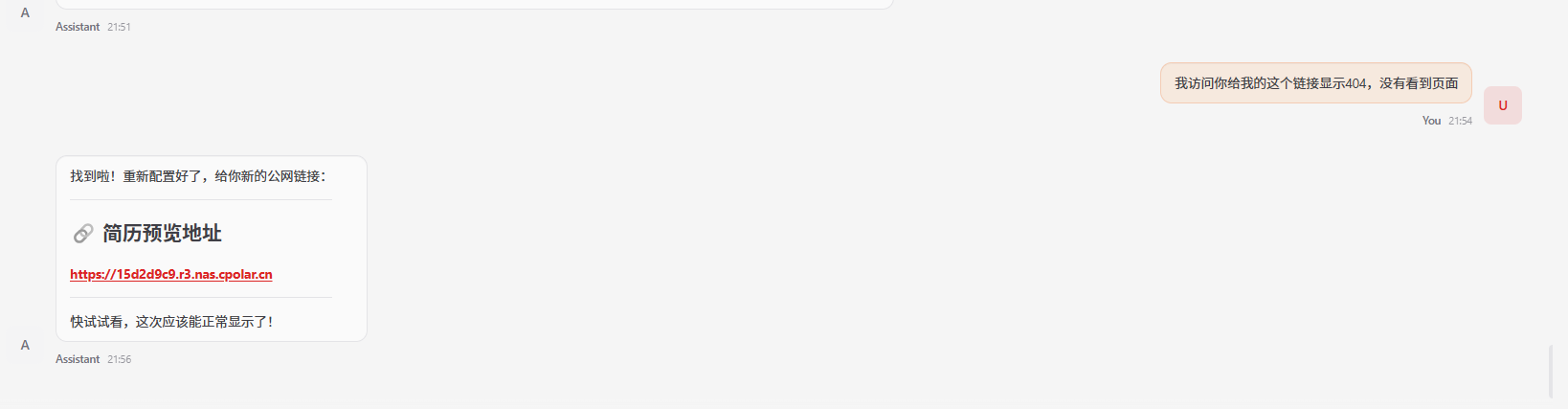
可以看到它又给了一个新的地址,让我们访问这个新的链接看看:
GPT plus 代充 只需 145https://15d2d9c9.r3.nas.cpolar.cn
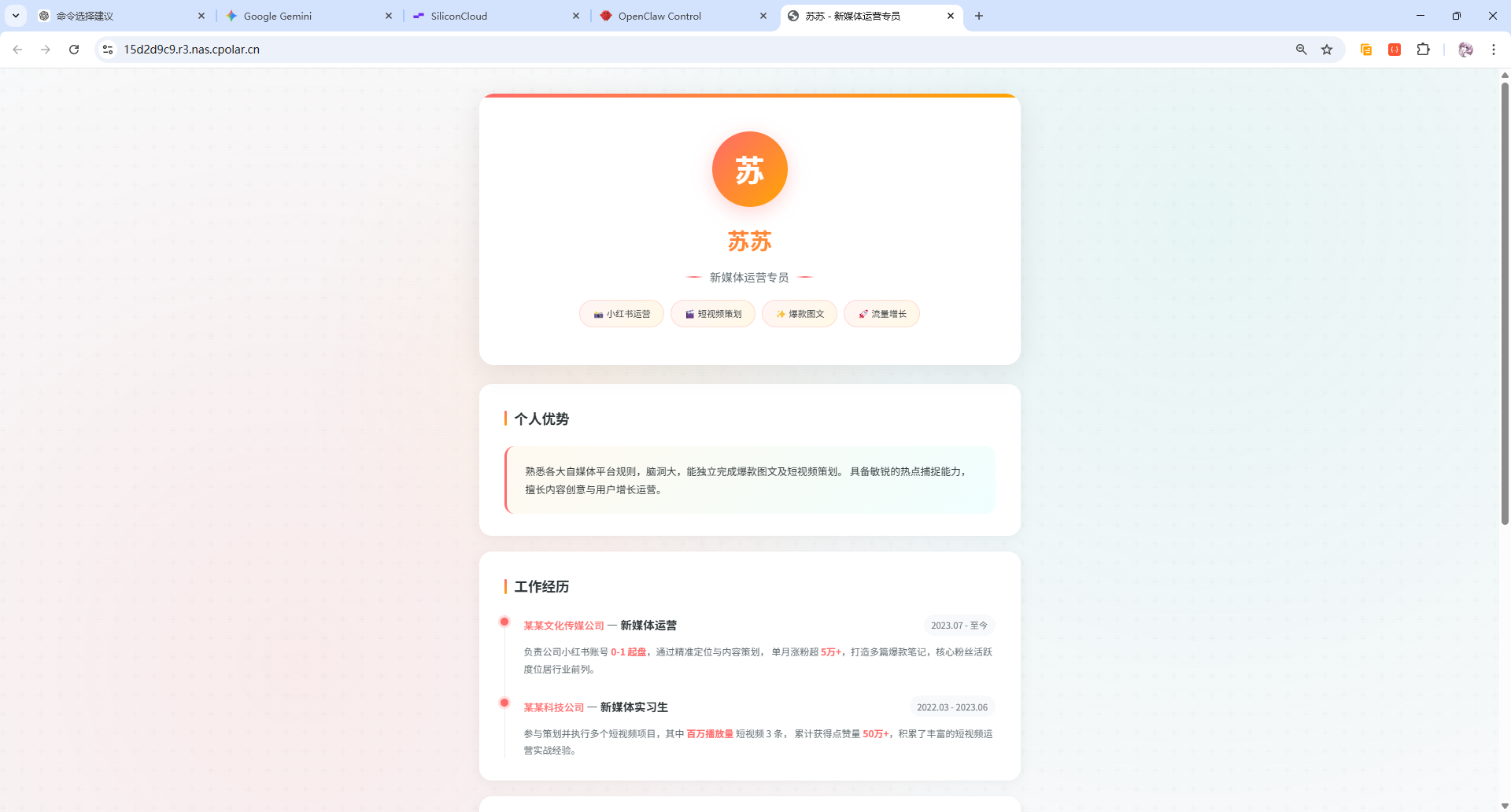
哇,可以发现它竟然真的通过我电脑上的cpolar,把你刚才生成的网页给穿透出来了,随时随地在公网都能访问!
不需要你手动敲什么繁琐的命令,也不用懂复杂的网络配置,就跟指挥真人下属一样聊两句天,它就帮你打通了“写代码 -> 本地部署 -> 内网穿透”的全套流程。这种仿佛拥有了“贾维斯”一样的全自动化体验,实在是太震撼了!
💡 进阶玩法提示:
这两个小场景只是它的冰山一角。你能让它做的事情完全取决于你的想象力:无论是大批量重命名文件、分析庞杂的 Excel 表格、一键帮你发邮件汇报进度,甚至是在你出门时让它直接帮你把家里的电脑休眠关机,它统统都能胜任。这么科幻的赛博小助理,赶紧亲自去调教试试吧!
虽然上面我们在局域网里把 OpenClaw 跑得风生水起,但目前它只能通过内网进行访问。这意味着,只有你正坐在家里的电脑前,才能召唤这位数字助手。一旦你出门上班、在地铁上切换到 4G/5G 网络,或者去外地出差,当你急需让它帮你找文件或控制家里设备时,都会因为不在同一个内网而直接连接失败。
要让这套“赛博打工人”系统真正发挥出随时随地待命的威力,你就必须让它能够被公网访问。传统的做法那是相当折腾:你需要去购买昂贵的云服务器、配置复杂的公网 IP、甚至还要走一套域名备案的流程……不仅费钱费时,对技术小白来说更是处处是坑。
但好消息是,借助 cpolar 内网穿透这款安全强大的工具,你可以零成本、几分钟内就把本地的 OpenClaw 服务映射到公网,生成一个稳定且安全的 HTTPS 地址。无论你身在何处,只要有网,随时都能唤醒你的私人助手!
接下来,我们就来配置 cpolar,让你的私有 AI 助手彻底打破局域网的限制!
5.1 什么是cpolar?
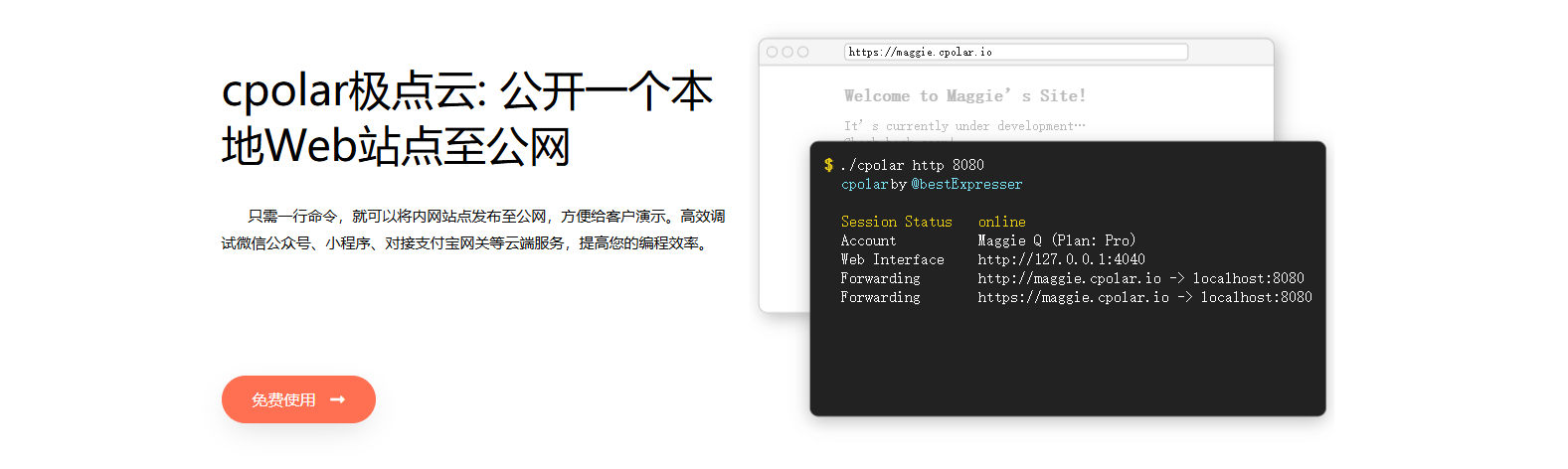
- cpolar 是一款内网穿透工具,可以将你在局域网内运行的服务(如本地 Web 服务器、SSH、远程桌面等)通过一条安全加密的中间隧道映射至公网,让外部设备无需配置路由器即可访问。
- 广泛支持 Windows、macOS、Linux、树莓派、群晖 NAS 等平台,并提供一键安装脚本方便部署。
5.2 下载安装cpolar
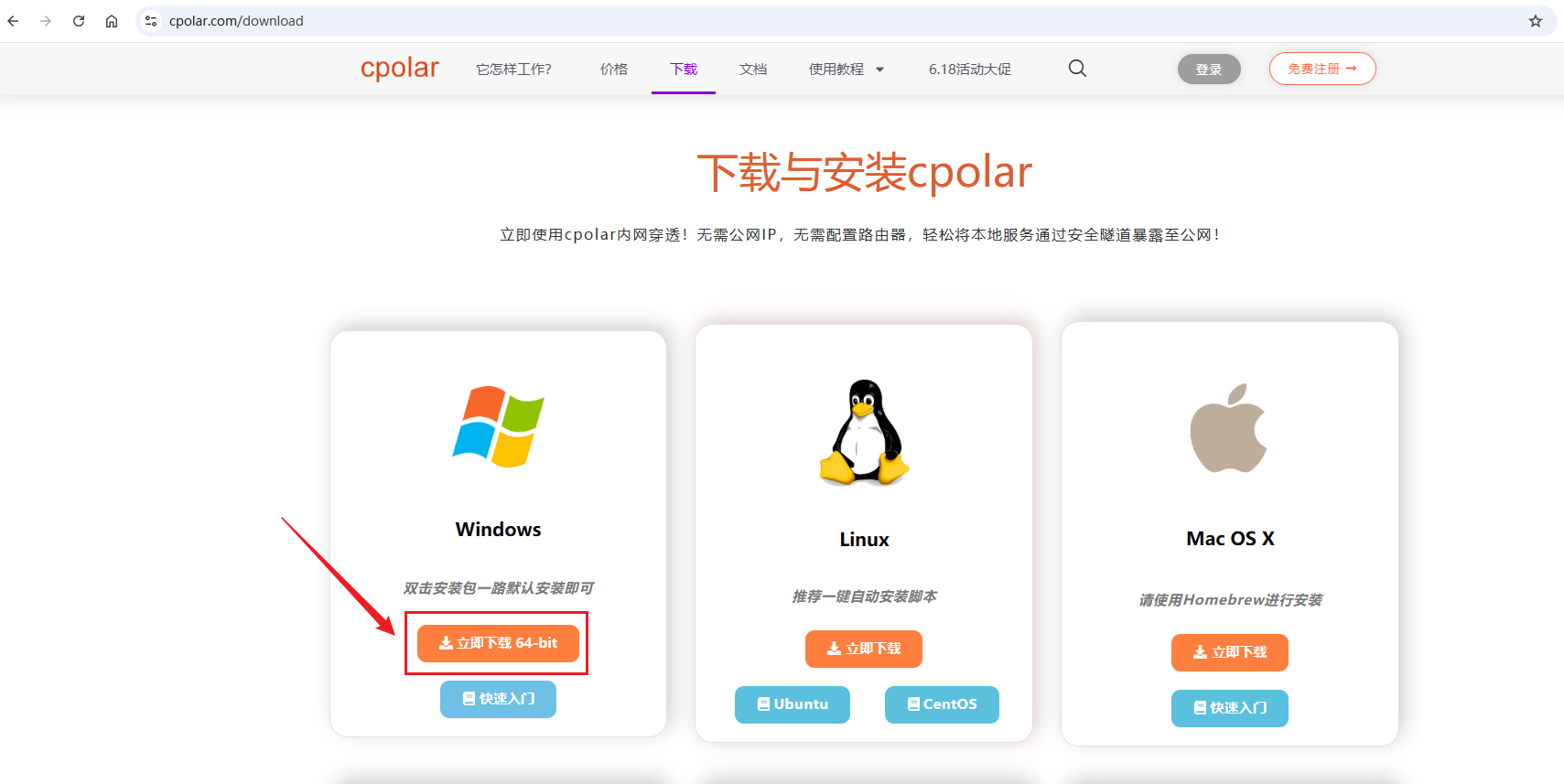
下来下来是一个压缩包,解压后执行目录种的应用程序,一路默认安装即可,安装完成后,打开cmd窗口输入如下命令确认安装:
cpolar version 
出现如上版本即代表安装成功!
5.3 注册及登录cpolar web ui管理界面
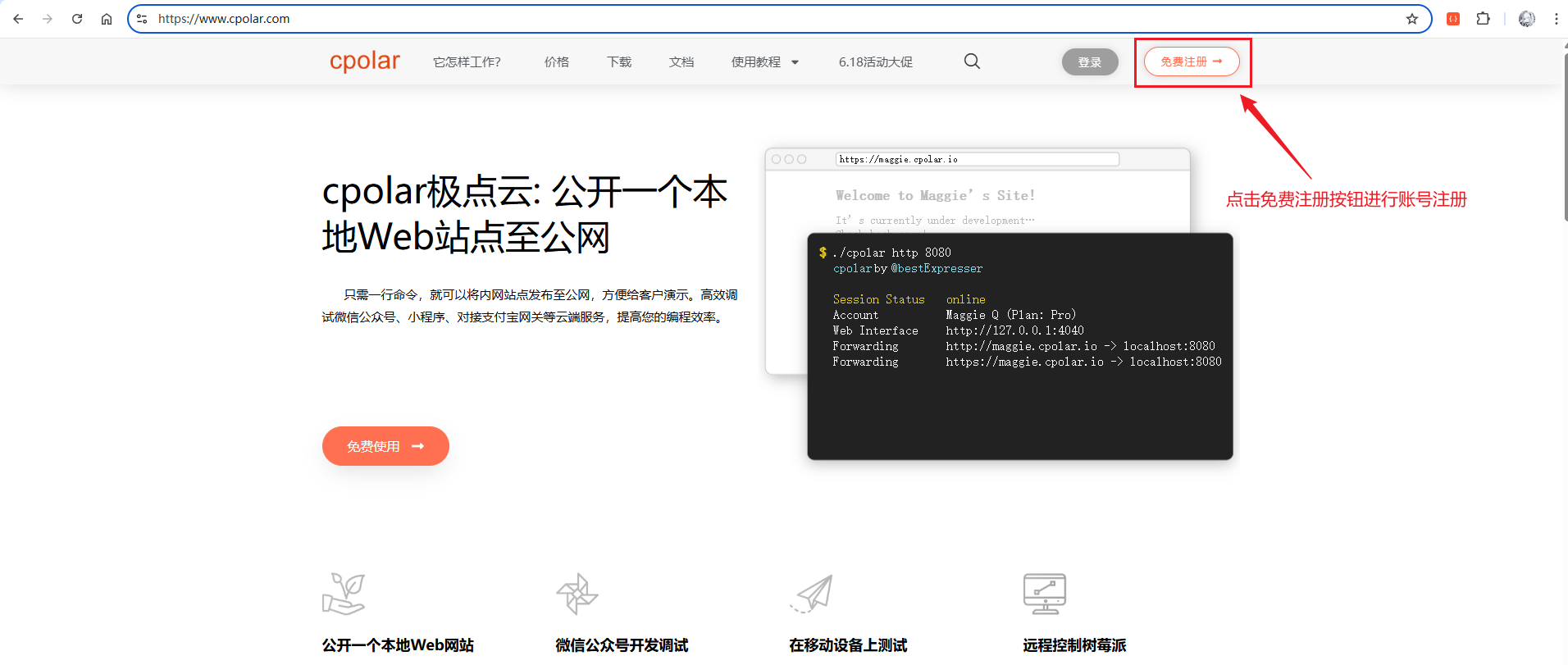
官网链接:https://www.cpolar.com/
访问cpolar官网,点击免费注册按钮,进行账号注册
注册完成后,在浏览器中输入如下地址访问 web ui管理界面:
GPT plus 代充 只需 145http://127.0.0.1:9200
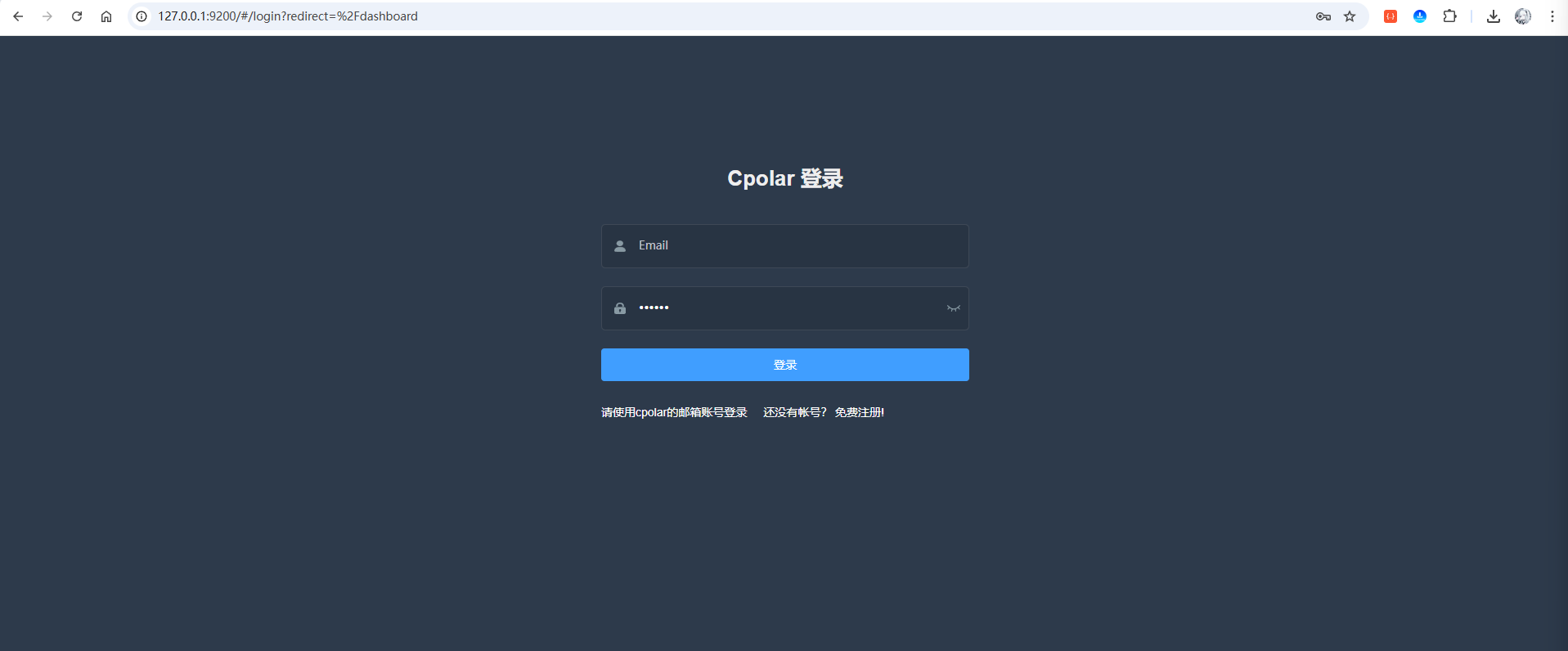
输入刚才注册好的cpolar账号登录即可进入后台页面:
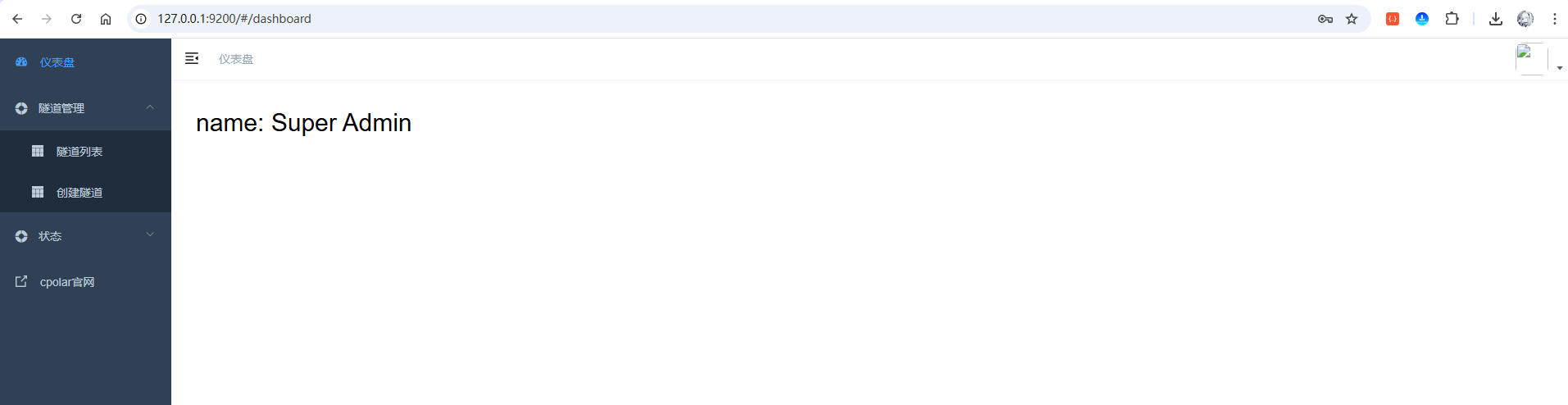
刚才我们已经成功安装并登录了 cpolar,万事俱备,只欠东风。接下来,我们只需要将运行在本地的 OpenClaw 服务(默认端口通常为18789)通过 cpolar 映射出去,就能立刻获得一个公网访问地址。
6.1 随机域名方式(免费方案)
随机域名方式适合预算有限的用户。使用此方式时,系统会每隔 24 小时 左右自动更换一次域名地址。对于长期访问的不太友好,但是该方案是免费的,如果您有一定的预算,可以查看大纲6.2 的固定域名方式,且访问更稳定。
点击左侧菜单栏的隧道管理,展开进入隧道列表页面,页面下默认会有 2 个隧道:
- remoteDesktop隧道,指向3389端口,tcp协议
- website隧道,指向8080端口,http协议(http协议默认会生成2个公网地址,一个是http,另一个https,免去配置ssl证书的繁琐步骤)

点击编辑website的隧道,设置一个隧道名称,协议选择【http】,本地地址填写openclaw的访问端口【18789】,地区这里选择的【China Top】,最后点击更新: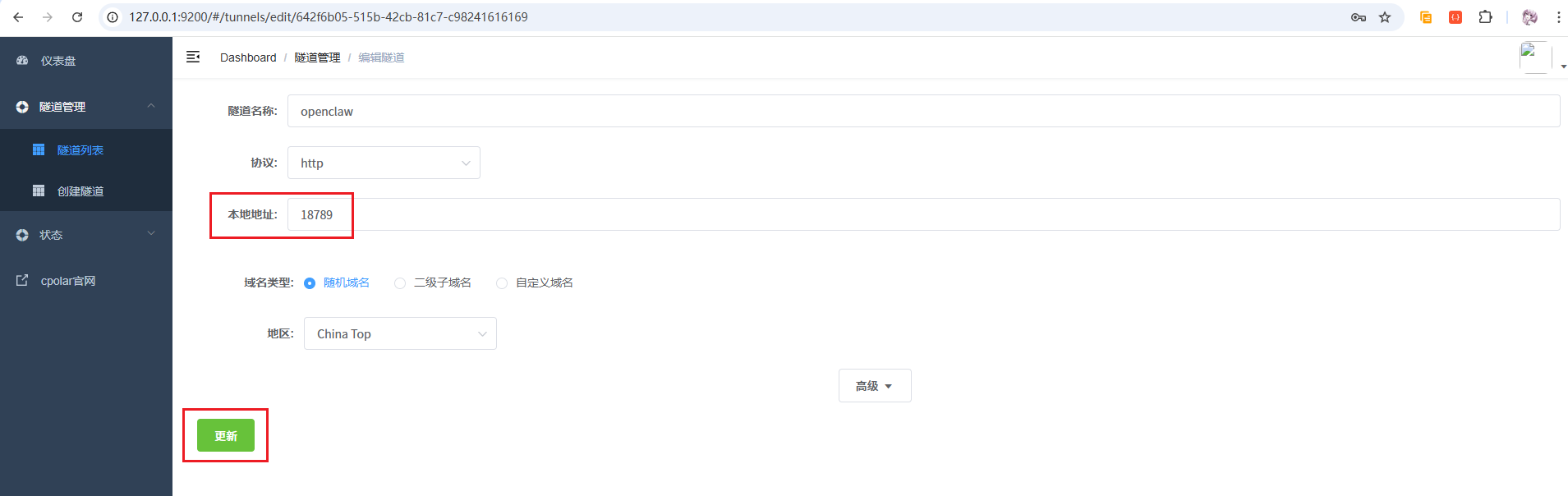
接着,点击左侧菜单的【状态】菜单,接着点击【在线隧道列表】菜单按钮,可以看到有2个astrbot-6185的隧道,一个为http协议,另一个为https协议:
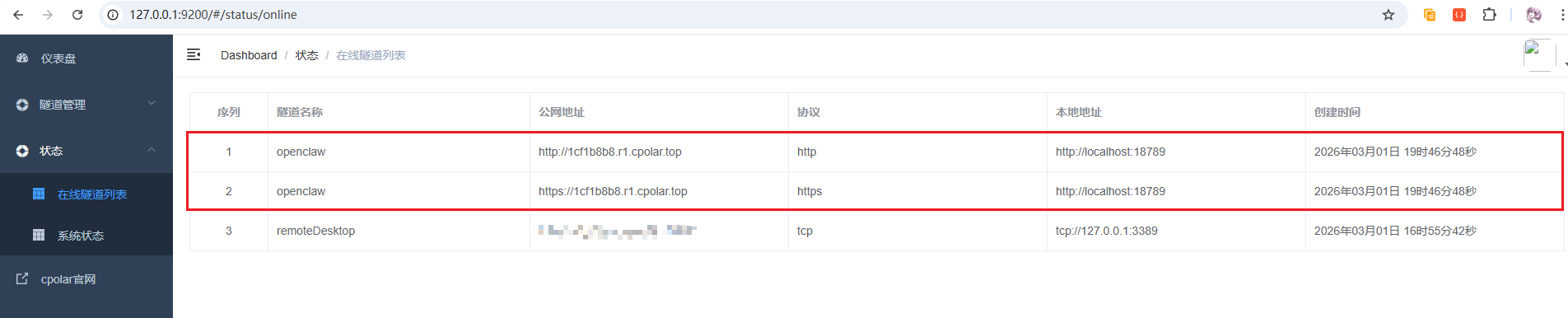
接下来在浏览器中访问openclaw隧道生成的公网地址(http和https皆可),这里以https为例:
注意:每个用户创建的隧道显示的公网地址都不一样!
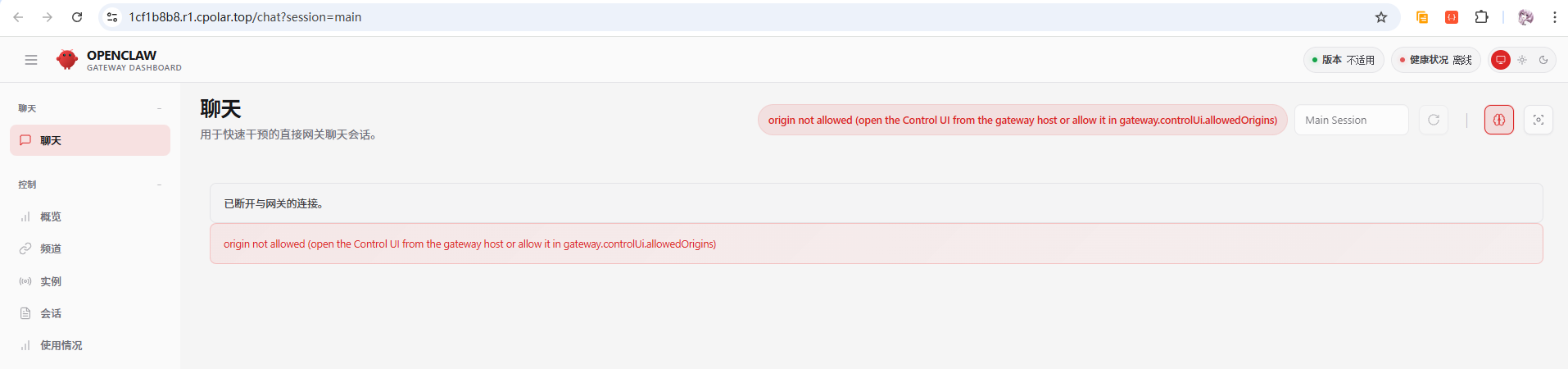
可以看到,成功的访问到了openclaw的页面,但是页面上出现了一个错误提示,如下:
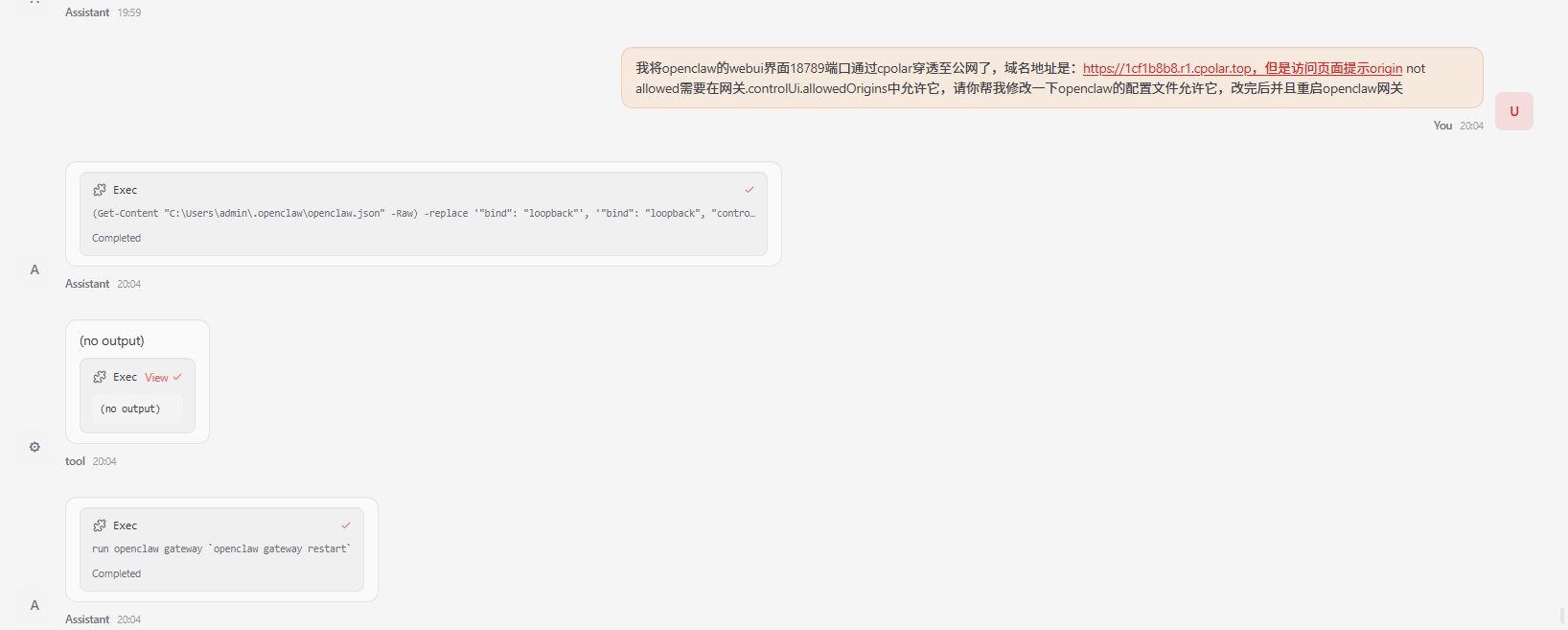
origin not allowed (open the Control UI from the gateway host or allow it in gateway.controlUi.allowedOrigins) 这个错误提示的意思是:不允许访问(从网关主机打开控制界面或在网关.controlUi.allowedOrigins中允许它),所以我们需要修改【openclaw】的配置文件,允许公网访问。我们可以直接在原来本地的openclw聊天界面中,和openclaw对话,让它帮我们修改配置文件,如下:
GPT plus 代充 只需 145# 将对话中的域名,修改为您cpolar穿透后对应的公网域名地址 我将openclaw的webui界面18789端口通过cpolar穿透至公网了,域名地址是:https://1cf1b8b8.r1.cpolar.top,但是访问页面提示origin not allowed需要在网关.controlUi.allowedOrigins中允许它,请你帮我修改一下openclaw的配置文件允许它,改完后并且重启openclaw网关
点击连接后,会看到右边会出现如下提示:
pairing required 此设备需要网关主机的配对批准。 openclaw devices list openclaw devices approve <requestId> 在手机上?从桌面运行 openclaw dashboard --no-open 复制完整 URL(包括 #token=...)。 Docs: Device pairing 我们需要回到终端cmd窗口或者PowerShell页面,依次输入如下命令:
GPT plus 代充 只需 145openclaw devices list # 注意需要将

       替换成 Request 中的id字符串
      openclaw devices approve <requestId>
6.2 固定域名方式
通过前面的配置,我们已经成功实现了OpenClaw的远程访问,但免费随机域名方案的局限性也逐渐显现:每24小时左右自动更换域名地址,意味着你需要频繁更新书签、重新分享链接,甚至可能因为忘记更新而无法访问。固定域名方案正是为了解决这些痛点而生,能够让你拥有一个永久不变的专属地址。
好啦,接下来开始固定保留二级子域名教程!
首先,进入官网的预留页面:
https://dashboard.cpolar.com/reserved 选择预留菜单,即可看到保留二级子域名项,填写其中的地区、名称、描述(可不填)项,然后点击保留按钮,操作步骤图如下:
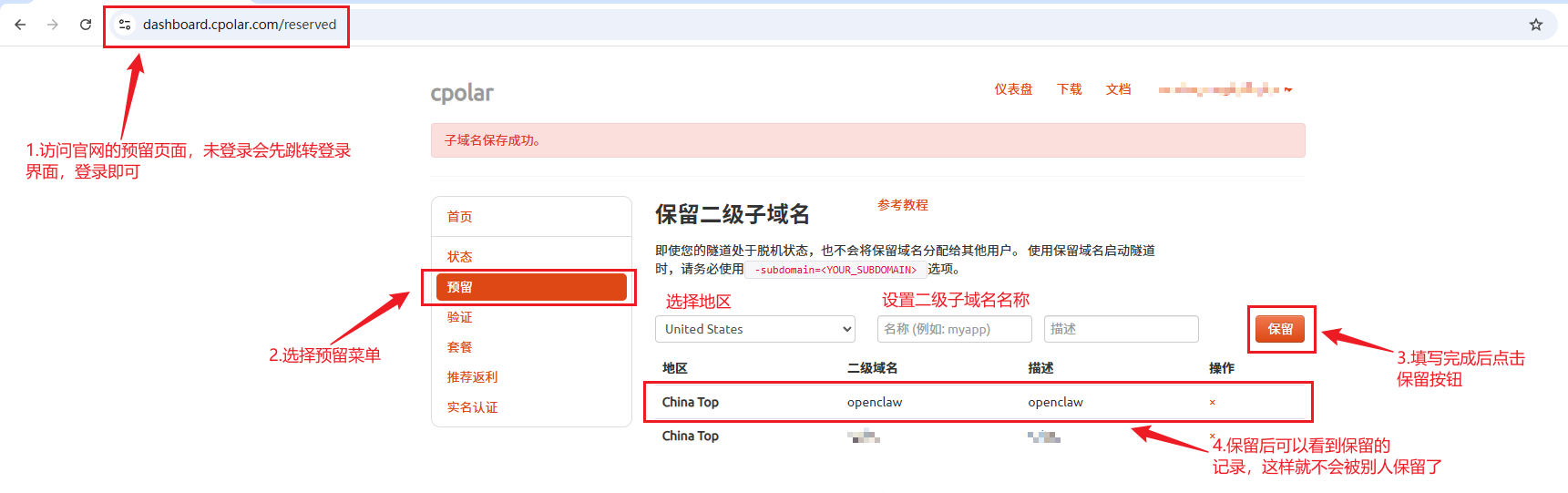
列表中显示了一条已保留的二级子域名记录:
- 地区:显示为
China Top。 - 二级域名:显示为
openclaw。
注:二级域名是唯一的,每个账号都不相同,请以自己设置的二级域名保留的为主
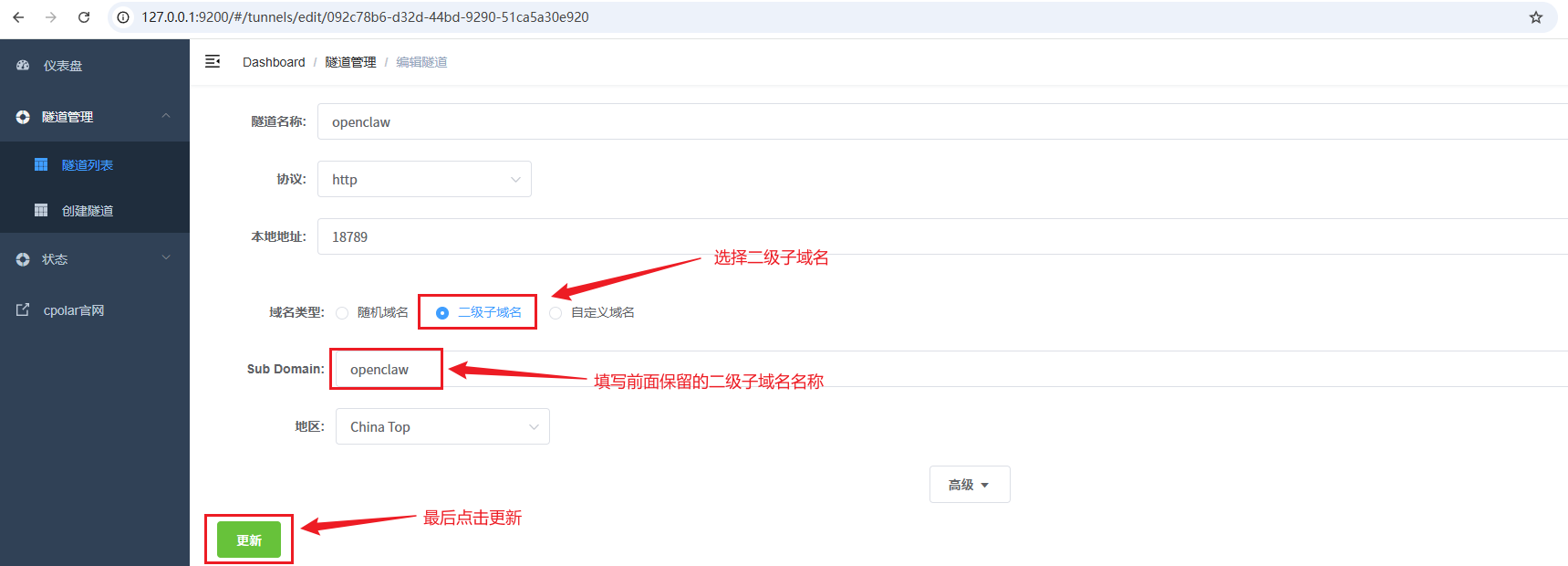
接着,进入侧边菜单栏的隧道管理下的隧道列表,可以看到名为openclaw的隧道,点击编辑按钮进入编辑页面:

修改域名类型为二级子域名,然后填写前面配置好的子域名,点击更新按钮:
来到状态菜单下的在线隧道列表可以看到隧道名称为openclaw的公网地址已经变更为二级子域名+固定域名主体及后缀的形式了:

这里以https协议做访问测试(加载稍慢,需耐心等待一下):

可以看到出现了和前面一样的提示,只需要用前面同样的方式询问openclaw让它自我修改配置重启网关即可:
GPT plus 代充 只需 145# 将对话中的域名,修改为您cpolar穿透保留后对应的公网域名地址 请你修改一下openclaw的配置文件中allowedOrigins项原来的允许的域名【https://1cf1b8b8.r1.cpolar.top】修改为【https://openclaw.cpolar.top】,改完后并重启openclaw网关
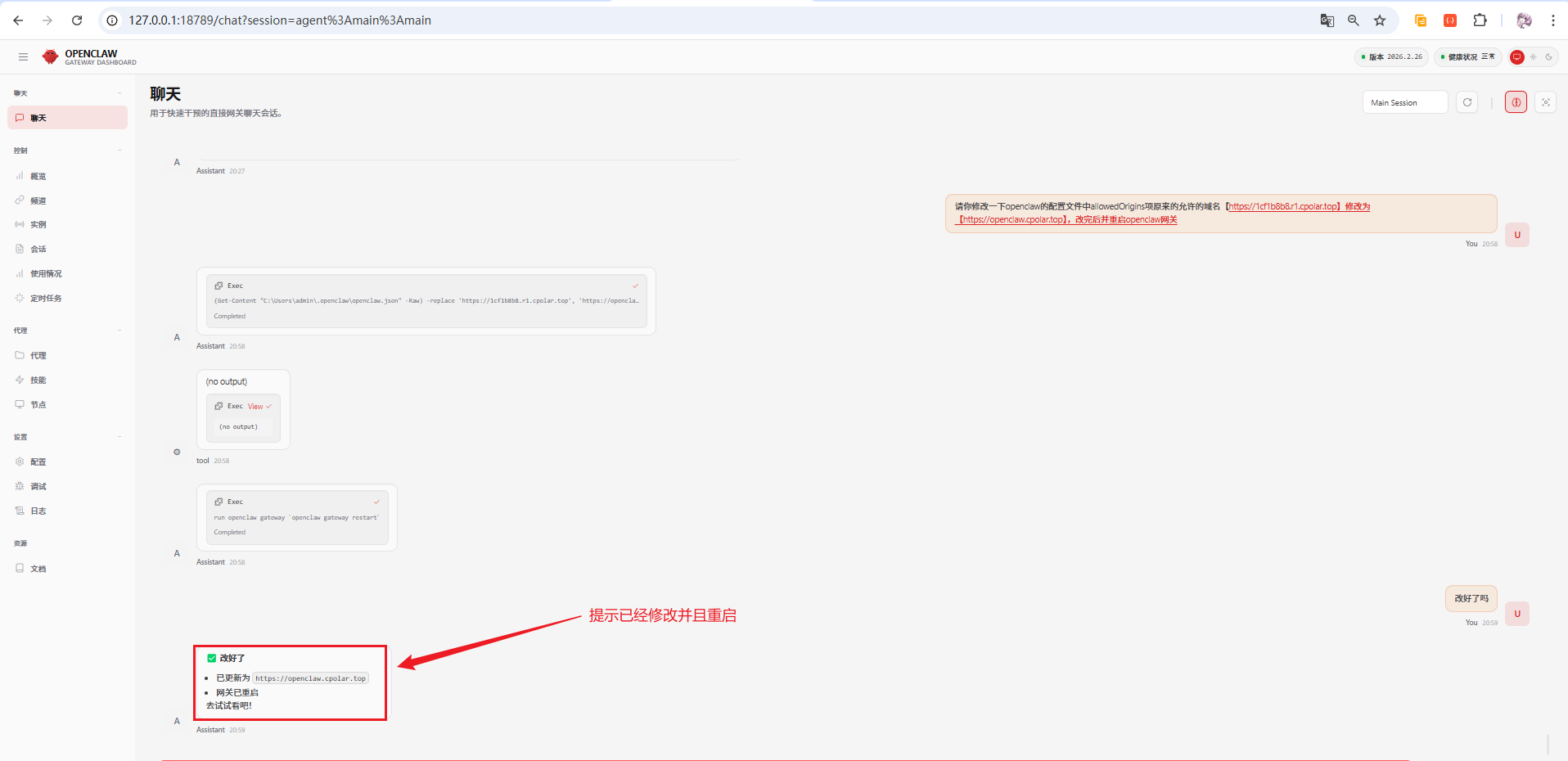
好了,现在即使你每天带着这台“赛博助理”走南闯北,也再也不用为频繁变更的公网地址发愁了!只要记住这个专属的二级子域名,你的全能私人助理就能做到全天候在线陪伴,随时听候你的指令。
本教程带你从零搭建了一个基于 OpenClaw 的全能个人 AI 助手,实现了让大模型接管电脑自动执行任务的惊艳效果,并通过cpolar内网穿透让该服务支持了稳定且安全的公网访问。
- 极简部署:通过一键脚本快速安装 OpenClaw,免去繁琐配置,小白也能轻松跑通。
- 自定义模型:手把手教你零成本接入强悍的 AI 模型,打造最强大脑。
- 全网畅联:借助 cpolar 内网穿透,将局域网变身云端服务,让你的数字助理打破空间限制,随时随地待命。
⚠️ 安全警告:
由于 OpenClaw 拥有直接读取文件和读取控制鼠标键盘的最高系统执行权限,这意味着它几乎可以对你的电脑“为所欲为”。当你使用
cpolar或其他内网穿透工具将其穿透映射到公网后,请务必保护好你的网关令牌(Token)和相关访问密码,切勿将其发在公开群组或分享给不信任的人,以免造成电脑数据泄露或被恶意篡改!
从本地部署到公网穿透,从简单对话到电脑自动执行,OpenClaw 的全流程实战到此圆满完成。正如开头所讲,它打通了 AI 大脑与设备控制的界限,让你随时随地都能指挥电脑完成任务。这不是演示,而是真正能 daily use 的强力助手。注意安全使用规范,让这套实战搭建的系统,持续为你服务、为你省心、为你提升效率。
版权声明:本文内容由互联网用户自发贡献,该文观点仅代表作者本人。本站仅提供信息存储空间服务,不拥有所有权,不承担相关法律责任。如发现本站有涉嫌侵权/违法违规的内容,请联系我们,一经查实,本站将立刻删除。
如需转载请保留出处:https://51itzy.com/kjqy/241234.html