
适用于以后新安装的应用。
操作步骤:
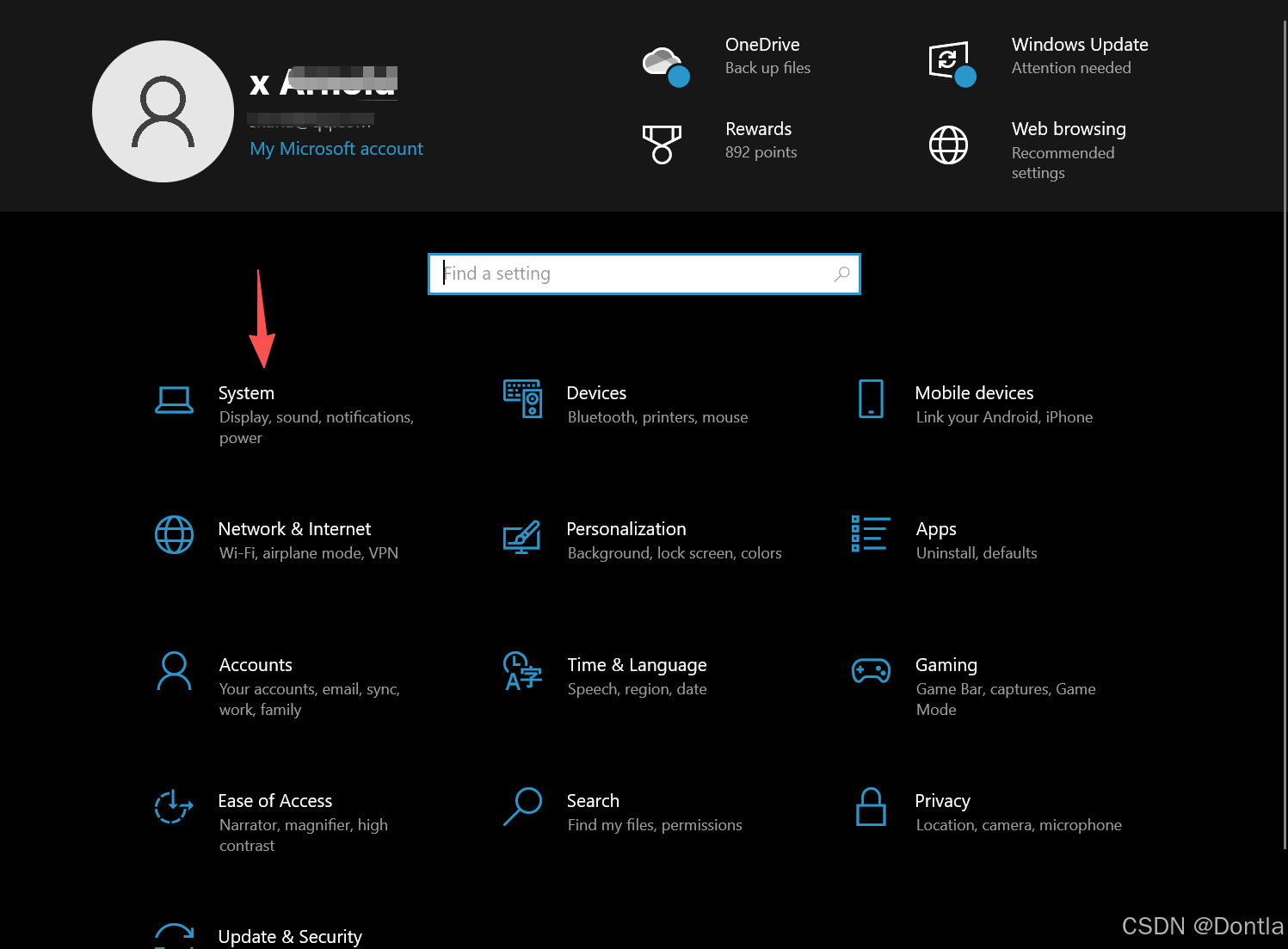
- 打开「设置」(快捷键
Win + I)

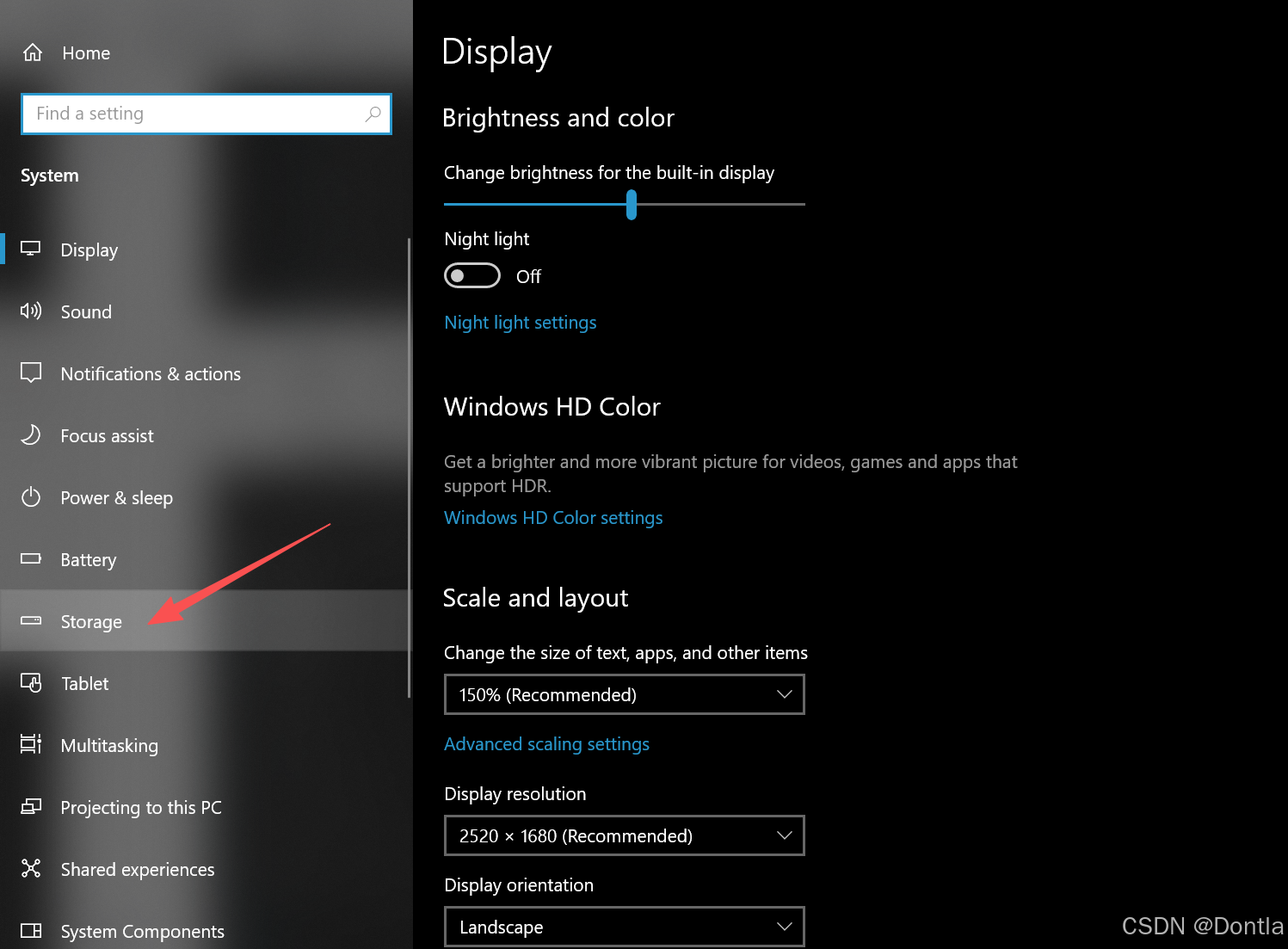
- 进入:系统 → 存储
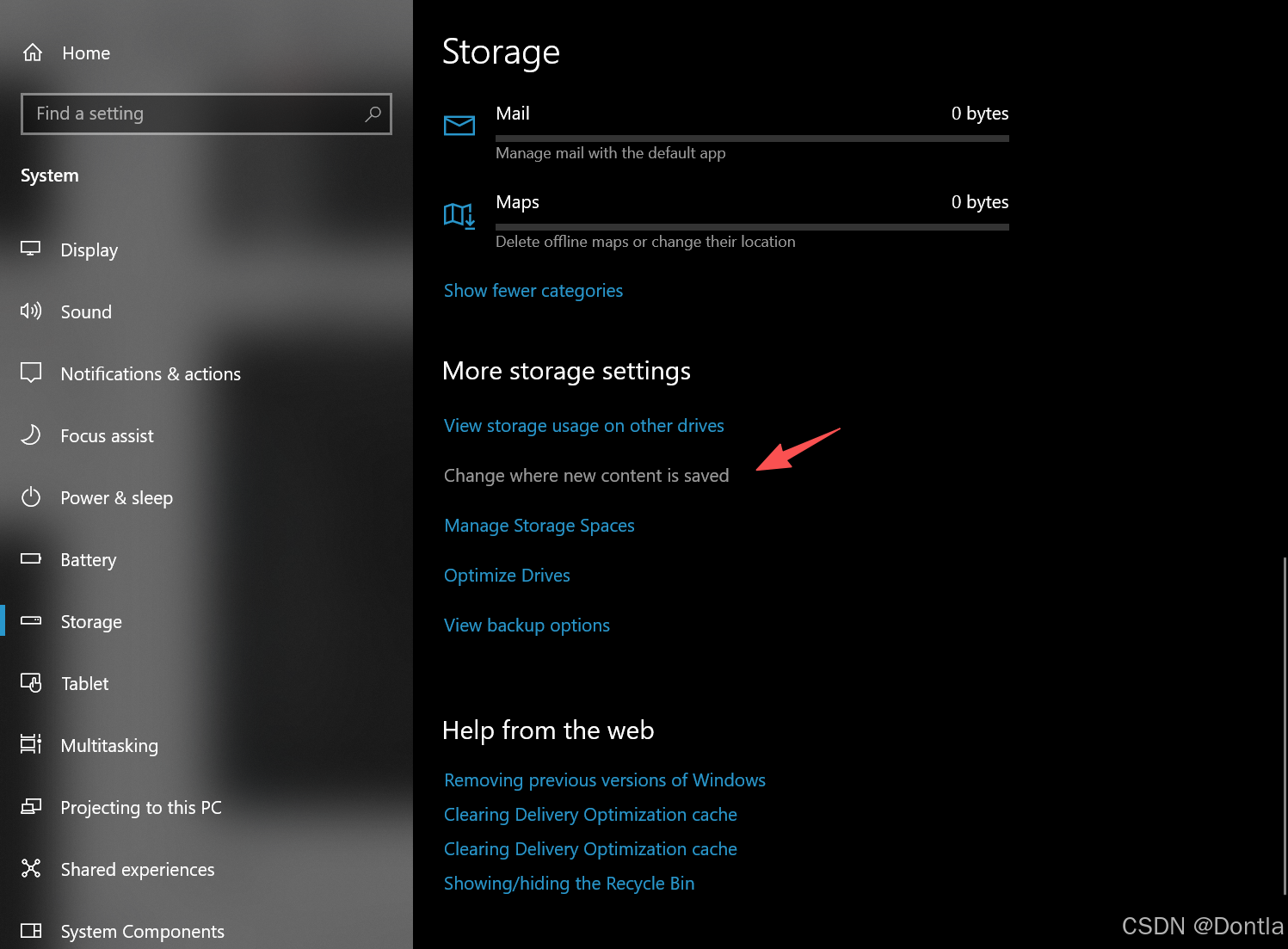
- 点击:更改新内容的保存位置
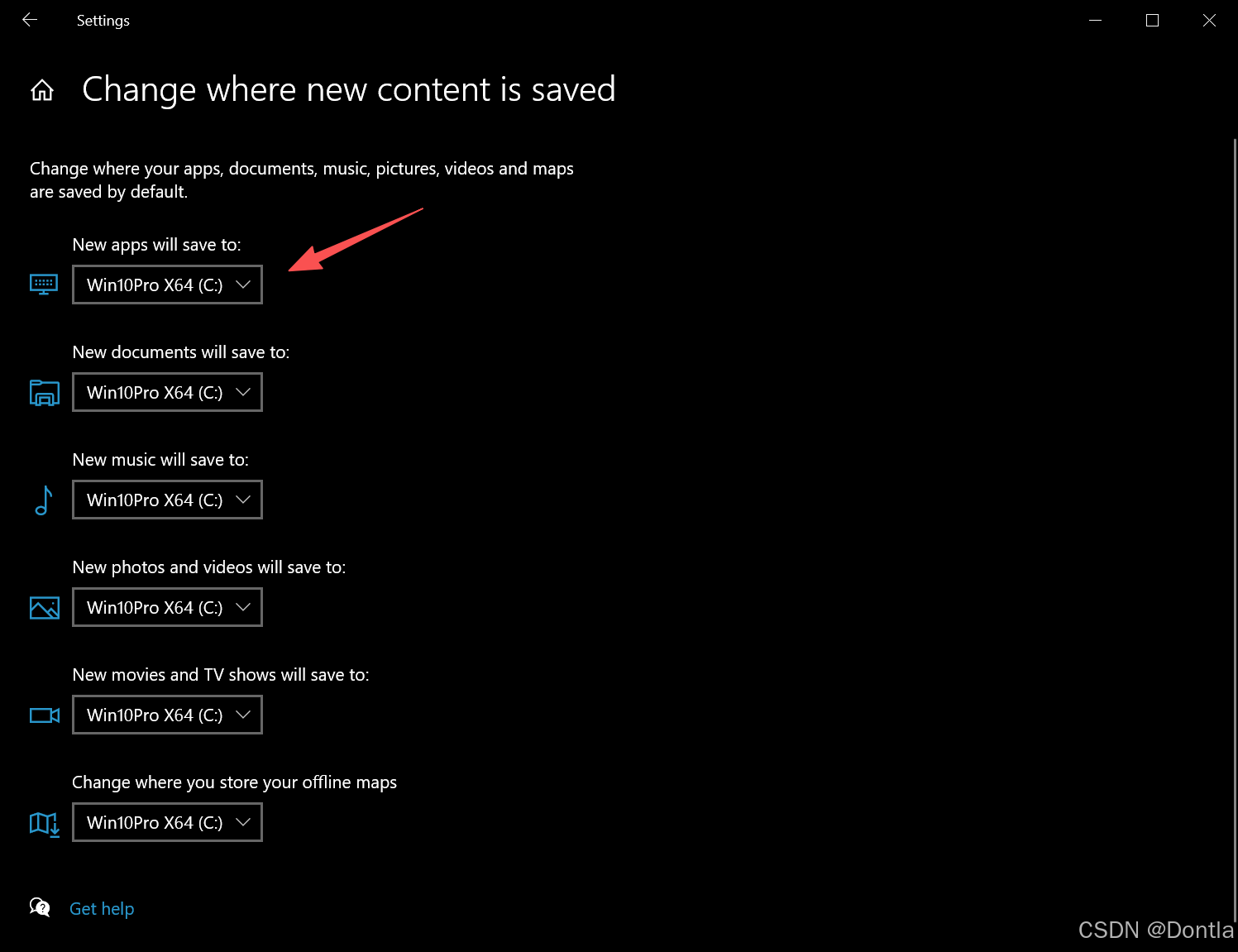
- 找到:
- 新的应用将保存到
- 新的应用将保存到
- 选择你想要的磁盘(比如 D 盘)
- 点击「应用」
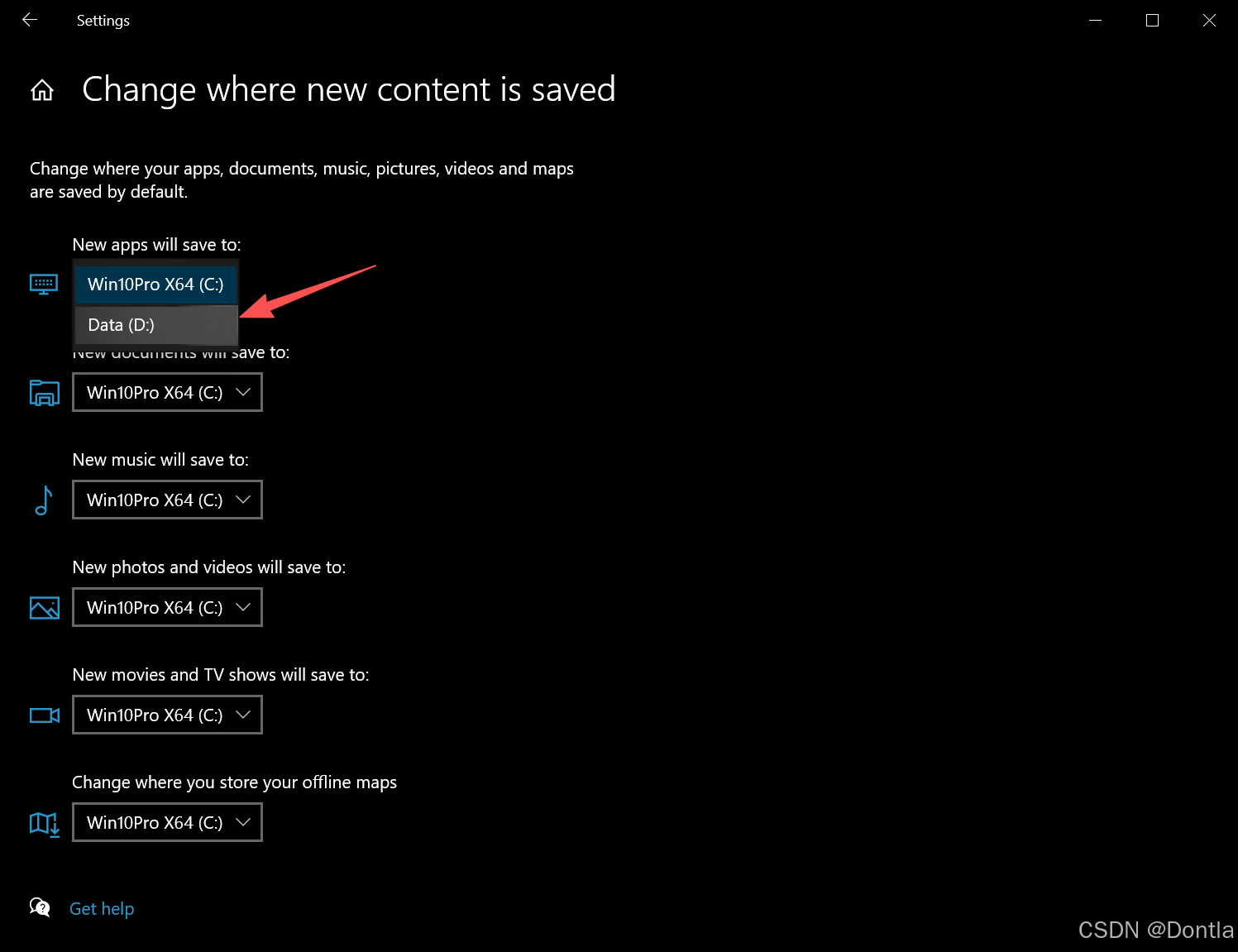
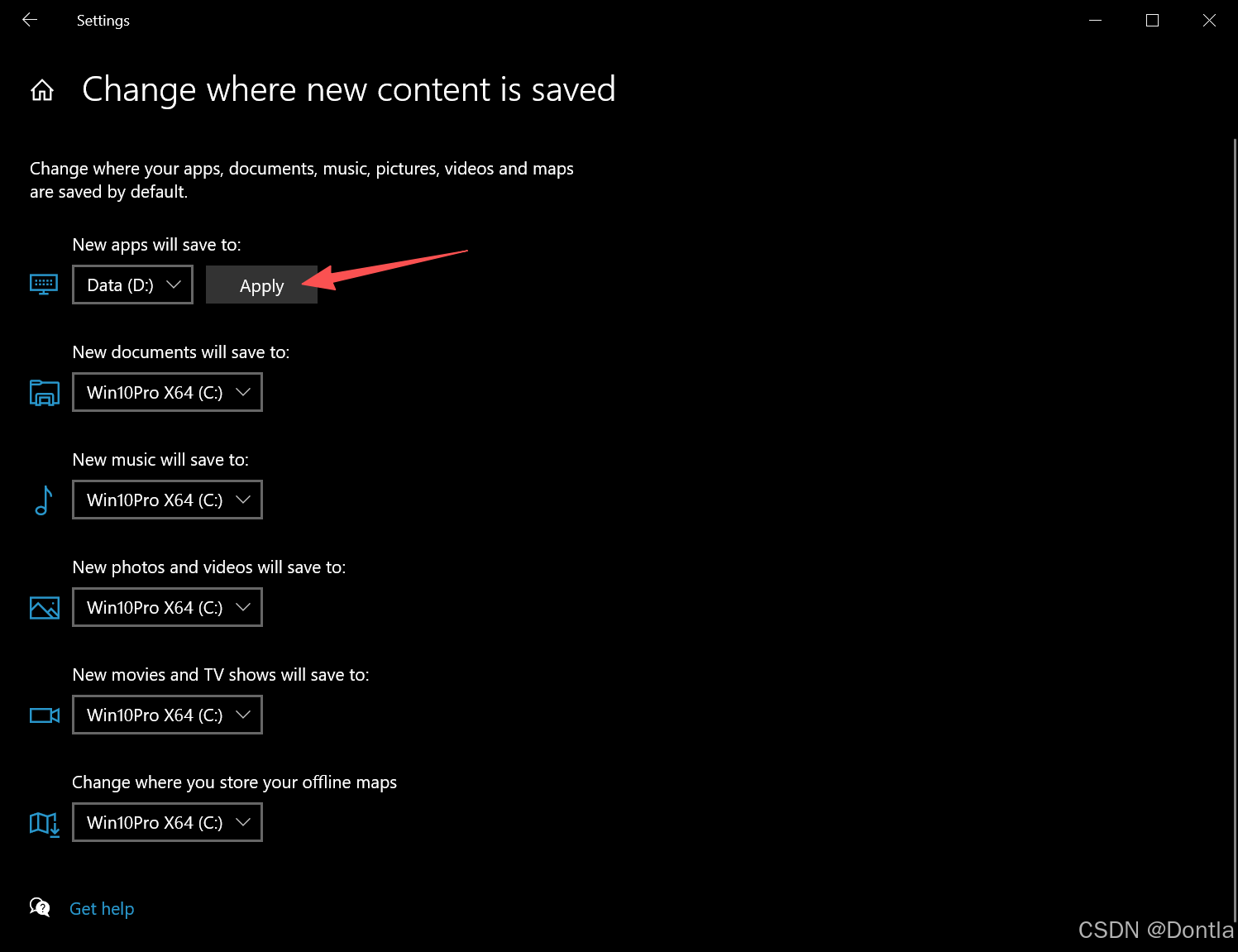
👉 从此之后,通过 Microsoft Store 安装的应用会默认安装到新位置。
⚠️ 注意:只适用于部分 UWP 应用,传统桌面程序(Win32)不能用这个方法。
操作步骤:
- 打开「设置」
- 进入:应用 → 应用和功能
- 在列表中找到目标应用
- 点击应用 → 选择「移动」
- 选择目标磁盘 → 点击「移动」
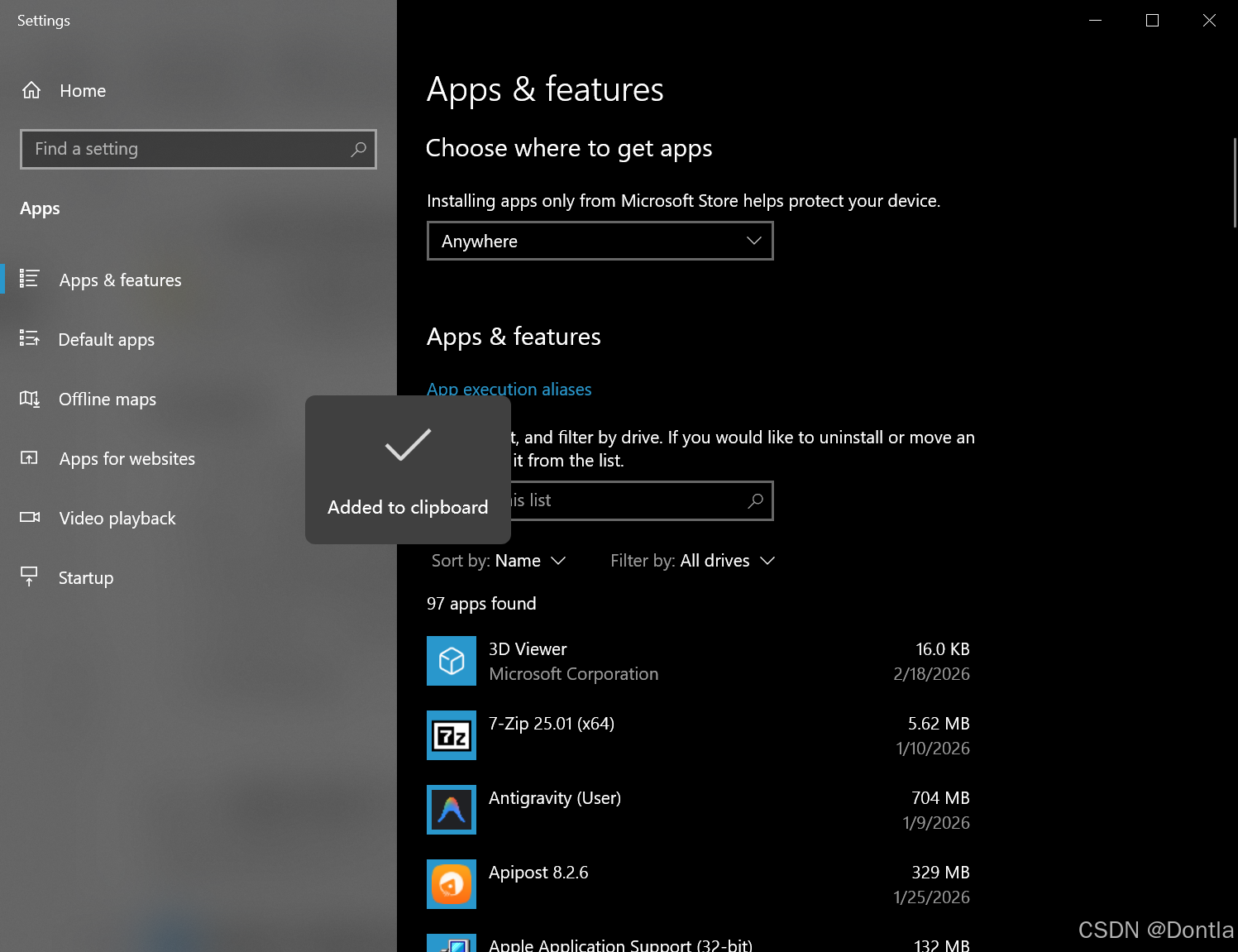
出现这种情况通常有以下原因:
1️⃣ 应用不支持移动
一些系统应用或特殊软件无法迁移(例如: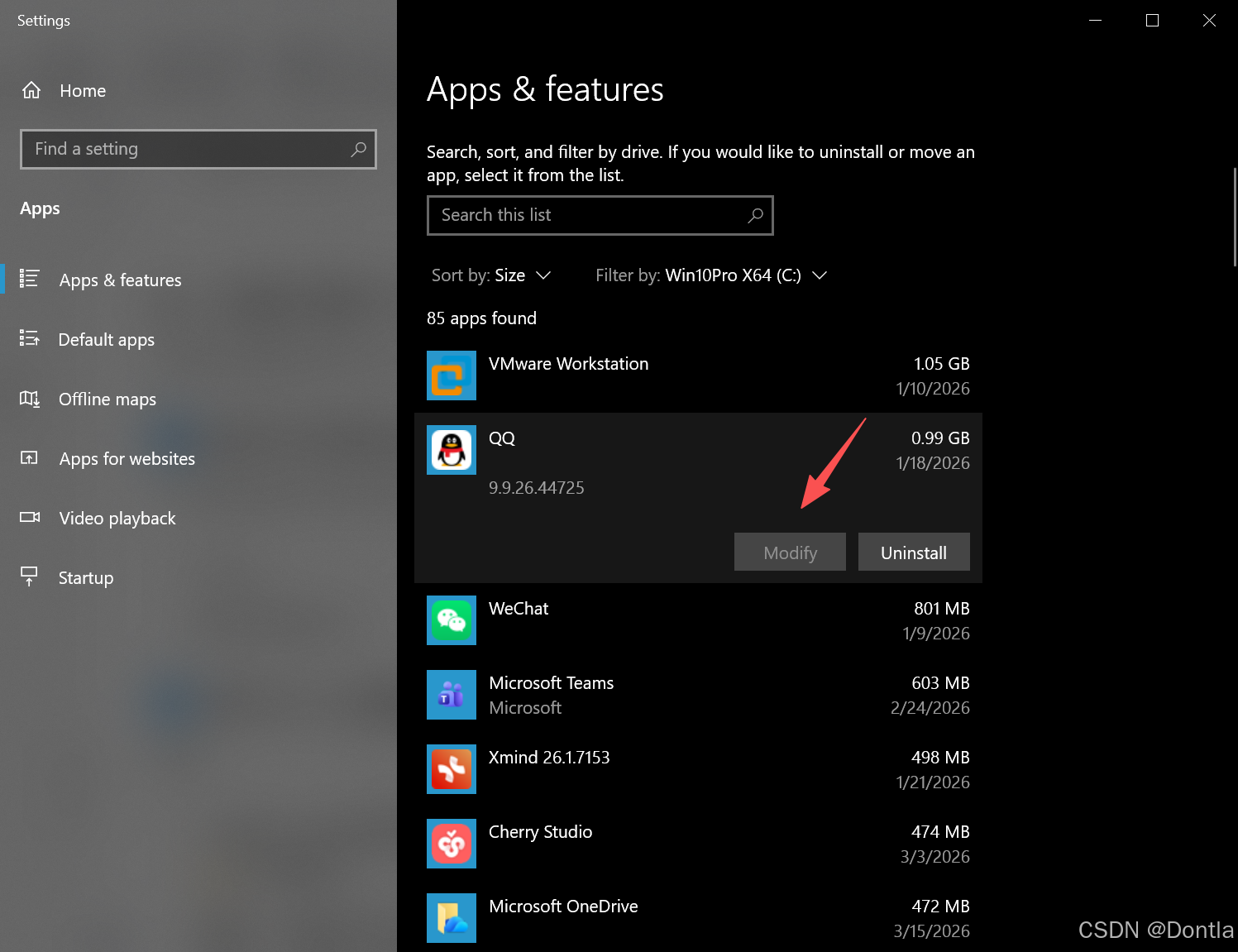
- Edge
- 部分系统组件)
2️⃣ 不是 Store 应用
比如:
- 从官网下载安装的程序(.exe / .msi)
👉 这种需要: - 卸载 → 重新安装到新盘
3️⃣ 目标磁盘格式不兼容
必须是:
- NTFS 格式(推荐)
如果你想“强行迁移”,可以考虑:
方法1:重新安装
最稳定、推荐:
- 卸载应用
- 修改默认存储位置
- 重新安装
方法2:符号链接(不推荐新手)
用 mklink 命令把原目录映射到新盘
⚠️ 风险:
- 更新可能失败
- 应用异常
操作 是否推荐 说明 修改默认路径 ✅ 推荐 一劳永逸 使用“移动”按钮 ✅ 推荐 简单安全 卸载重装 ✅ 最稳 适用于所有程序 mklink ⚠️ 谨慎 高级玩法
版权声明:本文内容由互联网用户自发贡献,该文观点仅代表作者本人。本站仅提供信息存储空间服务,不拥有所有权,不承担相关法律责任。如发现本站有涉嫌侵权/违法违规的内容,请联系我们,一经查实,本站将立刻删除。
如需转载请保留出处:https://51itzy.com/kjqy/240466.html