
你是不是也遇到过这样的烦恼?看到一张不错的图片,但总觉得哪里差点意思——背景太乱想换掉,衣服颜色不喜欢想调整,或者想给照片里加个有趣的元素。以前这得靠专业的PS技术,现在,有了Qwen-Image-Edit-2509,一切变得简单多了。
今天我要分享的,就是如何快速部署这个强大的AI图片编辑工具。不需要复杂的配置,不需要漫长的等待,跟着我的步骤,5分钟就能让它跑起来,开始你的智能修图之旅。
简单来说,Qwen-Image-Edit-2509是一个能听懂人话的图片编辑AI。你告诉它“把这张照片里的沙发换成浅灰色”,它就能理解你的意思,然后自动完成修改。更厉害的是,它支持多图编辑,比如“把A照片里的人物放到B照片的背景里”,这种组合玩法特别适合电商和内容创作。
这个模型是阿里巴巴通义千问团队在2025年9月发布的最新版本,专门针对图像编辑场景做了优化。无论是电商商品图优化、社交媒体内容创作,还是个人照片美化,它都能派上用场。
它能做什么?
- 智能修改:增删物体、替换元素、调整细节
- 多图组合:支持“人物+人物”、“人物+商品”等组合编辑
- 语义理解:能理解复杂的自然语言指令
- 高精度处理:保持原图风格,编辑结果自然
2.1 系统要求
在开始之前,先确认你的环境是否符合要求:
- 操作系统:Windows 10/11、macOS 10.15+、Ubuntu 18.04+ 都可以
- 内存:建议16GB以上(处理大图时更流畅)
- 存储空间:至少10GB可用空间
- 网络:需要能正常访问互联网(下载模型需要)
如果你用的是CSDN星图镜像,这些环境都已经预配置好了,可以直接跳过环境搭建的步骤。
2.2 一键部署(最简单的方法)
对于大多数用户来说,使用预置的镜像是最快的方式:
- 访问镜像广场:打开 CSDN星图镜像广场
- 搜索镜像:在搜索框输入“Qwen-Image-Edit-2509”
- 选择镜像:找到对应的镜像,点击“一键部署”
- 等待启动:系统会自动完成所有配置,通常1-2分钟就能准备好
部署完成后,你会看到一个可访问的URL,点击就能打开编辑界面。
2.3 手动部署(适合开发者)
如果你想在自己的服务器上部署,可以按照以下步骤:
如果你没有GPU,也可以使用CPU版本,不过处理速度会慢一些:
GPT plus 代充 只需 145
部署完成后,打开浏览器访问服务地址,你会看到这样一个界面:
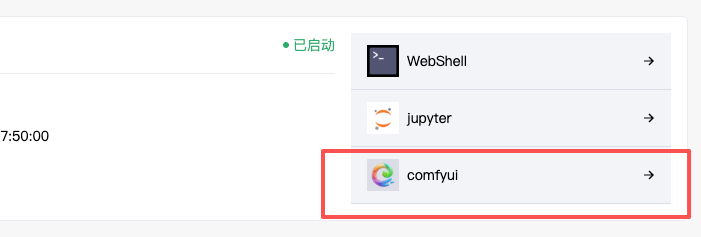
别被这个界面吓到,其实操作起来很简单。整个界面主要分为几个区域:
- 左侧:节点面板,包含各种处理模块
- 中间:工作流画布,你可以在这里拖拽节点搭建处理流程
- 右侧:参数设置区,调整具体参数
- 底部:输出预览区,查看生成结果
3.1 选择工作流
对于新手来说,最方便的是使用预置的工作流:
- 在界面中找到工作流选择区域
- 点击下拉菜单,选择“qwen_image_edit_workflow.json”
- 系统会自动加载所有需要的节点

这个预置工作流已经包含了完整的图片编辑流程,你只需要关注几个关键节点就行。
3.2 上传图片和输入指令
找到图片上传节点,通常标着“Load Image”或者“上传图片”:
- 上传图片:点击上传按钮,选择你要编辑的图片
- 输入指令:在文本框中用自然语言描述你想要的效果
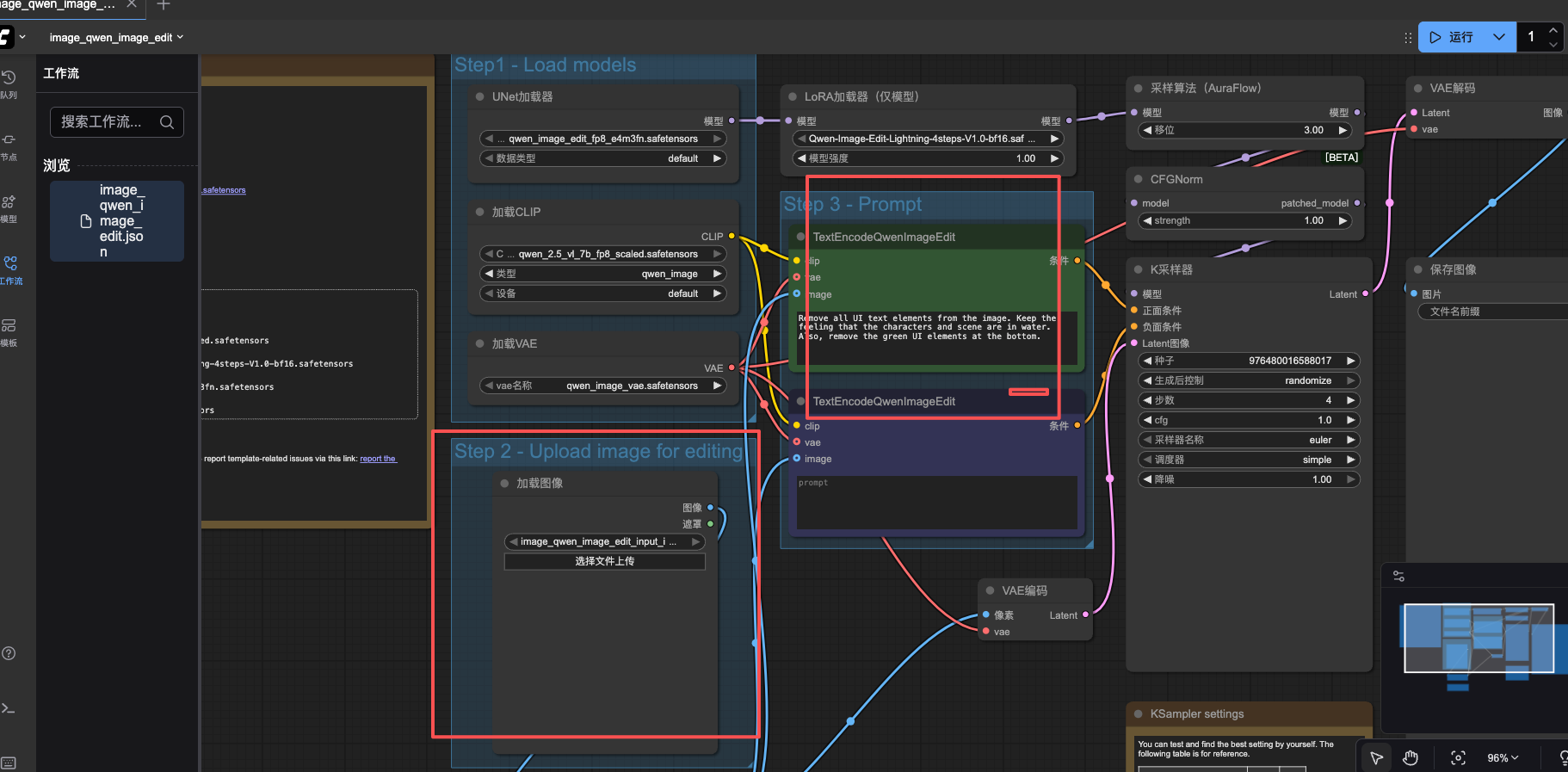
指令怎么写效果更好?
- 要具体:不要说“让图片更好看”,要说“把背景换成蓝天白云”
- 要明确:指定修改的位置和内容
- 可以组合:比如“把红色衣服换成蓝色,同时把背景调亮一些”
3.3 开始生成
一切准备就绪后,点击右上角的【运行】按钮:
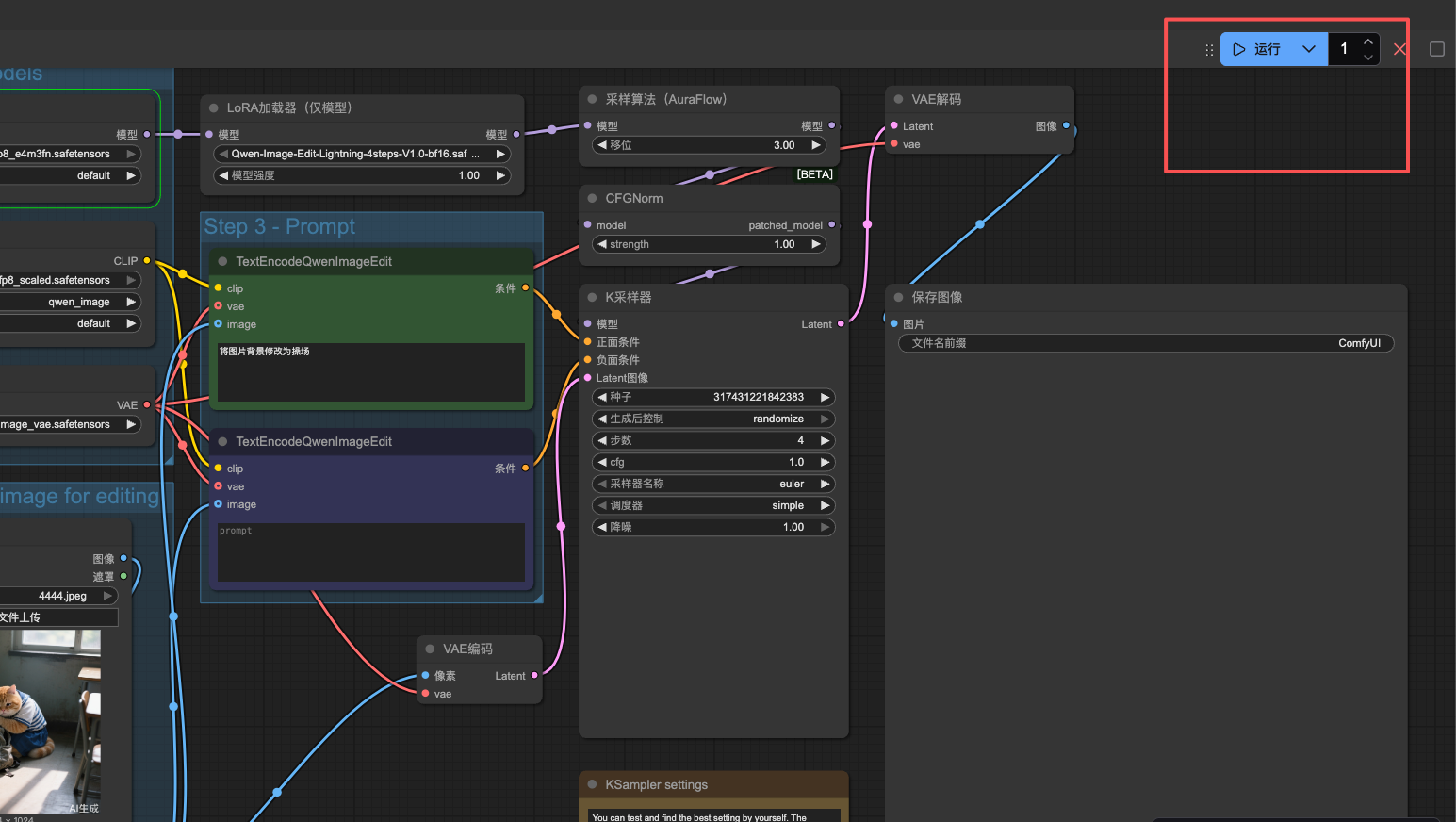
系统会开始处理你的请求。根据图片大小和指令复杂度,通常需要等待10-30秒。处理过程中,你可以看到进度条和状态提示。
3.4 查看结果
处理完成后,结果会显示在输出节点:
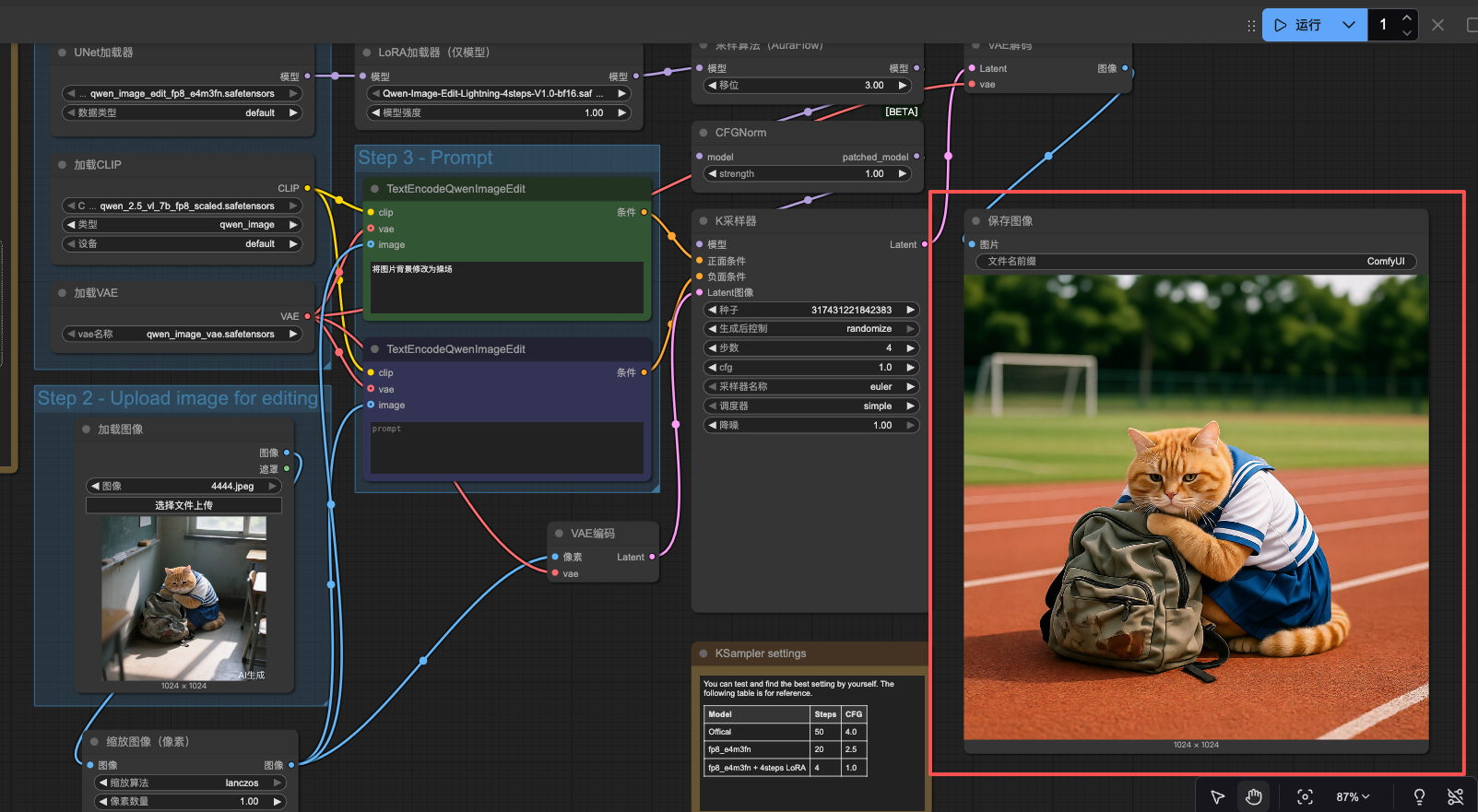
你可以:
- 下载图片:点击下载按钮保存到本地
- 对比查看:有些工作流会同时显示原图和编辑后的图
- 继续编辑:如果不满意,可以调整指令重新生成
光说不练假把式,我们用一个实际例子来演示整个流程。假设我有一张室内照片,想把它变成户外露营的感觉。
4.1 案例准备
原图情况:
- 一张室内客厅的照片
- 有沙发、茶几、电视柜等家具
- 光线是室内灯光,比较柔和
我想要的效果:
- 把室内背景换成森林露营场景
- 保留沙发,但让它看起来像是在户外
- 调整光线,变成自然的日光效果
- 在画面中添加一些露营元素(帐篷、篝火)
4.2 分步操作
第一步:上传原图 点击上传按钮,选择我的客厅照片。系统会自动识别图片尺寸和格式。
第二步:输入编辑指令 在文本框中输入:
第三步:调整参数(可选)
- 生成步数:默认20步,如果效果不满意可以增加到30步
- 引导强度:默认7.5,控制AI遵循指令的程度
- 随机种子:保持默认,让AI自由发挥创意
第四步:点击运行 耐心等待20秒左右,期间可以看到进度提示。
第五步:查看和调整 生成完成后,我发现帐篷的位置不太理想。于是修改指令:
GPT plus 代充 只需 145
再次运行,这次效果就很满意了。
4.3 效果对比
修改前:普通的室内客厅,现代简约风格 修改后:沙发置身于森林中,旁边有帐篷和篝火,阳光透过树叶洒下来
整个编辑过程不到2分钟,而且完全不需要任何PS技能。这就是AI图片编辑的魅力所在。
掌握了基本操作后,再来分享一些提升效果的小技巧。
5.1 写好指令的秘诀
指令写得好,效果差不了。记住这几个原则:
要具体,不要模糊
- ❌ 不好:“让图片更好看”
- ✅ 好:“把阴天背景换成晴朗的蓝天,增加一些白云”
分步骤描述复杂修改
- ❌ 不好:“把这个人换成另一个人,背景也换掉,衣服颜色也改”
- ✅ 好:“第一步:用这张新照片的人物替换原图人物;第二步:把背景换成海滩;第三步:把人物的衣服改成红色”
使用参考图片 如果文字描述不清楚,可以上传一张参考图:
5.2 多图编辑实战
Qwen-Image-Edit-2509最强大的功能之一就是多图编辑。比如电商场景中常见的“商品换背景”:
场景:我有一个产品图(白色背景),想把它放到不同的使用场景中
操作步骤:
- 上传产品图作为“主体图”
- 上传场景图作为“背景图”
- 输入指令:“把产品自然地融入到背景图中,注意光影要匹配”
- 如果需要,可以补充:“调整产品大小和角度,让它看起来更自然”
另一个实用场景:人物换装
- 上传人物照片
- 上传服装图片
- 输入指令:“给这个人换上这件衣服,注意褶皱和合身度”
5.3 参数调优指南
虽然默认参数已经能出不错的效果,但了解这些参数能帮你更好地控制结果:
- 生成步数(20-50):步数越多,细节越丰富,但时间也越长。一般20-30步就够了
- 引导强度(5-15):数值越高,AI越严格遵循你的指令,但可能失去一些创意。建议从7.5开始尝试
- 随机种子:固定种子可以让结果可复现,适合批量处理相似图片
5.4 批量处理技巧
如果你有很多图片需要相似的处理,可以:
- 制作模板工作流:先调好一个满意的效果,保存工作流
- 使用脚本批量处理:通过API接口自动化处理
- 保持参数一致:特别是随机种子,确保风格统一
在实际使用中,你可能会遇到一些问题。这里整理了几个常见的:
6.1 生成效果不理想
问题:AI没有按照我的指令修改,或者修改得很奇怪
可能原因和解决:
- 指令太模糊:尽量具体描述,包括位置、颜色、大小等细节
- 图片质量太低:确保原图清晰,分辨率不要太低
- 参数需要调整:尝试增加引导强度,让AI更听话
- 分步骤处理:复杂的修改可以分成多次完成
6.2 处理速度太慢
问题:一张图要等好几分钟
优化建议:
- 降低图片分辨率:如果不是必须高清,可以适当缩小图片
- 减少生成步数:从默认的20步降到15步,速度能快不少
- 使用GPU加速:确保你的环境启用了GPU
- 批量处理时排队:不要同时处理太多图片
6.3 内存不足
问题:处理大图时提示内存不足
解决方法:
- 缩小图片尺寸:先resize到合适大小再处理
- 关闭其他程序:释放更多内存给AI使用
- 增加虚拟内存(Windows)或交换空间(Linux)
- 使用云服务:如果本地资源有限,考虑使用云端的AI服务
6.4 特定场景效果不好
有些场景确实比较挑战,比如:
- 人脸细节修改:AI对人脸的修改可能不够自然,建议只做轻微调整
- 文字相关编辑:让AI“在图片上加文字”效果通常不好,最好后期用其他工具添加
- 极度复杂的场景:如果原图已经非常复杂,编辑效果可能打折扣
对于这些情况,可以尝试:
- 先用AI做大体修改
- 再用传统工具微调细节
- 或者分多次、分区域逐步编辑
通过今天的教程,你应该已经掌握了Qwen-Image-Edit-2509的基本使用方法。从环境部署到实际编辑,从基础操作到进阶技巧,我希望这些内容能帮你快速上手这个强大的工具。
回顾一下关键点:
- 部署很简单:无论是用现成镜像还是自己部署,5-10分钟就能搞定
- 操作很直观:上传图片、输入指令、点击运行,三步完成编辑
- 效果很惊艳:能理解复杂指令,完成精细的局部修改
- 应用很广泛:从电商修图到内容创作,从个人娱乐到专业工作
给新手的建议:
- 先从简单的修改开始,比如换背景、调颜色
- 多尝试不同的指令写法,找到最有效的表达方式
- 不要期望一次就完美,可以多次调整逐步优化
- 保存成功的工作流,方便以后复用
AI图片编辑还在快速发展中,Qwen-Image-Edit-2509代表了当前的技术水平。虽然它不能完全替代专业设计师,但对于大多数日常需求来说,已经足够强大和实用。
最重要的是开始尝试。选一张照片,想一个创意,然后让AI帮你实现。在这个过程中,你会越来越熟悉它的能力边界,也能发现更多有趣的玩法。
获取更多AI镜像
想探索更多AI镜像和应用场景?访问 CSDN星图镜像广场,提供丰富的预置镜像,覆盖大模型推理、图像生成、视频生成、模型微调等多个领域,支持一键部署。
版权声明:本文内容由互联网用户自发贡献,该文观点仅代表作者本人。本站仅提供信息存储空间服务,不拥有所有权,不承担相关法律责任。如发现本站有涉嫌侵权/违法违规的内容,请联系我们,一经查实,本站将立刻删除。
如需转载请保留出处:https://51itzy.com/kjqy/240092.html