
OpenClaw 是一款强大的 AI 助手框架,支持多种模型接入、技能扩展和消息通道集成。本文将在 Windows 平台上详细介绍 两种安装方案:原生安装和 WSL2 安装。
提示:推荐优先使用 WSL2 方案,获得更好的 Linux 兼容性和更少的依赖问题。
无论你是 AI 开发者还是技术爱好者,本教程将帮助你快速搭建 OpenClaw 环境。更多资源请访问 OpenClaw 官方文档 和 OpenClaw 中文社区。
1.1 系统要求
在开始安装之前,请确保你的系统满足以下要求:
1.2 网络环境
由于部分依赖需要从 GitHub 和 npm 下载,建议确保网络连接稳定。如遇下载缓慢,可配置以下 国内镜像:
GPT plus 代充 只需 145
2.1 安装 Chocolatey 包管理器
Chocolatey 是 Windows 上的软件包管理器,可以简化依赖安装流程。
步骤 1:使用 管理员权限 打开 PowerShell
步骤 2:运行以下命令安装 Chocolatey:
GPT plus 代充 只需 145
步骤 3:验证安装是否成功:
⚠️ 注意:如果安装失败,请检查 PowerShell 执行策略设置。
2.2 安装核心依赖
使用 Chocolatey 一次性安装所需的核心工具:
GPT plus 代充 只需 145
安装完成后,验证各组件版本:
2.3 安装 Visual Studio Build Tools
OpenClaw 的部分原生模块需要 C++ 编译环境。
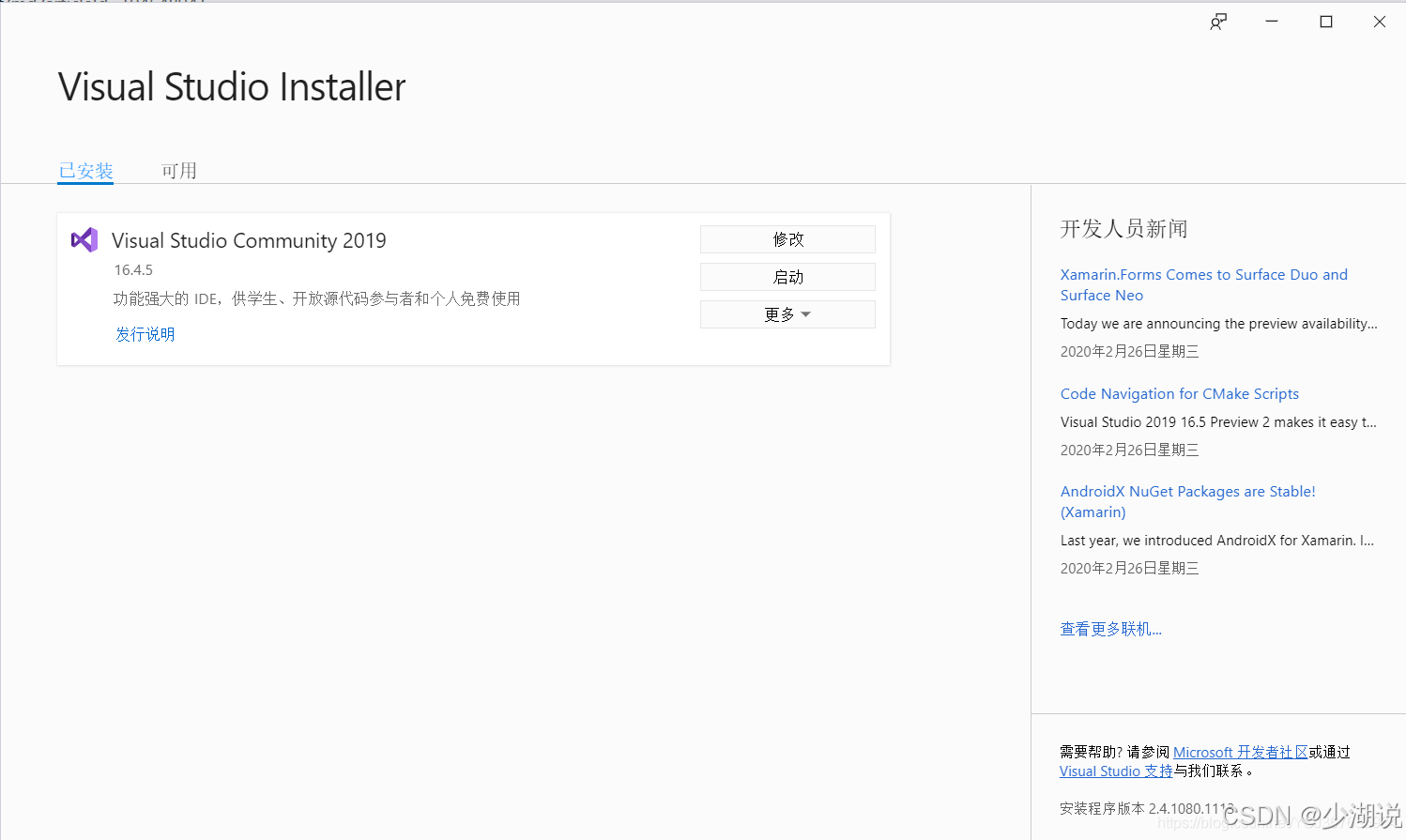
步骤 1:打开 Visual Studio Installer
步骤 2:选择 修改 Build Tools 2022
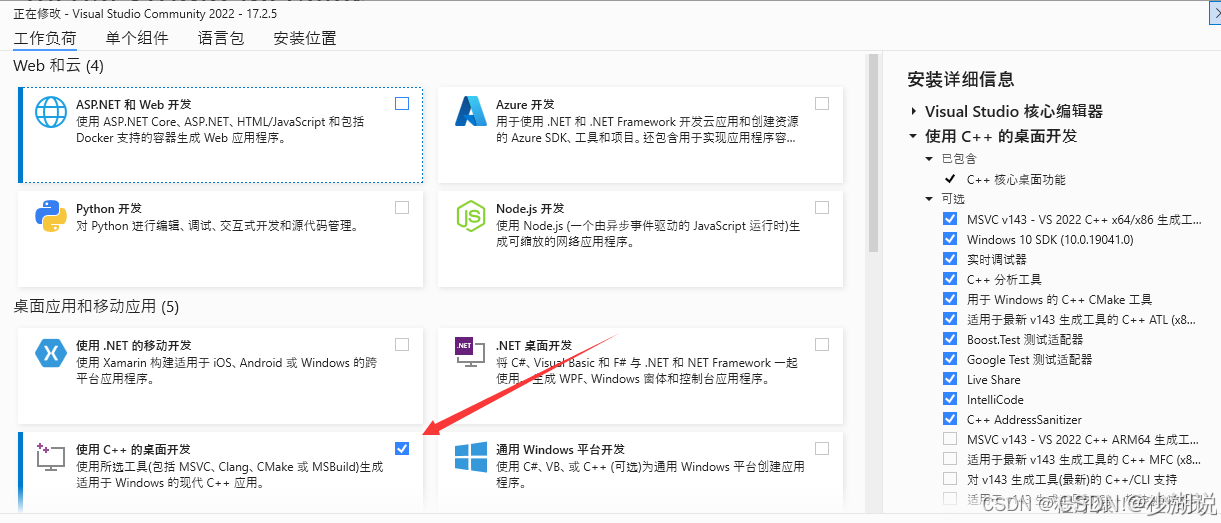
步骤 3:勾选以下工作负载:
- ✅ Desktop development with C++(桌面 C++ 开发)
- ✅ Windows 10⁄11 SDK
💡 提示:安装过程可能需要 10-20 分钟,请耐心等待。
2.4 安装 OpenClaw
所有依赖准备就绪后,使用 npm 全局安装 OpenClaw:
GPT plus 代充 只需 145
验证安装:
3.1 启用 WSL2 功能
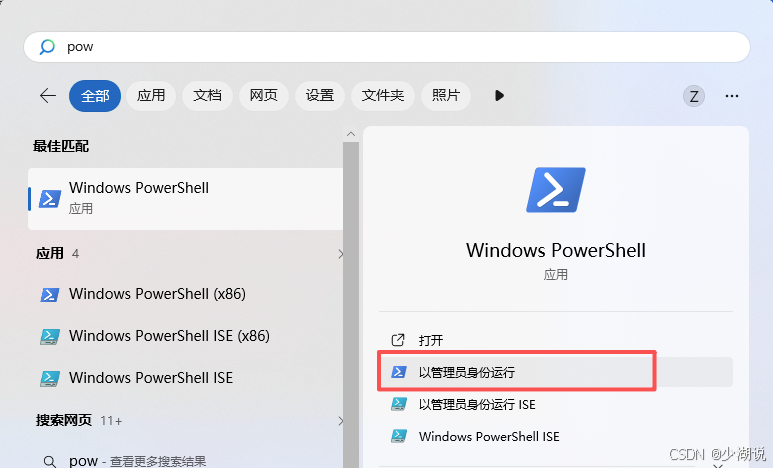
步骤 1:以管理员身份打开 PowerShell
步骤 2:启用 WSL 功能:
GPT plus 代充 只需 145
步骤 3:启用虚拟机平台:
步骤 4:重启计算机后,设置 WSL2 为默认版本:
GPT plus 代充 只需 145
3.2 安装 Linux 发行版
从 Microsoft Store 安装 Ubuntu 22.04 LTS 或其他发行版,然后初始化:
GPT plus 代充 只需 145
3.3 配置 PowerShell 执行策略
在 Windows PowerShell 中允许脚本执行:
3.4 一键安装 OpenClaw
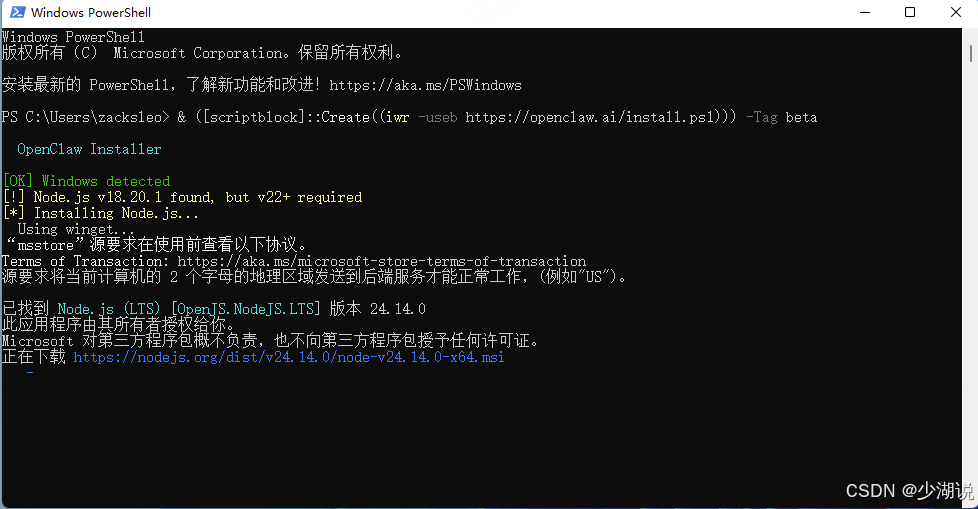
运行官方安装脚本:
GPT plus 代充 只需 145
3.5 验证安装
安装完成后,确认 OpenClaw 可用:
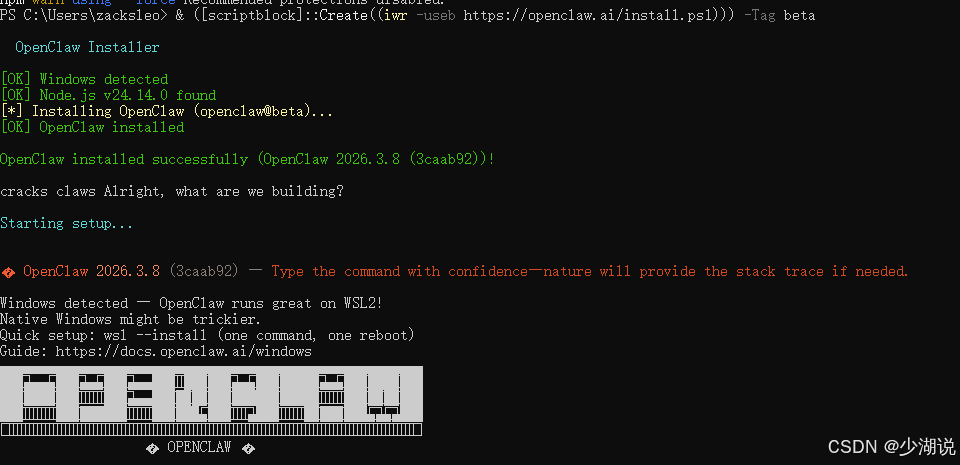
4.1 启动 Onboarding 流程
首次运行需要完成初始化配置:
GPT plus 代充 只需 145
该命令将引导你完成:
- 模型提供商配置
- API 密钥设置
- 消息通道绑定
- 技能库初始化
4.2 启动 Dashboard
打开 Web 控制台查看运行状态:
默认访问地址:
5.1 配置管理
5.2 模型与技能
GPT plus 代充 只需 145
GPT plus 代充 只需 145
5.3 交互式对话
启动终端 UI 进行对话:
5.4 通道管理
查询已配置的消息通道:
GPT plus 代充 只需 145
6.1 npm 安装失败
问题:
解决方案:
GPT plus 代充 只需 145
6.2 PowerShell 脚本执行被阻止
问题:
解决方案:
6.3 WSL2 网络问题
问题:WSL2 中无法访问外网
解决方案:
GPT plus 代充 只需 145
📌 参考:更多问题请查阅 OpenClaw 故障排除文档
安装完成后,你可以继续探索:
- 📖 阅读 快速入门指南
- 🔧 配置你的第一个 AI 模型
- 🎯 编写自定义 技能
- 💬 集成 消息通道(Telegram/Discord/微信等)
本文详细介绍了在 Windows 平台上安装 OpenClaw 的两种方案。原生安装适合纯 Windows 环境用户,WSL2 方案则提供更好的兼容性和性能。
根据你的使用场景选择合适的方案,开始你的 AI 助手开发之旅吧!
相关资源:
- OpenClaw 官方网站
- OpenClaw 官方文档
- OpenClaw 中文社区
- GitHub 仓库
- Discord 社区
- npm 包页面
- ClawHub 技能市场
- CSDN 社区
如果这篇文章对你有帮助,欢迎点赞👍、收藏⭐、关注🔔,你的支持是我持续创作的动力!
版权声明:本文内容由互联网用户自发贡献,该文观点仅代表作者本人。本站仅提供信息存储空间服务,不拥有所有权,不承担相关法律责任。如发现本站有涉嫌侵权/违法违规的内容,请联系我们,一经查实,本站将立刻删除。
如需转载请保留出处:https://51itzy.com/kjqy/239513.html