
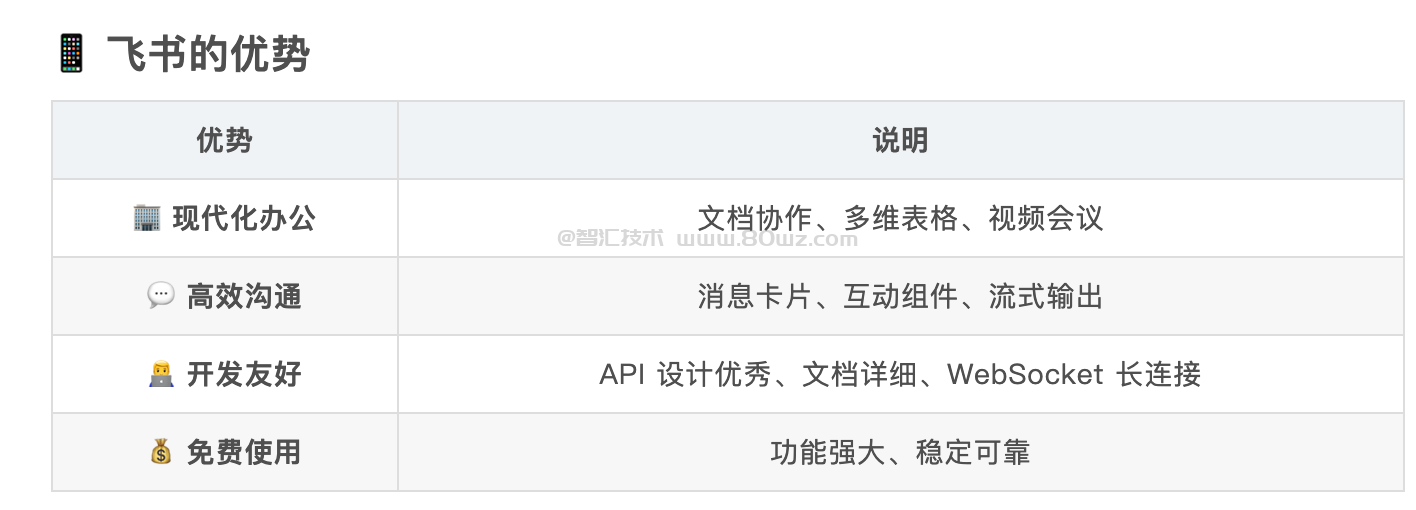
方式一:安装向导(推荐新手)
向导会自动引导你完成:
方式二:命令行添加(推荐老手)
然后根据提示选择Feishu,输入 App ID 和 App Secret。
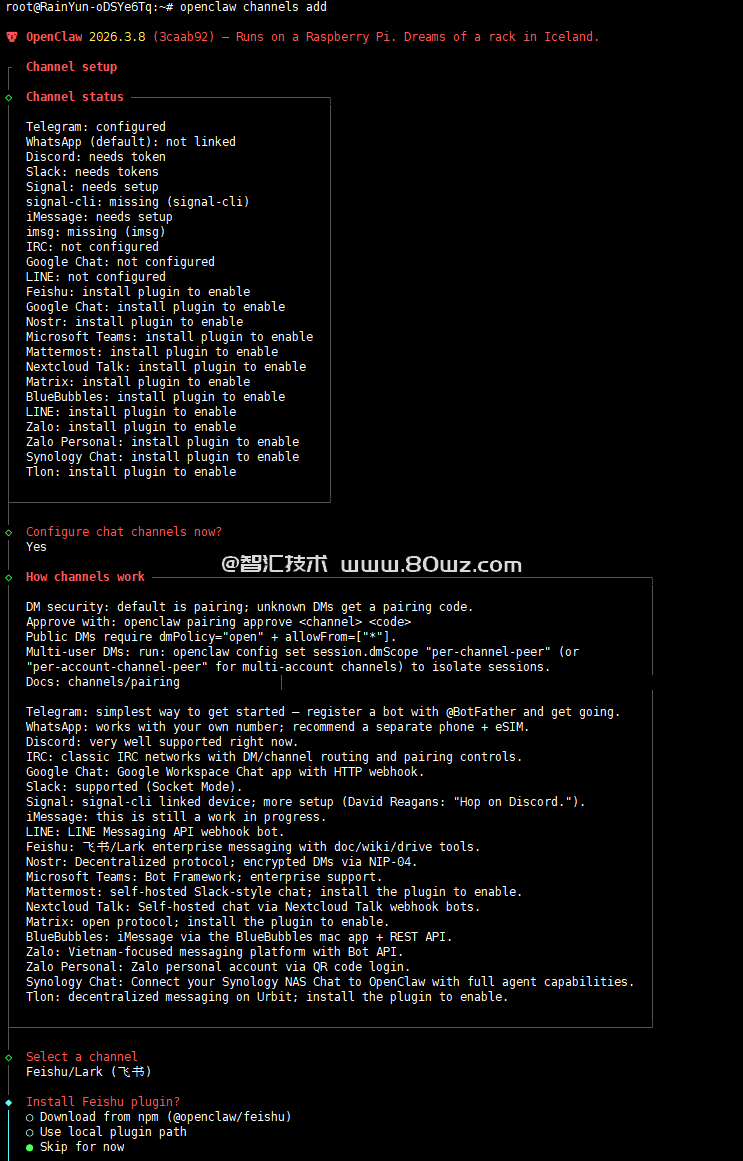
低版本的在这里选择Download fron npm,高版本已经内置了,选择Use local plugin path 即可:
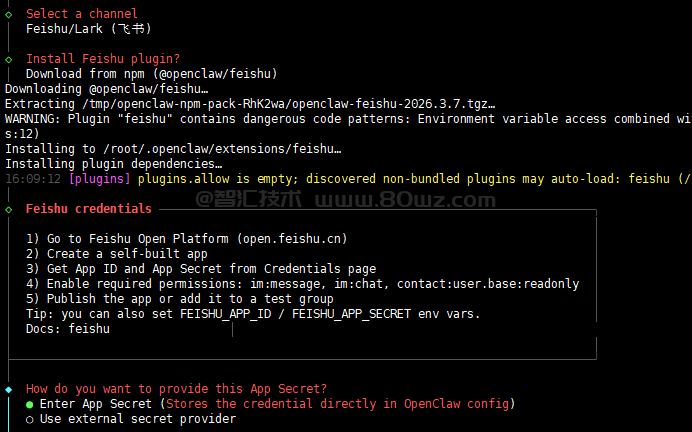
根据提示输入飞书获取的信息即可。
步骤 1:创建飞书应用
1.1 访问
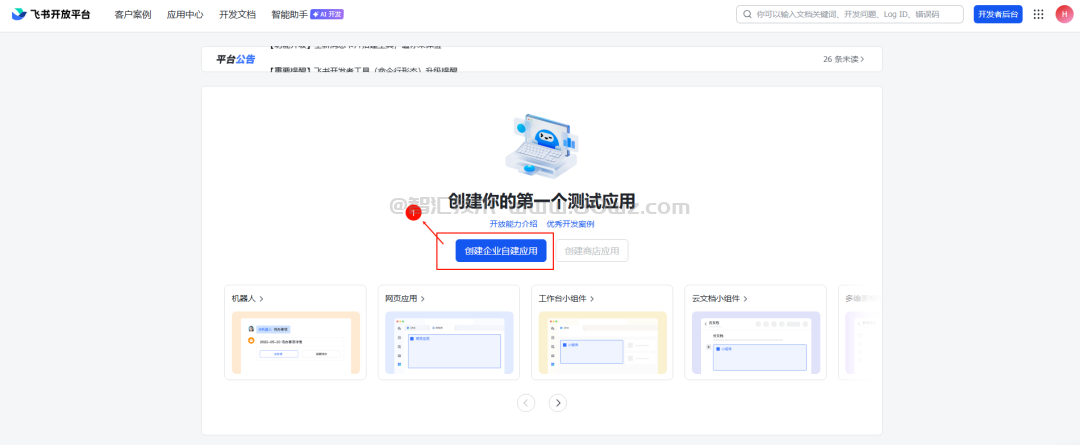
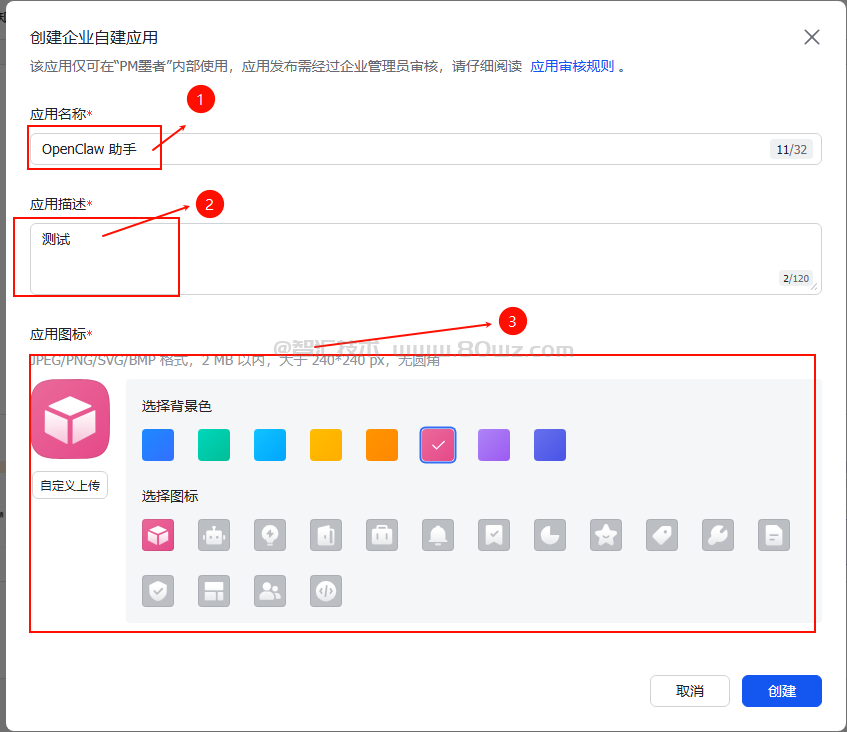
1.2 创建应用点击创建
点击创建企业自建应用
填写应用名称(如 “OpenClaw 助手”)
选择应用图
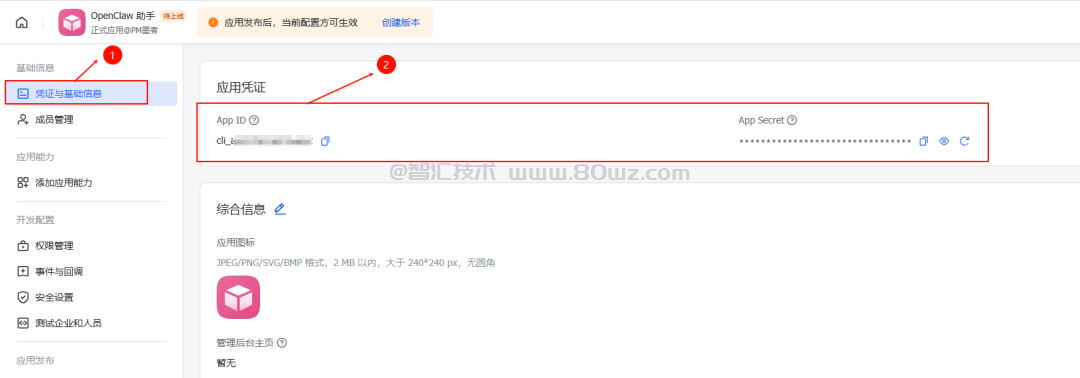
1.3 获取应用凭证
在凭证与基础信息页面,复制:
重要:请妥善保管 App Secret,不要分享给他人!
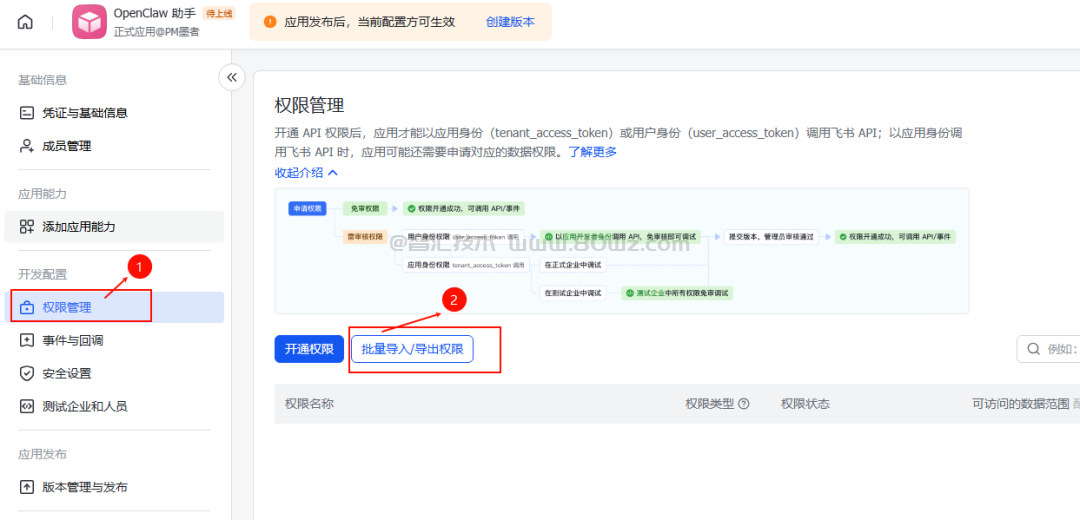
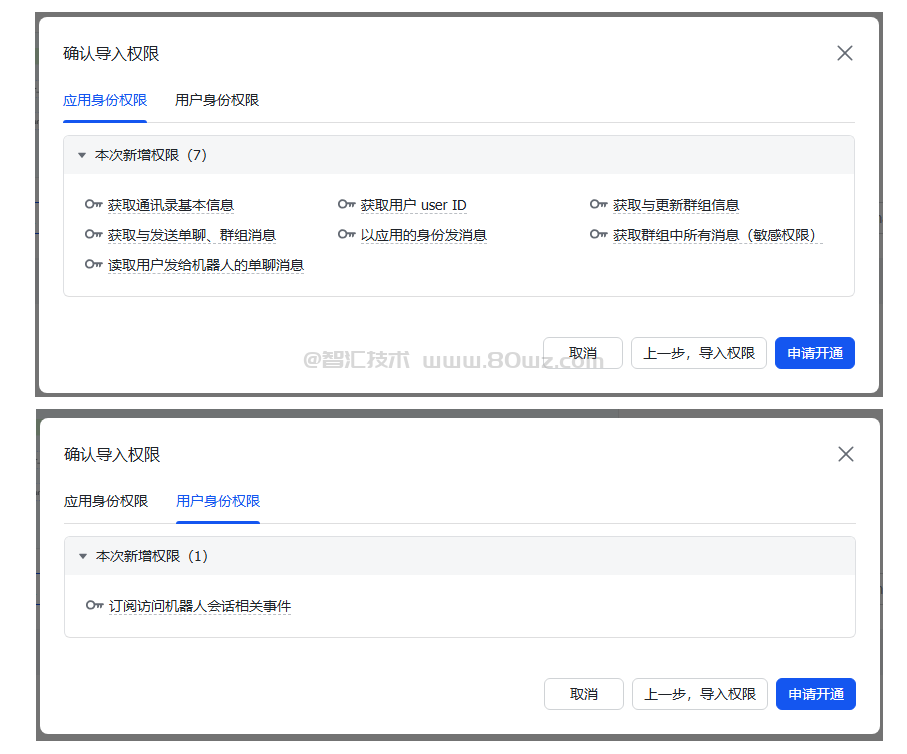
 1.4 配置应用权限在页面,点击批量导入,粘贴以下 JSON:
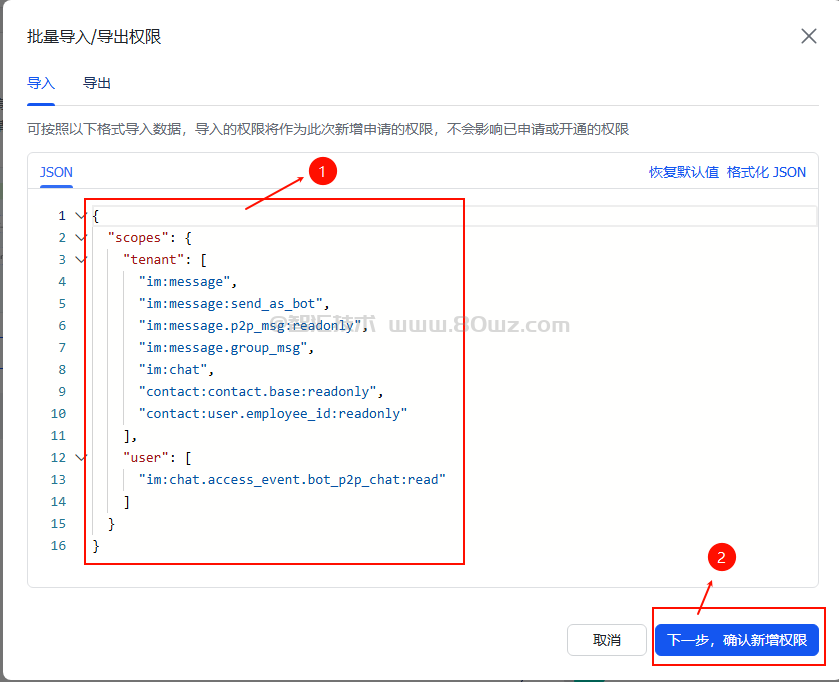
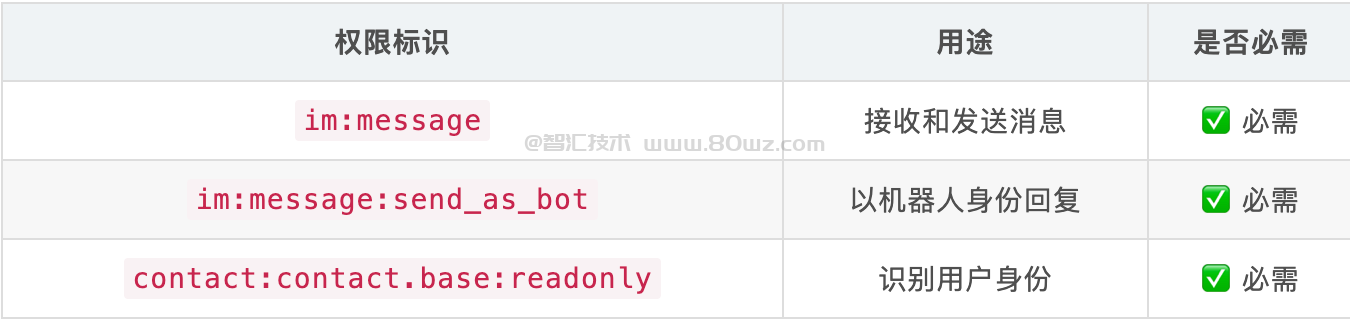
必需权限说明:
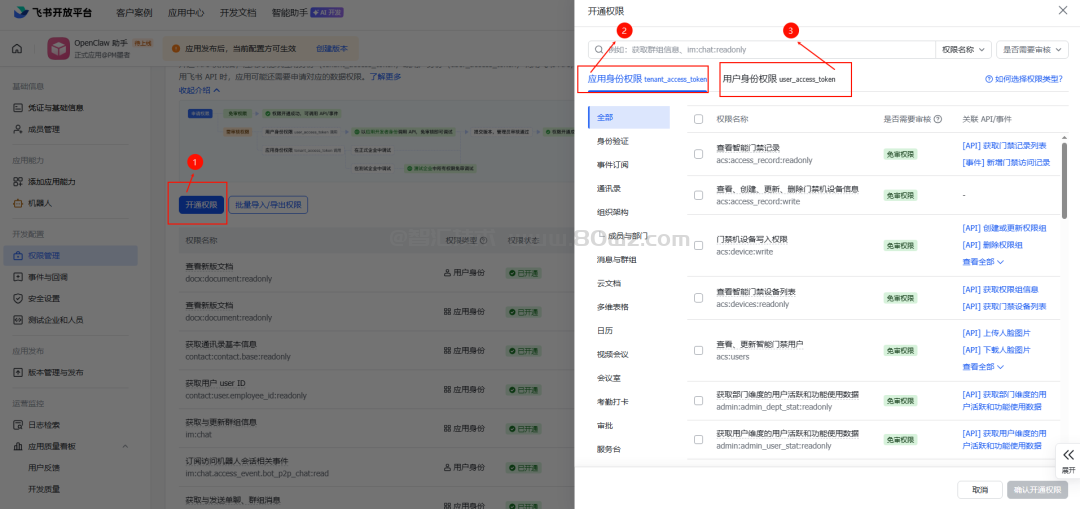
同样也可以点击【开通权限】按钮手动操作,在这儿我就不在多加演示。
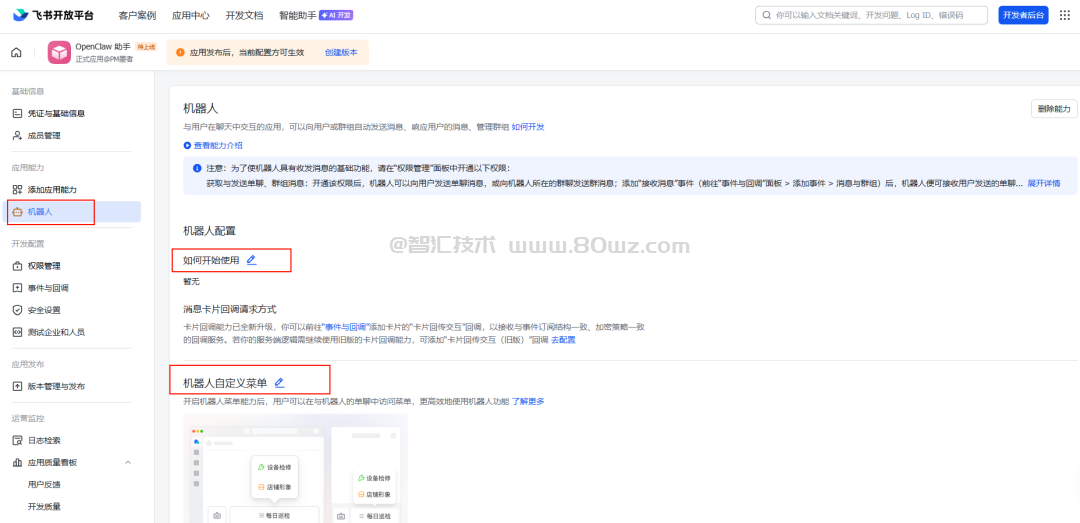
 1.5 启用机器人能力
在应用能力 > 机器人页面:
 1.6 提交发布申请
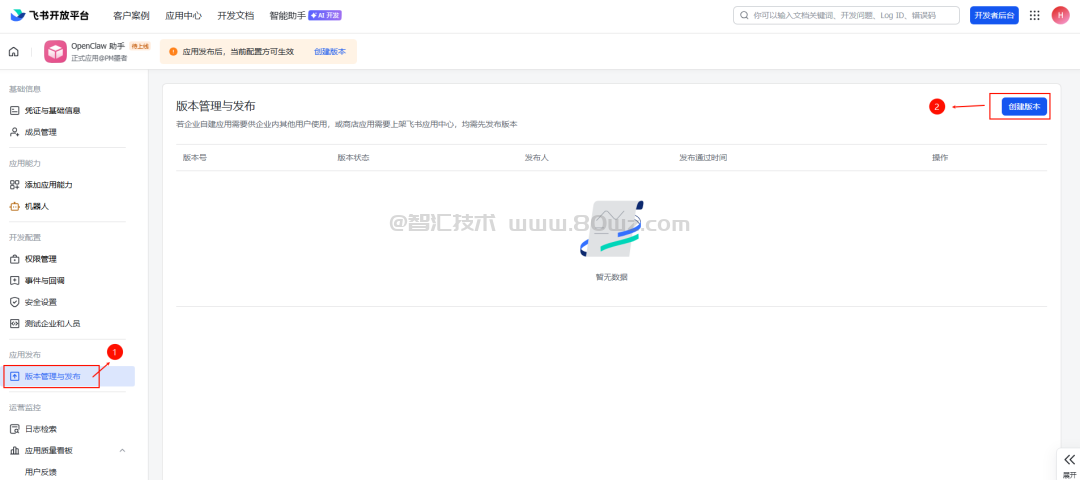
在版本管理与发布页面:
选择创建版本
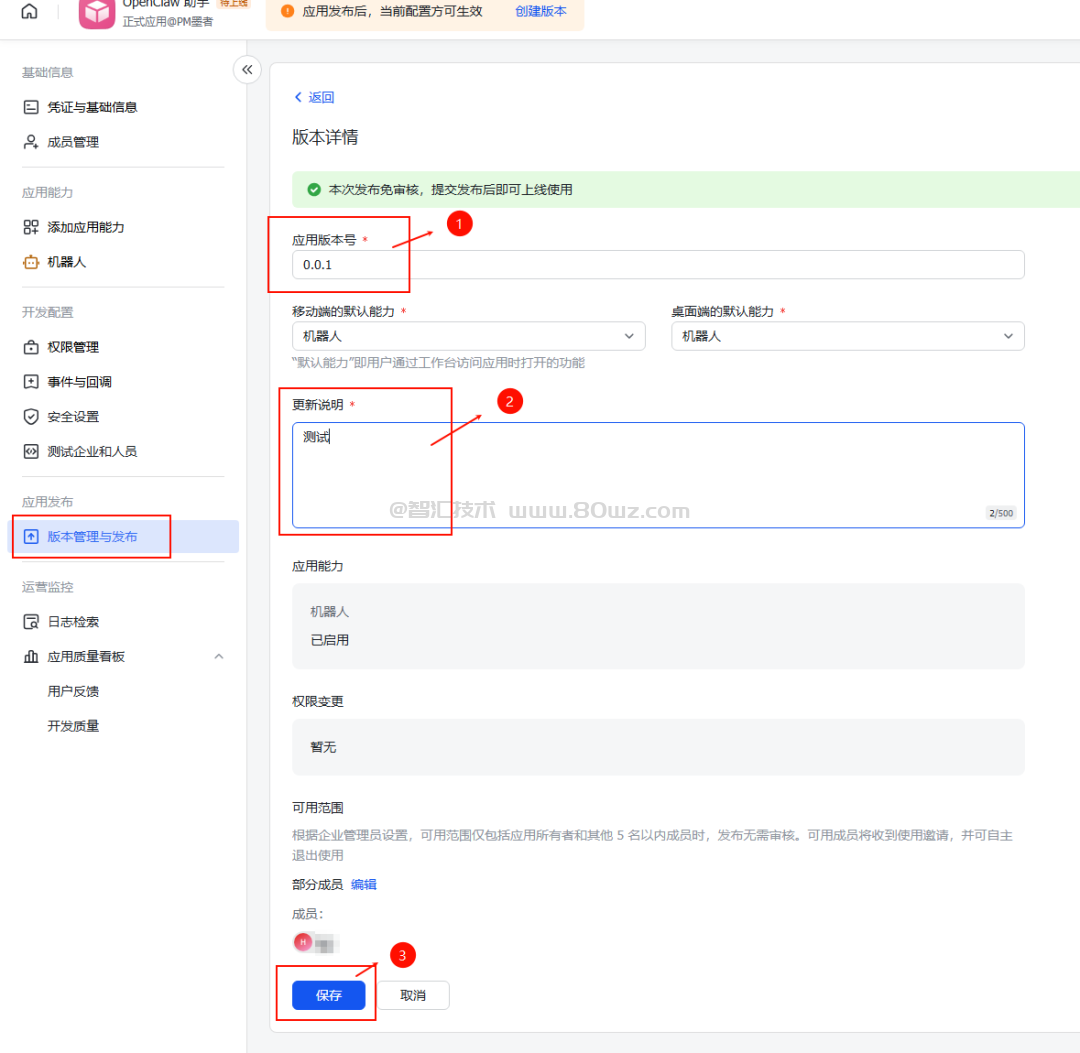
 填写版本号等信息后发布
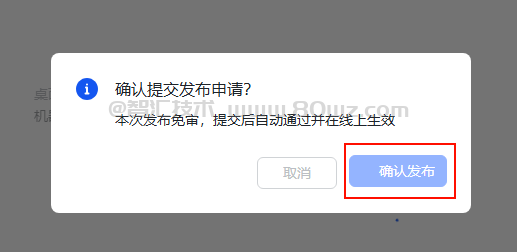
1.7 配置
⚠️前提条件:
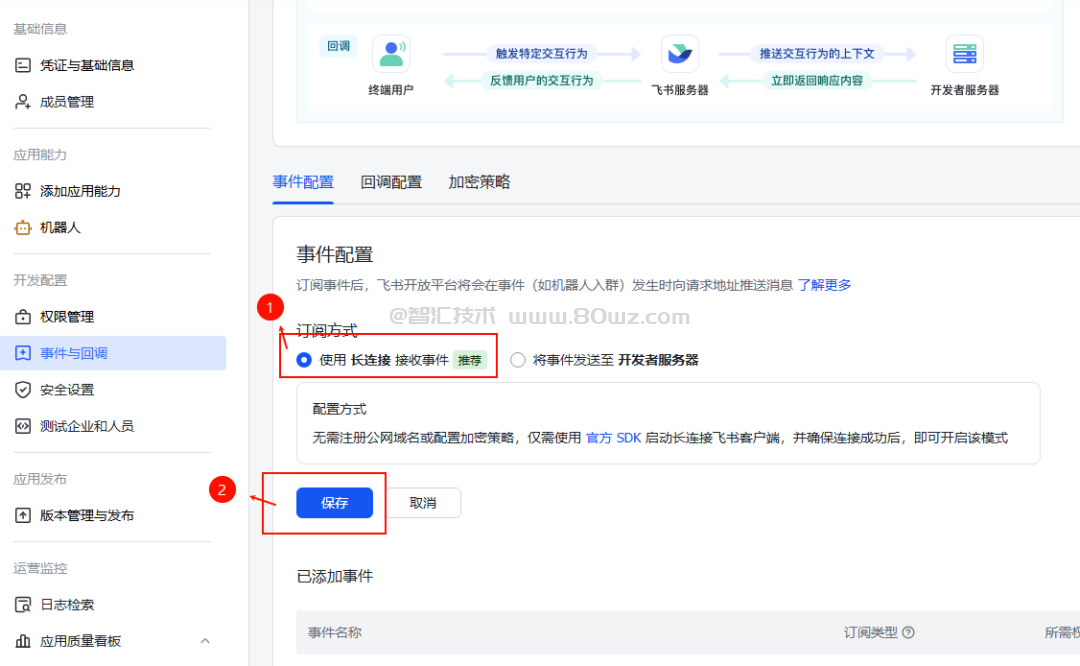
在事件订阅页面:
选择使用长连接接收事件( 模式)
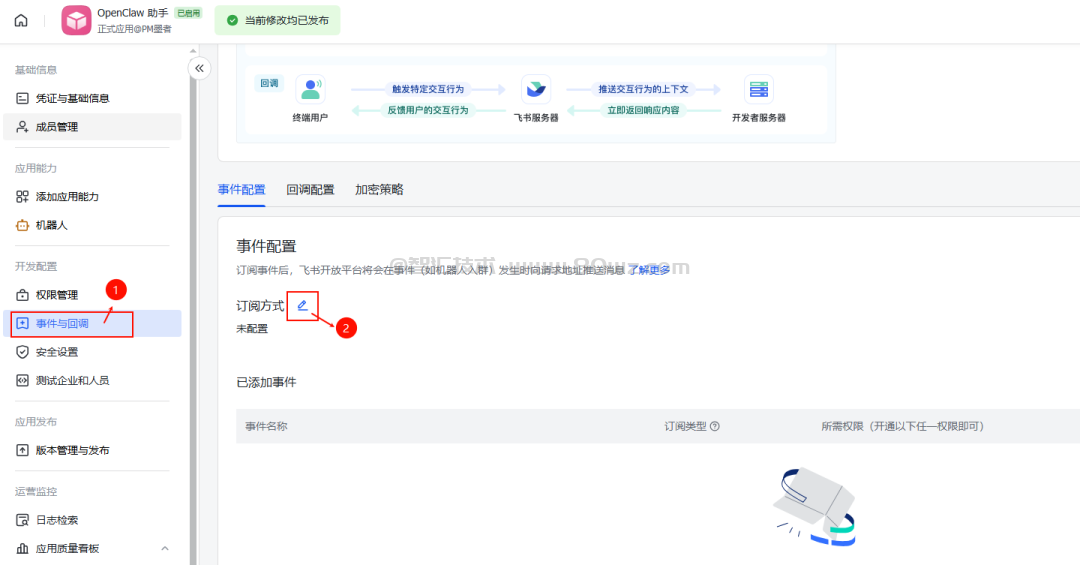
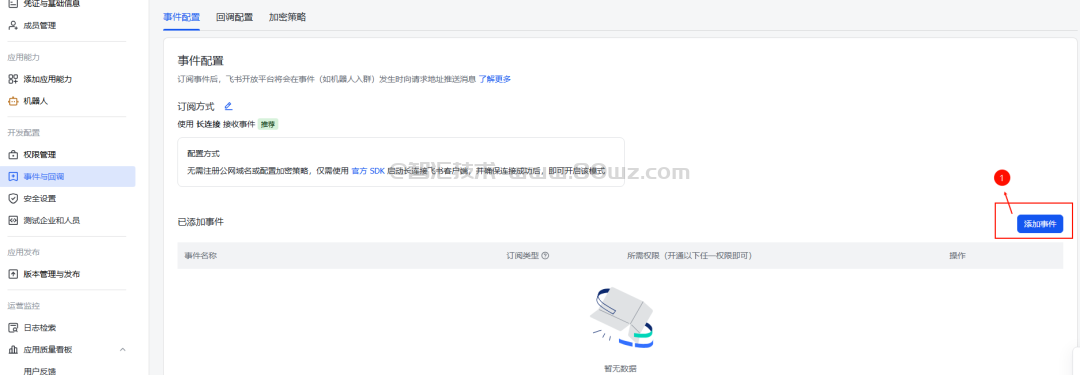
添加事件:im.message.receive_v1
点击添加事件按钮:
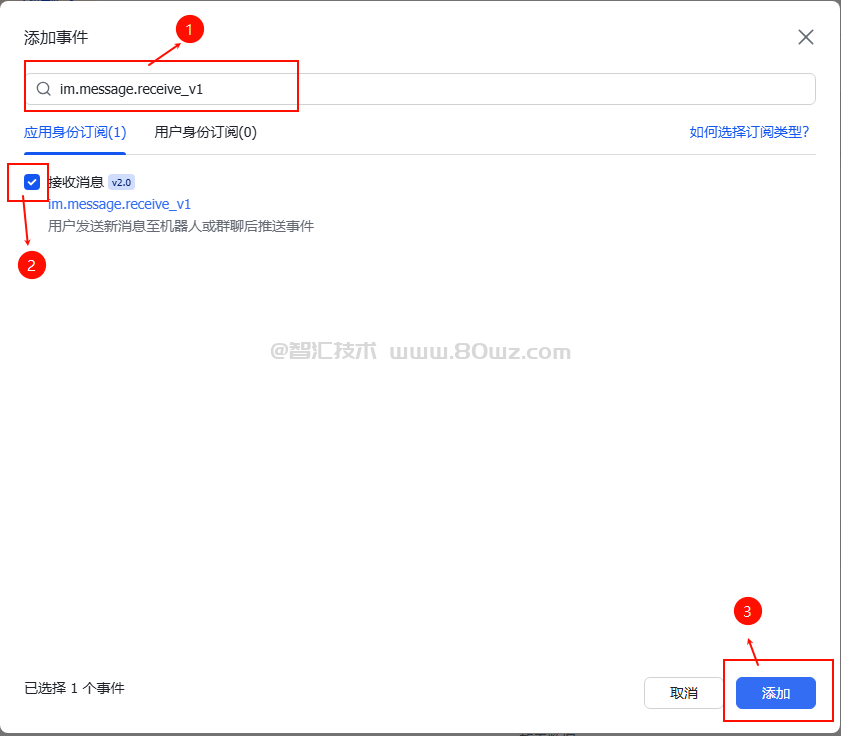
然后再搜索框搜索:im.message.receive_v1
选中接受消息权限,点击右下角添加按钮:
步骤 2:配置 OpenClaw
2.1 打开配置界面
访问 OpenClaw Control UI:
2.2 添加飞书渠道
在文章开头如果已经设置好了,这儿可以直接跳过,下面讲的是在可视化界面上的一个操作,如果文章开头部分没有操作,也可以根据命令进行添加相关操作:
App ID和App Secret换成你们自己的就可以。
如果文章开头已经创建,但是想要更换,可以如下操作进行:
1、进入设置→渠道→飞书(需要已经添加了飞书渠道,如果没有可以直接执行命令添加相应数据即可)
2、填入信息:
3、保存配置
2.3 配置访问控制
在openclaw.json中添加允许的用户/群组:
3.1 启动网关
3.2 查看日志
寻找类似这样的成功信息:
3.3 测试连接在
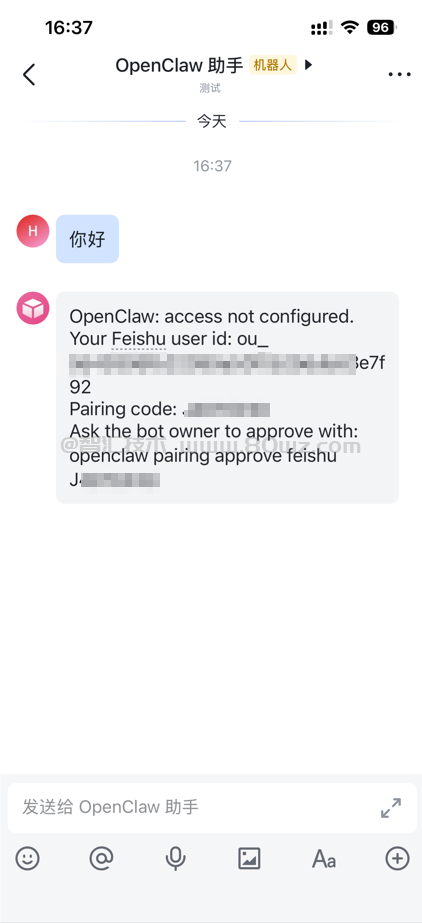
第一次需要配对,所以返回的消息是带有Pairing code的,需要去授权配对:
把XXX替换成你的code即可。
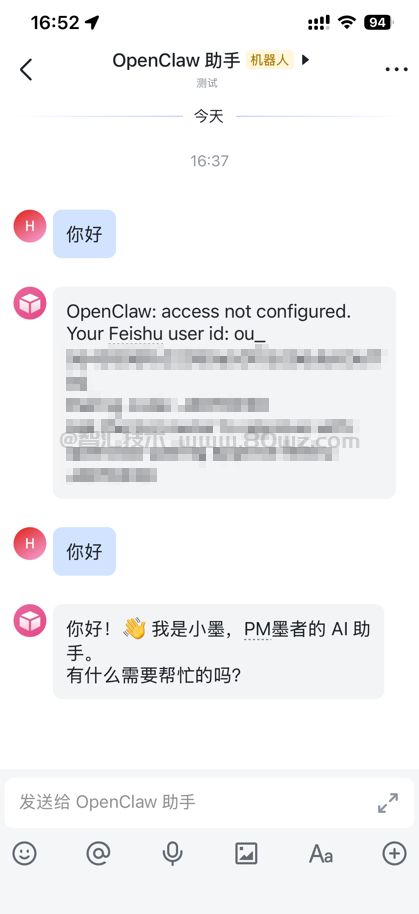
获取群组/用户 ID
方法一:通过日志获取
在日志中查找消息记录:
方法二:通过 API 获取
多账号配置
在openclaw.json中配置多个飞书账号:
多 Agent
配置配合飞书使用多 Agent(小墨、小文、小 C):
问题 1:机器人无法响应
排查步骤:
问题 2:长连接配置失败
原因:网关未启动或渠道未添加
解决方法:
问题 3:访问控制不生效
检查配置:
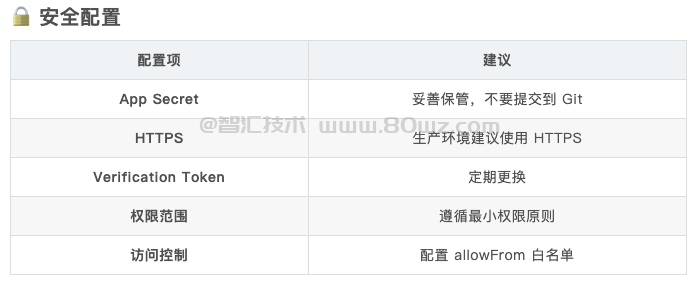
在开始测试前,请确认:
🎯 下一步
配置完成后,你可以:
版权声明:本文内容由互联网用户自发贡献,该文观点仅代表作者本人。本站仅提供信息存储空间服务,不拥有所有权,不承担相关法律责任。如发现本站有涉嫌侵权/违法违规的内容,请联系我们,一经查实,本站将立刻删除。
如需转载请保留出处:https://51itzy.com/kjqy/239452.html