
本文记录了我从零开始,在 Windows 10/11 上通过离线方式安装 Ubuntu 24.04 LTS 作为 WSL 发行版的完整过程。由于在线安装速度极慢且易超时,我选择了下载离线包安装,期间遇到了不少坑(文件名问题、0x 错误、WSL 服务无法启动等),最终成功解决。本文将详细还原每一步操作和解决办法,希望能帮到同样需要离线安装的朋友。
- 为什么需要 WSL?
- 第一步:启用 WSL 并设置为 WSL2
- 第二步:下载 Ubuntu 24.04 离线安装包
- 第三步:安装 Ubuntu 24.04 并处理常见错误
- 错误 1:0x —— 应用未安装在 C 盘
- 错误 2:Wsl/Service/CreateInstance/E_FAIL —— WSL 服务异常
- 第四步:在 Ubuntu 中安装 Node.js
- 第五步:安装 OpenClaw
- OpenClaw 官方安装指引
- 可能遇到的 npm 安装错误及解决
- 总结与建议
OpenClaw 官方安装指南 提供了多平台的支持。虽然指南首页主要展示了 macOS 桌面版的安装流程,但在其二级页面中明确提到了 Linux(Ubuntu、Debian、Fedora 等)的安装方式,并推荐通过 npm 标准安装 或 一键安装脚本。因此,在 Windows 上最接近原生 Linux 体验的方式就是使用 WSL(Windows Subsystem for Linux)。
由于 在国内下载极慢,我们通过第三方工具获取离线包。
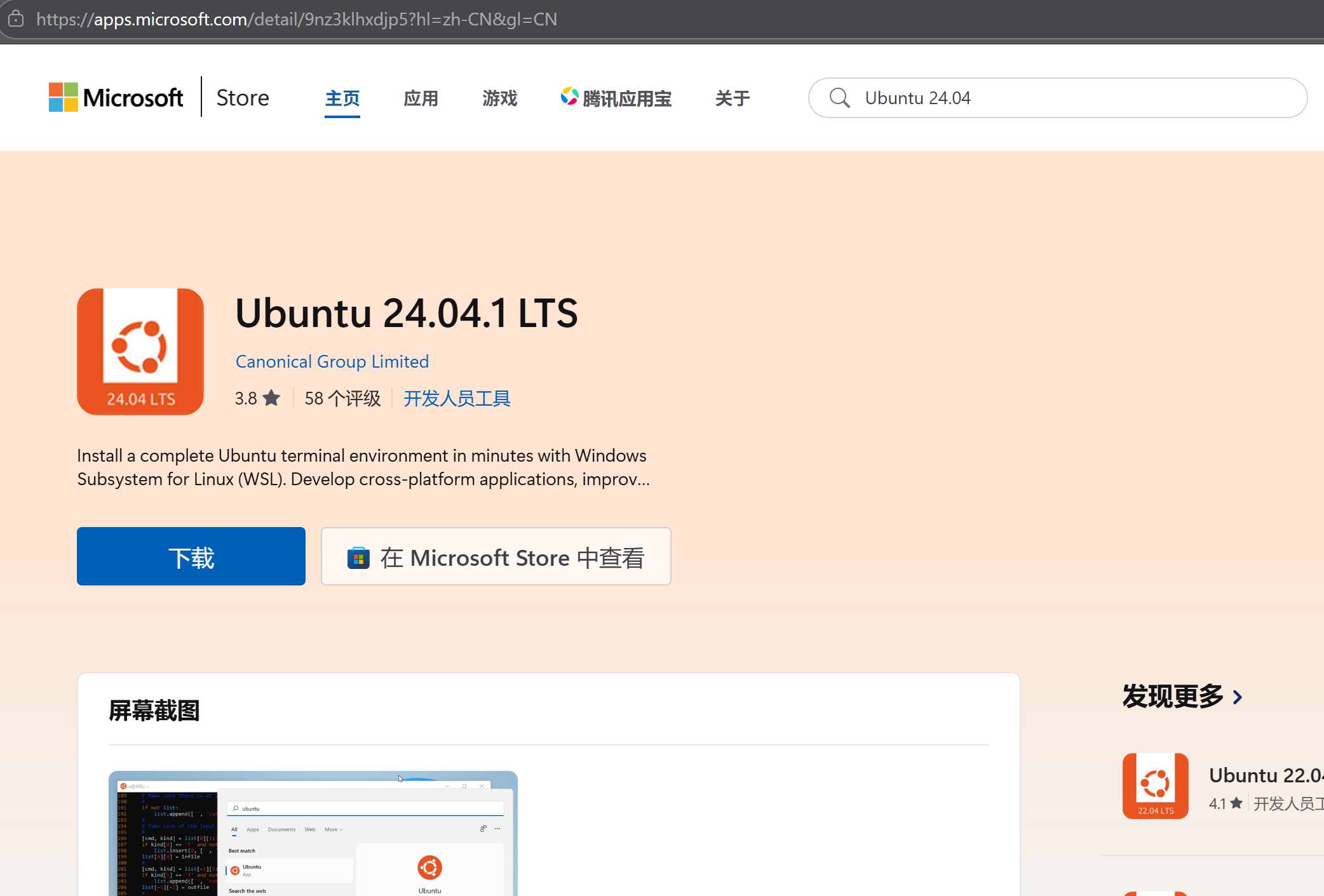
2.1 获取 Ubuntu 24.04 的微软商店链接
- Ubuntu 24.04 LTS 商店地址:
(如果链接失效,可在微软商店搜索“Ubuntu 24.04 LTS”复制地址)

2.2 使用 store.rg-adguard.net 解析真实下载链接
访问 https://store.rg-adguard.net/,将上述链接粘贴到输入框,保持默认选项“URL (link)”,点击右侧勾号。
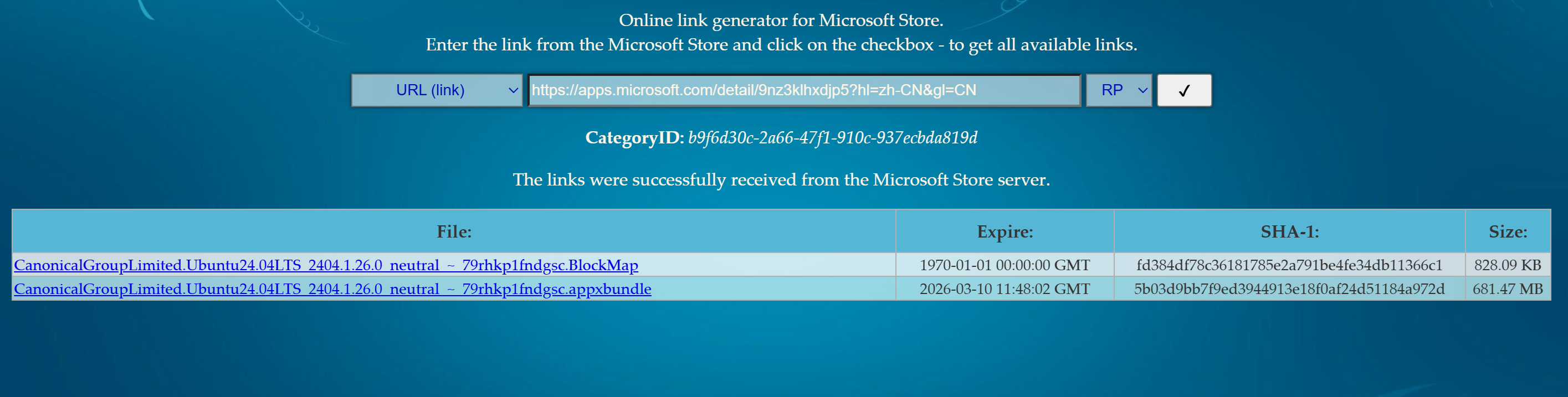
在列出的文件中,寻找名字包含 、后缀为 的文件。注意文件大小:约 680~700 MB(Ubuntu 22.04 的包约 664 MB,不要下错)。
2.3 下载并重命名文件
点击文件名下载到本地(例如 文件夹)。下载后,强烈建议将文件重命名为简单的英文名,去掉括号、波浪号等特殊字符,例如 。这可以避免后续安装时因路径问题找不到文件。
3.1 关键前置:设置“新应用保存位置”为 C 盘
这一步非常重要! 如果不做,启动时会报错 。
- 打开 Windows 设置 → 系统 → 存储 → 高级存储设置 → 保存新内容的地方
- 找到 “新的应用将保存到”,确保其下拉选项为 C 盘
- 如果不是,请先改为 C 盘(安装成功后可改回你习惯的盘符)
3.2 使用 PowerShell 安装离线包
在文件所在目录(例如 )打开 PowerShell,执行:
等待几秒至几分钟,出现“部署操作进度”或成功提示即表示安装完成。
安装完成后,在开始菜单中找到 Ubuntu 24.04 LTS 图标并点击运行。如果一切顺利,会进入初始化界面,设置用户名和密码。
但可能遇到以下错误,请对照解决。
---------------------------------------------------------------------------------------------------------------------------------
错误 0x 的解决
现象:启动 Ubuntu 后弹窗 。
原因:WSL 要求发行版必须安装在 C 盘,但 Windows 的“新应用保存位置”之前设置为了其他盘,导致实际安装到了非 C 盘。
解决方法(二选一):
- 方法一(安装前预防):按照 3.1 提前将保存位置改为 C 盘。
- 方法二(安装后补救):
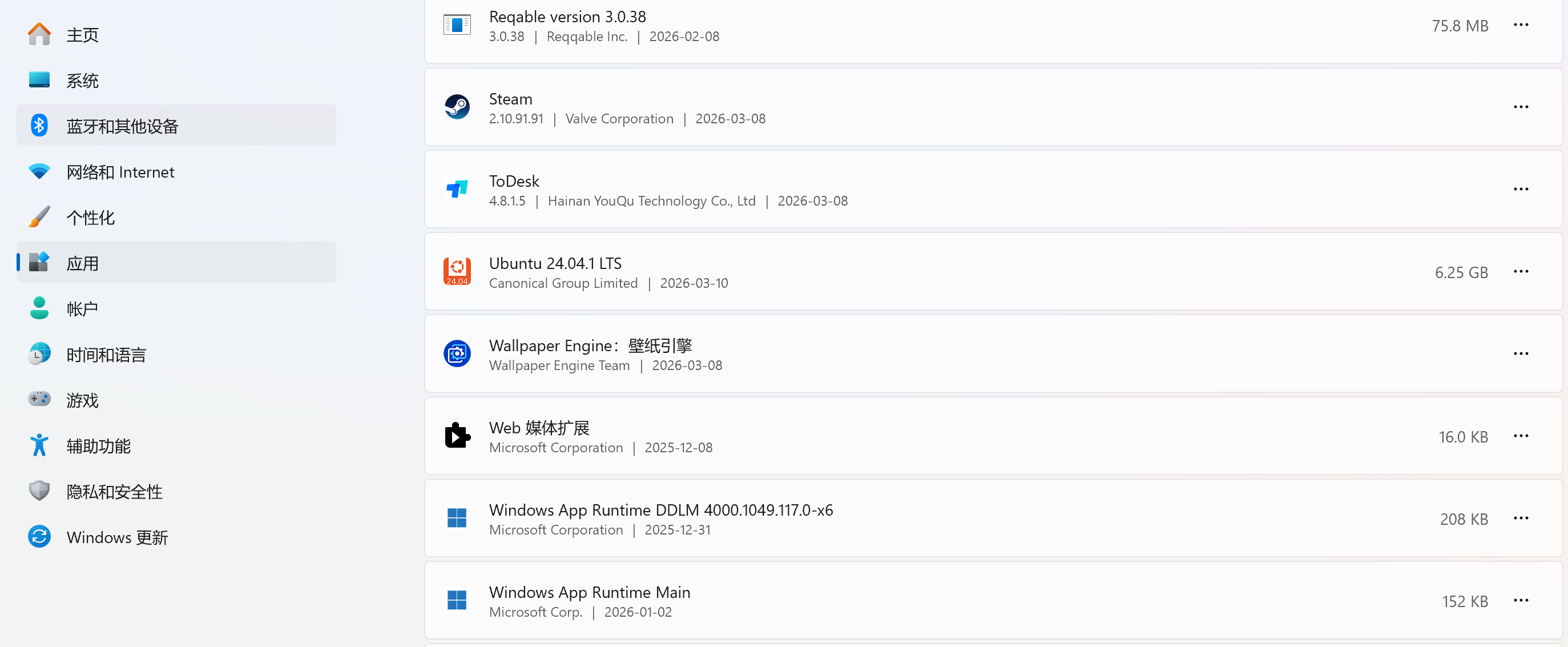
- 打开 设置 → 应用 → 已安装的应用
- 在列表中找到 Ubuntu 24.04.5 LTS(或类似名称)
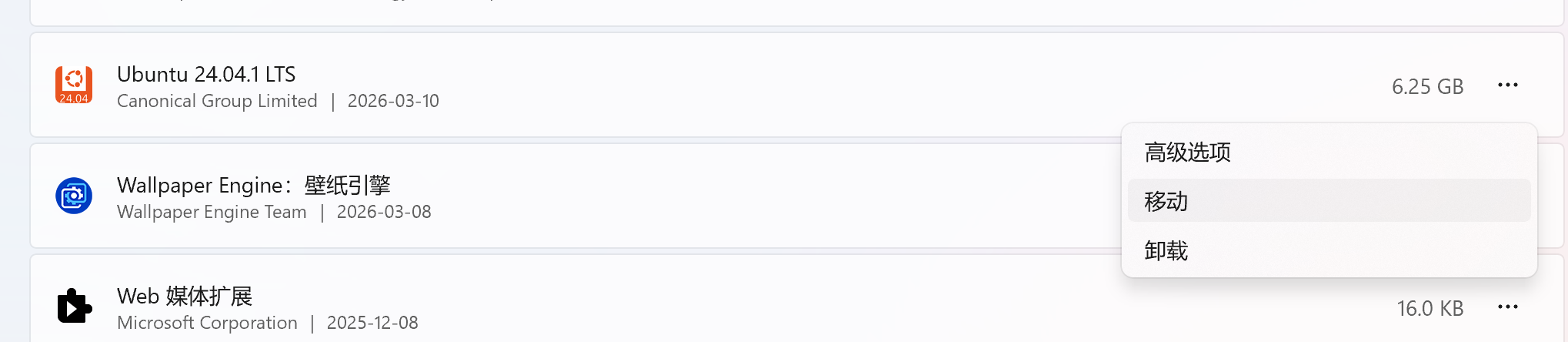
- 点击它旁边的三个点 → 选择 “移动”
- 在弹出的窗口中选择 C 盘,点击“移动”
- 移动完成后,再次从开始菜单启动 Ubuntu,即可正常初始化。
错误 Wsl/Service/CreateInstance/E_FAIL 的解决
现象:在 PowerShell 中输入 或启动 Ubuntu 时,报错 。
原因:WSL 底层服务(LxssManager)或相关 Windows 组件状态异常。
解决方法(按顺序执行):
- 以管理员身份打开 PowerShell
- 重启 LxssManager 服务
GPT plus 代充 只需 145
如果仍失败,检查 BIOS 中是否开启虚拟化(Intel VT-x/AMD-V),并运行 修复系统文件。
---------------------------------------------------------------------------------------------------------------------------------
4.4 初始化 Ubuntu
启动成功后,按提示设置用户名和密码。
5.1 官方安装方式
根据 OpenClaw 官网 提供的 Linux 安装说明,有两种方式:
方式一:一键安装脚本(推荐)
方式二:通过 npm 全局安装
GPT plus 代充 只需 145
5.2 可能遇到的 npm 安装错误及解决
错误现象:,提示目录非空。
原因:之前安装尝试残留了不完整的文件。
解决:
5.3 安装后初始化
安装成功后,运行配置向导:
GPT plus 代充 只需 145
之后可通过 启动 Web 控制台,或通过 进入终端界面。
- 离线安装 Ubuntu 的核心:正确下载 24.04 的包(注意大小),安装前将 Windows 应用保存位置设为 C 盘。
- WSL 服务异常处理:多数 E_FAIL 错误可通过重启 LxssManager 服务和启用相关 Windows 功能解决。
- OpenClaw 安装:官方提供了简洁的一键脚本,如果遇到残留问题,手动删除目录后重试即可。
- 最终目标达成:完成以上步骤后,你就拥有了一个可在 Windows 下随时调用的 Ubuntu 环境,并成功运行 OpenClaw。
希望这份文档能帮助更多人顺利在 Windows 上通过 WSL 使用 OpenClaw。如果在操作中遇到其他问题,欢迎参考 OpenClaw 官方指南 的最新更新,或留言交流。
版权声明:本文内容由互联网用户自发贡献,该文观点仅代表作者本人。本站仅提供信息存储空间服务,不拥有所有权,不承担相关法律责任。如发现本站有涉嫌侵权/违法违规的内容,请联系我们,一经查实,本站将立刻删除。
如需转载请保留出处:https://51itzy.com/kjqy/239218.html