
最近 GitHub 上有个项目火得离谱。OpenClaw,一周时间从 7800 Stars 飙升到 12 万+,成为 GitHub 历史上增长最快的项目之一。
创始人 Peter Steinberger(GitHub ID:@steipete)之前创办过 PSPDFKit,退休后被 AI 浪潮吸引回来,搞出了这个东西。
我上周折腾了一番,发现确实有点东西。但全英文界面对中文用户不友好,于是我们团队把整个项目汉化了,包括命令行界面和网页控制台。
这篇文章从头到尾讲清楚怎么搭建汉化版 OpenClaw。本地安装、Docker 部署、服务器远程访问,全都有。
OpenClaw 是一个本地运行的 AI 助手。和普通聊天机器人不同,它能真正执行任务。
举个例子,你在 Telegram 上发一句"帮我查下明天的航班",它会去帮你查,然后把结果发回来。不是演示,是真能用的功能。
OpenClaw 不绑定特定模型:
- Anthropic Claude(Claude 3.5 Sonnet、Claude Opus 4.5 等)
- OpenAI GPT(GPT-4、GPT-4o 等)
- Google Gemini
- 本地模型(通过 Ollama 运行 Llama、Mistral 等)
有 API Key 就能用。用本地模型可以完全免费。
Claude Code 和 Cursor 是给程序员写代码用的。OpenClaw 是给所有人用的通用 AI 助手。
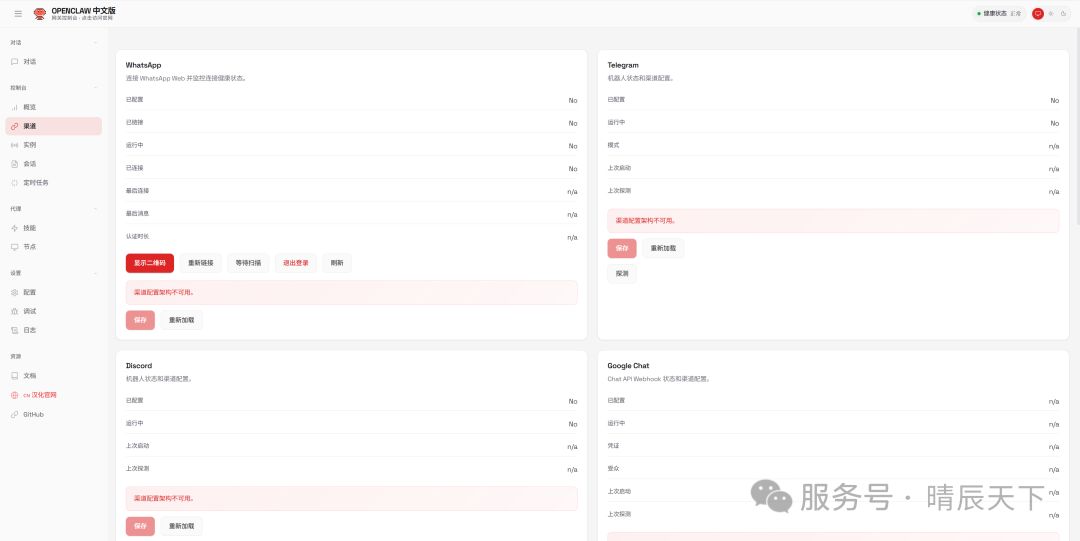
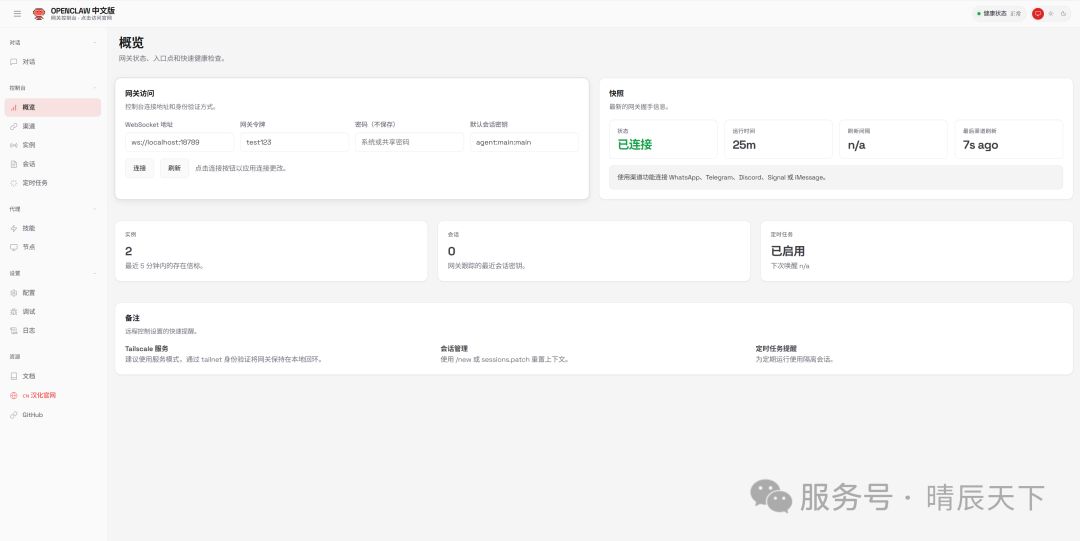
原版 OpenClaw 全英文。我们的汉化覆盖两大核心界面。
- 启动横幅和 Logo
- 帮助信息()
- 初始化向导()
- 安全警告和权限确认
- 等待动画
- 各种命令:status、update、skills、channels、doctor、uninstall 等
- 顶栏、侧边栏、导航菜单
- 对话界面、概览页、会话管理
- 所有渠道卡片(WhatsApp、Telegram、Discord、Slack 等)
- 配置页面(31 个配置分区完整翻译,300+ 配置项)
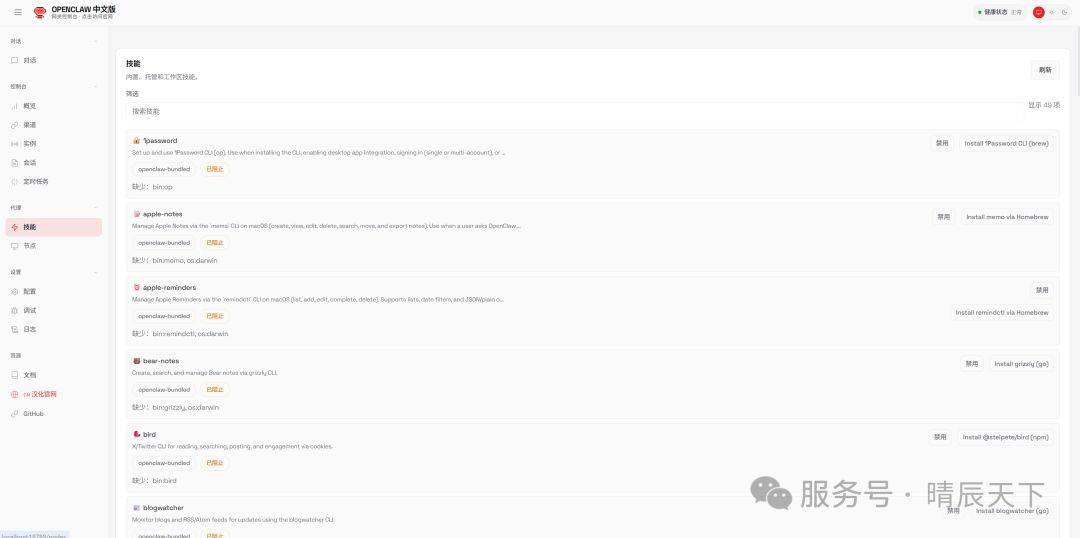
- 技能管理、节点管理、定时任务、日志查看、调试工具
翻译规模:35+ 翻译文件,970+ 条翻译规则。
汉化版不是一次性的。我们设置了 CI/CD 自动化流程:
- 每小时检测官方仓库更新
- 自动拉取代码、应用汉化、构建发布
- 同时发布 npm 包和 Docker 镜像
延迟不超过 1 小时。官方发布新功能后,汉化版最快 1 小时内可用。


开始之前确认一下环境。
检查 Node.js 版本:
需要显示 v22.x.x 或更高。如果没有或版本太低,去 nodejs.org 下载最新 LTS 版本。
最简单的方式,一行命令。
以管理员身份运行 PowerShell,执行:
或者用简写形式:
脚本会自动检测系统和 Node.js 版本,安装 包,然后启动初始化向导。跟着向导走,大概 10-15 分钟能用上。
适合熟悉 Node.js 的开发者。
稳定版(推荐):
最新版(每小时更新,追踪上游最新代码):
这会启动一个交互式终端界面,引导你完成:
- 确认继续:阅读安全提示,确认授权
- 选择模式:新手选 QuickStart,老手选 Advanced
- 配置模型:选择 AI 提供商,填入 API Key
- 设置渠道:选择聊天应用(Telegram、Discord 等)
- 创建人格:给 AI 助手起名字,设定性格
让它在后台运行:
适合有服务器、NAS 或者想隔离环境的用户。
Linux 或 macOS:
Windows PowerShell:
脚本会自动完成初始化、配置、启动。
如果只在本机用,通过 localhost 访问:
第一步,初始化配置(首次运行必须):
第二步,设置网关模式:
第三步,启动容器:
启动后访问
部署在服务器上,想从其他电脑访问,需要额外配置。
为什么需要额外配置? OpenClaw 默认只监听 127.0.0.1(本机),这是安全考虑。远程访问需要让它监听所有网络接口,并设置访问认证。
完整步骤:
第一步,创建数据卷:
第二步,初始化配置:
第三步,设置网关模式:
第四步,绑定到局域网(关键):
第五步,设置访问令牌(必须):
第六步,启动容器:
访问方式:
- 打开浏览器,访问
- 页面上会有「网关令牌」输入框
- 输入你设置的密码,点击「连接」
下载配置文件:
启动:
或者自己写 :
注意:首次使用需要先手动执行 setup 和 config set 命令初始化配置,Compose 不会自动初始化。
不管用哪种方式安装,首次运行都会进入初始化向导。
OpenClaw 需要访问文件系统、运行脚本、控制浏览器。权限较大,会让你确认:
- 你知道它能做什么
- 你愿意授权
建议先用 QuickStart,熟悉后再调整配置。
选择 AI 提供商并填入 API Key:
如果有 Claude API Key,优先用 Claude。OpenClaw 对 Claude 的支持最好。
支持多种聊天渠道:
建议先用 Telegram 或 Discord 测试,成功后再配置其他渠道。
启动后访问 (或服务器 IP)打开控制台。
社区贡献了 565+ 个技能扩展:
- 效率工具:1Password、Apple Notes、Notion、Jira、Trello
- 开发工具:GitHub、AWS、Docker
- 通讯工具:Gmail、Calendar
- 智能家居:HomeKit、Home Assistant
- 其他:Web 搜索、PDF 编辑、图片生成
在 Dashboard 的「技能」页面可以浏览和安装。
原版和汉化版的包名不同,需要先卸载原版:
通常是没有初始化配置。查看日志:
如果提示 Missing config 或 gateway.mode,按第六节重新配置。
检查清单:
- 防火墙:确保 18789 端口开放
Ubuntu 或 Debian:
CentOS 或 RHEL:
- 绑定地址:确保配置了
应该显示 lan。
- Token:确保设置了访问令牌
这是设备配对安全机制。每个浏览器首次连接需要管理员批准。
第一步,查看待配对设备:
第二步,批准配对请求(复制 Pending 表格中的 Request ID):
然后刷新页面重新连接。
默认 Gateway 只监听本机。配置步骤:
清理缓存后重试:
OpenClaw 是目前最接近「真正 AI 助手」的工具。它不只是聊天,而是能帮你读邮件、管日程、填表单、跑脚本。
汉化版解决了中文用户的上手门槛。遇到问题可以在 GitHub 提Issue。
以上就是OpenClaw(Clawd/Moltbot)汉化版搭建指南的详细内容,更多关于OpenClaw汉化版搭建教程的资料请关注脚本之家其它相关文章!
版权声明:本文内容由互联网用户自发贡献,该文观点仅代表作者本人。本站仅提供信息存储空间服务,不拥有所有权,不承担相关法律责任。如发现本站有涉嫌侵权/违法违规的内容,请联系我们,一经查实,本站将立刻删除。
如需转载请保留出处:https://51itzy.com/kjqy/238912.html