
要说最近的现象级AI产品,那一定是这个叫龙虾OpenClaw的项目。
其实刚出来的时候我就玩了,原本是不打算写的,但架不住实在是太火了。各大厂商都在跟进,就连一些城市的政务系统都在不断接入,线上线下社区简直是人山人海。

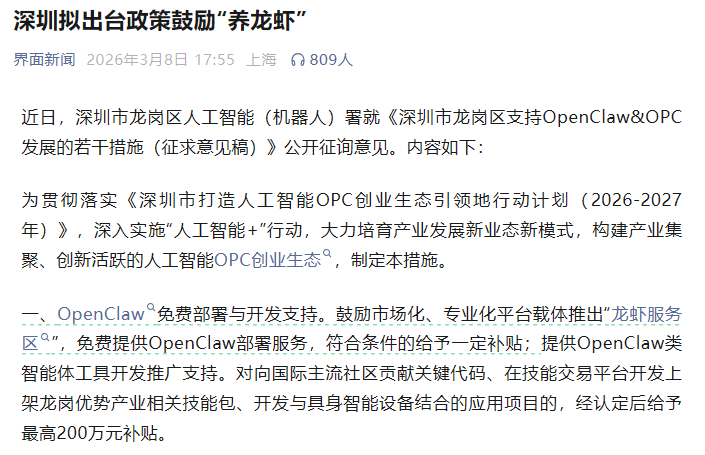

火到这种程度,真的令人咂舌。
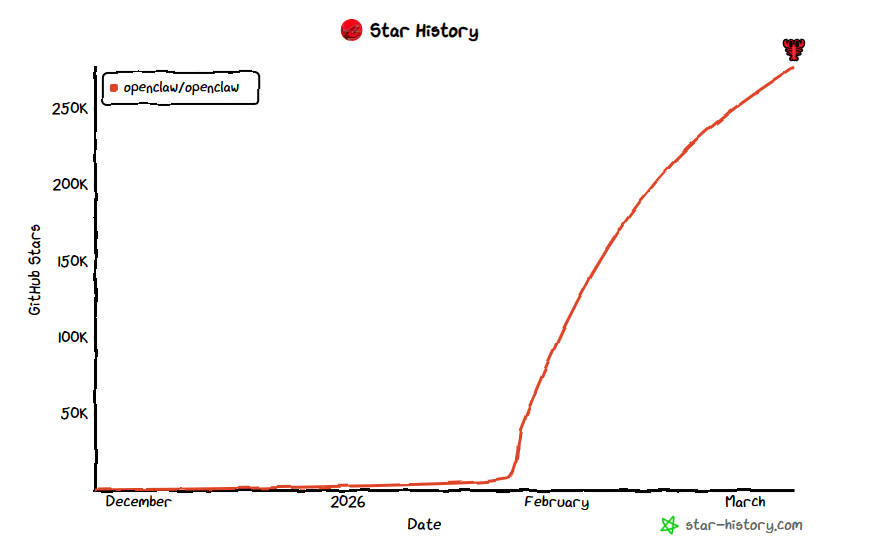
短短几个月,这只赛博龙虾狂砍25万多颗星,把Linux和React这种上古大神级别的项目都按在地上摩擦,这可是史上以来Git上最短时间点赞最高的项目了。
而且国内各大厂商都在适配。
先是OpenClaw官方正式发布了「飞书插件」。同时,飞书官方也极度大方地把免费版的API调用额度,从每个月1万次,直接拉爆到了100万次。
然后就是Minimax和Kimi还有智谱直接上线一键部署的服务。
而就在昨天,鹅厂也是直接连发Qclaw和WorkBuddy,也正式开启公测⇣
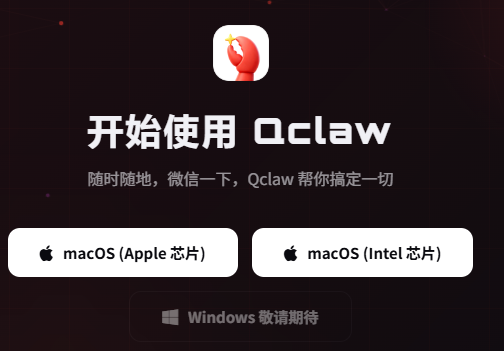
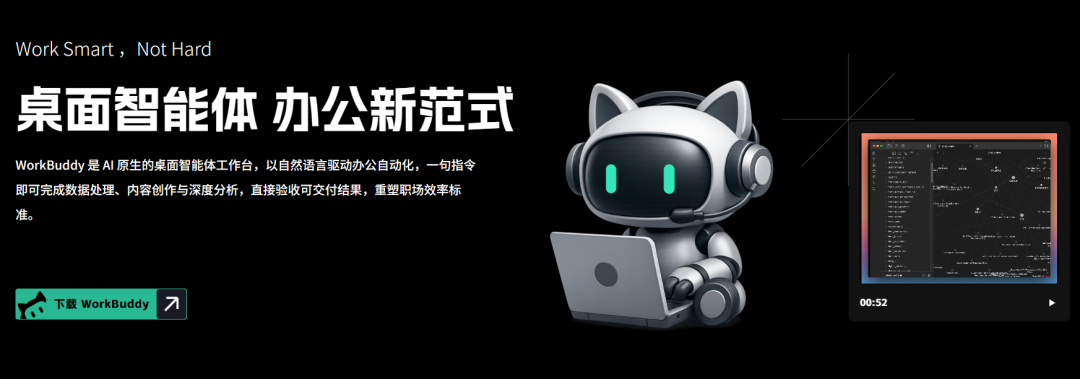
这意味着什么。这意味着你终于有了一个完美的本土化环境,让你的数字管家可以在中文互联网的办公生态里,拥有属于它的「手和眼」。
然后就有很多人问我,这不就是一个套壳的聊天机器人吗。
这和豆包有啥区别?
这玩意有安全风险吗?
那么今天,我就手把手教你,怎么从零开始,把这只赛博龙虾养大,并且无缝接入你的飞书(想看一键部署的朋友直接跳过中间部分,在末尾有智谱autoClaw和一键部署内容)。
OK,我们开始。
01
龙虾除了吃还能干啥
首先,OpenClaw(前身为 Clawdbot 或 Moltbot)到底能干什么?
这是最核心的问题,龙虾机器人,就是一个支持自托管的自主 AI 代理平台。它可以全天候的运行在用户的本地设备或私有服务器上。
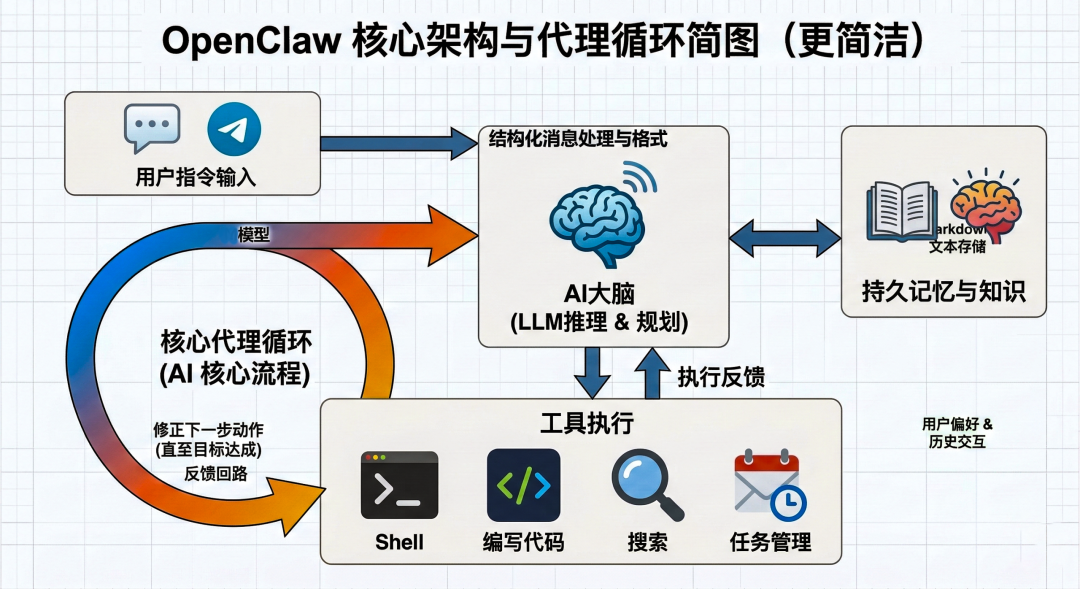
它能够通过 WhatsApp、Telegram、Discord、飞书等日常即时通讯软件作为主要控制界面,让用户可以像给同事发消息一样向 AI 下达指令。
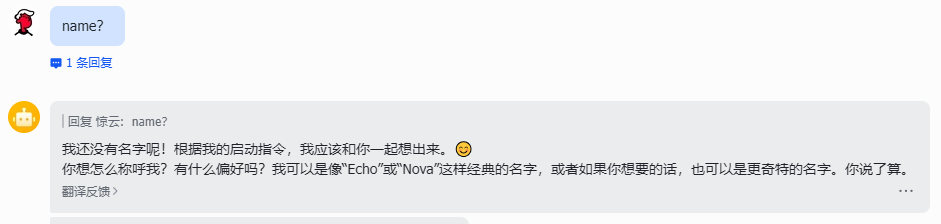
把它部署好之后,它会顺着网线爬进你的微信、你的Slack、你的终端,甚至你的日历和邮箱。它能24小时不间断地运行。
你睡觉的时候,它还在帮你读文档、盯盘、甚至模仿你的语气给老板回消息。它不是一个工具,它是你雇回家的全职免费大管家。
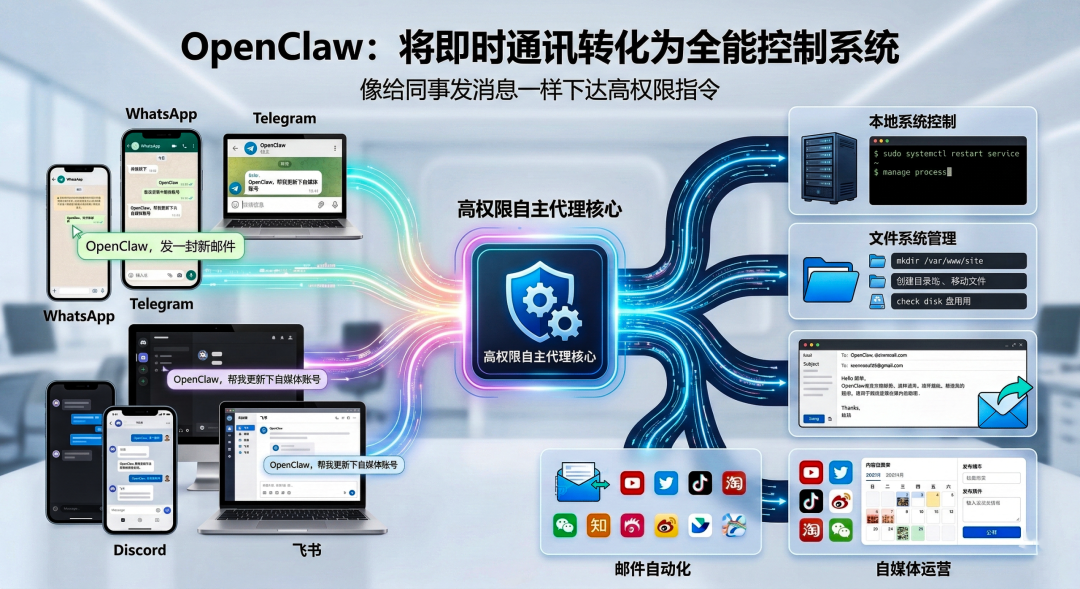
因为有极高的权限,所以它可以继续本地控制、执行命令,管理文件系统,甚至是自动发邮件和运营你的自媒体账号。
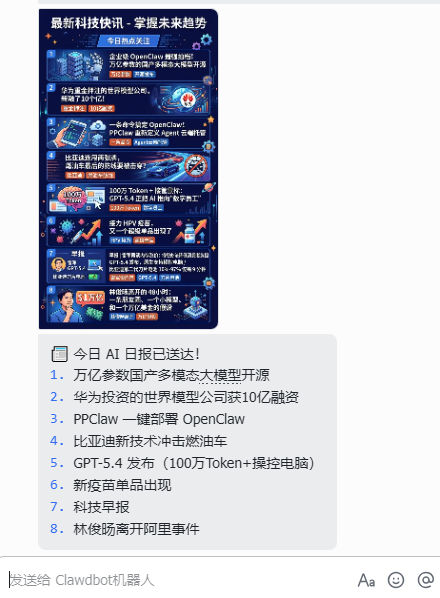
比如我这个定时日报,就是龙虾每天自己去指定的网站搜索资料,然后返回内容,再调用API生成图片,直接发送给我的飞书。
因为有极高的上下文记忆,可以装很多Skill技能,所以很多重复性的任务,都能用龙虾完成。
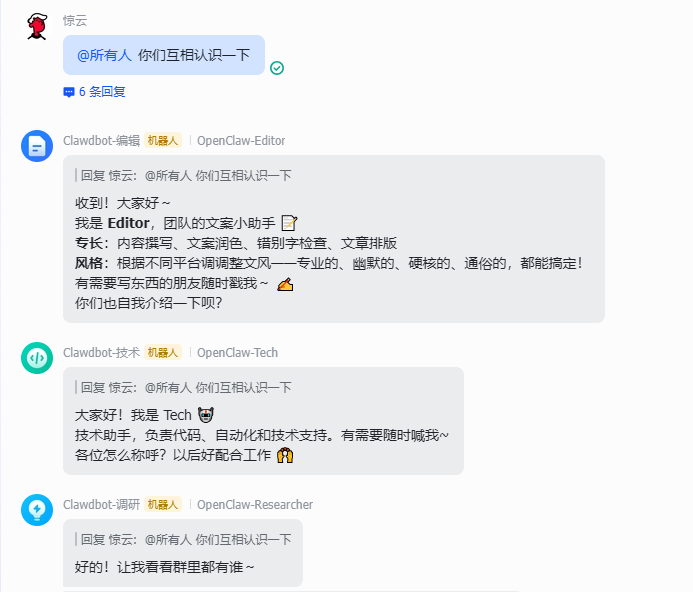
你甚至可以建立一个龙虾团队,赋予每个机器人不同的角色,将它们放在一个群里,互相监督协调工作。
这就是Openclaw受人追捧的原因!
极高的权限,可自定义的人设,无数封装打包好的技能,可操控设备的体验。
这玩意权限极高,所以最好别部署在自己私用的电脑上,不然一些隐私和文件,都有可能被它搞乱,但也恰恰是这种极高的控制感,给了它破圈的潜力。
02
龙虾的生存环境
为了让小白也能听懂,我们把整个过程分为三个阶段:
部署、配置模型、接入飞书。
首先是龙虾生存的环境,可以云服务器,本地电脑,甚至是树莓派,U盘也行。
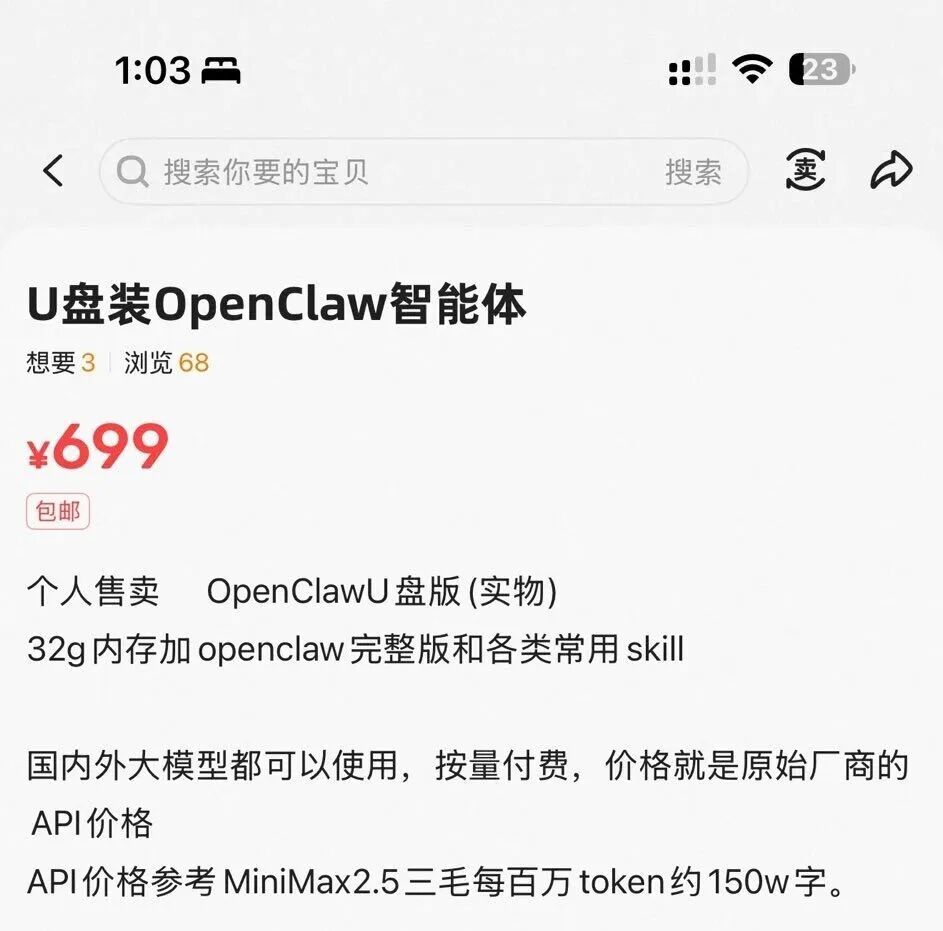
OpenClaw是需要一直运行的。如果你把它装在你平时打游戏办公的笔记本上,那你一关机,大管家就原地休克了。所以很多人选择把龙虾部署在Mac mini上,当然也可以把它部署在云端。
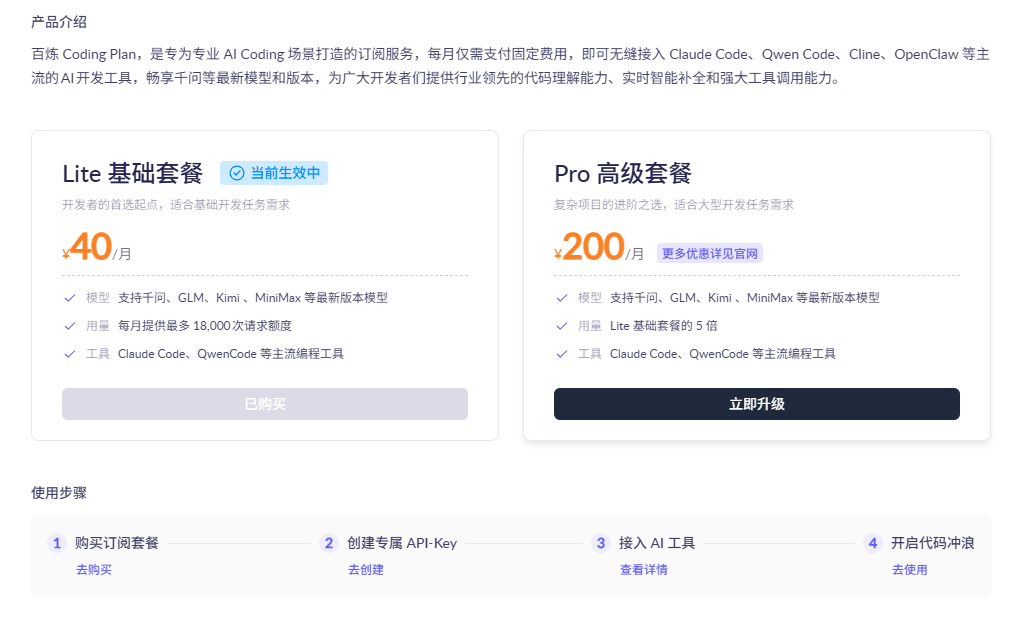
部署完成还不够,后续的使用需要消耗大量的Token,所以现在有很多大厂直接开放了Codingplan套餐,后面第二种方法我们会讲到。
有很多种方法,这里给大家推荐这两种。
①第一条路是在本地电脑上(一般不建议部署在你主要工作的电脑中!!)
②第二种是用现在各大厂商推出的一键部署应用(文末)。
03
本地部署方法
先来看Windows本地部署:
打开PowerShell管理员运行,然后运行以下命令⇣
# 设置执行策略(首次运行需要)Set-ExecutionPolicy -ExecutionPolicy RemoteSigned -Scope CurrentUser# 运行官方安装脚本iwr -useb https://openclaw.ai/install.ps1 | iex
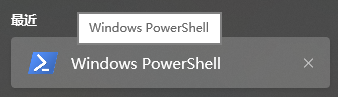
记住不是CMD,是PowerShell⇣
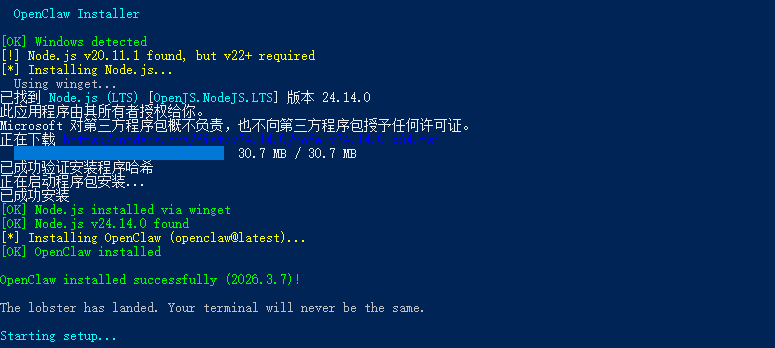
运行命令后系统会检查Node环境并且安装龙虾,出现Openclaw图片后说明安装成功。
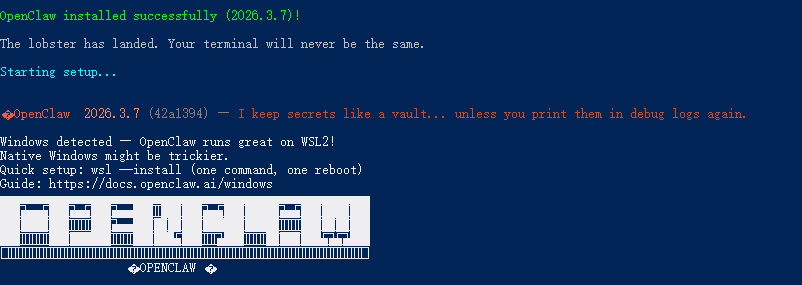
此时会弹出一个对话,这是龙虾的风险警告,选择「Yes」即可,然后继续下一步,这里可以选择快速启动。
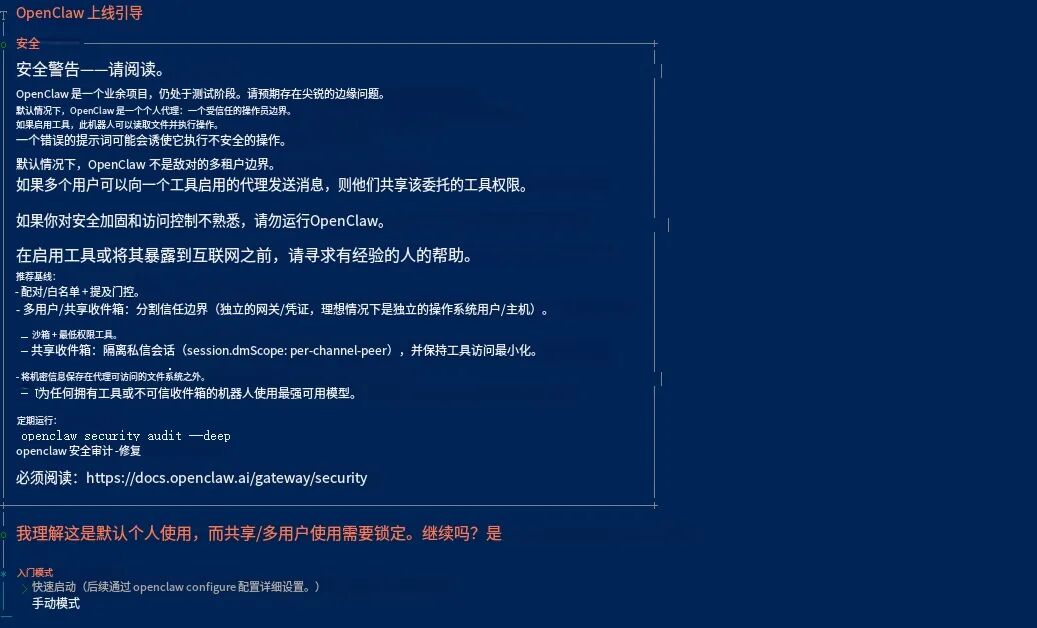
选择快速启动后,界面会弹出如下内容,这里可以选择你的模型服务商。
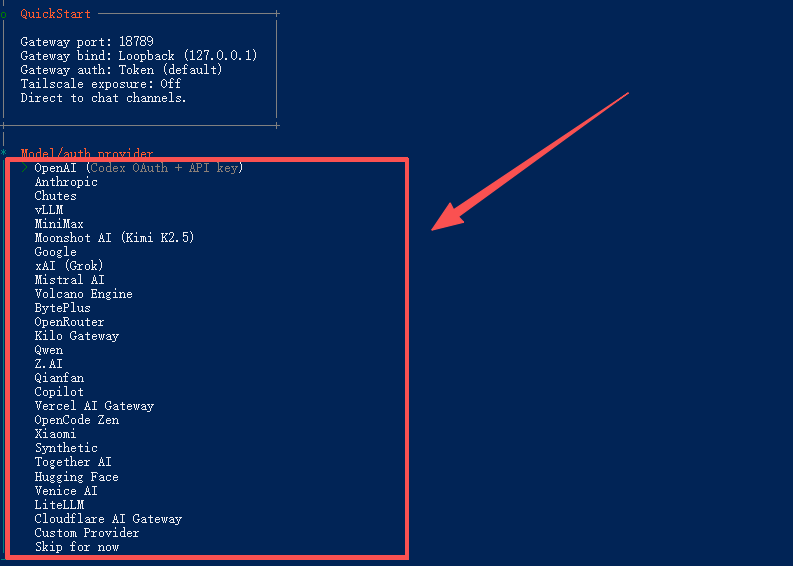
这里有两种方式需要区别,第一种是你订购的Codingplan套餐的,如果在龙虾中配置其它厂商套餐(比如阿里、方舟的),需要用专属的coding套餐API-key和端口。
如果不是Codingplan用户,那么你可以随便选择上述如:Z.AI、Qwen等模型供应商,这里我们选择「阿里的Qwen」,因为这是最快速的不需要API的方法。
这里是选择Qwen的模型,可以选择第二个。

选择好模型后,会需要你跳转Qwen界面登录授权,同意后就会进入下一个选择,会让你选择对话渠道、搜索服务API、Skill技能包、Hook等,你可以选择No,Skip for now先跳过⇣
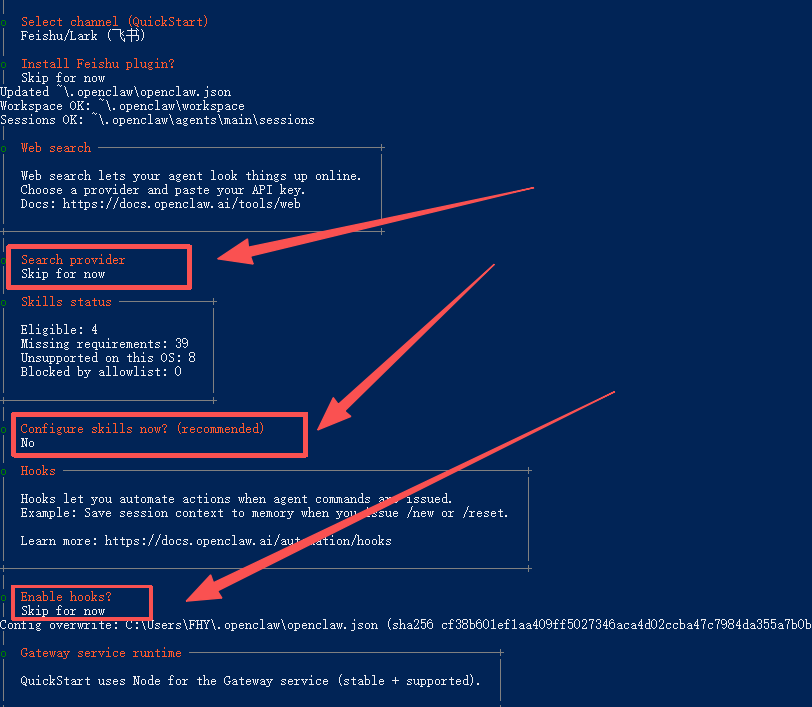
完成这些设置后,系统就会弹出让你选择是在Web网页后台中对话,还是TUI界面中。

我们选择Web界面,系统会跳转给你一个随机生成的端口号和一个管理后台的访问链接,打开后长这样⇣
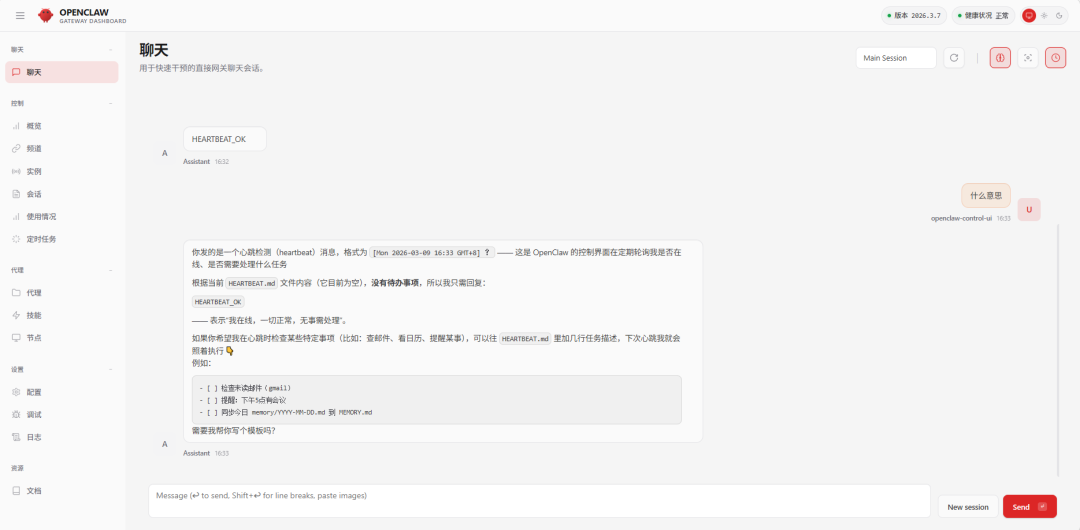
进去后你就能开始和龙虾对话了。
那么如何接入飞书呢?
04
接入飞书渠道
首先我们需要在飞书中新建一个企业应用,因为接入龙虾需要飞书应用的Appid,你可以在飞书开放者中心创建。
◉创建飞书应用
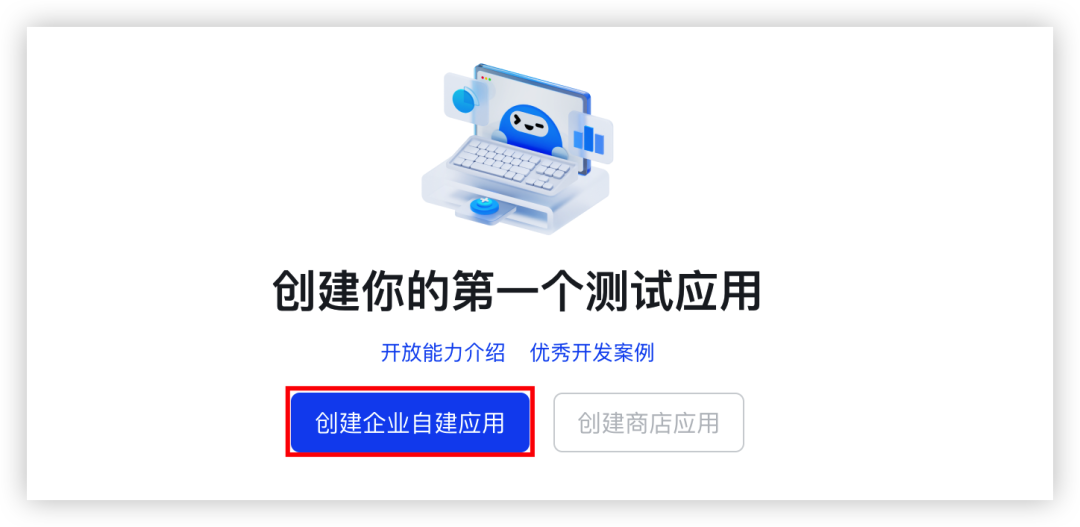
然后配置相关信息,名称和描述。
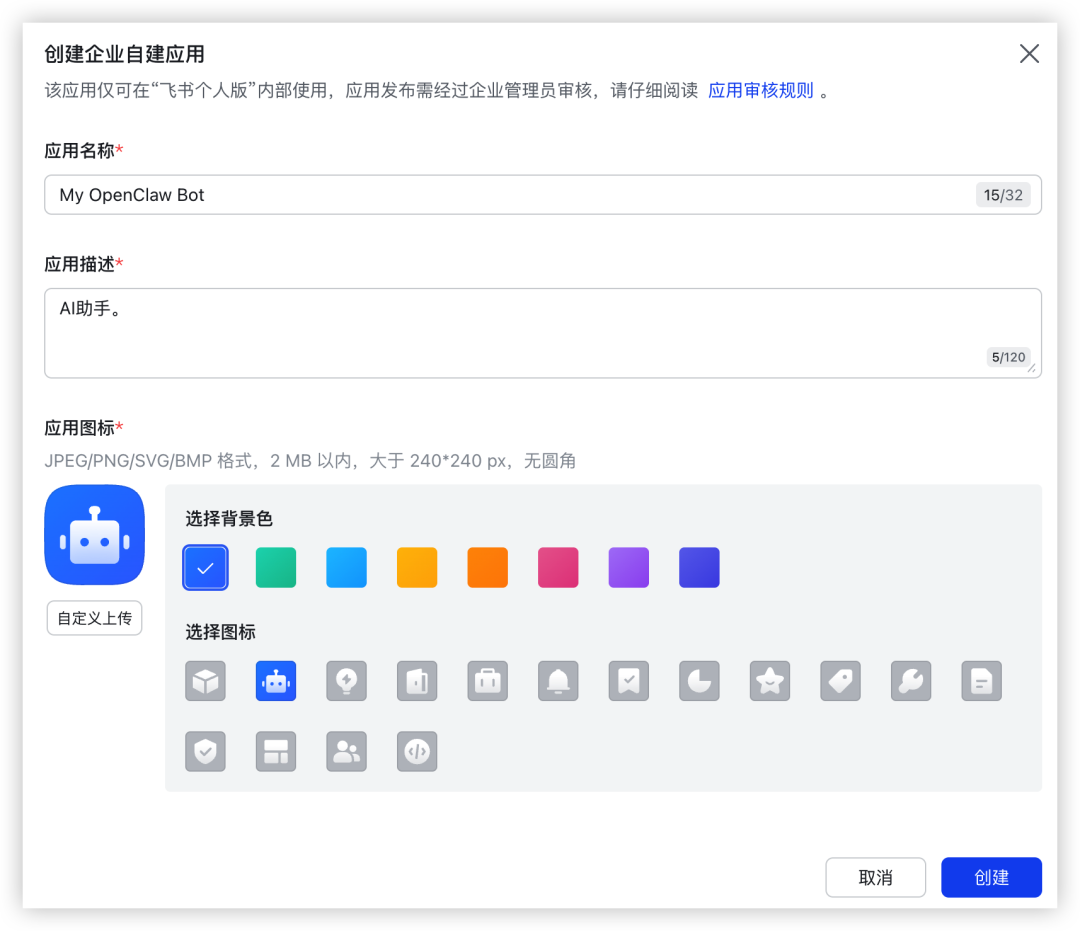
◉添加机器人能力
在左侧找到「添加应用能力」然后找到「机器人」进行添加。
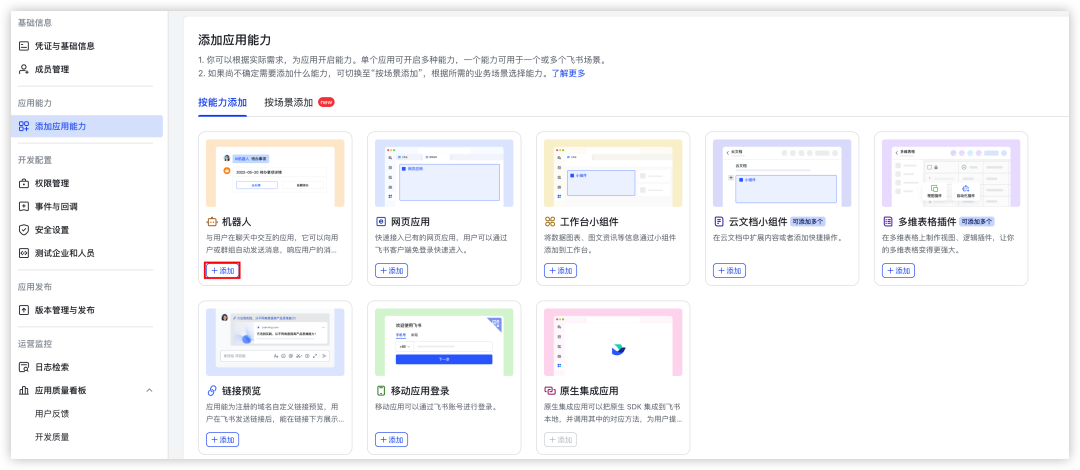
◉开放设置权限
然后设置权限,为了方便权限的开放,这里可以选择「批量导入权限」。
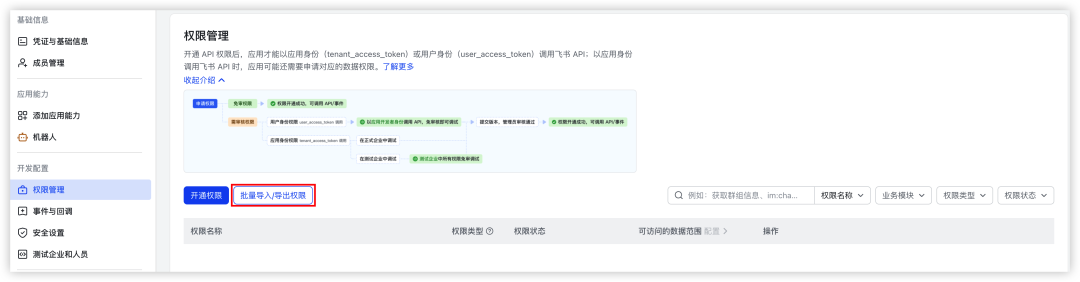
点击之后直接粘贴下述代码,然后回车。
}
这样就直接完成了权限的一键添加,否则你需要一个一个点,很麻烦,具体开放的权限你可以在这里查看。
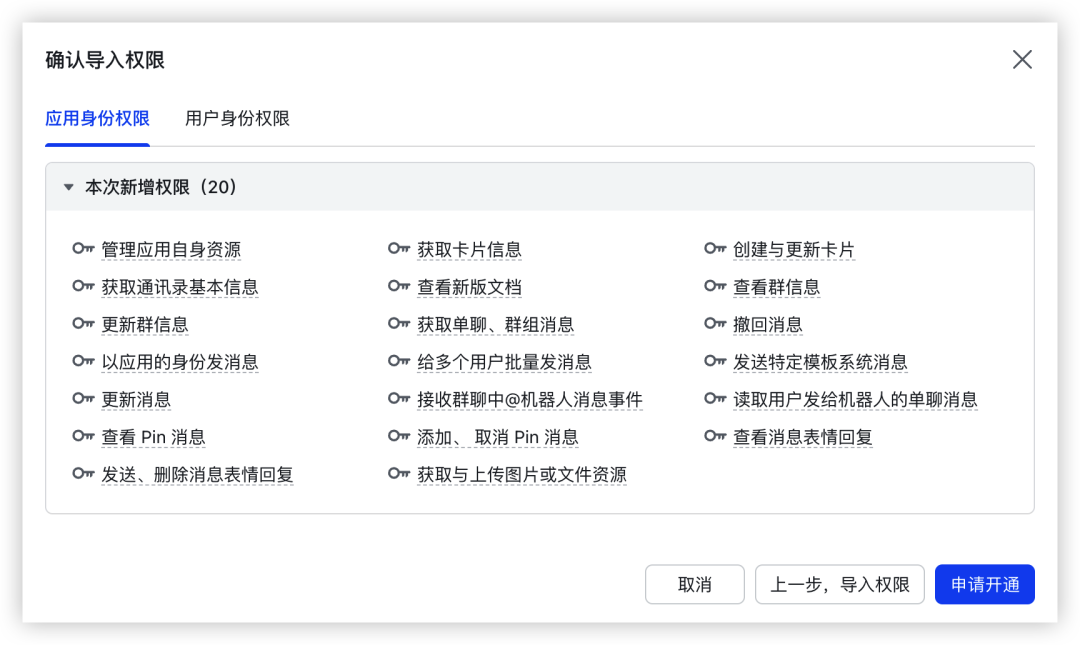
配置完这一步后,返回机器人首页,在这里找到应用的凭证,包括AppID和Secret(复制保存下来)。
◉记录应用凭证

◉创建版本发布
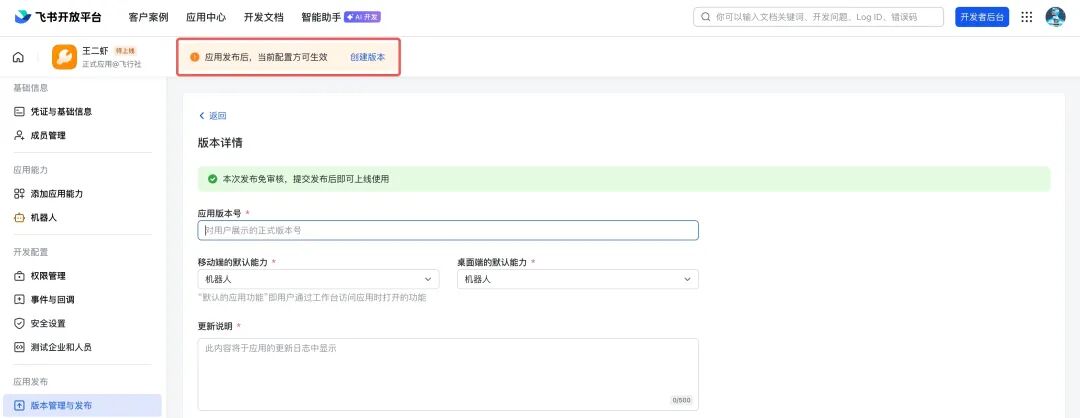
然后单机顶部的创建版本,新做的修改需要创建一个版本才能保存并且发布。

随意填写版本详情⇣
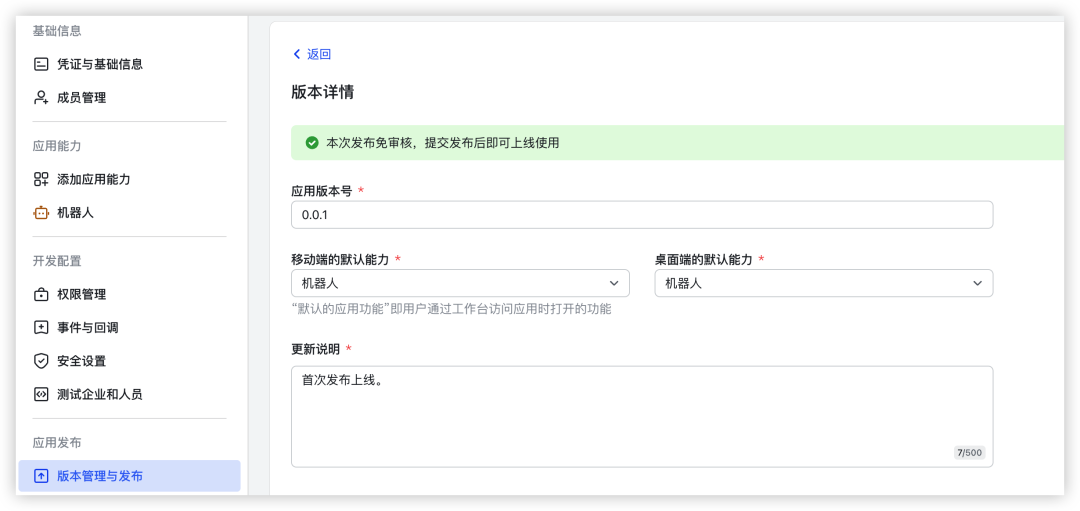
保存后一定要点击「发布」。
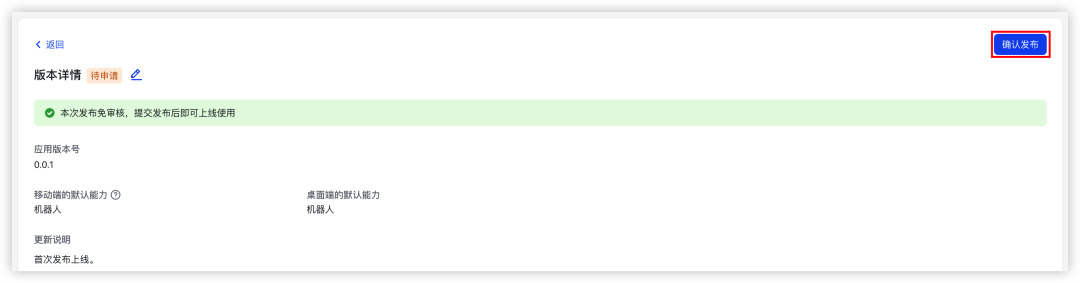
此时,你已经完成了飞书应用的创建,接下来进入下一步,与龙虾的联通和回调。
◉下载飞书插件
你也可以直接在新的终端中输入这个命令,重新进入配置引导切换模型或者完成之前引导安装中跳过的步骤(搜索API和Skill技能包等)。
在其中选择下载飞书插件的选项⇣
代码如下:
openclaw onboard
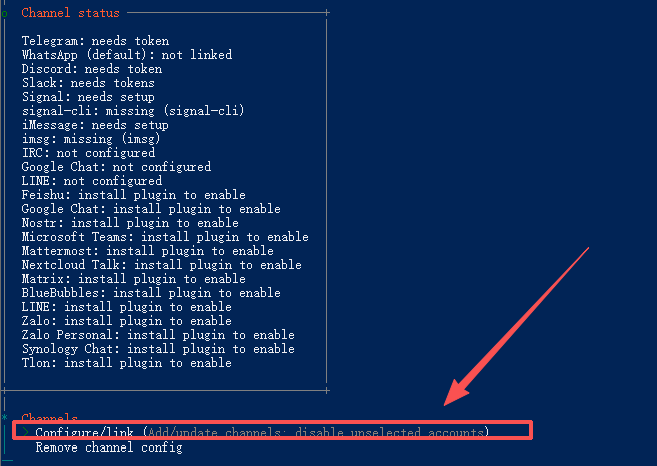
在这里选择到Channels频道按回车,然后选择到第一个选项继续下一步。
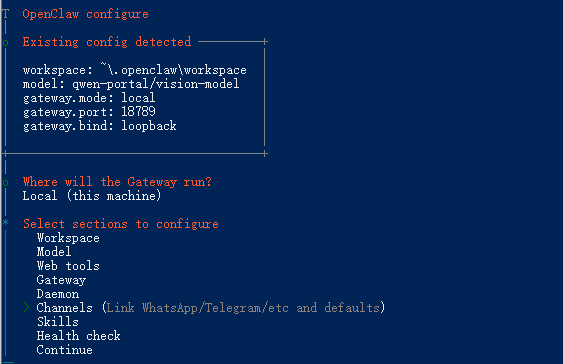
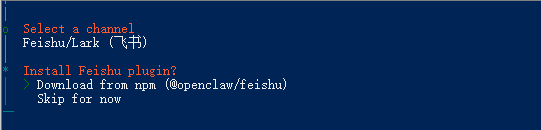
之后选择到飞书,然后选择Dowmload下载
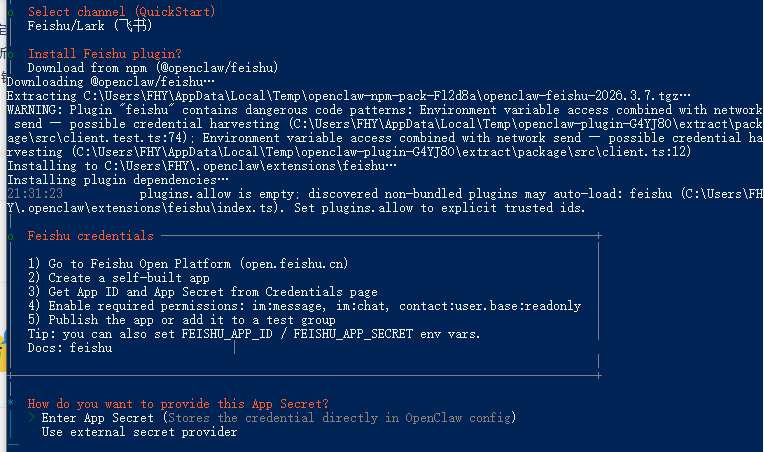
下载完后会提示你需要Appid和AppSecret。
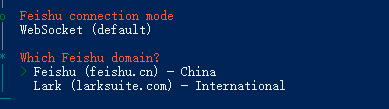
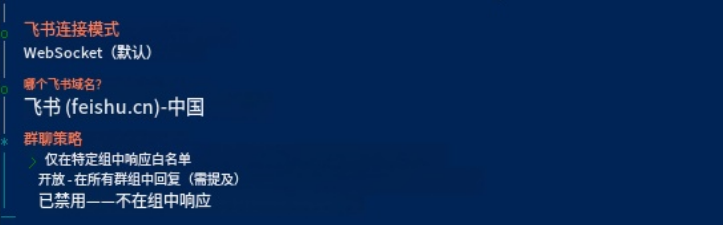
这里我们粘贴之前创建的飞书应用Appid和Secret,输入后继续下一步,选择Websocket和国内版本连接。
然后选择群组响应方式,选择第二个「在所有群组中开放」。
如果报错(可能会遇到飞书插件报错的情况)那就直接在网页web控制面板中找到这个Json设置页面。
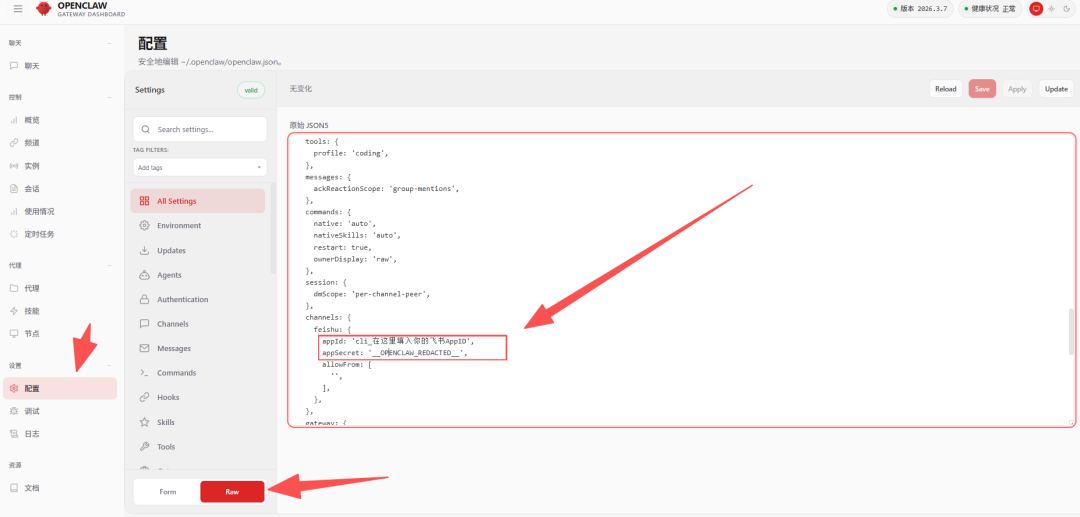
编辑这里面的代码,找到Channels,其中的AppID和AppSecret换成你的,然后直接粘贴,如果没有可以直接加上。
代码示意如下:
“channels”: { ”feishu”: { ”appId”: ”cli_这里填你的飞书AppID”, ”appSecret”: ”这里填你的飞书AppSecret”, ”allowFrom”: [ ”“ ] } }
这是一些必需指令⇣
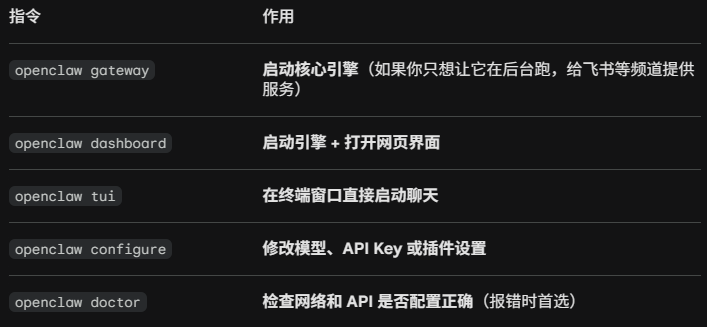
然后返回web界面中,就能看到飞书被启用了,此时还差最后的一步,那就是与飞书应用的互联。
◉配置回调事件
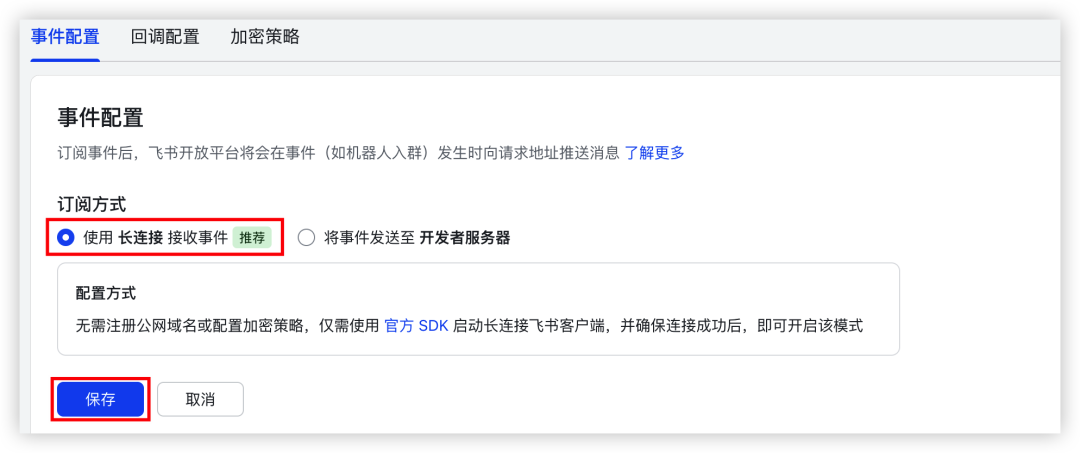
返回飞书开发者中心,在刚刚企业应用设置界面,选择「事件与回调」再点击事件配置。
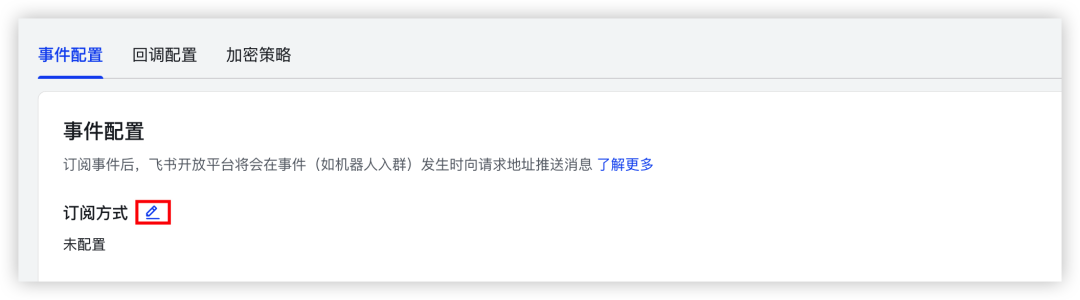
在其中选择「长连接」接收事件然后保存。
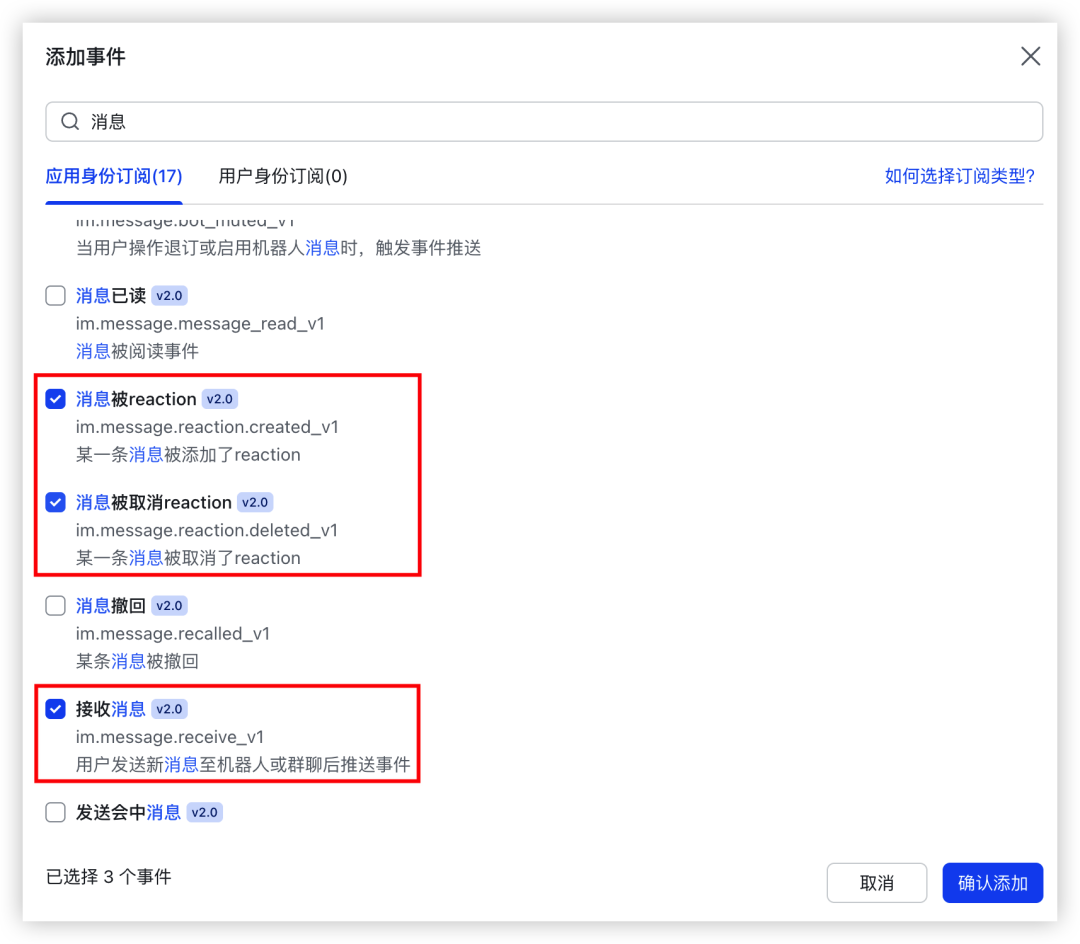
然后在下方的添加事件中添加如下权限
im.message.receive_v1接收消息(必需)im.message.message_read_v1消息已读im.chat.member.bot.added_v1机器人进群im.chat.member.bot.deleted_v1机器人被移出群
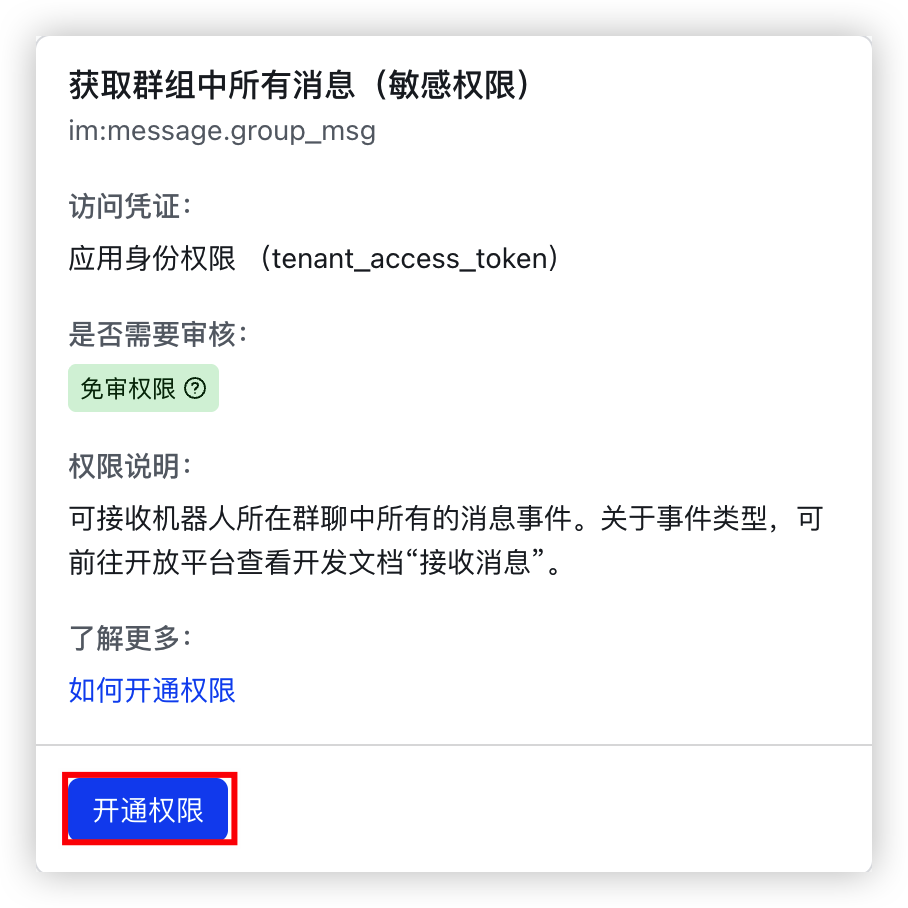
如果想在让机器人实现在群聊中回复,那么需要点击「获取群组中所有消息」中开通敏感权限。

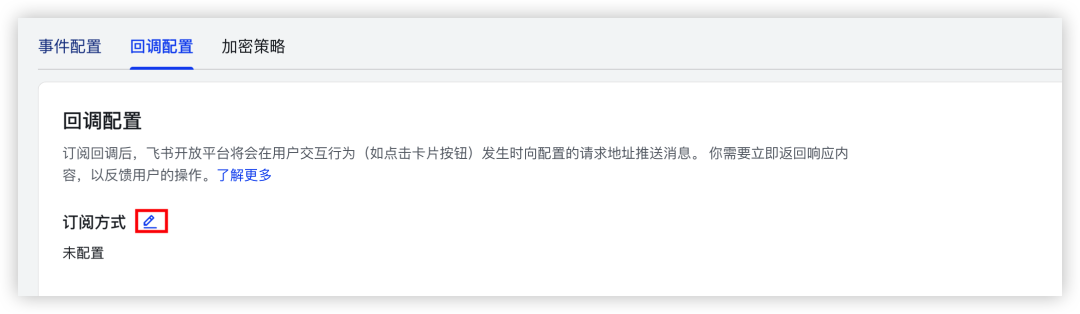
然后下一步配置回调,在这里选择到订阅方式,在下方的订阅方式中选择「长连接 接受回调」
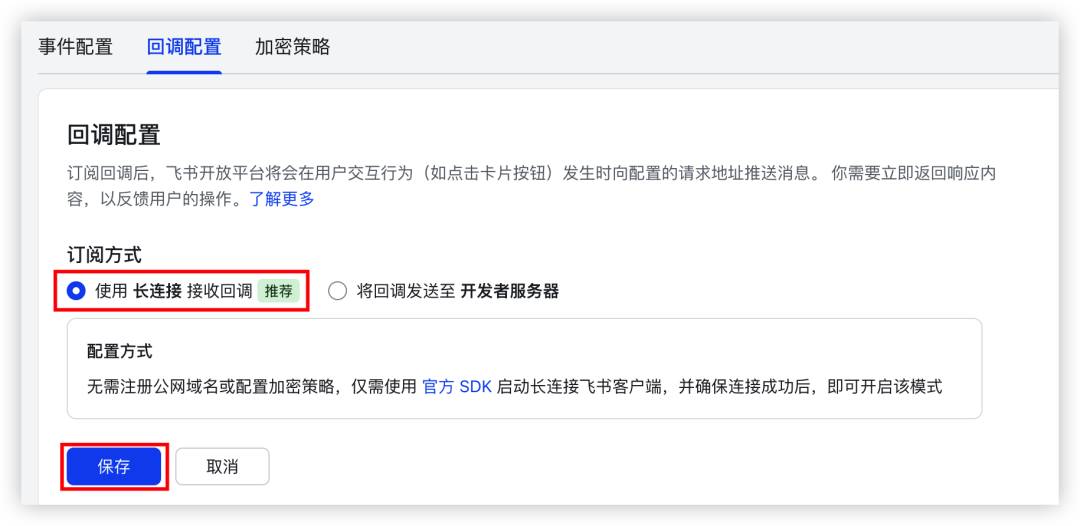
之后创建版本然后发布。

此刻,联通工作就完成了,你可以在飞书中找到机器人bot进行对话,选择「创建群聊」,然后添加应用,选择到你的机器人即可。
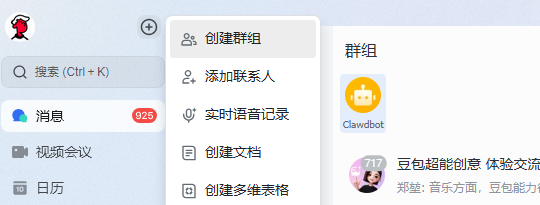
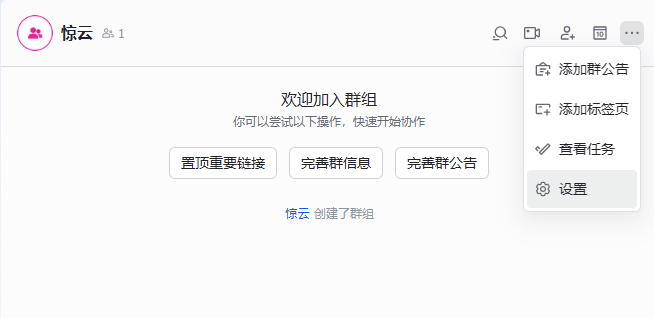
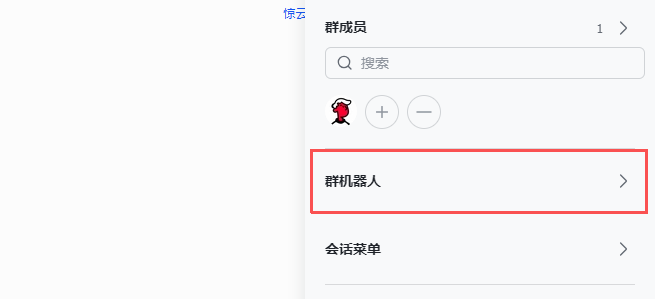
在这里搜索你创建的应用名称,然后添加即可⇣
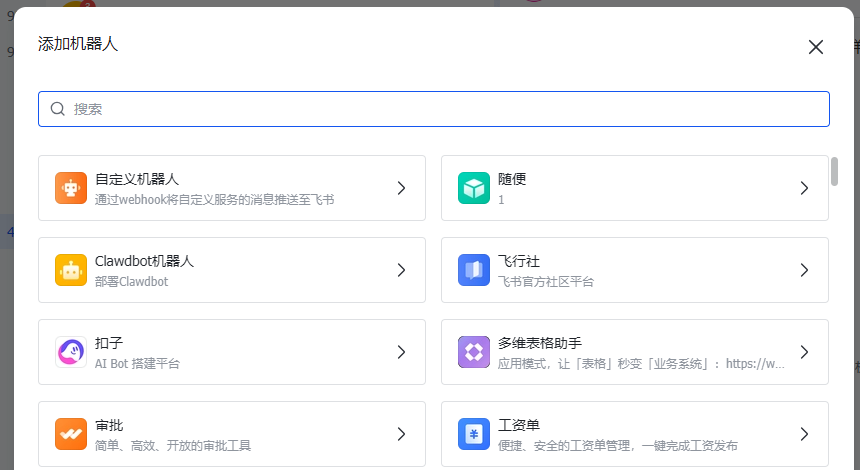
之后你就能@机器人进行对话了。
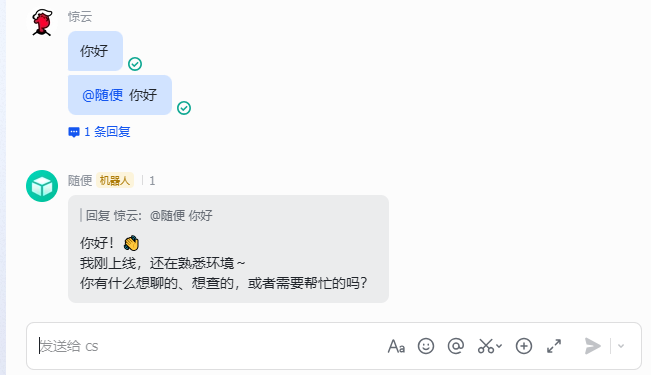
你可以让它安装技能或者定时任务。
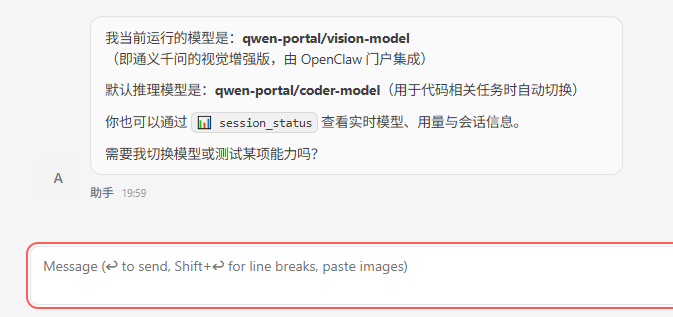
如果你后续注册了其它平台的api,那你也可以直接跟他要求切换模型⇣
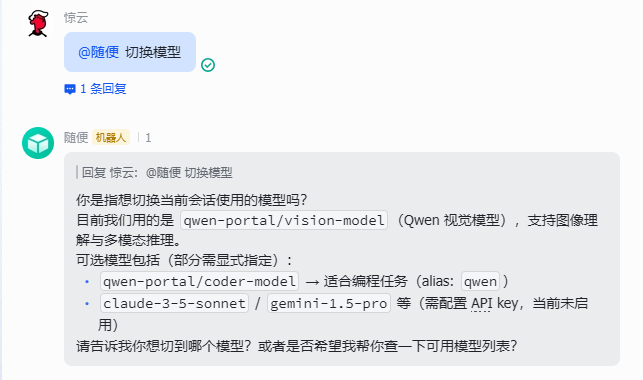
上述方法是最简单的不需要你申请API,直接几行命令就能快速体验到龙虾的本地部署步骤。
05
一键部署方法
因为过于火爆,各大厂商都在抢着吃龙虾,我写文章的速度已经远远跟不上这些大厂跟进的速度。
就在我写这篇文章时,鹅厂的Qclaw已经开始邀请制内测了。
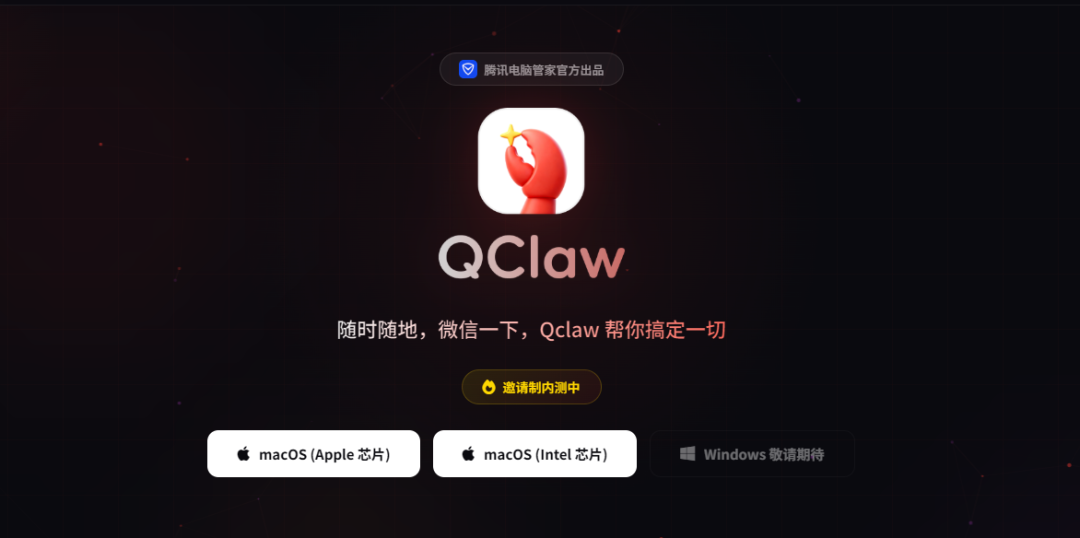
而且不止一个,鹅厂还发布了另一个IDE内置的Claw龙虾——WorkBuddy。

智谱今天早上也发不了一键部署的AutoClaw。
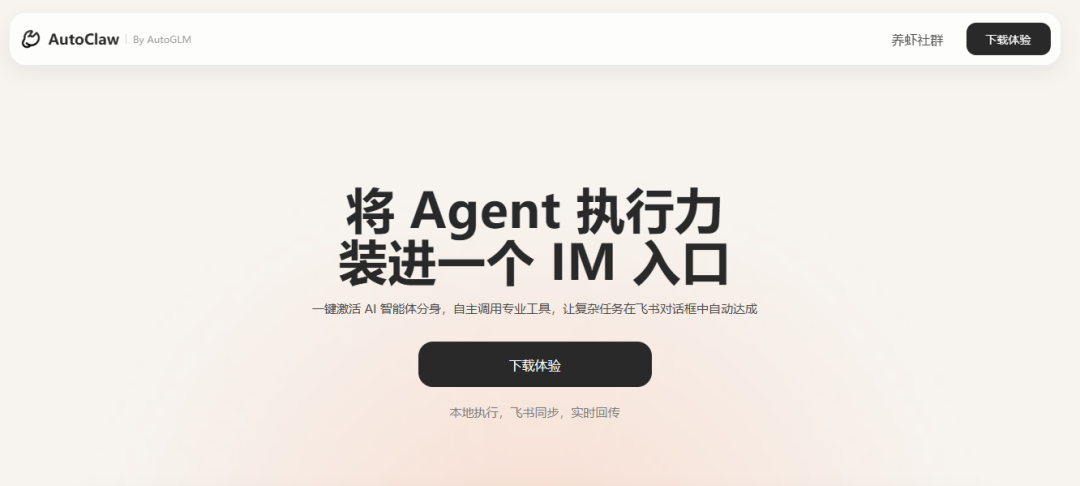
就离谱啊各位,太快了,火到这种程度。
于是我马不停蹄的又开始写了,我们一个一个来,首先来说说鹅厂的这个玩意咋用。
◉Workbuddy配置
打开WorkBuddy首页:
https://www.codebuddy.cn,下载好应用,然后进行登录和授权,打开后界面就是这样⇣
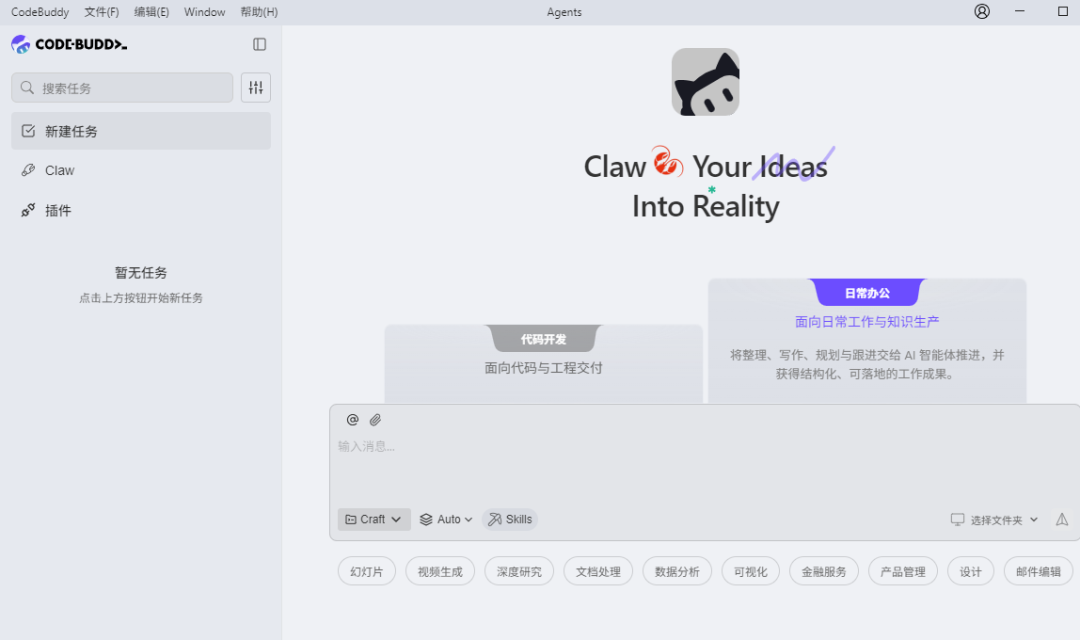
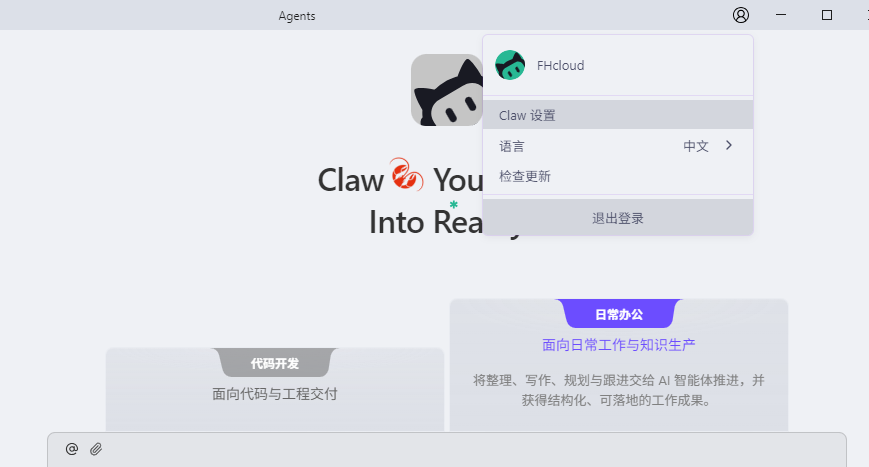
点击右上角的用户,在里面选择到Clawd设置。
然后就会进入各种渠道的设置,简直太方便了。
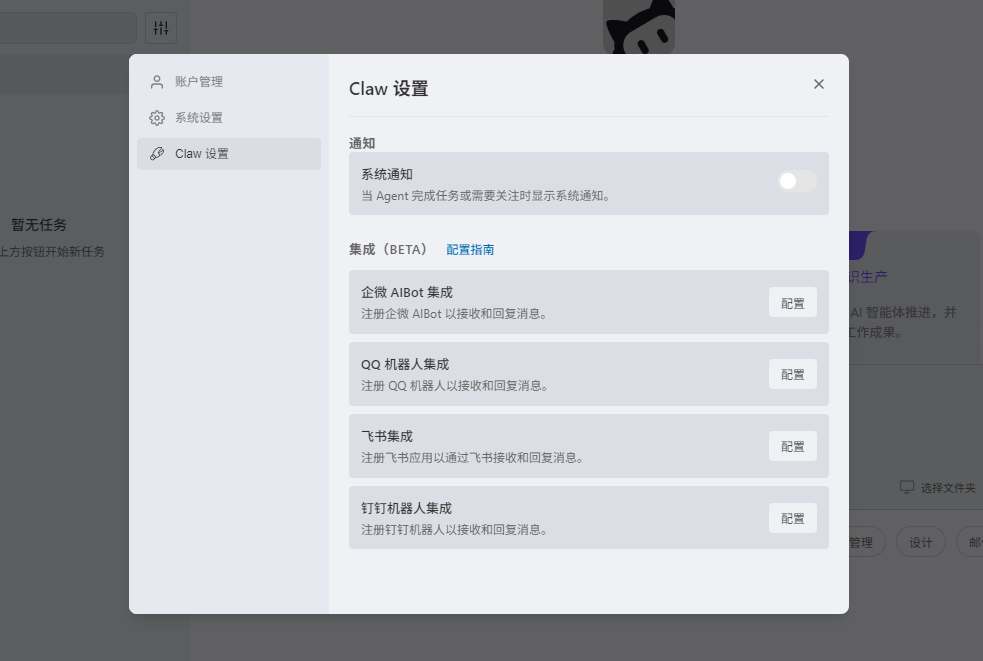
然后输入你刚刚注册的飞书凭证,比如AppID那些,下面两项不用填。
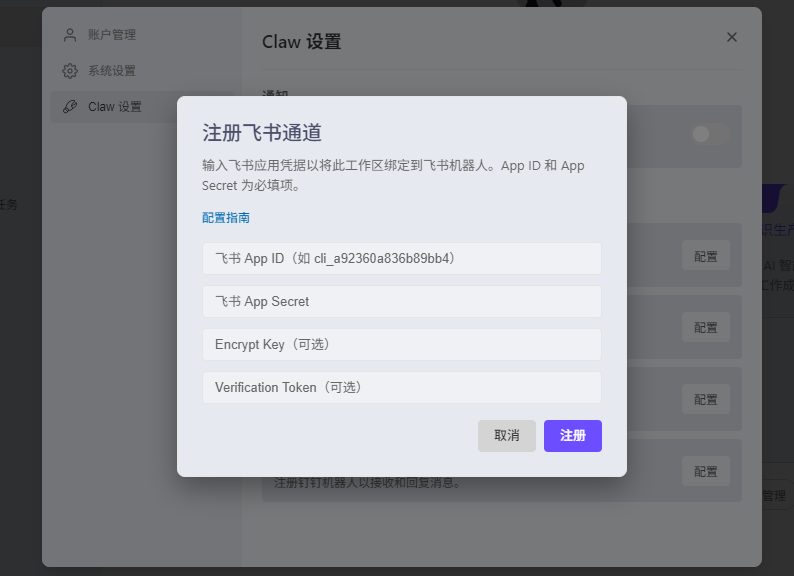
输入后点击注册,就会进入到这个界面,复制这个WedHook链接。
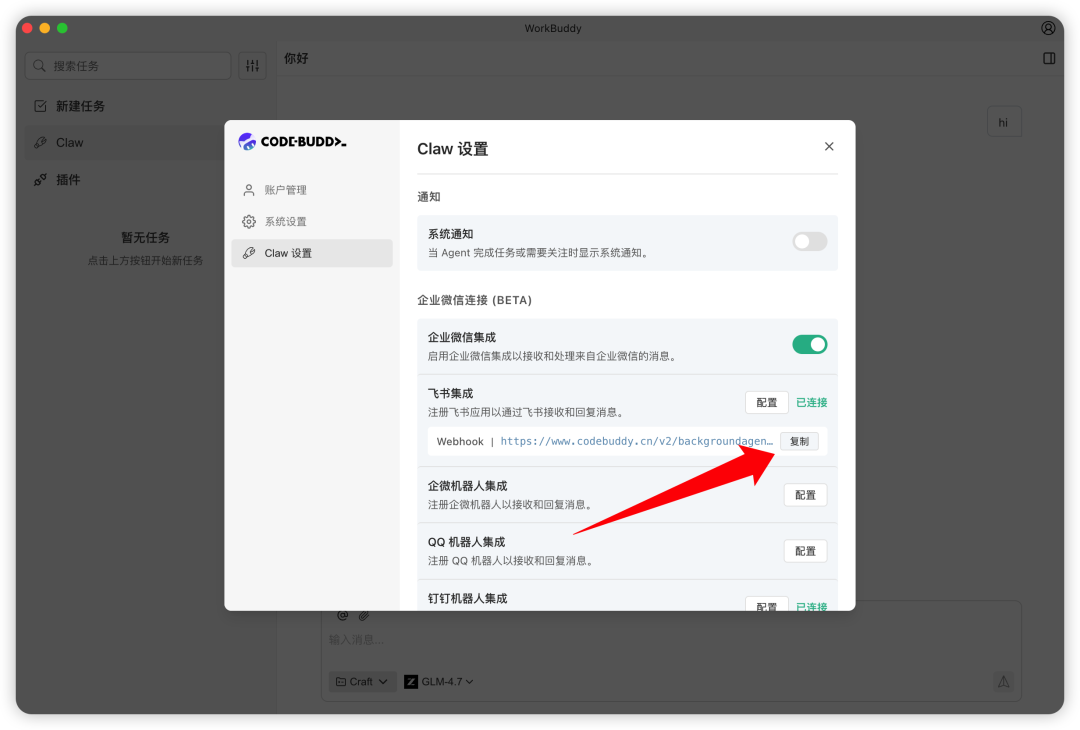
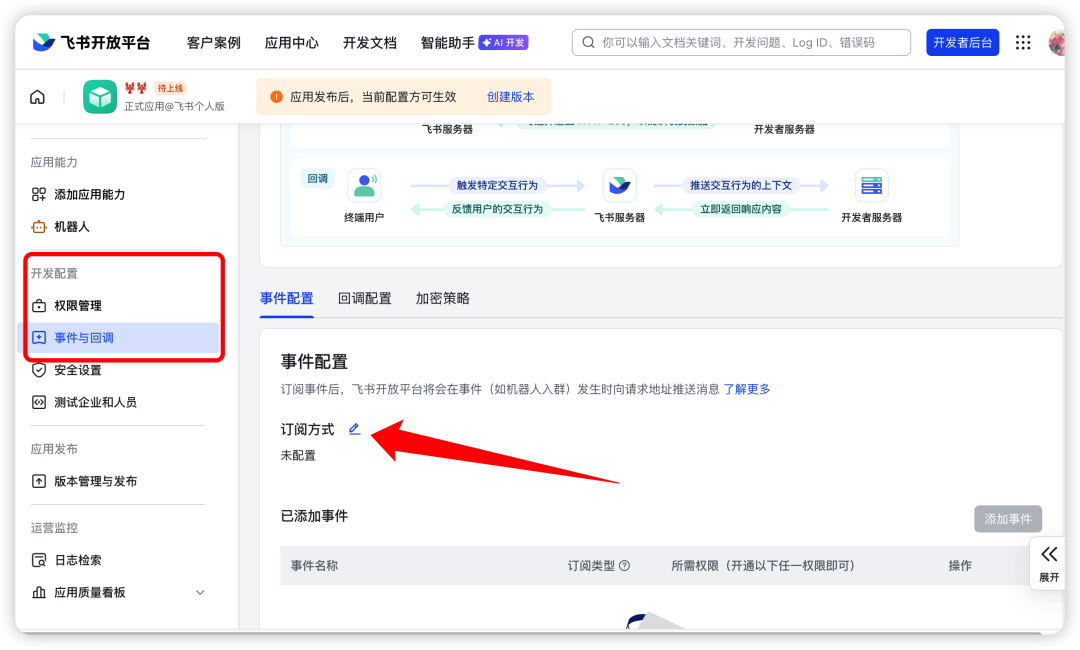
注意,这里很关键了,我们需要去飞书应用中,修改之前设置的应用回调的方式(如果你还没有创建飞书应用,那么你可以参考上面的步骤,在事件回调那一步,参照下述步骤)。
进入 事件配置 > 订阅方式 > 将事件发送至 开发者服务器 > 粘贴刚刚的Webhook > 保存
然后回调配置中的订阅配置,也选择「将回调发送至开发者服务器」。
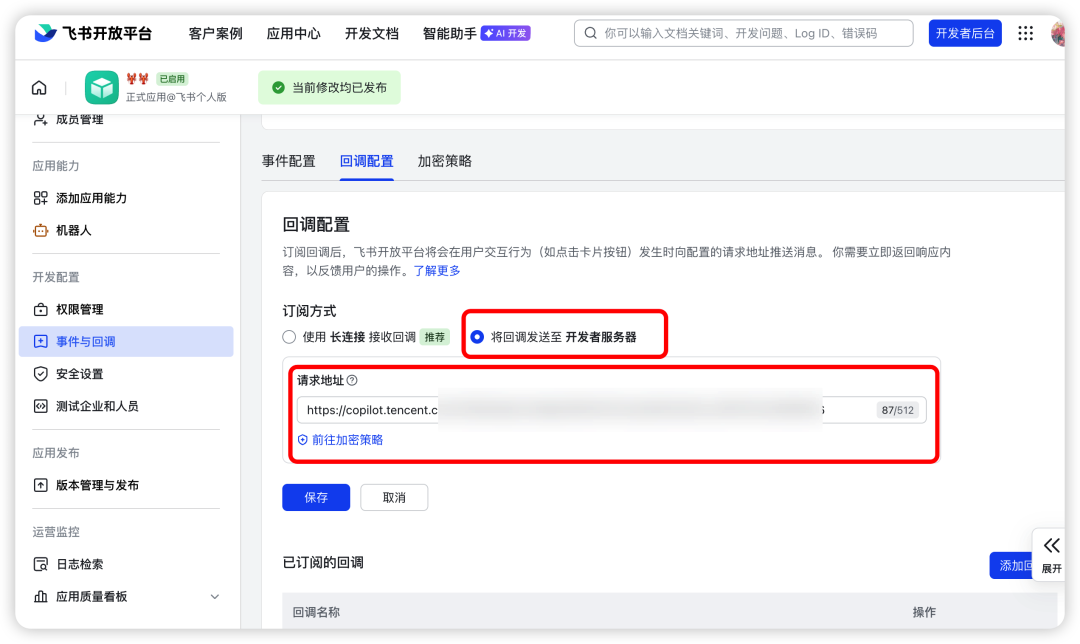
设置好后发布新版本。
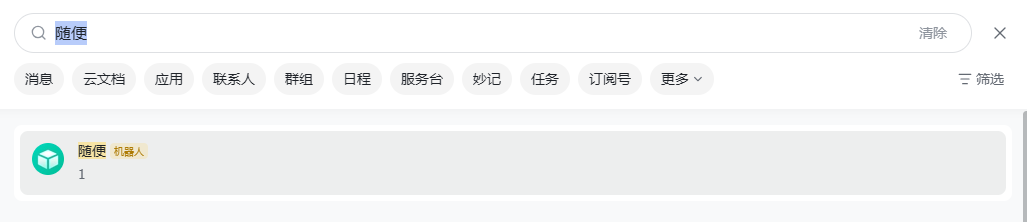
然后在飞书中搜索你刚刚创建的应用名称,与它聊天即可。
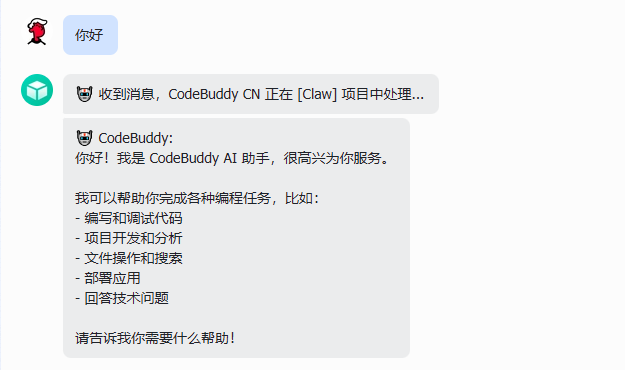
这样就完成了workbuddy和飞书的集成,你可以在远程调用,开发任务。
这个是官方部署文档,如果你有不明白的,可以参阅⇣
https://docs..com/doc/DYW1jaG5qWXRqS0NW
OK,这是第一种,还有一个智谱的AutoClaw龙虾,这个更简单。
◉智谱AutoClaw配置
打开autoclaw官网:
https://autoglm.zhipuai.cn/autoclaw/
下载后登录注册⇣
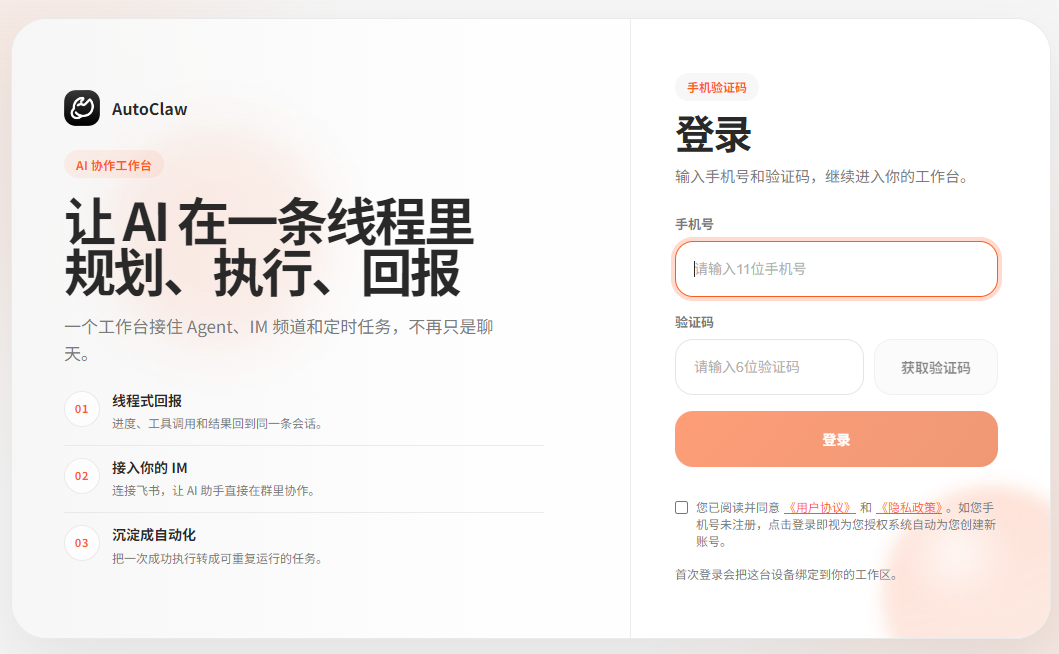
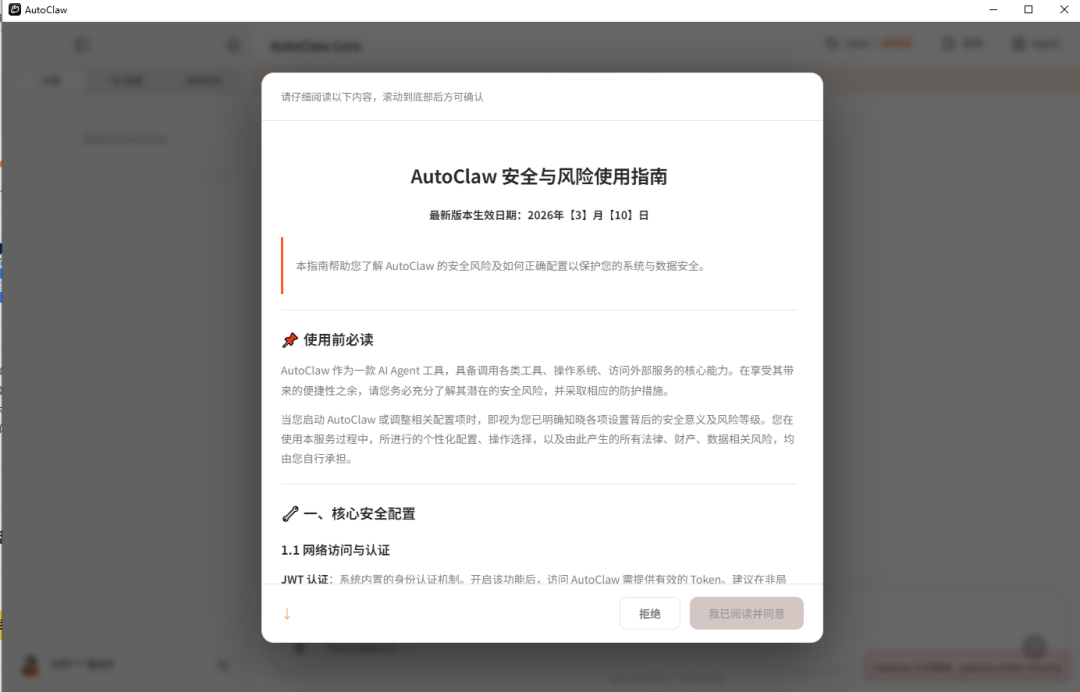
同意安全风险之类的协议。
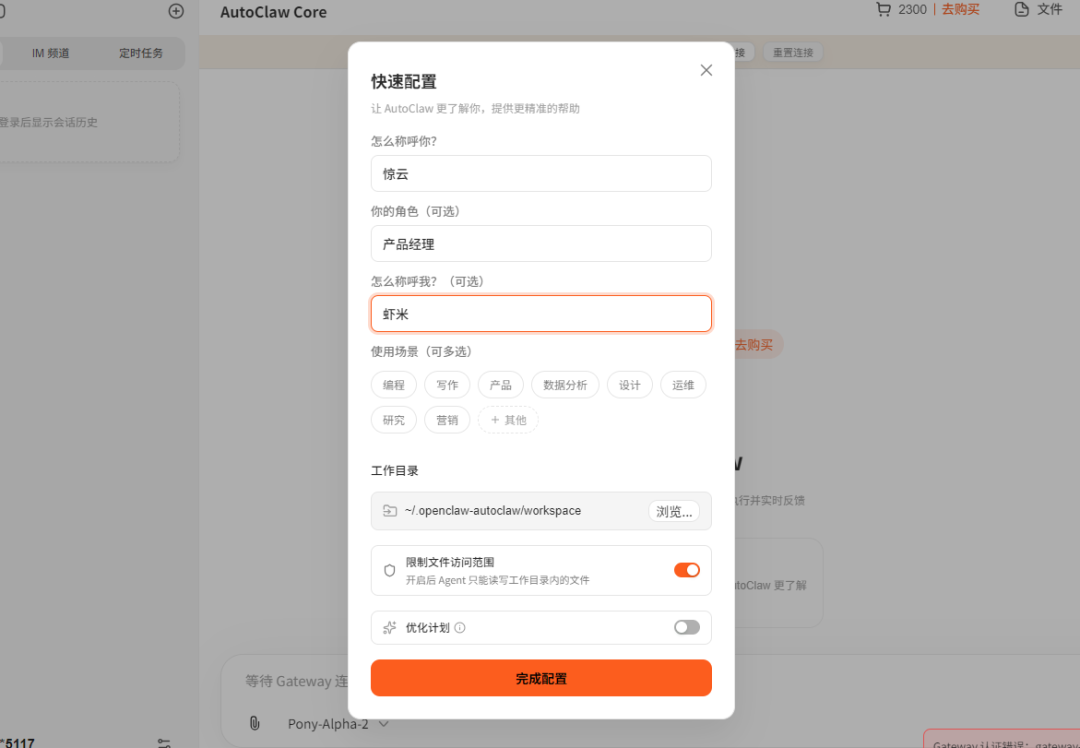
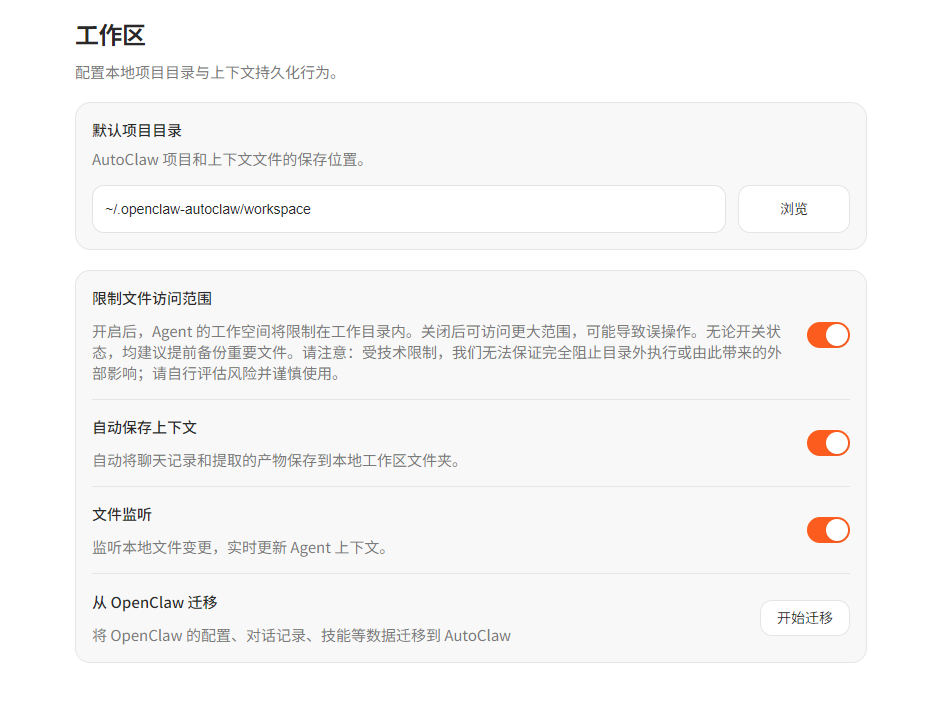
然后在这里配置你的龙虾机器人,名称或者类别以及工作目录(这个是你本地的文件夹)。
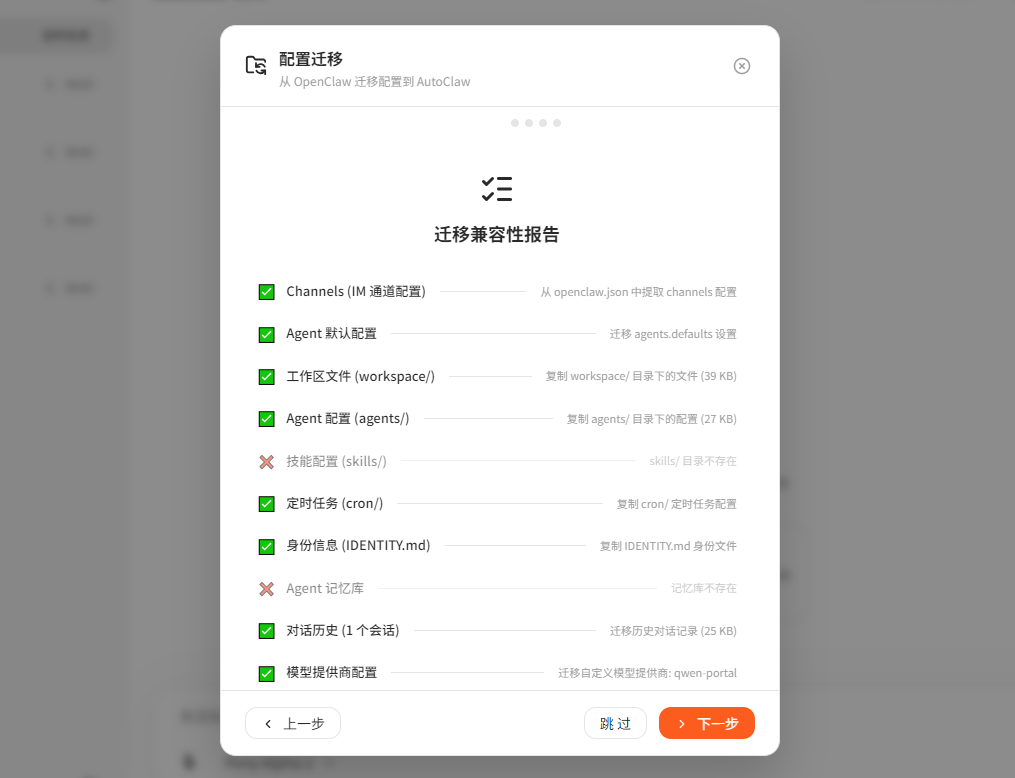
然后AutoClaw可以一键迁移你之前部署在电脑上的龙虾,可以点击下一步。
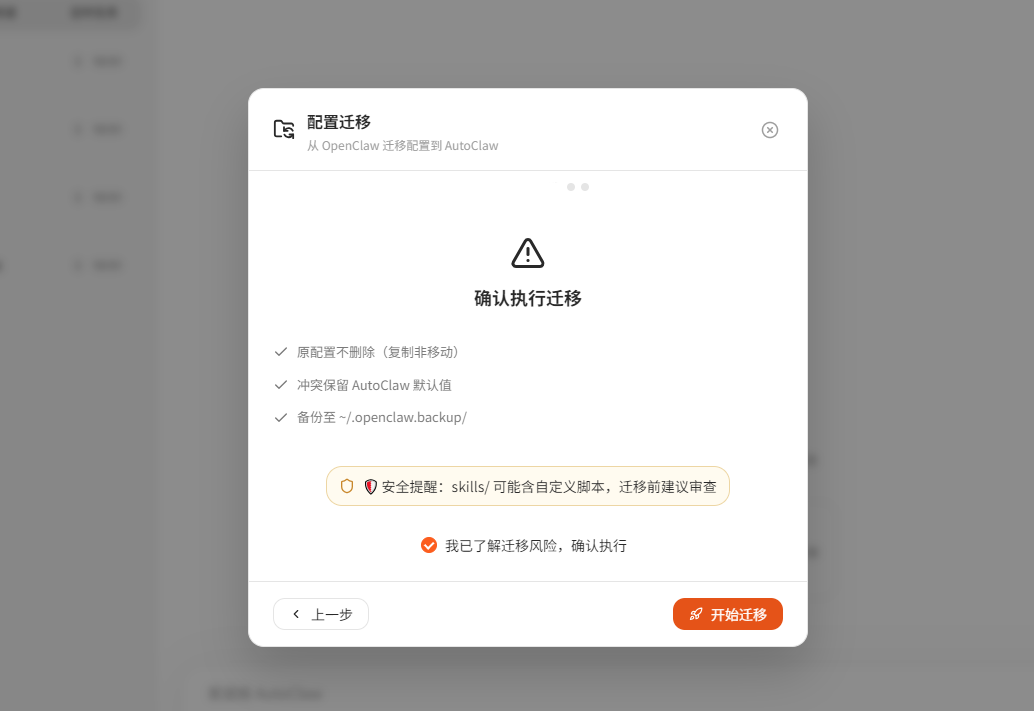
迁移完成后,在对话框即可直接对话⇣
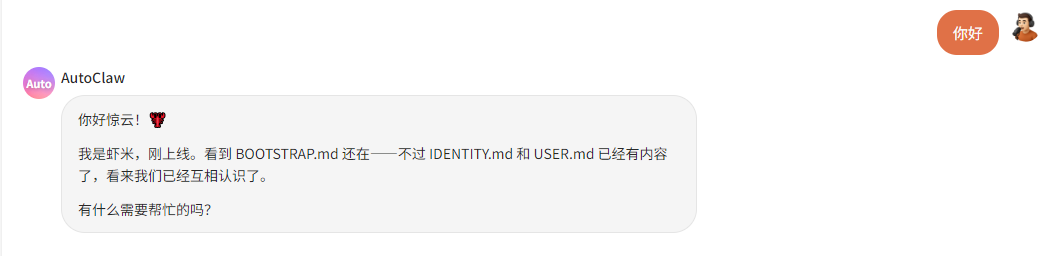
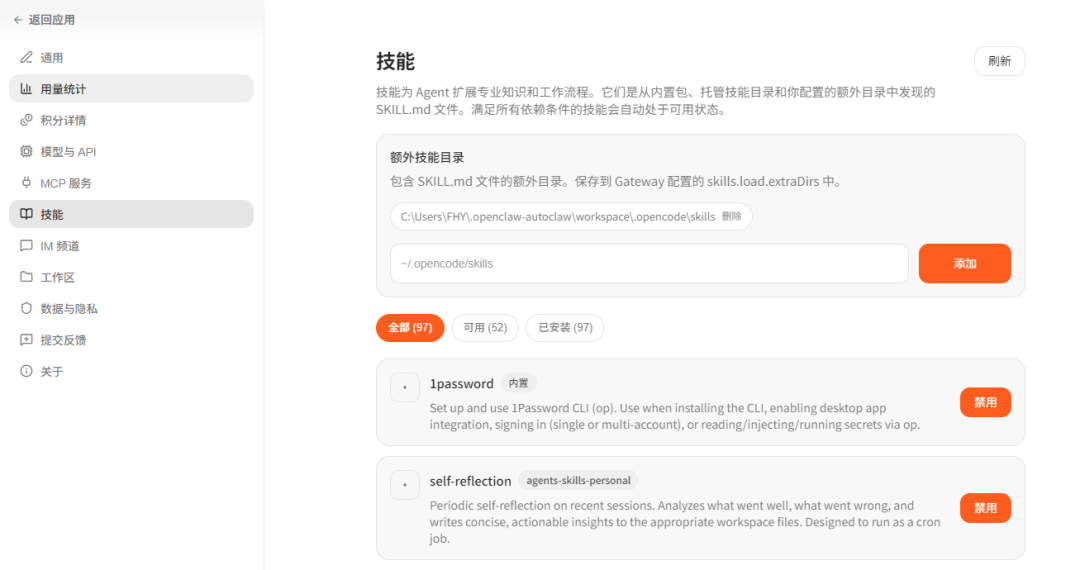
就是这么简单,这里你还可以直接下载技能,或者人设等等,非常方便。
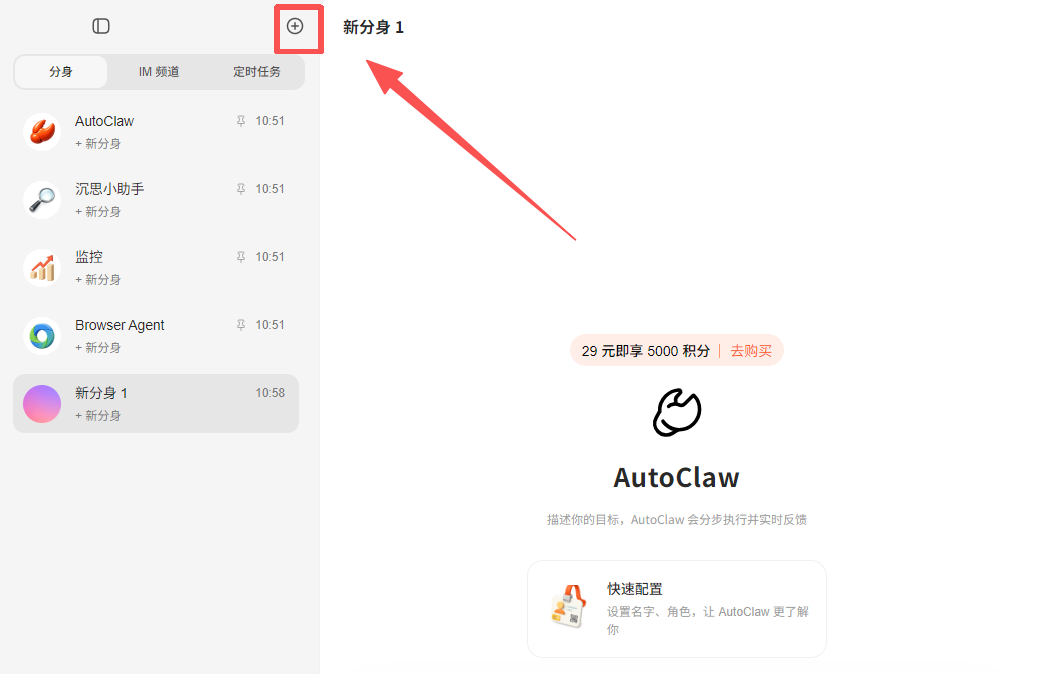
还可以添加你的分身,总之还挺有意思的。
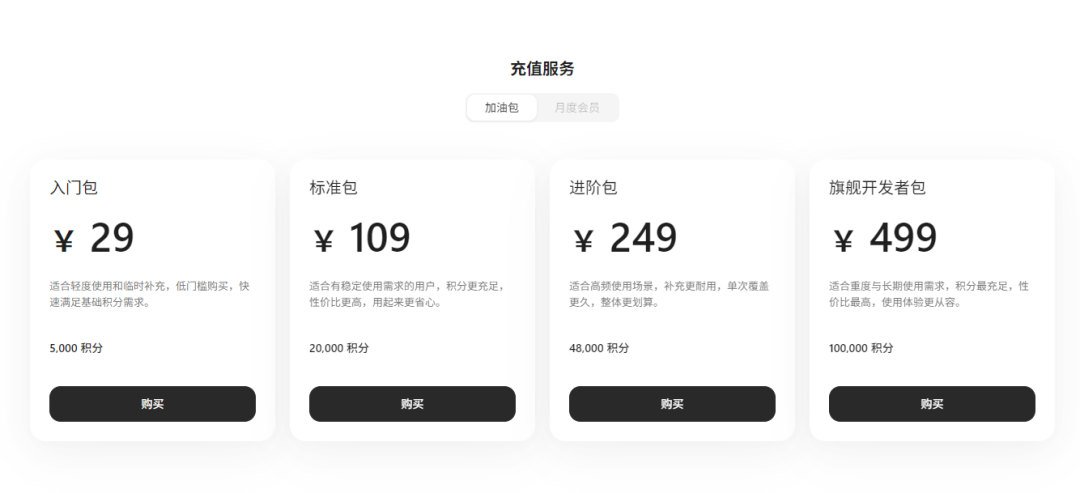
当然,对话需要积分,有月度或者订阅体系。
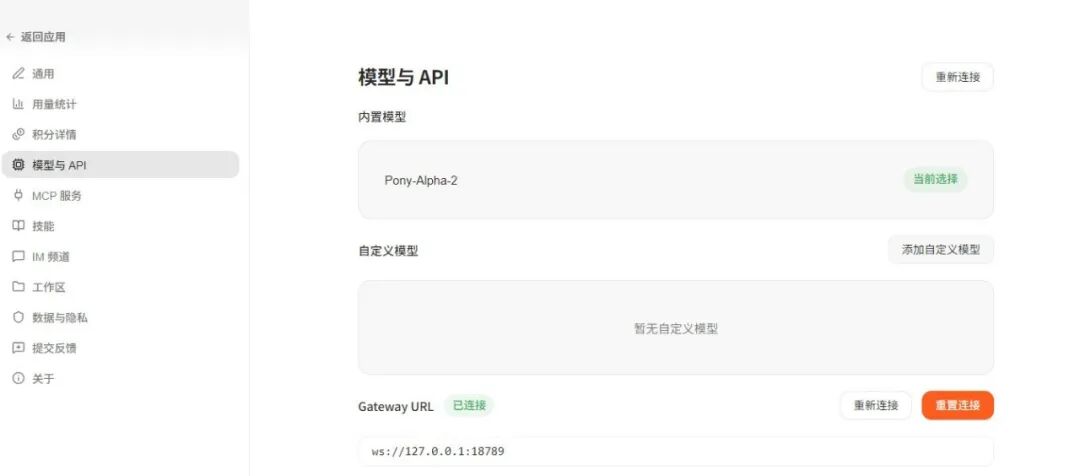
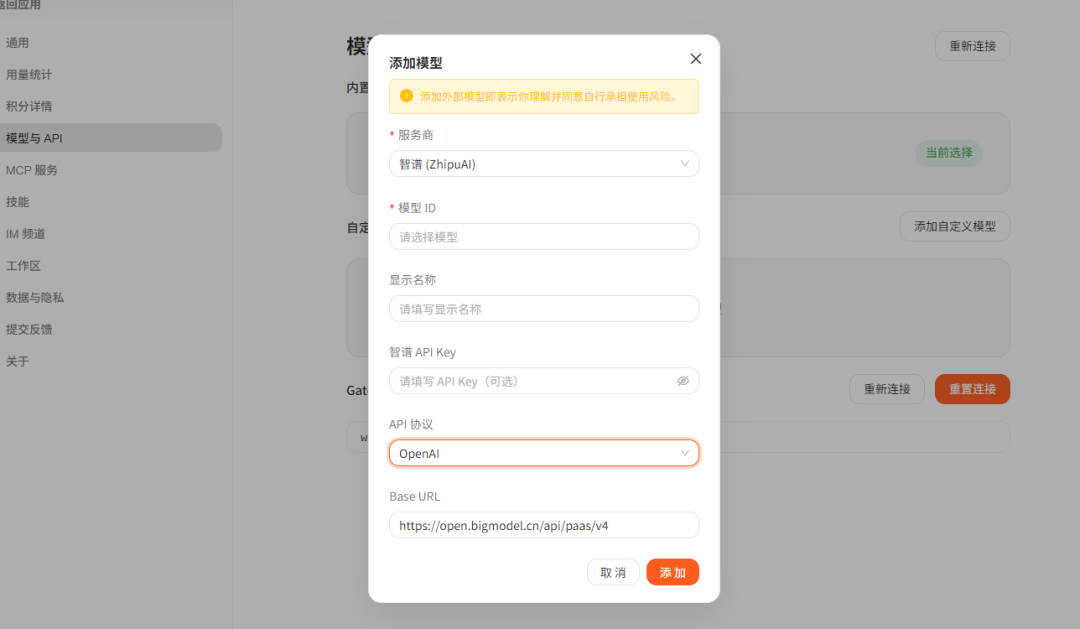
不够智谱也支持自定义API服务,你可以使用自己的API节点⇣
支持通用的Openai节点⇣
OK,讲到这里,整个流程已经跑通了。
不管是本地飞书部署,还是通过大厂的一键部署,都能够顺利的联通,若是有问题,可以直接在下方交流。
06
一些注意事项
作为老玩家,我必须得给你们泼点冷水,讲讲这里面极其要命的几个踩坑点。这都是无数人用血泪换来的教训,认真听。
第一个致命大坑:永远不要拿自己的主电脑做极端尝试。
记住,OpenClaw接入飞书后,它不是一个冷冰冰的第三方机器人,它是经由你授权的「你的分身」。它在系统里的身份,很大程度上就代表了你。
所以,强烈建议你在测试阶段,用飞书的个人账号,或者自己建一个小微企业来折腾。等彻底摸清了它的脾气,调教好了它的SOUL设定,再考虑让它有限度地介入真实的工作流。
第二个致命大坑:裸奔的端口和糟糕的安全意识。
这是技术小白最容易犯的错。很多人为了图方便,在云服务器上部署时,直接把防火墙的端口全部放开,让OpenClaw的网关直接暴露在公网里。
朋友们,这可是能直接操作你飞书、读你文件的数字分身。
就在前不久的安全报告里,有安全专家发现全网有三万多个OpenClaw节点在公网上裸奔,甚至还有黑客在它的插件市场里投毒。

现在的OpenClaw在初始化时,已经默认使用随机端口了。你在配置的时候,一定要确保开启了「Gateway Token」认证。这是一个查询参数密码,没有这个Token,谁也别想进你的控制台。同时,飞书插件配置好之后,记得在OpenClaw后台核准设备配对。每一个想要接入的设备,都必须手动点同意。守好你的数字家门,千万别让别人白嫖了你的算力,还看光了你的隐私。
第三个坑:新旧版本的切换。
这是一个专门给老玩家的警告。如果你在去年或者今年年初就玩过早期版本的OpenClaw,并且当时为了接飞书,装过民间的第三方飞书桥接插件。
那么这次升级官方插件之前,请你务必去终端里把旧的插件干掉。
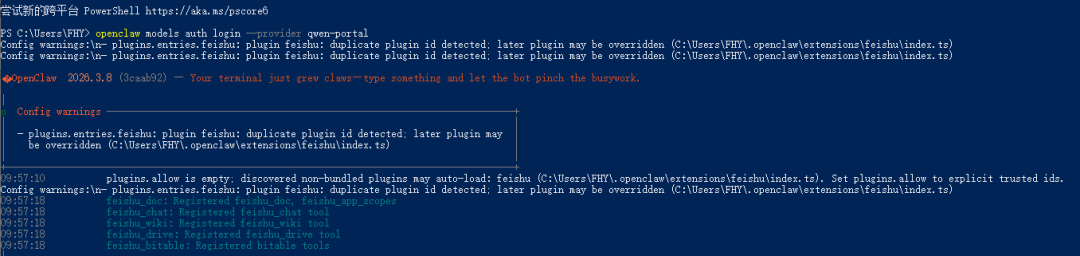
你需要执行卸载命令,并且停掉旧的桥接服务。否则,你的飞书里会出现两个灵魂同时抢夺身体的灵异事件。发一条消息,会收到两条不同逻辑的回复,场面极其失控。
07
说在后面
洋洋洒洒写了这么多,其实就是想告诉大家,AI早就不是停留在聊天框里的玩具了。
OpenClaw之所以能霸榜,是因为它打通了AI和现实工作流的最后一公里。从动嘴到动手,这是一个质的飞跃。飞书这次的官方支持和厂家跟进,更是把门槛踩到了地板上。
它确实需要一点折腾的耐心,需要你去看文档,去调试那个「SOUL.md」,去理解它是怎么思考的。
但一旦你跨过了这个门槛,你会发现你获得的是前所未有的数字自由。
当然很多人,其实未必适合用这个龙虾,因为大部分人的使用场景,其实一个豆包就能完全搞定。在部署的时候,门槛其实还是有的。
部署好后才刚刚踏入龙虾圈,还有养虾花费的Token消耗,还有各种技能的设置,搜索API等爬虫插件…
总之,东西是好东西,但不一定适用于所有人!
但,话已至此,工具已经递到你手上了,怎么用,看你的了。
>/撰稿:惊云
>/供稿请点击公众号菜单栏

免费领取 |“天花板级”全新升级KS材质库!
免费领取 | KeyShot神级万能渲染场景素材!
不想建模系列——300个高精度模型免费领取!
24种热门产品细节处理,一次性甩给你!
国内外48个工业设计大赛,一次性看完!
学工业设计,你居然不知道这些?


版权声明:本文内容由互联网用户自发贡献,该文观点仅代表作者本人。本站仅提供信息存储空间服务,不拥有所有权,不承担相关法律责任。如发现本站有涉嫌侵权/违法违规的内容,请联系我们,一经查实,本站将立刻删除。
如需转载请保留出处:https://51itzy.com/kjqy/238827.html