
在Word中文章分多个章节,一些章节中有图表,比如第二、三、四、五章有图表
一、先在正文中图片的下方、表格的上方(标题位置具体根据文章格式有所不同),预先写好图表的标题,例如“图2-1 萌萌哒喵星人”,并设置好字号、字体等。
二、在设置的标题下,点击【引用】-【题注】

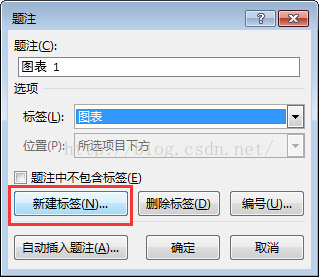
在弹出的题注对话框中,点击【新建标签】,根据需求新建多个自己需要的标签,例如“图2-”、图3-”、图4-”、图5-”、表1-”、表2-”、表3-”、表4-”、表5-”等。
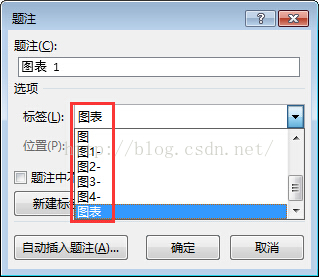
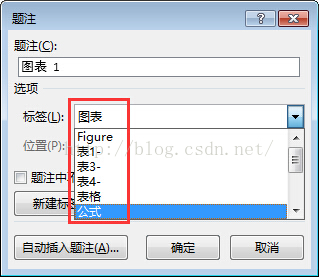
三、选中合适的标签,比如“图2-”,在题注中复制过来标题“萌萌哒喵星人”,点击【确定】

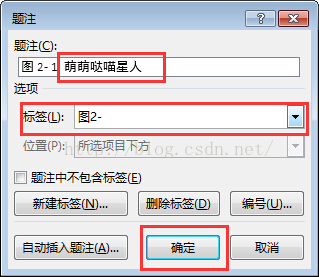
四、使用预先写好的标题,用格式刷刷一下生成的新标题,可以得到预定的格式,注意图2- 1中的2- 和1中间默认有一个空格,如果不需要的话可以自行去掉。
五、在正文前的图表的目录处,点击【引用】-【插入表目录】

弹出图表目录的对话框,在题注目录中选中需要插入的题注,比如“图1-”,点击【确定】插入

一次插入其他题注标签例如“图2-”、图3-”、图4-”、图5-”、表1-”、表2-”、表3-”、表4-”、表5-”等所对应的目录。
六、修改正文前插入的图表目录的格式(字体、字号等)
版权声明:本文内容由互联网用户自发贡献,该文观点仅代表作者本人。本站仅提供信息存储空间服务,不拥有所有权,不承担相关法律责任。如发现本站有涉嫌侵权/违法违规的内容,请联系我们,一经查实,本站将立刻删除。
如需转载请保留出处:https://51itzy.com/kjqy/23867.html