
目录
1. 环境配置
2. 数据集
2.1 网上搜索公开数据集
2.1.1 搜索引擎
2.1.2 Kaggle
2.1.3 Roboflow
2.2 自制数据集
2.2.1 Labelimg安装
2.2.2 Labelimg使用
2.3 数据集转换及划分
2.3.1 数据集VOC格式转yolo格式
2.3.2 数据集划分
3. 训练模型
3.1 创建data.yaml
3.2 训练模型
4. 模型测试
5. 可视化界面
训练自己的数据集分为4部分,先配置环境,再获取制作自己的数据集,然后修改配置训练,最后验证训练结果,附带可视化界面。
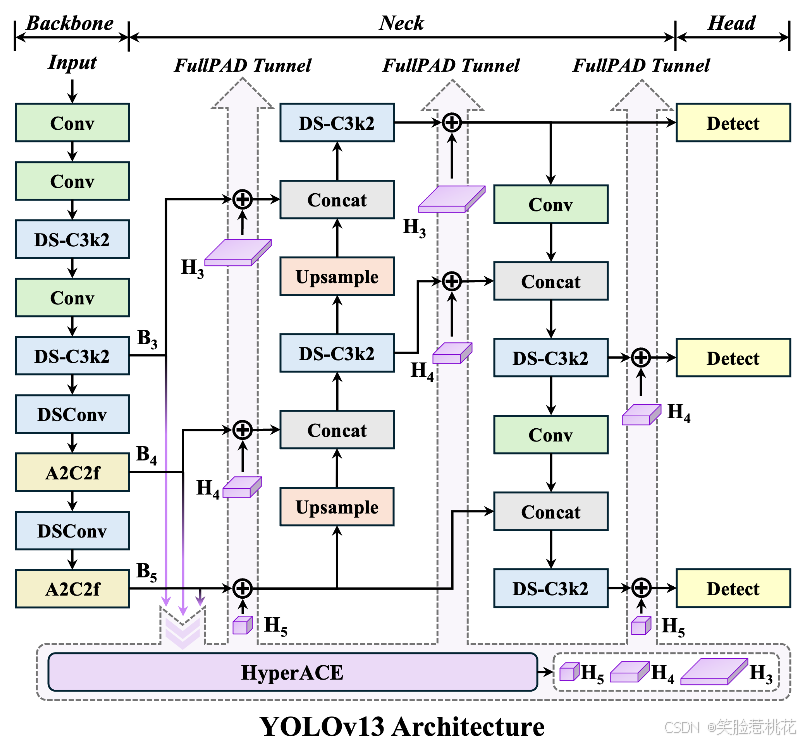
YOLOv13 是YOLO 系列新一代实时目标检测器,具备更高精度和更强效率,包含 Nano、Small、Large、X-Large 四个变体。它引入了 HyperACE 模块,通过超图结构自适应挖掘多尺度特征间的高阶关联,并利用线性消息传递提升复杂场景下的感知能力;FullPAD 全流程信息聚合与分发机制实现骨干到检测头之间的精细信息协同,显著增强特征表达和梯度传播;同时,模型结构采用深度可分离卷积轻量化设计,在保持精度的同时显著提升推理速度。
经过我的实测及评论区众多反馈,同样的数据集使用YOLOv13训练会出现更低的精度,属于正常现象。
YOLOv13的训练流程与ultralytics的其他YOLO版本基本一致,仅替换了新的网络结构与预训练权重,如果有其他目标检测的数据集可以直接拿来用,从第3训练模型开始看,新手小白0基础建议一步一步跟着来,哪里看不明白的或者遇到哪有问题可以发到评论区交流,我看到后都会及时回答~
在训练YOLOv13模型前环境必须配置完成,还不会配置环境的可以看我的这篇博客
环境配置完之后就可以使用自己的数据集训练,因此需要获取数据集。
点击下载训练源码 夸克网盘下载 ,建议先全部转存提前下载,若有需要下载的资源失效,可至公众号获取百度盘链接下载。
YOLOv13官方网络结构图如下
数据集可以使用网上公开的跟自己研究相契合的数据集,或者是搜索/拍摄自己研究所需要的图片进行标注制作成数据集,这里两种方法都详细介绍一下,比如这里做一个安全帽检测的研究。
使用网上公开的数据集,可供寻找的网站也有很多,这里仅介绍我使用过效果不错的网站
2.1.1 搜索引擎
最基础的搜索方式,需要做什么方面的研究就在上面搜索,
2.1.2 Kaggle
Kaggle: Your Machine Learning and Data Science Community
在搜索框输入安全帽的英文(因为是英文网站,都需要翻译成英文后搜索)Safety helmet (找不到结果可以多尝试不同的关键词)
搜索后就可以找到相关的内容,点击datasets筛选数据集,下载几个看一下数据集是否为目标检测的数据格式,一般文件夹为JPEGImages和Annotations包含这两个就可以使用
点进去查看相关数据是否符合要求,点击download即可下载。
2.1.3 Roboflow
Roboflow Universe: Computer Vision Datasets
该网站非常适合获取目标检测数据集,文件标注格式齐全,非常推荐使用,在搜索框输入安全帽的英文(因为是英文网站,都需要翻译成英文后搜索)Safety helmet (找不到结果可以多尝试不同的关键词),找到跟自己研究相关的
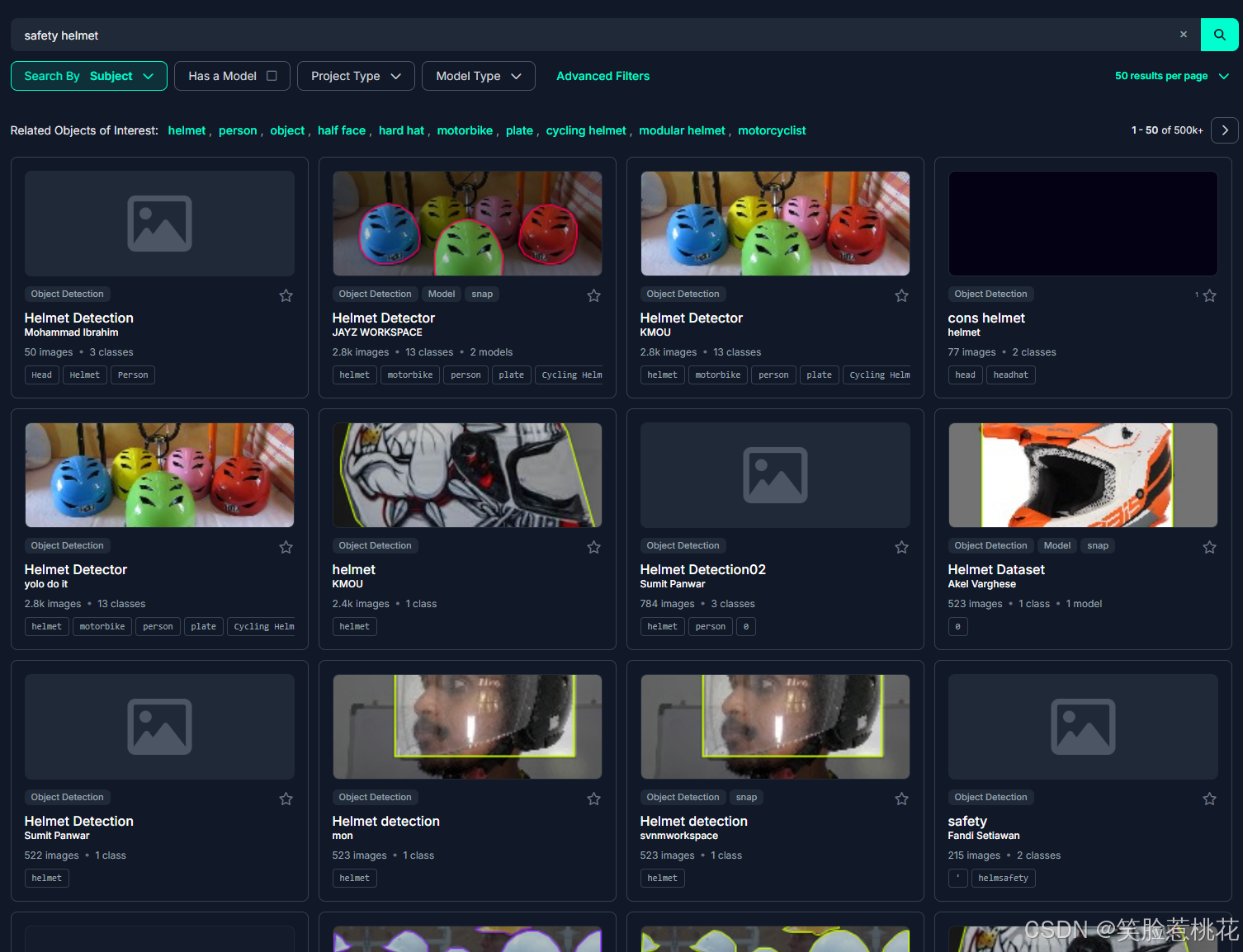
点进去后,可以看到关于数据集的介绍,我们点击左侧的Datasat,查看数据集。
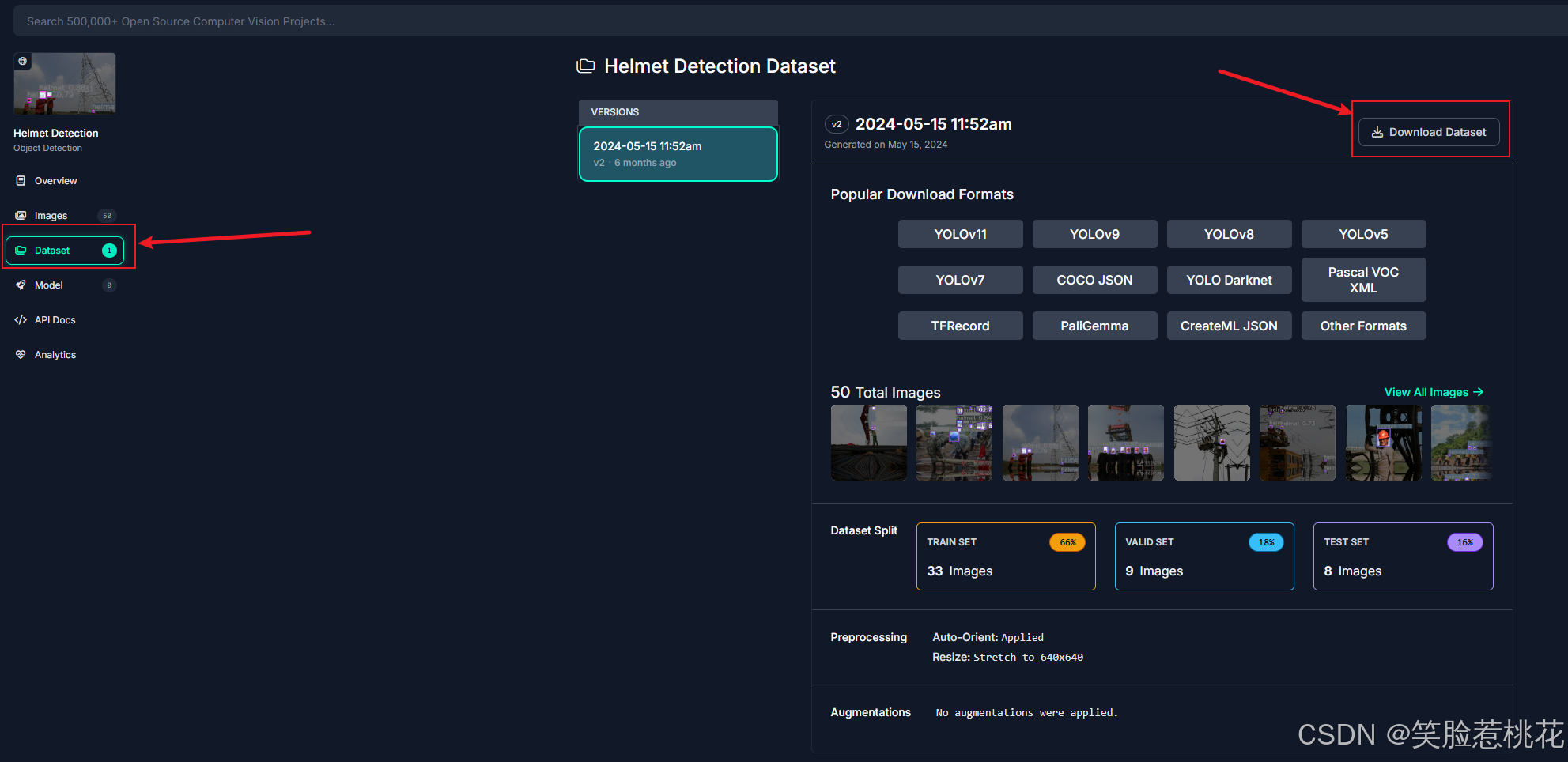
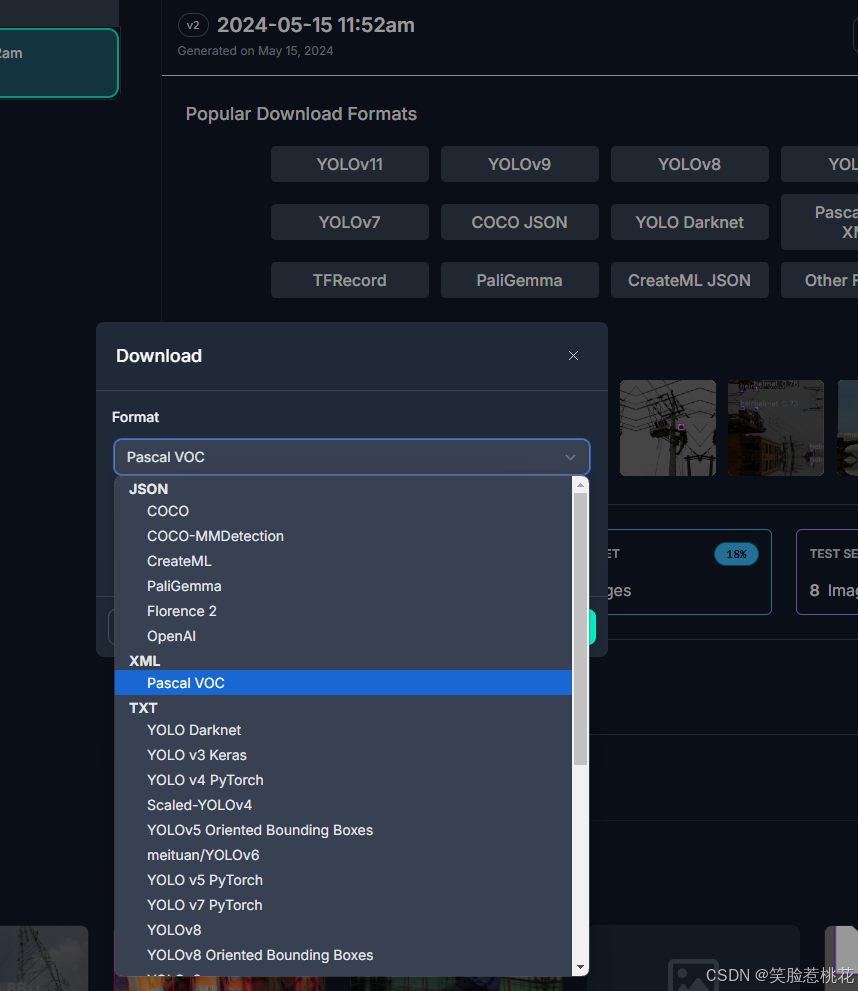
点击右侧Download Dataset下载,该网站可自选下载格式,我们选择Pascal VOC格式的,格式转换起来也较为方便,下载的数据一般会划分好训练验证测试集,可以全部打乱重分也可以直接用划分好的。
若是下载到分割数据集,即json格式的标注可以看我的这篇文章转为txt
自制数据集需要先获取一定数量的目标图片,可以拍摄或者下载,图片足够之后使用标注工具Labelimg或者Labelme进行标注。
2.2.1 Labelimg安装
使用Labelimg建议使用python3.10以下的环境,这里创建一个python3.8的虚拟环境,不会创建的可以去看我这篇博客点击查看
GPT plus 代充 只需 145
这里创建完之后进入labelimg环境
进入labelimg环境之后通过pip下载labelimg(需要关闭加速软件)
GPT plus 代充 只需 145
安装完成之后就可以使用
2.2.2 Labelimg使用
在使用labelimg之前,需要准备好数据集存放位置,这里推荐创建一个大文件夹为data,里面有JPEGImages、Annotations和classes.txt,其中JPEGImages文件夹里面放所有的图片,Annotations文件夹是将会用来对标签文件存放,classes.txt里存放所有的类别,每种一行。
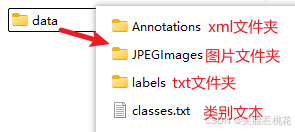
classes.txt里存放所有的类别,可以自己起名,需要是英文,如果有空格最好用下划线比如no_hat
上述工作准备好之后,在labelimg环境中cd到data目录下,如果不是在c盘需要先输入其他盘符+:
例如D: 回车之后再输入cd文件路径,接着输入以下命令打开labelimg
打开软件后可以看到左侧有很多按钮,open dir是选择图片文件夹,上面选过了
点击change save dir 切换到Annotations目录之中,点击save下面的图标切换到Pascal voc格式
切换好之后点击软件上边的view,将 Auto Save mode(切换到下一张图会自动保存标签)和Display Labels(显示标注框和标签) 保持打开状态。
常用快捷键:
A:切换到上一张图片
D:切换到下一张图片
W:调出标注十字架
del :删除标注框
例如,按下w调出标注十字架,标注完成之后选择对应的类别,这张图全部标注完后按d下一张
所有图像标注完成后数据集即制作完成,转换后的整体结构如下图。
2.3.1 数据集VOC格式转yolo格式
如何查看自己数据集格式,打开Annotations文件夹,如果看到文件后缀为.xml,则为VOC格式,如果文件后缀为.txt则为yolo格式,后缀名看不到请搜索 如何显示文件后缀名。yolov13训练需要转为yolo格式训练,转换代码如下,一般txt放在labels文件夹中。
GPT plus 代充 只需 145
需要自行将类别替换,这里顺序要记住,文件夹也对应替换
2.3.2 数据集划分
训练自己的yolov13检测模型,数据集需要划分为训练集、验证集和测试集,这里提供一个参考代码,划分比例为8:1:1,也可以按照自己的比例划分,获取的数据集划分过了则不用重复划分。
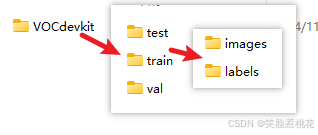
代码可以自动划分各种格式的图片及标签文件,且无论图片及标签数量是否对应,均会对应移动到相同的文件夹下,同时给出出现差异的图片或标签文件名,方便小白快速查找原因。划分完成之后数据集的准备工作就好了,具体的目录结构如下图,我们一般导入到images,labels会自动寻找。
代码地址:https://github.com/iMoonLab/yolov13
需要下载源码,本文演示所用的安全帽检测数据集点此下载,注意,此数据集的两个标签分别为 'person','hat' 。
不会下载源码的可以看我的这篇博客 查看源码文章 ,也可以点击下载代码 夸克网盘下载 ,cat图片一并上传(压缩包内附带yolov13n.pt、yolov13s.pt和yolov13m.pt等预训练权重,链接资源失效请评论区反馈,看到会补,或者至公众号-笑脸惹桃花 下载)可以下载下图所示几个预训练权重文件,常规使用yolov13n.pt即可。
有了源码之后需要修改里面的参数,导入自己的数据集。
解压压缩文件会产生一个yolov13的大文件夹,在yolov13根目录下(也就是本文所用的yolov13-main目录下)创建一个新的data.yaml文件,也可以是其他名字的例如hat.yaml文件,文件名可以变但是后缀需要为.yaml,内容如下,文件夹路径分别修改为前边划分后数据集的路径。test可有可无
GPT plus 代充 只需 145
其他路径和类别自己替换,需要和上面数据集转换那里类别顺序一致。
这是使用官方提供的预训练权重进行训练,使用yolov13n.pt,也可以使用yolov13s.pt,模型大小n
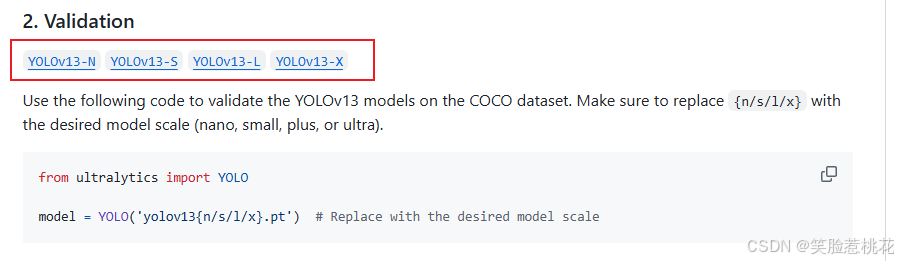
下面是官方给出的训练代码,可以使用这个代码进行训练,但是我更推荐使用我下面写的代码进行训练。
下载完成之后放入yolov13-main根目录中,创建一个yolov13_train.py文件,内容如下,关闭amp训练(amp为混合精度训练,可自行选择是否开启)。
GPT plus 代充 只需 145
这里用哪个模型对应哪个yaml,如果使用yolov13s.pt则对应yolov13s.yaml
epochs是训练轮数,可以由少变多看训练效果,workers和batch根据电脑性能进行调整,如果运行吃力则相应降低,最好为2的n次方。没有显卡则把device=0修改为device='cpu' 。
也可以使用命令行执行训练
训练过程如图,耐心等待训练完成即可。
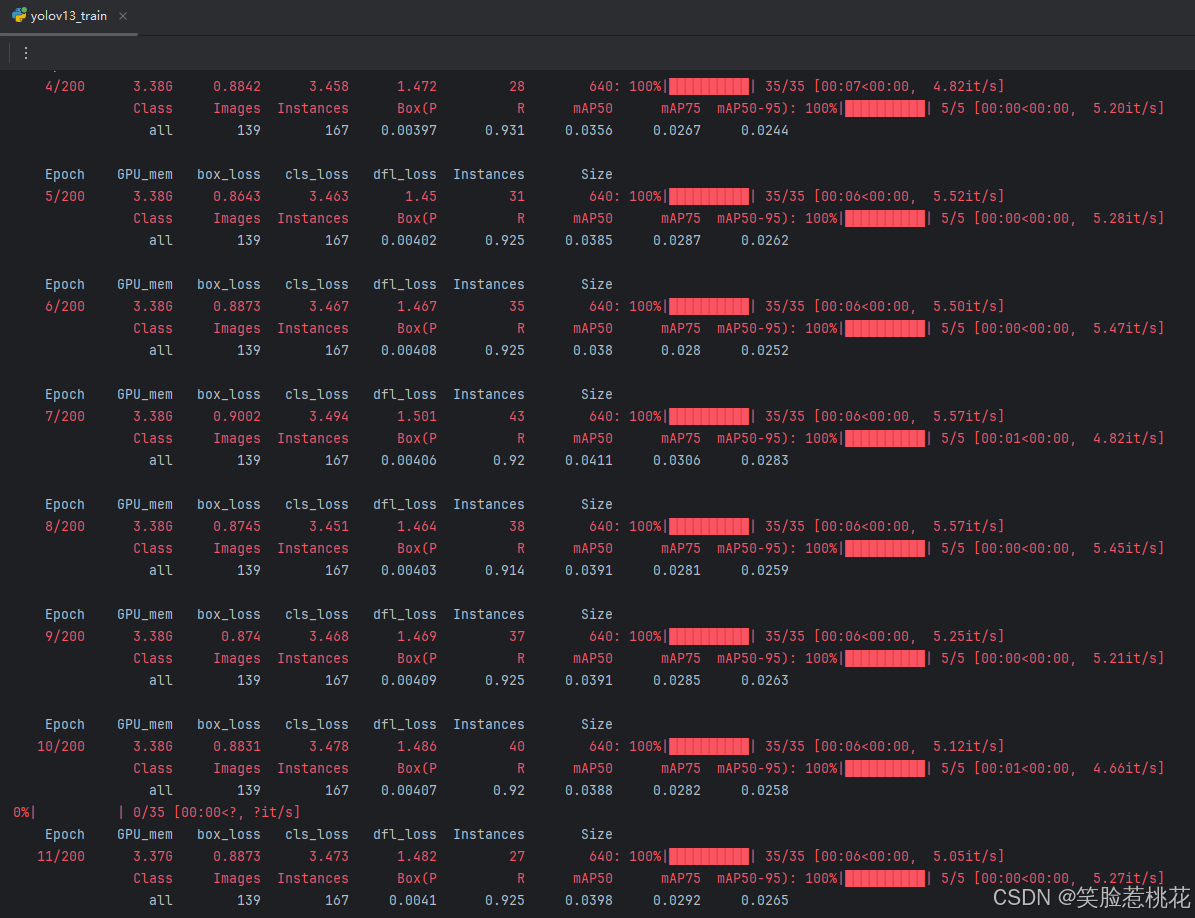
训练模型过程中有任何报错可以发在评论区交流~
找到之前训练的结果保存路径,创建一个yolov13_predict.py文件,内容如下
GPT plus 代充 只需 145
运行后就会得到预测模型结果

或者使用命令行指令进行预测,权重和图片路径自己修改。
可以打开对应路径下查看预测的图片效果,模型就训练好啦~
测试集上推理模型精度代码如下,可新增yolov13_val.py,输入下方代码,更改模型路径及数据集路径即可。
GPT plus 代充 只需 145
运行后即出现测试集上各类别的精度及总体精度。
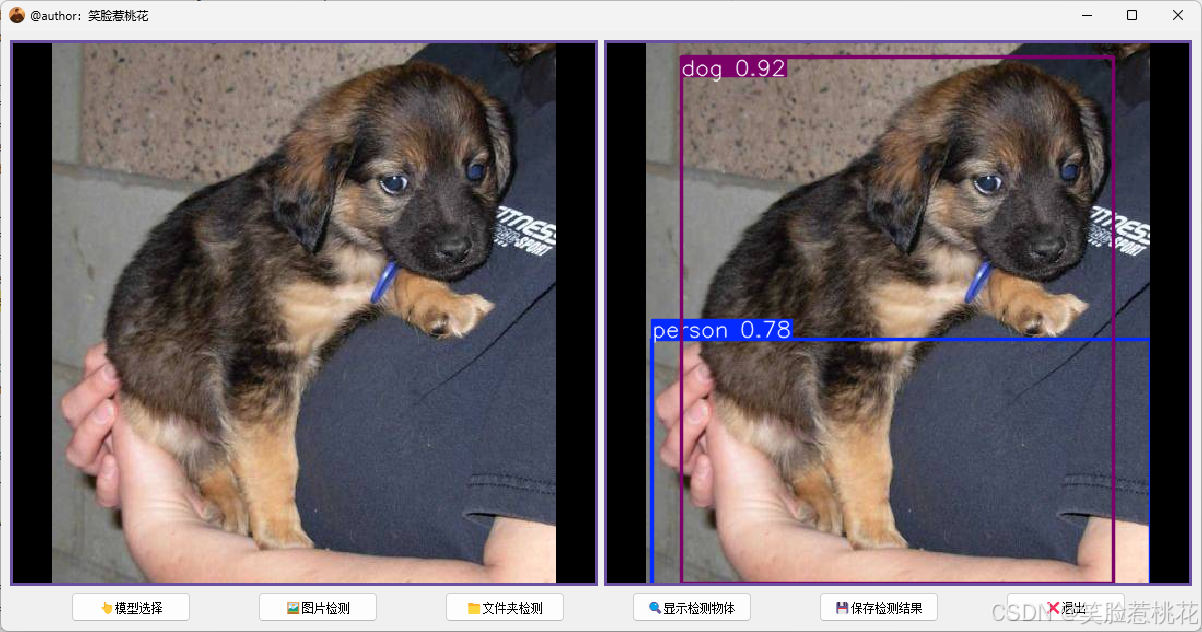
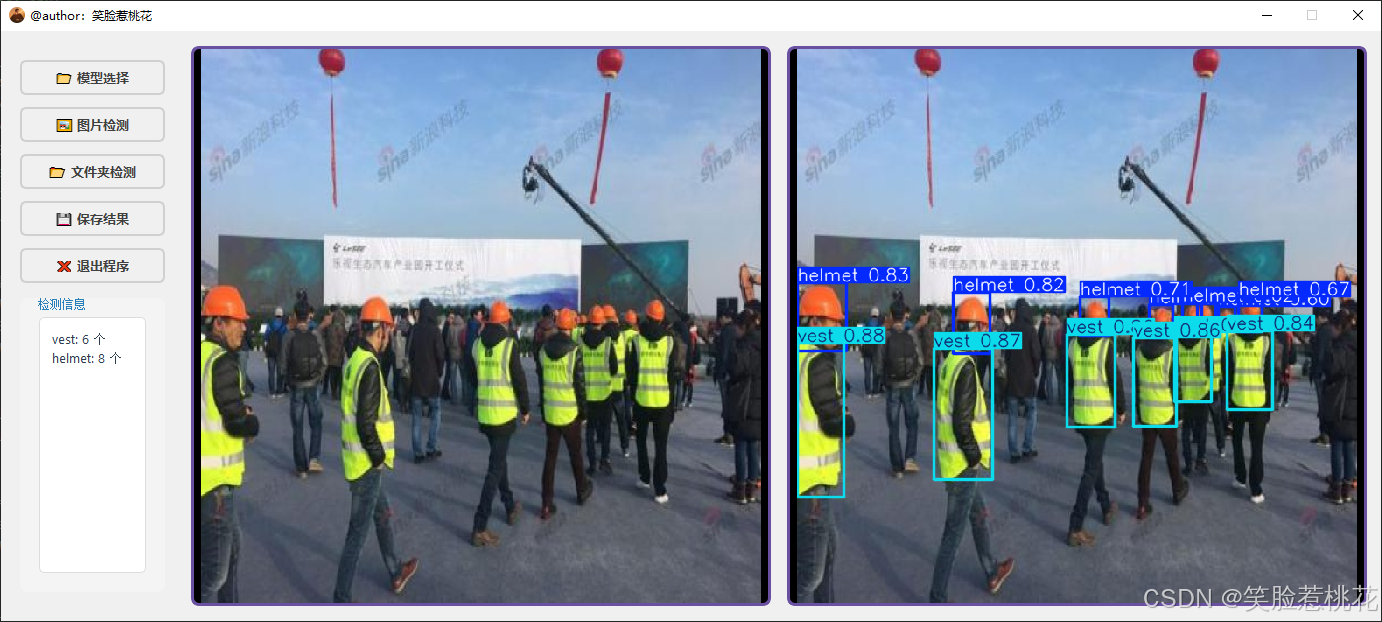
很多同学的需求是制作出一个可视化界面ui作为系统来展示预测的效果,这里我分享了两个简单的图片预测的界面,导入模型权重文件和图片就可以进行预测并展示,pyqt5写的可以参考这篇文章 点击这里 ,界面如下
pyside6可以参考 这篇文章 或 这篇文章,效果如下:
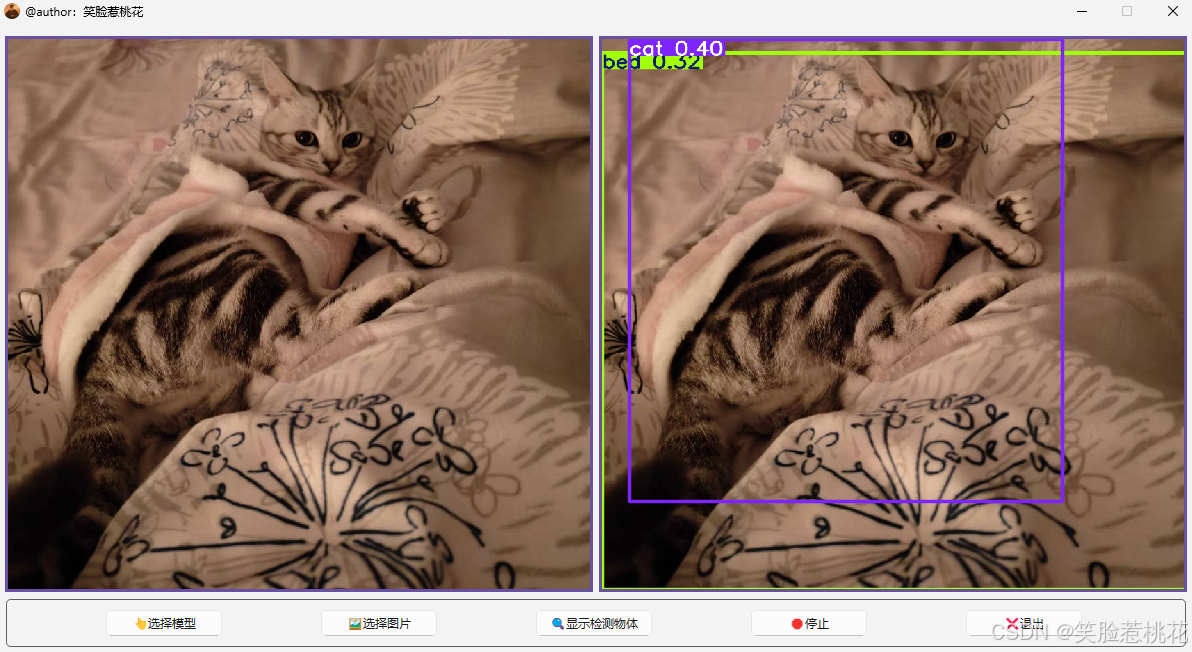
免费的功能较为简单,只有图片检测显示。
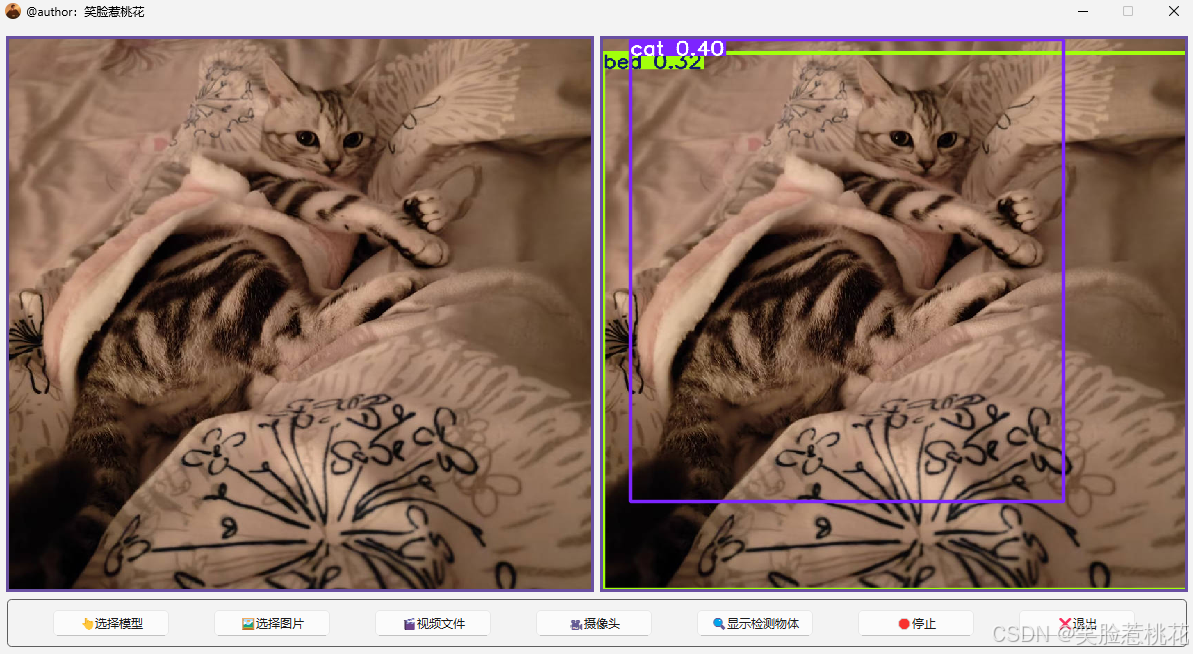
写了一个进阶版的程序,可以对图片,视频和本地及云摄像头进行检测并展示,pyside6和pyqt5界面如下。感兴趣可以通过公众号获取,需要定制系统也可以联系我。
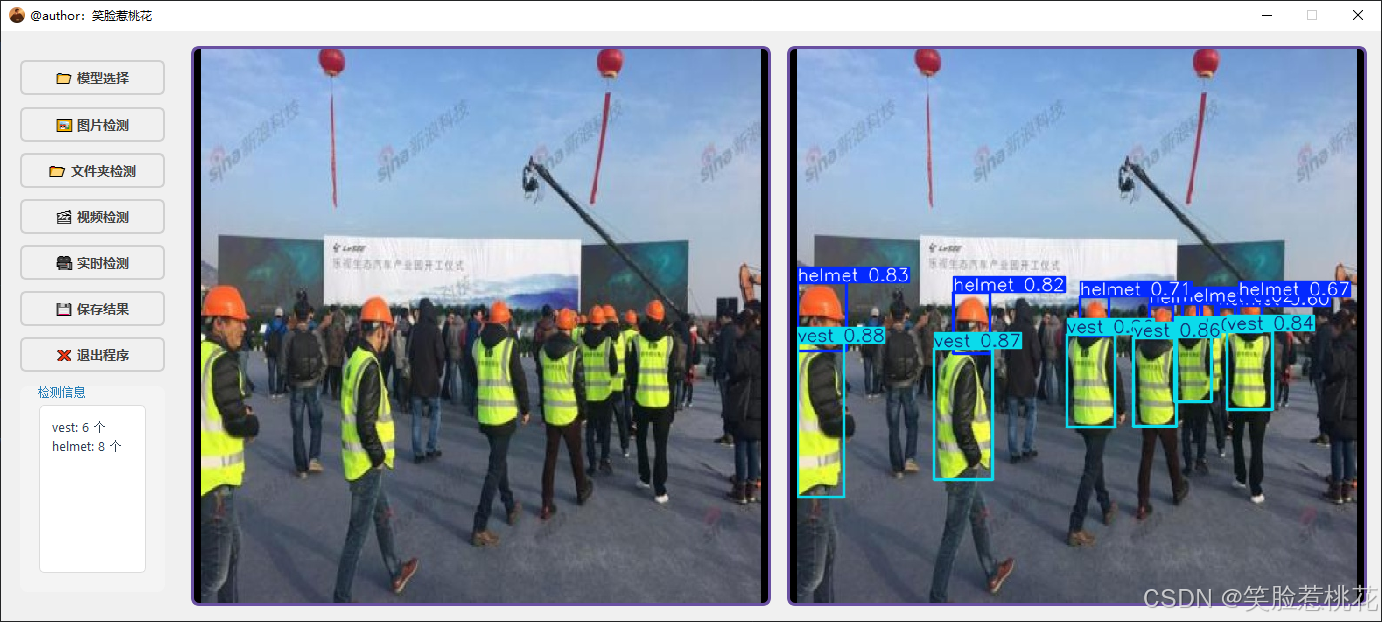
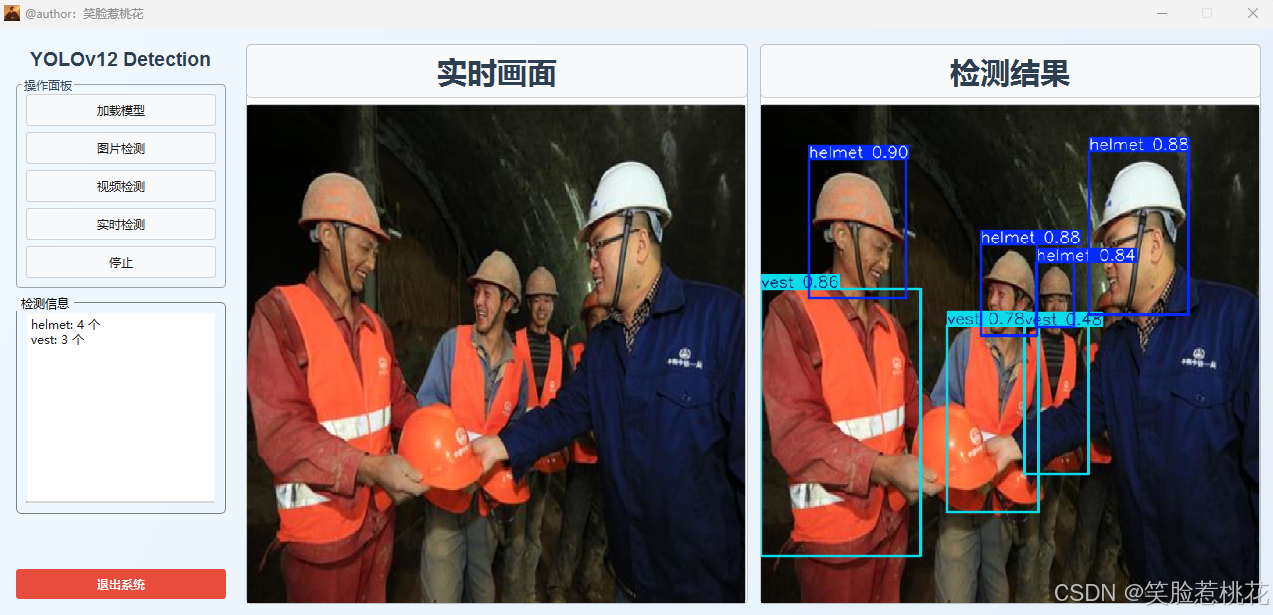
遇到报错可以打开评论区交流。 关注微信公众号-笑脸惹桃花 快速联系我~
版权声明:本文内容由互联网用户自发贡献,该文观点仅代表作者本人。本站仅提供信息存储空间服务,不拥有所有权,不承担相关法律责任。如发现本站有涉嫌侵权/违法违规的内容,请联系我们,一经查实,本站将立刻删除。
如需转载请保留出处:https://51itzy.com/kjqy/238397.html