【2026 最新】零基础也能用!Cursor 全面上手指南:AI 编程神器从安装到实战 带图详细展示(Mac 版)可以分为两类 1 1 狭义的 AI 编程工具 面向程序员的 主要用于提升写代码的效率 Cursor Trae 这样的 AI 编程 IDE 工具 就是专门为程序员提供的一个 AI 助手 功能有 生成代码 解释代码含义 优化代码结构 查找代码错误 回答编程问题 工具的主要作用是辅助编程 写代码变得很轻松 1 2 广义的 AI 编程工具
大家好,我是讯享网,很高兴认识大家。这里提供最前沿的Ai技术和互联网信息。
可以分为两类:
1.1 狭义的AI编程工具
面向程序员的,主要用于提升写代码的效率
- Cursor、Trae这样的AI编程IDE工具,就是专门为程序员提供的一个AI助手
- 功能有:生成代码、解释代码含义、优化代码结构、查找代码错误、回答编程问题
- 工具的主要作用是辅助编程,写代码变得很轻松
1.2 广义的AI编程工具
没有编程基础的人也能用的,可以自己创造应用
- 比如Coze、Dify这类智能体搭建平台
- 提供的功能有:可视化界面搭建、预设功能模块、简单逻辑配置、一键部署功能
- 平台提供搭积木的功能,用户组合积木就能实现各种应用程序
- 这类工具就降低了编程门槛,普通人都能用上
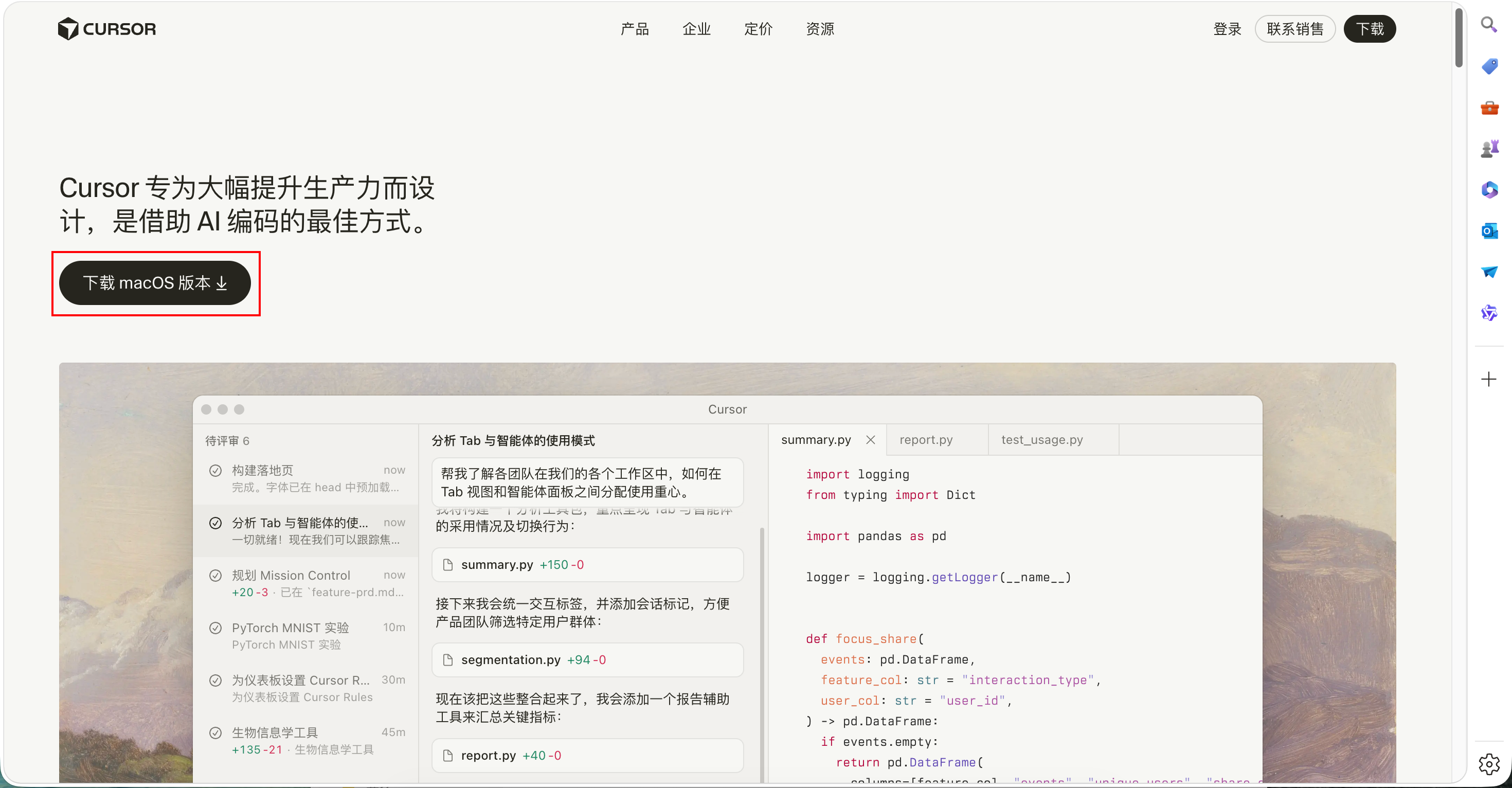
2.1 开始下载
官网:https://cursor.com/cn

下载完成后点击下载好的安装包
2.2 开始安装
将下载好的安装包拖入 Applications
2.3 启动 Cursor
2.4 注册 Cursor
这里我以前注册过,所以这里就直接显示了,如果以前没有注册过的,这里会让你先注册再登录。
注册过程很简单,这里就不再赘述。
登录成功后下是下述,就可以使用了。
2.5 开始使用
项目 作用 推荐设置 Import from VS Code 导入 VS Code 的配置 ✅ 推荐:如果你有 VS Code 使用习惯 Keybindings 设置快捷键风格 ✅ 推荐:(最兼容) Chat Language 设置 AI 回答语言 ✅ 推荐:(中文更易懂) Open Cursor from Terminal 是否支持命令行启动 ✅ 推荐:点击 (提升效率) Continue 进入主界面 待配置完成后点击
1. Import from VS Code
文字:
Use existing settings and extensions
✅ 含义:
允许你从已安装的 Visual Studio Code (VS Code) 中导入原有的:
- 设置(如主题、字体大小)
- 键盘快捷键
- 扩展插件(extensions)
用途:
如果你之前用过 VS Code,并且希望在 Cursor 中保留相同的开发环境配置,可以点击这个按钮自动同步。
⚠️ 注意:这仅导入 非 AI 相关 的通用编辑器设置,不会影响 Cursor 的 AI 功能。
2. Keybindings
文字:
Choose a profile for keyboard shortcuts
当前选择:
✅ 含义:
选择键盘快捷键的“布局方案”。Cursor 支持多种快捷键风格,常见选项包括:
- :与 VS Code 完全一致的快捷键(推荐给迁移用户)
- :类似 Sublime 的操作方式
- / :适合使用 Emacs 或 Vim 模式的开发者
用途:
让你在使用 Cursor 时感觉像在用熟悉的编辑器,无需重新记忆快捷键。
3. Chat Language
文字:
Choose a language for Agent responses
当前选择:
✅ 含义:
设定 AI Agent 回复你时使用的语言。
例如:
- 如果选中文 → AI 会用中文回答问题、生成代码注释等。
- 如果选英文 → AI 输出为英文。
⚠️ 注意:这只是 AI 响应的语言,不影响你输入的问题语言(你可以用中文提问,AI 仍可用中文回复)。
小贴士:
- 对于非英语母语者,建议设为中文以提高理解效率。
- 但某些高级功能(如模型推理逻辑)可能仍以英文为主。
4. Open Cursor from Terminal
文字:
'cursor' command
按钮:
✅ 含义:
是否将 Cursor 注册为命令行工具(CLI),即能否在终端中直接运行 命令打开编辑器。
示例:
就会启动 Cursor 应用程序,非常方便快速打开项目。
这个功能依赖系统权限(如 macOS 需要授权,Windows 需要添加到 PATH)。
✅ 点击 “Install” 后:
- Cursor 会将自身注册为一个全局命令。
- 以后可以直接通过终端打开项目或运行特定命令(如 )。
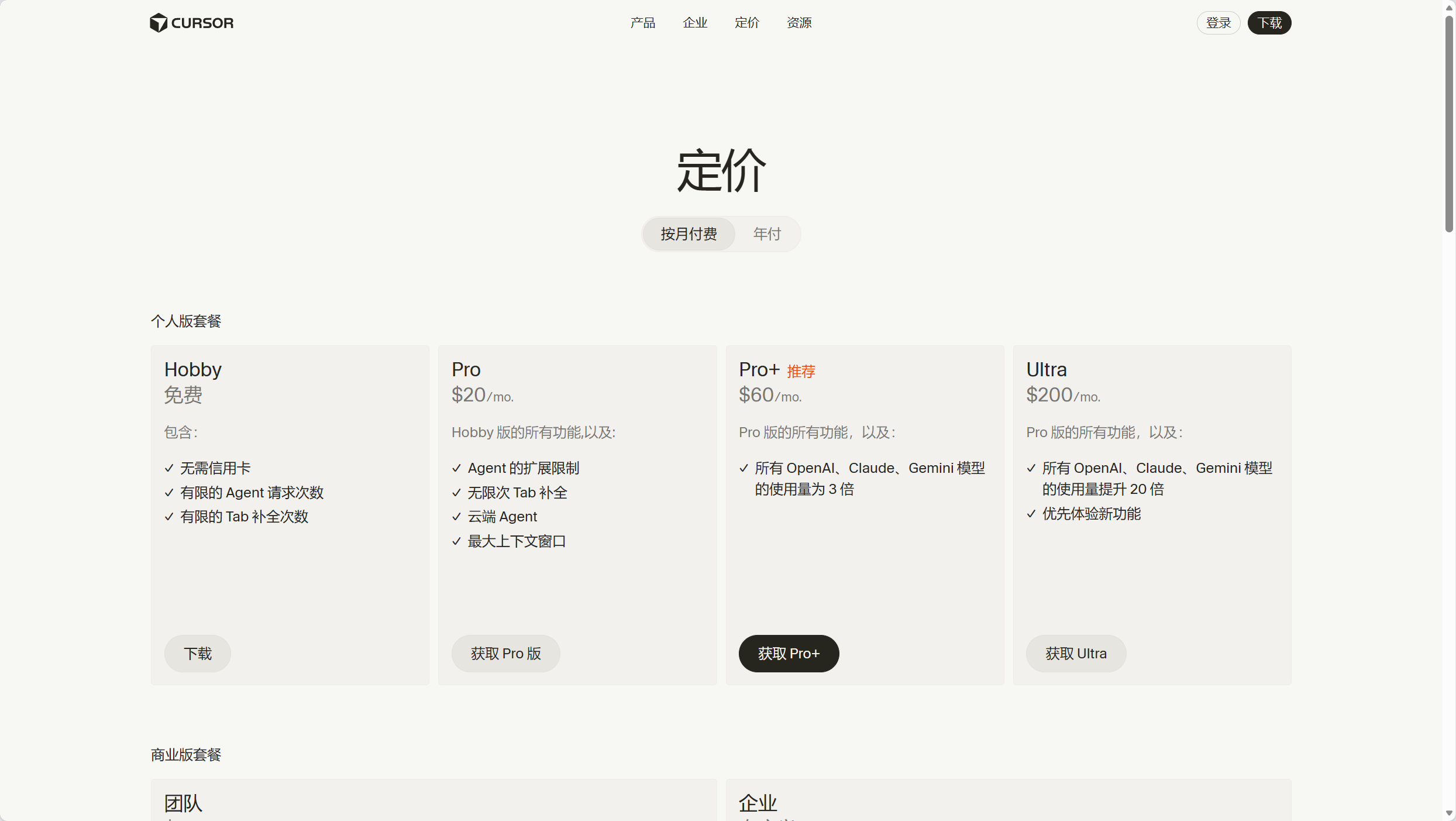
2.6 Cursor 定价
官方网站:Cursor · 定价
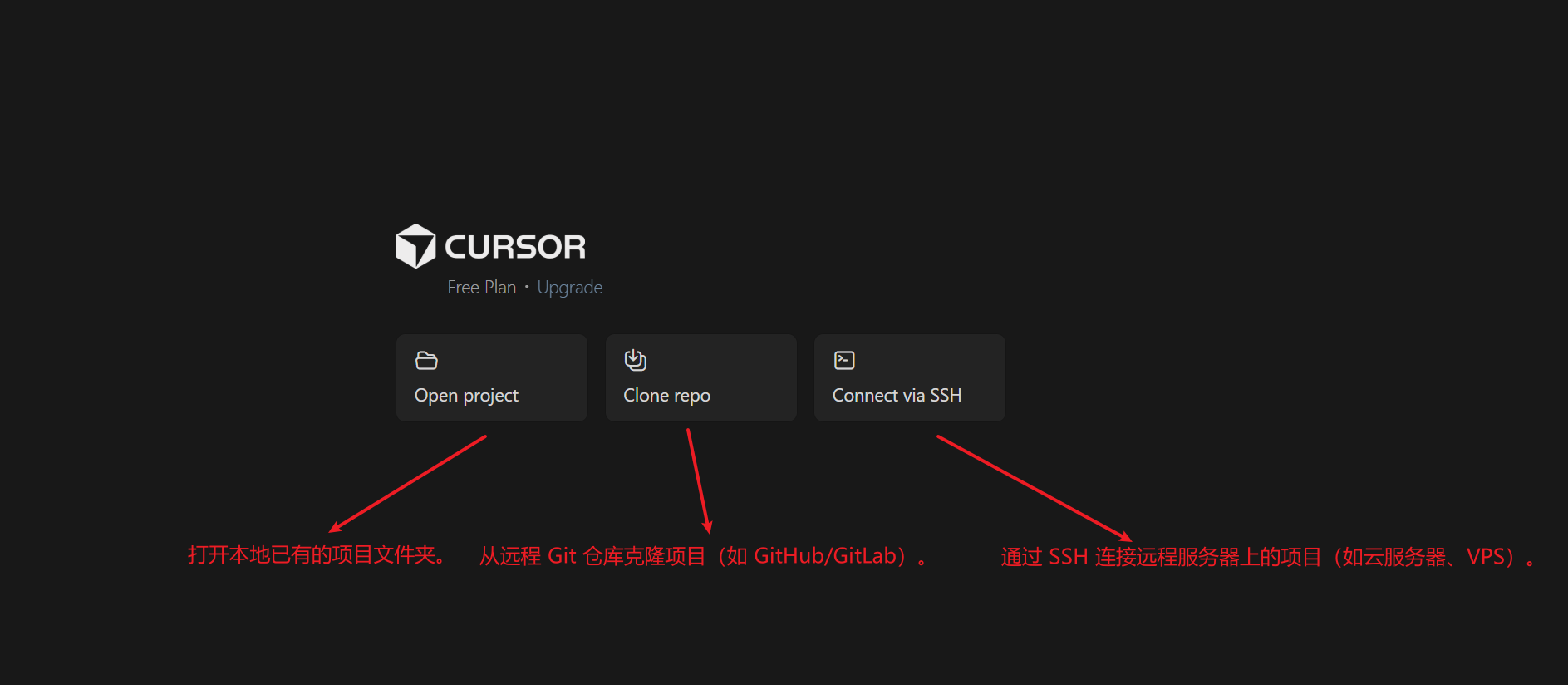
3.1 打开项目
打开一个本地项目:
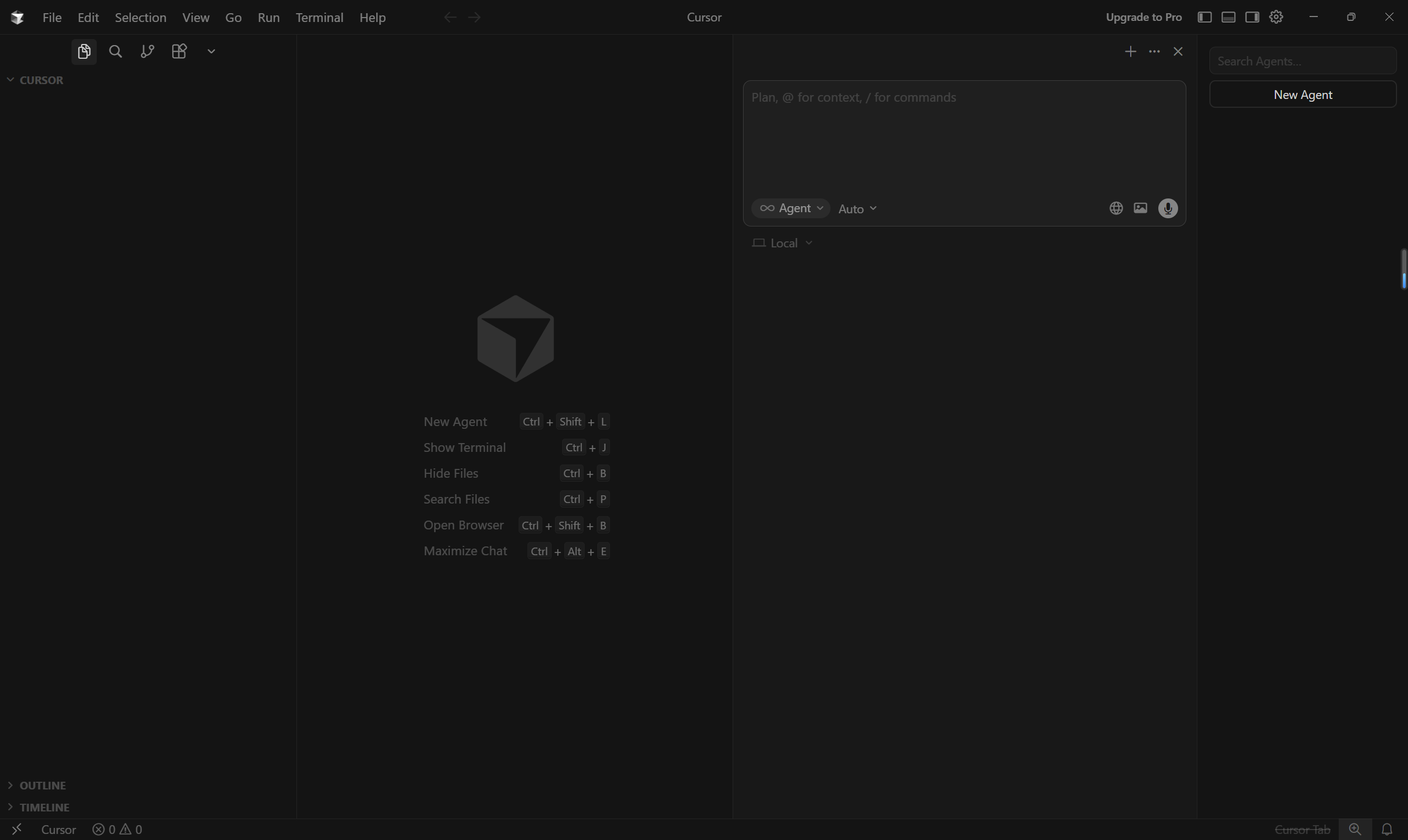
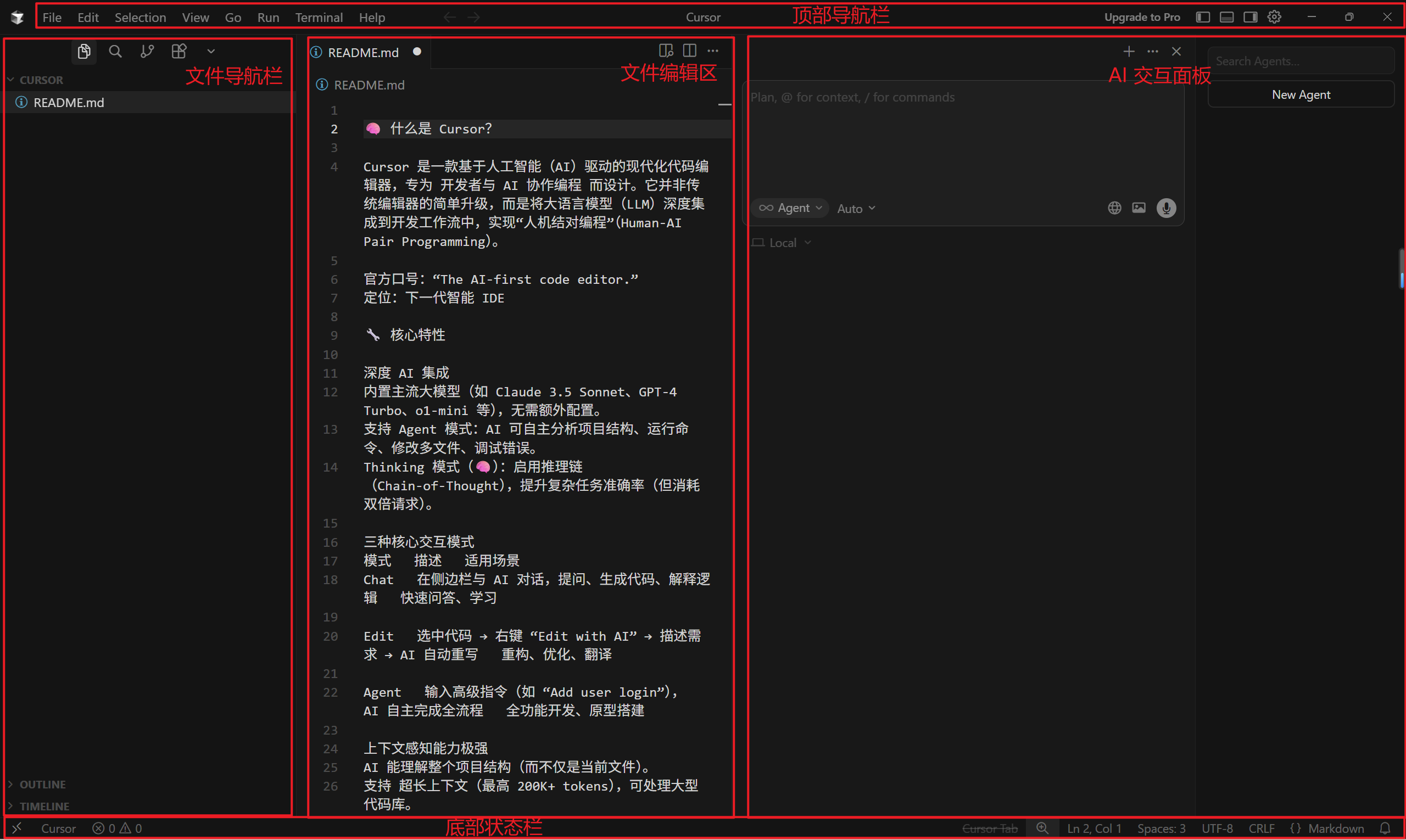
3.2 页面介绍
3.2.1 顶部菜单栏(Top Menu Bar)
从左到右依次为:
- :文件操作(新建、打开、保存等)
- :编辑功能(复制、粘贴、查找替换)
- :选择相关命令(全选、反向选择)
- :视图控制(切换侧边栏、状态栏、主题)
- :跳转导航(跳转到定义、符号等)
- :运行代码或脚本(支持终端执行)
- :打开终端面板
- :帮助文档和快捷键指南
3.2.1.1 File 文件操作
项目 快捷键 含义与作用 使用场景 New Text File 创建一个新的空白文本文件(如 , , 等) 新建代码文件或笔记 New Window 打开一个新的 Cursor 编辑器窗口 多项目并行开发 New Window with Profile — 使用特定配置文件打开新窗口(如不同主题/模型设置) 团队协作或角色切换 Open File... 打开本地计算机上的单个文件 查看或编辑某个独立文件 Open Folder... 打开一个文件夹作为工作区(Workspace) 进入项目根目录进行开发 Open Workspace from File... — 从 文件加载已保存的工作区 恢复复杂项目环境 Open Recent — 显示最近打开过的项目或文件列表 快速返回上次编辑的内容 Add Folder to Workspace... — 将现有文件夹添加到当前工作区 合并多个子项目 Save Workspace As... — 将当前工作区保存为 文件 共享或备份项目结构 Duplicate Workspace — 复制当前工作区(含所有打开的文件和设置) 备份或测试不同版本 Save 保存当前活动文件 修改后手动保存 Save As... 将当前文件另存为其他路径或名称 重命名或复制文件 Save All 保存所有已修改的文件 关闭前批量保存 Share — 分享当前项目或文件(支持 GitHub/GitLab 链接) 协作开发、提交 PR Auto Save — 开启/关闭自动保存功能 防止意外丢失数据 Preferences — 进入偏好设置(如导入 VS Code 设置、键盘绑定等) 自定义编辑器行为 Revert File — 撤销对当前文件的所有未保存更改 错误修改后恢复原状 Close Editor 关闭当前标签页(文件) 切换文件时关闭无用标签 Close Folder 关闭当前打开的文件夹工作区 退出项目 Close Window 关闭整个编辑器窗口 退出程序 Exit — 完全退出 Cursor 应用 结束使用
推荐常用操作
目标 操作 打开项目 新建文件 保存所有 快速分享 设置偏好
3.2.1.2 Edit 编辑操作
项目 快捷键 含义与作用 使用场景 Undo 撤销上一次操作(如删除、修改代码) 错误操作后恢复原状 Redo 重做被撤销的操作 恢复刚刚撤销的内容 Cut 剪切选中的文本或代码块 移动代码到其他位置 Copy 复制选中的内容 复用代码片段 Paste 粘贴剪贴板中的内容 插入复制/剪切的内容 Find 在当前文件中查找指定文本 快速定位变量名、函数名 Replace 在当前文件中替换指定文本 批量修改命名、路径等 Find in Files 在整个项目中搜索关键词 查找某个函数在所有文件中的调用 Replace in Files 在整个项目中批量替换文本 统一修改配置项、类名等 Toggle Line Comment 切换当前行的注释状态(添加或移除 或 ) 快速注释/取消注释代码行 Toggle Block Comment 切换选中代码块的块注释(如 或 ) 注释一大段代码 Emmet: Expand Abbreviation 将 Emmet 缩写(如 )展开为完整 HTML 结构 快速生成前端代码
推荐常用组合
目标 操作 快速注释一行 批量查找替换 查找函数定义 + 输入函数名 快速生成 HTML 写缩写 → 按
3.2.1.3 Selection 选择操作
项目 快捷键 含义与作用 使用场景 Select All 选中当前文件中的所有内容 快速全选文本或代码 Expand Selection 向右扩展选区(如从单词 → 变量名 → 整行) 精确选择代码块 Shrink Selection 向左缩小选区(反向操作) 精细化调整选中范围 Copy Line Up 将当前行复制到上方一行 复制重复逻辑 Copy Line Down 将当前行复制到下方一行 快速复制代码行 Move Line Up 将当前行向上移动 调整代码顺序 Move Line Down 将当前行向下移动 重构代码结构 Duplicate Selection — 复制选中的内容并粘贴在原位置下方 快速复制一段代码 Add Cursor Above 在当前光标上方添加一个新光标 多行同时编辑 Add Cursor Below 在当前光标下方添加一个新光标 多行同时修改 Add Cursors to Line Ends 在每行末尾添加光标(适用于多行) 批量添加分号、括号等 Add Next Occurrence 添加下一个相同内容的光标位置 同时修改多个相同变量 Add Previous Occurrence — 添加上一个相同内容的光标位置 回溯匹配项 Select All Occurrences — 选中当前选中文本在文件中所有出现的位置 批量高亮/替换 Switch to Ctrl+Click for Multi-Cursor — 切换为通过 实现多光标 更灵活地控制多光标 Column Selection Mode — 进入列选择模式(可垂直选择文本) 修改多行同一列内容
推荐常用组合
目标 操作 快速复制一行 移动代码行 / 批量修改变量名 + 逐个点击 多行同时编辑 + 输入内容 垂直选择 启用 后拖动鼠标
3.2.1.4 View 视图控制
项目 快捷键 含义与作用 使用场景 Command Palette... 打开命令面板,输入指令快速执行操作 快速调用隐藏功能(如“AI: Generate Code”) Open View... — 显示所有可用的视图面板,可选择打开或关闭 自定义界面布局 Appearance — 设置编辑器外观(主题、字体、图标等) 切换深色/浅色主题 Editor Layout — 调整编辑器窗口布局(如侧边栏位置、分屏模式) 优化工作区结构 Explorer 打开文件资源管理器(项目文件树) 查看和导航项目结构 Search 打开搜索面板,在项目中查找内容 全局搜索变量、函数名 Source Control 打开版本控制面板(Git 状态、提交、分支等) 查看 Git 变化、提交代码 Run 打开运行面板(用于调试或执行脚本) 运行测试、启动服务 Extensions 打开扩展管理面板(安装/卸载插件) 安装 AI 工具、格式化器等 Problems 显示当前文件中的错误、警告和提示 快速定位语法问题 Output 显示程序输出日志(如终端输出、构建结果) 查看构建过程或 API 响应 Debug Console 打开调试控制台(显示变量值、断点信息) 调试 JavaScript/Python 等语言 Terminal Ctrl+` 打开终端面板(内置命令行) 运行 , , 等命令 Word Wrap 开启/关闭自动换行(当前已开启 ✅) 长行代码是否折行显示
推荐常用组合
目标 操作 快速查找命令 查看项目文件 搜索全局内容 查看 Git 状态 打开终端 Ctrl+` 查看错误 自动换行
3.2.1.5 Go 跳转导航
项目 快捷键 含义与作用 使用场景 Back 返回上一个编辑位置(类似浏览器后退) 在多个文件间跳转时回退 Forward 前进到下一个编辑位置 恢复之前的导航路径 Last Edit Location 跳转到最后一次修改的位置 快速定位最近改动处 Switch Editor — 切换不同编辑器标签页 多文件并行开发时切换 Switch Group — 切换分屏组(如左右/上下布局) 多视图对比代码 Go to File... 快速打开文件(输入文件名即可搜索) 高效导航大型项目 Go to Symbol in Workspace... 在整个工作区中查找符号(函数、类、变量等) 快速定位某个函数定义 Go to Symbol in Editor... 在当前文件中查找符号 查找本文件中的函数或变量 Go to Definition 跳转到当前光标所在标识符的定义处 查看函数实现或变量声明 Go to Declaration — 跳转到声明位置(适用于接口、类型别名等) 查看 TypeScript 接口定义 Go to Type Definition — 跳转到类型的定义(如类、接口) 理解复杂数据结构 Go to Implementations 查看当前方法的所有实现(多态场景) 查找子类重写的方法 Add Symbol to Current Chat — 将当前选中的符号添加到 AI 对话中 让 AI 分析特定函数逻辑 Go to References 查看当前符号在项目中所有引用位置 找出哪里调用了这个函数 Add Symbol to New Chat — 将当前符号添加到新 AI 对话中 单独分析某段代码 Go to Line/Column... 跳转到指定行号和列号 快速定位错误行 Go to Bracket 跳转到匹配的括号(、、) 快速查看嵌套结构 Next Problem 跳转到下一个语法错误或警告 逐个修复问题 Previous Problem 跳转到上一个语法错误或警告 回溯检查错误 Next Change 跳转到下一个修改点(用于版本控制) 审查 Git 差异 Previous Change 跳转到上一个修改点 回顾代码变更历史
推荐常用组合
目标 操作 快速打开文件 查看函数定义 查看所有引用 跳转到错误 匹配括号 导航到行号 查看实现
3.2.1.6 Run 运行操作
项目 快捷键 含义与作用 使用场景 Start Debugging 启动调试会话(设置断点后运行) 运行程序并逐步执行代码 Run Without Debugging 直接运行程序,不启用调试模式 快速测试代码输出 Stop Debugging 停止当前调试会话 结束调试过程 Restart Debugging 重新启动调试会话(清除状态并重试) 修复问题后重新运行 Open Configurations — 打开调试配置面板(如启动命令、参数) 设置运行环境 Add Configuration... — 添加新的调试配置(如 Node.js、Python、Docker) 配置多语言支持 Step Over 执行当前行,但不进入函数内部 跳过函数调用,继续下一行 Step Into 进入当前行调用的函数内部 深入查看函数逻辑 Step Out 从当前函数返回到调用它的位置 快速退出嵌套函数 Continue 继续执行程序直到下一个断点或结束 恢复运行 Toggle Breakpoint 在当前行切换断点(开启/关闭) 设置暂停点 New Breakpoint — 在指定行创建新断点 精确控制调试流程 Enable All Breakpoints — 启用所有已设置的断点 恢复全部调试点 Disable All Breakpoints — 禁用所有断点 快速运行无中断 Remove All Breakpoints — 删除所有断点 清理调试环境 Install Additional Debuggers... — 安装额外的调试器(如 Python、Go、Java) 扩展语言支持
推荐常用组合
目标 操作 开始调试 快速运行 设置断点 单步执行 / 退出函数 继续运行 查看配置
3.2.1.7 Terminal 打开终端
项目 快捷键 含义与作用 使用场景 New Terminal `Ctrl+Shift+`` 打开一个新的终端面板(命令行) 运行命令、启动服务 Split Terminal 将当前终端拆分为多个分屏(水平或垂直) 同时运行多个命令(如 和 ) Run Task... — 运行预定义的任务(如构建、测试、格式化) 执行自动化脚本 Run Build Task... — 运行构建任务(如编译、打包) 启动 Webpack、Vite 等构建工具 Run Active File — 运行当前打开的文件(如 Python 脚本、JavaScript 文件) 快速测试代码 Run Selected Text — 运行选中的代码片段(支持多种语言) 测试一小段逻辑 Show Running Tasks... — 显示正在运行的任务列表 查看后台进程状态 Restart Running Task... — 重新启动当前运行的任务 修复错误后重试 Terminate Task... — 终止正在运行的任务 停止卡住的进程 Configure Tasks... — 配置自定义任务(如添加新命令) 定义常用操作(如 , ) Configure Default Build Task... — 设置默认构建任务(自动执行) 每次保存自动构建
推荐常用组合
目标 操作 打开终端 `Ctrl+Shift+`` 分屏终端 运行当前文件 运行选中代码 配置任务
3.2.1.8 Help 帮助文档
项目 快捷键 含义与作用 使用场景 Welcome — 打开欢迎页面(介绍功能、教程、资源) 新用户快速上手 Show All Commands 打开命令面板,列出所有可用命令 查找隐藏功能或自定义操作 Editor Playground — 进入实验性编辑环境,测试新功能 尝试 AI 模型、Agent 等特性 Get Started with Accessibility Features — 启动辅助功能引导(如屏幕阅读器支持) 视障用户或无障碍开发 View License — 查看软件许可证信息(开源协议等) 法律合规审查 Toggle Developer Tools — 开启/关闭开发者工具(类似浏览器 DevTools) 调试编辑器本身(高级用户) Open Process Explorer — 打开进程管理器,查看当前运行的进程 检查内存占用、性能问题 Restart to Update — 重启编辑器以应用更新 安装新版本后刷新 About — 显示关于信息(版本号、构建时间、版权) 查看软件详情
推荐常用组合
目标 操作 查看所有命令 快速入门 查看版本 更新软件
3.2.2 视图布局控制面板
项目 快捷键 含义与作用 使用场景 Agent — 切换到 AI Agent 模式(AI 自主执行任务) 需要 AI 完成复杂操作时使用 Editor — 切换到 标准编辑器模式(默认状态) 日常编码工作 Zen — 进入 沉浸式全屏模式(隐藏所有面板) 专注写作或调试 Browser — 切换到 浏览器集成模式(显示网页预览) 前端开发时查看实时效果 Agents 显示/隐藏 AI Agent 侧边栏 管理 AI 任务队列 Chat 显示/隐藏 AI 对话面板 与 AI 交互提问 Editors 显示/隐藏代码编辑器区域 调整主窗口大小 Panel 显示/隐藏底部面板(如 Problems、Output) 清理界面空间 Sidebar 显示/隐藏左侧文件资源管理器(Explorer) 全屏聚焦代码 Agent Sidebar — 设置 AI Agent 侧边栏的位置(Left / Right) 优化界面布局 Status Bar — 显示/隐藏底部状态栏(显示 Git、Python 版本等信息) 减少干扰或查看详情 Cursor Settings 打开 Cursor 设置面板 修改主题、模型、快捷键等
3.2.3 左侧区域 —— 文件导航栏
这里支持拖拽/粘贴文件/文件夹。
3.2.3 中间区域 —— 编辑区(Editor Pane)
这里可以编辑你的某个文件的内容
3.1.3 底部状态栏信息
信息 含义 当前行号 2,列号 1 使用空格缩进,每级 3 个空格 字符编码格式 换行符类型(Windows 风格) 当前语言模式:Markdown 当前标签页名称 快速搜索(快捷键 Ctrl+P) 用户头像(点击可查看账户)
小技巧:点击 可切换语言模式(如 Python、JavaScript)。
3.2.4 右侧区域 —— AI 交互面板(AI Chat Panel)重点!
这是 Cursor 最核心的部分——人机协作编程中心。
️ 输入框(Input Box)
- 提示文字:
- 说明如何与 AI 交互:
- : 输入计划或指令(如 “Add login”)
- : 引用上下文(如 )
- : 使用命令(如 , )
GPT plus 代充 只需 145
模型选择下拉菜单
- 当前显示: 和
- :启用 Agent 模式,AI 可自主执行多步任务。
- :自动选择最优模型(通常为 GPT-4 Turbo 或 Claude 3.5 Sonnet)。
建议:
本地/远程模型切换
- 下拉菜单:(本地运行) vs (云服务)
- 若已配置 Ollama 或 LM Studio,可在此切换使用本地模型(保护隐私)。
图片图标
- 用于开启 视觉辅助(未来功能),例如上传截图让 AI 分析 UI 设计。
麦克风图标
- 语音输入功能(实验性),可通过语音与 AI 对话。
按钮 功能 新建对话 更多操作 关闭对话
项目 快捷键 含义与作用 使用场景 Toggle Chat Pane 显示/隐藏 AI 聊天面板 快速切换是否查看 AI 对话 Maximize Chat 最大化 AI 聊天面板(占据整个编辑器) 需要专注阅读 AI 回复时使用 Close Tab 关闭当前 AI 对话标签页 结束一次对话 Close All Tabs — 关闭所有 AI 对话标签页 清理界面,释放空间 Open Tab as Editor — 将当前 AI 对话内容以普通文本文件形式打开 查看或编辑 AI 生成的代码 Export Transcript — 导出当前对话记录为 或 文件 归档、分享或分析对话历史 Copy Request ID — 复制当前请求的唯一标识符(用于技术支持) 提交 bug 报告时提供上下文 Agent Settings — 打开 AI Agent 的配置面板(如模型选择、思考模式) 自定义 AI 行为
这里可以查看历史对话
四种对话方式:
模式 快捷键 含义与作用 使用场景 如何使用 Agent 默认模式:AI 会自主分析项目、运行命令、修改多文件,完成复杂任务。相当于一个“AI 程序员”。 - 需要 AI 完成端到端开发
- 添加新功能(如登录系统)
- 重构整个模块
- 自动修复 bug 输入自然语言指令,例如:
AI 将自动创建路由、模型、前端组件等。 Plan — 计划模式:AI 先生成详细步骤清单,再逐条执行。适合需要透明流程的任务。 - 想知道 AI 怎么做一件事
- 教学或学习用途
- 复杂任务前预览方案 输入指令后,AI 会先输出:“1. 创建数据库表… 2. 写 API 接口…”,然后询问是否继续。 Debug — 调试模式:AI 专注于定位和修复代码错误。它会分析报错信息、日志、堆栈跟踪,并提出解决方案。 - 程序崩溃或报错
- 单元测试失败
- 性能瓶颈排查 选中错误日志 → 点击 Debug → AI 分析原因并给出修复建议。 Ask — 问答模式:AI 只回答问题,不主动修改代码。类似于 ChatGPT,但上下文更完整。 - 解释代码逻辑
- 学习新技术
- 提问设计思路 输入问题,例如:
- Agent 模式 是 Cursor 最强大的功能之一,支持:
- 自动运行终端命令(如 , )
- 修改多个文件
- 调用外部 API 或工具
- 生成测试用例
- Plan 模式 适合教育场景或高风险操作前的规划。
- Debug 模式 可以结合断点、日志一起使用,提升调试效率。
- Ask 模式 是最安全的模式,不会改动代码,适合初学者。
3.3 Cursor 快捷键
进入后可以使用快捷键 Ctrl + 加号 来放大整体页面大小
使用前:
使用后:
类别 功能 快捷键(Windows/Linux) 快捷键(macOS) 说明 通用导航 打开命令面板 输入任意命令(如 AI 操作、设置) 快速打开文件 模糊搜索项目内文件 跳转到符号(全局) 查找函数、类等(整个工作区) 跳转到行号 直接跳转到指定行 编辑操作 撤销 撤销上一步操作 重做 重做被撤销的操作 全选 选中当前文件全部内容 注释当前行 切换单行注释 块注释 切换多行块注释 复制当前行 向下/向上复制一行 移动当前行 向下/向上移动一行 多光标选择下一个 逐个添加相同文本为光标 AI 交互 唤出 AI 对话框 最核心的 AI 快捷键! Edit with AI(编辑代码) 选中代码后让 AI 修改 Explain with AI(解释代码) 让 AI 解释选中代码逻辑 Generate Code(生成代码) 根据描述生成新代码 Toggle Chat Pane(显示/隐藏 AI 面板) 控制右侧 AI 聊天窗口 Maximize Chat 最大化 AI 聊天窗口 文件与项目 新建文件 创建空白文件 打开文件夹(项目) 加载整个项目目录 保存所有文件 一键保存所有修改 自动保存开关 — — 在 中启用 视图控制 显示/隐藏侧边栏 切换左侧文件树 显示/隐藏底部面板 切换终端、问题、输出等面板 进入 Zen 模式(专注) 全屏无干扰编码 切换布局预设(Editor/Agent/Zen) — — 点击顶部工具栏切换 搜索与替换 当前文件查找 查找关键词 当前文件替换 替换关键词 全局查找 在整个项目中搜索 全局替换 在整个项目中批量替换 Git / 版本控制 打开源码控制面板 查看 Git 更改、提交 提交更改 (在输入框) 在 Commit 框中提交 终端 打开终端 内置命令行 分屏终端 水平拆分终端 调试 启动调试 运行并调试程序 设置断点 在代码行切换断点 单步跳过 执行当前行,不进入函数 单步进入 进入函数内部



版权声明:本文内容由互联网用户自发贡献,该文观点仅代表作者本人。本站仅提供信息存储空间服务,不拥有所有权,不承担相关法律责任。如发现本站有涉嫌侵权/违法违规的内容,请联系我们,一经查实,本站将立刻删除。
如需转载请保留出处:https://51itzy.com/kjqy/238353.html