
第一章 初识MATLAB
1.1MATLAB发展概况
1.1.1MATLAB的主要功能
MATLAB是用于科学计算领域的高级语言,功能包括数值计算,符号计算,绘图,编程语言以及应用工具箱。
1.2MATAB的系统环境
使用MATLAB之前,先安装MATALB系统。安装时执行安装盘上的setup.exe文件,按系统提示操作。安装成功后即可使用。
1.2.1启动与退出MATLAB
1.启动MATLAB
windows上启动MATLAB有多种方法:
(1)点击windows桌面的任务栏开始按钮,选择MATLAB
(2)打开资源管理器,双击MATALAB安装文件夹下的matlab.exe文件。如果桌面上已经有快捷方式,双击快捷方式图标。
(3)windows命令提示符(win+R -> cmd),输入命令matlab
(4)如果从MATLAB内部启动另一个MATLAB,则在MATLAB命令行输入“》!matlab”
2.退出MATLAB
(1)直接叉掉
(2)MATLAB命令行输入quit或者exit
1.2.2操作界面
1.命令行窗口
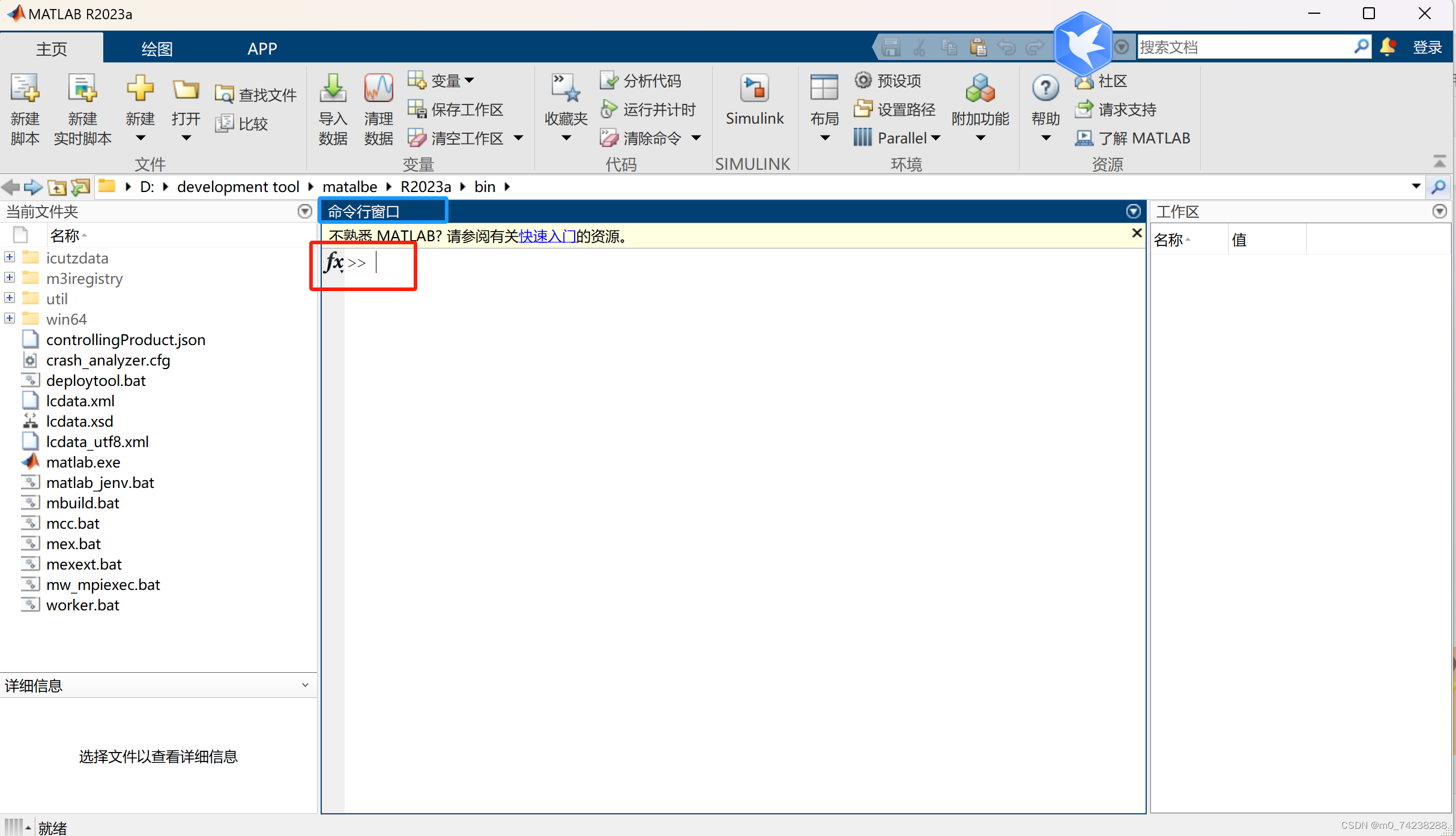
命令行窗口用于输入命令和显示除图形外的所有执行结果。
“》”是命令提示符,表示MATLAB正处于准备状态。在命令提示符后输入命令并按回车,MATLAB就会解释执行所输入的命令,并且在命令下方显示执行结果。
“fx”单击按钮可以快速查找MATLAB的函数
2.工作区窗口
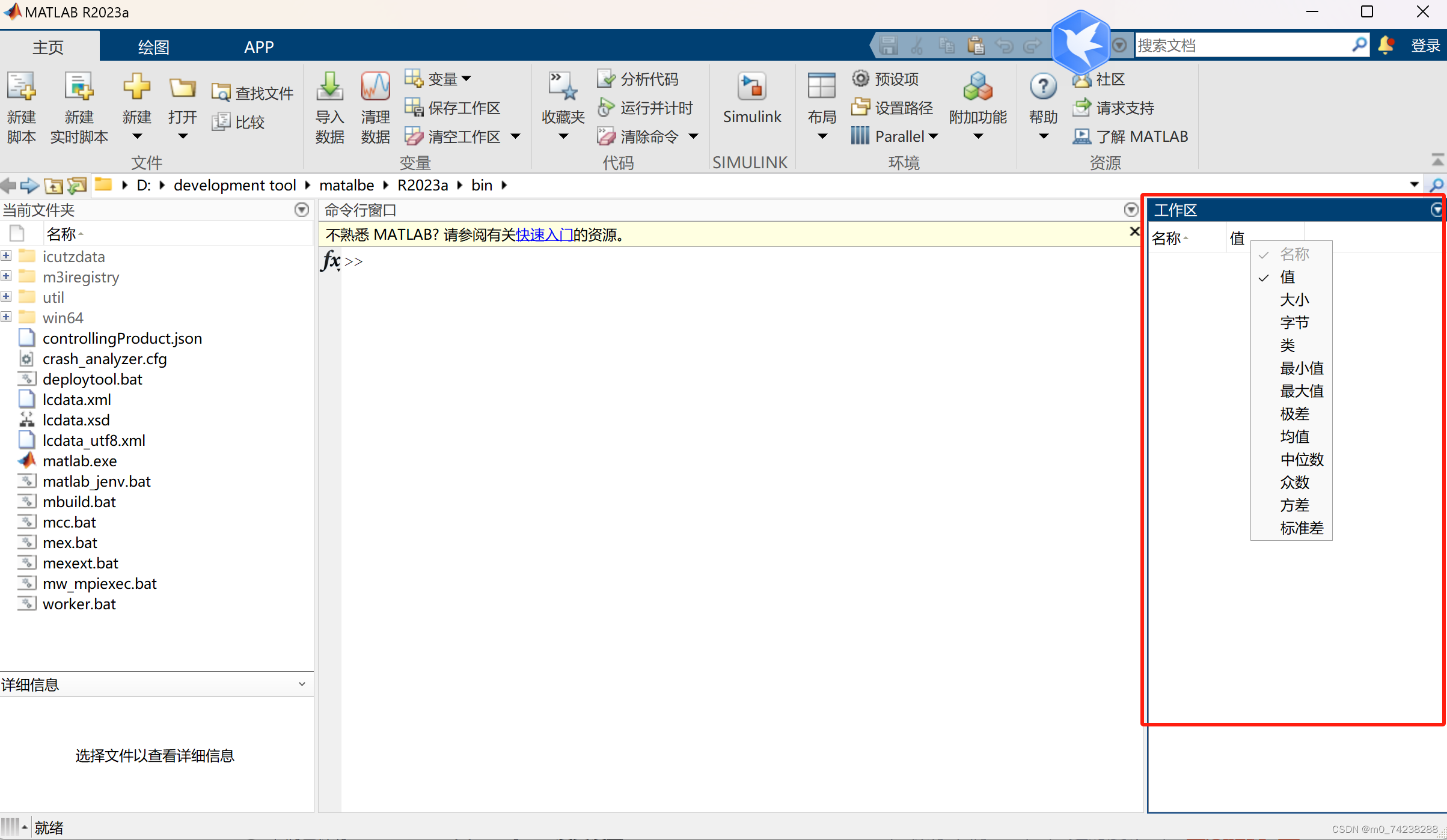
工作区窗口是MATLAB用用于存储各种变量和结果的内存空间,在这里可以对变量进行观察、保存和删除。各个变量右键可选择是否显示相关信息,也可选择变量复制删除等。
3.当前文件窗口
只有在当前文件夹中的文件、函数才可以被运行调用,数据文件也可以放于当前文件中,便于文件数据的管理。用户可以将自己的工作文件设置为当前文件,这样用户的操作就是在当前文件中进行的。
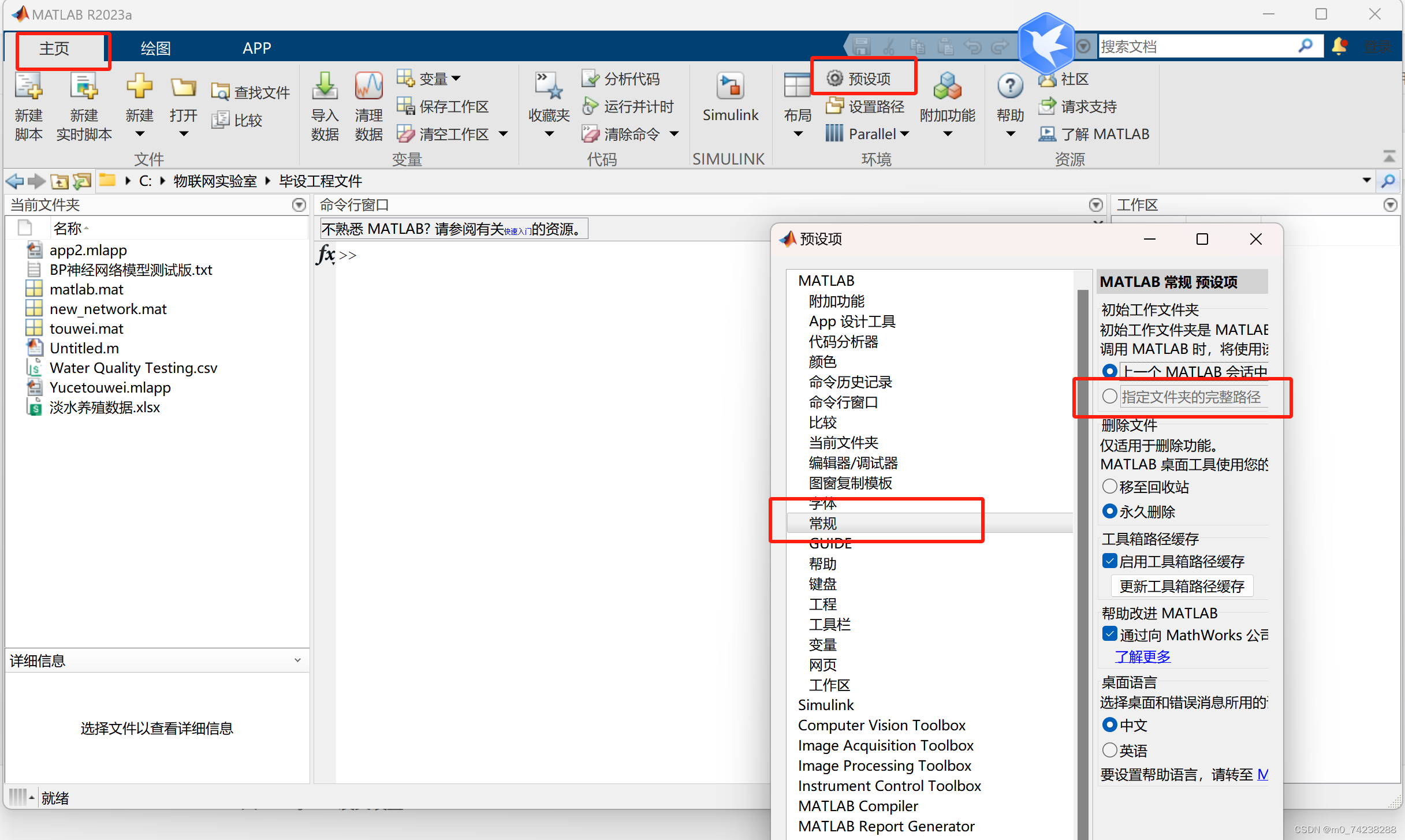
如何预设自己的当前文件夹?
按照下图操作后,按“确定”,可以自己预设文件夹,下次打开使用MATLAB时当前文件夹就是预设的文件夹。
4.命令历史记录窗口
命令历史记录窗口会自动保留自安装起用过的所有命令的历史记录,还标明使用时间。
如果在布局时设置命令历史记录窗口为弹出,按下键盘“上箭头”“就会弹出。
如果在布局时设置命令历史记录窗口为停靠,则默认在MATLAB桌面右下部。
命令历史记录窗口双击某命令可以再次运行。
如果需要清除某历史记录,从窗口的下拉菜单中选择“清除命令历史记录”。
1.2.3MATLAB搜索路径
1.默认情况的搜索顺序:

- 检查该命令是否为一个变量
- 检查该命令是否为一个内部函数
- 检查该命令是否为当前文件夹的X文件
- 检查该命令是否为MABTLAB搜索路径的其他文件夹下的X文件
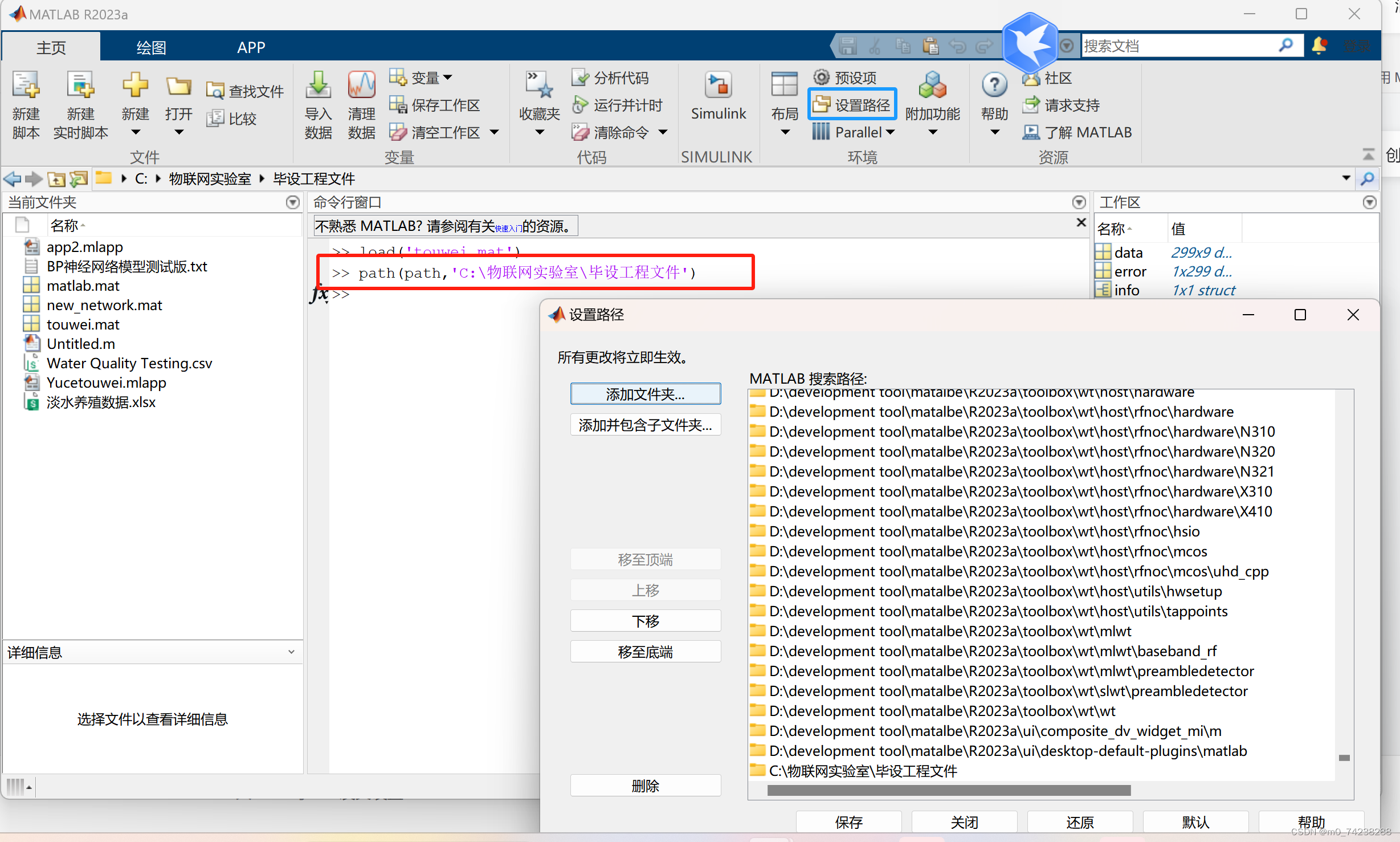
2.设置搜索路径两种方法
1.3MATLAB的基本操作
1.3.1命令格式、续行符和注释符
1.命令格式
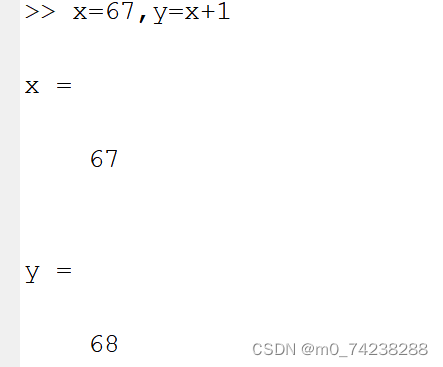
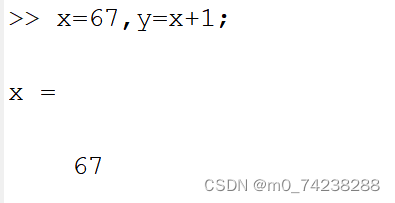
命令行,按“Enter”结束。若想输入多行就用“,”分隔
命令执行后不需要显示某个变量的值就在他后面用“;”

2.续行符与注释符
一个命令行很长,一行写不下可以加上“...”,在下一行写剩下部分。
注释符:“%”
1.3.2命令操作演示

注意:
- exp:e
- 乘方运算:“.^”。点必须加
- 圆周率:pi
命令含义:
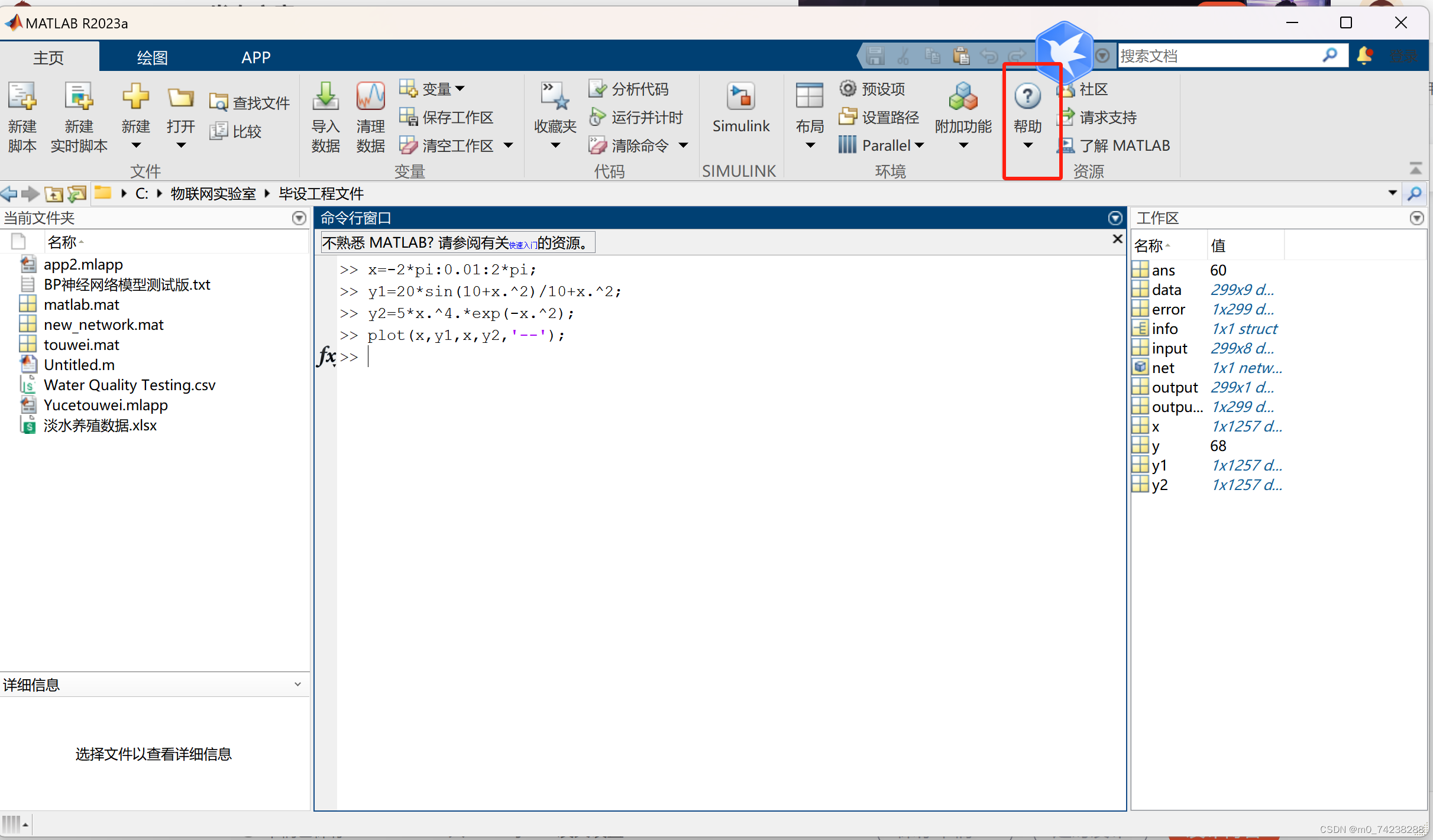
第1条命令:建立x向量,x范围从-2Π~2Π,每次增加0.01
第2,3条命令:求y1,y2
第4条命令:绘图,“--”表示用虚线画图
1.4MABTLAB帮助系统
1.4.1MATLAB帮助系统
非常有用!多用!
1.4.2获取帮助信息的其他办法
1.help命令
直接输入help,出现当前帮助系统的全部项目。
输入help+函数名,显示该函数的说明。

help还可以显示某一类函数,例如矩阵线性代数文件都在toolbox\matlab\matfun子文件夹下
输入以下命令可以出现所有矩阵线性代数函数。

2.lookfor命令
根据关键词搜索相关函数
3.函数浏览器
命令行窗口按“fx”键,弹出函数浏览器窗口显示该函数的用法。
(这个是我的阅读学习笔记,都是看书然后自己练习的,主要是用来记录一下自己的学习过程,如果对大家能有所帮助那也是我的幸运了哈哈)
版权声明:本文内容由互联网用户自发贡献,该文观点仅代表作者本人。本站仅提供信息存储空间服务,不拥有所有权,不承担相关法律责任。如发现本站有涉嫌侵权/违法违规的内容,请联系我们,一经查实,本站将立刻删除。
如需转载请保留出处:https://51itzy.com/kjqy/23814.html