
OpenClaw In Docker 提供了一种类似虚拟机的隔离环境,旨在让你通过一条命令即可运行OpenClaw服务。它不仅集成了安全的用户登录功能,还强制使用HTTPS访问,使得将OpenClaw便捷且安全地开放到互联网成为可能。
该项目已在GitHub开源:
- GitHub 地址: https://github.com/cncfstack/openclaw-in-docker
OpenClaw In Docker 的核心特点包括:
- 运行在类虚拟机的隔离容器中:底层基于 csvm 项目,提供了完整的 systemd 系统服务支持。
- 用户登录功能:通过 OpenResty + Lua 实现了前端登录认证,只有成功登录后才能访问原生的 OpenClaw 管理界面。
- 提供安全的 HTTPS 访问能力:强制使用 HTTPS 协议访问,默认使用 OpenSSL 生成的自签名证书。
- 容器启动即运行基础服务:容器内默认运行了 openclaw、openresty、docker、cron、systemd 等服务。
- 容器预装常用工具:内置了 chromium、playwright 等工具,方便 AI 智能体执行网页操作等任务。
- 独立的 Docker 服务:容器内部运行着一套独立的 Docker Daemon,与宿主机的 Docker 服务完全隔离,互不影响。这种设计在需要容器内调用 Docker 的复杂运维场景下非常有用。
执行下面的命令,拉取镜像并启动容器,OpenClaw 服务将自动运行。
命令执行完毕后,OpenClaw 便部署完成了。
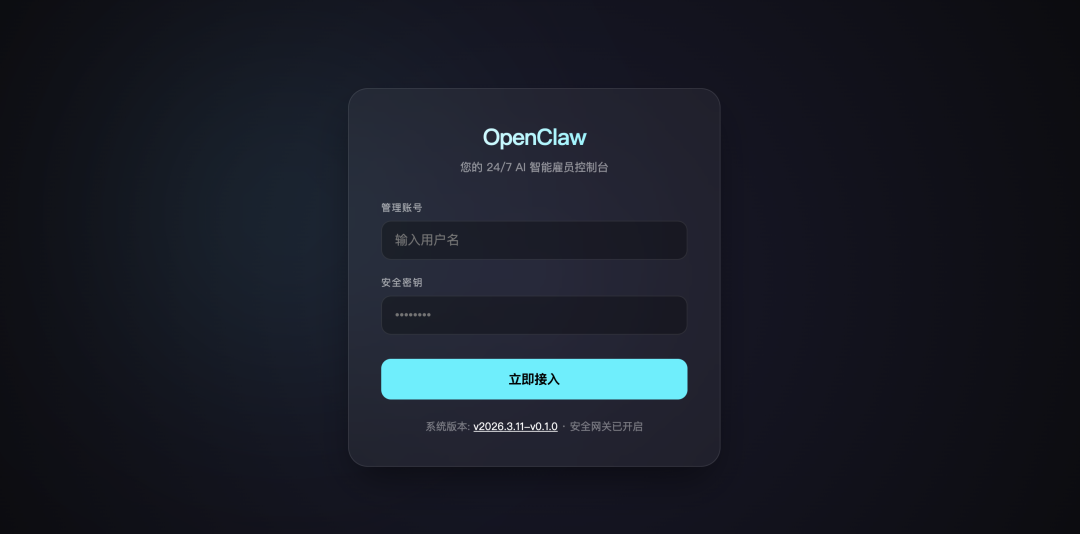
登录成功后,页面会跳转到 OpenClaw 的网关仪表盘。接下来需要进行网关连接配置。
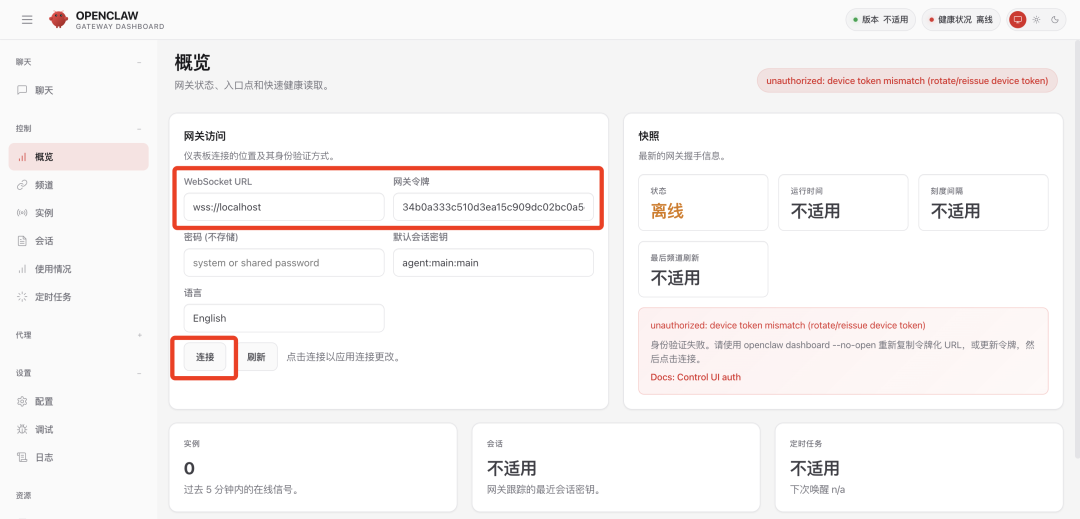
在网关配置页面,需要填写以下信息:
- WebSocket URL:固定为 (注意是 协议)。
- 网关令牌 (Token):这个令牌存储在宿主机挂载目录的配置文件中。你可以通过以下命令查询:
GPT plus 代充 只需 145
将查询到的令牌字符串填入“网关令牌”输入框,然后点击【连接】按钮。
出于安全考虑,新的浏览器或设备首次连接网关时,会触发设备审批流程。
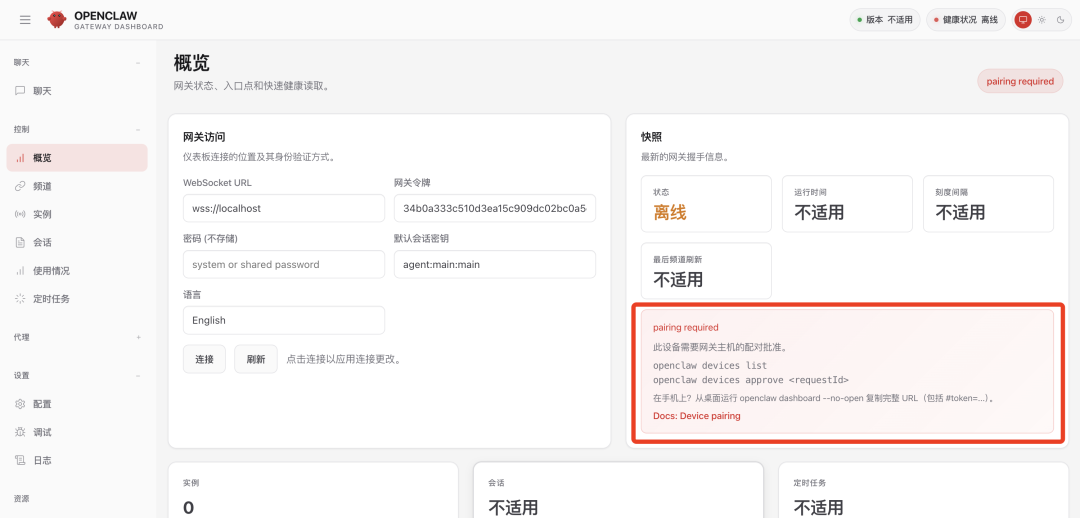
你可以按照页面提示的命令在宿主机上执行审批(推荐),或者直接运行容器内预置的自动审批脚本(该脚本会批准所有待审批设备,请确保访问环境可信):
审批完成后,等待大约30秒或手动刷新页面,即可看到网关连接状态变为“正常”。
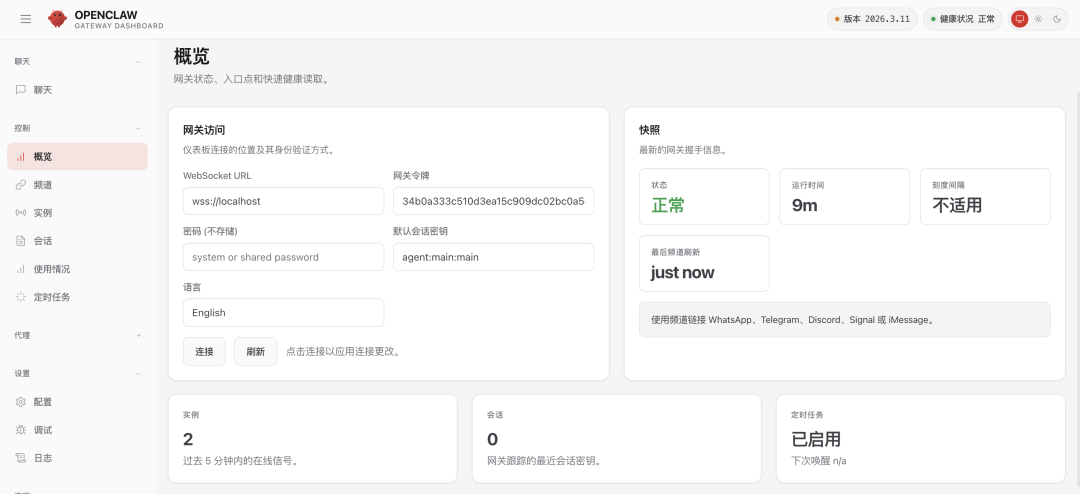
至此,OpenClaw 的核心配置已经完成。
本方案强制使用 HTTPS 访问。如果启动时没有指定自定义证书,容器会使用自动生成的自签名证书。
如果你拥有合法的域名证书,可以按以下步骤配置:
- 启动命令:确保 环境变量的值与你的证书域名匹配,例如 。
- 放置证书:将你的证书文件()和私钥文件()复制到宿主机挂载目录的 路径下,并分别重命名为 和 。如果该目录下已有自签名证书文件,请先执行 进行清理。
- 重启容器:执行 使新证书生效。
镜像的完整 Tag 格式如下:
GPT plus 代充 只需 145
其中:
- 代表集成的 OpenClaw 核心版本号。
- 代表当前 OpenClaw-In-Docker 项目自身的版本号。
你可以通过 https://cncfstack.com/i/cncfstack/openclaw-in-docker 查看所有可用的镜像标签列表。
下面对 命令中的关键参数进行解读:
- :赋予容器特权模式。主要是因为需要在容器内再运行一个 Docker 服务,涉及挂载内核路径。(注:后续会持续优化以收缩权限,目标是移除此参数)
- :设置容器随 Docker 守护进程启动而自动重启。你也可以手动停止它()。
- :为容器内的 目录挂载一个独立的 Docker Volume(名为 )。注意:这不是挂载宿主机目录,不要以 或 开头。Docker 会自动管理此卷,可通过 命令操作。
- :这是 OpenClaw 的主要配置和数据存储目录,挂载到宿主机方便管理和持久化。
- :指定 OpenClaw 的 Web 访问地址,用于登录页面、证书生成以及配置 OpenClaw 的 安全策略。
- 与 :Web 登录层的用户名和密码,默认均为 。
除了通过 Web UI 管理,你也可以通过命令行进入容器内部进行操作:
进入容器后,你面对的是一个完整的 Debian 系统环境。当前工作目录 下是 OpenClaw 的源码,而所有配置文件默认位于 路径下。你可以直接执行 系列命令进行精细化管理。
tools 配置
考虑到容器环境本身具有较好的隔离性和可控性,本项目默认将 AI 智能体的工具调用权限设置为 (完全开放),以支持更广泛的任务场景。
GPT plus 代充 只需 145
升级到新版本非常简单,只需要使用新版本的镜像重新启动容器即可。具体步骤:
若要完全卸载 OpenClaw In Docker,需要清理以下几项资源:
- 停止并删除容器:
GPT plus 代充 只需 145
- 删除容器镜像:
- 删除数据卷:
GPT plus 代充 只需 145
- 删除OpenClaw配置数据(谨慎操作):
⚠️ 注意:执行此操作前,建议对 目录进行备份。该目录包含了你的所有配置和会话数据,备份后可用于后续迁移或恢复。
这个方案将 OpenClaw 的部署、安全和运维问题进行了封装,为开发者提供了一个开箱即用的环境。如果你对这类容器化开源实战方案感兴趣,欢迎在云栈社区分享你的使用经验或提出改进建议。
版权声明:本文内容由互联网用户自发贡献,该文观点仅代表作者本人。本站仅提供信息存储空间服务,不拥有所有权,不承担相关法律责任。如发现本站有涉嫌侵权/违法违规的内容,请联系我们,一经查实,本站将立刻删除。
如需转载请保留出处:https://51itzy.com/kjqy/237958.html