
全网爆火的OpenClaw,与普通聊天AI不同,它不仅能对话,还能直接操作电脑完成任务,比如整理文件、执行网页操作、处理办公流程等。同时,OpenClaw还可以接入、飞书、钉钉、企业微信等平台,变成自动回复的AI助手。现在通过一键部署工具,新手也能快速完成安装和接入。

很多人看到“部署环境”就会觉得很麻烦,比如要安装Python、配置依赖库等等。但现在通过OpenClaw部署助手,这些步骤都可以自动完成。
首先点击下方按钮,下载OpenClaw部署助手,并按照提示完成安装。安装完成后打开软件,进入主界面。
进入软件主界面后,点击【点击开始部署】按钮。
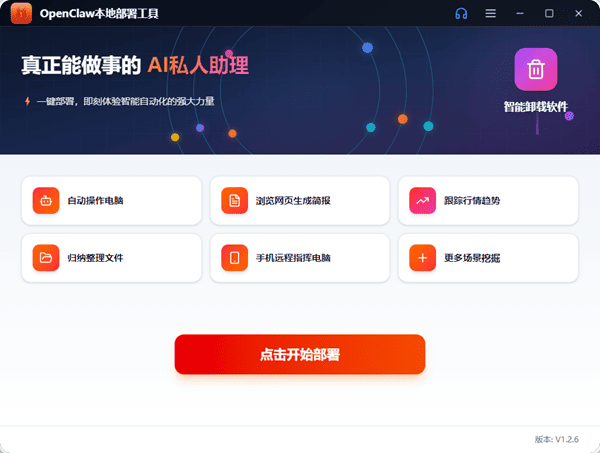
部署过程中基本无需手动操作,只需要耐心等待即可。如果电脑中的安全软件弹出拦截提示,选择【允许】即可继续安装。
当界面提示“部署完成”时,说明OpenClaw已经成功安装。
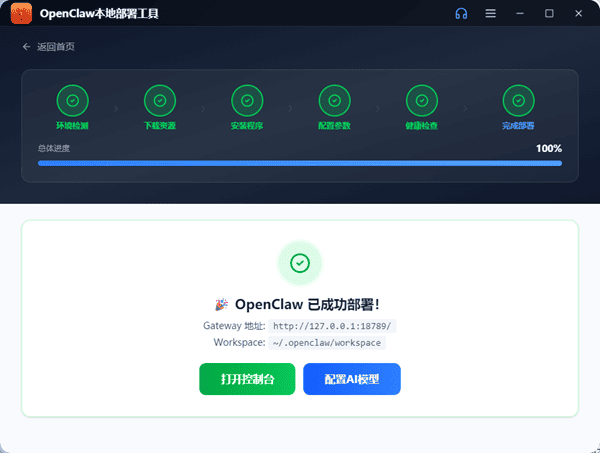
点击【打开控制台】,确认服务状态为“运行中”。
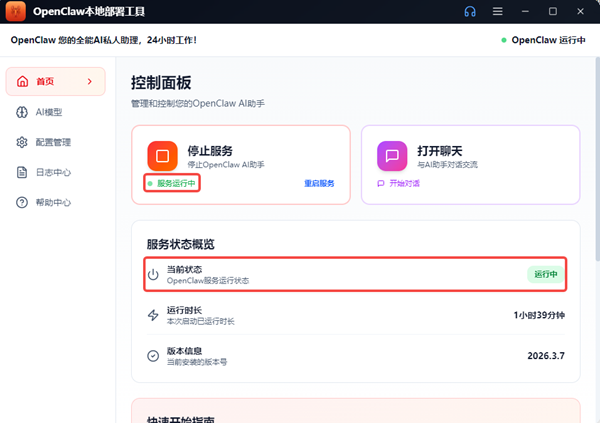
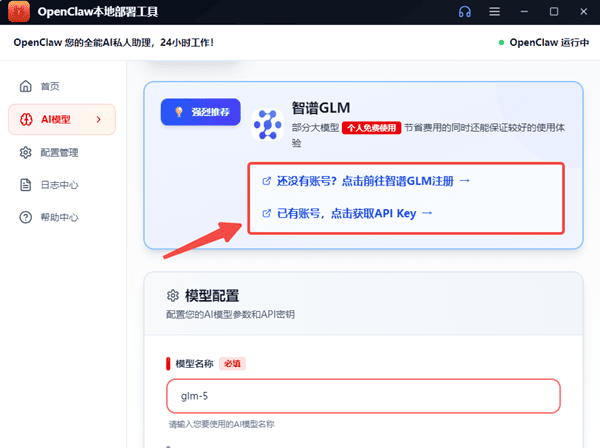
接下来需要配置AI模型接口。点击左侧菜单【AI模型】,选择要使用的AI模型。
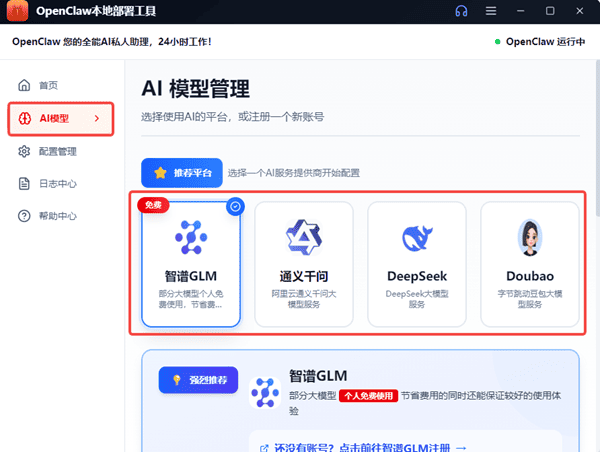
前往该模型官网申请API Key。
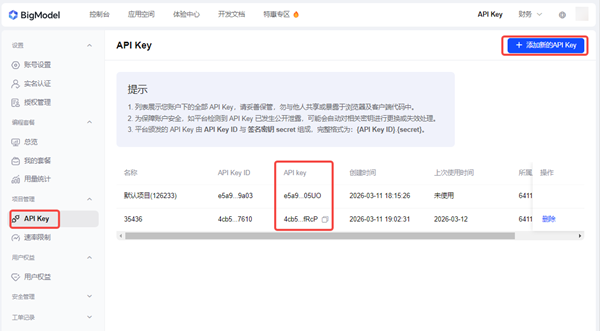
以智谱GLM为例,进入其官网,登录账号,点击【API Key】,选择【添加新的API Key】,然后复制即可。
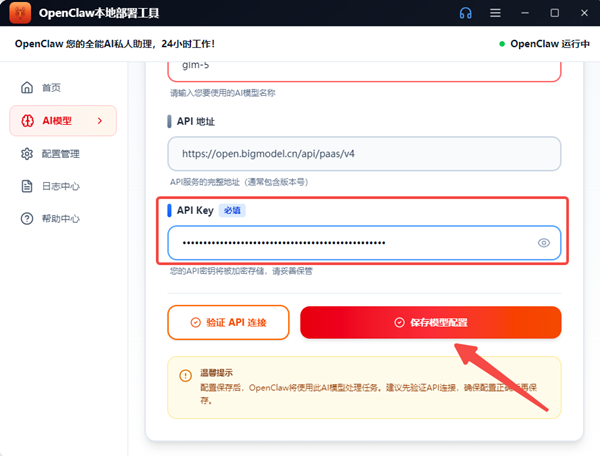
将获取到的Key粘贴到软件中,点击【保存模型配置】。完成后即可正常调用AI能力。
模型配置完成后,返回软件的【首页】,点击「打开聊天」。
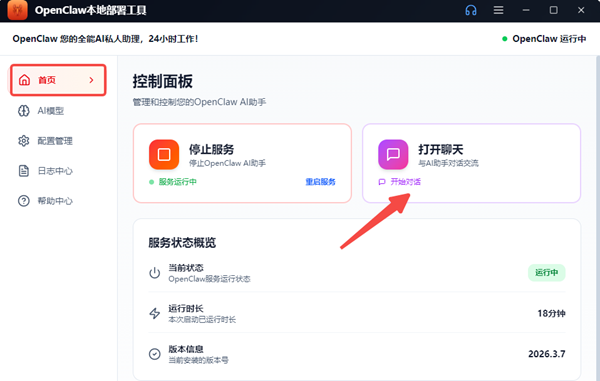
如果聊天窗口能够正常回复内容,就说明OpenClaw已经可以正常运行。
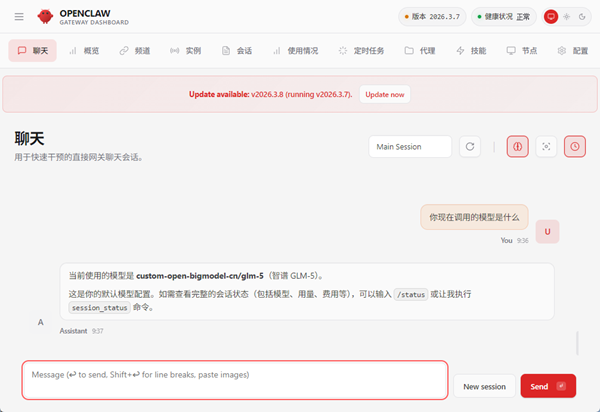
一个属于自己的AI电脑助手就已经搭建完成了。
很多人部署OpenClaw之后,最想实现的其实是:让AI自动回复消息,例如做成机器人、企业群助手或者自动客服。
要实现这个功能,本质上只需要一个消息转发机器人。工作流程其实很简单:“聊天平台 → 机器人接口 → OpenClaw → AI生成回复 → 返回聊天平台”。
不同平台的接入方式略有区别,下面以OpenClaw接入为例。
目前常见的方法是使用机器人框架(如go-cqhttp、NapCat等)。
下载并启动go-cqhttp或NapCat。
第一次启动时需要登录你的账号,登录成功后机器人就会开始监听消息。
打开机器人配置文件,开启HTTP接口,例如:http://127.0.0.1:5700
这个地址就是机器人的通信接口。
在OpenClaw配置中填写接口地址,例如:_api=http://127.0.0.1:5700
保存配置并重启OpenClaw。
之后当收到消息时,系统会自动执行动发送回复功能。
过去几年,大多数AI工具还停留在“聊天”阶段。但像OpenClaw这样的AI智能体,已经开始进入“帮人做事”阶段。未来我们使用电脑的方式,很可能会变成这样:你只需要说一句话,AI就能自动帮你完成任务。
如果你也想体验这种全新的效率工具,不妨试试使用OpenClaw部署助手本地部署并接入/飞书/钉钉/企业微信。也许在不久的将来,每个人的电脑里,都会有一个真正能帮忙干活的AI助手。
版权声明:本文内容由互联网用户自发贡献,该文观点仅代表作者本人。本站仅提供信息存储空间服务,不拥有所有权,不承担相关法律责任。如发现本站有涉嫌侵权/违法违规的内容,请联系我们,一经查实,本站将立刻删除。
如需转载请保留出处:https://51itzy.com/kjqy/237780.html