
本文作者:张博思,TRAE 开发者用户
我们之前已经教学过大家,如何在 MacOS 上通过 TRAE IDE 便捷部署 OpenClaw。后台也收到了不少小伙伴的私信,希望能出一版 Windows 配置指南——今天它终于来了!
有的小伙伴在成功部署自己的 OpenClaw 之后,又遇到了新的困惑:"为什么我的小龙虾不能帮我创建日程?""为什么我的小龙虾不能帮我写文档?"这些问题,很可能是因为还没有安装飞书官方插件。本文第二部分会手把手带大家完成飞书官方插件的安装,让你的小龙虾用起来更顺滑、更智能。
当然,现在市面上已经有不少免部署的 OpenClaw 类产品。但通过这篇文章,我们更希望向大家传递一种【AI 帮 AI】的思路:当你未来再遇到一款全新的 AI 产品时,不必干着急从零摸索,而是可以立刻"召唤"身边已有的 AI 工具,反向来帮你搞定它的上手与配置。
本操作指南面向 Windows 新手。
和 MacOS 部署方式只有第一步有区别,其他的步骤都保持一致。
- 需要使用 TRAE 中国版
- TRAE 中国版下载地址:www.trae.cn/ide/downloa...
- 下载后使用手机号注册登录
官方文档中推荐 Windows 用户在 WSL 中使用 OpenClaw。一方面 WSL 对 OpenClaw 的支持更好,一方面也实现了数据隔离。
官网:docs.OpenClaw.ai/install
打开 TRAE IDE,在左侧选择远程连接的按钮,点击 WSL 连接目标右侧的"+"号
然后选择Ubuntu 20.04 版本。其他的版本也可以,大家自行选择。
若 终端 面板中提示你创建帐号和密码,根据指引创建即可,然后直接等待安装完成。
安装完成后会显示在 WSL 连接目标 。点击右侧的"在当前窗口连接"按钮
连接成功后选择新建项目,给项目取个名称。这里我们取名叫 Claw。
打开 TRAE 中国版,点击左上角按钮,在 AI 的对话框输入:
这里的安装需要几分钟的时间,在这段时间里,你只需要一直确认并运行 TRAE 提供的命令。如果在点击运行的过程中途有报错的情况,可以直接将报错发给 AI ,让 AI 帮你修复。
中途有部分命令需要手工确认,手动点一下运行即可
在等待TRAE执行的间隙,可以同时执行下一个步骤。
创建飞书应用
访问飞书开发者后台 open.feishu.cn/app,创建企业自建应...
获取你创建的应用的 App ID 和 App Secret ,注意保密
登录 open.feishu.cn/app 飞书开放平台创建一个应用,点击创建「企业自建应用」,非「商店应用」,填写应用的基础信息。
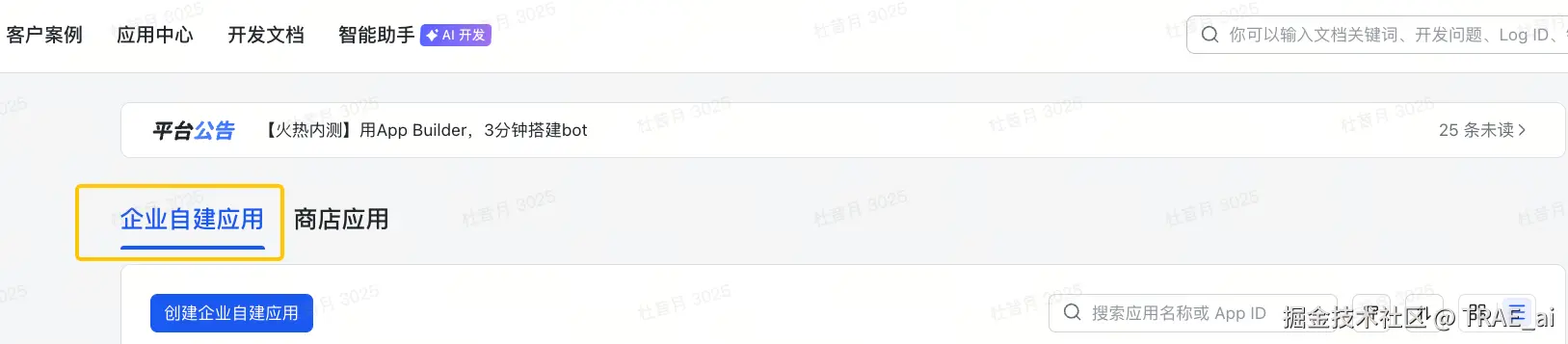
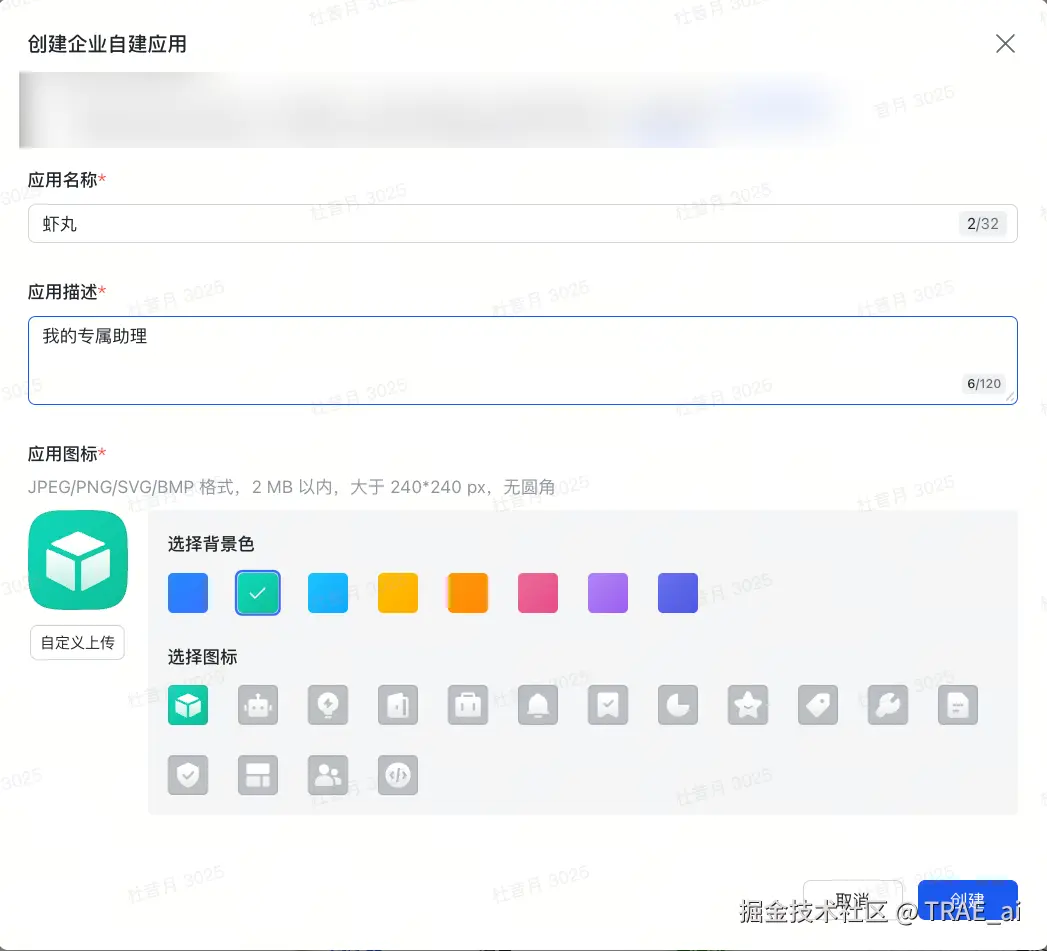
记录你创建应用的 App ID 和 App Secret ,待会需要用。
接入火山方舟模型
接下来我们需要配置大模型,后续你和机器人的每一句对话,都会先走大模型进行思考和意图识别,然后转化为各种操作和决策,最后把结果返回给你。
你可以登录火山方舟平台 console.volcengine.com/ark/region:... 。
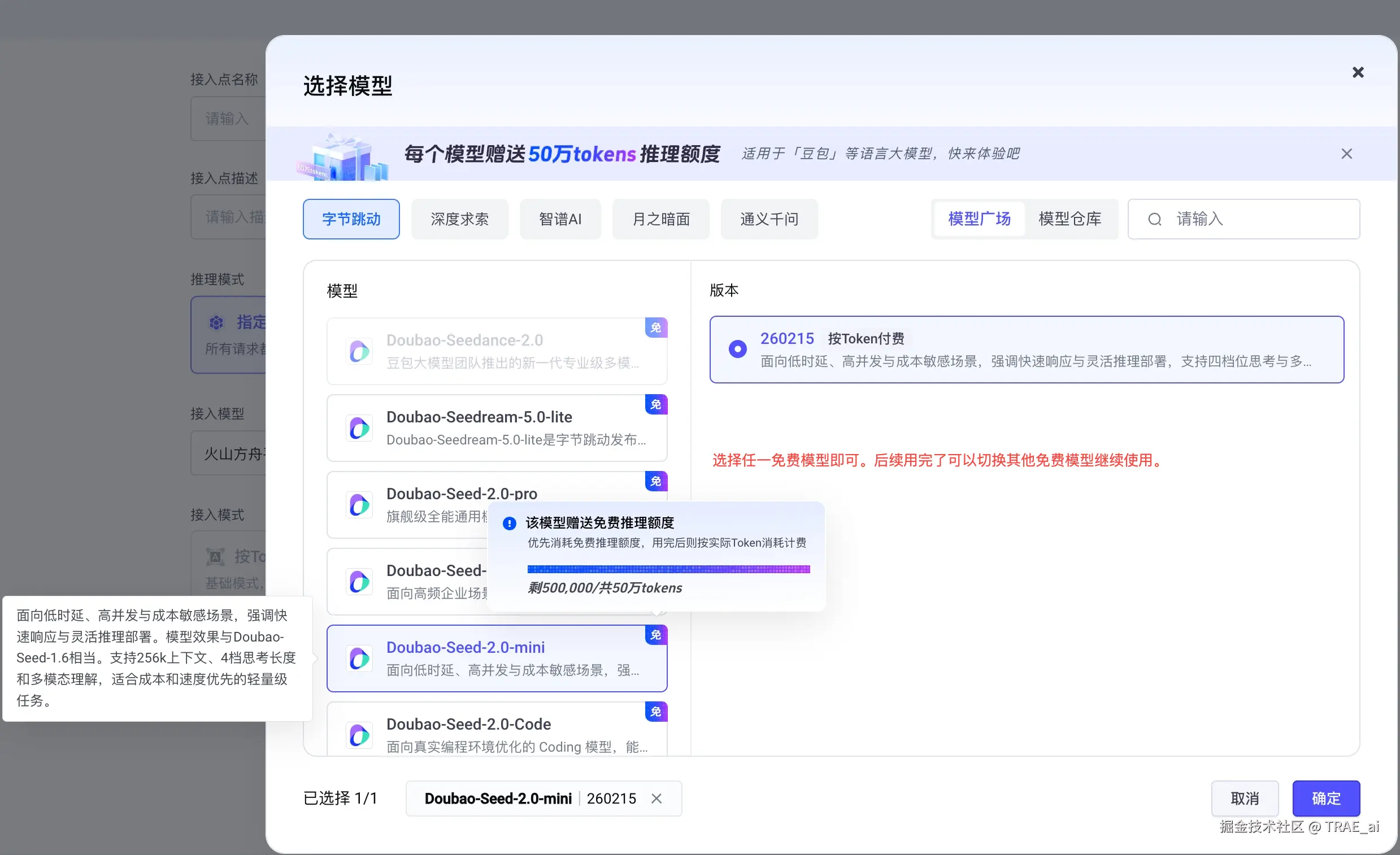
点击「在线推理」--->「创建在线推理」--->「自定义推理接入点」。
- 接入点名称可以随便填写。
- 点击选择添加模型,你可以选择 Doubao 模型,现在有一些免费的额度可以使用。
- 如果用完了你也可以买火山引擎的 Coding Plan,后续直接替换 API Key 即可。
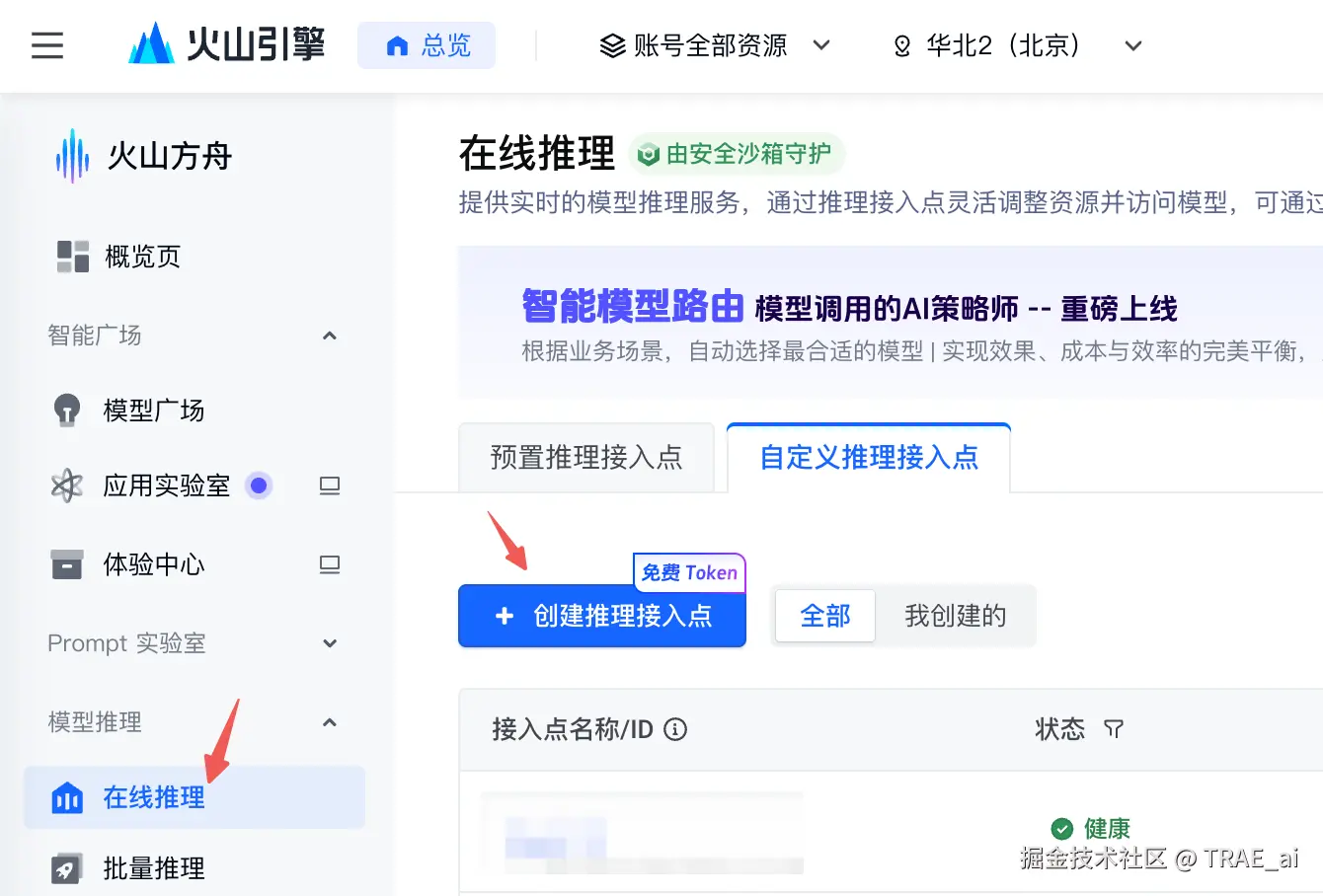
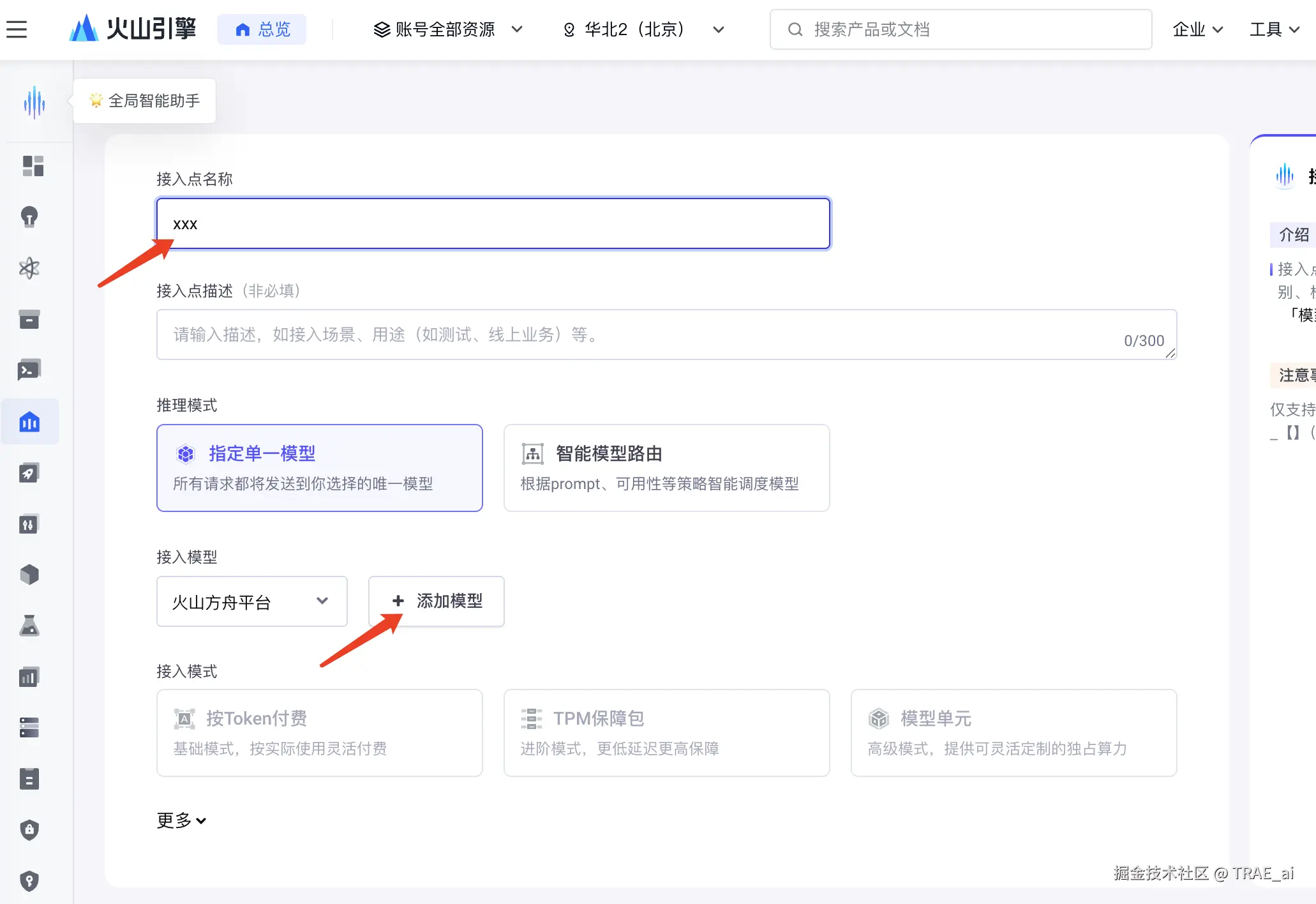
- 推理接入点创建完成后,可以看到左上角有个 ep 开头的,是接入点 ID。
- 点击下方的选择 API Key ,创建一个 API Key,复制 API Key 。
在 TRAE 中步骤3执行完成后,把上述信息填充到下方文案中发给 AI 。其中需要替换几个内容:
- 替换上面提到的飞书应用的App ID、App Secret
- 替换火山引擎的接入点和API Key:在 API Key 管理中找到并复制
在这个过程中,也有部分命令需要手工确认。你可以关注 TRAE 里的提示信息并确认执行完毕。
接下来回到飞书开放平台 open.feishu.cn/app ,把飞书机器人和OpenClaw服务对接起来。
添加机器人的应用能力
找到「应用能力」--->「添加应用能力」--->「按能力添加」--->选择【机器人】能力点击配置
在权限管理导入权限
找到「开发配置」--->「权限管理」,点击「批量导入/导出权限」
删除默认信息,粘贴下面内容到输入框,然后确认权限开通。
GPT plus 代充 只需 145
配置事件与回调
- 在「事件与回调」中设置「事件配置」订阅方式为「长连接」,并添加「接收消息」订阅事件。
如果遇到报错"未检测到应用连接信息"报错,请回到TRAE,检查确认第四个步骤是否执行成功。
如果一直提示,可以直接把这段话发给 TRAE AI,让它帮你修复:
「为什么飞书创建事件回调的时候一直提示:未检测到应用连接信息,请确保长连接建立成功后再保存配置」
- 添加「机器人进群」「机器人被移出群」「消息已读」「接收消息」这几个事件
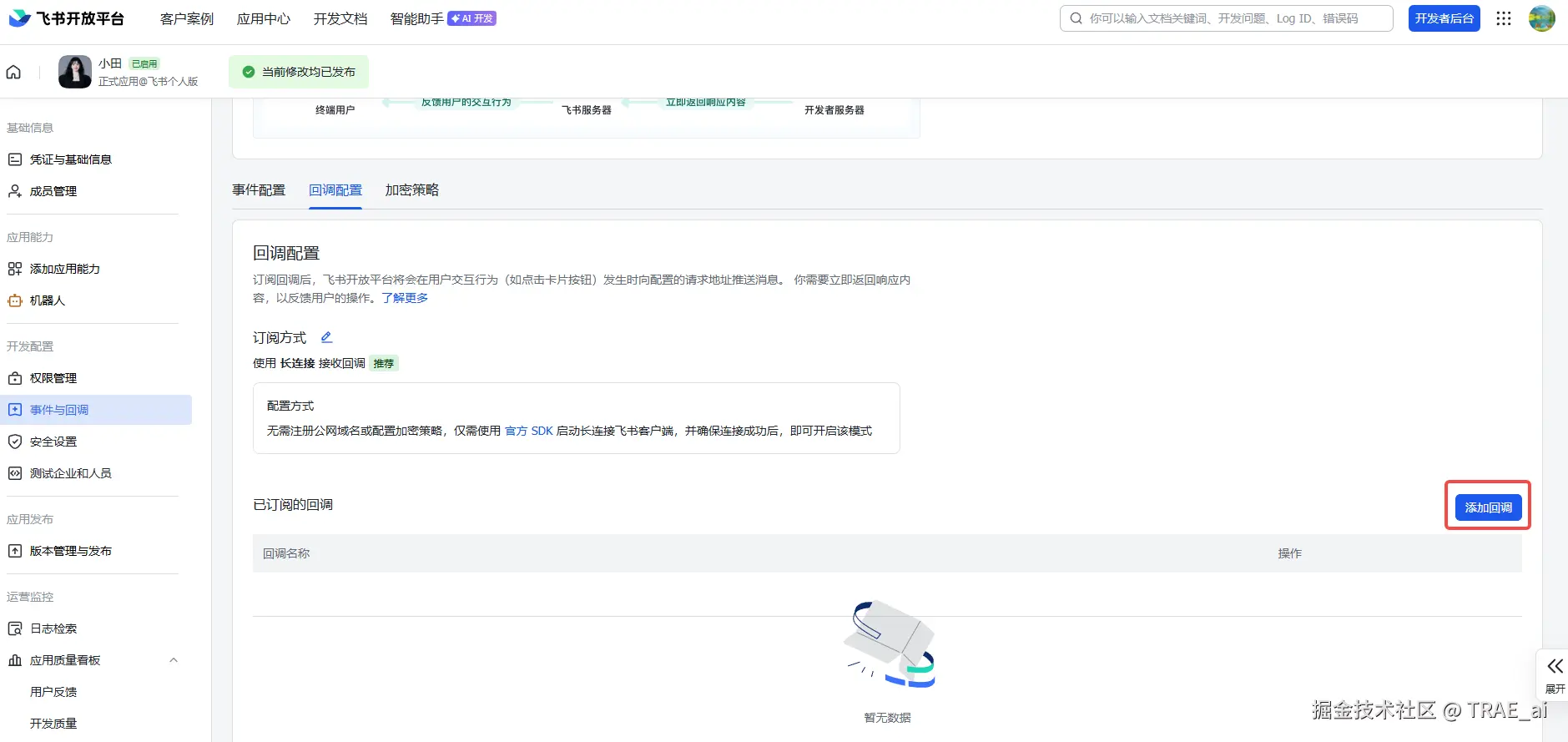
切换到回调配置Tab,同样订阅方式设置为长连接
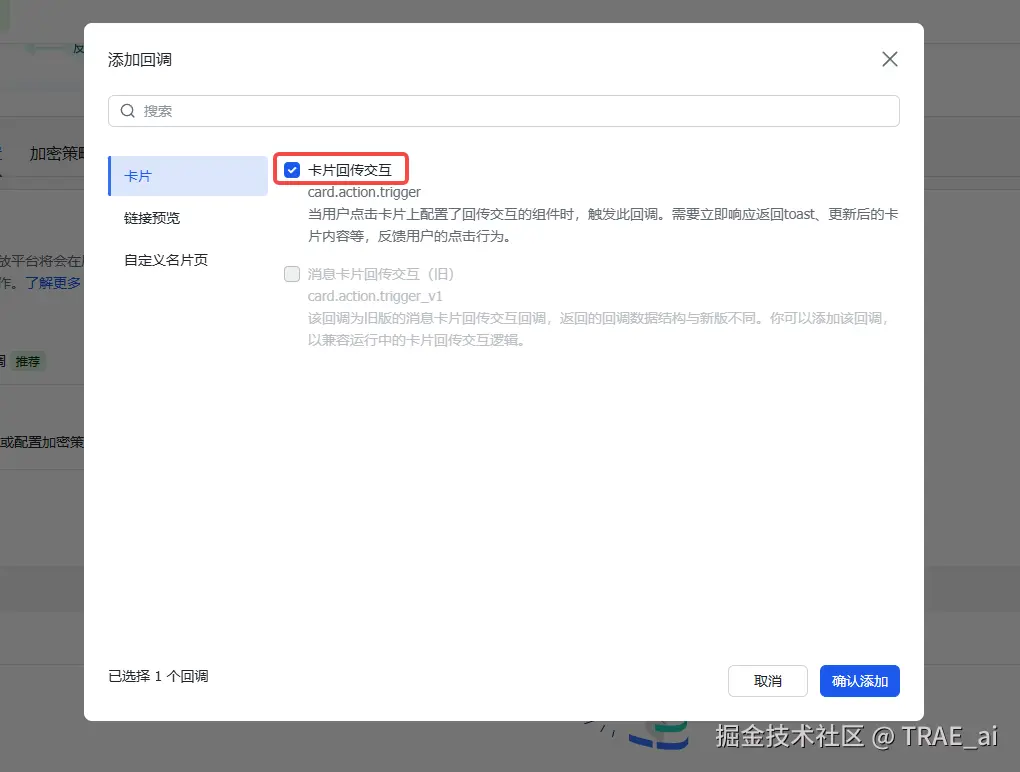
添加回调选择「卡片回传交互」
创建版本并发布
点击页面上方的toast中的「创建版本」并发布。
打开你的飞书,搜索机器人并发送任意消息(比如 你好 ),会收到类似这样的消息。收到这个消息说明飞书的消息已经成功被 OpenClaw 接收到了。当前需要执行一下配对操作,以确认当前用户的管理员身份。
复制这段消息的最后一行。
复制最后一行内容,添加"执行命令"指令,发给 TRAE:
TRAE 执行完成后,回到飞书的机器人对话里,再次发消息,就会收到类似这样的的回复。恭喜你,你的虾成功上线啦。给你的龙虾取个好听的名字吧~
小 Tips:如果你在执行过程中遇到任何问题,都可以直接复制发给 TRAE AI,它会帮你解决。
例如:
- 执行过程中的报错,你可以直接复制点击"添加到对话"
- 飞书无法配置订阅方式,直接把飞书的提示复制给到 TRAE AI,让它帮你分析解决
飞书官方插件,能以用户身份读写消息、文档等,支持更多功能,体验更丝滑。以下为OpenClaw内置飞书功能和飞书官方插件的对比,供参考,可以看出来,如果你期望在飞书上"养虾",飞书的官方插件更完整和系统。
接下来为大家介绍怎么安装和使用飞书官方插件。
首先在终端执行下面命令,你可以直接在 AI 对话框发出以下对话:
GPT plus 代充 只需 145
这里在运行中会有2个选项让你选择,分别是「新增机器人」和「使用已有机器人」,你可以使用键盘上下选择,按「回车」确认。
这里需要选择「使用现有机器人」。
根据指引完成后续配置。
在 AI 中运行下面命令:
我们可以看到 ID 为「feishu-OpenClaw-plugin」的 Status 为 loaded ,如何 ID 为 feishu 的 Status 为 disabled 则表示已成功启用飞书官方插件。 运行下面命令重新启动OpenClaw
然后在飞书与AI 的对话中发送:/feishu start;如果返回了版本号信息,则代表安装成功
如果显示:
继续在终端运行
运行完成就恢复正常啦
为了让你的"小龙虾"能学会这些新技能并正确使用,请和龙虾说"学习一下我安装的新飞书插件,列出有哪些能力"
直接和龙虾说"授权所有用户权限",会给出一个授权卡片,点击卡片完成授权
如果你期望和 TRAE 中与 AI 对话一样,实时得到AI的输出,你可以运行下面的命令切换到流式输出
GPT plus 代充 只需 145
配置完成后,你的"小龙虾"回复的内容就会在飞书上实时输出啦
有没有发现,上一张图中我们让"小龙虾"读取了账号下的飞书文档?
飞书官方插件支持读写飞书文档,所以后续需要写文档可以交给龙虾啦!直接告诉龙虾需要写的文档内容即可。
这是"小龙虾"写的文档的效果,是不是感觉内容清晰排版自然?节省了梳理排版的时间!
大家现在有没有跟随着官方的安装步骤在 TRAE IDE 的帮助下在 Windows 成功领养了自己的第一只「Baby 虾」呢?
如果以后遇到什么困难 ,可以灵活询问 TRAE IDE,说不定就可以帮助你快速解决哦!AI Helps AI !
龙虾的上限很高,通过Skills和插件可以实现丰富的功能和玩法,接下来就交给你和你的虾一起去探索啦!别忘了注意你的数据安全哦!
如果你成功根据本教程领养了自己的第一只「虾」,欢迎在留言区晒图!更多干货和实战案例,可前往 TRAE 官方中文社区发现和讨论,入口:forum.trae.cn/
版权声明:本文内容由互联网用户自发贡献,该文观点仅代表作者本人。本站仅提供信息存储空间服务,不拥有所有权,不承担相关法律责任。如发现本站有涉嫌侵权/违法违规的内容,请联系我们,一经查实,本站将立刻删除。
如需转载请保留出处:https://51itzy.com/kjqy/237765.html