
在飞书成为越来越多团队协作中枢的今天,每天面对消息、文档、会议、待办的堆积,你是否希望 AI 真正进入工作流,而不仅仅停留在聊天界面? 答案是肯定的。近两年在技术圈流行的 OpenClaw 就是为此而生。它不仅是对话机器人,更是一套 AI Agent 系统,可以把大模型接入飞书、钉钉、企业微信等工具,让 AI 像隐形助手一样,持续帮你处理信息、执行任务、整理内容、提醒节点。
不过,真实使用体验显示:从最初的惊艳,到折腾,再到卡住,很多普通用户最终会寻找更轻量、易用的方案。本文从使用体验出发,分享 OpenClaw 与 EasyClaw 的优劣、适用人群,让办公 AI 更稳定可靠。
快速体验通道: https://easyclaw.cn/?f=108
OpenClaw 是近两年开源社区中成熟度很高的 AI Agent 框架,核心价值在于将 AI 从“回答问题”升级为“执行任务”。
OpenClaw 的三大亮点
- 接入日常办公工具
OpenClaw 支持飞书、钉钉、微信、,让你无需切换软件,就能在聊天框内指挥 AI 执行任务。例如,发送指令后,AI 能读取文档、总结会议、整理消息、生成待办清单、定时执行任务。 - 长期记忆,越用越懂你
与普通聊天 AI 不同,OpenClaw 会记住你的工作习惯、常用格式、任务偏好,输出风格越用越贴合你的工作流程。 - 技能可扩展,像一个私人助理
支持文档解析、表格处理、网页抓取、内容生成、定时任务、消息推送等功能,可替代部分重复性工作。
技术爱好者、开发者和极客用户会觉得 OpenClaw 很有趣:它开源、可本地部署、数据隐私性高、模型可自由切换,拓展性非常强。
很多普通职场人尝试 OpenClaw 后反馈一致:功能强,但难以使用。
问题在于技术门槛:
- 需要部署环境
- 配置依赖、使用命令行
- 对接开放平台(应用、权限、事件订阅)
- 处理网络、端口、回调地址
- 出错后难以排查
简单说:OpenClaw 属于“能者用好”的工具,而非“人人可用”。
普通用户在飞书的需求非常直白:
- 自动总结群消息
- 自动生成会议纪要
- 自动提取待办
- 自动生成周报
- 定时提醒任务
- 自动整理文档要点
换句话说,他们需要的是 开箱即用、连上飞书就能干活的 AI 助手。
这也是为什么很多 OpenClaw 用户最终会选择更轻量的 EasyClaw。EasyClaw 是 OpenClaw 的轻量化落地版,保留核心能力但去掉复杂配置。
核心优势
- 安装零门槛
下载 → 双击 → 下一步完成,无需命令行和环境配置。 - 飞书接入一键完成
在界面内点击飞书授权,登录确认即可完成,无需创建应用、配置权限或回调。 - 本地运行,无需公网 IP
对国内用户友好,无服务器、无端口映射、无需备案。 - 中文界面与指令
完全贴合国内用户习惯,输出更贴近办公场景。
在飞书里,你可以直接让 AI 执行:
- “帮我总结今天群消息。”
- “帮我把会议记录提炼成行动项。”
- “生成本周工作小结。”
- “明天下午 3 点提醒我提交报告。”
- “整理这份文档的重点。”
AI 会直接在飞书回复,即用即走,省去手动整理和重复操作。
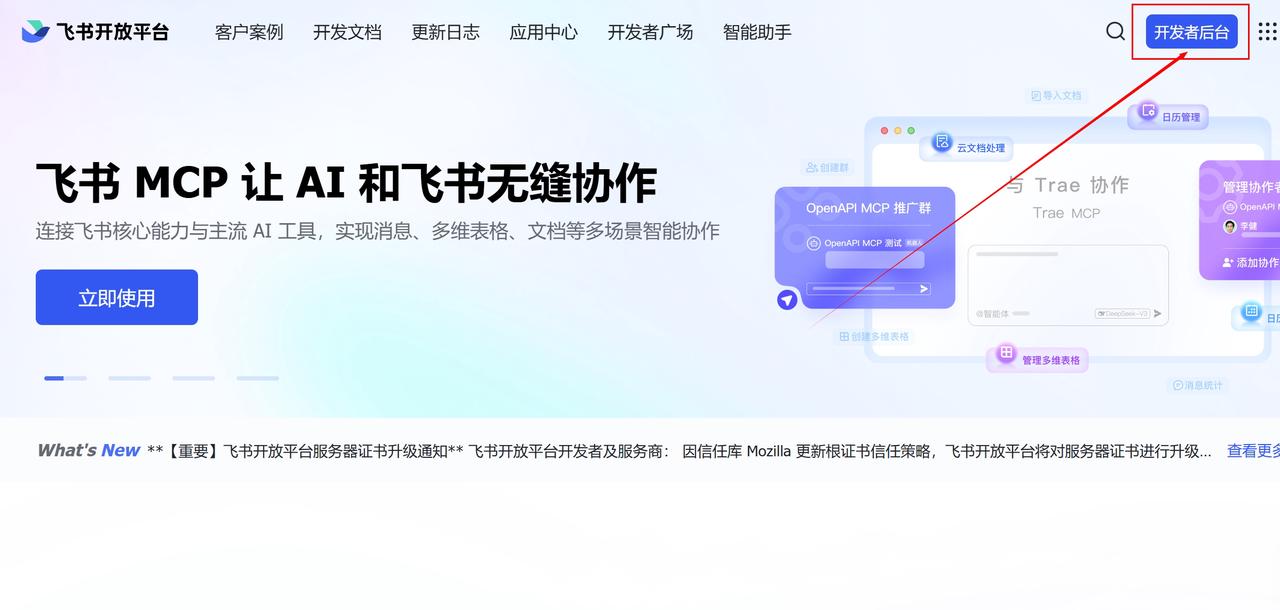
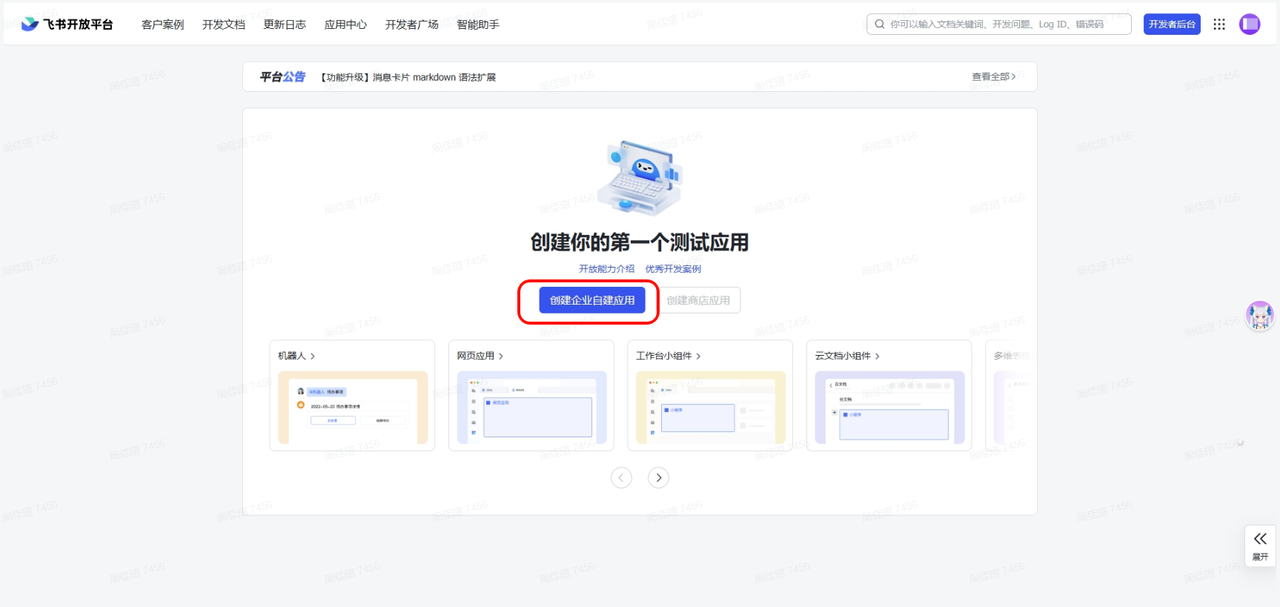
进入飞书开放平台,点击【创建企业自建应用】
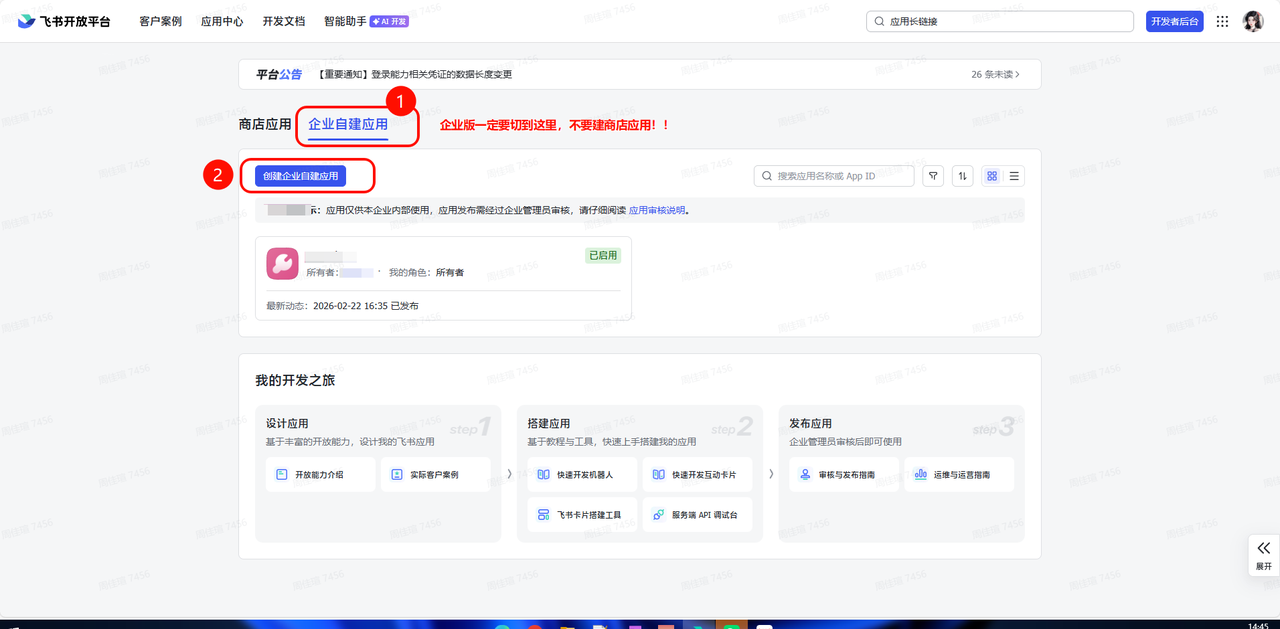
填好相应的应用名称、应用描述,选择【创建】
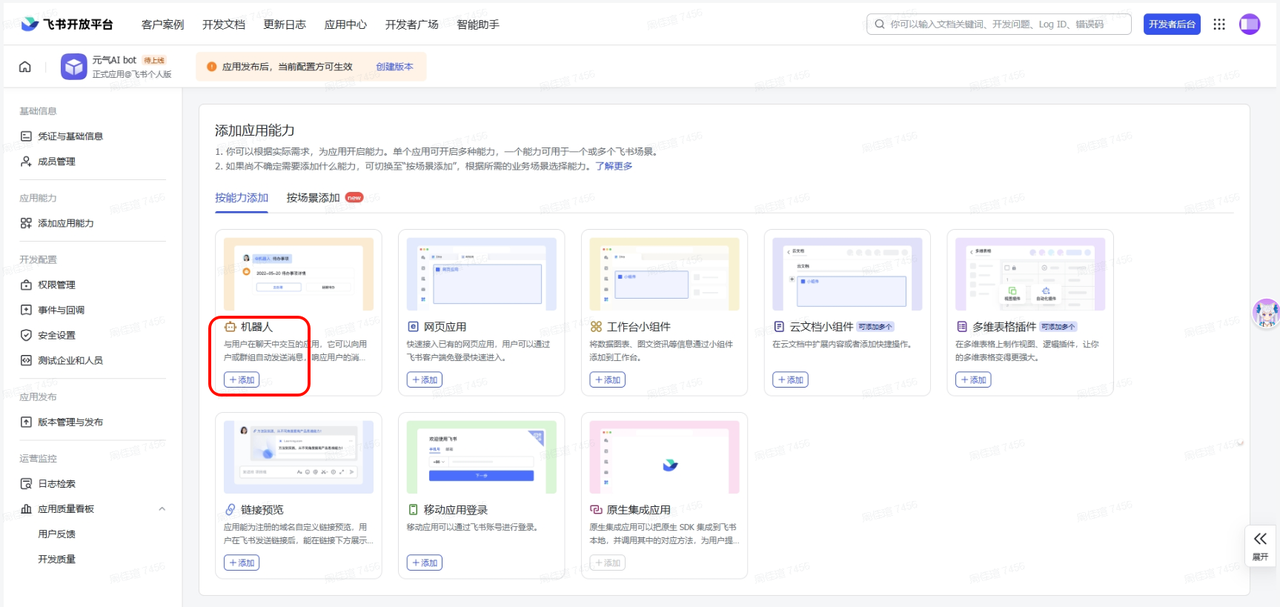
创建成功后,为应用添加【机器人】能力

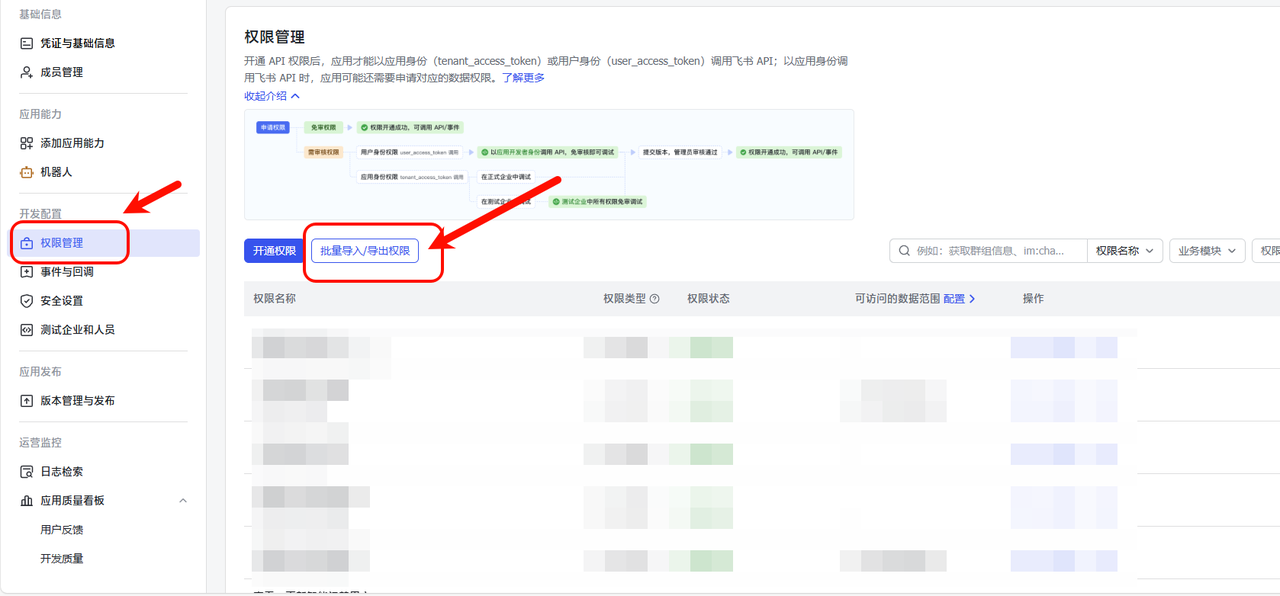
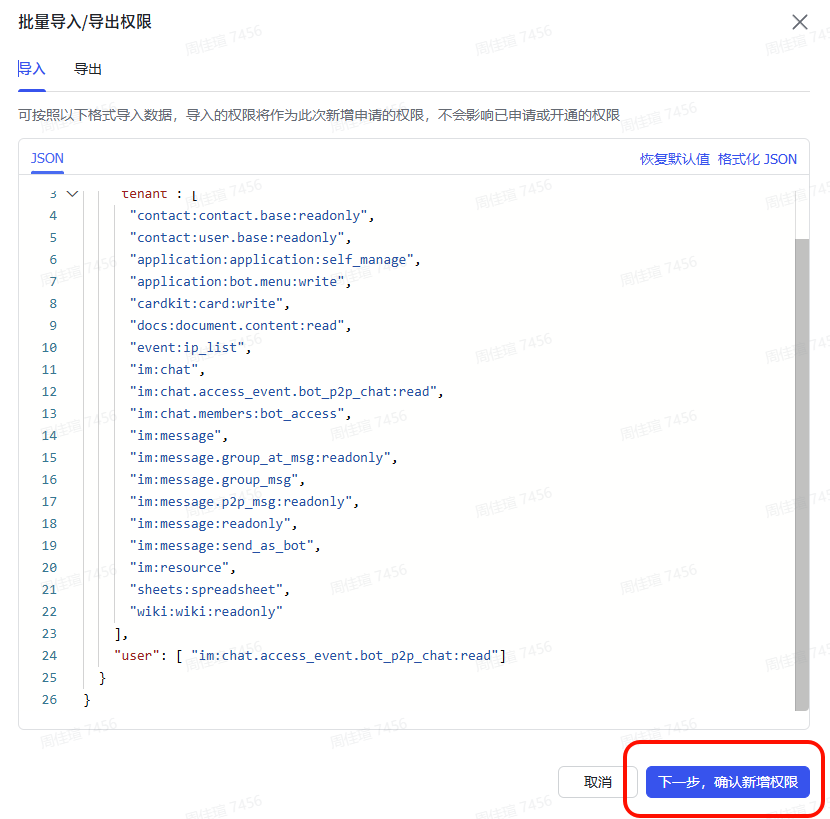
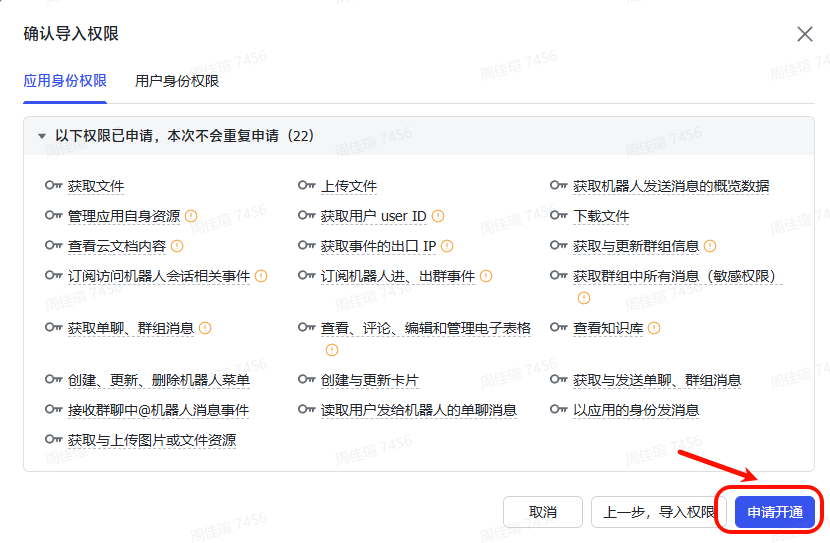
鼠标点击到代码块内容,ctrl+A全选,ctrl+C复制
⚠️注意!不要用其他应用的复制功能,不然会复制错误
代码如下:⬇️
注意:代码出现格式错误,确认一下是不是创建成“商店应用”了
GPT plus 代充 只需 145
easyclaw的手机远程【飞书】tab中填入对应内容,点击确定后提示设置成功,请到飞书继续完成事件与配置
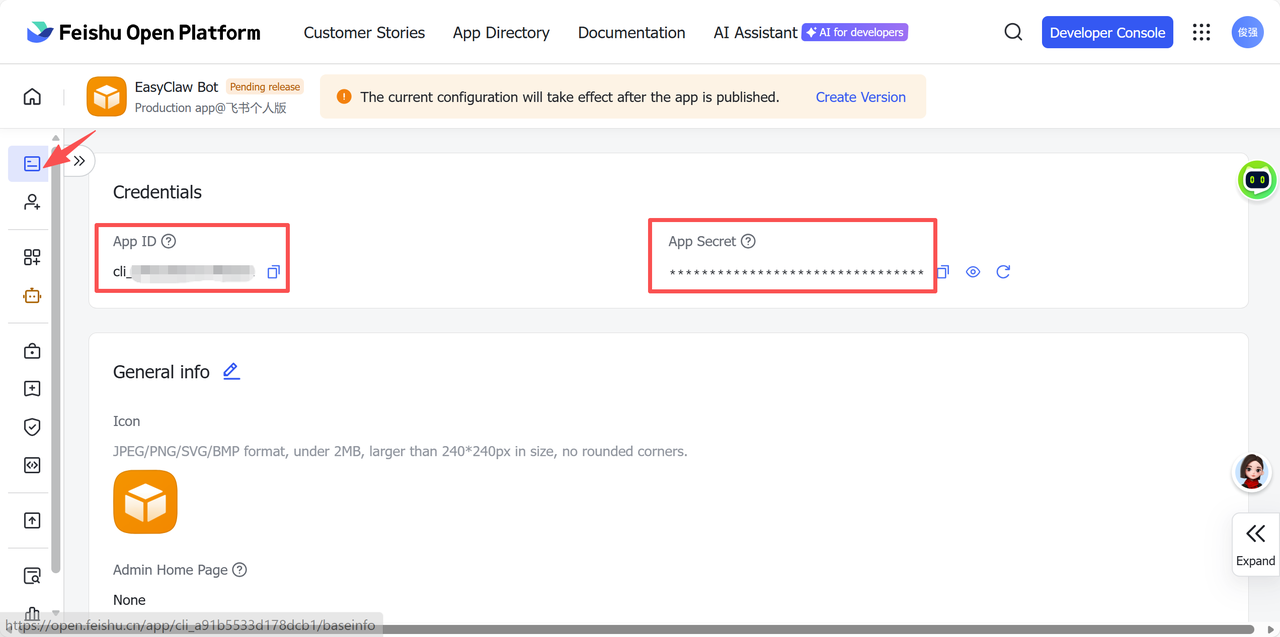
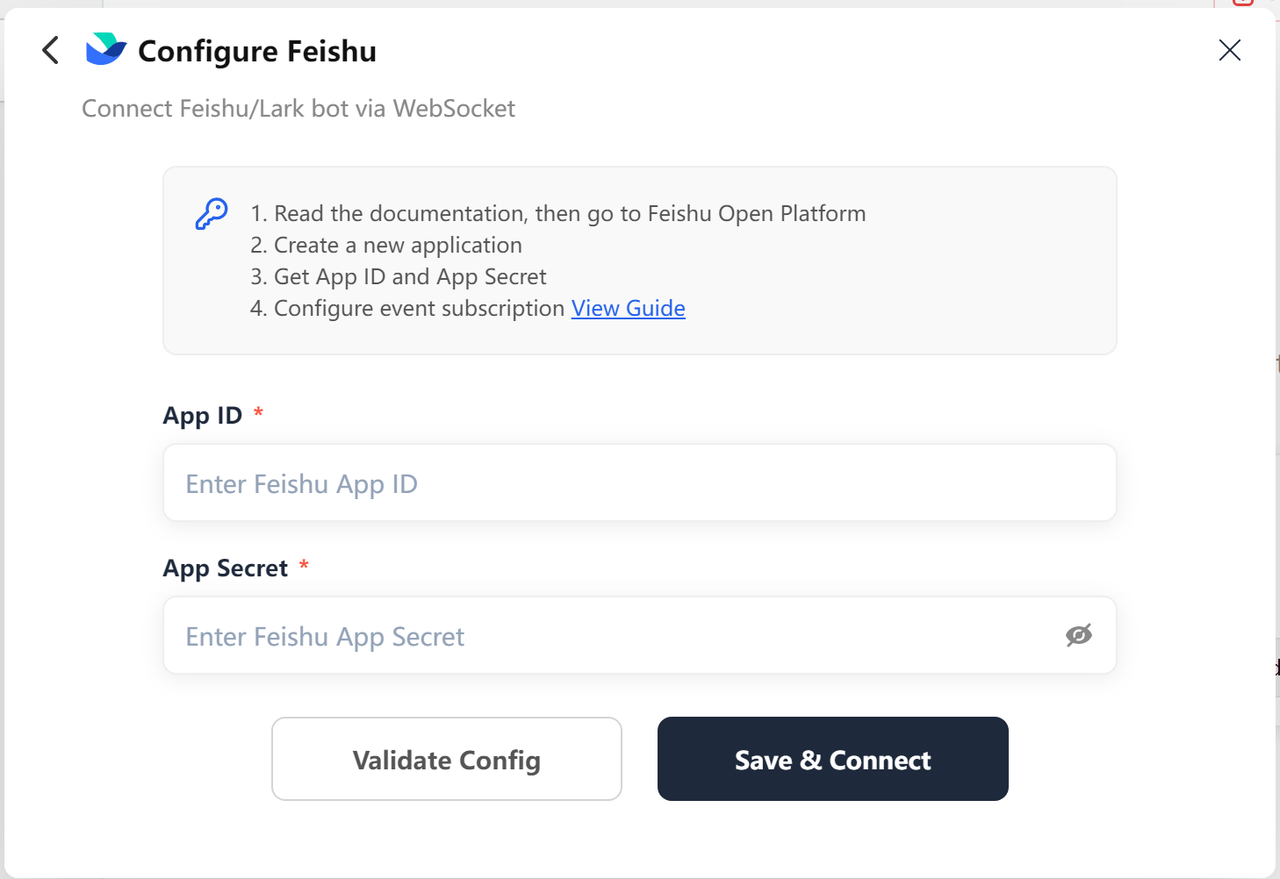
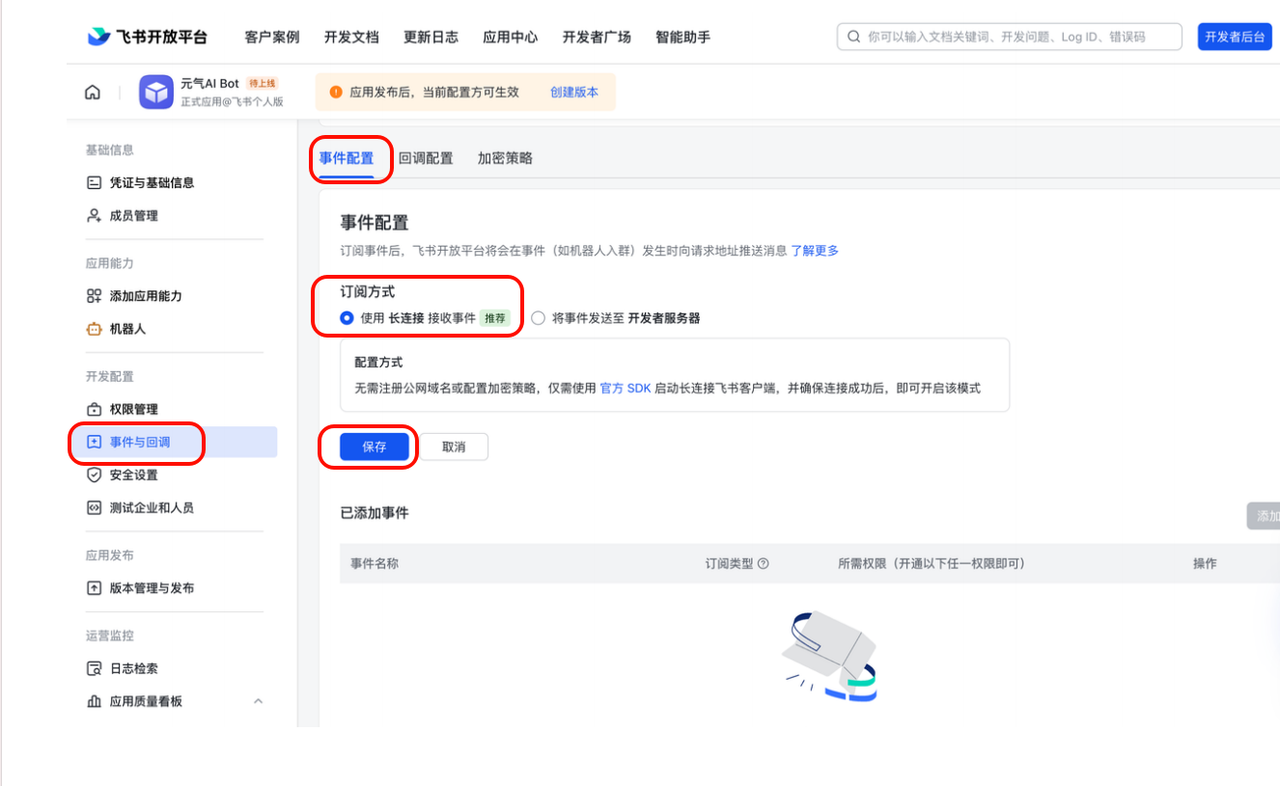
绑定成功后,重新回到飞书刚刚创建的应用中,选择【事件与回调】,选择【长连接接受事件】,保存。
(⚠️注意:一定需要在完成上一步的情况下此步骤才能保存成功,否则会出错)
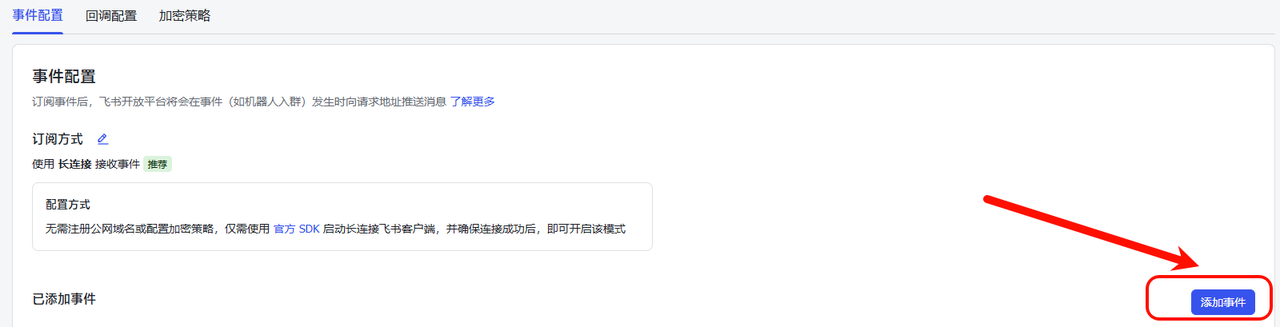
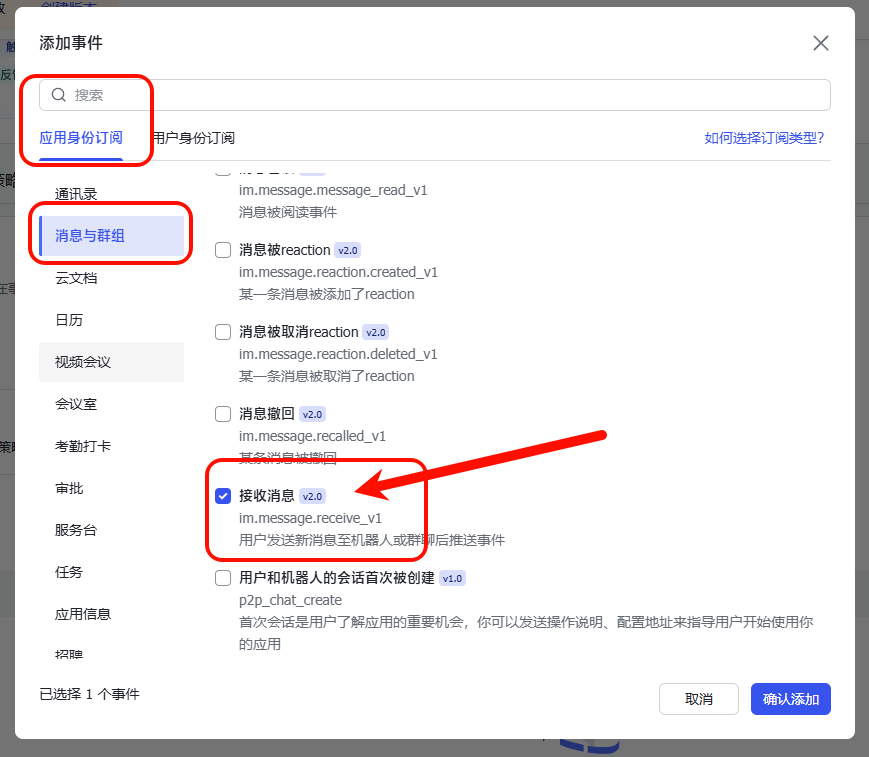
 选择【添加事件】,在应用身份订阅栏,找到“接收消息”。确认添加。
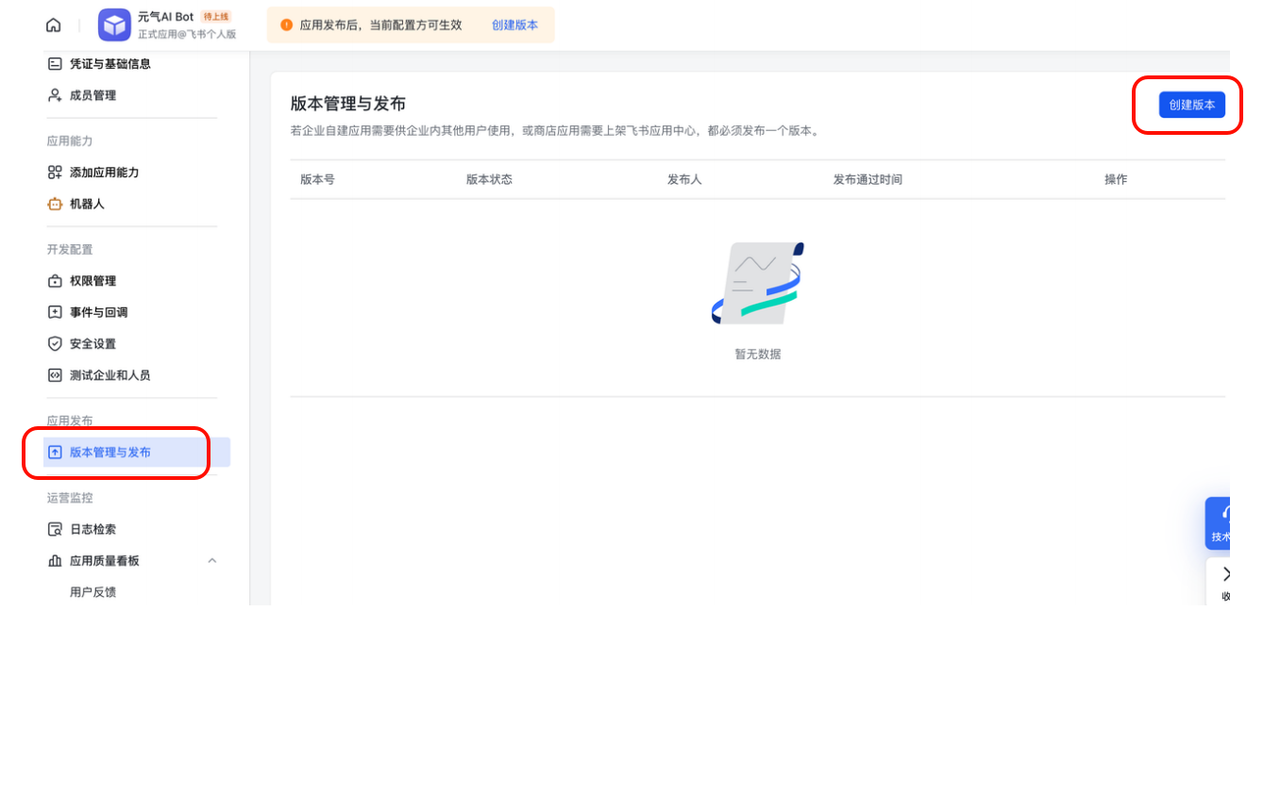
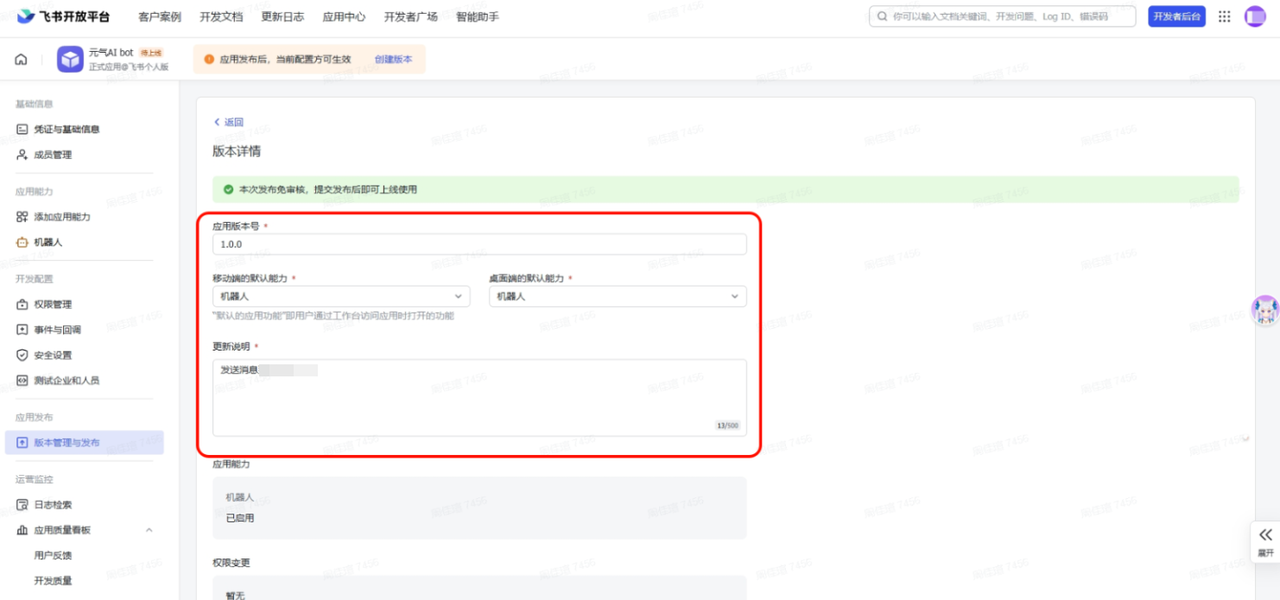
终于到最后一步了。点击【版本管理与发布】-【创建版本】,填入相应的应用版本号以及更新说明(随意填啦~),点击【保存】并【发布】。
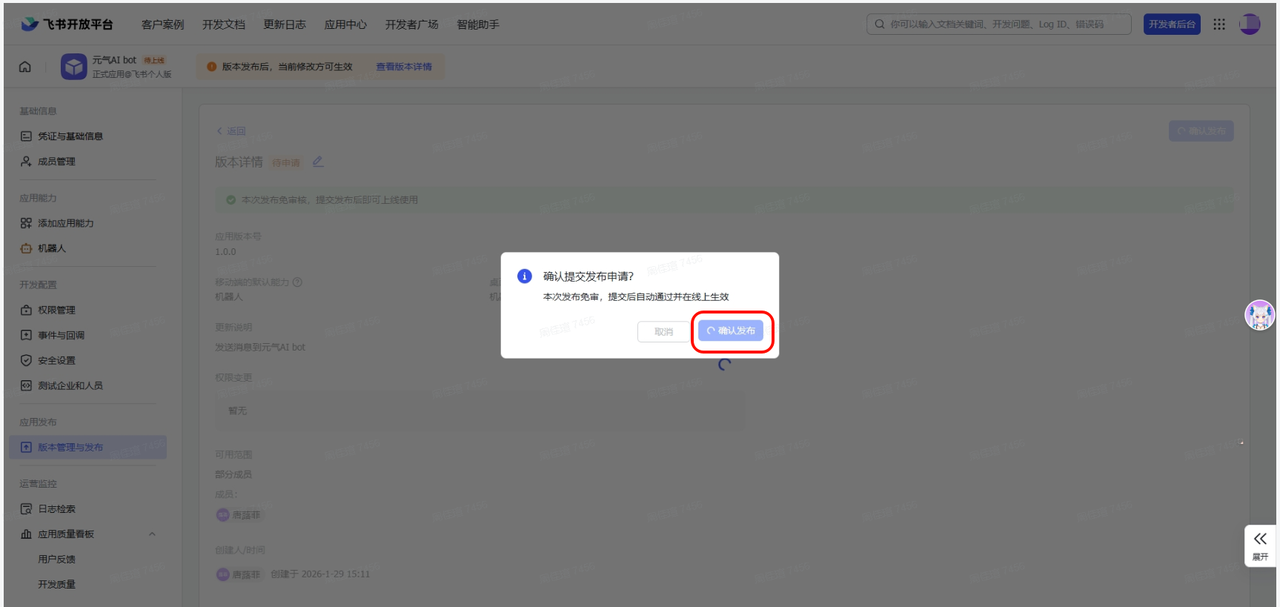
机器人就会出现在你的消息人列表中,直接在飞书移动端给配置好的机器人发消息,easyclaw会自动回复。你就可以实现【随时随地飞书发送消息,Easyclaw远程为你操作电脑】
版权声明:本文内容由互联网用户自发贡献,该文观点仅代表作者本人。本站仅提供信息存储空间服务,不拥有所有权,不承担相关法律责任。如发现本站有涉嫌侵权/违法违规的内容,请联系我们,一经查实,本站将立刻删除。
如需转载请保留出处:https://51itzy.com/kjqy/237510.html