
如题
在steam设置里面把网页谷歌的网址改成百度的网址就可以正常浏览啦,根本不需要那么麻烦,只是谷歌浏览器在国内被屏蔽而已
一种很方便取巧的方式,把steam默认使用的浏览器从谷歌换成百度(或者别的任何你喜欢的都行):
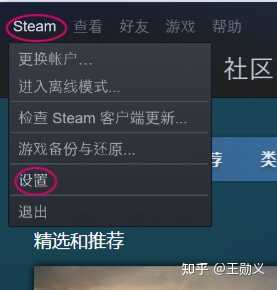
1)点击左上角的steam打开选项栏,点击设置
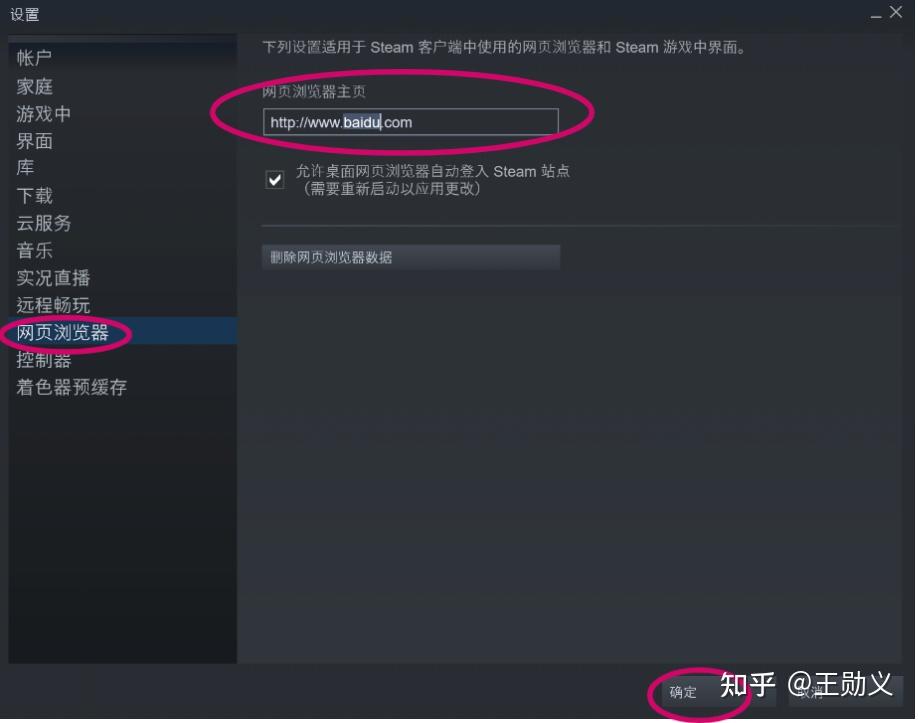
2)点开左边的网页浏览器,然后把网址部分的google换成baidu,再点击右下角确定即可
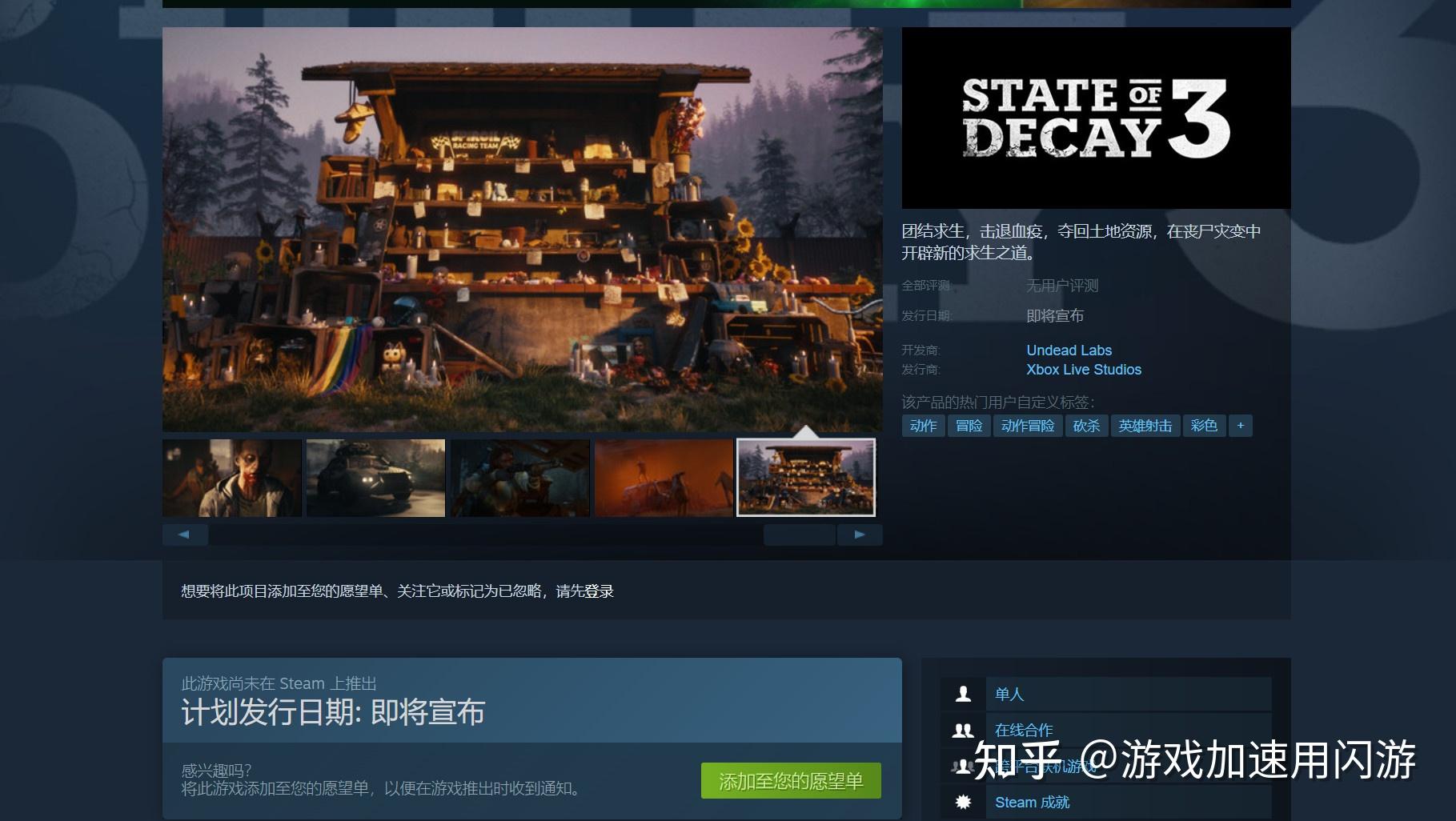
遇到Steam错误代码-118,通常意味着你的Steam客户端无法顺利连接到Steam的商店服务器。这并非游戏本身的问题,而是网络连接层面出现了障碍。想象一下,你想去一家热闹的游戏商店,但通往商店的道路却因为某些原因被堵塞了,你无法抵达目的地。错误代码-118的情况与此类似,你的电脑和Steam服务器之间的通信链路出现了问题。这可能是由于网络连接不稳定、数据在传输过程中丢失、地址查找(DNS解析)失败,或者你电脑上的安全卫士(防火墙或杀毒软件)出于保护目的误拦了Steam的请求。特别是在跨区域访问时,由于物理距离远或者网络节点拥堵,更容易出现这种连接中断的情况。
面对这样的网络困境,最直接有效的解决方法就是使用网络优化工具。这类工具就像是为你的网络连接开辟了一条快速、稳定的专用通道。
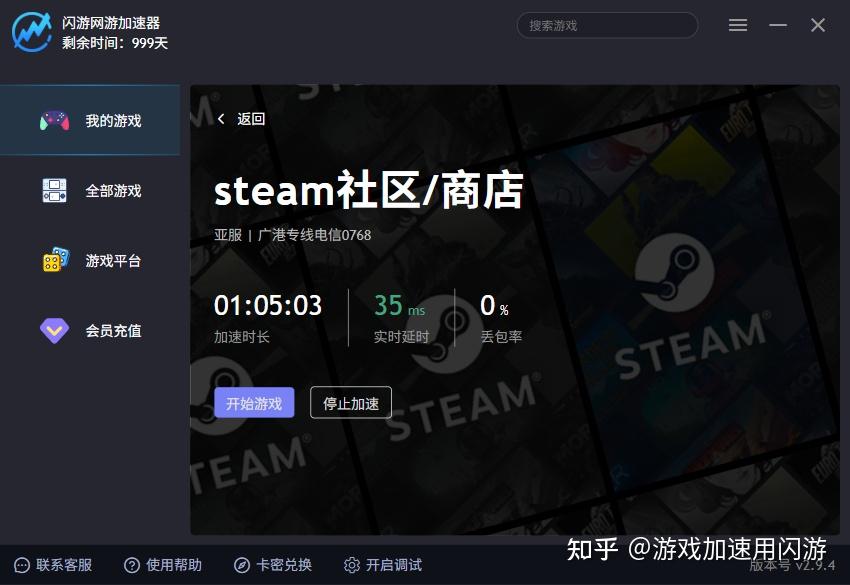
这里推荐使用闪游加速器来解决Steam错误代码-118的问题。经过实际使用对比,闪游加速器在优化Steam网络连接方面表现非常出色。它能有效解决因网络波动、跨区域访问或路由问题导致的连接失败。
要使用闪游加速器,操作非常简单:
- 前往闪游加速器官网下载并安装软件。
- 打开闪游加速器,在搜索框中输入“Steam”或直接在游戏列表中找到“Steam平台”。
- 点击“一键加速”按钮。
- 加速成功后,重新启动你的Steam客户端,尝试访问商店。
点击下载steam加速器
闪游加速器会智能地优化你的网络路径,降低延迟,提高连接稳定性,从而帮助Steam客户端顺利连接到商店服务器,消除错误代码-118的困扰。
除了使用加速器,这里还提供几个其他可行的解决方案,你可以逐一尝试:
解决方案一:更改网络地址查找服务器(DNS) 有时候,问题出在你电脑用于查找网站地址的服务器(DNS)上。默认的DNS可能无法正确找到Steam商店的地址。你可以尝试更换到更稳定、更通用的DNS服务器。
- 在电脑桌面上,右键点击“网络”图标(或在任务栏的网络图标上右键),选择“打开网络和Internet设置”。
- 点击“更改适配器选项”。
- 找到你当前正在使用的网络连接(比如“WLAN”或“以太网”),右键点击它,选择“属性”。
- 在列表中找到“Internet 协议版本 4 (TCP/IPv4)”,选中它,然后点击“属性”按钮。
- 选择“使用下面的 DNS 服务器地址”。
- 在“首选 DNS 服务器”中输入:
8.8.8.8 - 在“备用 DNS 服务器”中输入:
8.8.4.4(或者1.1.1.1) - 点击“确定”保存设置。
- 重启你的电脑,然后再次打开Steam试试看。
解决方案二:清除Steam和电脑的临时数据 Steam客户端和你的电脑系统会存储一些临时数据(缓存和Cookies),这些数据有时会出错,导致连接问题。清除它们可以解决这类问题。
- 首先,完全退出Steam客户端。确保它在系统任务栏(右下角)也没有运行。
- 同时按下键盘上的
Win+R键,打开“运行”对话框。 - 输入
%appdata%然后按回车键。这会打开一个文件夹。 - 找到名为
Steam的文件夹,打开它。 - 删除该文件夹内的
htmlcache和appcache文件夹(如果存在)。如果提示文件正在使用或无法删除,请再次确认Steam已完全退出。 - 再次按下
Win+R键,输入cmd并按回车键,打开命令提示符窗口(黑色窗口)。 - 在命令提示符窗口中输入
ipconfig /flushdns然后按回车键。你会看到“已成功刷新 DNS 解析缓存”的提示。 - 关闭命令提示符窗口,重启你的电脑。
- 重新启动Steam,检查商店是否恢复正常。
解决方案三:检查并调整安全防护设置 你电脑上运行的防火墙或杀毒软件有时会过于敏感,误将Steam的正常网络通信识别为威胁并加以阻止。
- 检查Windows防火墙:
- 在Windows搜索栏输入“防火墙”,选择“Windows Defender 防火墙”。
- 点击左侧的“允许应用或功能通过 Windows Defender 防火墙”。
- 点击“更改设置”按钮(可能需要管理员权限)。
- 在列表中查找
Steam和Steam Client Bootstrapper或类似名称。确保它们对应的“专用”和“公用”网络都打上了勾(允许)。 - 如果没找到,可以点击“允许其他应用…”按钮,手动找到Steam的安装目录(通常是
C:\Program Files (x86)\Steam),添加Steam.exe和SteamService.exe。
- 检查第三方安全软件:
- 如果你安装了其他杀毒软件(如360安全卫士、腾讯电脑管家、卡巴斯基等),打开该软件。
- 在其设置中找到类似“防护中心”、“信任区”或“白名单”的功能。
- 将Steam的安装目录(通常是
C:\Program Files (x86)\Steam)以及Steam.exe等程序添加到白名单或信任列表中。 - 有时可能需要临时关闭该安全软件的“实时防护”功能来测试是否是它导致的问题(测试后记得重新开启,并根据需要添加信任)。
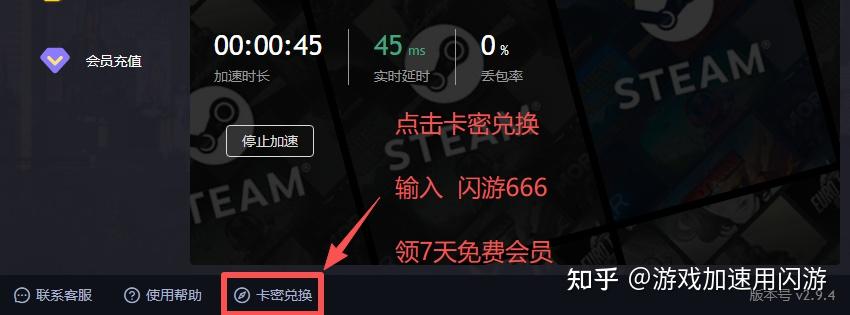
免费福利: 如果你还没有使用过闪游加速器,可以尝试使用兑换码 闪游666 来获取免费加速时长,体验一下它对解决Steam网络问题的效果。输入这个兑换码,通常可以获得几天不等的免费试用,足够你验证解决错误代码-118的问题。
总结来说,Steam错误代码-118主要源于网络连接障碍。使用闪游加速器是最为推荐和高效的解决方案。同时,尝试更改DNS设置、清除Steam及系统缓存、检查防火墙和安全软件设置等方法,也能帮助你排除故障。希望以上方法能助你顺利解决Steam商店访问问题,畅享游戏世界。
版权声明:本文内容由互联网用户自发贡献,该文观点仅代表作者本人。本站仅提供信息存储空间服务,不拥有所有权,不承担相关法律责任。如发现本站有涉嫌侵权/违法违规的内容,请联系我们,一经查实,本站将立刻删除。
如需转载请保留出处:https://51itzy.com/kjqy/236998.html