
我最近在折腾 OpenClaw,把它接入了飞书。说实话,官方文档写得挺全,但对第一次搞的人来说信息量有点大,容易绕晕。
所以我把自己实操的过程整理出来,只保留你真正需要做的步骤,砍掉了那些高级配置和边缘场景。跟着走一遍,正常 10 分钟就能在飞书里跟你的 AI 机器人对话了。
你会看到:
- 怎么在飞书后台创建应用和机器人
- 权限怎么一次性导入(附完整权限列表,直接复制)
- 怎么安装插件、配置事件回调
- 怎么完成配对,让机器人真正能回你消息
我叫良逍,设计出身的产品经理,主业做跨境电商 CMS/ERP 系统。过去一年一直在用 AI 做独立产品,iOS 和 Web 都有在做,陆续折腾了差不多 10 个产品。
最近在深入研究 AI Agent 和自动化工作流,OpenClaw 是我目前在用的消息网关方案——它能把飞书、Telegram 这些消息入口统一接进来。为什么最近我又比较深入去看飞书呢,因为飞书的生态更加完善,可以用openclaw去创建文档,表格,多维表格。调研文档直接生成表格,这多爽啊。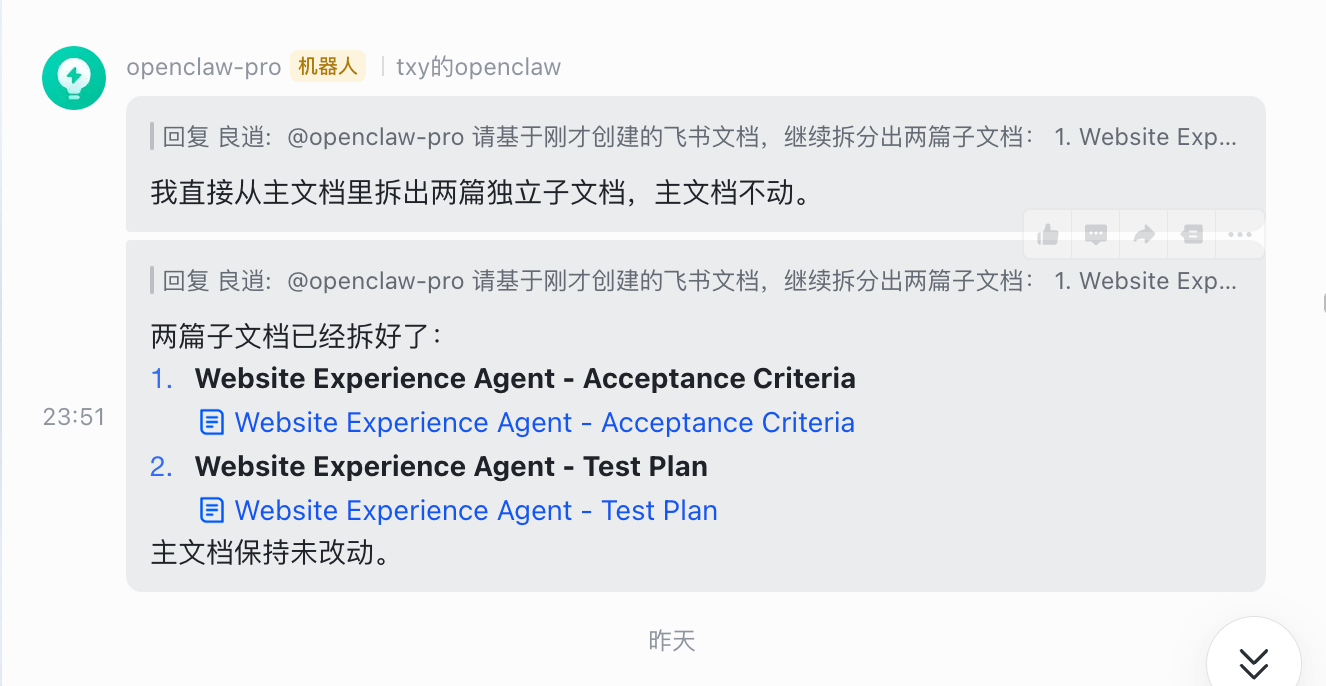
如果你也在折腾类似的东西,欢迎跟我交流。
在开始之前,确认两件事:
- OpenClaw 版本:Linux/macOS 需要 及以上,Windows 需要 及以上。终端输入 查看。
- 你已经有一台跑着 OpenClaw 的机器(本地电脑或 VPS 都行)。如果还没装,可以看我之前写的《68 块钱搭建的 OpenClaw》那篇。
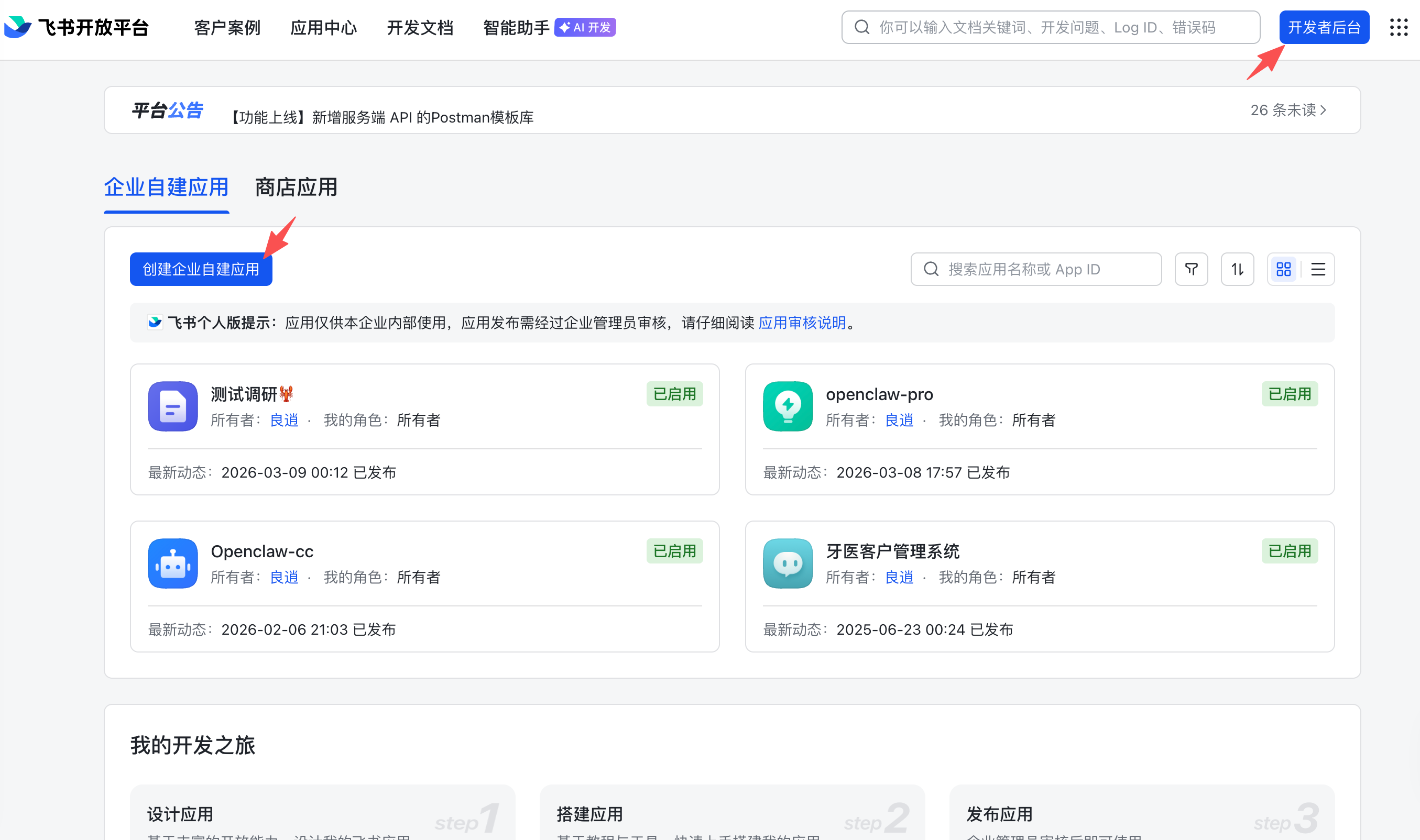
打开飞书开放平台(open.feishu.cn),登录后点击「创建企业自建应用」。
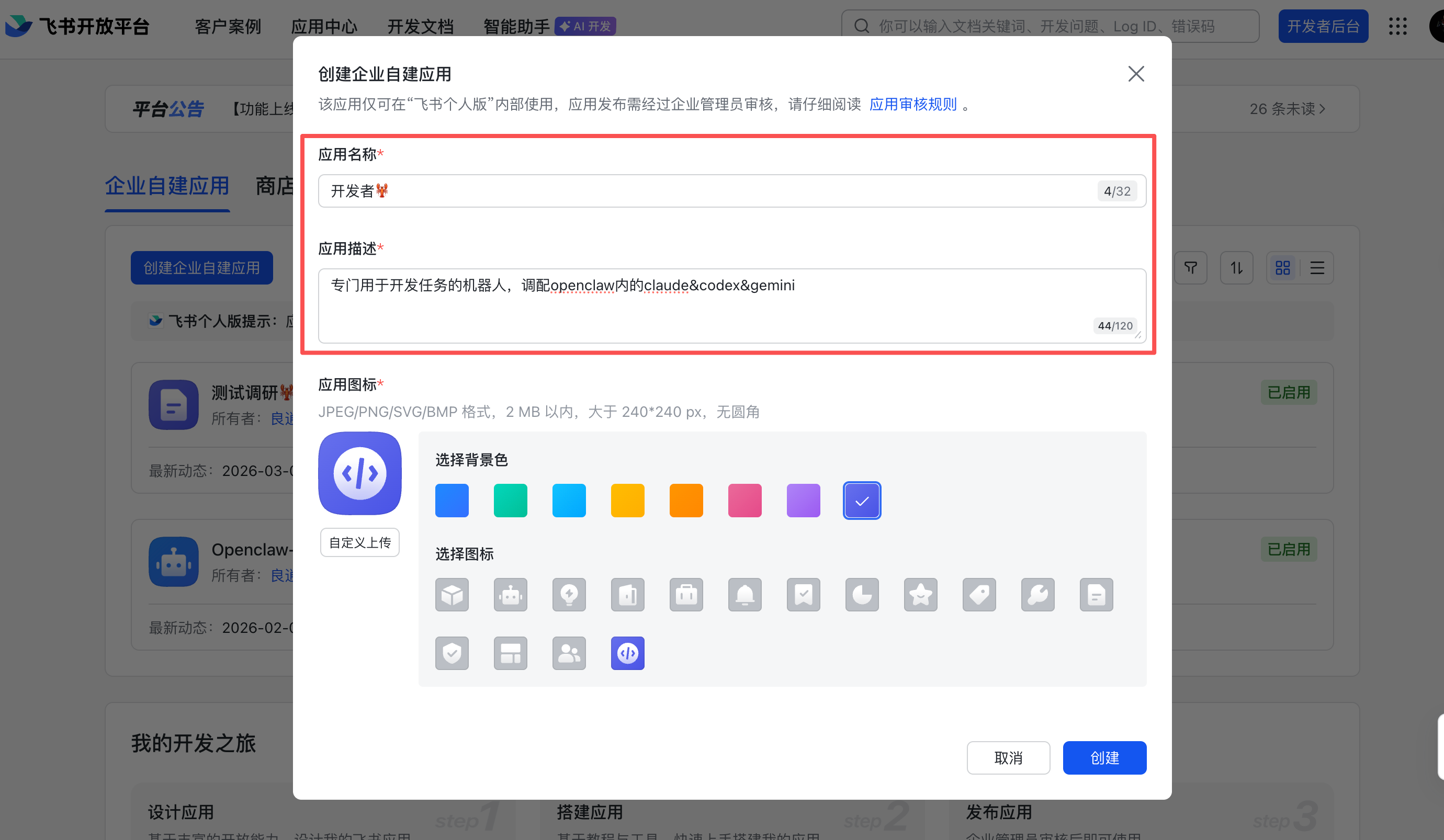
填写应用名称和描述,上传一个图标。名称随便起,比如叫”AI 助手”就行。我这个是专门用来做开发任务的,所以就叫开发者了
创建完应用后,进入应用详情页,找到「添加应用能力」,点击添加「机器人」。
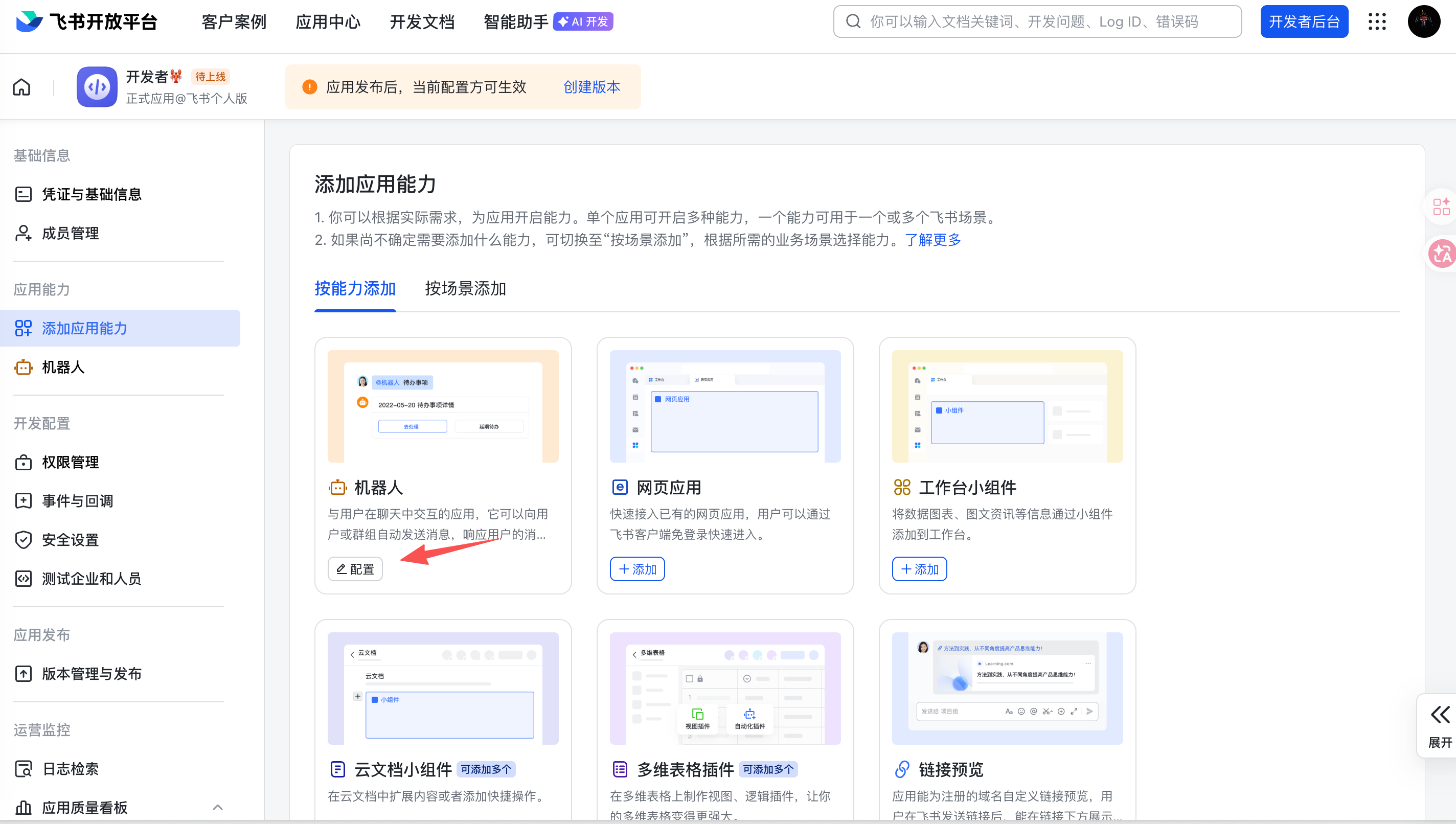
这一步很简单,就是告诉飞书:这个应用需要具备”机器人”的能力,能收发消息。
这一步是最容易出问题的。很多人到后面发现机器人不能读消息、不能写文档、不能建表格,就是因为权限没给够。
我的建议是:一次性把权限全部导进去,省得后面一个个加。
进入「权限管理」页面,点击「批量开通」:
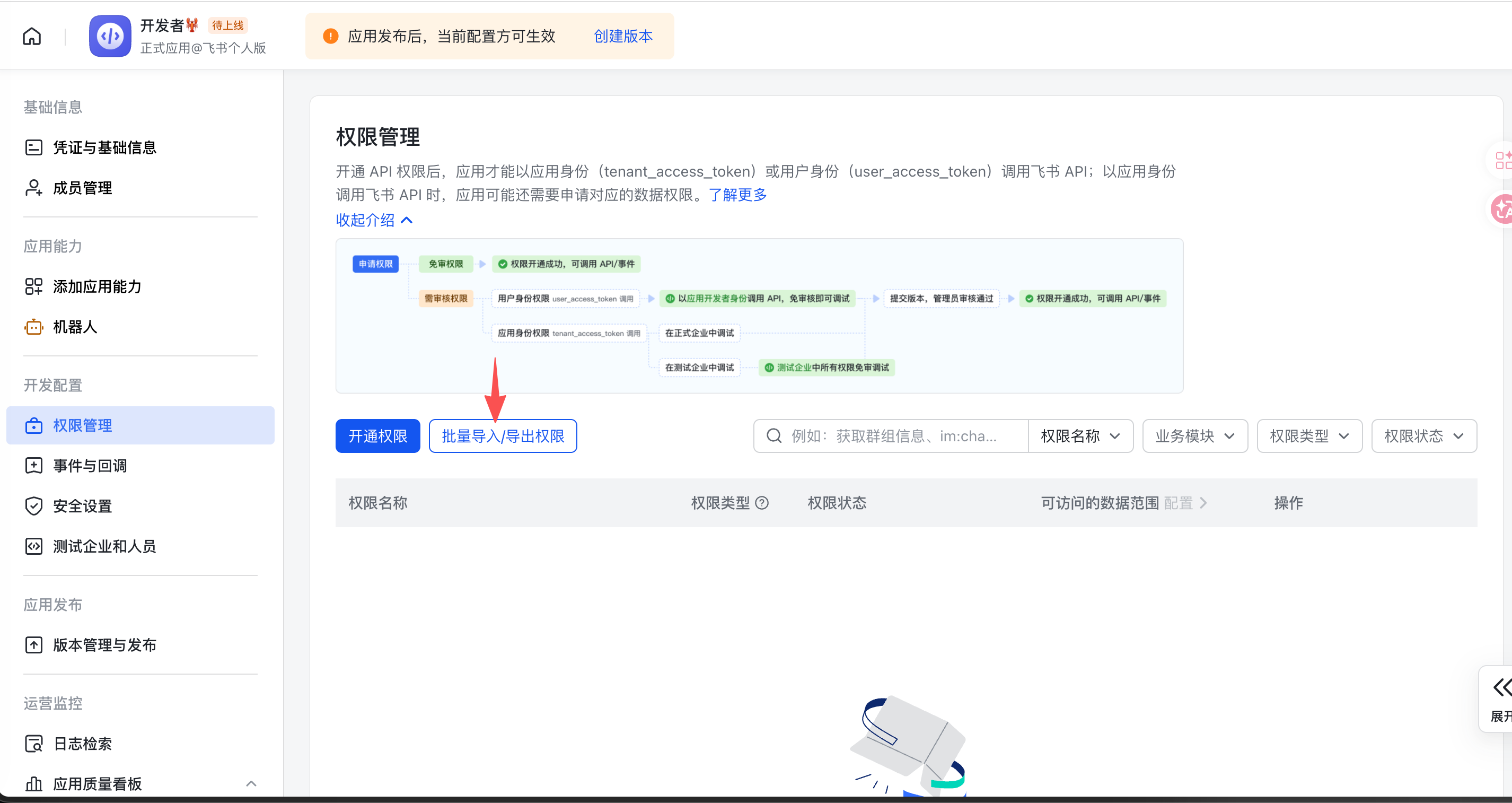
把下面这组权限复制进去:
版权声明:本文内容由互联网用户自发贡献,该文观点仅代表作者本人。本站仅提供信息存储空间服务,不拥有所有权,不承担相关法律责任。如发现本站有涉嫌侵权/违法违规的内容,请联系我们,一经查实,本站将立刻删除。
如需转载请保留出处:https://51itzy.com/kjqy/236932.html