
- 产品介绍
- 环境准备
- 详细安装步骤
- Web 控制面板使用
- 各大平台接入教程
- 企业微信 (WeCom) 接入
- 飞书 (Feishu/Lark) 接入
- 钉钉 (DingTalk) 接入
- 机器人接入
- 微信公众号接入
- 常用配置示例
- 常见问题排查
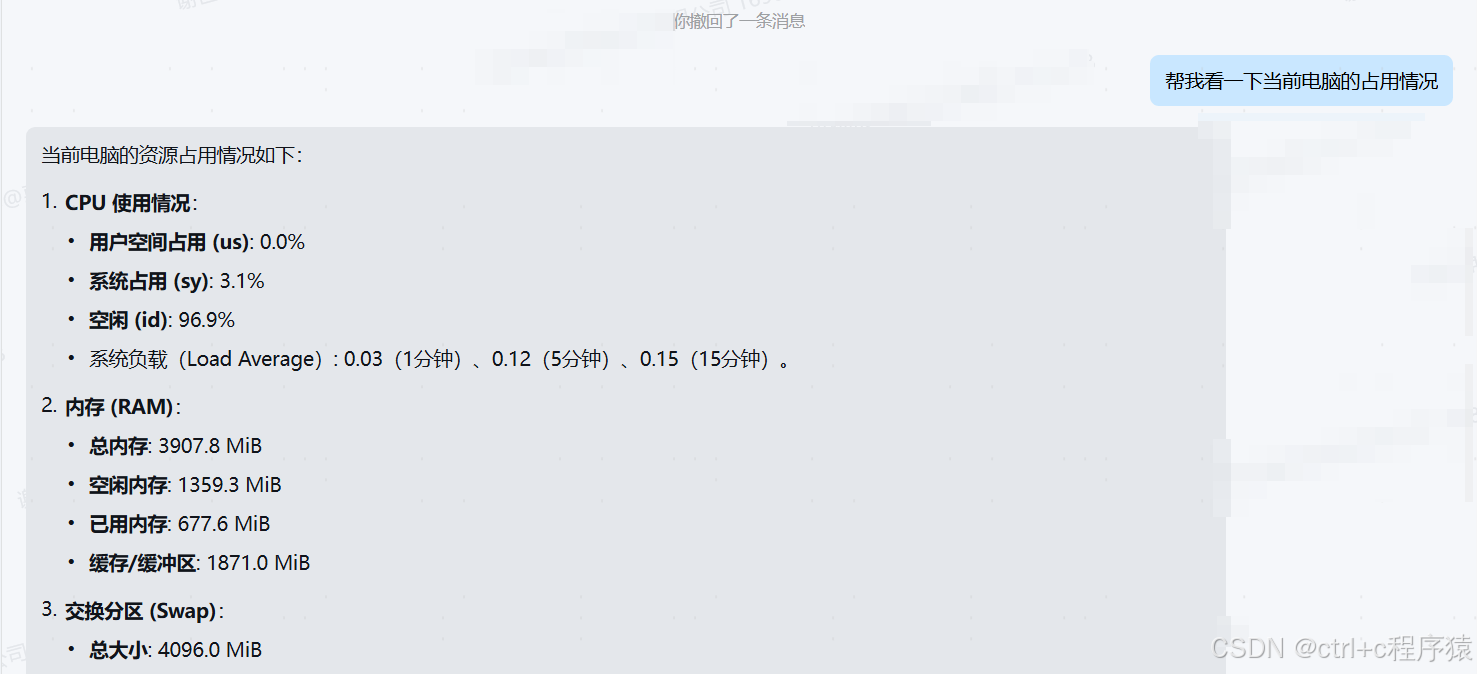
- 高级功能使用
OpenClaw 是一个完全自托管的AI网关,可以将各类聊天平台和AI代理无缝连接,让你随时随地通过熟悉的聊天软件和AI助手交互,所有数据完全保存在自己的服务器上,隐私可控。

✨ 核心特性
- 🚀 全平台支持:同时接入企业微信、飞书、钉钉、、微信、WhatsApp、Telegram、Discord 等20+平台
- 🤖 原生工具调用:内置网页搜索、文件操作、代码执行、定时任务、摄像头/屏幕控制等几十种工具
- 🧠 记忆系统:自动记住用户偏好、历史对话、重要信息,支持长期记忆和会话上下文管理
- 🎛️ 可视化面板:浏览器端即可管理所有会话、配置、节点和插件
- 📱 移动端支持:配对 iOS/Android 设备,实现摄像头、位置、通知等能力调用
- 🔌 插件化扩展:丰富的技能市场,也可以自定义开发插件
- 💯 开源免费:MIT 许可证,完全免费使用,支持二次开发
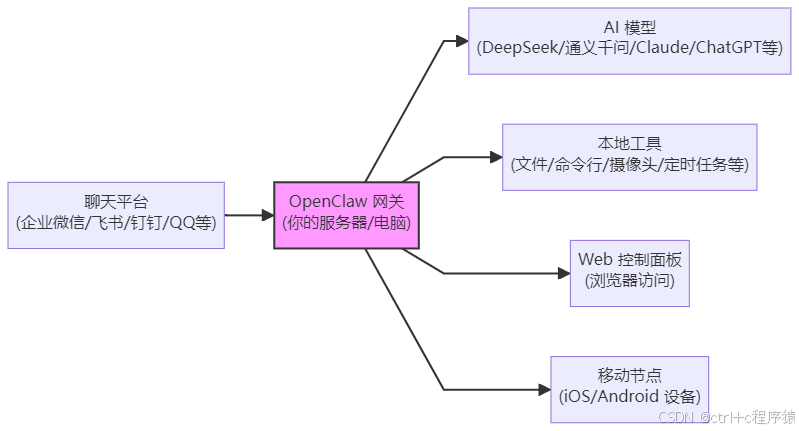
🏗️ 架构原理
📋 系统要求
🧰 前置依赖
必须安装的软件:
- Node.js 22+:建议使用 nvm 安装最新 LTS 版本
- npm 或 pnpm:包管理器
🚀 方法一:一键安装(推荐)
GPT plus 代充 只需 145# 安装 Node.js(如果还没有) curl -o- https://raw.githubusercontent.com/nvm-sh/nvm/v0.39.7/install.sh | bash source ~/.bashrc nvm install 22 nvm use 22
安装 OpenClaw
npm install -g openclaw@latest
初始化配置(按引导完成)
openclaw setup
🐳 方法二:Docker 安装
# 拉取最新镜像 docker pull openclaw/openclaw:latest
创建数据目录
mkdir -p ~/.openclaw
运行容器
docker run -d –name openclaw –restart always -p 18789:18789 -v ~/.openclaw:/root/.openclaw openclaw/openclaw:latest
✅ 验证安装
GPT plus 代充 只需 145# 检查版本 openclaw –version
检查网关状态
openclaw gateway status
健康检查
openclaw health
🔧 启动网关
# 前台启动(测试用) openclaw gateway –port 18789
安装为系统服务(后台运行,开机自启)
openclaw gateway install
网关启动后,在浏览器打开:http://你的服务器IP:18789/
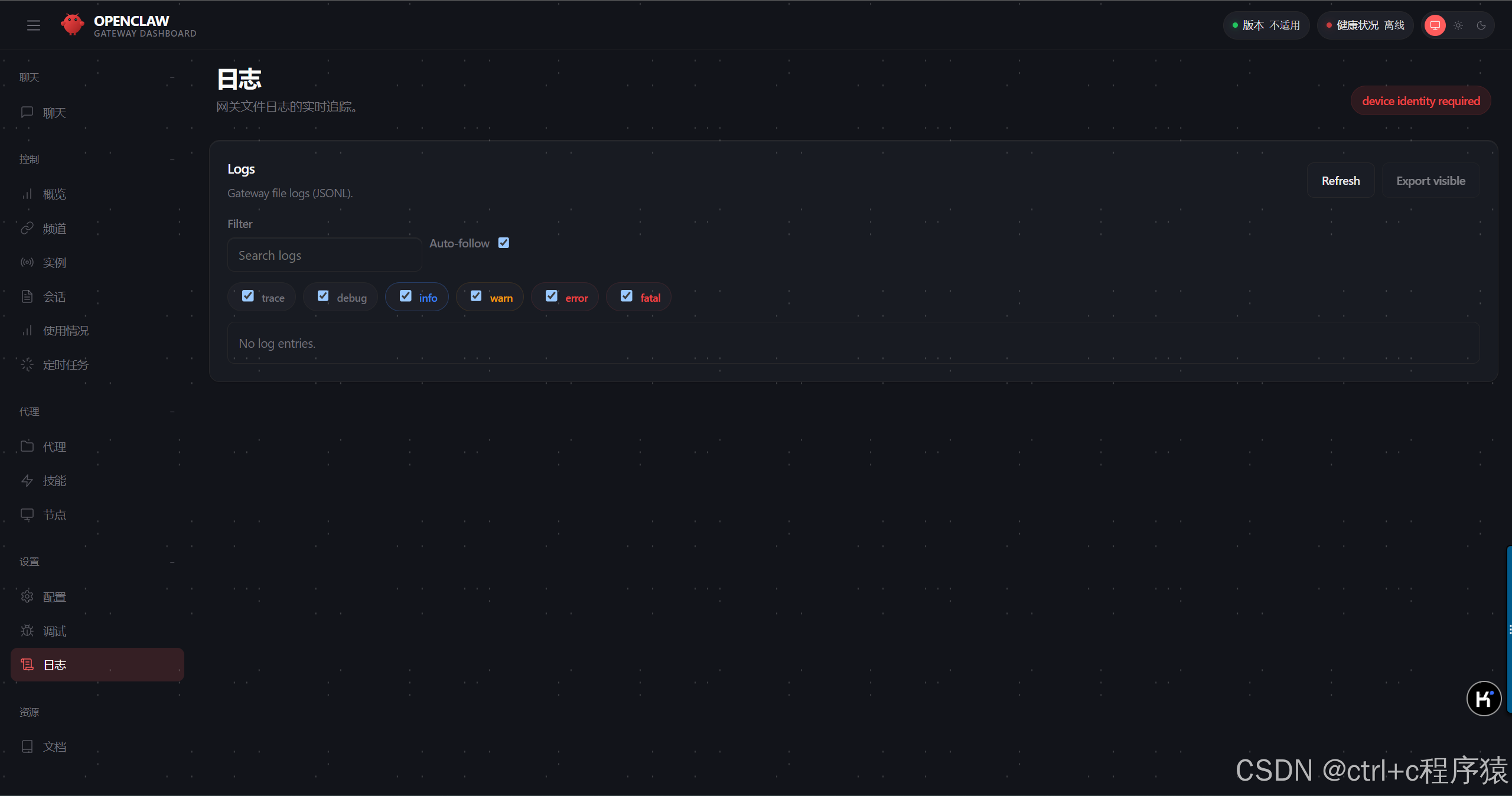
🎛️ 面板功能说明
- 💬 会话管理:查看所有聊天记录,管理会话上下文
- ⚙️ 配置中心:修改网关配置、AI模型参数、权限设置
- 📊 统计面板:查看使用量、Token消耗、请求统计
- 📱 节点管理:配对和管理移动设备、桌面客户端
- 🔌 插件市场:安装和管理技能、插件、扩展
- 🔐 权限控制:管理用户权限、会话隔离、访问控制
企业微信 (WeCom) 接入
方式一:群机器人(最简单)
适用场景:只需要在群里@机器人使用,不需要私聊功能。
- 创建群机器人
- 打开企业微信,进入目标群
- 点击右上角「…」→ 「群机器人」→ 「添加机器人」
- 给机器人起个名字,点击「添加」
- 复制生成的 Webhook 地址,格式类似:
- 配置 OpenClaw 编辑配置文件 :
GPT plus 代充 只需 145{ “channels”: { “wecom”: { “enabled”: true, “webhook”: “你复制的Webhook地址”, “groups”: { “”: { “requireMention”: true, “allowFrom”: [“@all”] } } } } }
- 重启网关
openclaw gateway restart
- 测试使用 在群里 @机器人 发送消息,就会得到回复了。
方式二:企业自建应用(完整功能)
适用场景:需要支持私聊、多群管理、完整功能。
- 创建自建应用
- 登录企业微信管理后台:https://work.weixin..com/
- 进入「应用管理」→ 「自建」→ 「创建应用」
- 填写应用名称、logo、介绍,选择可见范围
- 记录下 、、(在「我的企业」页面底部)
- 配置应用权限
- 在应用详情页,找到「接收消息」模块
- 点击「设置API接收」,记录 和
- 在「企业微信授权登录」配置回调域名
- 开启所需的接口权限:发送消息、读取通讯录等
- 配置 OpenClaw
GPT plus 代充 只需 145{ “channels”: { “wecom”: { “enabled”: true, “corpId”: “你的企业ID”, “agentId”: “你的AgentId”, “appSecret”: “你的应用Secret”, “token”: “你的Token”, “encodingAESKey”: “你的EncodingAESKey”, “webhookPort”: 3001 } } }
- 配置回调地址 在企业微信后台设置接收消息的回调地址:
- 重启网关后测试
openclaw gateway restart
飞书 (Feishu/Lark) 接入
飞书接入支持 WebSocket 长连接,不需要公网IP,非常方便!
1. 创建飞书应用
- 打开飞书开放平台:https://open.feishu.cn/app
- 点击「创建企业自建应用」,填写名称、描述、图标
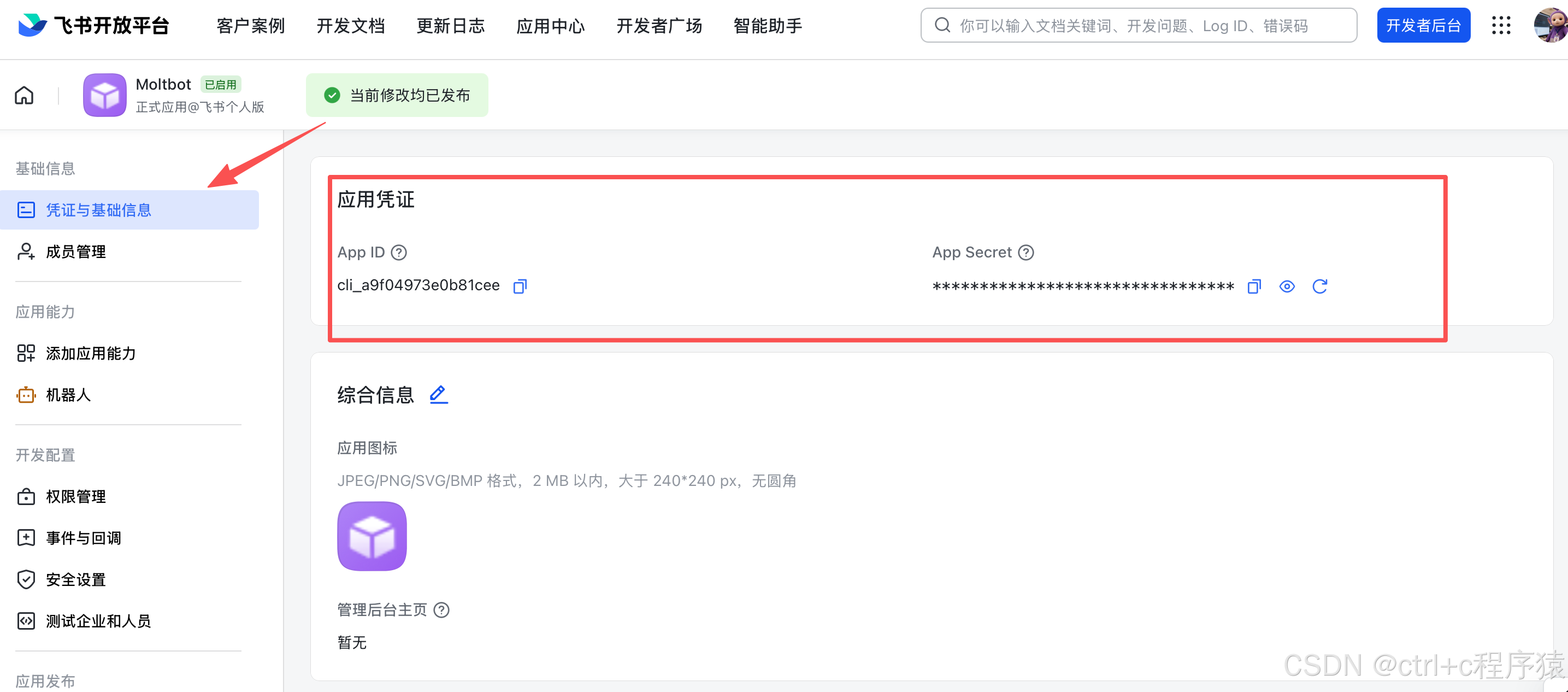
- 在「凭证与基础信息」页面,复制 和

2. 配置权限
在「权限管理」页面,批量导入以下权限:
GPT plus 代充 只需 145{ “scopes”: { “tenant”: [ “im:message”, “im:message.group_at_msg:readonly”, “im:message.p2p_msg:readonly”, “im:message:send_as_bot”, “im:resource”, “contact:user.employee_id:readonly” ] } }
点击「申请权限」,等待管理员审批(企业内部应用通常自动通过)。
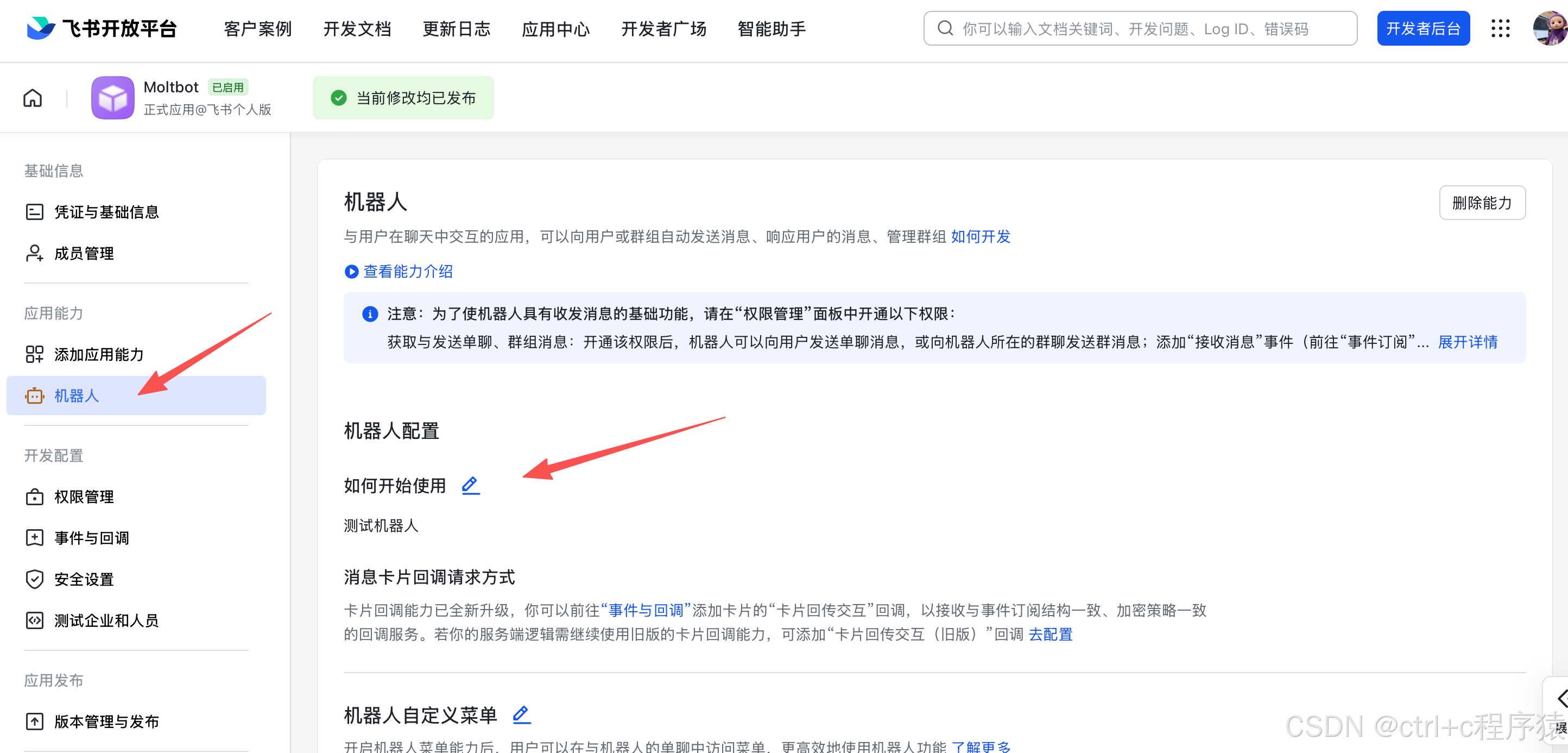
3. 开启机器人能力
- 进入「应用能力」→ 「机器人」
- 开启「启用机器人」开关,设置机器人名称和头像
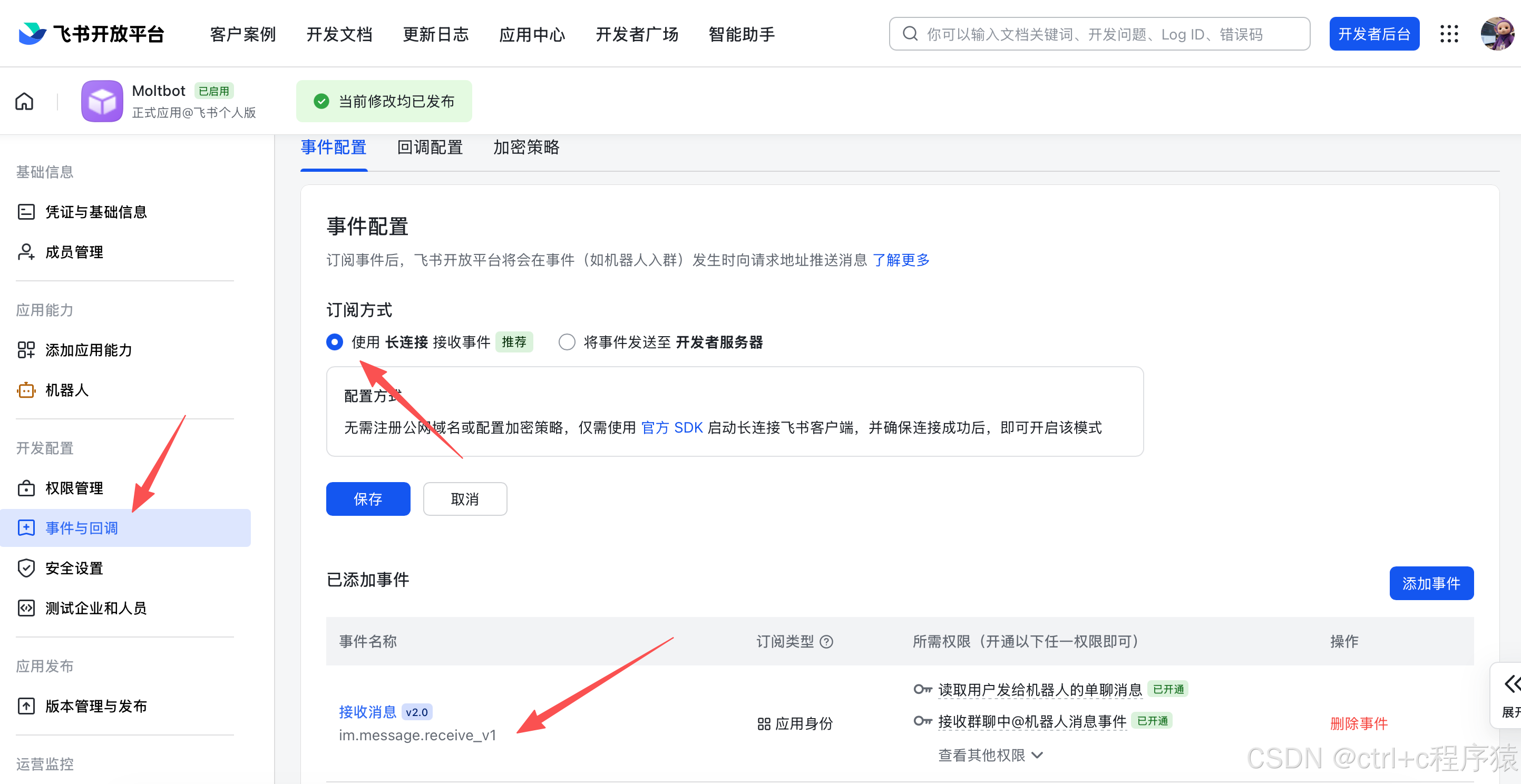
4. 配置事件订阅
- 进入「事件订阅」页面
- 选择「使用长连接接收事件(WebSocket)」
- 添加事件:
5. 发布版本
- 进入「版本管理与发布」
- 点击「创建版本」,填写版本信息
- 提交审核,发布到企业
6. 配置 OpenClaw
方式一:使用命令行添加(推荐)
openclaw channels add
选择「Feishu」,粘贴你的 App ID 和 App Secret 即可。
方式二:编辑配置文件
GPT plus 代充 只需 145{ “channels”: { “feishu”: { “enabled”: true, “accounts”: { “main”: { “appId”: “cli_xxx”, “appSecret”: “你的AppSecret”, “botName”: “OpenClaw” } }, “groupPolicy”: “open”, “groups”: { “”: { “requireMention”: true } } } } }
7. 重启网关测试
openclaw gateway restart
在飞书里找到机器人,发送消息,按照提示完成配对即可使用。
钉钉 (DingTalk) 接入
1. 创建钉钉机器人
- 登录钉钉开放平台:https://open-dev.dingtalk.com/
- 进入「应用开发」→ 「企业内部开发」→ 「创建应用」
- 填写应用信息,选择「机器人」类型
- 记录下 、、
2. 配置机器人
- 进入「机器人配置」页面
- 设置机器人头像、名称、简介
- 配置消息接收模式:选择「HTTP回调」或「WebSocket」
- 开启所需的权限:发送消息、读取消息、用户信息读取等
3. 配置 OpenClaw
GPT plus 代充 只需 145{ “channels”: { “dingtalk”: { “enabled”: true, “appKey”: “你的AppKey”, “appSecret”: “你的AppSecret”, “robotCode”: “你的RobotCode”, “webhookPort”: 3002 } } }
4. 配置回调地址
在钉钉后台设置回调地址:
5. 发布应用并测试
openclaw gateway restart
机器人接入
OpenClaw 支持通过 官方机器人协议或第三方协议接入。
方式一: 官方机器人(推荐)
- 申请 开放平台机器人:https://q..com/
- 创建机器人,获取 、、
- 配置消息回调地址
- 配置 OpenClaw:
GPT plus 代充 只需 145{ “channels”: { “”: { “enabled”: true, “appId”: “你的AppID”, “token”: “你的Token”, “secret”: “你的Secret”, “webhookPort”: 3003 } } }
方式二:通过 OneBot 协议接入
如果你使用的是第三方 客户端(如 Lagrange、Shamrock 等)支持 OneBot 协议:
{ “channels”: { “onebot”: { “enabled”: true, “host”: “127.0.0.1”, “port”: 3001, “token”: “你的OneBot令牌” } } }
微信公众号接入
- 登录微信公众平台:https://mp.weixin..com/
- 进入「开发」→ 「基本配置」
- 记录 、、、
- 配置服务器地址:
- 配置 OpenClaw:
GPT plus 代充 只需 145{ “channels”: { “wechat”: { “enabled”: true, “appId”: “你的AppID”, “appSecret”: “你的AppSecret”, “token”: “你的Token”, “encodingAESKey”: “你的EncodingAESKey”, “webhookPort”: 3004 } } }
🤖 AI 模型配置
支持所有兼容 OpenAI 接口的模型:
{ “agents”: { “default”: { “model”: “deepseek-chat”, “apiKey”: “你的API密钥”, “baseURL”: “https://api.deepseek.com";, ”temperature“: 0.7, ”maxTokens“: 4096 } } }
常用模型配置:
🔐 权限配置
GPT plus 代充 只需 145{ ”channels“: { ”wecom“: { ”dmPolicy“: ”pairing“, // 私聊需要配对 ”groupPolicy“: ”allowlist“, // 只允许指定群 ”groupAllowFrom“: [”wr_vuVEQAAaE2lm0W1GEydeDTBlS-TTQ“], // 允许的群ID列表 ”groups“: { ”wr_vuVEQAAaE2lm0W1GEydeDTBlS-TTQ“: { ”requireMention“: true, // 群里需要@才回复 ”allowFrom“: [”0“, ”0“] // 允许的用户ID列表 } } } } }
⏰ 定时任务配置
{ ”cron“: { ”jobs“: [ { ”name“: ”每日行情推送“, ”schedule“: ”10 8 * * 1-5“, // 工作日早上8:10 ”command“: ”python3 /root/.openclaw/workspace/stock_market_push.py“ } ] } }
❌ 机器人不回复
- 检查网关状态:
- 查看日志:
- 确认网络连通性:服务器可以访问AI接口和聊天平台API
- 检查权限配置:用户/群是否在允许列表中
⚠️ 消息发送失败
- 检查对应平台的API权限是否开通
- 确认密钥、Token等配置是否正确
- 查看平台后台是否有报错信息
🔄 服务重启后配置丢失
确保配置保存在 文件中,不要修改安装目录下的文件。
📱 移动端配对失败
- 确保手机和网关在同一网络,或者网关有公网IP
- 检查防火墙是否开放了18789端口
- 尝试使用扫码配对方式
🧩 安装技能
GPT plus 代充 只需 145# 查看可用技能 openclaw skills list
安装天气查询技能
openclaw skills install weather
安装健康检查技能
openclaw skills install healthcheck
🤖 多Agent管理
可以配置多个AI代理,根据不同场景自动切换:
{ ”agents“: { ”list“: [ { ”id“: ”main“, ”model“: ”deepseek-chat“ }, { ”id“: ”coder“, ”model“: ”deepseek-coder“, ”workspace“: ”/root/code“ } ], ”bindings“: [ { ”agentId“: ”coder“, ”match“: { ”channel“: ”wecom“, ”peer“: { ”kind“: ”group“, ”id“: ”技术群ID“ } } } ] } }
📱 配对移动节点
- 手机安装 OpenClaw App
- 扫描网关面板上的配对二维码
- 授权所需权限(摄像头、位置、通知等)
- 配对成功后就可以通过消息调用手机能力:
- ”帮我拍张客厅的照片“
- ”获取我当前的位置“
- ”给我手机发个通知“
- 官方文档:https://docs.openclaw.ai
- GitHub 仓库:https://github.com/openclaw/openclaw
- Discord 社区:https://discord.com/invite/clawd
- 技能市场:https://clawhub.com
- 问题反馈:https://github.com/openclaw/openclaw/issues
⚠️ 提示:OpenClaw 仍在快速迭代中,建议定期运行 更新到最新版本,获取最新功能和安全修复。
版权声明:本文内容由互联网用户自发贡献,该文观点仅代表作者本人。本站仅提供信息存储空间服务,不拥有所有权,不承担相关法律责任。如发现本站有涉嫌侵权/违法违规的内容,请联系我们,一经查实,本站将立刻删除。
如需转载请保留出处:https://51itzy.com/kjqy/236905.html