
摘要:本文详细介绍如何将 OpenClaw AI 智能体网关与飞书(Feishu)集成,实现企业内部的 AI 助手功能。涵盖飞书应用创建、权限配置、OpenClaw 连接和高级功能设置。
OpenClaw 支持将 AI 智能体连接到飞书(Feishu/Lark)企业聊天平台,通过机器人形式提供:
- 💬 智能问答:员工可直接与 AI 对话
- 📁 文档处理:读写飞书文档、知识库
- 📂 云盘管理:操作飞书云空间文件
- 👥 群组协作:在群聊中提供 AI 支持
- 🔐 权限控制:企业级访问控制
⚠️ 注意:飞书集成需要企业管理员权限创建应用,个人账号可能受限。
3.1 Windows 安装
GPT plus 代充 只需 145
3.2 macOS/Linux 安装
3.3 验证安装
GPT plus 代充 只需 145
4.1 访问飞书开放平台
- 国内版:https://open.feishu.cn/app
- 国际版(Lark):https://open.larksuite.com/app
登录企业飞书账号。
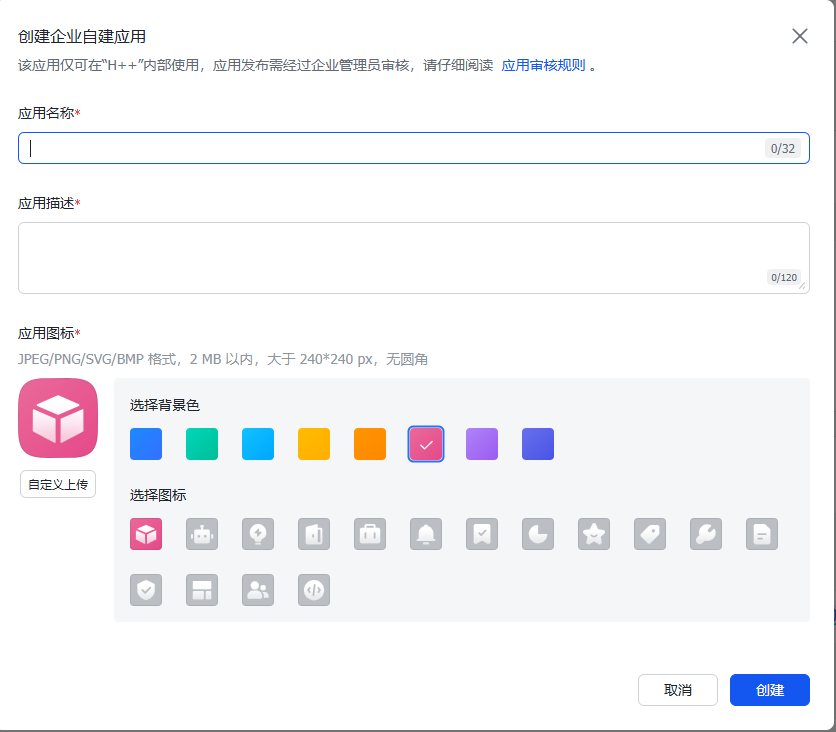
4.2 创建企业应用
- 点击 创建企业应用
- 填写应用信息:
- 应用名称:(或自定义)
- 应用描述:
- 应用图标:上传一个图标(可选)
4.3 获取应用凭证
在 凭证与基础信息 页面,复制:
- App ID(格式:)
- App Secret(点击复制)
重要:App Secret 是敏感信息,请妥善保管,不要泄露!

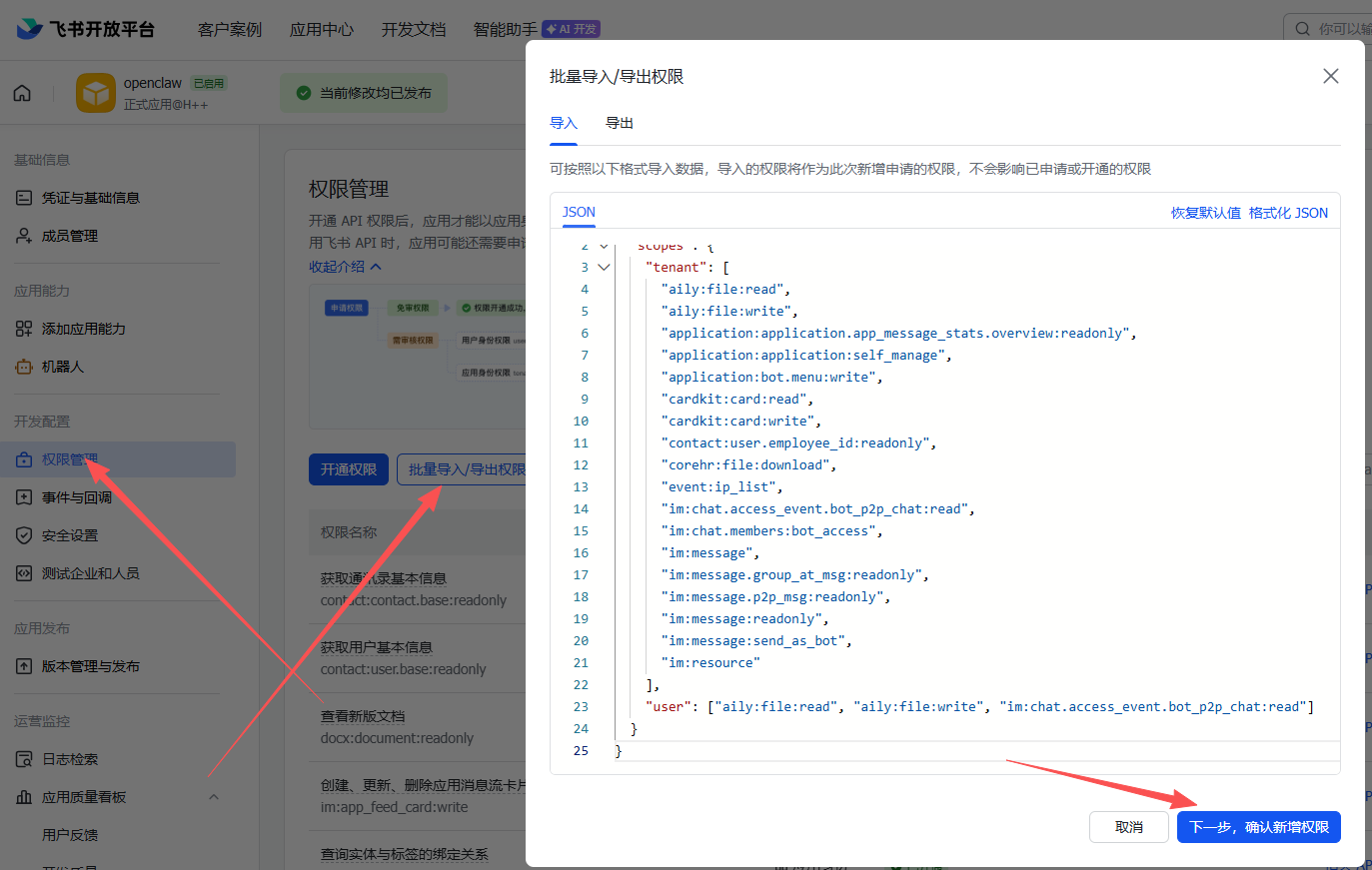
5.1 批量导入权限
在 权限管理 页面,点击 批量导入,粘贴以下 JSON:
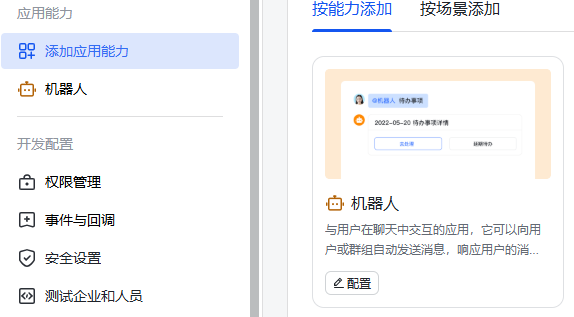
5.2 启用机器人能力
- 进入 应用能力 → 机器人
- 开启机器人能力
- 设置机器人名称(如:)
- 下图是启用之后的截图
5.3 配置事件订阅
⚠️ 重要:在配置事件订阅前,确保:
- 已运行 添加飞书渠道
- Gateway 已启动()
配置步骤:
- 进入 事件订阅 页面
- 选择 使用长连接接收事件(WebSocket 模式)
- 添加事件:

- 如何配置长连接事件这边使用的node.js方法
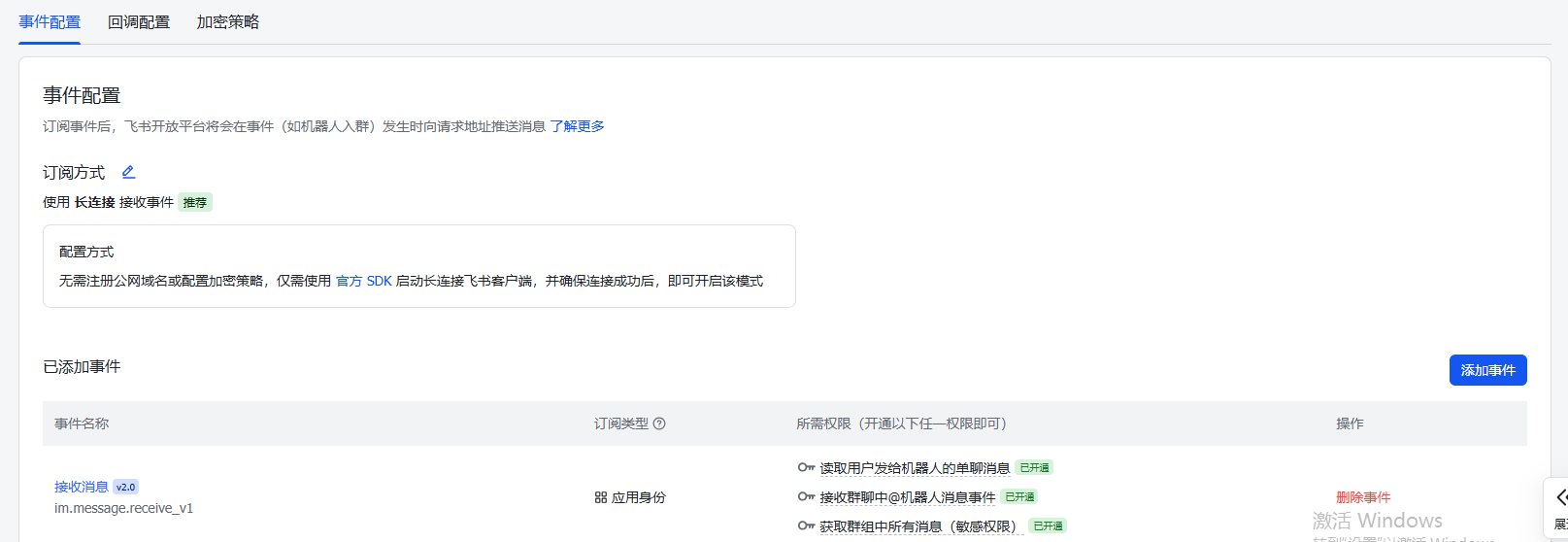
复制node代码到本地新建一个index.js
GPT plus 代充 只需 145
- 之后在命令框运行
npm install @larksuiteoapi/node-sdk
- 最后运行
npm index.js
- 运行之后就可以在飞书开放平台进行验证长连接了
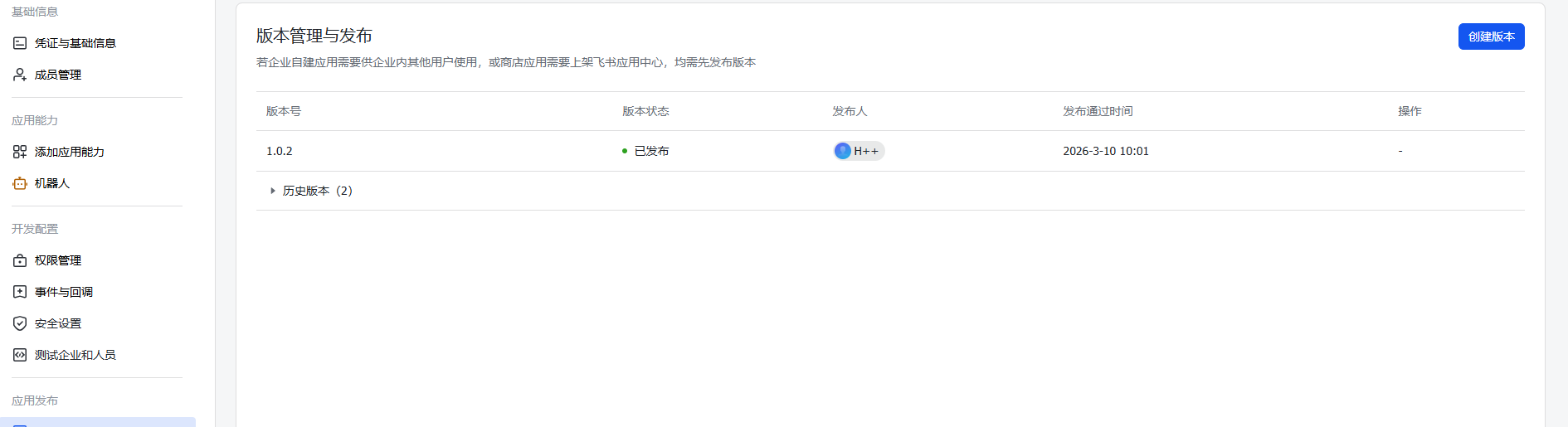
5.4 发布应用
- 进入 版本管理与发布
- 创建新版本
- 提交审核并发布
- 等待管理员审批(企业应用通常自动通过)
6.1 使用向导配置(推荐)
选择 Feishu,然后输入:
- App ID
- App Secret
向导会自动完成配置。
6.2 手动配置文件
编辑 :
GPT plus 代充 只需 145
6.3 国际版(Lark)配置
如果使用飞书国际版:
7.1 启动 Gateway
GPT plus 代充 只需 145
或检查服务状态:
7.2 在飞书中添加机器人
- 打开飞书
- 搜索你的机器人名称(如 )
- 发送一条测试消息
7.3 配对授权
首次使用时,机器人会回复一个配对码。在终端执行:
GPT plus 代充 只需 145
配对成功后即可正常对话。
8.1 私聊控制(dmPolicy)
白名单模式示例:
8.2 群聊控制(groupPolicy)
允许特定群聊:
GPT plus 代充 只需 145
8.3 群组提及设置
默认需要 @机器人 才响应,可配置为始终响应:
9.1 获取用户 Open ID
方法 1:查看日志
- 用户发送消息给机器人
- 运行
- 查找 (格式:)
方法 2:查看配对请求
GPT plus 代充 只需 145
9.2 获取群组 Chat ID
方法 1:查看日志
- 在群聊中 @机器人
- 运行
- 查找 (格式:)
方法 2:使用飞书 API 调试工具
10.1 多账号配置
10.2 多智能体路由
根据不同用户/群组路由到不同 AI 智能体:
GPT plus 代充 只需 145
10.3 流式输出配置
- :启用流式卡片输出
- :启用块级流式更新
10.4 性能优化
GPT plus 代充 只需 145
- :禁用输入中提示(减少 API 调用)
- :禁用发送者名称解析
OpenClaw 飞书集成支持以下工具:
11.1 文档工具(feishu-doc)
- 读取/写入飞书文档
- 创建表格
- 上传图片/附件
- 支持 Markdown 格式
示例:
11.2 云盘工具(feishu-drive)
- 列出文件夹内容
- 创建文件夹
- 移动/删除文件
- 获取文件信息
示例:
GPT plus 代充 只需 145
11.3 权限工具(feishu-perm)
- 查看协作者列表
- 添加/移除协作者
- 设置权限级别
示例:
⚠️ 注意:权限工具默认禁用,需在配置中显式启用。
11.4 知识库工具(feishu-wiki)
- 浏览知识库空间
- 创建/移动/重命名节点
- 读写知识库页面
示例:
GPT plus 代充 只需 145
Q1: 机器人不回复消息
检查:
- 应用是否已发布并审批通过
- 事件订阅是否包含
- 长连接是否已启用
- 应用权限是否完整
- Gateway 是否运行:
- 查看日志:
Q2: 群聊中机器人不响应
检查:
- 机器人是否已添加到群聊
- 是否 @机器人(默认需要)
- 是否设置为
- 查看日志确认消息是否收到
Q3: 长连接配置失败
解决:
- 确保 Gateway 已启动
- 先运行
- 再在飞书后台配置事件订阅
- 检查网络是否可访问飞书 API
Q4: App Secret 泄露
紧急处理:
- 在飞书开放平台重置 App Secret
- 更新 OpenClaw 配置
- 重启 Gateway
Q5: 权限不足错误
解决:
- 检查应用权限是否完整导入
- 确认应用已发布
- 查看日志中的具体权限错误
- 在飞书后台补充缺失权限
- 配置白名单:限制可访问的用户和群组
- 群组提及:设置 避免干扰
- 定期更新:
- 备份配置:定期备份 目录
- 监控日志:定期检查
- 权限最小化:只申请必要的 API 权限
完整配置示例:
GPT plus 代充 只需 145
- 📚 飞书开放平台:https://open.feishu.cn/
- 📚 OpenClaw 文档:https://docs.openclaw.ai
- 💻 GitHub 仓库:https://github.com/openclaw/openclaw
- 💬 Discord 社区:https://discord.com/invite/clawd
- 🔧 技能市场:https://clawhub.com
OpenClaw 飞书集成提供了强大的企业级 AI 助手能力:
✅ 快速集成:15 分钟完成配置
✅ 安全可靠:企业级权限控制
✅ 功能丰富:文档、云盘、知识库全支持
✅ 灵活配置:多账号、多智能体路由
✅ 易于管理:完善的日志和监控
配置完成后,你的企业员工可以通过飞书随时随地与 AI 助手交互,提升工作效率。
版权声明:本文内容由互联网用户自发贡献,该文观点仅代表作者本人。本站仅提供信息存储空间服务,不拥有所有权,不承担相关法律责任。如发现本站有涉嫌侵权/违法违规的内容,请联系我们,一经查实,本站将立刻删除。
如需转载请保留出处:https://51itzy.com/kjqy/236827.html